

การใช้การเน้นข้อความทำให้วิดีโอของคุณดูดีขึ้นและช่วยให้ผู้คนเข้าใจได้ง่ายขึ้น คุณสามารถใช้ฟีเจอร์เน้นข้อความของ Adobe After Effects เพื่อทำให้คำหรือวลีเฉพาะโดดเด่น ตัวอย่างเช่น คุณสามารถเปลี่ยนสีของข้อความ สร้างเอฟเฟกต์มาสก์ หรือทำให้ข้อความปรากฏในลักษณะที่เป็นเอกลักษณ์เพื่อดึงดูดความสนใจ
ในบทความนี้ คุณจะได้เรียนรู้วิธีการต่างๆ ในการเน้นข้อความใน After Effects และทางเลือกที่ง่ายกว่า
ในบทความนี้
ส่วนที่ 1. วิธีเน้นข้อความใน After Effects
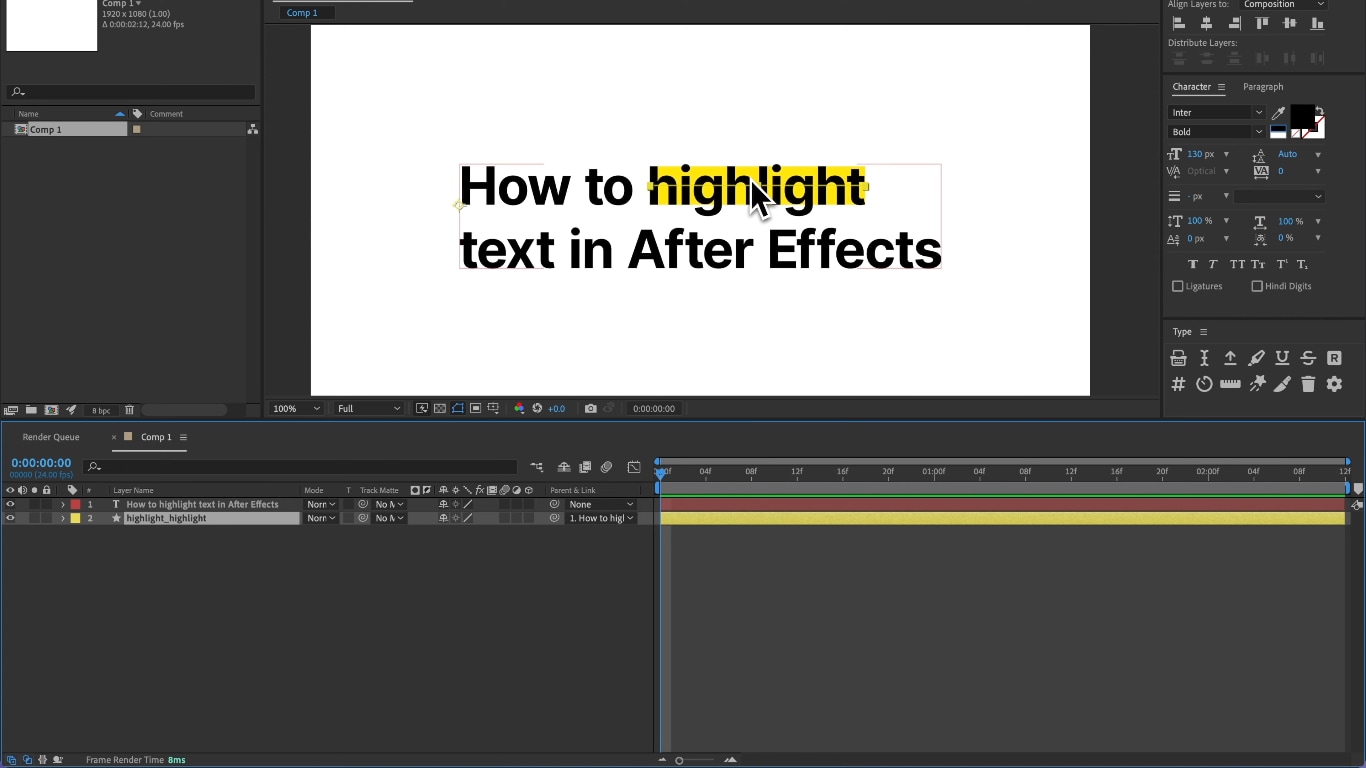
Adobe After Effects นำเสนอฟีเจอร์เน้นข้อความในวิดีโอเพื่อทำให้ข้อความที่สำคัญของคุณโดดเด่น ฟีเจอร์นี้สามารถช่วยคุณดึงดูดความสนใจของผู้ชมไปยังประเด็นที่สำคัญที่สุดในข้อความของคุณ
After Effects เป็นเครื่องมือระดับมืออาชีพที่ใช้วิธีการหลายวิธีในการเน้นข้อความ เราจะพูดถึงกลยุทธ์และขั้นตอนที่ดีที่สุดสำหรับการเน้นข้อความใน After Effects
1. ใช้เครื่องมือปากกาเพื่อทำให้ข้อความโดดเด่น
การใช้เครื่องมือปากกาใน After Effects คุณสามารถสร้างเอฟเฟกต์ต่างๆ ได้ คุณสามารถเน้นข้อความของคุณได้อย่างง่ายดายโดยใช้เครื่องมือปากกาใน After Effects ซึ่งช่วยให้คุณสร้างรูปทรงและเส้นที่กำหนดเองเพื่อเน้นข้อความของคุณ
ขั้นตอนการเน้นข้อความโดยใช้เครื่องมือปากกา
- เลือกเครื่องมือปากกา จากนั้นเพิ่มจุดที่จุดเริ่มต้นของข้อความที่คุณต้องการเน้น

- กดปุ่ม Shift ค้างไว้เพื่อให้เส้นตรง และเพิ่มจุดที่สองที่ส่วนท้ายของข้อความที่คุณต้องการเน้น

- ในไทม์ไลน์ ลากเลเยอร์ Stroke ไว้ใต้เลเยอร์ Text ขั้นตอนนี้มีความสำคัญเพื่อให้แน่ใจว่าข้อความยังคงมองเห็นได้อย่างเต็มที่

- ลบการเติมและเปลี่ยนสีของ stroke เป็นสีที่คุณต้องการ

- ปรับความหนาของ stroke ให้เหมาะกับข้อความของคุณ

2. เครื่องมือพิมพ์สำหรับการเน้นข้อความ
เครื่องมือพิมพ์ใน After Effects สามารถใช้เพื่อสร้างการเน้นข้อความได้ สไตล์การเน้นต่างๆ สามารถทำได้โดยการปรับคุณสมบัติของเลเยอร์ข้อความและเพิ่มเอฟเฟกต์ คู่มือนี้จะแสดงวิธีใช้เครื่องมือพิมพ์เพื่อสร้างและปรับแต่งการเน้นข้อความใน After Effects
ขั้นตอนการเน้นข้อความโดยใช้เครื่องมือพิมพ์
- เลือกข้อความที่คุณต้องการเน้น

- ตอนนี้ คลิกปุ่มเน้น

- นี่จะเพิ่ม stroke ไว้ด้านหลังข้อความที่เลือกโดยอัตโนมัติ

- คุณสามารถเปลี่ยนสี ความหนา และการตั้งค่าอื่นๆ ของ stroke ได้

คุณจะทำอนิเมชันข้อความที่เน้นไว้ใน After Effects ได้อย่างไร
หลังจากเน้นข้อความแล้ว คุณยังสามารถทำอนิเมชันใน After Effects ได้ วิธีทำมีดังนี้:
- ขยายเลเยอร์ stroke ลง

- ตอนนี้ คลิก "Add" > "Trim Paths"

- ตอนนี้เพิ่มคีย์เฟรมสองตัวจาก 100 เป็น 0 (ไปที่ค่า End)

ข้อดีและข้อเสียของฟีเจอร์เน้นข้อความใน After Effects:
หัวข้อที่เกี่ยวข้อง
After Effects Kinetic Typography>>
After Effects Typewriter Effect>>
ส่วนที่ 2. วิธีที่ง่ายกว่าในการเน้นข้อความใน Filmora
การเน้นข้อความในวิดีโอของคุณมีบทบาทสำคัญในการตัดต่อวิดีโอ ช่วยให้มั่นใจว่าฟีเจอร์ที่สำคัญของข้อความมองเห็นได้โดยผู้ชม Wondershare Filmora เป็นโปรแกรมตัดต่อวิดีโอระดับมืออาชีพที่ช่วยให้คุณเพิ่มเอฟเฟกต์ที่น่าสนใจให้กับวิดีโอและเน้นข้อความได้ ฟีเจอร์เน้นข้อความมีความสำคัญสำหรับการเน้นข้อความที่สำคัญ เช่น คำพูด เป็นต้น
Filmora รองรับการเน้นข้อความได้อย่างง่ายดาย ทำให้มีความเป็นไปได้ทางสร้างสรรค์ในวิดีโอ Youtube โพสต์ Instagram เป็นต้น



ฟีเจอร์หลักของการเน้นข้อความใน Filmora
- พื้นหลังสีทึบ: คุณสามารถเพิ่มพื้นหลังสีทึบให้กับข้อความ ทำให้สามารถปรับแต่งสีการเน้นที่เพิ่มการมองเห็นและความสวยงาม
- โหมดผสม: Filmora มีโหมดผสม (เช่น Color Burn) ที่ช่วยให้คุณปรับวิธีที่การเน้นโต้ตอบกับข้อความ สร้างลุคที่บูรณาการมากขึ้น
- อนิเมชันคีย์เฟรม: คุณสามารถทำอนิเมชันการปรากฏของข้อความที่เน้นไว้โดยใช้คีย์เฟรม ทำให้เกิดการเปลี่ยนผ่านที่ราบรื่นและเอฟเฟกต์แบบไดนามิกเมื่อการเน้นปรากฏหรือหายไป
- การปรับแต่งข้อความ: Filmora อนุญาตให้ปรับแต่งข้อความอย่างกว้างขวาง รวมถึงการเลือกฟอนต์ การปรับขนาด และการเปลี่ยนสี เพื่อให้แน่ใจว่าข้อความที่เน้นไว้เข้ากับการออกแบบโดยรวมของวิดีโอ
- ชุดอนิเมชันสำเร็จรูป: ซอฟต์แวร์มีชุดอนิเมชันสำเร็จรูปหลากหลายที่สามารถนำไปใช้กับข้อความ ทำให้สร้างเอฟเฟกต์การเน้นที่น่าสนใจได้ง่ายโดยไม่ต้องปรับแต่งด้วยตนเองมากมาย
After Effects เทียบกับ Wondershare Filmora: อันไหนดีกว่าสำหรับการเน้นข้อความ
| Filmora | After Effects | |
| การปรับแต่ง | มีตัวเลือกการปรับแต่งที่กว้างขวาง | มีการปรับแต่งเช่น ความทึบแสงและตำแหน่ง stroke |
| ความซับซ้อน | ใช้งานง่ายมาก |
ซับซ้อนกว่าสำหรับผู้เริ่มต้น |
| ประสิทธิภาพ | ทำงานได้ดีแม้บนระบบที่มีกำลังต่ำกว่า | ต้องการระบบที่แข็งแกร่งหรืออาจทำให้ระบบช้าลง |
| ฟีเจอร์ | มีฟีเจอร์หลากหลาย เช่น คำบรรยายอัตโนมัติและการเน้นข้อความ. | มีฟีเจอร์มากมาย |
| ราคา | ราคาไม่แพงและมีฟีเจอร์มากมาย | ราคาแพงกว่า |
คุณจะเน้นคำบรรยายอัตโนมัติในวิดีโอสำหรับโซเชียลมีเดียได้อย่างไร
ใน Filmora คุณสามารถเพิ่มคำบรรยายอัตโนมัติให้กับวิดีโอของคุณและเลือกจากเทมเพลตต่างๆ เพื่อเน้นข้อความของคุณ
ขั้นตอนการใช้คำบรรยายอัตโนมัติใน Filmora
- อัปโหลดเนื้อหาคำบรรยายที่เตรียมไว้หรือใช้ฟีเจอร์ Speech-To-Text ของ Filmora เพื่อสร้างคำบรรยายอัตโนมัติ

- ตอนนี้ ใน "STT Settings" เปิดใช้งานตัวเลือก "Add automatic active words" นี่จะสร้างอนิเมชันคำบรรยายแบบไดนามิกโดยอัตโนมัติ

- คุณสามารถเลือกเทมเพลตใดก็ได้จากเทมเพลตที่มีของ Filmora และปรับแต่งตามความชอบของคุณ

ขั้นตอนการเน้นข้อความใน Filmora
- คลิก "Titles" บนแถบด้านบนและเพิ่มไตเติลลงในไทม์ไลน์

- ตอนนี้ แก้ไขข้อความ/ไตเติลของคุณตามที่คุณต้องการ

- เลือกข้อความ/ไตเติลและย้ายไปที่แทร็กที่สูงกว่าหนึ่งแทร็กในไทม์ไลน์

- คลิก "Stock Media" > "Solid Color" จากนั้นเลือกสีที่คุณต้องการ

- เพิ่มสีทึบไว้ด้านล่างข้อความของคุณ

- ตอนนี้เลือกเลเยอร์สีทึบในไทม์ไลน์ บนอินเทอร์เฟซด้านขวา คลิก "Basic" เพื่อปลดล็อก Scale

- ตอนนี้ ลดสเกล X และ Y ตามที่คุณต้องการ ตอนนี้คุณมีข้อความที่เน้นแล้ว

คุณยังสามารถทำอนิเมชันข้อความที่เน้นไว้โดยใช้ขั้นตอนง่ายๆ เหล่านี้:
- คลิก "Effects" บนแถบด้านบนและพิมพ์ "crop" ในแถบค้นหา

- เพิ่มเอฟเฟกต์ crop นี้ลงในเลเยอร์สีทึบ

- ตอนนี้ เลือกสีทึบและคลิก "เอฟเฟกต์" ที่ด้านขวาของอินเทอร์เฟซ

- เพิ่มคีย์เฟรม Right และตั้งค่าเป็น 100

- เลื่อนเวลาวิดีโอไปข้างหน้า 2 วินาทีและตั้งค่าคีย์เฟรม Right เป็น 0

สรุป
ตามที่เราได้อ่านในบทความนี้ การเน้นข้อความเป็นเครื่องมือที่ทรงพลังในการนำความสนใจของผู้ชมไปยังส่วนข้อความที่สำคัญ การเพิ่มการเน้นข้อความสามารถปรับปรุงวิดีโอของคุณให้ดูดีขึ้น คุณสามารถตรวจสอบเครื่องมือที่ดีที่สุด เช่น ฟีเจอร์เน้นข้อความใน After Effects และ Wondershare Filmora
Wondershare Filmora ช่วยให้คุณเน้นและทำแอนิเมชันข้อความในวิดีโอได้ ลองใช้เครื่องมือระดับมืออาชีพเหล่านี้เพื่อเพิ่มการเน้นให้กับข้อความของคุณและทำให้โดดเด่น

