

คุณเคยดูวิดีโอที่แต่ละฉากไหลลื่นไปสู่ฉากถัดไปโดยไม่มีการกระโดดฉากอย่างกะทันหันหรือไม่? นั่นคือพลังของการตัดต่อแบบลื่นไหล
การเปลี่ยนฉากที่ลื่นไหลมีความสำคัญเนื่องจากช่วยรักษาจังหวะของวิดีโอและทำให้การเล่าเรื่องของคุณน่าสนใจ โดยไม่รบกวนผู้ชมด้วยการตัดที่หยาบกระด่าง การเปลี่ยนฉากที่ลื่นไหลจะรักษาการเชื่อมต่อทางอารมณ์และการไหลของภาพในวล็อกสไตล์ภาพยนตร์ บทช่วยสอน หรือรีลโซเชียลมีเดียสั้นๆ ของคุณ
วันนี้คุณจะได้เรียนรู้วิธีสร้างการตัดต่อแบบลื่นไหลโดยใช้ Filmora บนเดสก์ท็อป และ มือถือ พร้อมกับเทคนิคที่ใช้งานได้จริง เช่น แมตช์คัท เจคัท และแอลคัท ที่ทำให้ทุกการตัดต่อดูลื่นไหลและวางแผนมาอย่างดี
ในบทความนี้
ส่วนที่ 1. ศิลปะของการเปลี่ยนฉากวิดีโอที่ลื่นไหล
เบื้องหลังพลังของการตัดต่อวิดีโอคือความสามารถในการทำให้ทุกการเปลี่ยนฉากรู้สึกเป็นธรรมชาติ การตัดแบบลื่นไหลช่วยเชื่อมต่อสองคลิปได้อย่างลื่นไหล ในขณะที่การตัดแบบฮาร์ดคัทจะเปลี่ยนจากฉากหนึ่งไปอีกฉากหนึ่งทันที
ฮาร์ดคัทอาจใช้ได้กับการตัดต่อแบบรวดเร็วหรือการเปลี่ยนแปลงอย่างมีนัยสำคัญ แต่ฮาร์ดคัทมากเกินไปอาจทำให้วิดีโอดูไม่เป็นธรรมชาติ ในทางกลับกัน การตัดแบบลื่นไหลจะนำความสนใจของผู้ชมและรักษาการไหลของเรื่องราว
เพื่อให้ได้ความรู้สึกไหลลื่นนี้ บรรณาธิการมักใช้เทคนิคที่ได้รับการทดสอบและพิสูจน์แล้วสองสามอย่าง:
- แมตช์คัท: การจับคู่การเคลื่อนไหว รูปร่าง หรือองค์ประกอบของสองฉากเพื่อให้การเปลี่ยนฉากรู้สึกต่อเนื่องและสวยงามตามหลักสุนทรียศาสตร์
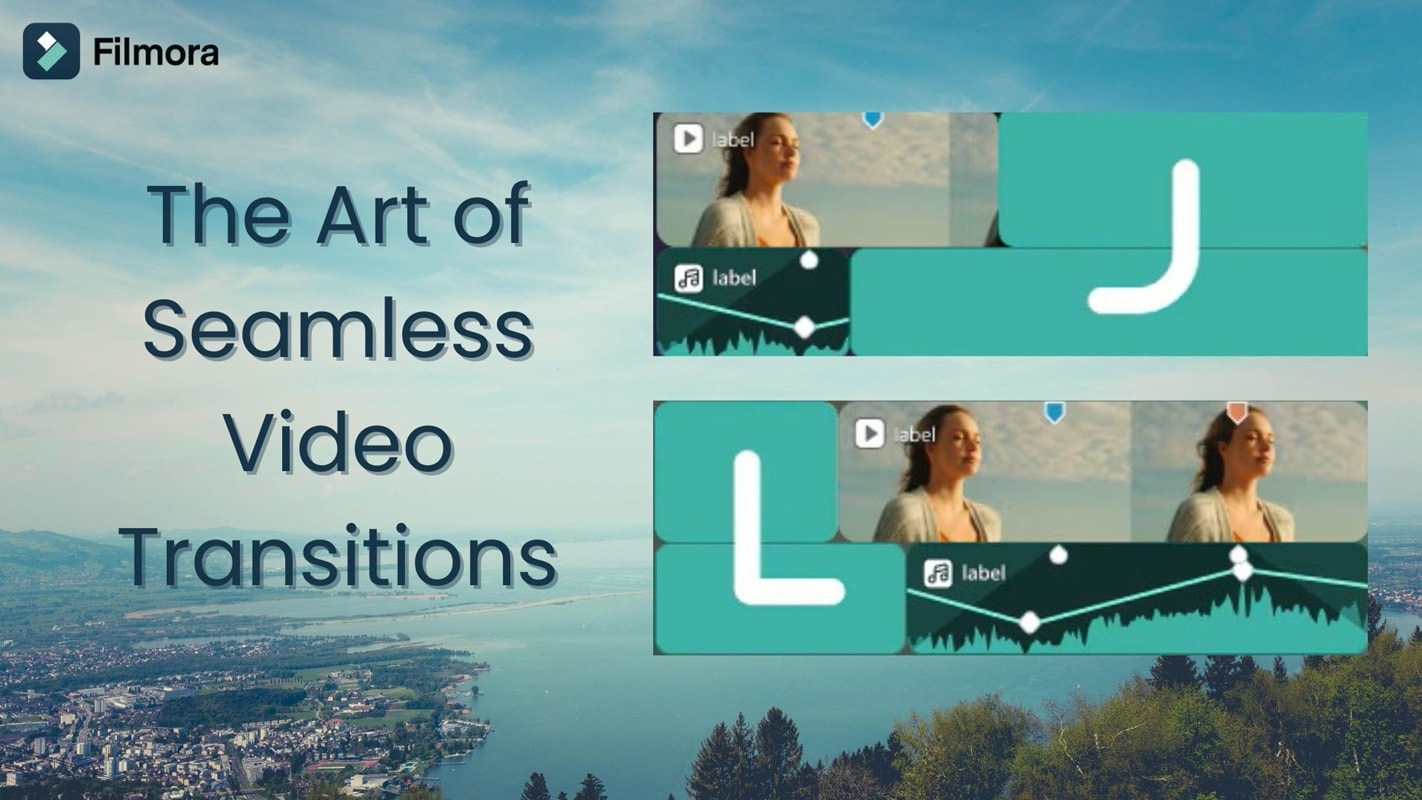
- เจคัท: เริ่มเสียงจากฉากถัดไปก่อนที่ภาพจะปรากฏ ซึ่งช่วยให้ผู้ชมคาดการณ์การเปลี่ยนฉากได้อย่างเป็นธรรมชาติ
- แอลคัท: นำเสียงจากฉากก่อนหน้ามาสู่ฉากถัดไป สร้างการไหลที่ลื่นไหลซึ่งเชื่อมต่อสองคลิปทั้งทางอารมณ์และจังหวะ
วิดีโอที่ไม่มีเสียง? มีบางอย่างขาดหายไปอย่างแน่นอน เสียงมีบทบาทสำคัญในการสร้างการเปลี่ยนฉากที่ลื่นไหล การค่อยๆ ลดเสียงเพลงพื้นหลังหรือบทสนทนา การจับคู่เสียงพื้นหลัง และการรักษาระดับเสียงที่สม่ำเสมอสามารถซ่อนการตัดที่เห็นได้ชัดเจนที่สุดได้
เมื่อเสียงไหลอย่างลื่นไหล การเปลี่ยนฉากด้านภาพก็รู้สึกลื่นไหลขึ้นเช่นกัน เพื่อให้วิดีโอโดยรวมรู้สึกสอดคล้องและเป็นมืออาชีพ


 ดาวน์โหลดปลอดภัย

ส่วนที่ 2. การตัดแบบลื่นไหลง่ายๆ บนคอมพิวเตอร์ของคุณ
เราได้ครอบคลุมพื้นฐานของการเปลี่ยนฉากแบบลื่นไหลแล้ว ตอนนี้ถึงเวลานำไปปฏิบัติ เครื่องมือหนึ่งที่ทำให้เรื่องนี้ง่ายคือ Wondershare Filmora. เอฟเฟกต์การตัดต่อแบบลื่นไหลใน Filmora ให้ผลลัพธ์การตัดต่อที่เป็นธรรมชาติและลื่นไหล
ก่อนไปยังคู่มือทีละขั้นตอน คุณสามารถดาวน์โหลดซอฟต์แวร์จากเว็บไซต์และเปิดใช้งานบนอุปกรณ์ Windows และ Mac ของคุณได้
คู่มือทีละขั้นตอนเกี่ยวกับวิธีสร้างการตัดต่อแบบลื่นไหลโดยใช้ Filmora:
- นำเข้าคลิปของคุณ
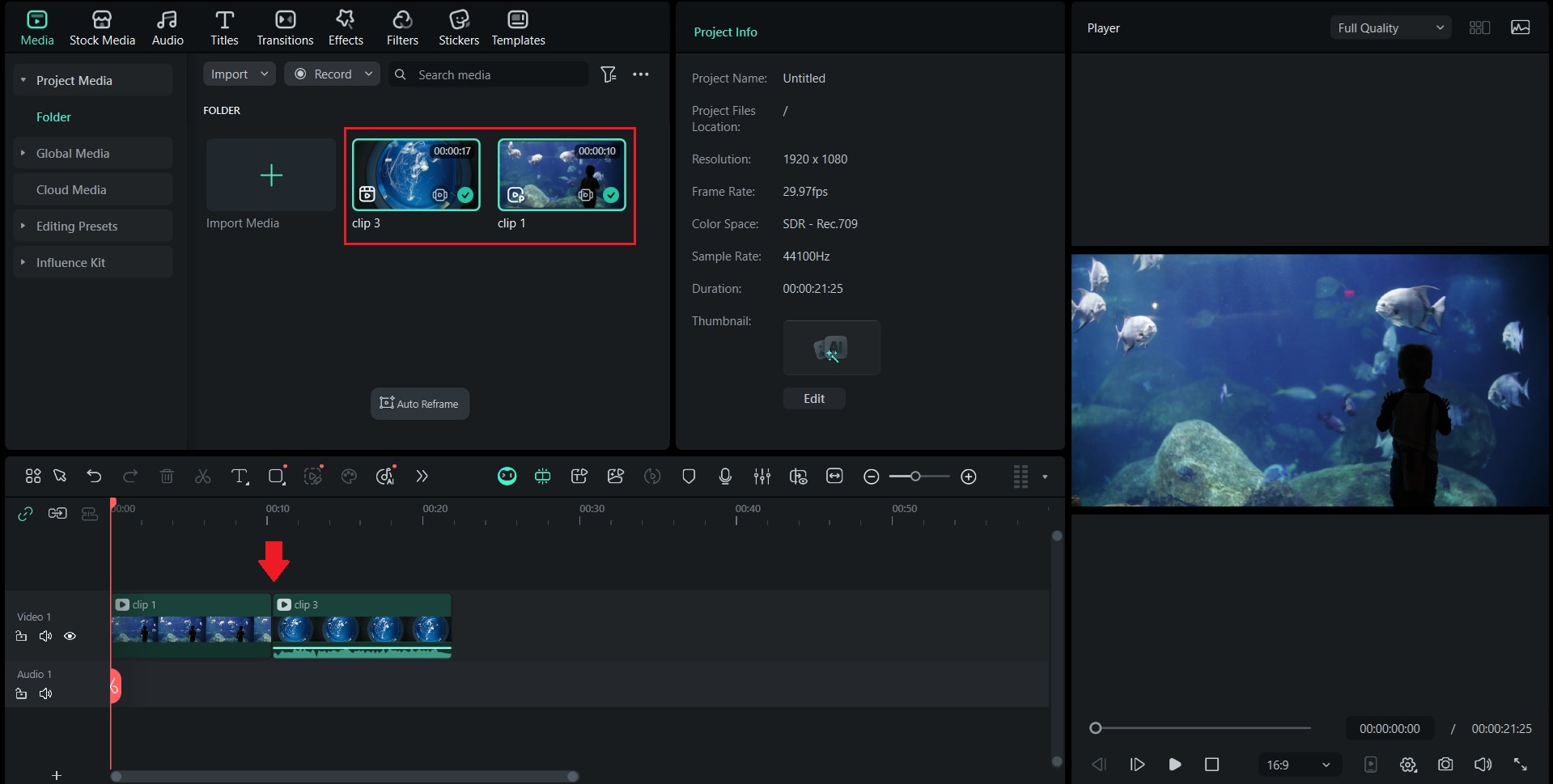
เปิด Filmora บนคอมพิวเตอร์ของคุณและนำเข้าคลิปวิดีโอทั้งหมดของคุณลงในแผงมีเดีย ลากไปยังไทม์ไลน์ตามลำดับที่ถูกต้อง
 ดาวน์โหลดปลอดภัย
- ใช้การเปลี่ยนฉากแบบตัดลื่นไหล
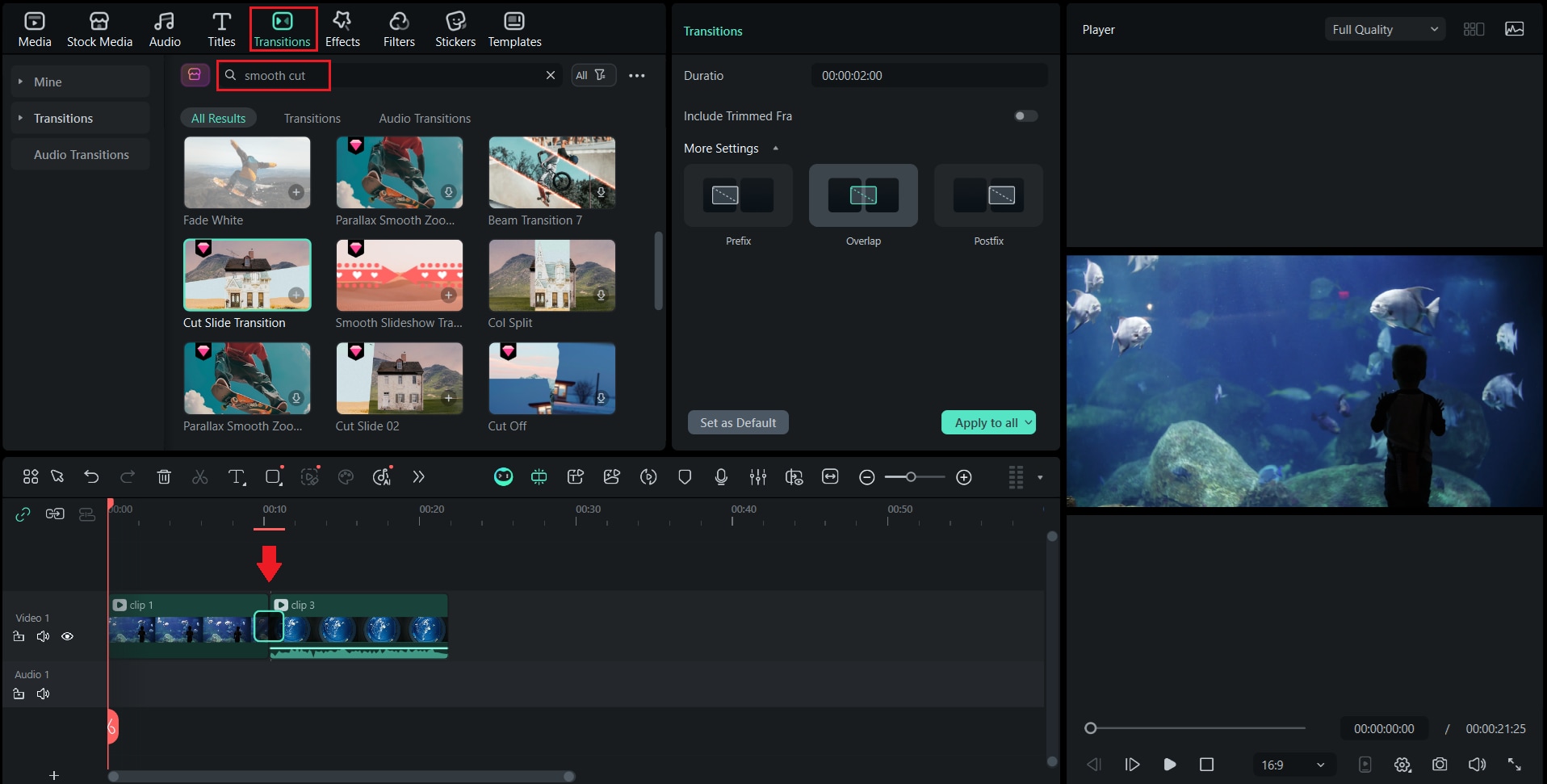
ไปที่แท็บทรานซิชัน พิมพ์ Smooth Cut ในแถบค้นหา และลากเอฟเฟกต์ระหว่างสองคลิป Filmora จะผสมผสานโดยอัตโนมัติเพื่อผลลัพธ์ที่ลื่นไหล
- ปรับความไวและระยะเวลา
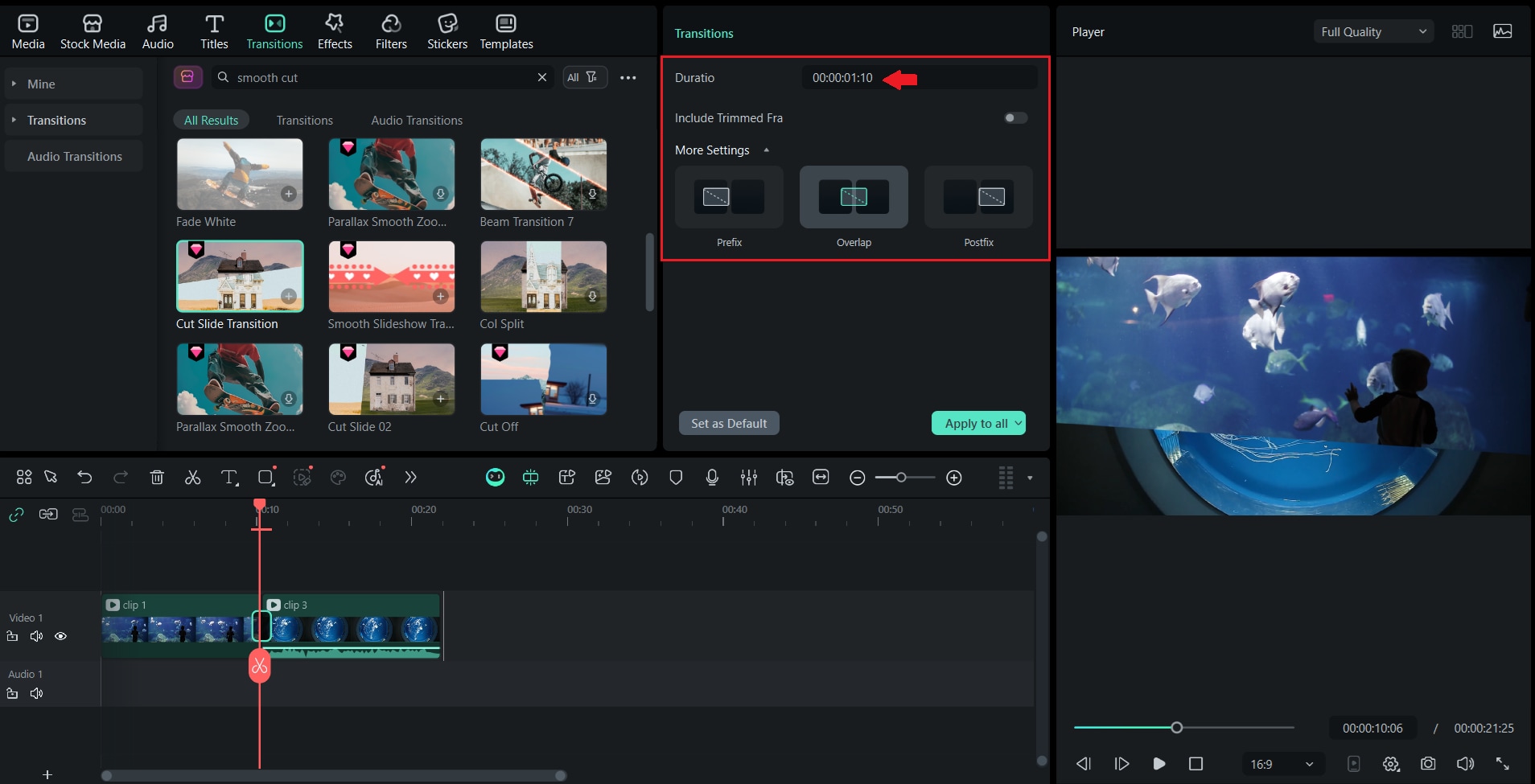
เลือกทรานซิชันและคลิกไอคอนการตั้งค่าเพื่อปรับแต่ง คุณสามารถปรับระยะเวลาเพื่อควบคุมว่าการผสมผสานจะค่อยเป็นค่อยไปหรือรวดเร็วเพียงใด
- ปรับแต่งด้วยการเฟดเสียง
เพื่อให้การเปลี่ยนฉากรู้สึกลื่นไหลยิ่งขึ้น ให้ใช้ตัวเลือก Audio Fade In/Out ของ Filmora คลิกขวาที่แทร็กเสียง เลือก Adjust Audio และปรับการตั้งค่า Fade In/Out ให้ตรงกับการเคลื่อนไหวของคลิปของคุณ
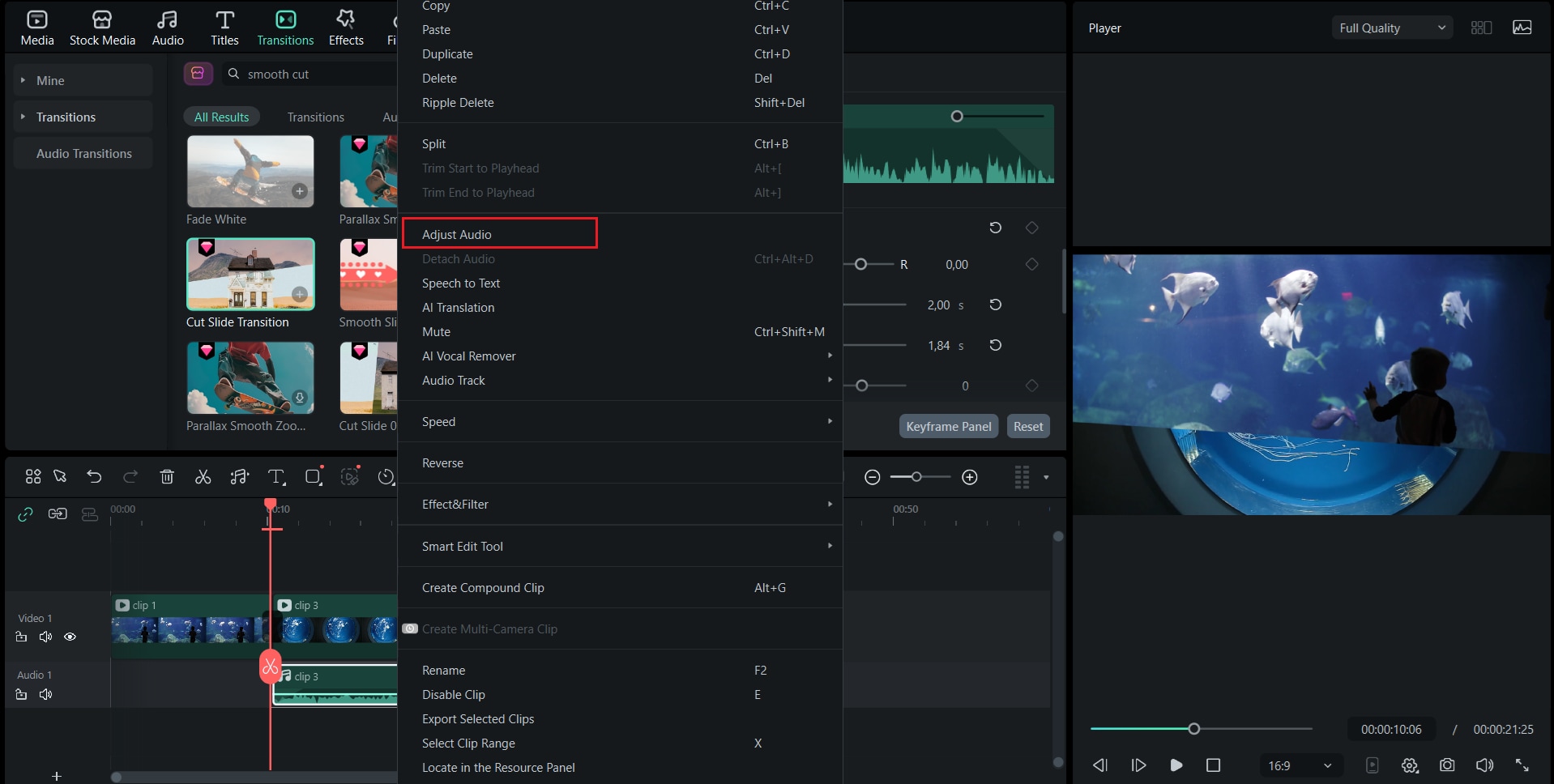
เวิร์กโฟลว์ที่รวดเร็วสำหรับการตัดต่อหลายคลิปอย่างมีประสิทธิภาพ
เมื่อตัดต่อหลายคลิป คุณสามารถใช้ Smooth Cut แบบกลุ่มเพื่อผลลัพธ์ที่เร็วขึ้น
ไปที่การตั้งค่าทรานซิชัน จากนั้นคลิก "Apply to all" เพื่อใช้กับคลิปทั้งหมดของคุณโดยไม่ต้องตั้งค่าทีละรายการด้วยตนเอง
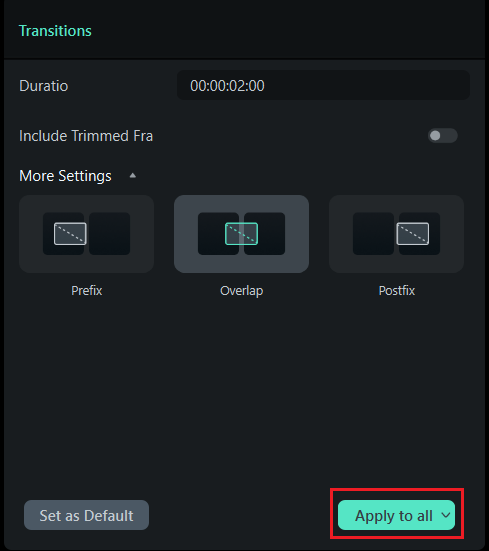
Filmora จะใช้เอฟเฟกต์โดยอัตโนมัติระหว่างคลิปแต่ละคู่ ซึ่งช่วยประหยัดเวลาของคุณในขณะที่รักษาความสม่ำเสมอของภาพโดยรวมของวิดีโอของคุณ
ส่วนที่ 3. สร้างการตัดที่ลื่นไหลบนโทรศัพท์ของคุณด้วย Filmora Mobile
หากคุณชอบตัดต่อขณะเดินทาง Filmora Mobile (มีให้บริการสำหรับ iOS และ Android) ให้ความสามารถเดียวกันในการสร้างการตัดต่อแบบลื่นไหลโดยตรงจากโทรศัพท์ของคุณ แอปนี้เหมาะอย่างยิ่งสำหรับการตัดต่อแบบรวดเร็ว เนื้อหาโซเชียลมีเดีย หรือวิดีโอวล็อกที่ต้องการลุคมืออาชีพโดยไม่ต้องใช้คอมพิวเตอร์
ด้านล่างนี้คือคู่มือทีละขั้นตอน:
ขั้นตอนที่ 1. เปิดแอป Filmora Mobile และแตะ New Project
นำเข้าคลิปของคุณจากแกลเลอรีโทรศัพท์และจัดเรียงตามลำดับที่คุณต้องการ
ดาวน์โหลดปลอดภัย
ขั้นตอนที่ 2. ตัดแต่งและจัดเรียงภาพของคุณ
แตะแต่ละคลิปและใช้เครื่องมือ Trim เพื่อลบส่วนที่ไม่จำเป็น ปรับฉากเพื่อให้การเคลื่อนไหวหรือวัตถุดำเนินต่อไปอย่างเป็นธรรมชาติระหว่างฉาก ซึ่งทำให้การเปลี่ยนฉากลื่นไหลยิ่งขึ้น
ขั้นตอนที่ 3. เพิ่มการเปลี่ยนฉากแบบตัดลื่นไหล
แตะไอคอน Transition ระหว่างสองคลิปและเลื่อนดูตัวเลือกจนกว่าจะพบ Smooth Cut เลือกมัน จากนั้นปรับระยะเวลาโดยการลากแถบทรานซิชัน
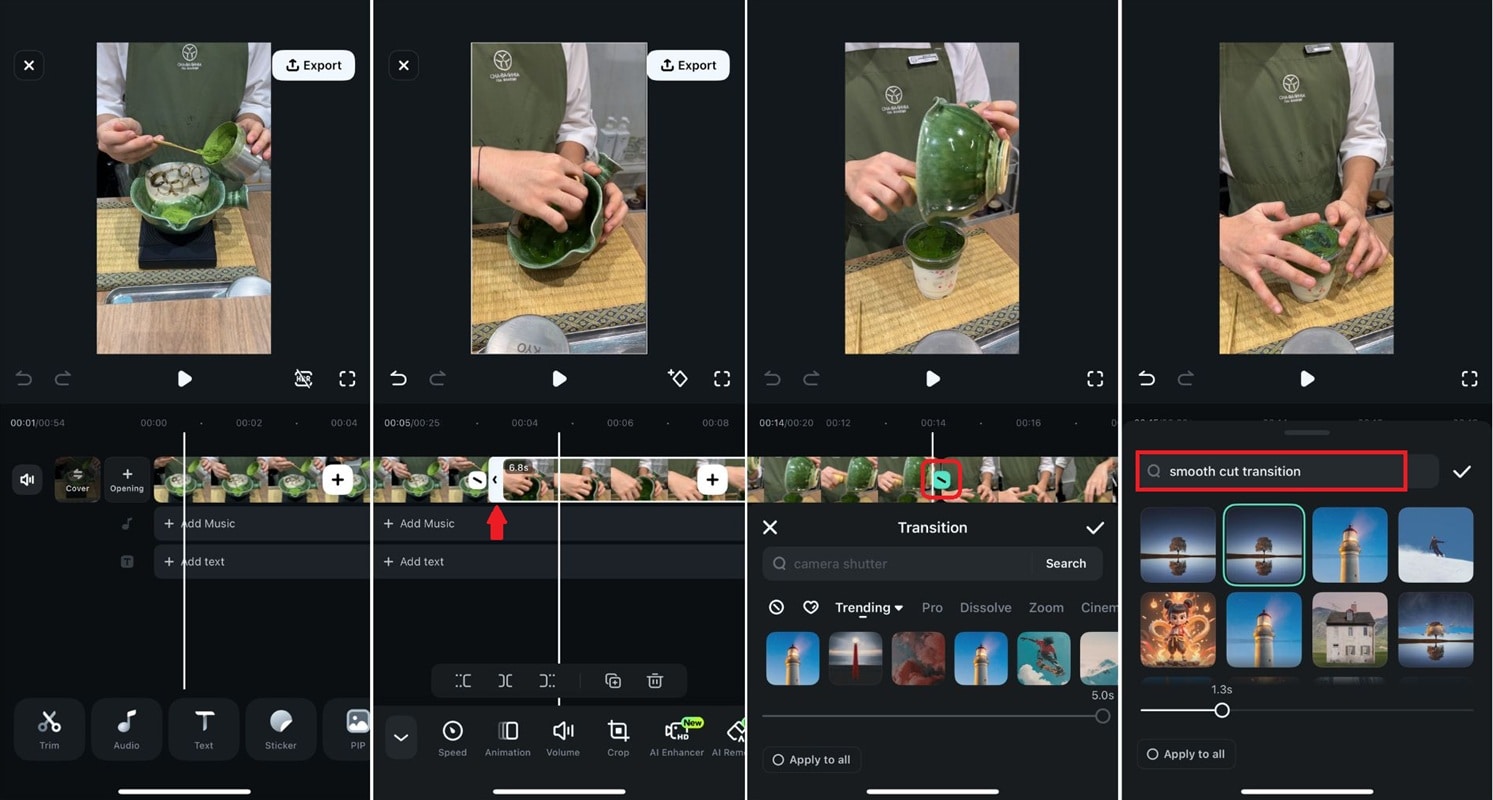
ขั้นตอนที่ 4. ทำให้ลื่นไหลด้วยเอฟเฟกต์และการเคลื่อนไหว
เพื่อให้การเปลี่ยนฉากมีพลวัตมากขึ้น ไปที่แท็บ Effects และใช้เอฟเฟกต์เบลอนุ่มหรือเอฟเฟกต์การเคลื่อนไหว คุณยังสามารถใช้ Zoom or Pan ทรานซิชันเพื่อนำสายตาของผู้ชมจากฉากหนึ่งไปยังอีกฉากหนึ่งอย่างลื่นไหล
ขั้นตอนที่ 5. ปรับเสียงให้ผสมผสานอย่างเป็นธรรมชาติ
แตะแท็บ Audio และเพิ่มเอฟเฟกต์ fade-in และ fade-out การเปลี่ยนฉากด้านเสียงที่ลื่นไหลช่วยเชื่อมต่อฉากของคุณและป้องกันการเปลี่ยนแปลงเสียงอย่างกะทันหันระหว่างคลิป
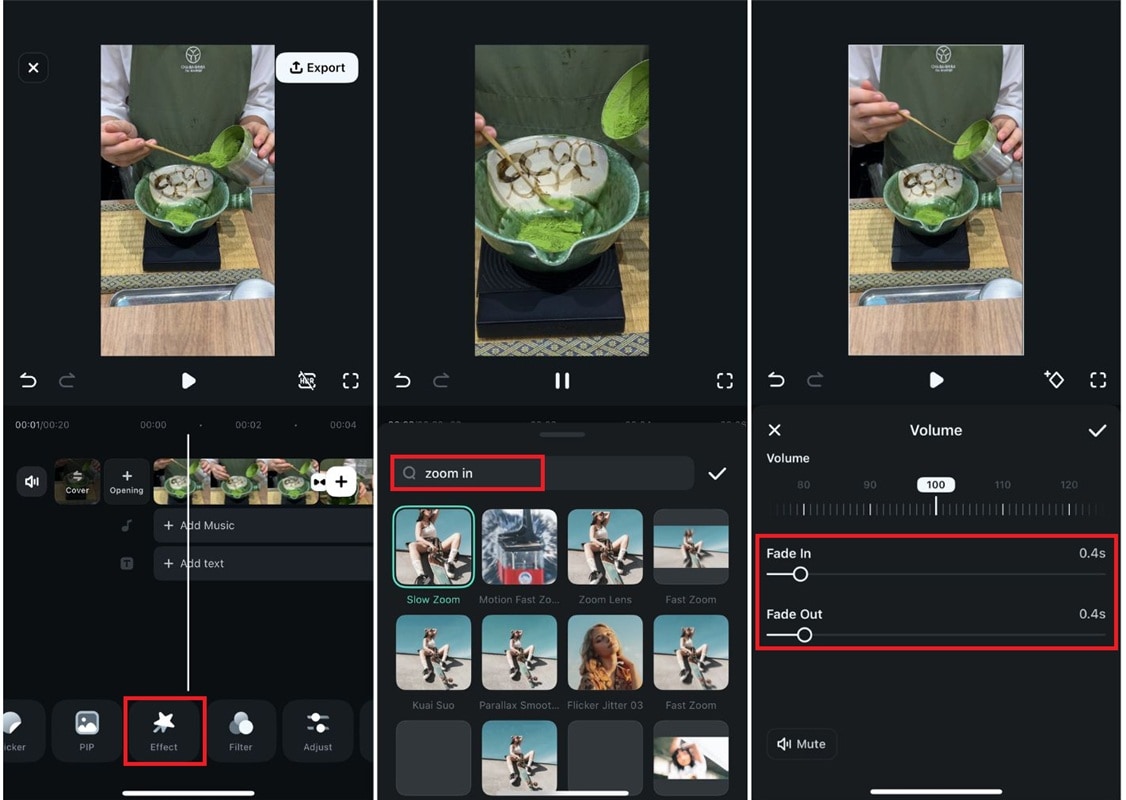
ขั้นตอนที่ 6. ดูตัวอย่างและปรับแต่ง
เล่นลำดับและตรวจสอบว่าการเปลี่ยนฉากรู้สึกอย่างไร หากดูกะทันหันเกินไป ให้เพิ่มระยะเวลาการเปลี่ยนฉากเล็กน้อยหรือเพิ่มเอฟเฟกต์การเคลื่อนไหวแบบละเอียดอ่อนเพื่อการไหลที่ดีขึ้น
เคลับลับด่วนสำหรับผู้สร้างเนื้อหาโซเชียลมีเดีย
หากคุณกำลังสร้างรีล ช็อตส์ หรือวิดีโอ TikTok ให้ใช้การเปลี่ยนฉากแบบตัดลื่นไหลร่วมกับ Auto Beat Sync ใน Filmora Mobile ฟีเจอร์นี้ซิงค์การเปลี่ยนฉากวิดีโอของคุณกับจังหวะของเพลงพื้นหลังโดยอัตโนมัติ
ส่วนที่ 4. เคลับลับสำหรับการตัดต่อแบบลื่นไหล
การเปลี่ยนฉากที่ลื่นไหลเริ่มต้นก่อนที่คุณจะกดปุ่มตัดต่อ แม้จะใช้เครื่องมืออันทรงพลังอย่าง Filmora ก็ตาม คุณสามารถบรรลุการตัดต่อที่ยอดเยี่ยมได้ขึ้นอยู่กับการวางแผนอย่างรอบคอบ ภาพที่สะอาด และการใช้เสียงและการเคลื่อนไหวที่ลื่นไหล
ด้านล่างนี้คือเทคนิคปฏิบัติบางอย่างเพื่อให้การตัดของคุณรู้สึกเป็นธรรมชาติและมีสไตล์ภาพยนตร์มากขึ้น

การวางแผนช็อตของคุณ
การตัดที่ลื่นไหลเริ่มต้นในระหว่างการเตรียมการก่อนถ่ายทำ ก่อนถ่ายทำ ให้คิดว่าแต่ละฉากจะเชื่อมต่อกับฉากถัดไปอย่างไร
- วางแผนการเคลื่อนไหวของกล้องเพื่อให้การเคลื่อนไหวดำเนินต่อไปในทิศทางเดียวกันระหว่างคลิป
- ใช้แอคชันคัท ซึ่งฉากถัดไปเริ่มต้นทันทีที่แอคชันแรกสิ้นสุด เพื่อให้โมเมนตัมไหลต่อไป
- รักษาแสงและองค์ประกอบให้สม่ำเสมอเพื่อช่วยให้การเปลี่ยนฉากรู้สึกลื่นไหลและไม่น่าตกใจ
ข้อพิจารณาด้านเสียง
เสียงมีความสำคัญไม่แพ้ภาพในการสร้างการเปลี่ยนฉากที่ลื่นไหล นี่คือเคลับลับบางอย่างที่คุณอาจต้องการลองเพื่อให้ได้การตัดต่อแบบลื่นไหลที่ดูเป็นมืออาชีพ
- ใช้เอฟเฟกต์เสียงเฟดเพื่อกำจัดการเปลี่ยนแปลงเสียงอย่างกะทันหันระหว่างคลิป
- ใช้เลเยอร์สั้นๆ ของเสียงแวดล้อมหรือเสียงพื้นหลังเพื่อเติมช่องว่างและปิดบังการตัดต่อ
- ทดลองกับเจคัทและแอลคัท ซึ่งเสียงจากคลิปหนึ่งทับซ้อนเข้าไปในคลิปถัดไป
เอฟเฟกต์ภาพ
พร้อมกับการวางแผนช็อตและการพิจารณาด้านเสียง การเพิ่มเอฟเฟกต์ภาพยังสามารถเพิ่มภาพลวงตาของการเคลื่อนไหวอย่างต่อเนื่อง
- เพิ่มทรานซิชันเบลอหรือเอฟเฟกต์การเคลื่อนไหวเพื่อทำให้การกระโดดภาพที่กะทันหันนุ่มนวลขึ้น
- ใช้เอฟเฟกต์ Ken Burns บนภาพนิ่งเพื่อสร้างการเคลื่อนไหวและการซูมของกล้องที่ลื่นไหลเพื่อให้ความรู้สึกของการไหลแก่ฉากที่อยู่กับที่
- ลองใช้พรีเซ็ตการเคลื่อนไหวกล้องของ Filmora เพื่อแนะนำการเคลื่อนไหวที่ควบคุมได้ซึ่งทำให้การเปลี่ยนฉากรู้สึกเป็นธรรมชาติ
ส่วนที่ 5. ข้อผิดพลาดทั่วไปในการตัดต่อและวิธีแก้ไข
แม้แต่บรรณาธิการที่มีประสบการณ์ก็อาจประสบปัญหาที่ทำให้การเปลี่ยนฉากรู้สึกบังคับหรือรบกวนสมาธิ ดังนั้นการรู้ว่าควรหลีกเลี่ยงอะไรจึงมีความสำคัญพอๆ กับการเรียนรู้เทคนิคที่ถูกต้อง นี่คือข้อผิดพลาดในการตัดต่อทั่วไปบางประการและวิธีแก้ไข:
การใช้ทรานซิชันมากเกินไป
ข้อผิดพลาดทั่วไปอย่างหนึ่งคือการใช้ทรานซิชันมากเกินไป แม้ว่าอาจดูน่าดึงดูดที่จะใช้เอฟเฟกต์ใหม่สำหรับแต่ละคลิป แต่การใช้ทรานซิชันมากเกินไปสามารถทำให้ผู้ชมเสียสมาธิและทำให้วิดีโอรู้สึกยุ่งเหยิง เป้าหมายของการตัดแบบลื่นไหลคือการทำให้การเปลี่ยนฉากมองไม่เห็น ผู้ชมไม่ควรสังเกตเห็นเลย
วิธีแก้ไข:
- ใช้ทรานซิชันอย่างมีจุดประสงค์ (เฉพาะเมื่อเรื่องราวหรือจังหวะต้องการเท่านั้น
- ยึดติดกับเอฟเฟกต์ที่เรียบง่ายและสม่ำเสมอ เช่น Smooth Cut, Fade หรือ Cross Dissolve
- มุ่งเน้นไปที่การตัดบนแอคชันหรือการเคลื่อนไหวของภาพแทนที่จะพึ่งพาเอฟเฟกต์เพื่อซ่อนการตัดที่หยาบ
ปัญหาทางเทคนิค
การตัดต่อที่ดีที่สุดอาจถูกทำลายได้หากปัญหาทางเทคนิครบกวนการเล่น การตกเฟรม ความล่าช้า หรือปัญหาการซิงค์เสียงอาจทำให้การเปลี่ยนฉากดูกระตุกและยุ่งเหยิง ปัญหาเหล่านี้มักเกิดจากประสิทธิภาพของระบบหรือการตั้งค่าคลิปที่เข้ากันไม่ได้
วิธีแก้ไข:
- ปรับอัตราเฟรมและความละเอียดก่อนนำเข้าคลิปเพื่อหลีกเลี่ยงความล่าช้าในการเล่น
- หากการเล่นกระตุก ให้เปิดใช้งานการแก้ไขแบบพร็อกซีใน Filmora เพื่อสร้างไฟล์ตัวอย่างที่เบากว่าสำหรับประสิทธิภาพที่ราบรื่นยิ่งขึ้น
- สำหรับปัญหาการซิงค์เสียง ให้ใช้ตัวเลือก “แยกเสียง” ปรับด้วยตนเอง และเชื่อมต่ออีกครั้งหลังจากตัด
- ดูตัวอย่างโปรเจ็กต์ของคุณที่ความละเอียดเต็มก่อนส่งออกเสมอเพื่อให้แน่ใจว่าการเปลี่ยนฉากราบรื่น
สรุป
การสร้างการเปลี่ยนฉากแบบตัดที่ราบรื่นไม่ได้เป็นเพียงการรวมสองคลิป แต่เป็นการสร้างจังหวะภาพที่รู้สึกเป็นธรรมชาติต่อผู้ชม คุณสามารถเปลี่ยนฟุตเทจธรรมดาให้เป็นคลิปที่มีการเล่าเรื่องที่ราบรื่นด้วยการวางแผนที่เหมาะสม การตัดที่ราบรื่น และการใช้เครื่องมืออย่างชาญฉลาด เช่น การเปลี่ยนฉากแบบตัดที่ราบรื่นของ Filmora
ทั้งสองสามารถทำได้โดยการแก้ไขบนเดสก์ท็อปหรืออุปกรณ์มือถือของคุณ ผสมผสานการเคลื่อนไหวที่ราบรื่น เสียงที่สอดคล้องกัน และการเปลี่ยนฉากที่สะอาด เป้าหมายไม่ใช่การสร้างความประทับใจครั้งใหญ่ด้วยเอฟเฟกต์ แต่เพื่อให้ผู้ชมมีส่วนร่วมอย่างเต็มที่จากช่วงเวลาหนึ่งไปยังอีกช่วงเวลาหนึ่ง

