

ในฐานะพ่อแม่ หนึ่งในประสบการณ์ที่น่าอัศจรรย์ใจและอบอุ่นหัวใจที่สุดคือการเฝ้าดูลูกน้อยเติบโตขึ้นในปีแรกของเขา ดังนั้นการบันทึกช่วงเวลาที่มีค่านี้ผ่านวิดีโอจึงเป็นวิธีที่งดงามในการเก็บรักษาและแบ่งปันความทรงจำเหล่านี้
เพื่อช่วยคุณสร้างวิดีโอเกี่ยวกับปีแรกของลูก เราได้รวมคู่มือแบบละเอียดเกี่ยวกับประเภทวิดีโอต่าง ๆ ที่คุณสามารถสร้างได้ พร้อมขั้นตอนง่าย ๆ ในการทำ ไม่จำเป็นต้องใช้เวลามาก เพียงทำตามเคล็ดลับพื้นฐานไม่กี่ข้อเพื่อเก็บภาพช่วงเวลาที่ล้ำค่าเหล่านั้น
ในบทความนี้
ส่วนที่ 1 การสร้างวิดีโอรวบรวมเหตุการณ์สำคัญของลูกน้อย
ก่อนอื่น คุณสามารถสร้างวิดีโอเหตุการณ์สำคัญ เพื่อเฉลิมฉลอง “ครั้งแรก” ในชีวิตของลูก รวบรวมช่วงเวลาเหล่านี้ในวิดีโอชุดรวบรวมที่อบอุ่นใจ บันทึกเหตุการณ์สำคัญ เช่น ยิ้มแรก ก้าวแรก และเหตุการณ์ “ครั้งแรก” อื่น ๆ ที่มีความหมาย
ลองคิดดูว่าน่าประทับใจแค่ไหนเมื่อได้แสดงวิดีโอนี้ให้ลูกดูเมื่อเขาโตขึ้น เขาจะดีใจเมื่อได้เห็นการเปลี่ยนแปลงของตัวเองและย้อนรำลึกถึงเหตุการณ์ต่าง ๆ แม้เป็นช่วงที่เขายังจำไม่ได้ คุณจะรู้สึกภูมิใจที่มีวิดีโอนี้ไว้ย้อนดู
คลิปวิดีโอที่ควรรวมในวิดีโอปีแรกของลูกน้อย
- เปิดเผยเพศของลูกน้อยครั้งแรก
- ช่วงเวลาคลอด
- ยิ้มหรือหัวเราะครั้งแรก
- ก้าวแรก
- พลิกตัวครั้งแรก
- คลานครั้งแรก
- พูดคำแรก
- นั่งครั้งแรก
- กินอาหารแข็งครั้งแรก
- ถือขวด/ช้อนด้วยตัวเองครั้งแรก
วิธีสร้างวิดีโอรวบรวมเหตุการณ์ของลูก
เพื่อสร้างวิดีโอเปิดเผยเพศหรือวิดีโอลูกน้อยที่น่าจดจำWondershare Filmora เป็นโปรแกรมตัดต่อวีดีโอที่เหมาะสำหรับงานนี้ ด้วยฟีเจอร์ที่ใช้งานง่ายและเทมเพลตมากมาย คุณสามารถรวมคลิปวิดีโอทั้งหมดเข้าเป็นวิดีโอน่ารักได้อย่างง่ายดาย
- การตัดต่อแบบลากและวางง่าย: ทำให้กระบวนการตัดต่อเรียบง่ายด้วยฟังก์ชันลากและวางที่ใช้งานสะดวก
- เปลี่ยนภาพลื่นไหล: เพิ่มทรานซิชั่นมืออาชีพระหว่างคลิปเพื่อการชมที่ต่อเนื่อง
- ข้อความและหัวเรื่อง: เพิ่มข้อความเพื่อเน้นช่วงเวลาสำคัญ
- เพลงและเอฟเฟกต์: ใช้เพลงและเอฟเฟกต์ในโปรแกรมเพื่อเพิ่มอารมณ์ให้กับวิดีโอของคุณ
- เทมเพลตหลากหลาย: เลือกใช้เทมเพลตหลากหลายเพื่อปรับแต่งวิดีโอได้อย่างรวดเร็ว

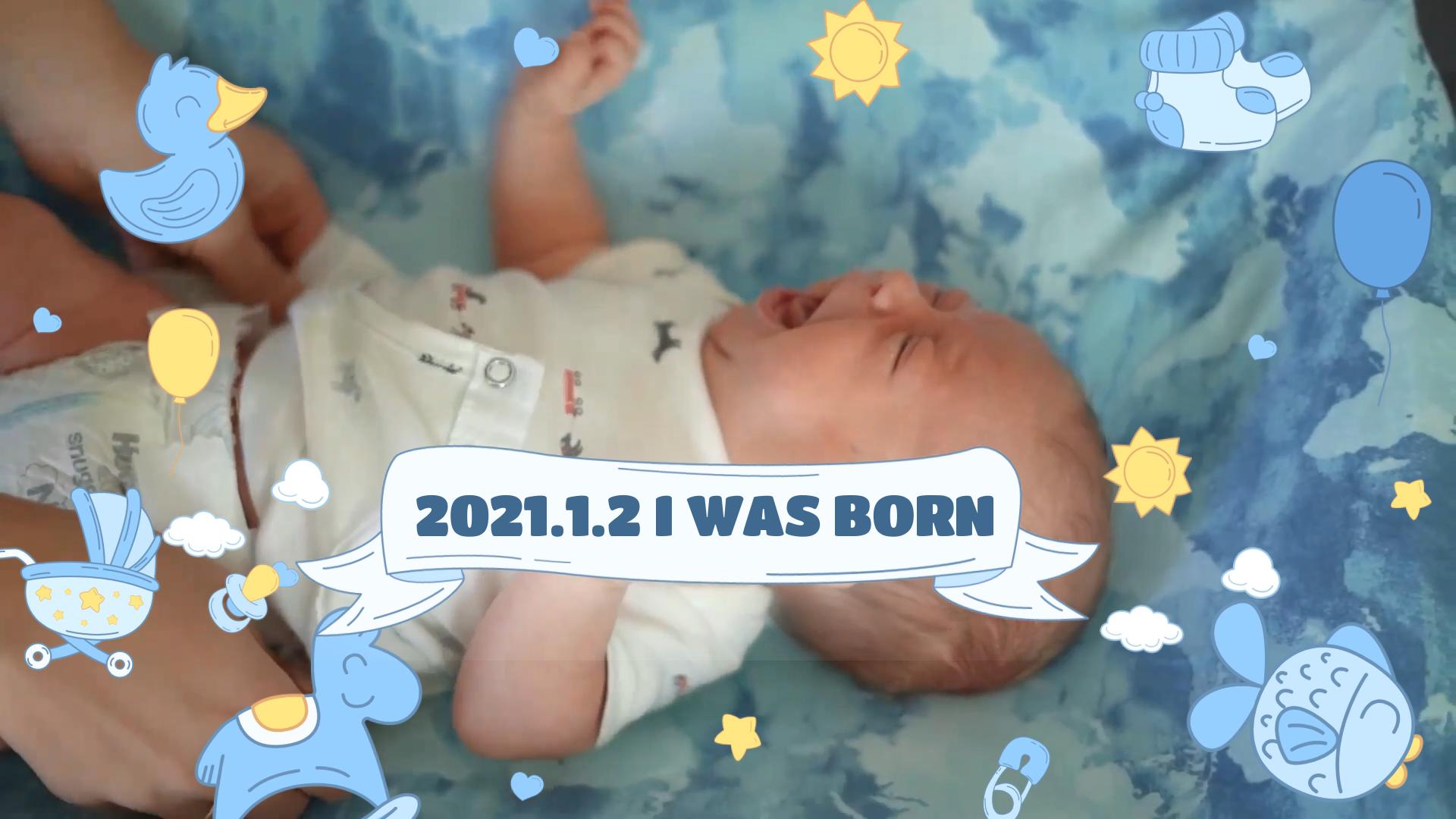
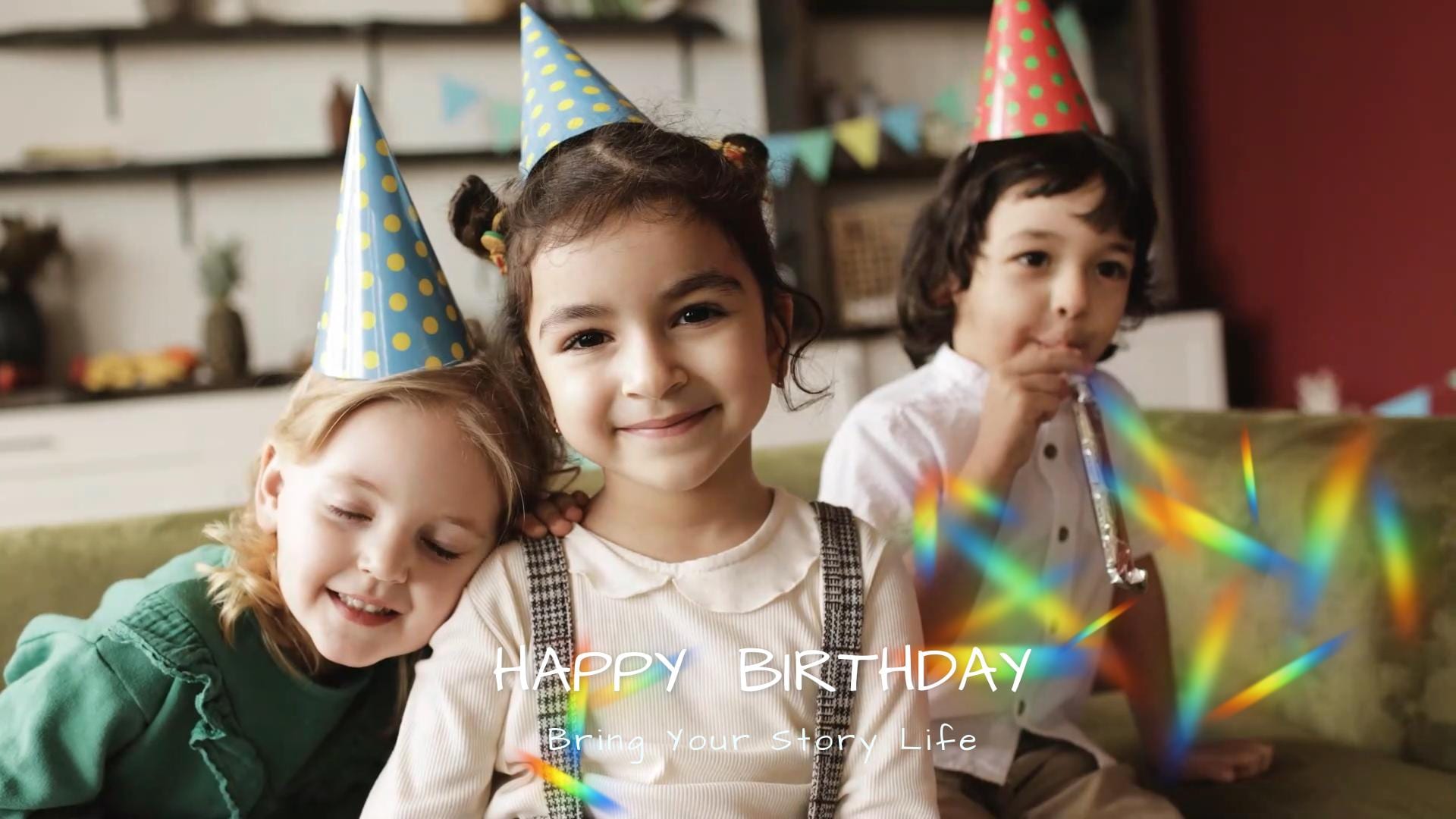
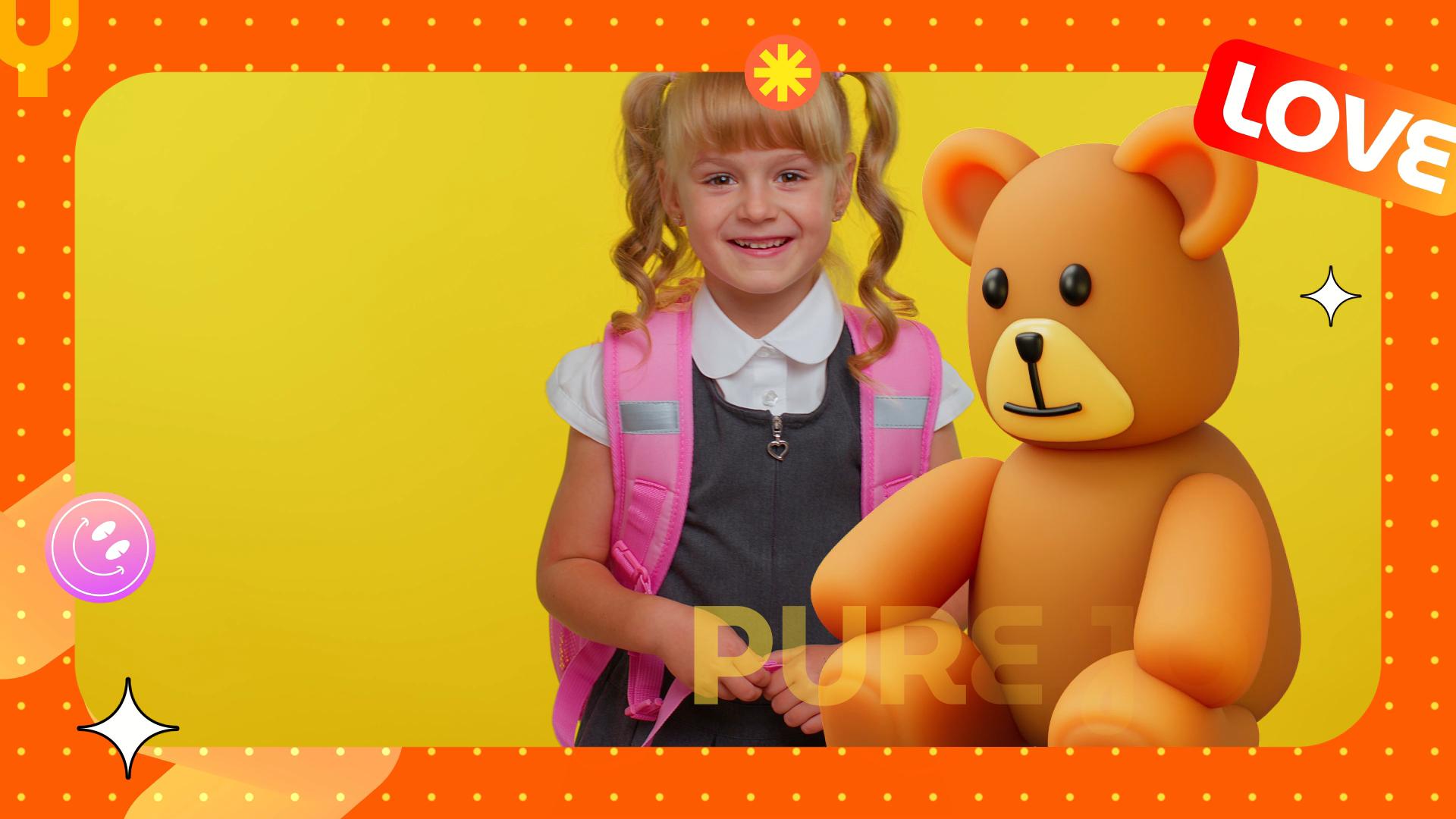
- เทมเพลต สติ๊กเกอร์ และแอนิเมชันมากมาย
- เอฟเฟกต์วิดีโอ/เสียงและคลังสร้างสรรค์ขนาดใหญ่
- AI อัจฉริยะเพื่อการสร้างคอนเทนต์ที่ง่าย
- ใช้งานง่าย มืออาชีพและเหมาะสำหรับมือใหม่
- ใช้งานได้บน Mac, Windows, iOS และ Android



ทำตามขั้นตอนด้านล่างเพื่อสร้างวิดีโอเกี่ยวกับปีแรกของลูกน้อย
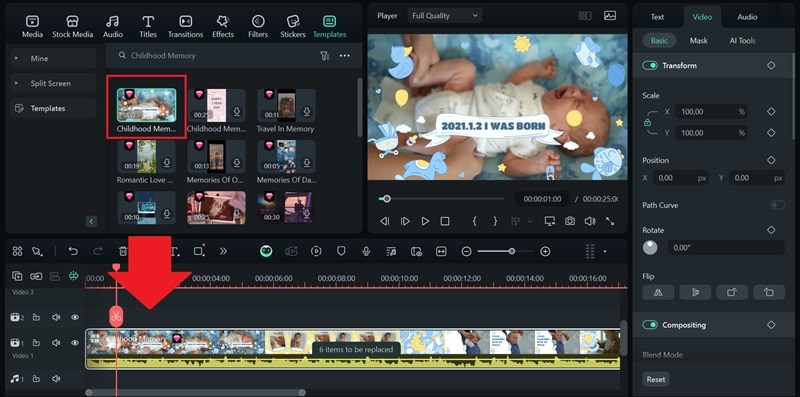
ขั้นตอนที่ 1 เปิด Filmora และหาเทมเพลต Childhood Memory
เปิด Filmora ในคอมพิวเตอร์และเข้าเมนูเทมเพลต ค้นหา "Childhood Memory" และดาวน์โหลด เมื่อดาวน์โหลดเสร็จให้นำไปใส่ในเส้นเวลา
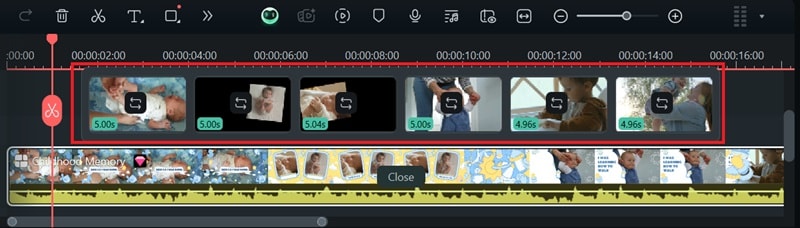
ขั้นตอนที่ 2 เปลี่ยนคลิปวิดีโอเป็นของคุณเอง
บนเส้นเวลา คุณจะเห็นปุ่ม "รายการที่ต้องเปลี่ยน" คลิกเพื่อเปลี่ยนคลิปวิดีโอเริ่มต้นเป็นวิดีโอของลูกน้อยคุณ เปลี่ยนแต่ละคลิปให้เข้ากับธีม เช่น ช่วงเวลาหลังคลอด ก้าวแรก การกินด้วยตัวเองครั้งแรก หรือเหตุการณ์สำคัญอื่น ๆ ที่น่าจดจำ
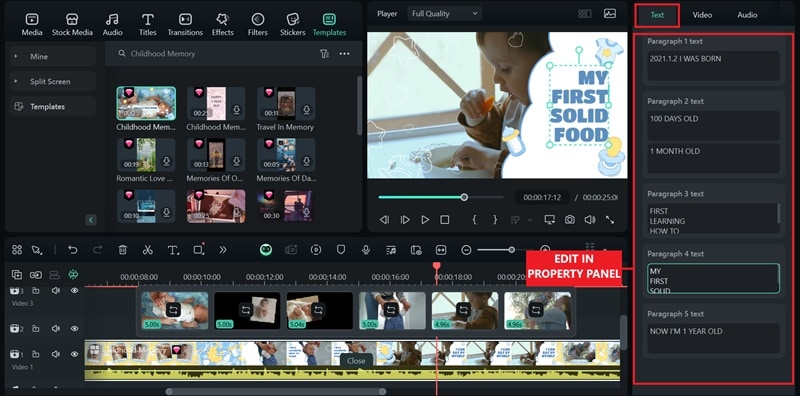
ขั้นตอนที่ 3 แก้ไขเทมเพลตหัวเรื่อง
หากคุณต้องการปรับแต่งข้อความในสไลด์โชว์ สามารถทำได้โดยไปที่ข้อความ ในแถบ Properties จากนั้นเลือกข้อความที่ต้องการแก้ไข คลิกที่กล่องข้อความแล้วพิมพ์ข้อความที่ต้องการ คุณสามารถเปลี่ยนฟอนต์และสไตล์ได้ตามต้องการ
ส่วนที่ 2 การสร้างวิดีโอสไลด์โชว์จากภาพปีแรกของลูกน้อย
ต่อไป คุณคงมีช่วงเวลาน่ารักและน่าจดจำมากมายที่คุณได้บันทึกไว้ตลอดปีแรกของลูก—นิ้วเล็ก ๆ ที่จับนิ้วคุณ รอยยิ้ม และช่วงเวลาพิเศษที่คุณไม่อยากลืม ถึงเวลารวมภาพเหล่านี้เป็นวิดีโอสไลด์โชว์ที่บอกเล่าเรื่องราวการเติบโตของเขา
ขั้นตอนเตรียมการ
หากส่วนก่อนหน้าเกี่ยวกับการสร้างวิดีโอจากคลิปสั้น ส่วนนี้จะเน้นการทำสไลด์โชว์จากภาพถ่ายเท่านั้น ก่อนเริ่ม ลองเตรียมตัวเล็กน้อยเพื่อให้การตัดต่อราบรื่นยิ่งขึ้น
- รวบรวมภาพที่น่าจดจำที่สุดในปีแรกของลูกน้อย ตรวจสอบมือถือ กล้อง หรือคลาวด์ของคุณ เลือกช่วงเวลาสำคัญรวมทั้งภาพธรรมชาติ เช่น หัวเราะเล่น นอนกอด และภาพกับครอบครัว
- ตัดสินใจเลือกสไตล์สไลด์โชว์ คิดว่าคุณอยากให้สไลด์โชว์เป็นแบบไหน แบบหวานซึ้งพร้อมเพลงนุ่ม ๆ และฟิลเตอร์อบอุ่น หรือแบบสนุกสดใสพร้อมเอฟเฟกต์และเพลงร่าเริง จะช่วยให้คุณเลือกองค์ประกอบที่เหมาะกับวิดีโอ
วิธีสร้างวิดีโอเกี่ยวกับปีแรกของลูกน้อย
ขั้นตอนที่ 1 สร้างโปรเจกต์ใหม่
เปิด Filmora และเริ่มโปรเจกต์ใหม่ ตั้งอัตราเฟรมของวิดีโอโดยเข้าที่ไฟล์ > การตั้งค่าโปรเจกต์ แล้วเลือกอัตราเฟรม เราใช้ 24 FPS

ขั้นตอนที่ 2 นำเข้าภาพถ่ายของคุณ
เพิ่มภาพถ่ายทั้งหมดสำหรับวิดีโอสไลด์โชว์ลูกน้อยลงในคลังสื่อของโปรเจกต์ สามารถลากและวางใน Filmora หรือใช้ปุ่ม Import เพื่ออัปโหลด

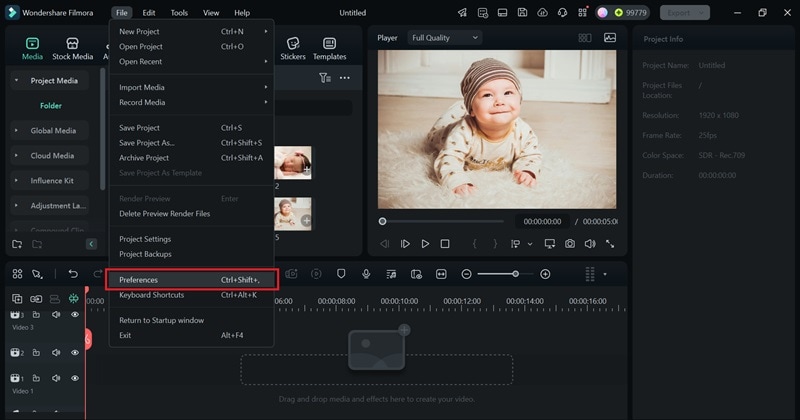
ขั้นตอนที่ 3 ปรับระยะเวลาแต่ละเฟรม
ปรับระยะเวลาการแสดงแต่ละเฟรมโดยไปที่ไฟล์ > การตั้งค่าความต้องการ.
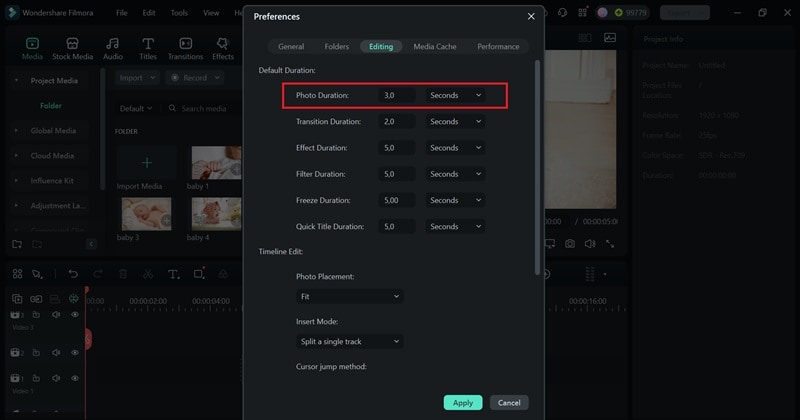
แล้วเปิดที่การตัดต่อ ตั้งค่าระยะเวลาภาพเป็น 3–5 วินาที หรือปรับตามใจ คลิกยืนยัน เพื่อบันทึกการเปลี่ยนแปลง
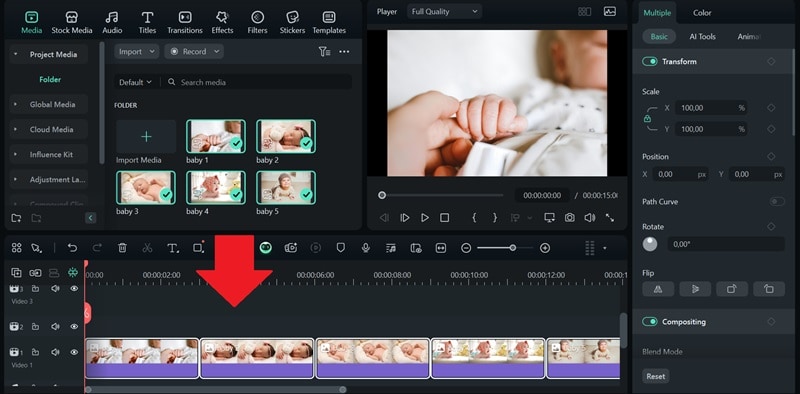
ขั้นตอนที่ 4 เรียงลำดับภาพในไทม์ไลน์
ลากภาพถ่ายของคุณไปยังไทม์ไลน์ตามลำดับที่ถูกต้อง ตรวจสอบให้แน่ใจว่าจัดเรียงอย่างเหมาะสมเพื่อการเล่นที่ราบรื่น
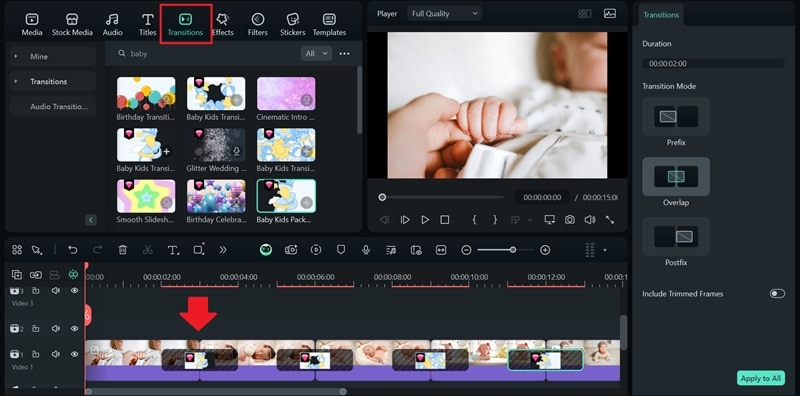
ขั้นตอนที่ 5 ใส่การเปลี่ยนเฟรมระหว่างภาพ
เพื่อให้สไลด์โชว์ดูนุ่มนวลขึ้น ให้เพิ่มเอฟเฟ็กต์เปลี่ยนเฟรมระหว่างภาพ เปิดเมนู Transitions เลือกการเปลี่ยนที่คุณชอบ แล้วลากไปวางระหว่างเฟรมบนไทม์ไลน์
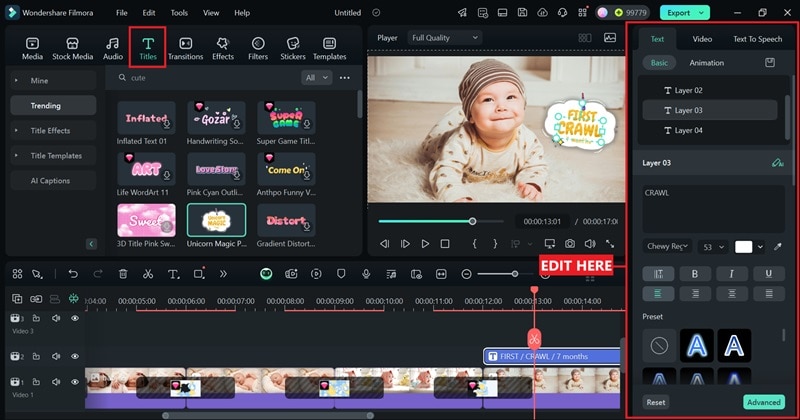
ขั้นตอนที่ 6 เพิ่มข้อความและชื่อเรื่องเพื่อบันทึกช่วงเวลาสำคัญ
ถัดไป เพิ่มข้อความทับในวิดีโอเพื่อบันทึกเหตุการณ์ที่สำคัญ เช่น "คลานครั้งแรก" ชื่อเรื่องจะช่วยให้นำทางผู้ชมวิดีโอและระบุเหตุการณ์สำคัญได้ชัดเจนขึ้น
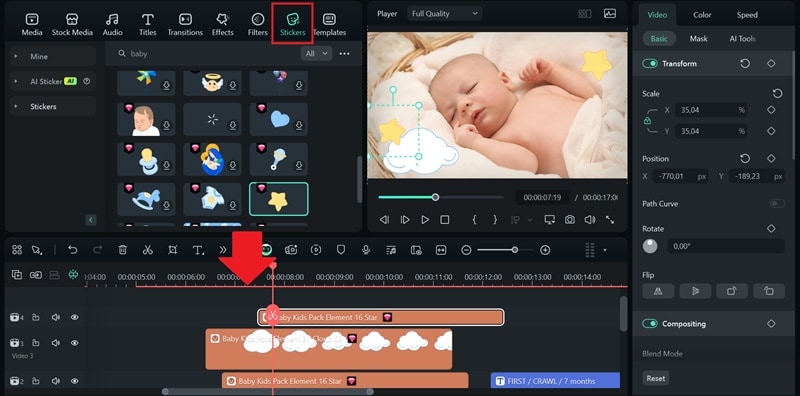
ขั้นตอนที่ 7 เพิ่มสติ๊กเกอร์น่ารัก
Filmora ยังมีสติ๊กเกอร์ธีมเด็กน่ารักหลากหลาย เช่น รูปหัวใจ ดาว หรือสัตว์การ์ตูน เพียงแค่ไปที่เมนู Stickers ดาวน์โหลด แล้วลากไปวางบนไทม์ไลน์ สามารถปรับตำแหน่งบนหน้าต่างพรีวิวได้
ขั้นตอนที่ 8 เลือกเพลงประกอบพื้นหลัง
ไปที่เมนู Audio เพื่อเลือกและดาวน์โหลดเพลงประกอบที่เข้ากับอารมณ์ของวิดีโอ ใช้ช่องค้นหาเพื่อกรองผลการค้นหา ลองค้นหาคีย์เวิร์ด เช่น "เพลงเด็กน่ารัก" "อบอุ่นหัวใจ" หรือ "ซาบซึ้ง" ตามอารมณ์ที่คุณต้องการ
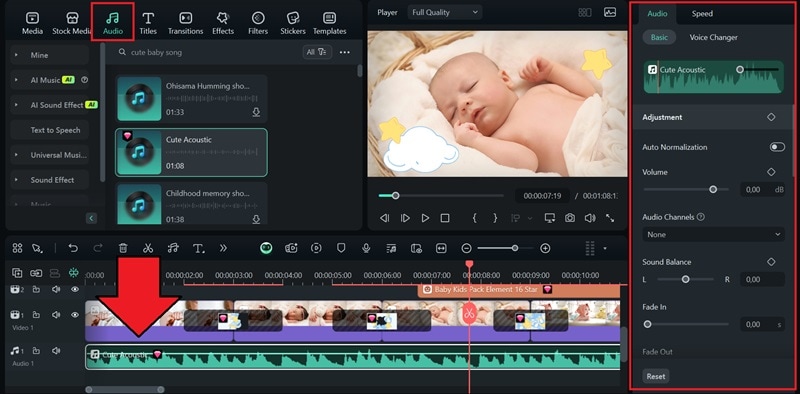
คลิกเลือกเพลงเพื่อฟังตัวอย่าง เมื่อพบเพลงที่ถูกใจ ให้ดาวน์โหลดและนำไปใส่ในไทม์ไลน์ คุณสามารถปรับระดับเสียงได้โดยเลือกคลิปเสียงและลดเสียงในแผงคุณสมบัติ
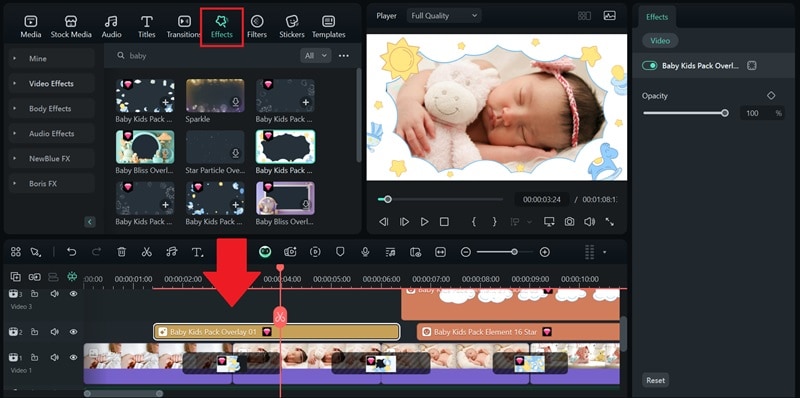
ขั้นตอนที่ 9 ใส่เอฟเฟ็กต์น่ารักธีมเด็ก
เพื่อให้วิดีโอเด็กของคุณสมบูรณ์แบบ ลองใช้เอฟเฟ็กต์ของ Filmora เปิดเมนู "Effects" แล้วค้นหาเอฟเฟ็กต์ธีมเด็กต่างๆ ดาวน์โหลดและใช้อันที่ถูกใจ มันจะช่วยให้วิดีโอสไลด์โชว์ดูน่ารักและโดดเด่นยิ่งขึ้น
เคล็ดลับ: หรือคุณสามารถใช้เทมเพลตวิดีโอใน Filmora ได้เช่นกัน ค้นหาคำว่า "slideshow" ในเมนู Templates แล้วทำตามขั้นตอนใน Part 1 เพื่อดูวิธีใช้งาน
Part 3. บันทึกวันเกิดปีแรกของลูกในวิดีโอ
นอกจากการทำมอนทาจวิดีโอหรือสไลด์โชว์ภาพในปีแรกของลูก คุณยังสามารถบันทึกวิดีโองานวันเกิดปีแรกของลูกและตัดต่อสร้างสารคดีอบอุ่นใจสำหรับวันที่พิเศษนี้ด้วย ชมวิดีโอตัวอย่างที่นี่
วิดีโอแบบนี้สามารถเป็นของที่ระลึกเหนือกาลเวลา และเป็นวิธีแชร์เหตุการณ์ที่มีความสุขกับครอบครัวที่ไม่สามารถมาได้ นี่คือสิ่งที่คุณสามารถทำได้
1. บันทึกทุกช่วงเวลา
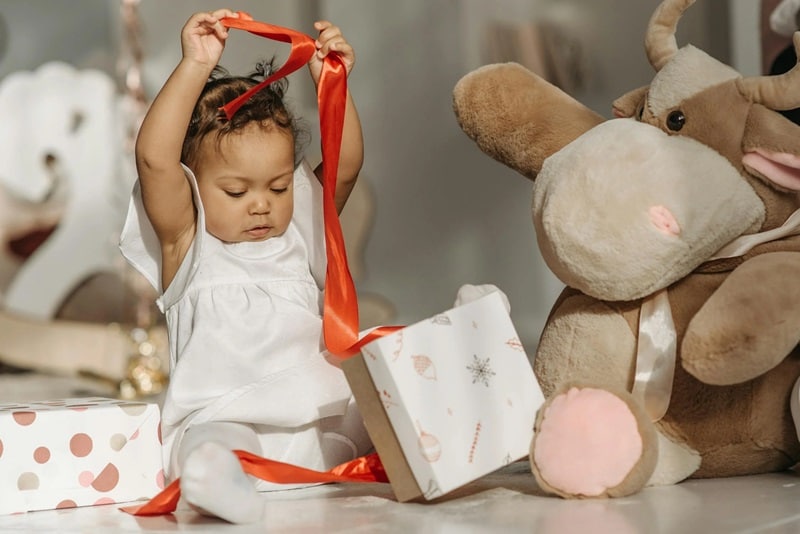
ระหว่างงานปาร์ตี้ พยายามบันทึกวิดีโออย่างต่อเนื่องหรือมากที่สุดเท่าที่จะเป็นไปได้ เน้นจับภาพช่วงเวลาที่เป็นธรรมชาติรวมทั้งส่วนที่วางแผนไว้ เช่น การเป่าเทียน ตัดเค้ก และเปิดของขวัญ
2. ใช้หลายมุมกล้อง
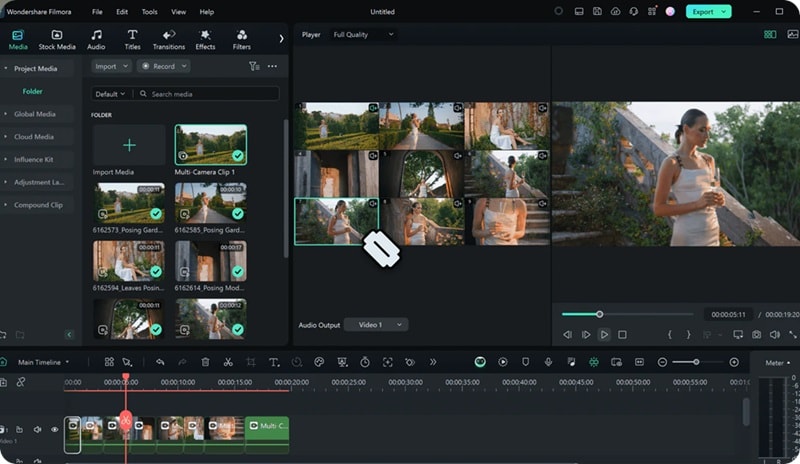
หากเป็นไปได้ ตั้งกล้องมากกว่าหนึ่งตัว หรือขอให้สมาชิกครอบครัวช่วยบันทึกวิดีโอ คุณสามารถใช้เครื่องมือ Multicam Editing ของ Filmora เพื่อซิงค์และเปลี่ยนมุมกล้องในวิดีโอได้อย่างราบรื่น
3. ใส่ข้อความจากครอบครัวและเพื่อน
เพื่อให้วิดีโอส่วนตัวมากขึ้น ขอให้แขกส่งคำอวยพรวันเกิดให้ลูก คุณสามารถถ่ายทำบทสัมภาษณ์สั้นๆ ให้พวกเขาแชร์ความรู้สึกเกี่ยวกับวันนี้หรือความปรารถนาที่มีต่ออนาคตของลูก
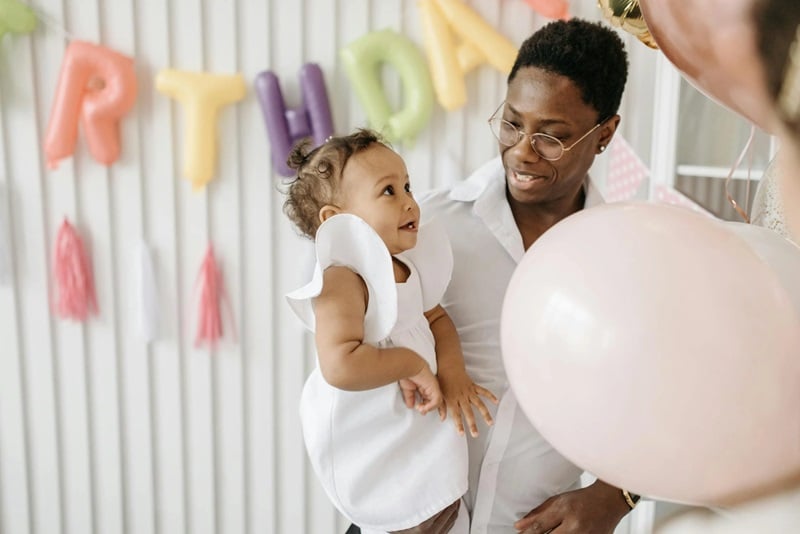
จากนั้นขอให้แต่ละคนพูดว่า "สุขสันต์วันเกิด!" แล้วใช้ฟีเจอร์ Split Screen ของ Filmora เพื่อแสดงคำอวยพรพร้อมกัน เมื่อโตขึ้น ลูกของคุณจะชื่นชมและประทับใจในข้อความเหล่านี้ และรับรู้ถึงความรักและการเฉลิมฉลองตั้งแต่วันแรก
Part 4. องค์ประกอบน่ารักสำหรับใส่ในวิดีโอเด็กของคุณ
เมื่อสร้างวิดีโอเด็กที่น่ารักและเปี่ยมเสน่ห์ Filmora มีองค์ประกอบน่ารักหลายแบบที่ช่วยยกระดับวิดีโอเด็กของคุณให้น่ารักยิ่งขึ้น ไม่ว่าจะเป็นสติ๊กเกอร์เคลื่อนไหว เพลงประกอบ หรือโอเวอร์เลย์น่ารัก ด้านล่างคือองค์ประกอบธีมเด็กที่คุณสามารถใช้ใน Filmora
สติ๊กเกอร์แอนิเมชันสำหรับเด็ก
- สติ๊กเกอร์หมีเท็ดดี้
- สติ๊กเกอร์ลูกโป่ง
- สติ๊กเกอร์สายรุ้ง
- สติ๊กเกอร์รอยเท้าเด็ก
- สติ๊กเกอร์หัวใจและดาว
เทมเพลตอินโทรวิดีโอลูกน้อย
- อินโทรบันทึกการเติบโตของลูก
- ความทรงจำในวัยเด็ก
เพลงน่ารัก
- อะคูสติกน่ารัก
- เรื่องราวในวัยเด็ก
- Cute 03
- เปียโนน่ารักพูดคุย
เอฟเฟกต์น่ารักประดับวิดีโอ
- โอเวอร์เลย์ Baby kids pack
- โอเวอร์เลย์ Baby bliss
- โอเวอร์เลย์ abstract dynamic
สรุป
ปีแรกของลูกเป็นช่วงเวลาที่คุณอยากเก็บไว้ตลอดไป และหนึ่งในวิธีที่ดีที่สุดคือการทำวิดีโอเด็กที่บันทึกเหตุการณ์สำคัญต่างๆ ไม่ว่าจะเป็นรอยยิ้มแรก ก้าวแรก และช่วงเวลาน่ารักระหว่างนั้น
ด้วย Filmora และความคิดสร้างสรรค์เล็กน้อย คุณสามารถเปลี่ยนคลิปเหล่านั้นเป็นของที่ระลึกสำหรับครอบครัวที่จะหวงแหนไปอีกนาน รวมถึงนำไปให้ลูกดูเมื่อโตขึ้น เพื่อให้พวกเขาเห็นว่าคุณรักและมีความสุขขนาดไหนตั้งแต่แรกเริ่ม

