ตรวจสอบความปลอดภัย 100% | ไม่ต้องสมัครสมาชิก | ไม่มีมัลแวร์
สร้างเอฟเฟกต์เฟดเข้า หรือเฟดออกใน Final Cut Pro จะทำให้ออดิโอของคุณสุดยอด อย่างไรก็ตาม เนื่องจาก Final Cut Pro เป็นโปรแกรมสำหรับมืออาชีพ ผู้ใช้บางคนอาจไม่รู้ว่า จะทำเฟดอิน/เฟดเอาท์ออดิโอได้อย่างไร. ความจริงแล้ว นี่เป็นเรื่องง่ายมากที่จะ เฟดออดิโอใน Final Cut Pro. บทเรียนนี้จะสอนคุณวิธีใส่เอฟเฟ็กต์เฟดอิน, เฟดเอาท์ และครอสเฟดกับคลิปเสียงใน Final Cut Pro ด้วยสองวิธี
ในบทความนี้
บทเรียนนี้นำเสนอแค่เทคนิคเบื้องต้นสำหรับการเฟดเสียงใน Apple Final Cut Pro X ซึ่งเป็นซอฟต์แวร์ตัดต่อวิดีโอสำหรับมืออาชีพทั่วโลก หากคุณเป็นมือใหม่ในการตัดต่อวิดีโอ เราแนะนำให้เริ่มต้นด้วย Wondershare Filmora for Mac (เดิมคือ Wondershare Video Editor for Mac) มันเป็นซอฟต์แวร์ที่ทรงพลังแต่ใช้งานง่าย เหมาะสำหรับผู้เริ่มต้น คุณสามารถดาวน์โหลดเวอร์ชันทดลองฟรีของ Wondershare Filmora ด้านล่าง
ด้วยเครื่องมือที่ทันสมัยและใช้งานง่ายนี้ คุณจะพบว่าการใส่เอฟเฟกต์เฟดอิน, เฟดเอาท์ หรือครอสเฟดให้กับคลิปเสียงของคุณนั้นง่ายมาก
ก่อนที่คุณจะเริ่มต้น คุณสามารถแยกเสียงออกจากวิดีโอเพื่อแก้ไขได้ง่าย Locate คลิปเสียงในแถบเวลา ไฮไลท์คลิปเสียง/วิดีโอที่ต้องการ คลิกขวา และเลือก Detach audio เพื่อแยกเสียงออกจากวิดีโอ เพื่อแก้ไขแต่ละส่วนแยกกัน
ดูบทความเพิ่มเติมที่นี่ หากคุณสนใจเคล็ดลับการตัดต่อเสียงใน Final Cut Pro หรืออยากรู้วิธีบันทึกเสียงพากย์กับ FCP
วิธีเฟดเสียงโดยใช้เมนู Modify
คุณสามารถเข้าไปที่Modifyเมนูและนำเฟดอิน/เฟดเอาท์ไปใช้กับคลิปเสียงที่กำลังตัดต่อได้ง่ายๆ Final Cut Pro ยังให้คุณปรับความยาวการเฟดได้ด้วย
ขั้นตอนที่ 1อันดับแรก คุณต้องเลือกคลิปเสียง หรือวิดีโอที่มีเสียงในแถบเวลา

ขั้นตอนที่ 2เลือก Modify > Adjust Volume > Apply Fades

คุณควรจำไว้ว่า เอฟเฟกต์เฟดจะปรากฏที่จุดเริ่มต้นและจุดจบของแต่ละคลิป ความยาวของเฟดเริ่มต้นคือครึ่งวินาที ถ้าคุณต้องการปรับความยาวนี้แค่ลาก fade handle ไปยังจุดที่ต้องการให้เฟดเริ่มหรือจบ

ขั้นตอนที่ 3หากต้องการลบเฟด ให้เลือก Modify > Adjust Volume > Remove Fades
ดูรายละเอียดเพิ่มเติมเกี่ยวกับการเฟดเสียงใน Final Cut Pro ได้จากวิดีโอด้านล่าง
วิธีเฟดเพลงโดยใช้ Fade Handles
คุณได้เรียนรู้วิธีหา fade handles บนหน้าจอแล้ว ตอนนี้คุณแค่ลาก handle ไปยังจุดที่ต้องการให้เฟดเริ่มหรือจบ จำไว้กฎง่ายๆ นี้: fade handle ที่จุดเริ่มคลิปจะสร้างเอฟเฟกต์เฟดอิน ส่วน fade handle ที่จุดจบจะสร้างเอฟเฟกต์เฟดออก
คุณสามารถเฟดอินหรือเฟดออกบางส่วนของคลิปเสียงในแถบเวลาของคุณด้วย fade handles วางเมาส์ไปบนคลิป คุณจะเห็น fade handles อยู่ที่มุมบนซ้ายและขวาของ waveform เพื่อเปลี่ยนรูปแบบเสียงของเฟด คุณต้องปรับรูปแบบของเฟดโดยเลือกรูปแบบสำเร็จรูปที่มีให้
ใช้ fade handles เพื่อสร้าง crossfades:
ขั้นตอนที่ 1การสร้าง crossfade ขั้นแรกให้เลือกสองคลิปที่อยู่ติดกันในแถบเวลา จากนั้นเลือก Clip > Expand Audio (หรือกด Control-S) คุณจะเห็น waveform บนหน้าจอกว้างขึ้น
ขั้นตอนที่ 2เพื่อให้ส่วนเสียงของสองคลิปเหลื่อมกันบนแถบเวลา ให้ลากจุดจบของคลิปแรกและจุดเริ่มของคลิปที่สอง
ขั้นตอนที่ 3ตอนนี้ คุณต้องลาก fade handles ของแต่ละคลิปไปยังจุดที่ต้องการให้เฟดเริ่มและจบ

เคล็ดลับ: วิธีเปลี่ยนรูปแบบเฟดขณะใช้ fade handle
คุณสามารถเปลี่ยนรูปแบบเสียงของเฟดได้ง่ายๆ โดยปรับรูปแบบเฟดเริ่มต้น สำหรับวิธีนี้ให้กด Control ที่ fade handle และเลือกรูปแบบเฟดจากรายการ

- Linear: อัตราการเปลี่ยนแปลงคงที่ตลอดระยะเวลาเฟด
- S-curve: ค่อยๆ เฟดเข้าและออกโดยมีจุดกึ่งกลางที่ 0 dB
- +3dB: เฟดขึ้นเร็ว แล้วค่อยๆ ลดจนถึงจุดจบ นี่เป็นโหมดที่มีประโยชน์ที่สุดสำหรับเฟดเร็ว
- –3dB: เริ่มเฟดช้า แล้วเร็วขึ้นจนถึงจุดจบ การตั้งค่าแบบนี้จะช่วยให้คุณรักษาระดับเสียงธรรมชาติขณะครอสเฟดสองคลิป
- Linear: รักษาอัตราการเปลี่ยนแปลงคงที่ตลอดระยะเวลาเฟด
- S-curve: ค่อยๆ เฟดเข้าและออกโดยมีจุดกึ่งกลางที่ 0 dB
- +3dB: เริ่มเร็ว แล้วค่อยๆ ช้าลงจนถึงตอนท้าย นี่เป็นการตั้งค่าที่ดีที่สุดสำหรับเฟดเร็ว
- –3dB: เริ่มช้า แล้วเคลื่อนเร็วขึ้นจนถึงจบ นี่คือการตั้งค่าเริ่มต้นและดีที่สุดสำหรับรักษาระดับเสียงธรรมชาติเมื่อครอสเฟดระหว่างสองคลิปที่ติดกัน
ก่อนเริ่มเฟด: หาแทร็กที่สมบูรณ์แบบใน Filmora
การเป็นผู้เชี่ยวชาญด้านเอฟเฟกต์เฟดใน Final Cut Pro เป็นทักษะสำคัญ แต่แล้วกับเสียงเองล่ะ? การหาเพลงคุณภาพสูงที่ฟรีลิขสิทธิ์มักเป็นอุปสรรคแรกและใหญ่สุด ก่อนจะเริ่มคิดเรื่องทรานซิชัน
นี่คือจุดที่ Filmora โดดเด่น ไม่ใช่แค่เป็นตัวตัดต่อที่ใช้ง่าย แต่เป็นชุดสร้างสรรค์ all-in-one ด้วย ซอฟต์แวร์นี้รวมคลังเพลงขนาดใหญ่เข้าใน workflow ของคุณโดยตรง คุณสามารถหาเพลงที่สมบูรณ์แบบและใส่เฟดได้แบบมืออาชีพโดยไม่ต้องออกจากแอปพลิเคชัน
เพื่อให้คุณเห็นพลังสร้างสรรค์ที่คุณได้มาแต่ต้น นี่คือตัวอย่างแทร็กที่คุณหาและเฟดได้ภายในไม่กี่คลิก:





วิธีเฟดอิน/เฟดเอาท์เสียงใน Filmora Mobile
เพื่อเพิ่มความสมบูรณ์ให้กับโปรเจกต์วิดีโอของคุณด้วยทรานซิชันเสียงที่ลื่นไหล การใช้เอฟเฟกต์เฟดอินและเฟดเอาท์มีความสำคัญ Wondershare Filmora มีเครื่องมือที่เข้าถึงง่ายสำหรับใส่เอฟเฟกต์ทั้งบนคอมและมือถือ ขั้นตอนต่อไปนี้จะคอยแนะนำคุณ
การเพิ่มเฟดอินและเฟดเอาท์เสียงใน Filmora Mobile [คู่มือทีละขั้นตอน]
- ติดตั้งและเปิดแอป Filmora Mobile: ดาวน์โหลดและติดตั้งแอป Filmora จาก App Store หรือ Google Play Store แตะที่ “New Project” และนำเข้าไฟล์วิดีโอหรือเสียงที่ต้องการแก้ไข

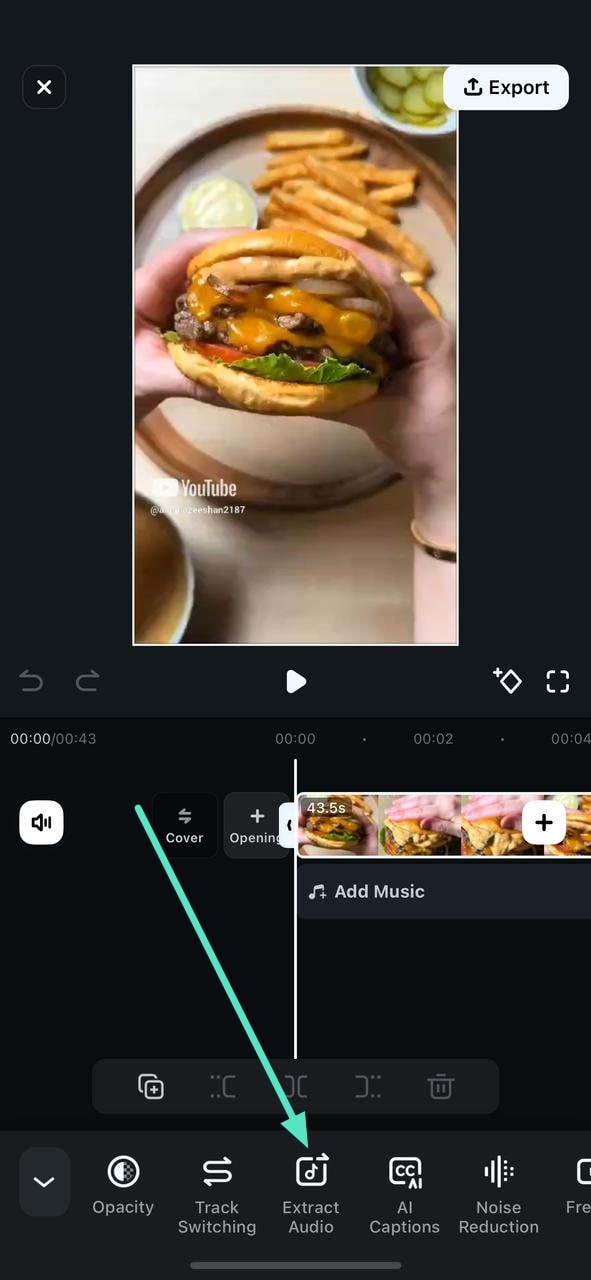
- แยกเสียง (ถ้าจำเป็น): ถ้าทำงานกับไฟล์วิดีโอและต้องการแก้ไขเสียงแยก ให้แตะที่แทร็กวิดีโอ แล้วเลือก “Extract Audio” เพื่อแยกเสียงออกจากวิดีโอ
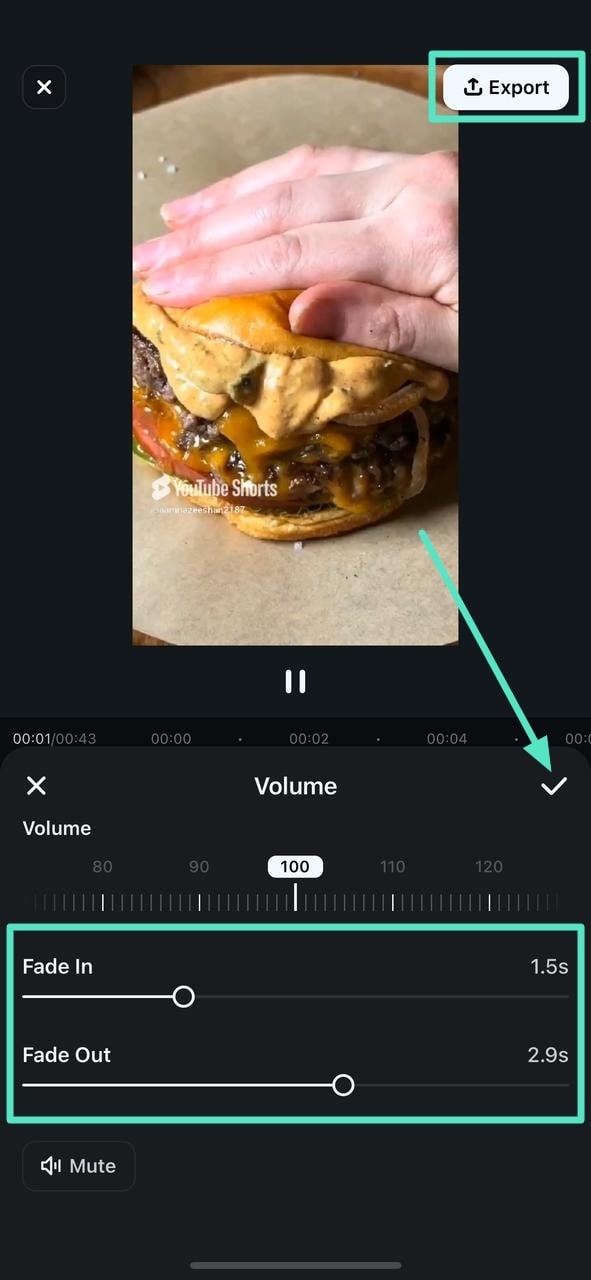
- ใช้เฟด: แตะที่แทร็กเสียงเพื่อเข้าถึงตัวเลือกการแก้ไข มองหาตัวเลือก "เฟด" แล้วปรับสไลด์ "Fade In" และ "Fade Out" เพื่อให้ได้ผลลัพธ์ที่ต้องการ
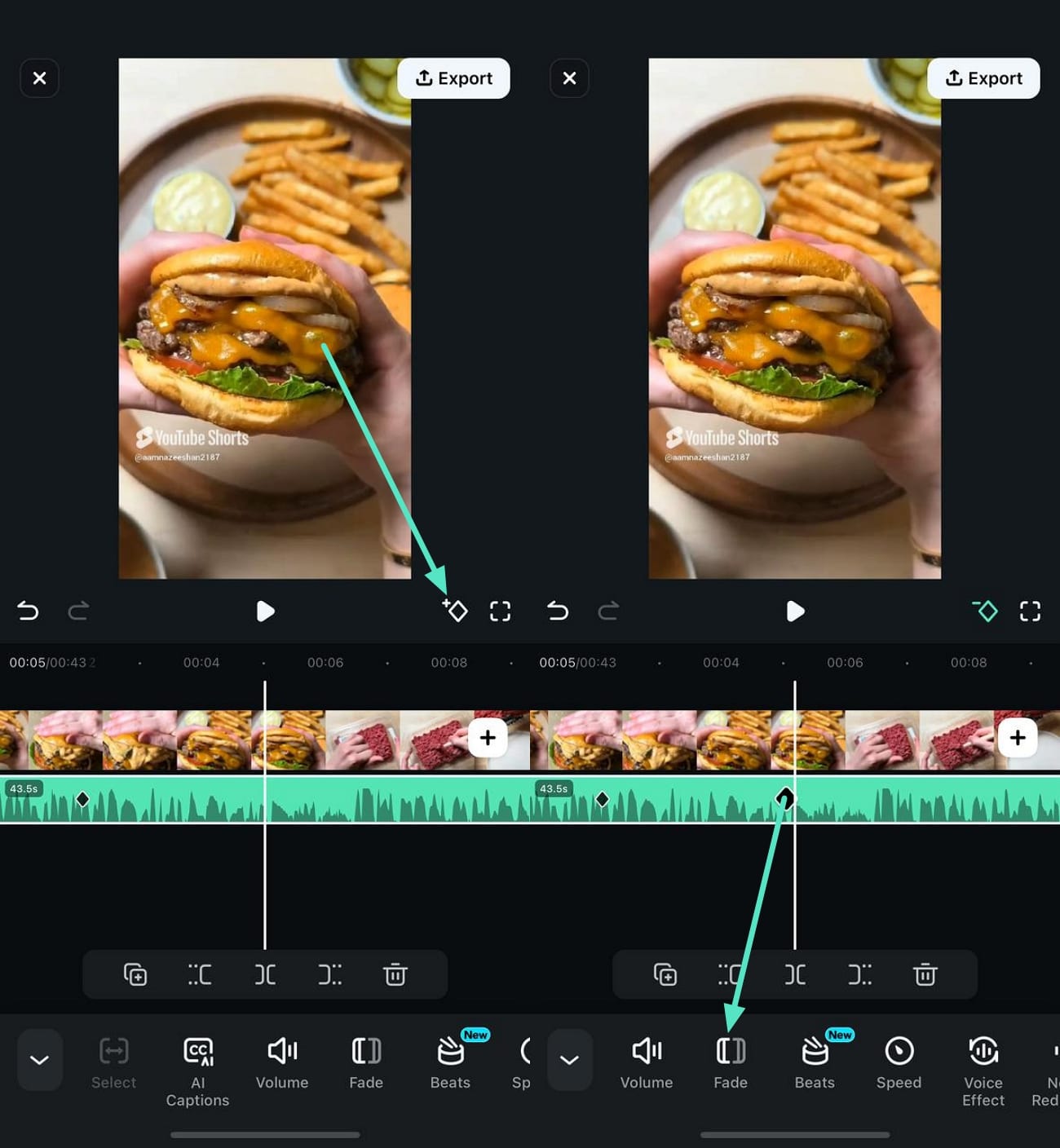
- พรีวิวและปรับแต่ง: เล่นส่วนที่แก้ไขเพื่อให้แน่ใจว่าเฟดถูกนำมาใช้อย่างถูกต้อง ปรับแต่งตามต้องการเพื่อให้ทรานซิชันสมบูรณ์ เมื่อแก้ไขเสร็จแล้วให้แตะปุ่ม "Export" เพื่อบันทึกวิดีโอพร้อมเอฟเฟกต์เฟดเสียงที่นำไปใช้