

คุณเคยดูวิดีโอและสงสัยหรือไม่ว่าพวกเขาสามารถแสดงคลิปหลายคลิปพร้อมกันได้อย่างไร ทำให้ทุกอย่างมีไดนามิกมากขึ้น กุญแจสำคัญของความลับนี้คือเทคนิคที่เรียกว่าการตัดต่อวิดีโอแบบแยกหน้าจอ ด้วยวิธีนี้ ใครๆ ก็สามารถสร้างวิดีโอที่แสดงคลิปได้หลายคลิป
การตัดต่อวิดีโอแบบแยกหน้าจอเป็นเรื่องง่าย โดยเฉพาะกับ iMovie การแยกหน้าจอคุณสมบัติใน iMovie ช่วยให้คุณแบ่งหน้าจอออกเป็นสองส่วนขึ้นไป โดยแต่ละส่วนจะแสดงคลิปวิดีโอที่แตกต่างกัน เทคนิคนี้มีประโยชน์อย่างยิ่งสำหรับการสัมภาษณ์ วิดีโอเปรียบเทียบ วิดีโอปฏิกิริยา และอื่นๆ
คู่มือของเราด้านล่างจะแนะนำคุณผ่านกระบวนการใช้คุณสมบัติแยกหน้าจอของ iMovie เราจะอธิบายทีละขั้นตอน ดังนั้นในตอนท้าย คุณสามารถเพิ่มเคล็ดลับดีๆ นี้ให้กับทักษะการตัดต่อวิดีโอของคุณได้
ในบทความนี้
ส่วนที่ 1 เอฟเฟกต์หน้าจอแยกใน iMovie
หากคุณเป็นผู้ใช้อุปกรณ์ Apple คุณสามารถใช้ไอมูวี่เพื่อสร้างและแก้ไขวิดีโอแบบแยกหน้าจอ มันค่อนข้างใช้งานง่ายและใช้งานง่ายสำหรับผู้เริ่มต้น อย่างไรก็ตาม เอฟเฟกต์หน้าจอแยกใน iMovie ช่วยให้สามารถแสดงคลิปเคียงข้างกันได้เพียงสองคลิป (ไม่ว่าจะในแนวนอนหรือแนวตั้ง)
การสร้างหน้าจอแยกหลายหน้าจอใน iMovie มีประโยชน์มากมาย ขั้นแรก คุณสามารถบอกเล่าเรื่องราวที่มีรายละเอียดมากขึ้นโดยแสดงเหตุการณ์ต่างๆ ที่เกิดขึ้นในเวลาเดียวกัน ตัวอย่างเช่น คุณสามารถแสดงบทสนทนาระหว่างคนสองคนในสถานที่ต่างๆ ได้

นอกจากนี้ หน้าจอแยกยังช่วยให้คุณสามารถแสดงมุมมองหรือมุมต่างๆ ได้หลายมุมพร้อมกัน ซึ่งสามารถช่วยดึงดูดความสนใจของผู้ชมได้ดีกว่าคลิปเดียว นี่คือตัวอย่างการใช้งานบางส่วน:
ภาพยนตร์: ผู้กำกับใช้หน้าจอแยกเพื่อแสดงเหตุการณ์ที่เกิดขึ้นในเวลาเดียวกันในสถานที่ต่างๆ ยกตัวอย่างภาพยนตร์ Kill Bill มีฉากหนึ่งที่ด้านหนึ่งของหน้าจอแสดงให้เห็นผู้หญิงคนหนึ่งกำลังนอนหลับ ในขณะที่อีกด้านหนึ่งแสดงให้เห็นนักฆ่ากำลังเตรียมการฉีดยาร้ายแรง เควนติน ทารันติโนใช้เทคนิคนี้เพื่อสร้างความสงสัยและทำให้ผู้ชมตื่นเต้น
บทสัมภาษณ์: ในวิดีโอสัมภาษณ์ หน้าจอแยกสามารถแสดงทั้งผู้สัมภาษณ์และผู้ให้สัมภาษณ์ได้ในเวลาเดียวกัน ช่วยให้ผู้ชมเห็นทั้งปฏิกิริยาและปฏิสัมพันธ์ของผู้เข้าร่วมได้ชัดเจนยิ่งขึ้น
วิดีโอเปรียบเทียบ: สำหรับรีวิวผลิตภัณฑ์หรือบทช่วยสอน หน้าจอแบบแยกนั้นยอดเยี่ยมสำหรับการแสดงผลิตภัณฑ์สองรายการหรือขั้นตอนเคียงข้างกัน ทำให้ง่ายต่อการเปรียบเทียบ
ในส่วนถัดไป คุณจะได้เรียนรู้วิธีสร้างวิดีโอแบบแยกหน้าจอโดยใช้ iMovie บนอุปกรณ์ Apple ต่างๆ
ส่วนที่ 2 วิธีสร้างหน้าจอแยกด้วย iMovie บน iPhone / iPad
ขั้นตอนในการสร้างวิดีโอแบบแยกหน้าจอโดยใช้ iMovie บน iPhone และ iPad ของคุณค่อนข้างคล้ายกัน เพียงทำตามขั้นตอนเหล่านี้:
ขั้นตอนที่ 1สร้างโปรเจ็กต์ใน iMovie
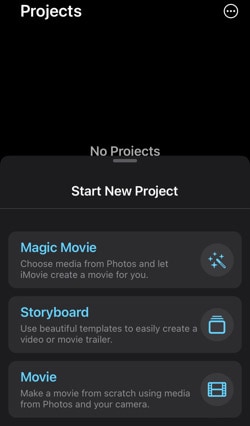
เปิดแอป iMovie บน iPhone หรือ iPad ของคุณ จากนั้นแตะที่ภาพยนตร์แท็บเพื่อเริ่มโครงการใหม่และเลือกคลิปวิดีโอหลักของคุณเพื่อโหลดลงในโครงการ
ขั้นตอนที่ 2เพิ่มคลิปแยกหน้าจอ
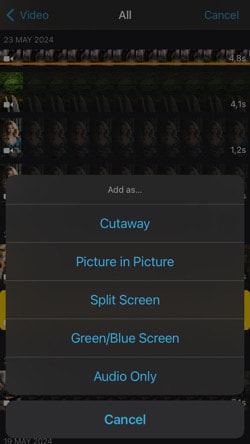
แตะที่"+"ปุ่มทางด้านซ้ายเพื่อเพิ่มคลิปวิดีโออื่น เลือกวิดีโอที่คุณต้องการใช้เป็นคลิปแยกหน้าจอ คุณจะเห็นตัวเลือกต่างๆ สำหรับการแทรกวิดีโอ แตะที่แยกหน้าจอตัวเลือกในการแทรกเป็นหน้าจอแยก
ขั้นตอนที่ 3ปรับหน้าจอแยก
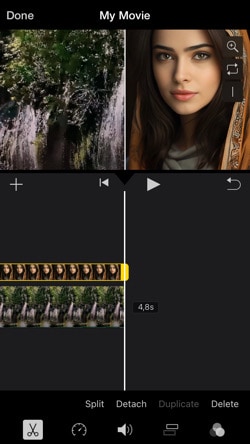
ตอนนี้เพิ่มหน้าจอแยกแล้วคุณสามารถปรับได้ คุณสามารถซูมเข้าหรือออกภาพหน้าจอแยกได้ตามต้องการ เปลี่ยนการแสดงผลแบบแยกหน้าจอเป็นแบบเคียงข้างกันหรือขึ้นและลงตามความต้องการของคุณ
ขั้นตอนที่ 4ดูตัวอย่างและบันทึก
ดูตัวอย่างเอฟเฟกต์หน้าจอแยกของคุณเพื่อดูว่ามันมีลักษณะอย่างไร หากคุณพอใจกับผลลัพธ์ ให้แตะที่เสร็จแล้วปุ่มเพื่อบันทึกโครงการของคุณ คุณสามารถแบ่งปันโครงการของคุณได้ตามที่คุณต้องการ
ส่วนที่ 3 วิธีทำหน้าจอแยกด้วย iMovie บน Mac
ไม่เพียงแต่คุณสามารถสร้างวิดีโอแบบแยกหน้าจอบน iMovie สำหรับ iPhone หรือ iPad เท่านั้น แต่คุณยังสามารถทำบน Mac ของคุณได้อีกด้วย iMovie บน Mac มีพื้นที่ทำงานที่ใหญ่ขึ้นและความสามารถในการแก้ไขมากขึ้น ทำให้ปรับแต่งวิดีโอแบบแยกหน้าจอได้ง่ายขึ้น
คุณสามารถทำตามขั้นตอนง่ายๆ เหล่านี้เพื่อสร้างวิดีโอแบบแยกหน้าจอบน iMovie บน Mac:
ขั้นตอนที่ 1เปิด iMovie บน Mac ของคุณ
เปิด iMovie และเริ่มโครงการใหม่หรือเข้าถึงโครงการที่มีอยู่ นำเข้าคลิปวิดีโอที่คุณต้องการใช้ในเอฟเฟกต์หน้าจอแยกลงในคลัง iMovie ของคุณ
ขั้นตอนที่ 2เพิ่มคลิปลงในไทม์ไลน์
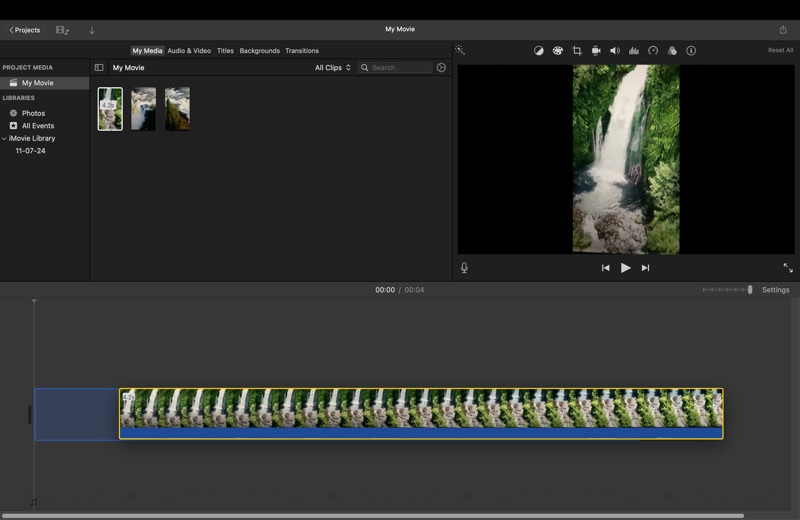
ลากคลิปแรกที่คุณต้องการใช้ไปยังไทม์ไลน์ วางตำแหน่งเพลย์เฮดไว้ที่จุดที่คุณต้องการให้เอฟเฟกต์หน้าจอแยกเริ่มต้น
ขั้นตอนที่ 3ซ้อนทับคลิปที่สอง
ลากคลิปที่สองเหนือคลิปแรกในไทม์ไลน์ ซึ่งจะวางคลิปที่สองไว้บนแทร็กวิดีโอด้านบน
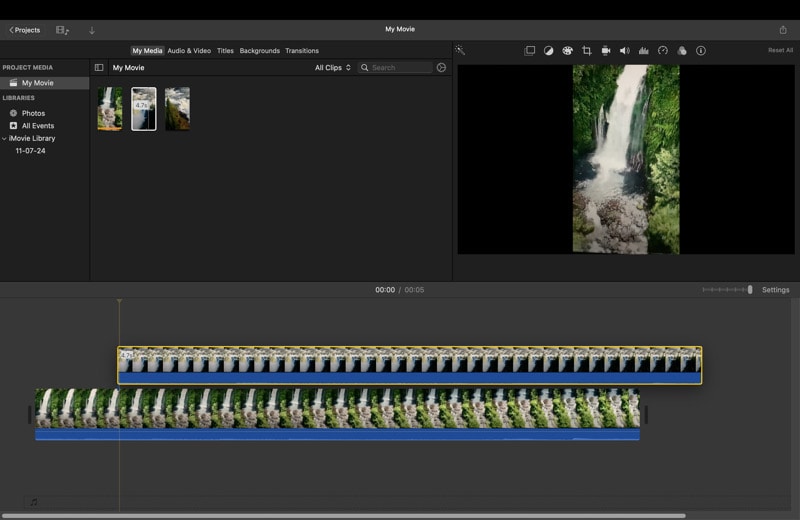
ขั้นตอนที่ 4ใช้เอฟเฟกต์หน้าจอแยก
เลือกคลิปซ้อนทับ (คลิปบนแทร็กด้านบน) ในการตั้งค่าการซ้อนทับวิดีโอ (เหนือหน้าต่างตัวอย่าง) ให้คลิกที่เมนูแบบเลื่อนลงและเลือกแยกหน้าจอ. หน้าจอแยกเริ่มต้นจะแบ่งหน้าจอออกเป็นสองครึ่ง
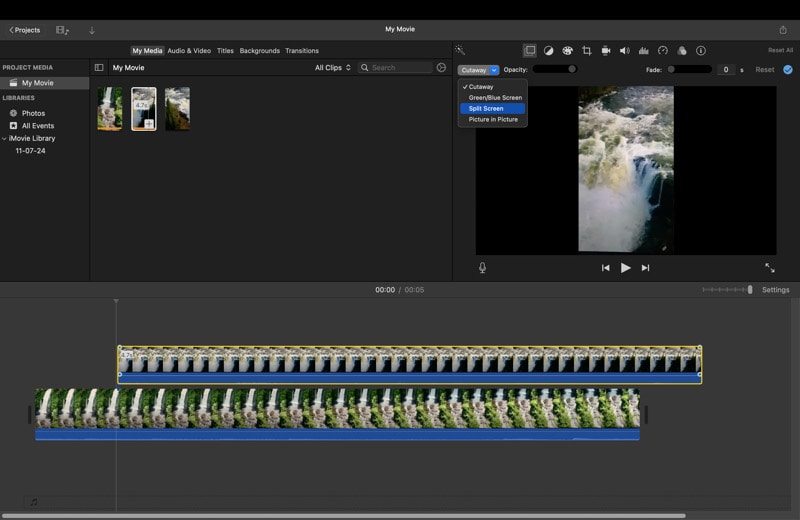
ขั้นตอนที่ 5ปรับการตั้งค่าหน้าจอแยก
คุณสามารถปรับทิศทางของหน้าจอแยกได้โดยเลือกระหว่างซ้าย & ขวาหรือด้านบนและด้านล่าง. ใช้แถบเลื่อนเพื่อปรับตำแหน่งของตัวแบ่งหน้าจอแบบแยก คุณยังสามารถสลับตำแหน่งของคลิปได้หากจำเป็น
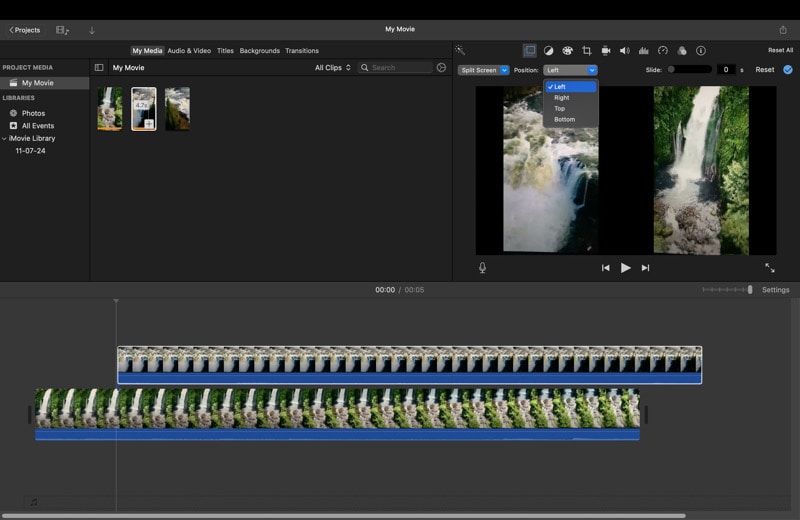
ขั้นตอนที่ 6ปรับแต่งคลิปให้ละเอียด
ปรับขนาดหรือเปลี่ยนตำแหน่งคลิปภายในส่วนหน้าจอแยกโดยเลือกคลิปเหล่านั้นและลากที่จับในหน้าต่างแสดงตัวอย่าง ตัดคลิปให้ตรงกับระยะเวลาที่คุณต้องการให้ปรากฏบนหน้าจอแยก
ขั้นตอนที่ 7ดูตัวอย่างและส่งออก
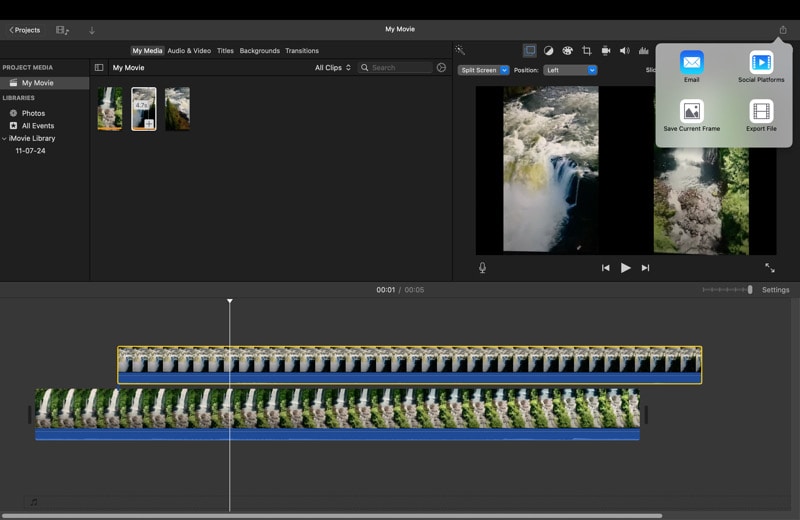
ดูตัวอย่างเอฟเฟกต์หน้าจอแยกของคุณโดยการเล่นไทม์ไลน์ ทำการปรับเปลี่ยนเวลา การวางตำแหน่ง หรือการเปลี่ยนแปลงที่จำเป็น เมื่อพอใจ ให้ส่งออกโครงการของคุณโดยคลิกที่ไฟล์>แชร์>ส่งออกไฟล์
ส่วนที่ 4 ปัญหาทั่วไปและการแก้ไขปัญหาในการใช้หน้าจอแยก iMovie
เมื่อใช้เอฟเฟกต์หน้าจอแยกใน iMovie คุณอาจประสบปัญหาทั่วไปบางประการ ปัญหาที่พบบ่อยที่สุดคือ iMovie ไม่แสดงการตอบสนองใดๆ หาก iMovie ไม่ตอบสนอง แสดงว่าโปรแกรมหยุดทำงานหรือไม่สามารถดำเนินการคำสั่งได้ สิ่งนี้มักเกิดขึ้นเมื่อแคชมีขนาดใหญ่เกินไป หากต้องการหลีกเลี่ยงและแก้ไขปัญหา คุณสามารถทำตามคำแนะนำนี้ได้
วิธีแก้ปัญหา 1:ล้างแคชและคุกกี้
รักษาขนาดแคชของคุณให้สามารถจัดการได้โดยการล้างเป็นระยะ คุณยังต้องลบคุกกี้ออกจากเบราว์เซอร์ของคุณเป็นประจำ นอกจากนี้ ให้เรียกใช้การสแกนดิสก์เพื่อลบไฟล์ที่ไม่ต้องการและเพิ่มพื้นที่ว่าง
วิธีแก้ปัญหาที่ 2:ล้างการตั้งค่า iMovie
เมื่อเปิด iMovie ให้กดตัวเลือกและคำสั่งคีย์ หน้าต่างป๊อปอัปจะปรากฏขึ้นเพื่อถามว่าคุณต้องการรีเซ็ตการตั้งค่า iMovie ทั้งหมดหรือไม่ คลิก"ค่ะ"เพื่อรีเซ็ตการตั้งค่า สิ่งนี้น่าจะช่วยให้ iMovie เปิดได้ตามปกติ
วิธีแก้ปัญหาที่ 3:การแก้ไขชั่วคราว
เปิด Finder และไปที่ Applications ค้นหา iMovie แล้วคลิกขวาที่มัน เลือก"แสดงเนื้อหาแพ็คเกจ"จากเมนูแบบเลื่อนลง คลิกที่"MacOS" > "iMovie กำลังจะเปิดตัว"วิธีนี้สามารถแก้ไขปัญหาการไม่ตอบสนองชั่วคราวได้
ข้อจำกัดอีกประการหนึ่งของหน้าจอแยกใน iMovie คือไม่สามารถสร้างวิดีโอที่มีคลิปมากกว่าสองคลิปแสดงพร้อมกันได้ หากคุณต้องการสร้างวิดีโอที่มีคลิปหลายคลิปแสดงในรูปแบบหน้าจอแยก คุณอาจต้องใช้ซอฟต์แวร์ตัดต่อวิดีโอขั้นสูงที่รองรับความสามารถในการตัดต่อหลายชั้น
ส่วนที่ 5 วิธีสร้างเอฟเฟกต์หน้าจอแยกโดยใช้ iMovie Alternative
แม้ว่า iMovie จะเป็นเครื่องมือที่ยอดเยี่ยมสำหรับการตัดต่อวิดีโอขั้นพื้นฐาน แต่ก็ไม่ได้มีคุณสมบัติมากมายหรือยืดหยุ่นเท่ากับซอฟต์แวร์ระดับมืออาชีพ หากคุณประสบปัญหานี้ โดยเฉพาะอย่างยิ่งเมื่อทำงานในโครงการสำคัญๆ อาจถึงเวลามองหาทางเลือกอื่นแล้ว
หนึ่งในทางเลือกที่ดีที่สุดที่แนะนำโดยผู้เชี่ยวชาญคือWondershare ฟิล์มโมรา. Filmora ไม่เพียงแต่รวมคุณสมบัติการตัดต่อวิดีโอทั้งหมดที่พบใน iMovie เท่านั้น แต่ยังขยายไปไกลกว่านั้นอีกด้วย นอกจากนี้ยังเป็นที่รู้จักในด้านอินเทอร์เฟซแบบโต้ตอบและใช้งานง่าย ทำให้การตัดต่อวิดีโอสนุกและตรงไปตรงมา
หากต้องการสร้างวิดีโอแบบแยกหน้าจอด้วย Filmora คุณเพียงแค่ต้องใช้เทมเพลตแบบแยกหน้าจอเท่านั้น เทมเพลตเหล่านี้สามารถมีคลิปได้สูงสุด 6 คลิปพร้อมกันและมีสไตล์ที่แตกต่างกันซึ่งเหมาะสำหรับวัตถุประสงค์ต่างๆ คุณสามารถดาวน์โหลดเวอร์ชันทดลองใช้ฟรีจากเว็บไซต์อย่างเป็นทางการเพื่อทดสอบคุณสมบัติต่างๆ
- การปรับวิดีโอให้นิ่งยอดเยี่ยม พร้อมความบิดเบี้ยวน้อย
- มีเอฟเฟกต์วิดีโอ/เสียง และทรัพย์สินสร้างสรรค์มากมาย
- AI อันทรงพลังสำหรับการสร้างเนื้อหาที่ง่ายดาย
- ใช้งานง่าย มืออาชีพ แต่เหมาะกับผู้เริ่มต้น
- ใช้งานได้บน Mac, Windows, iOS และ Android



วิธีสร้างวิดีโอแบบหน้าจอแยกด้วย Filmora:
ขั้นตอนที่ 1เริ่มโปรเจคใน Wondershare Filmora
เปิด Filmora แล้วเริ่มโปรเจคใหม่ นำเข้าไฟล์มีเดียที่คุณต้องการใช้ในโปรเจคของคุณ
ขั้นตอนที่ 2เลือกเลย์เอาท์หน้าจอแยก
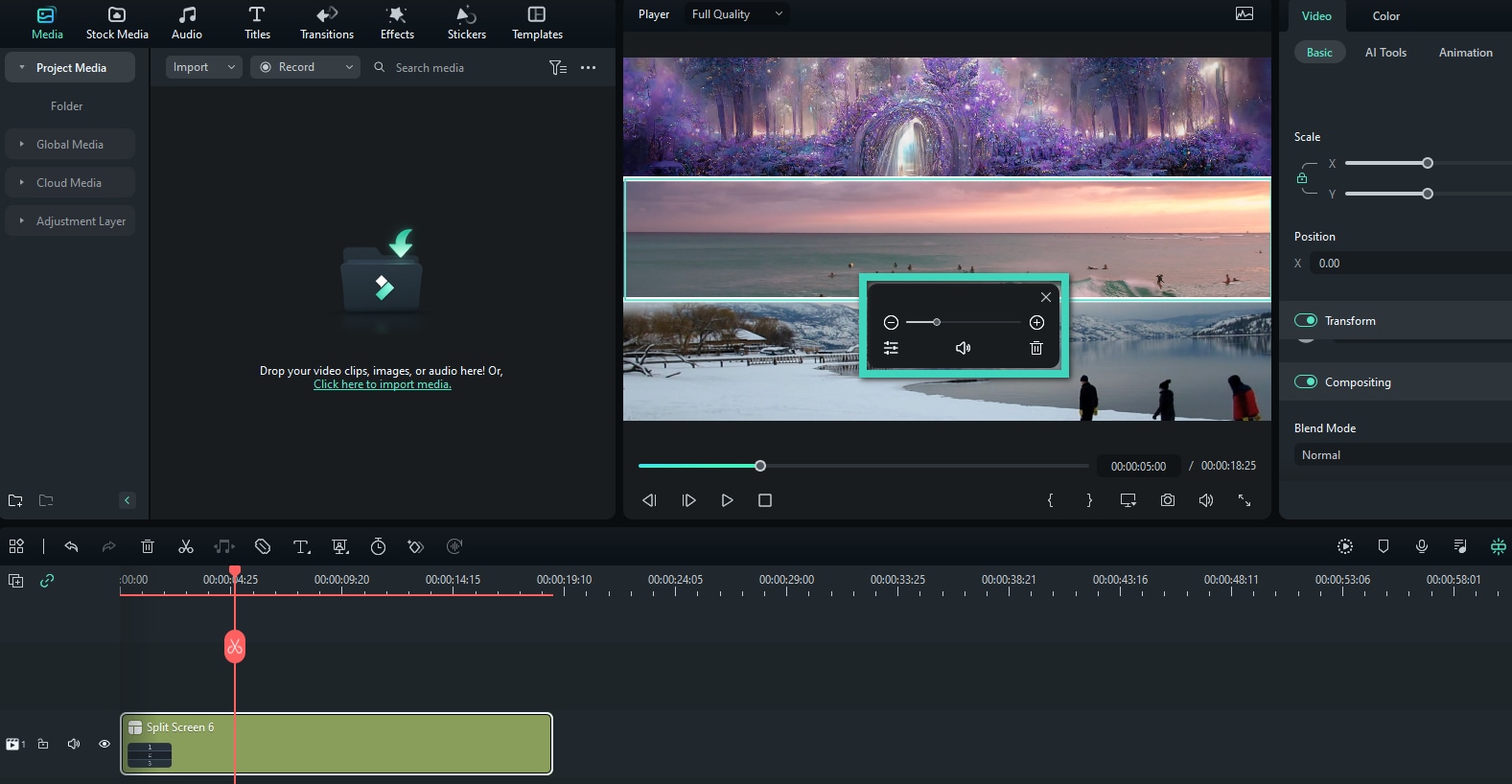
ไปที่แยกหน้าจอ แท็บในคลังมีเดีย. ดูตัวอย่างและเลือกโหมดหน้าจอ คุณสามารถวางวิดีโอ 2, 3, 4, 5 หรือ 6 รายการบนหน้าจอเดียวกันด้วยเลย์เอาท์หน้าจอแยกที่หลากหลาย
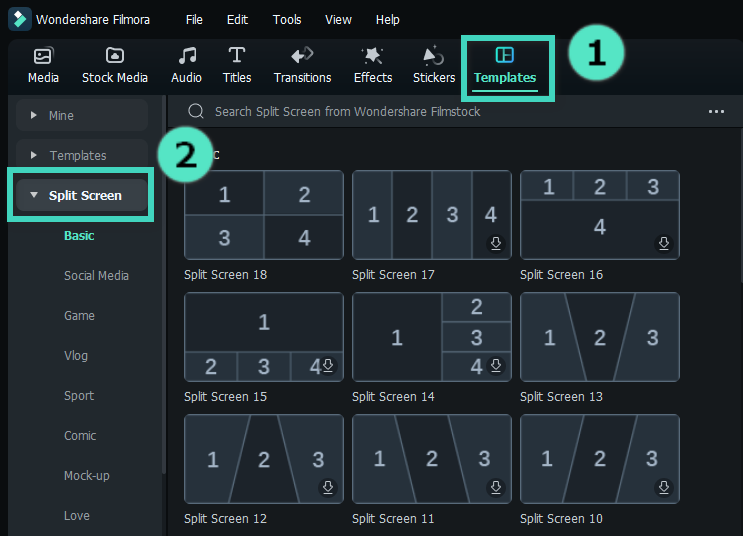
ขั้นตอนที่ 3เพิ่มและแก้ไขคลิปหน้าจอแยก
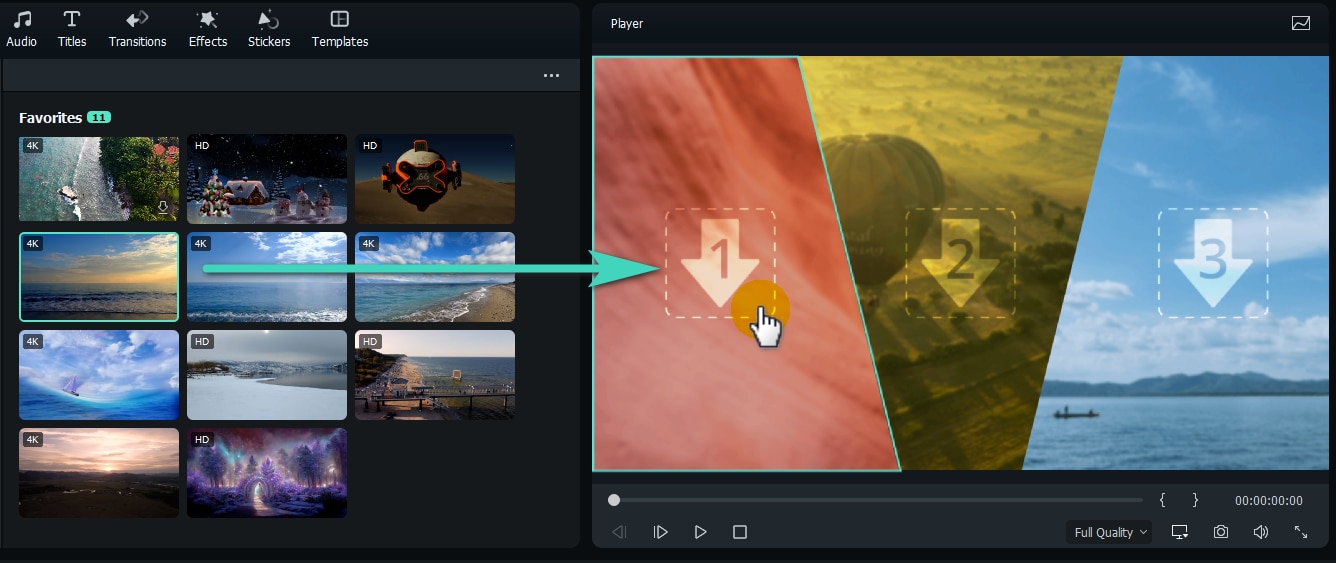
ลากเลย์เอาท์หน้าจอแยกที่เลือกไปยังไทม์ไลน์ จากนั้นดับเบิลคลิกที่เลย์เอาท์เพื่อเข้าสู่แผงแก้ไข เพิ่มคลิปวิดีโอของคุณจากคลังมีเดีย ไปยังหน้าจอในหน้าต่างแสดงตัวอย่าง
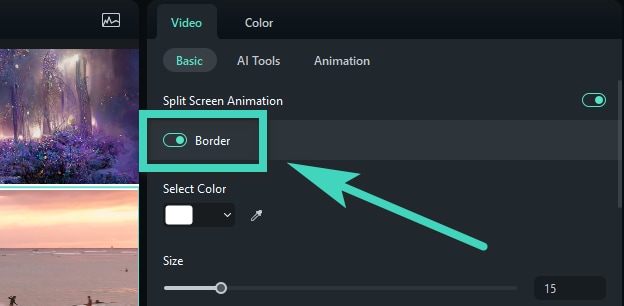
หากต้องการเพิ่มกรอบ คุณสามารถไปที่ Video > Basic บนแผงด้านขวา จากนั้นเปิดใช้งานกรอบและปรับสีและความหนา
ในเมนูเดียวกันนี้ คุณสามารถปรับแต่งคลิปวิดีโอเพิ่มเติมด้วยการใช้สมดุลแสงขาว, สีอัตโนมัติ, แสง, vignette, ฟิลเตอร์ และอื่นๆ
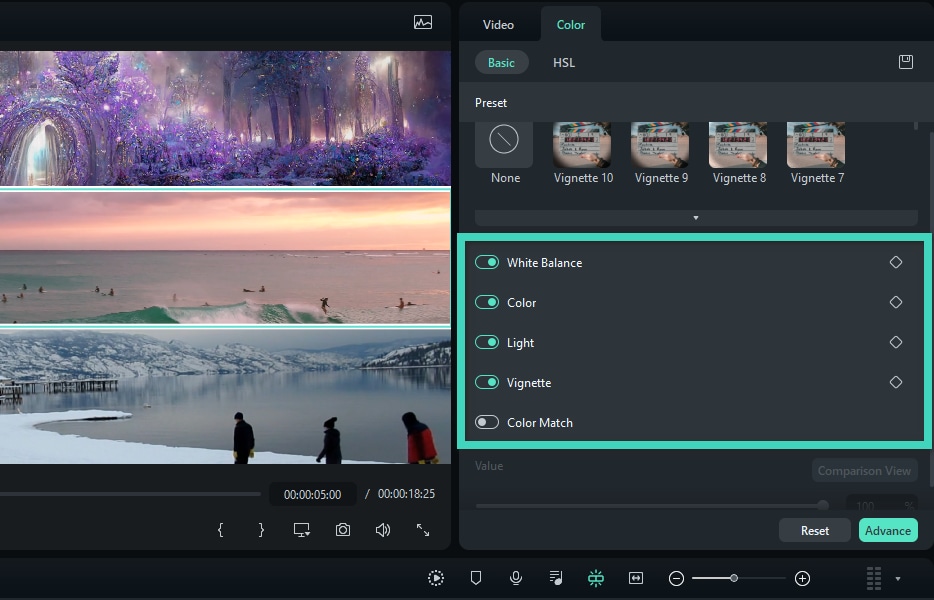
ขั้นตอนที่ 4เพิ่มการแก้ไขขั้นสูงเพิ่มเติม
คลิกปุ่มขั้นสูง เพื่อปรับแต่งโดยละเอียดเพิ่มเติม แก้ไขจุดเริ่มต้นของแต่ละคลิปหน้าจอแยก หรือปรับแก้ไขเพิ่มเติมแต่ละคลิป
คุณอาจสนใจ:วิธีใส่วิดีโอ 4 รายการในเฟรมเดียว
บทสรุป
การสร้างวิดีโอแบบหน้าจอแยกจะช่วยให้คุณดึงดูดผู้ชมด้วยมุมมองหลากหลายในหนึ่งวิดีโอ หนึ่งในวิธีการสร้างวิดีโอหน้าจอแยกคือใช้ iMovie และหากคุณไม่มั่นใจว่าจะใช้งานอย่างไร คู่มือนี้ได้แสดงขั้นตอนการสร้างวิดีโอหน้าจอแยกสองคลิปที่น่าประทับใจใน iMovie
หากคุณกำลังเผชิญปัญหาประสิทธิภาพกับ iMovie หรือกำลังมองหาทางเลือกที่ดีกว่า ลองใช้ Wondershare Filmora Filmora ใช้งานง่ายกว่า ด้วยเลย์เอาท์เรียบง่ายและมีฟีเจอร์มากขึ้น คุณสามารถสร้างวิดีโอหน้าจอแยกสุดเท่และเพิ่มเอฟเฟกต์ต่าง ๆ ได้อย่างง่ายดาย

