ยืนยันความปลอดภัย 100% | ไม่ต้องสมัครสมาชิก | ไม่มีมัลแวร์
ในยุคปัจจุบันของการแชร์และสตรีมวิดีโอ โซเชียลมีเดียมีบทบาทสำคัญ จำเป็นพอๆ กับที่มันกลายเป็นแพลตฟอร์มอย่างเฟซบุ๊กมักจะดับเมื่อเล่นวิดีโอ ไม่ว่าคุณจะใช้เบราว์เซอร์ใด ปัญหานี้มีแนวโน้มที่จะเกิดขึ้นระหว่างการเล่น บทความนี้จะพิจารณาถึงโซลูชันชั้นนำเกี่ยวกับวิธีแก้ไขหน้าจอดำบนวิดีโอ Facebookประเด็น
ในบทความนี้
ส่วนที่ 1 สำรวจวิธีแก้ปัญหาหน้าจอ Facebook Blackout
ปัญหาหน้าจอดำอาจเกิดจากหลายสาเหตุ เช่น การตั้งค่าเบราว์เซอร์ที่ผิดพลาดหรือการเชื่อมต่ออินเทอร์เน็ตช้า การแก้ไขต่อไปนี้ระบุไว้ใน Google Chrome ซึ่งเป็นหนึ่งในเบราว์เซอร์จำนวนมากที่ผู้ใช้ใช้ ผ่านการแก้ไขต่อไปนี้และแก้ไขปัญหาของเบราว์เซอร์ของคุณโดยปฏิบัติตามโครงร่าง:
1.รีเฟรชหน้าเบราว์เซอร์
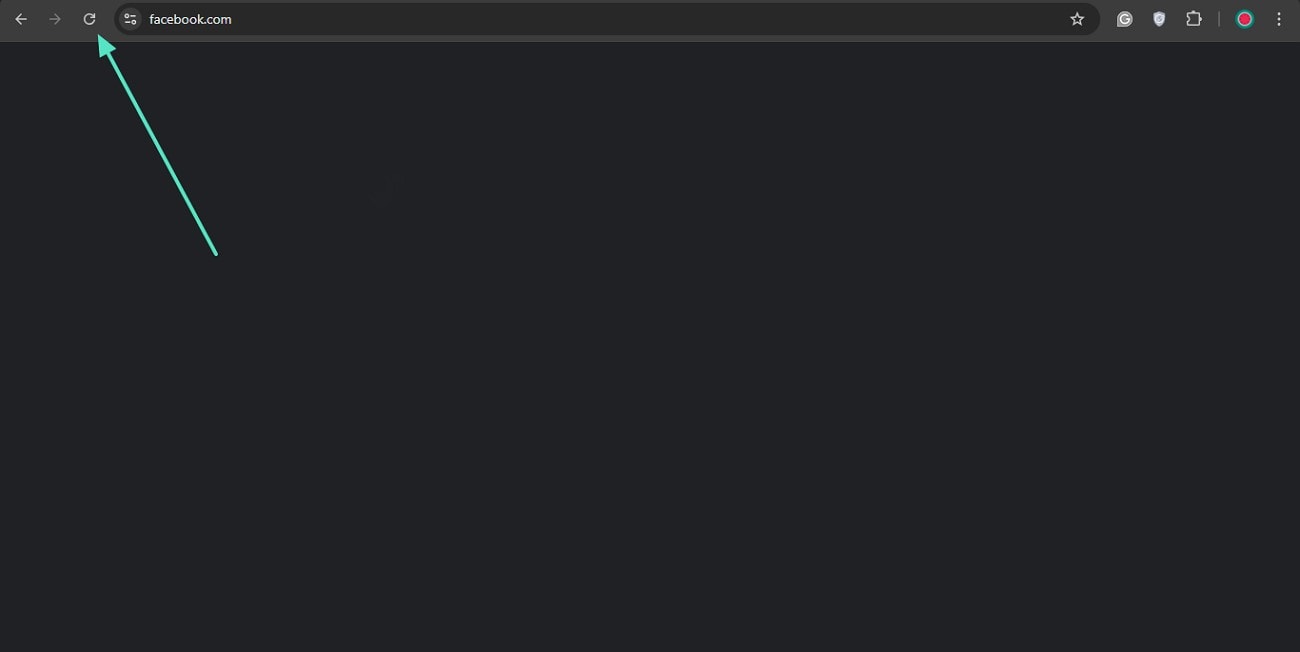
วิธีแก้ปัญหาแรกและมีประสิทธิภาพมากที่สุดในการแก้ไขปัญหาคือการรีเฟรชเบราว์เซอร์ บางครั้ง ข้อผิดพลาดชั่วคราวหรือข้อผิดพลาดในการโหลดอาจทำให้วิดีโอไม่สามารถเล่นได้อย่างถูกต้อง ส่งผลให้หน้าจอดำ ทำตามคำแนะนำด้านล่างเพื่อเรียนรู้วิธีการแก้ไขจอดำบนเฟซบุ๊กวิดีโอที่ใช้เทคนิคนี้:
- ใช้ปุ่มรีเฟรชด้านบนเมื่อหน้าจอของคุณมืดลง ให้เข้าถึงปุ่ม "รีเฟรช" ที่ด้านบนซ้ายเพื่อโหลดหน้าใหม่
2. ย้ายเบราว์เซอร์ของคุณและเล่นวิดีโอ
ในบางครั้ง ปัญหาหน้าจอดำจะจำกัดเฉพาะเบราว์เซอร์ที่คุณใช้อยู่เนื่องจากปัญหาความเข้ากันได้ ขั้นตอนการแก้ไขปัญหาที่ง่ายแต่มีประสิทธิภาพคือสลับไปที่เบราว์เซอร์อื่นและลองเล่นวิดีโออีกครั้ง
3. ล้างคุกกี้ Facebook ทั้งหมดจากเบราว์เซอร์ของคุณ
คุกกี้ที่เสียหายหรือล้าสมัยอาจรบกวนการเล่นวิดีโอของ Facebook ซึ่งนำไปสู่ปัญหาหน้าจอดำ การล้างคุกกี้ของ Facebook สามารถช่วยแก้ไขปัญหาได้โดยบังคับให้เบราว์เซอร์ของคุณโหลดข้อมูลใหม่จากเซิร์ฟเวอร์ของ Facebook ทำตามคำแนะนำด้านล่างและดูว่าคุณสามารถแก้ไขปัญหาได้อย่างไรจอดำบนเฟซบุ๊กปัญหาโดยการล้างคุกกี้:
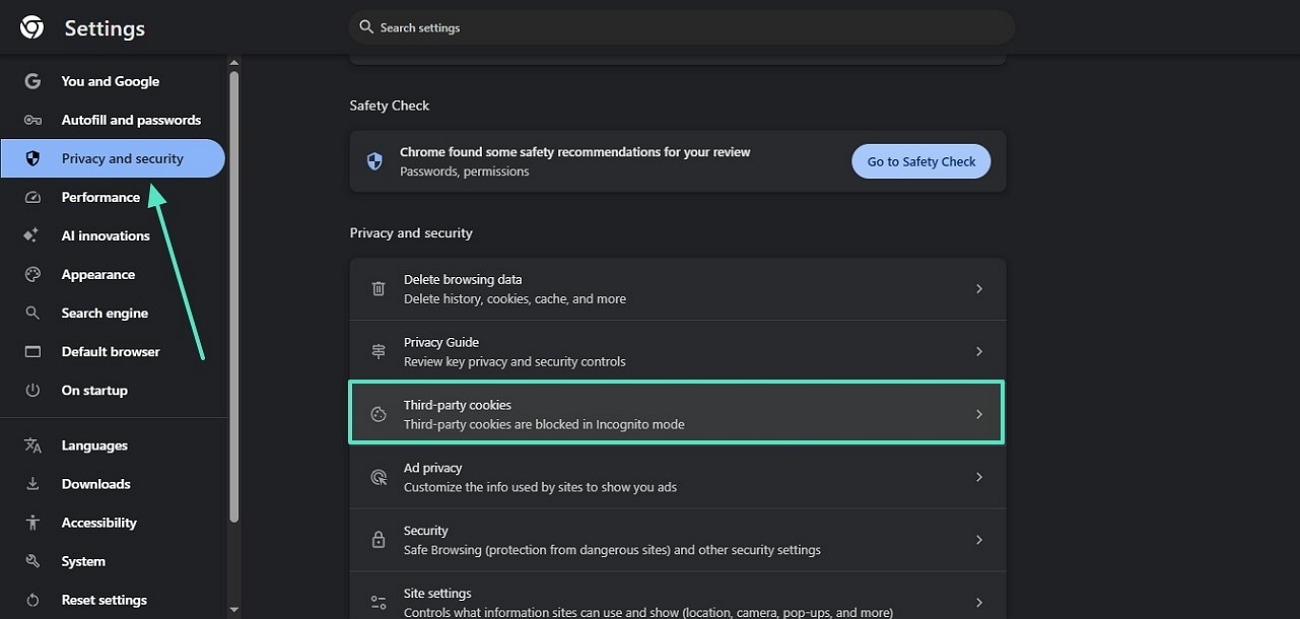
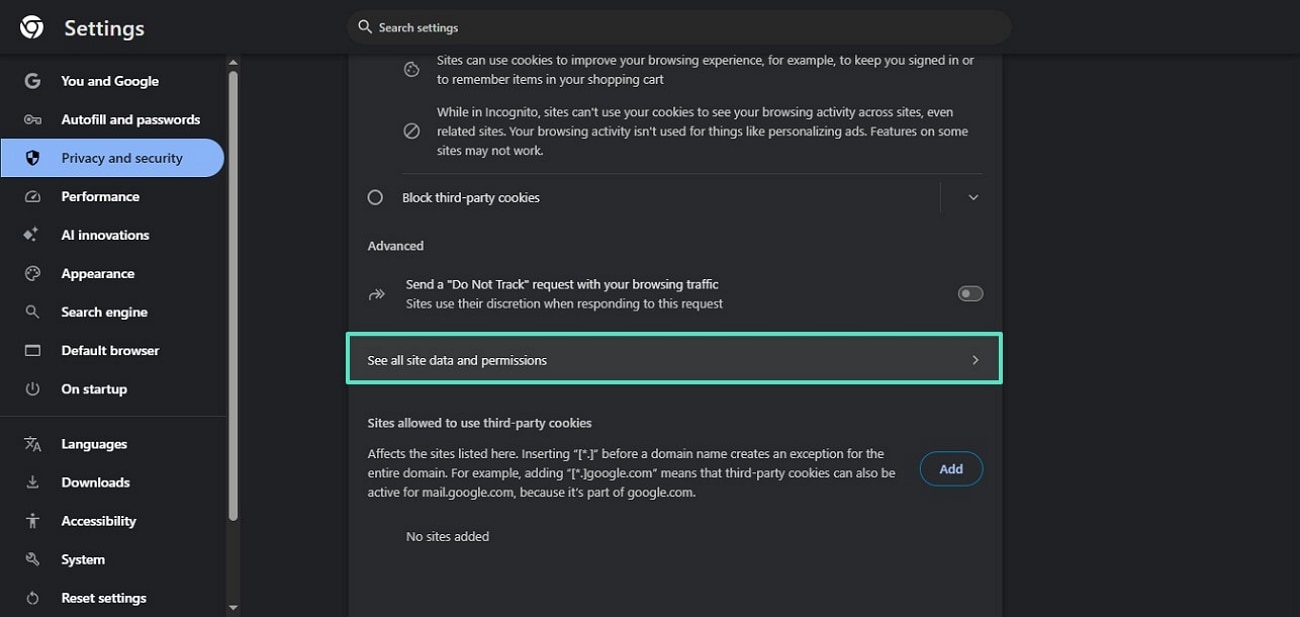
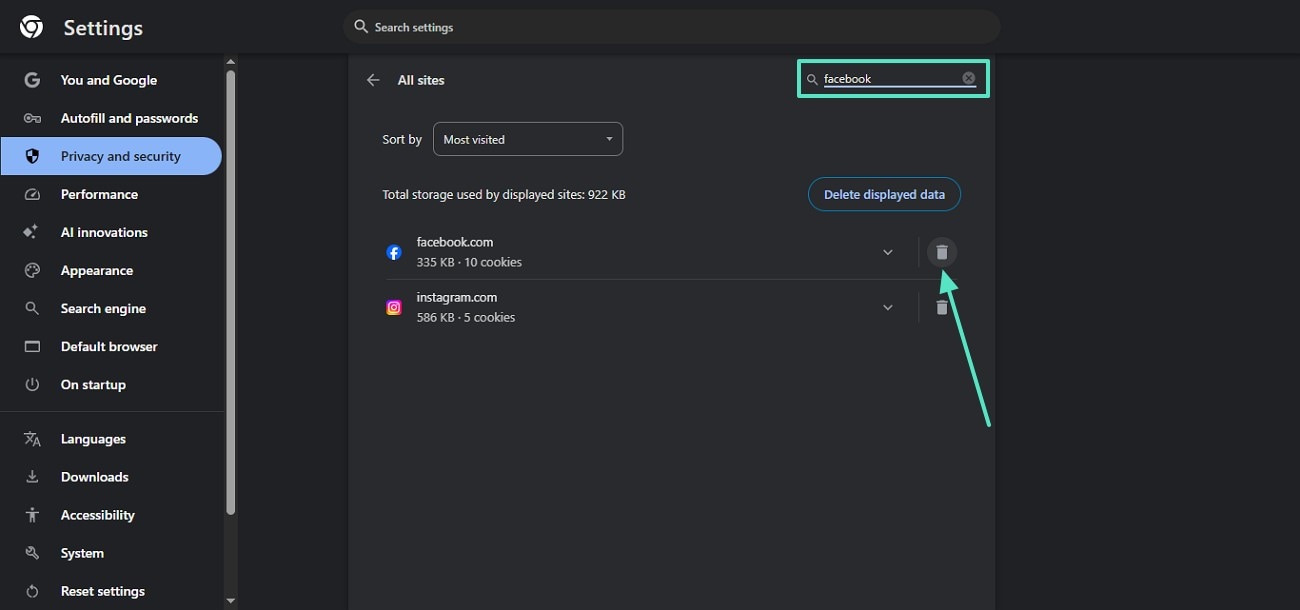
4.รีสตาร์ทอุปกรณ์
การรีสตาร์ทอุปกรณ์ของคุณเป็นหนึ่งในวิธีที่ง่ายที่สุดแต่มีประสิทธิภาพมากที่สุดในการแก้ไขปัญหาหน้าจอดำของวิดีโอ Facebook ขั้นตอนต่อไปนี้เกี่ยวกับการรีสตาร์ทอุปกรณ์ของคุณเพื่อแก้ไขปัญหาFacebook Reels หน้าจอสีดำประเด็น:
- เข้าถึงการเริ่มต้นใหม่จากเมนูเริ่มต้นหากต้องการรีสตาร์ทอุปกรณ์ Windows ของคุณ ให้เข้าสู่เมนู "Start" และกดปุ่ม "Power" เพื่อ "รีสตาร์ท" พีซีของคุณ
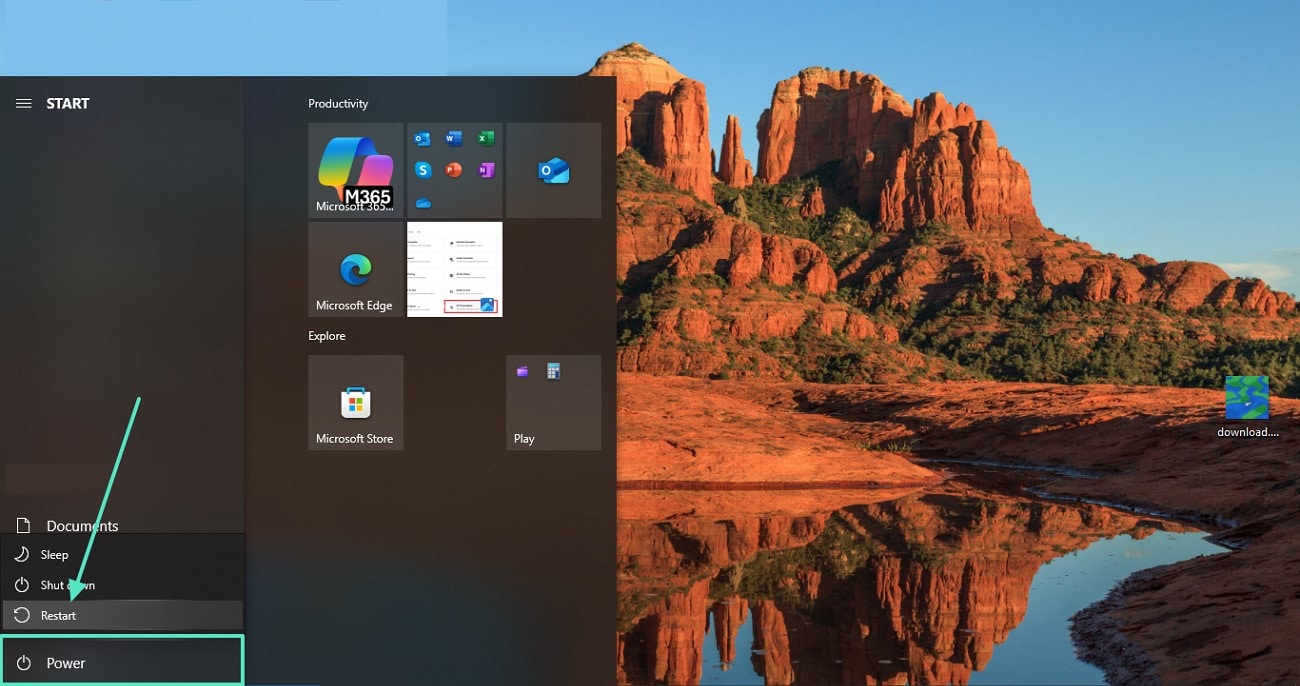
5. เพิ่มประสิทธิภาพการจัดเก็บข้อมูลบนอุปกรณ์ของคุณ
การเล่นวิดีโอของคุณอาจได้รับผลกระทบหากอุปกรณ์ของคุณมีพื้นที่เก็บข้อมูลน้อย พื้นที่เก็บข้อมูลที่จำกัดอาจป้องกันไม่ให้ Facebook โหลดไฟล์วิดีโอและนำไปสู่การเล่นที่ไม่สมบูรณ์ คุณสามารถเพิ่มประสิทธิภาพพื้นที่ได้โดยการลบไฟล์สื่อและซอฟต์แวร์ที่ไม่จำเป็นออกจากอุปกรณ์
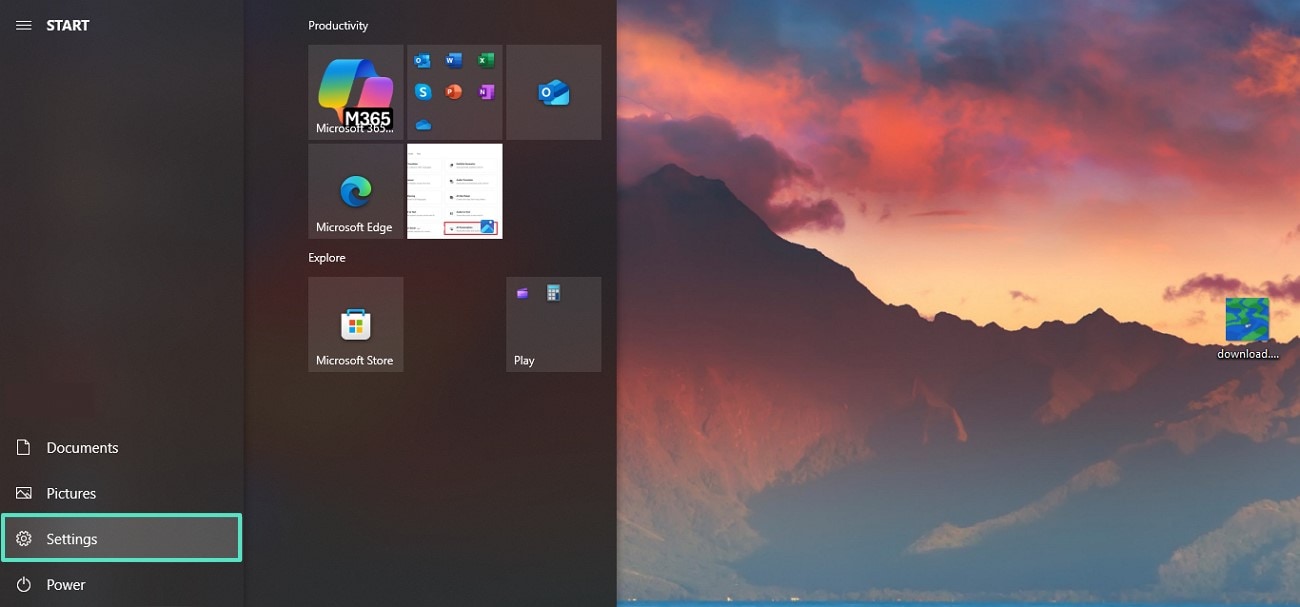
6. อัปเดตซอฟต์แวร์ของอุปกรณ์ของคุณ
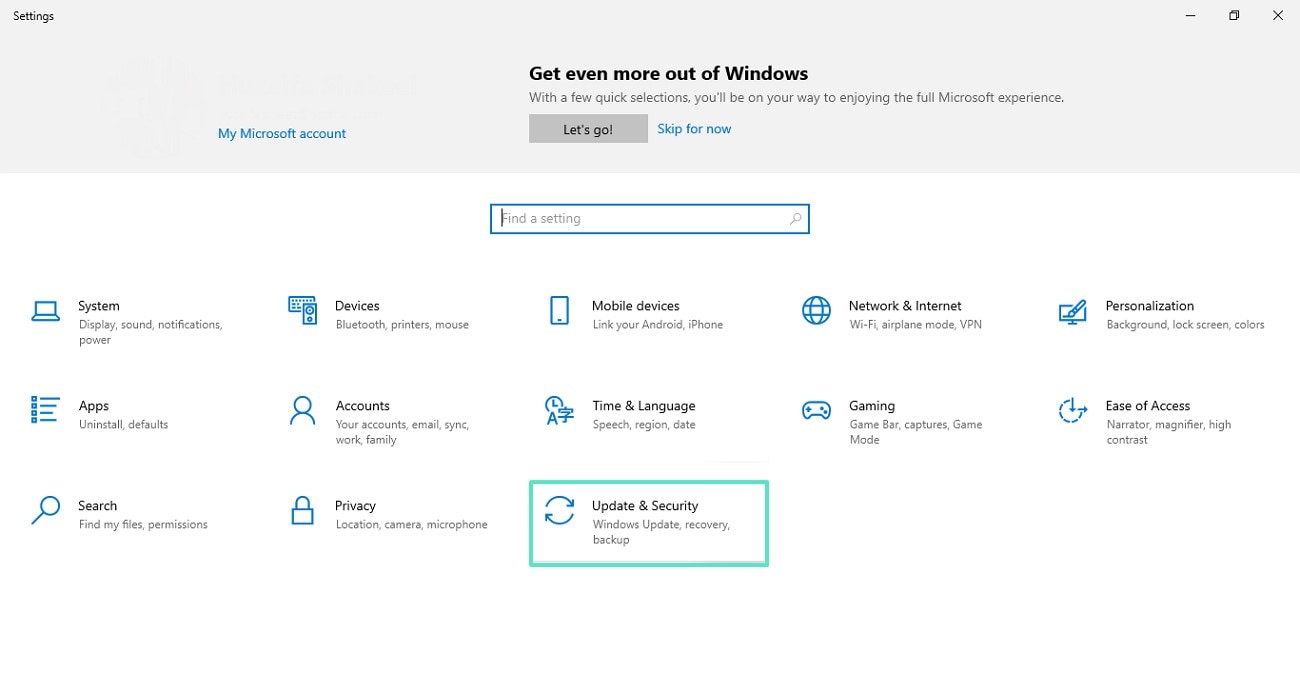
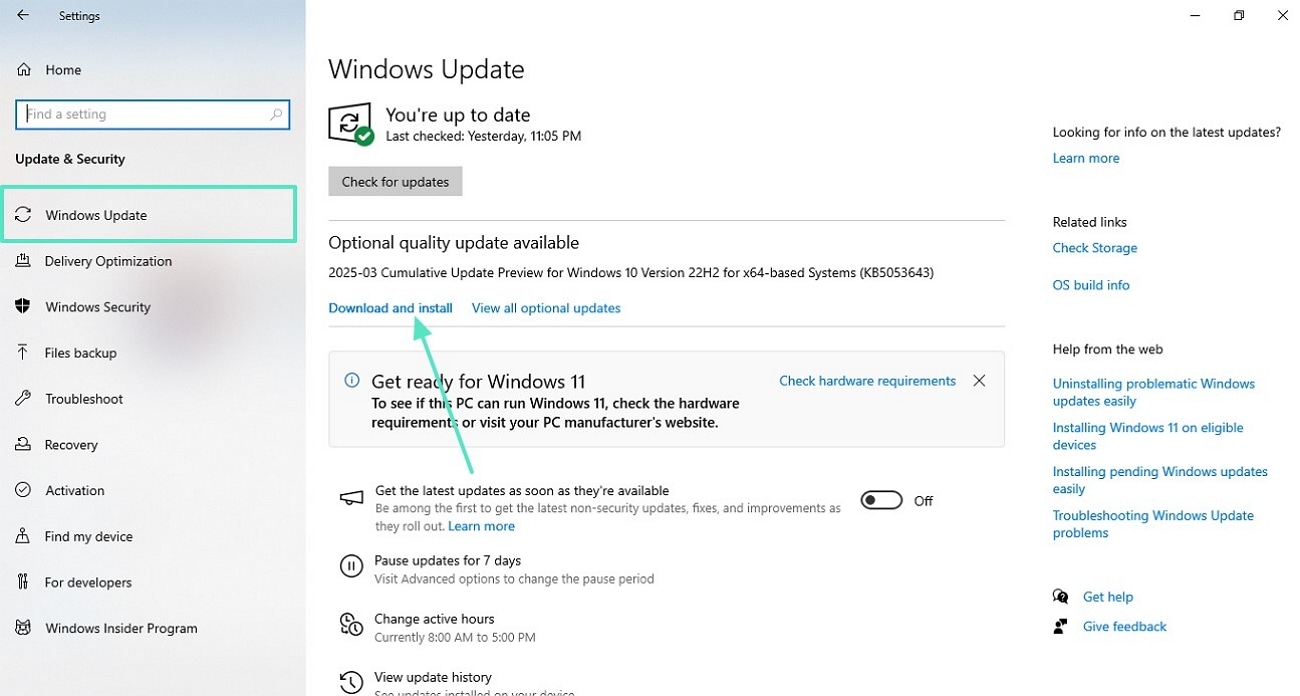
การแก้ไขอีกประการหนึ่งที่สามารถช่วยให้คุณแน่ใจว่าการเล่นจะราบรื่นคือการอัปเดตซอฟต์แวร์ของอุปกรณ์ของคุณ การอัปเดตใหม่ในซอฟต์แวร์แก้ไขข้อบกพร่องและมักจะมีความเข้ากันได้ที่ดีขึ้นกับวิดีโอ ทำตามคำแนะนำด้านล่างเพื่อเรียนรู้วิธีแก้ไขปัญหาวิดีโอ Facebook หน้าจอสีดำปัญหาโดยการอัปเดตซอฟต์แวร์:
7. ปิด VPN
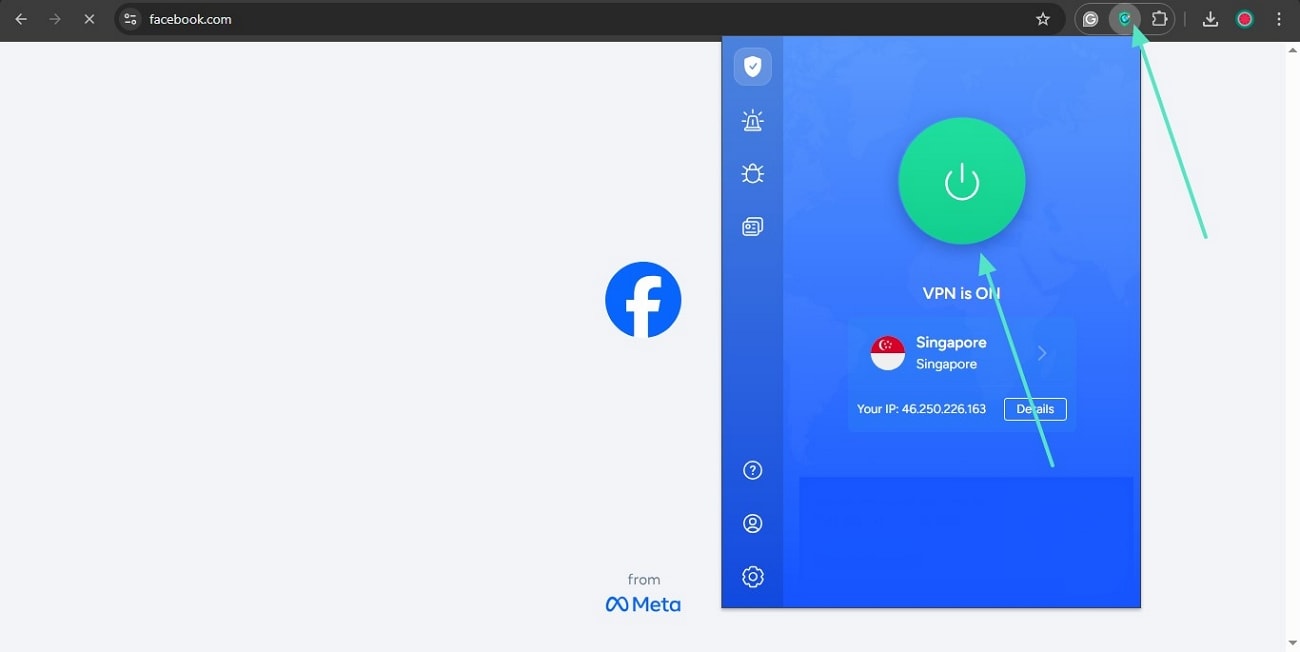
VPN ที่เปิดใช้งานบนเบราว์เซอร์ของคุณอาจขัดขวางการเล่นวิดีโอสำหรับ Facebook ดังนั้นจึงเป็นความคิดที่ดีที่จะปิดมันเพื่อให้แน่ใจว่าไม่มีตัวบล็อกโฆษณาหรือตัวดาวน์โหลดมาขวางทางวิดีโอของคุณ แม้ว่าวิธีการนี้จะแตกต่างกันไป แต่คำแนะนำต่อไปนี้แสดงให้เห็นถึงการปิดใช้งานหรือเปิดใช้งานส่วนขยาย VPN บนเบราว์เซอร์เพื่อแก้ไขปัญหาจอดำบนเฟซบุ๊กประเด็น:
- ปิดใช้งานVPNขั้นแรก ให้เปิดไอคอนส่วนขยาย VPN จากด้านบนขวาแล้วกดปุ่ม "เปิด/ปิด" เพื่อเปิดใช้งานหรือปิดใช้งาน VPN
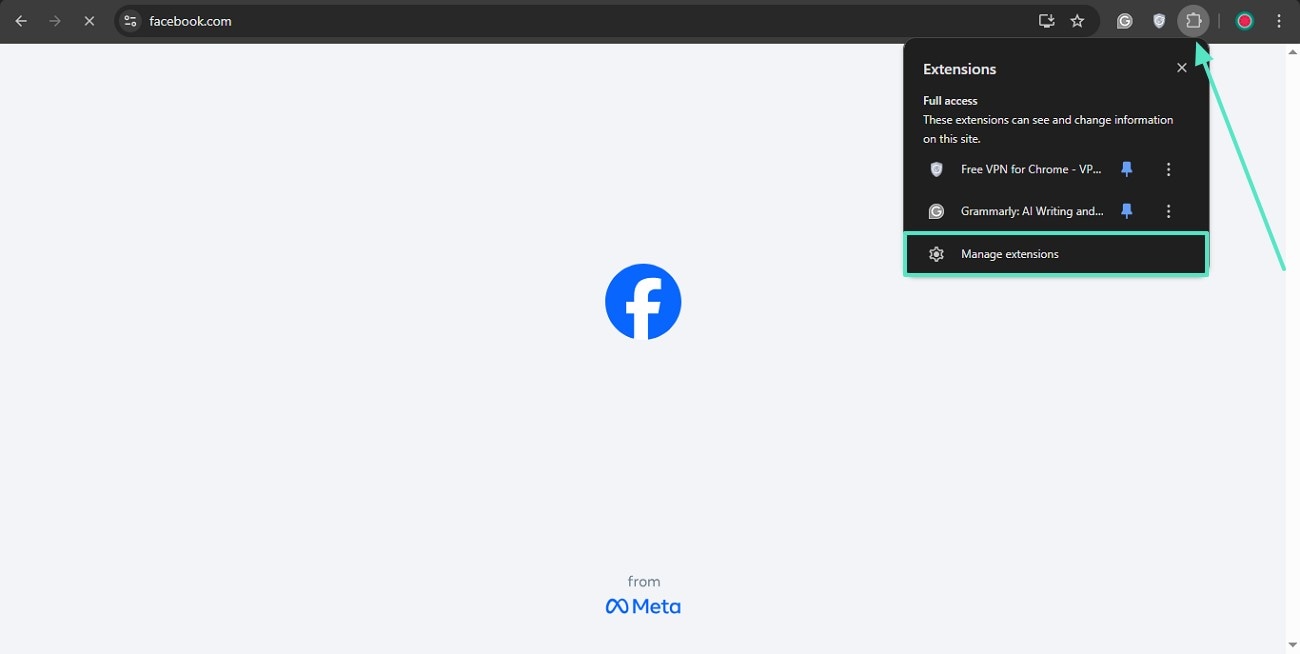
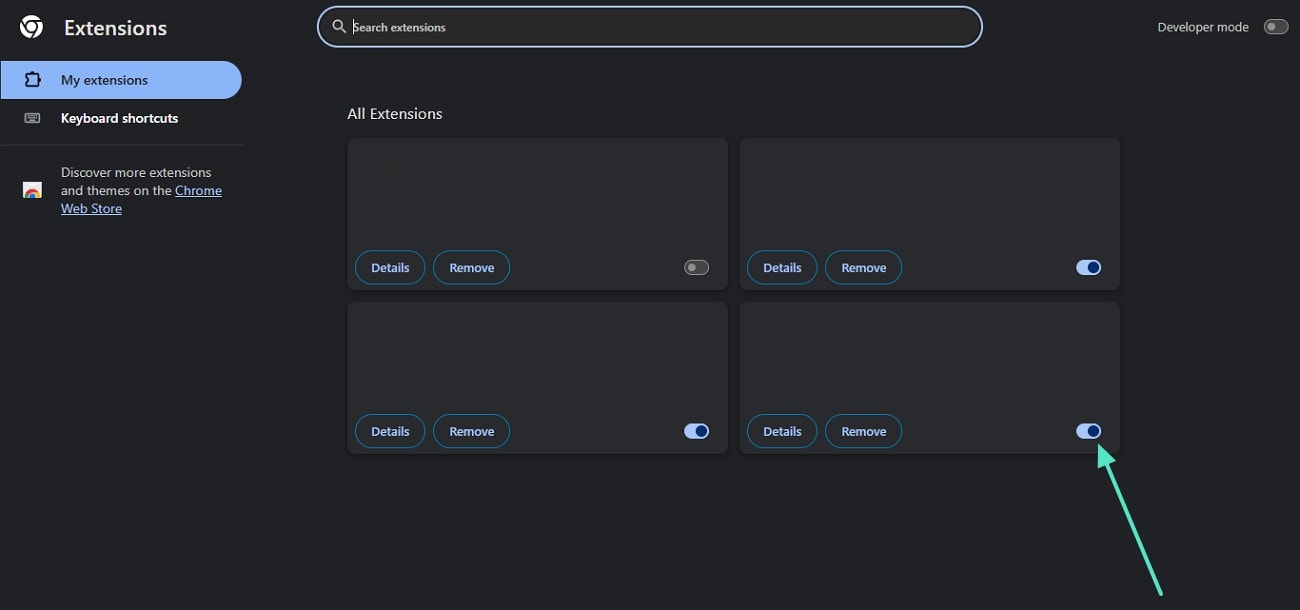
8.ปิดการใช้งานส่วนขยายเบราว์เซอร์
แม้จะมีการปรับปรุงฟังก์ชันการทำงาน แต่บางครั้งส่วนขยายอาจรบกวนการเล่นวิดีโอ ส่งผลให้หน้าจอสีดำบนวิดีโอ Facebook ตัวบล็อกโฆษณาหรือเครื่องมือความเป็นส่วนตัวอาจขัดแย้งกับสคริปต์ของ Facebook และป้องกันไม่ให้วิดีโอโหลดอย่างถูกต้อง ทำตามขั้นตอนด้านล่างเพื่อเรียนรู้วิธีแก้ปัญหาFacebook Reels หน้าจอสีดำปัญหาโดยการปิดการใช้งานส่วนขยายเบราว์เซอร์:
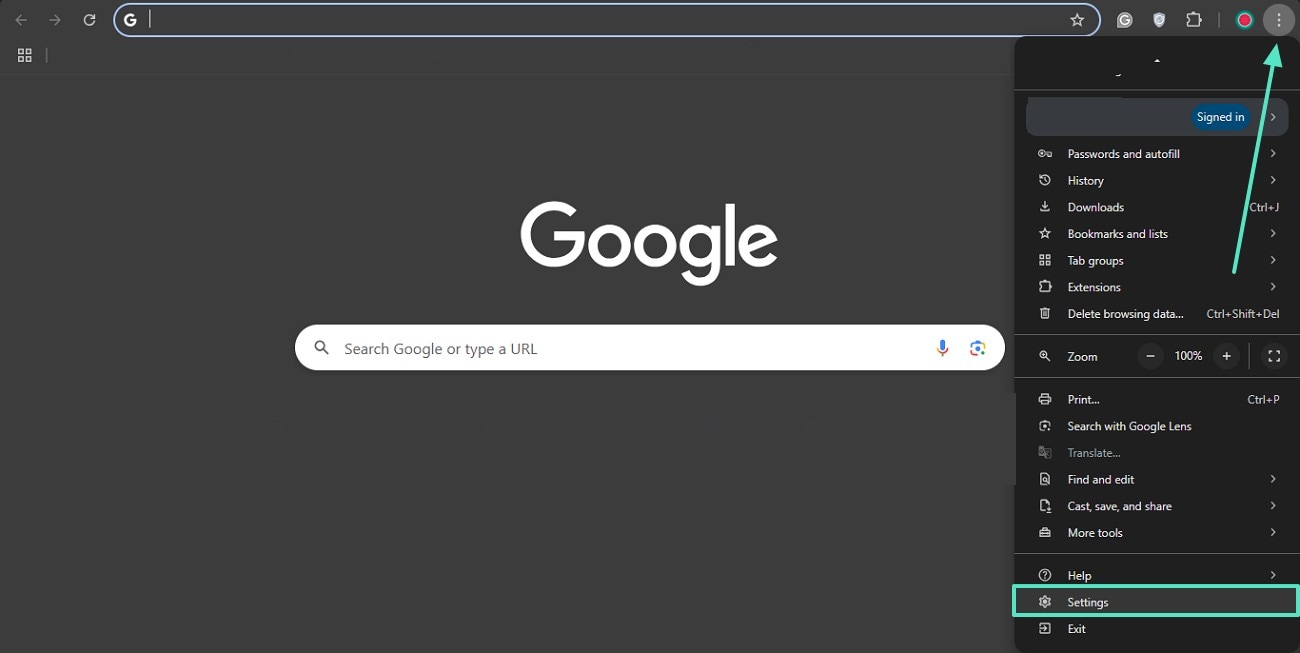
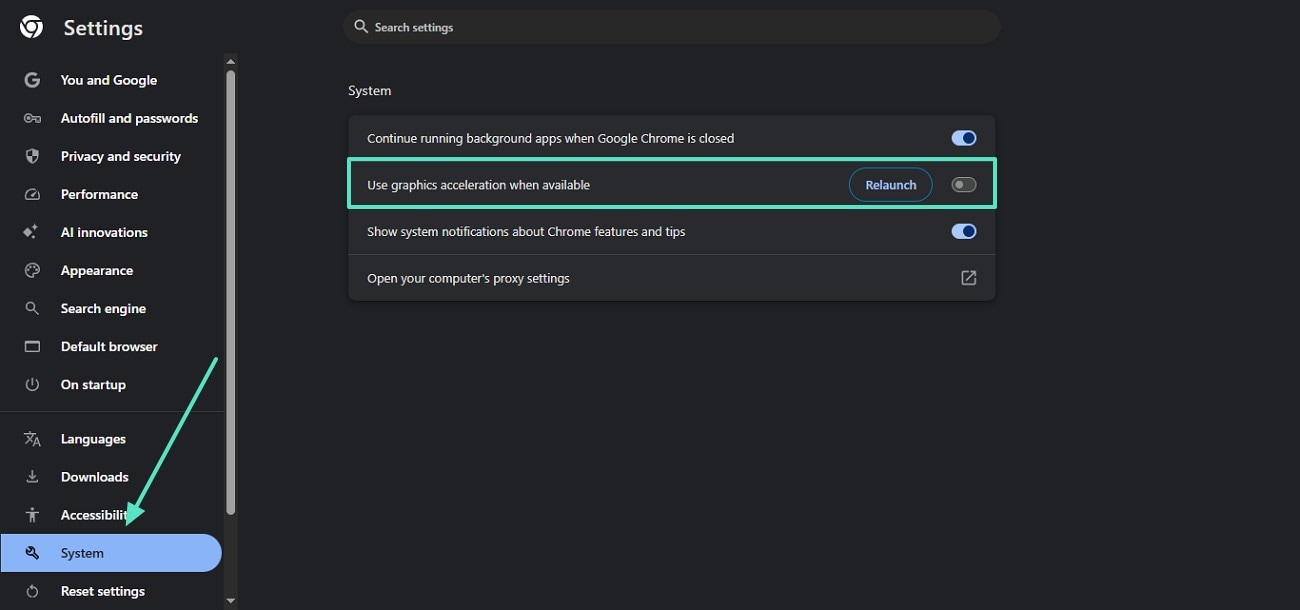
9.ปิดการใช้งานการเร่งความเร็วฮาร์ดแวร์
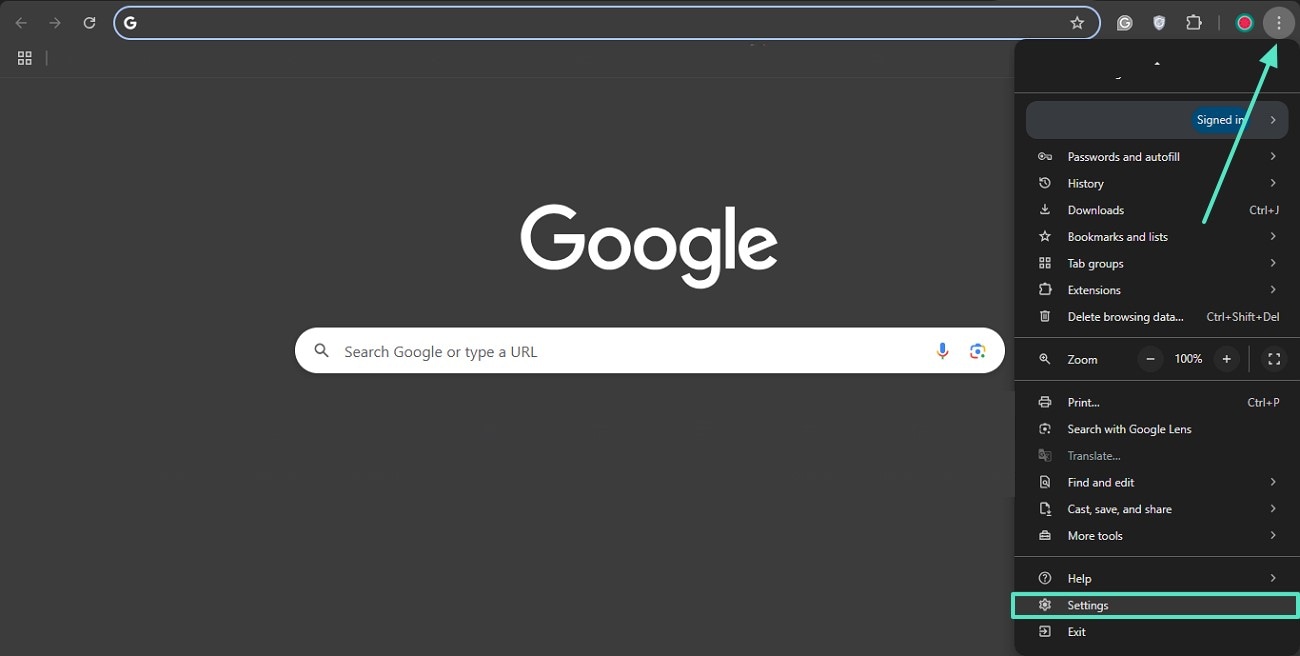
แม้ว่าการเร่งความเร็วของฮาร์ดแวร์สามารถปรับปรุงประสิทธิภาพได้ แต่บางครั้งก็ทำให้เกิดปัญหา เช่น หน้าจอดำเมื่อเล่นวิดีโอ Facebook การปิดการใช้งานการเร่งความเร็วฮาร์ดแวร์สามารถแก้ไขปัญหานี้ได้โดยบังคับให้เบราว์เซอร์จัดการการประมวลผลวิดีโอแตกต่างออกไป ควรทำตามขั้นตอนต่อไปนี้เพื่อปิดการใช้งานยูทิลิตี้นี้บน Chrome:
ส่วนโบนัส การสร้างวิดีโอที่สมบูรณ์แบบโดยใช้ Wondershare Filmora
หลังจากเรียนรู้วิธีแก้ไขหน้าจอดำบนวิดีโอ Facebookมาเจาะลึกกระบวนการรวบรวมวิดีโอที่ดีสำหรับ Facebook กันดีกว่า ด้วยเครื่องมือแก้ไขที่เหมาะสมเช่นWondershare ฟิล์มโมราคุณสามารถขัดเกลาฟุตเทจดิบของคุณและสร้างภาพยนตร์ที่น่าสนใจได้ เครื่องมือนี้มีฟังก์ชันการทำงานสำหรับโทรศัพท์มือถือและเดสก์ท็อป รองรับผู้ใช้ทุกคน
การใช้ Wondershare Filmora สำหรับเดสก์ท็อป
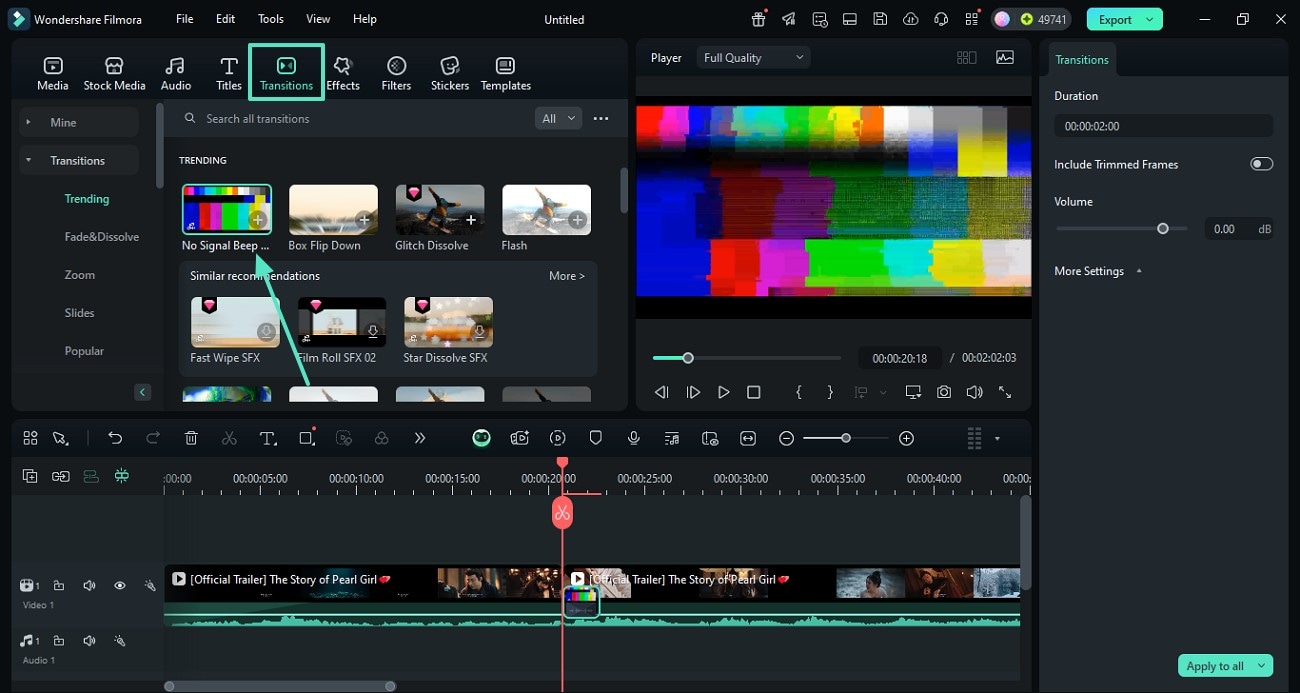
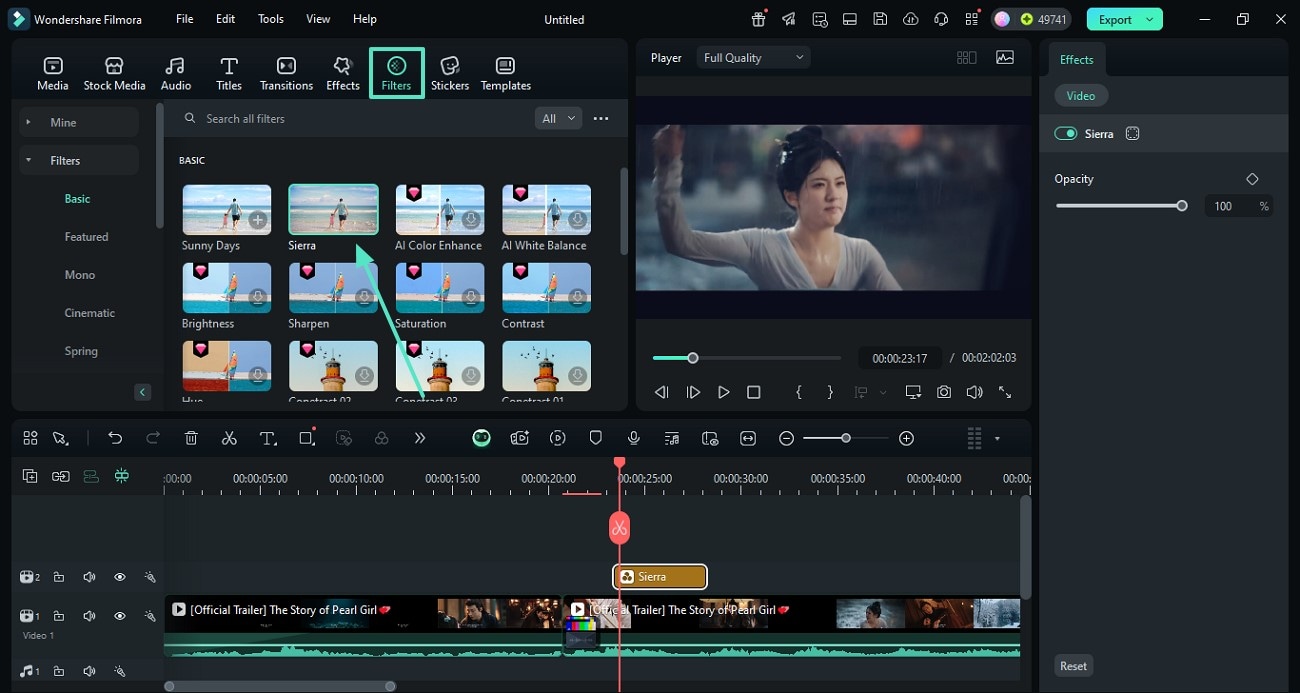
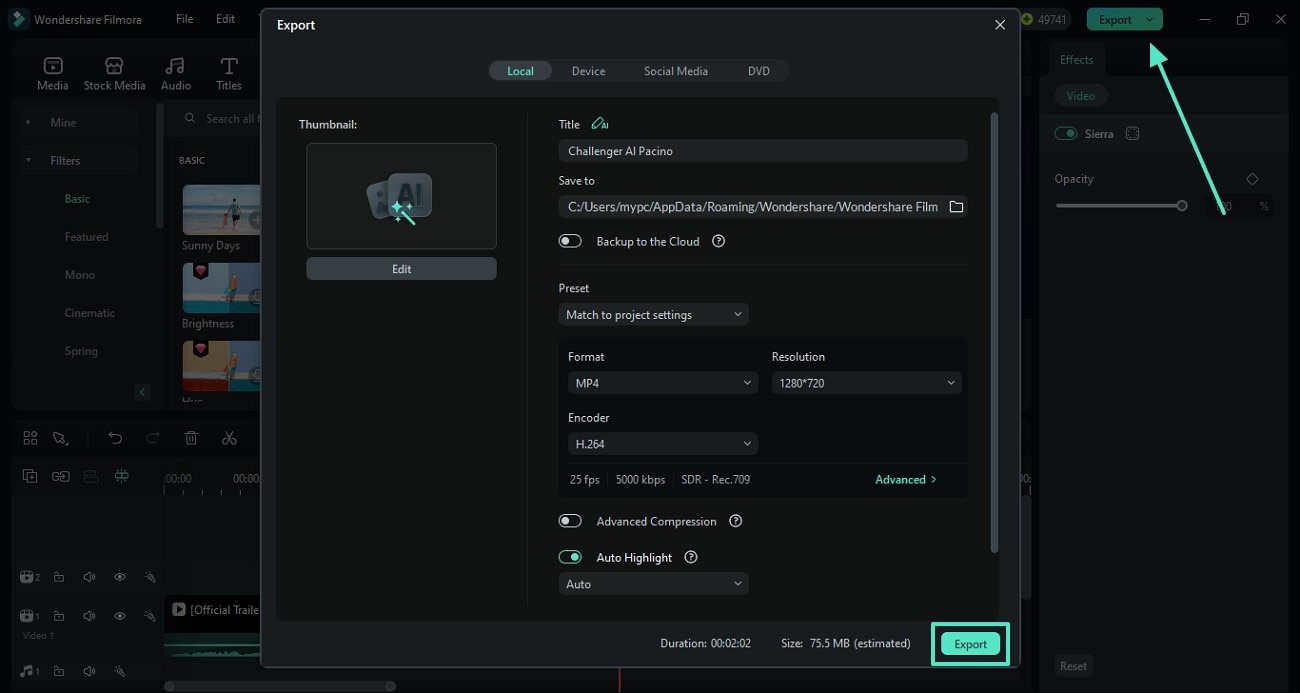
ผู้ใช้ที่กำลังมองหาการตัดต่อวิดีโอที่ครอบคลุมในเนื้อหาของตนสามารถดูเวอร์ชันเดสก์ท็อปได้ เวอร์ชันนี้มีชุดตัดต่อวิดีโอที่สมบูรณ์เพื่อแก้ไขข้อบกพร่องและเพิ่มความน่าดึงดูดใจ ตั้งแต่การตัดแต่งและครอบตัดไปจนถึงฟังก์ชัน AI คุณสามารถใช้ทุกอย่างในเวอร์ชันเดสก์ท็อปได้ เพื่อให้ได้ผลลัพธ์ที่รวดเร็วยิ่งขึ้น ผู้ใช้สามารถนำเข้าไฟล์มีเดียหลายไฟล์พร้อมกันเพื่อรวมและแก้ไขเข้าด้วยกัน
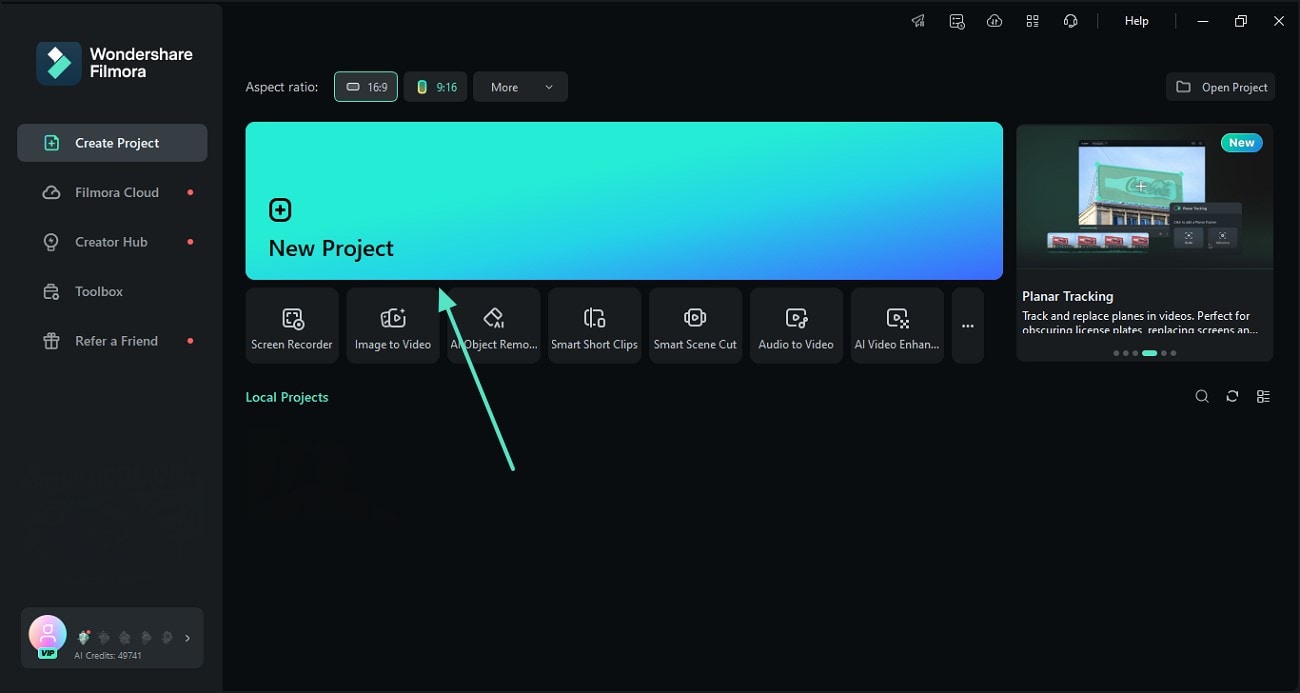
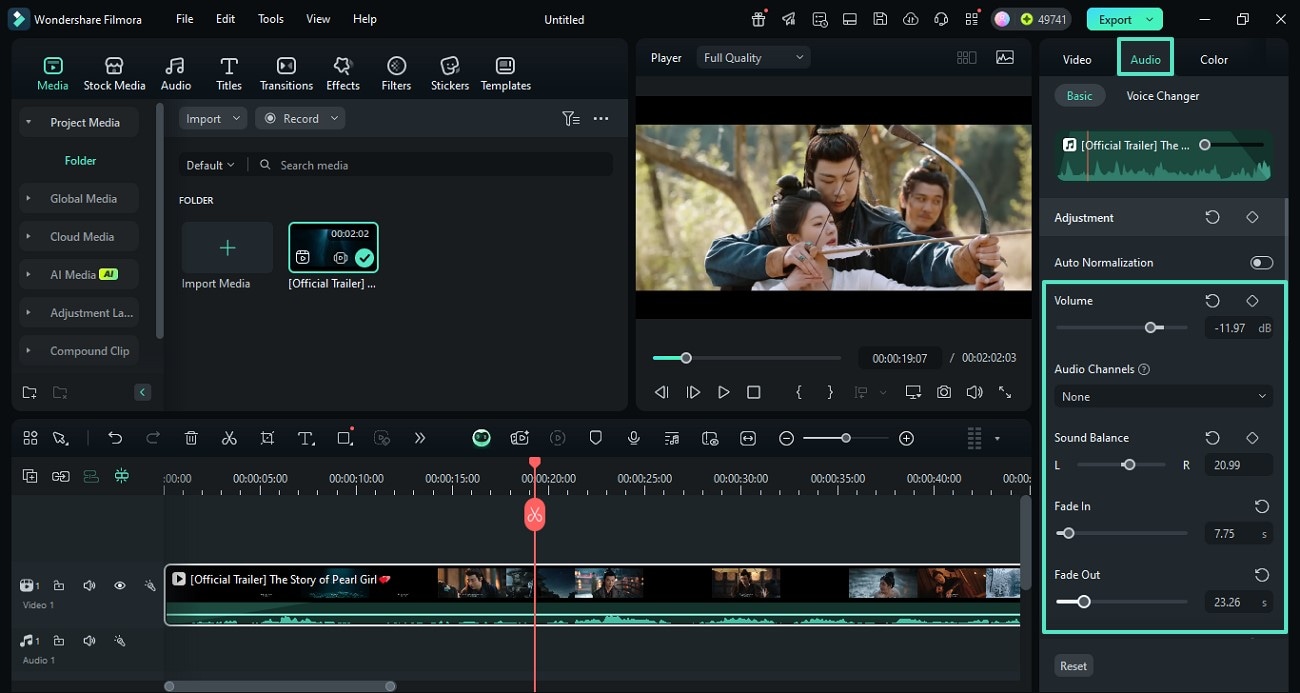
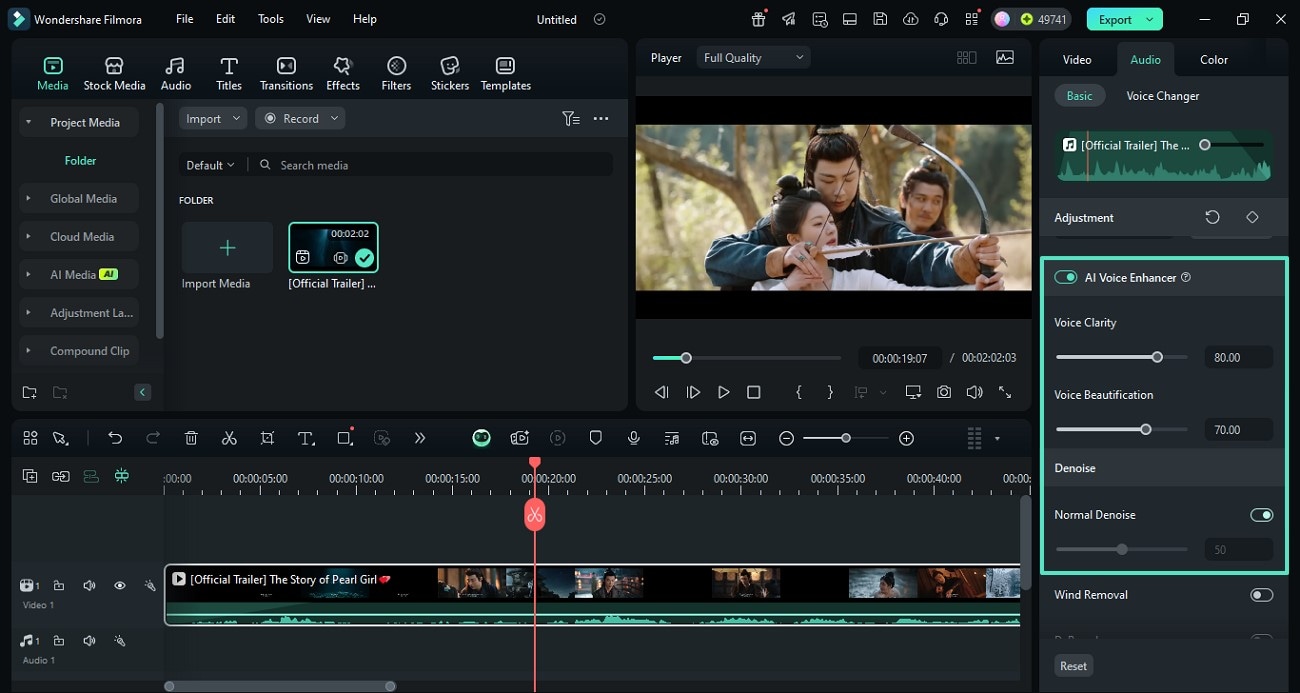
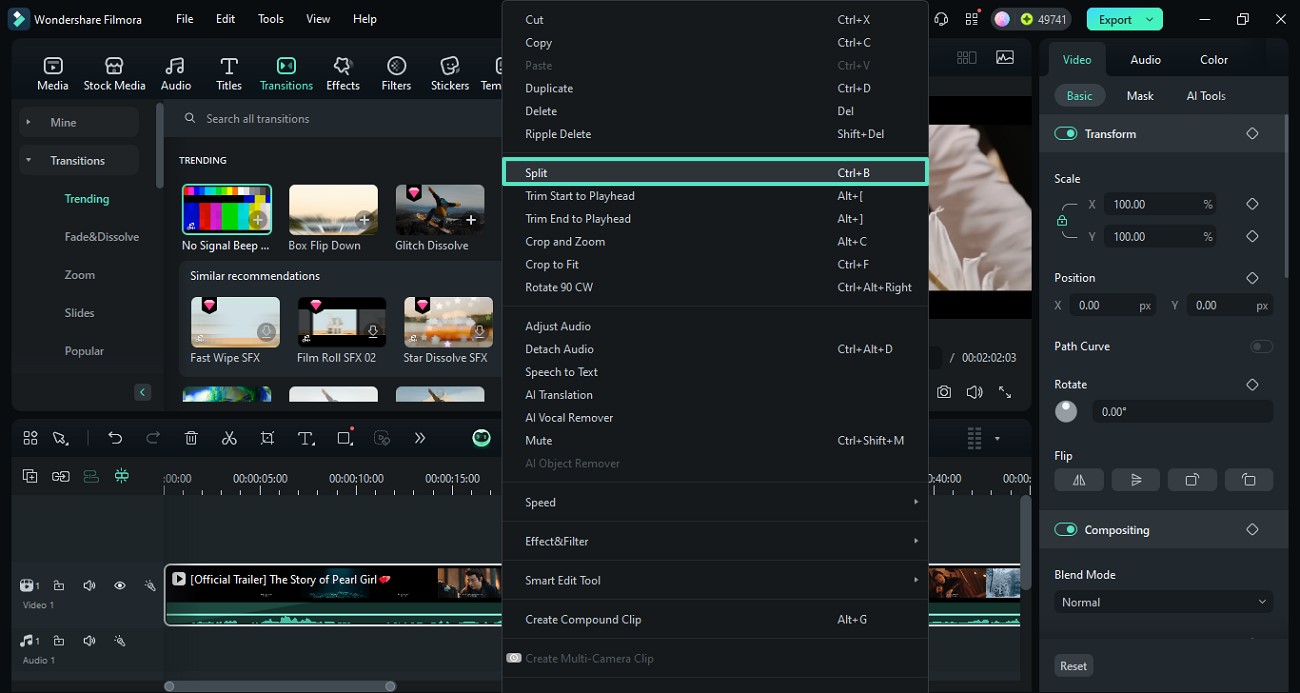
เมื่อคุณแก้ไขแล้วจอดำบนเฟซบุ๊กปัญหาและดาวน์โหลดวิดีโอนั้นคุณสามารถใช้ทรัพย์สินในตัว สินทรัพย์ Filmora เหล่านี้ช่วยให้ผู้ใช้สามารถรวมข้อความ รูปภาพ เอฟเฟกต์ และตัวกรองเพื่อเพิ่มความน่าดึงดูดใจ ทำตามขั้นตอนด้านล่างและดูว่าคุณสามารถใช้ Filmora เพื่อแก้ไขวิดีโอและเสียงได้อย่างไร:
คุณสมบัติที่สำคัญของ Wondershare Filmora
- เครื่องกำจัดวัตถุ AI: ด้วยการปัดแปรงง่ายๆ เพียงไม่กี่ครั้ง คุณสามารถกำจัดวัตถุที่ไม่ต้องการออกจากวิดีโอของคุณได้ การใช้อัลกอริธึมขั้นสูง คุณสามารถลบวัตถุหลายรายการได้ในเวลาเดียวกัน
- คลิปสั้นอัจฉริยะ: แปลงวิดีโอยาวให้เป็นคลิปสั้นและย่อยง่ายด้วยการคลิกเพียงไม่กี่ครั้ง คลิปสามารถปรับแต่งได้โดยการปรับอัตราส่วนภาพและใช้เทมเพลตวิดีโอมากกว่า 50 รายการ
- การโคลนเสียง AI: สร้างเสียงพากย์ที่น่าสนใจสำหรับวิดีโอของคุณโดยใช้เสียงต้นฉบับของคุณ ผู้ใช้สามารถปรับแต่งคำพูดได้มากกว่า 16 ภาษาเพื่อเพิ่มการเข้าถึงวิดีโอ
- เครื่องเปลี่ยนเสียง AI: เปลี่ยนคำบรรยายในวิดีโอของคุณให้เป็นตัวละครที่น่าตื่นเต้นหลังจากแก้ไขFacebook Reels หน้าจอสีดำ. อย่างไรก็ตาม หากคุณไม่ชอบตัวละครในตัว คุณยังสามารถใช้ตัวกรองเสียงเพื่อเปลี่ยนเสียงที่น่าดึงดูดได้อีกด้วย
- Reframe อัตโนมัติ: สำรวจความสามารถในการครอบตัดวิดีโอขั้นสูงของฟีเจอร์นี้ด้วยพลังของ AI ยูทิลิตี้นี้ตรวจจับไฮไลท์หลักของวิดีโอของคุณอย่างชาญฉลาดและสร้างคลิปโดยใช้เฟรมนั้นเท่านั้น
การสร้างวิดีโอบนมือถือด้วยแอป Filmora
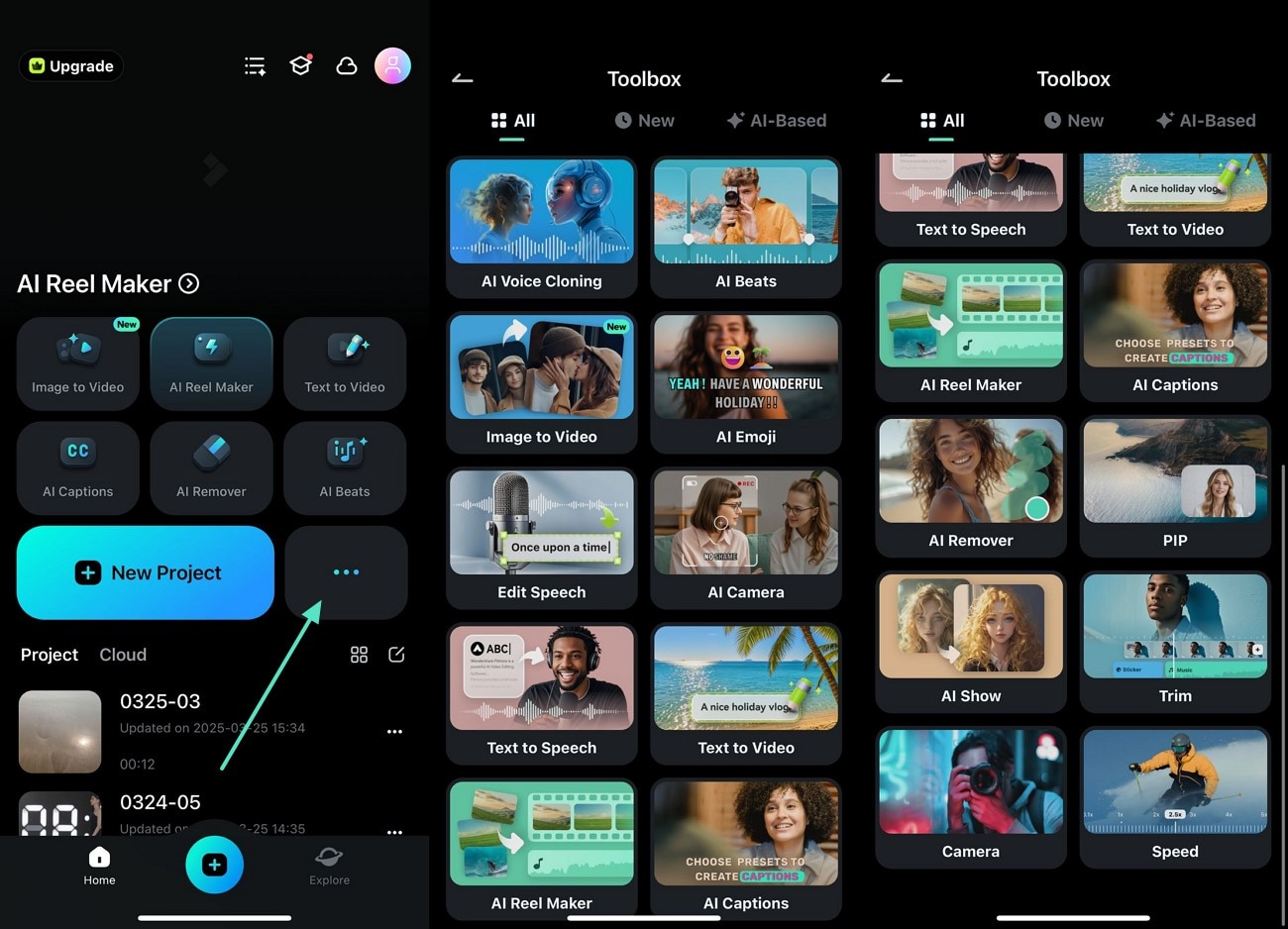
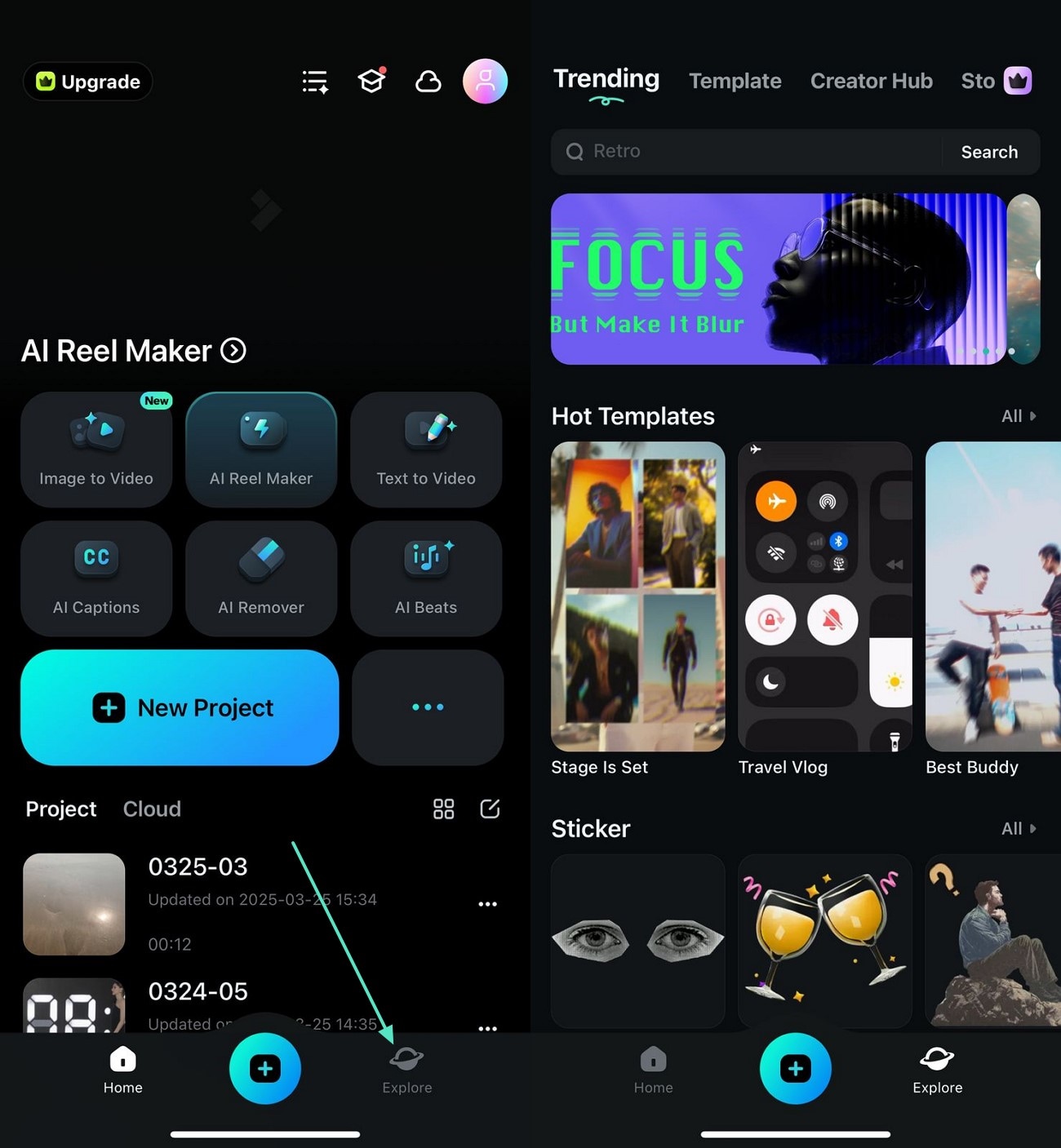
เมื่อมองหาการปรับแต่งเล็กน้อยในวิดีโอ การใช้แอปพลิเคชันมือถือเป็นตัวเลือกที่ดีที่สุด ด้วย AI และเครื่องมือแก้ไขพื้นฐาน มันช่วยปรับแต่งเนื้อหาของคุณและเพิ่มความสวยงาม แอป Filmora [ไอโอเอส/แอนดรอยด์] เป็นโซลูชันอเนกประสงค์ที่นำเสนอทุกอย่างตั้งแต่การตัดแต่งไปจนถึงสิ่งอำนวยความสะดวก AI ขั้นสูง นอกจากการตัดต่อวิดีโอแล้ว ยังมีเครื่องมือปรับเสียงต่างๆ ที่ส่งผลให้เอาต์พุตวิดีโอที่ครอบคลุม

หลังจากแก้ไขแล้วจอดำบนเฟซบุ๊กผู้ใช้สามารถใช้ประโยชน์จากคุณสมบัติการสร้าง AI และสร้างวิดีโอที่มีรูปภาพหลายภาพ นอกจากรูปภาพแล้ว คุณยังสามารถสร้างเพลง AI และเอฟเฟกต์เสียงเพื่อสร้างวิดีโอโซเชียลมีเดียที่น่าสนใจได้อีกด้วย ดูคู่มือด้านล่างและเรียนรู้ว่าคุณสามารถใช้แอป Filmora เพื่อเข้าถึงทรัพยากรวิดีโอได้อย่างไร:
 ดาวน์โหลดอย่างปลอดภัย
บทสรุป
โดยสรุป บทความนี้เป็นคู่มือโดยละเอียดเกี่ยวกับการแก้ไขที่เป็นไปได้สำหรับวิดีโอ Facebook หน้าจอสีดำประเด็น หลังจากนำเสนอวิธีแก้ปัญหาที่มีประสิทธิภาพแล้ว เราได้สำรวจว่า Wondershare Filmora สามารถใช้เป็นโปรแกรมตัดต่อวิดีโอที่มีประสิทธิภาพสำหรับการสร้างเนื้อหาสำหรับ Facebook ทั้งบนเดสก์ท็อปและมือถือ