

แพลตฟอร์มโซเชียลได้กลายมาเป็นแหล่งความบันเทิงหลักสำหรับหลายๆ คนในยุคนี้Snapchatเป็นหนึ่งในแอปพลิเคชันที่ถูกใช้งานมากที่สุดสำหรับการติดต่อกับเพื่อนผ่านการแชร์สตอรี่ แพลตฟอร์มนี้มีลูกเล่นหลากหลายที่สามารถเพิ่มลงในสตอรี่ก่อนแชร์ได้ สติกเกอร์มีบทบาทในการดึงดูดความสนใจผู้ชมและถ่ายทอดข้อความต่างๆ
ด้วยสติกเกอร์ ผู้ใช้ Snapchat สามารถแชร์ตำแหน่ง, อุณหภูมิ และวันที่กับผู้อื่นได้ ด้วยสติกเกอร์ที่เหมาะสม อารมณ์ของภาพหรือวิดีโอของคุณจะถูกเปลี่ยนทันที ส่งผลให้สตอรี่ของคุณน่าสนใจและมีข้อมูลมากขึ้น เพื่อให้คุณได้ประโยชน์จากสติกเกอร์เหล่านี้ บทความนี้จะอธิบายเกี่ยวกับวิธีเพิ่มอุณหภูมิใน Snapchat.

ในบทความนี้
ส่วนที่ 1. วิธีง่ายๆ ในการเพิ่มอุณหภูมิใน Snapchat
สติกเกอร์ช่วยแชร์สภาพอากาศกับเพื่อนที่อยู่ไกล เมื่อเพื่อนได้รู้อุณหภูมิในเมืองคุณจากสแน็ปของคุณ อาจเกิดบทสนทนาใหม่ๆ ได้ หากผู้ติดตามกำลังวางแผนเดินทางไปหาคุณในเร็วๆ นี้ สติกเกอร์อุณหภูมิของคุณจะช่วยให้พวกเขาคาดการณ์สภาพอากาศได้ เพื่อใช้ฟีเจอร์นี้อย่างคุ้มค่า มาดูคำแนะนำต่อไปนี้เกี่ยวกับวิธีเพิ่มอุณหภูมิใน Snapchat:
1. การใช้สติกเกอร์อุณหภูมิ
วิธีที่ง่ายที่สุดในการเพิ่มสติกเกอร์สภาพอากาศ คือค้นหาจากห้องสมุดสติกเกอร์และอิโมจิ คอลเลกชันที่หลากหลายช่วยให้คุณเลือกใช้สติกเกอร์ที่เหมาะกับทุกโอกาสและทุกสภาพอากาศ มาดูขั้นตอนเข้าถึงสติกเกอร์อุณหภูมิใน Snapchat กัน:
ขั้นตอน:เมื่อคุณเปิด Snapchat ให้ถ่ายรูปหรือวิดีโอ แล้วแตะไอคอน "Sticker" ที่แถบเครื่องมือด้านขวา จากคอลเล็กชันสติกเกอร์ที่ปรากฏ ค้นหาสติกเกอร์อุณหภูมิและแตะเพื่อวางบนสตอรี่ คุณสามารถปรับตำแหน่งของสติกเกอร์ได้ด้วยนิ้วมือ แล้วบันทึกหรือแชร์สแน็ปได้เลย
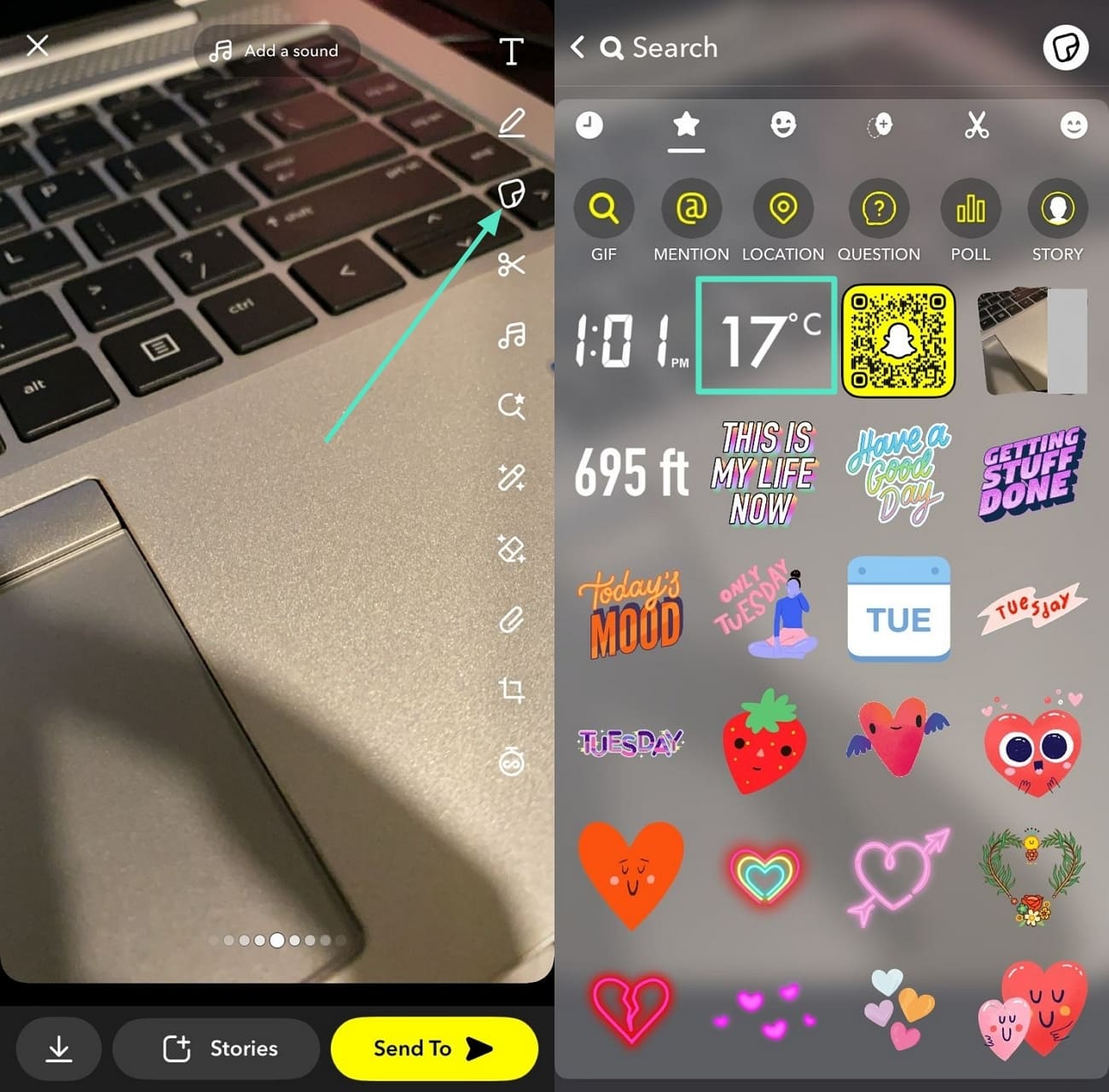
2. การใช้ Geofilters (เปิดตำแหน่งและเลือกฟิลเตอร์ที่เหมาะสม)
เพื่อเข้าถึงคอลเลกชันสติกเกอร์ทั้งหมดใน Snapchatคุณต้องเปิดตำแหน่งให้กับแอป เพื่อให้แพลตฟอร์มสามารถใช้ตำแหน่งนั้นและตรวจสอบอุณหภูมิที่คุณอยู่ ทำตามขั้นตอนนี้เพื่อเรียนรู้วิธีเพิ่มอุณหภูมิใน Snapchatวิธีใช้ฟีเจอร์นี้
ขั้นตอนที่ 1.เริ่มจากเปิดแอป "Settings" บนโทรศัพท์ แล้วค้นหา "Snapchat" จากแอปทั้งหมด เข้าไปที่การตั้งค่า แล้วแตะ "ตำแหน่ง" เพื่อเข้าไปยังหน้าการเลือก ตั้งค่าตำแหน่งที่ต้องการ เช่น "While Using the App"
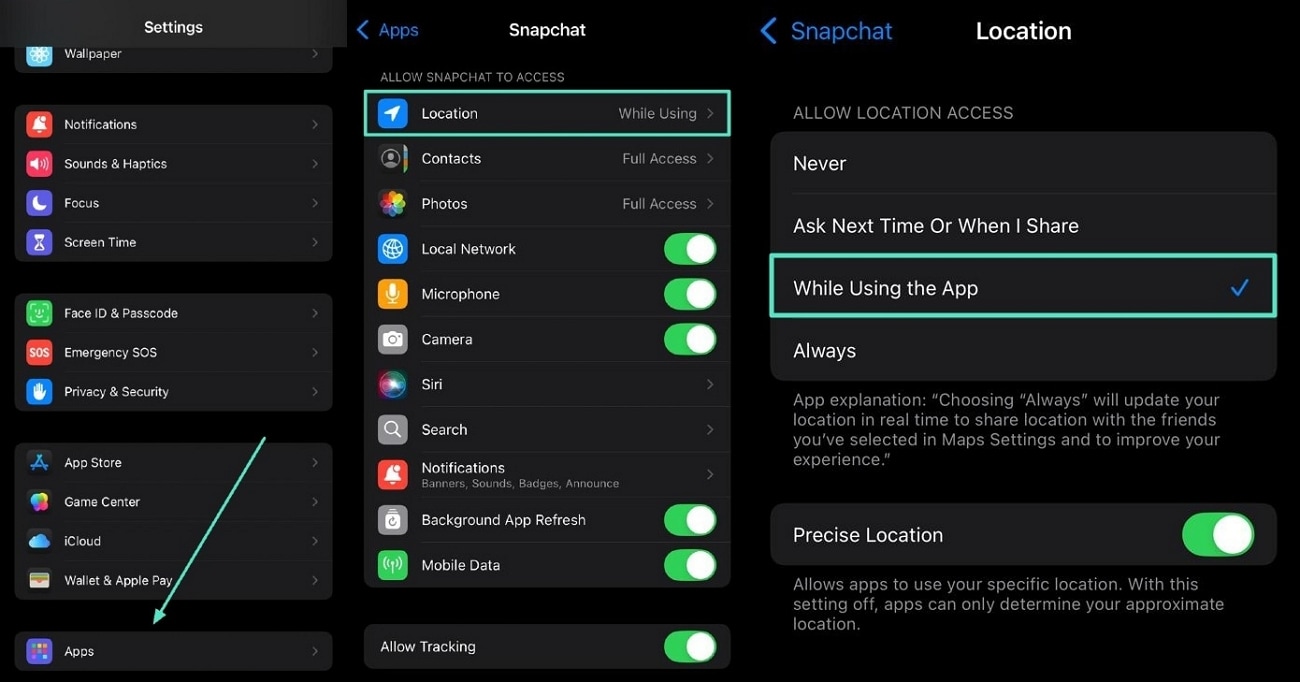
ขั้นตอนที่ 2.เมื่อเปิดตำแหน่งแล้ว ให้เข้าแอป Snapchat แล้วเปิดคอลเลกชัน "Stickers" จะเห็นอุณหภูมิตำแหน่งของคุณเป็นหนึ่งในตัวเลือก แตะเพื่อเพิ่มลงบนภาพหรือวิดีโอได้ทันที
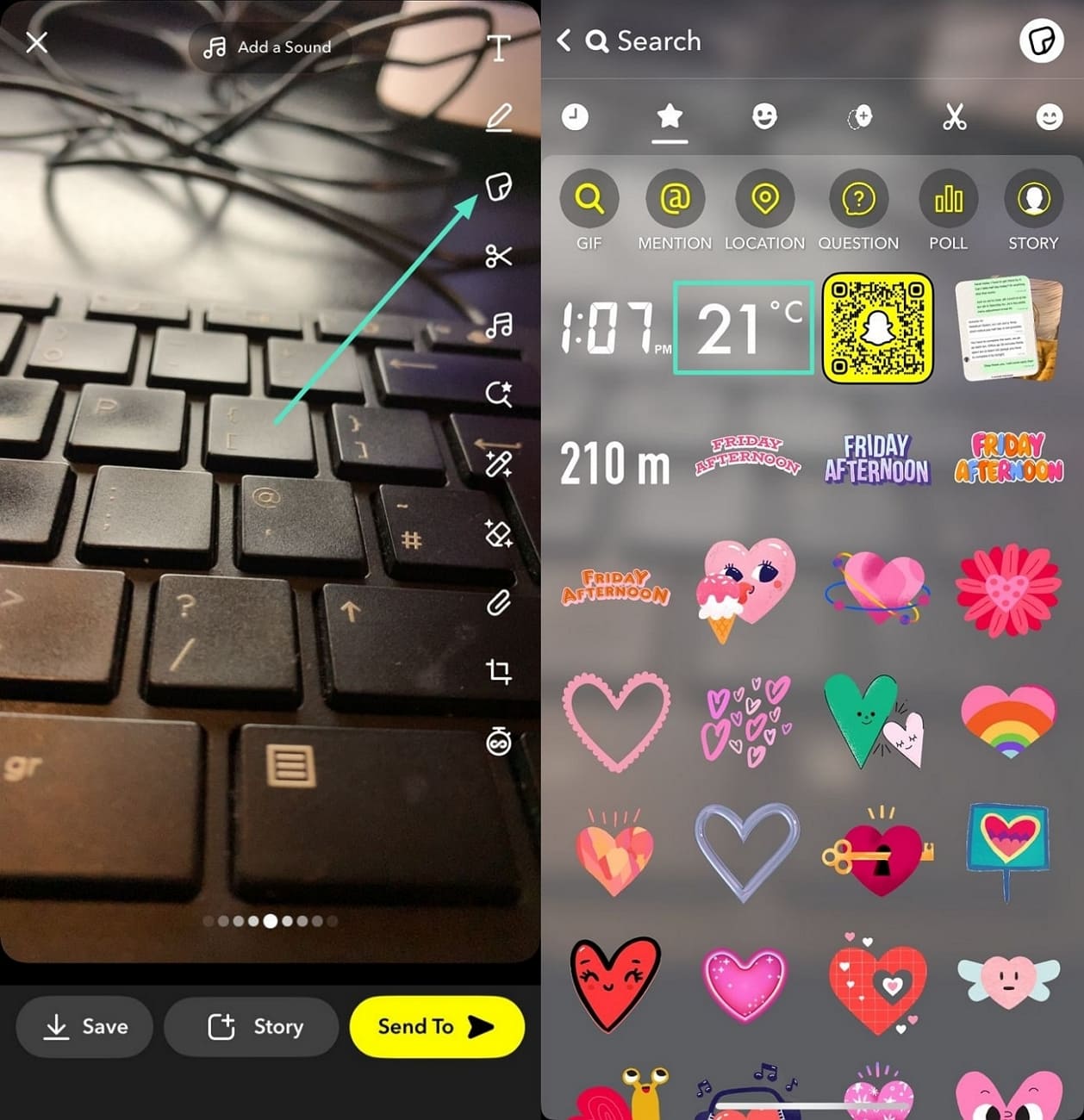
3. เพิ่มข้อความด้วยตนเองในสตอรี่และแก้ไข
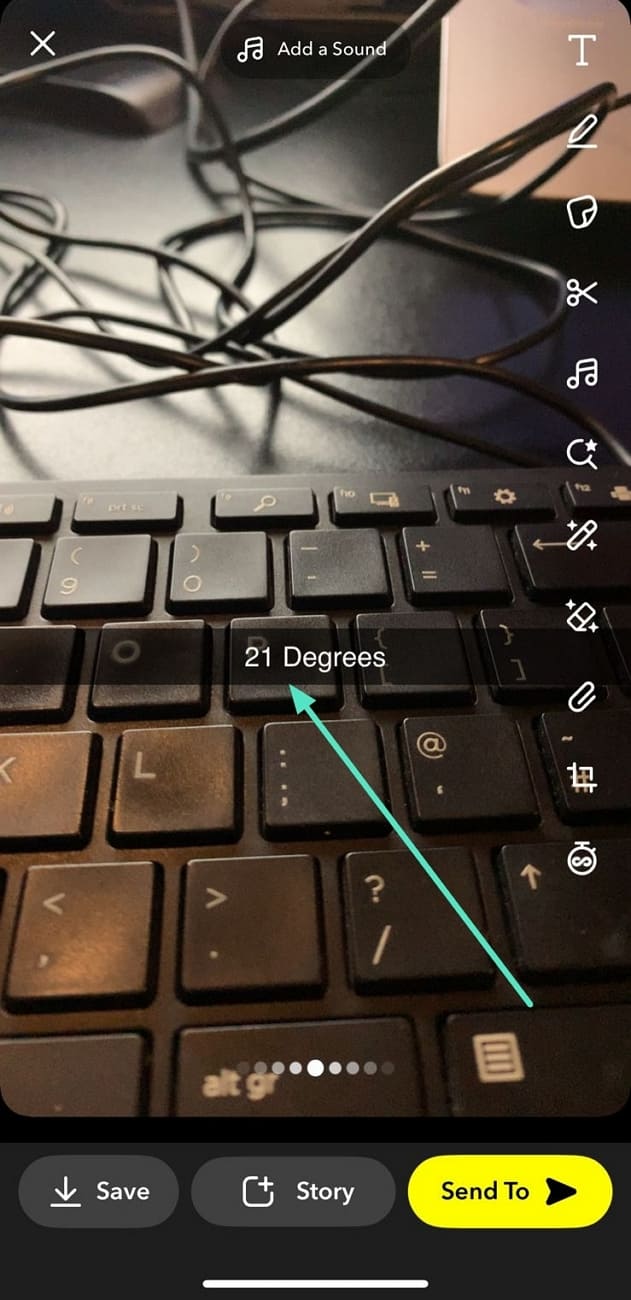
หากคุณไม่ต้องการใช้สติกเกอร์โดยเฉพาะ คุณสามารถพิมพ์อุณหภูมิลงไปเอง วิธีนี้สามารถใส่ข้อมูลอื่นนอกจากรายงานอากาศ ทำดูขั้นตอนต่อไปนี้เกี่ยวกับวิธีเพิ่มอุณหภูมิใน Snapchatด้วยวิธีนี้:
ขั้นตอน:หลังจากเข้าแอป Snapchat ในโทรศัพท์ แล้วถ่ายรูป จากนั้นแตะบนภาพแล้วพิมพ์อุณหภูมิที่ต้องการลงไปในแถบข้อความ
ส่วนที่ 2. เพิ่มสติกเกอร์อุณหภูมิที่โดดเด่นบนคอนเทนต์ของคุณด้วยโซลูชั่นการตัดต่อสุดเพอร์เฟกต์
ฟีเจอร์สติกเกอร์ของ Snapchat ถือว่าดีไม่น้อย แต่ก็มีข้อเสียบ้าง เช่น คอลเลกชันสติกเกอร์และสติกเกอร์แบบไดนามิก
- คอลเลกชันถูกเปลี่ยนแปลงบ่อย สติกเกอร์โปรดของคุณอาจหายไปเมื่อเวลาผ่านไป
- ไม่มีตัวเลือกให้ใส่สติกเกอร์อุณหภูมิแบบไดนามิก จึงมีแต่แบบคงที่เท่านั้น
- เพราะมีการอัปเดตครีเอทีฟแอสเซตบ่อยๆ สติกเกอร์เก่าก็จะถูกลบ ซึ่งอาจทำให้ใช้งานระยะยาวแล้วผิดหวัง
สำหรับผู้ใช้มือถือ ควรลองใช้เครื่องมือเสริมที่เชื่อถือได้ เช่นแอป Filmora (iOS & Android) ซึ่งมีสติกเกอร์อุณหภูมิให้เลือกมากกว่า 100 แบบ นอกจากนี้ยังมี Giphy เกี่ยวกับอุณหภูมิหลากหลาย รวมถึงสติกเกอร์, GIF และข้อความในหมวดย่อยต่างๆ ก่อนจะใส่สติกเกอร์ในไฟล์ สามารถปรับแต่งวิดีโอด้วยฟิลเตอร์ก่อนได้
สำหรับผู้ใช้คอมพิวเตอร์Filmoraมีตัวตัดต่อวิดีโอบนเดสก์ท็อปที่มีสติกเกอร์ให้เลือกหลากหลาย หากคุณหาแบบที่ต้องการไม่พบ คุณสามารถให้AI สร้างสติกเกอร์ให้ด้วยเครื่องมือนี้ได้


คู่มือการใช้แอป Filmora เพื่อใส่สติกเกอร์ลงในวิดีโอ
เมื่อเพิ่มสติกเกอร์อุณหภูมิด้วย Filmora แล้ว คุณสามารถปรับขนาดและตำแหน่งได้ตามต้องการ ตามคู่มือต่อไปนี้เพื่อเรียนรู้วิธีเพิ่มสติกเกอร์อุณหภูมิด้วยสติกเกอร์อุณหภูมิ Snapchatทางเลือกนี้
ขั้นตอนที่ 1. สร้างโปรเจกต์ใหม่เพื่อนำเข้าไฟล์ของคุณ
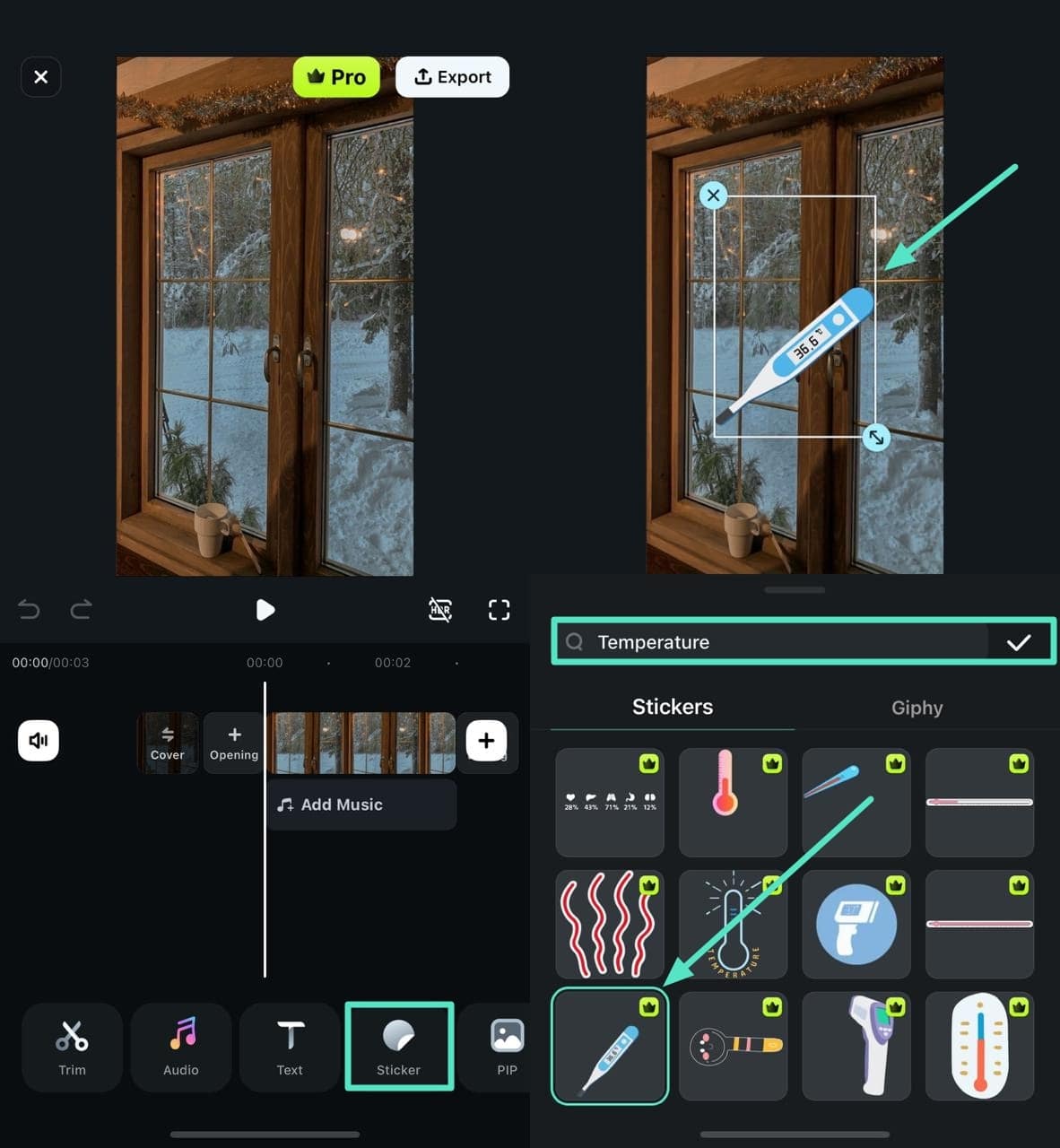
เมื่อเข้าแอป Filmora ให้ใช้หน้าหลักแล้วแตะ "New Project" เพื่อไปหน้าถัดไป เมื่อตัวเลือกไฟล์แสดงขึ้น เลือกวิดีโอหรือรูปที่ต้องการแล้วแตะ "Import" เพื่อนำเข้ามาในหน้าแก้ไข

ขั้นตอนที่ 2. เข้าหมวดสติกเกอร์เพื่อเพิ่มสติกเกอร์
เมื่อไฟล์แสดงในหน้าจอถัดไป ให้ไปที่แถบด้านล่าง แล้วเลือกหมวด "Sticker" เมื่ออิโมจิปรากฏขึ้น ใช้แถบค้นหาเพื่อหา "อุณหภูมิ" เมื่อเจอที่ต้องการ แตะแล้วปรับขนาดบนสื่อของคุณ ใช้ไอคอน “ถูก” เพื่อบันทึก และ “ส่งออก” เพื่อจัดเก็บผลงาน
ถ้าทำบนคอมพิวเตอร์ก็เลือกสติกเกอร์ที่ต้องการจาก Filmora เดสก์ท็อปได้เหมือนกัน ฟีเจอร์ AI Sticker จะช่วยสร้างสติกเกอร์ให้ตามจินตนาการ เพิ่มความคิดสร้างสรรค์อย่างแท้จริง มีวิดีโอสอนขั้นตอนเป็นแนวทาง
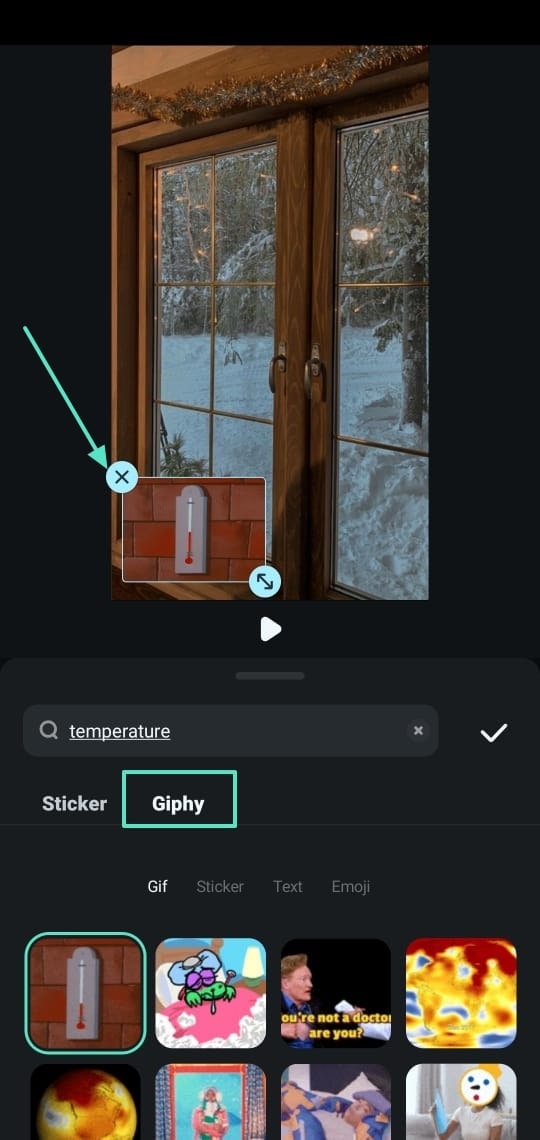
นอกจากสติกเกอร์แล้ว ยังเลือกใช้ภาพเคลื่อนไหว Giphy กับรูปได้ด้วย เพื่อเพิ่มความเคลื่อนไหว เพียงเข้าแถบ “Giphy” ถัดจากสติกเกอร์ แล้วเลือกสื่อที่ตรงกับคำอธิบายของคุณ
Filmora สำหรับมือถือ Filmora สำหรับมือถือ Filmora สำหรับมือถือ Filmora สำหรับมือถือ Filmora สำหรับมือถือ
ค้นหาสติกเกอร์ไดนามิกเพิ่มเติมใน Filmora
- • ฟีเจอร์ AI ใหม่ทรงพลัง
- • ตัดต่อวิดีโอง่ายสำหรับผู้เริ่มต้น
- • ตัดต่อวิดีโอครบเครื่องสำหรับมืออาชีพ


โบนัส: ไม่มีสติกเกอร์อุณหภูมิใน Snapchat ใช่ไหม? มาดูวิธีแก้ด่วน!
ปัญหาที่พบบ่อยคือสติกเกอร์ Snapchat ไม่แสดงในแอป เพื่อช่วยแก้ไขสำหรับผู้ใช้ เราได้รวบรวมปัญหาและวิธีแก้มาไว้ที่นี่แล้ว:
วิธีที่ 1. เปิดตำแหน่งให้กับ Snapchat
สาเหตุที่พบบ่อยที่ไม่เห็นสติกเกอร์อุณหภูมิใน Snapchatอาจเป็นเพราะไม่ได้เปิดตำแหน่ง เมื่อเปิดตำแหน่ง ระบบ Snapchat จะตรวจสอบอุณหภูมิในพื้นที่คุณและแสดงสติกเกอร์ที่เกี่ยวข้องในคอลเลกชันโดยอัตโนมัติ ดูขั้นตอนต่อไปนี้เพื่อเปิดตำแหน่งให้เฉพาะแอปนี้:
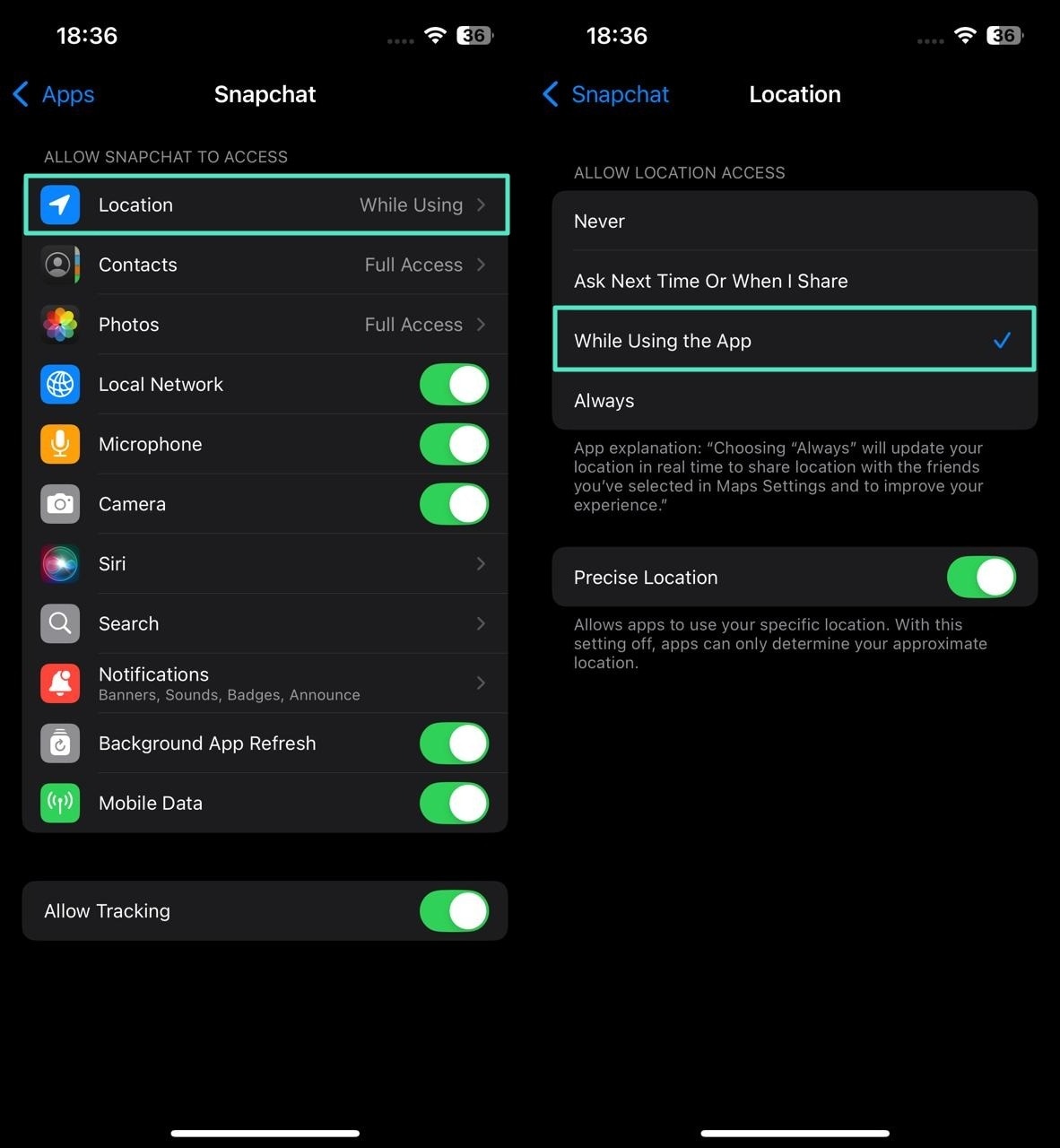
คำแนะนำสำหรับ iOS:เพื่ออนุญาตตำแหน่งปัจจุบัน เปิดแอป "Setting" บนอุปกรณ์ iOS แล้วเข้าสู่การตั้งค่า Snapchat จากนั้นแตะ "ตำแหน่ง" แล้วเลือกการตั้งค่าตำแหน่งที่ต้องการ
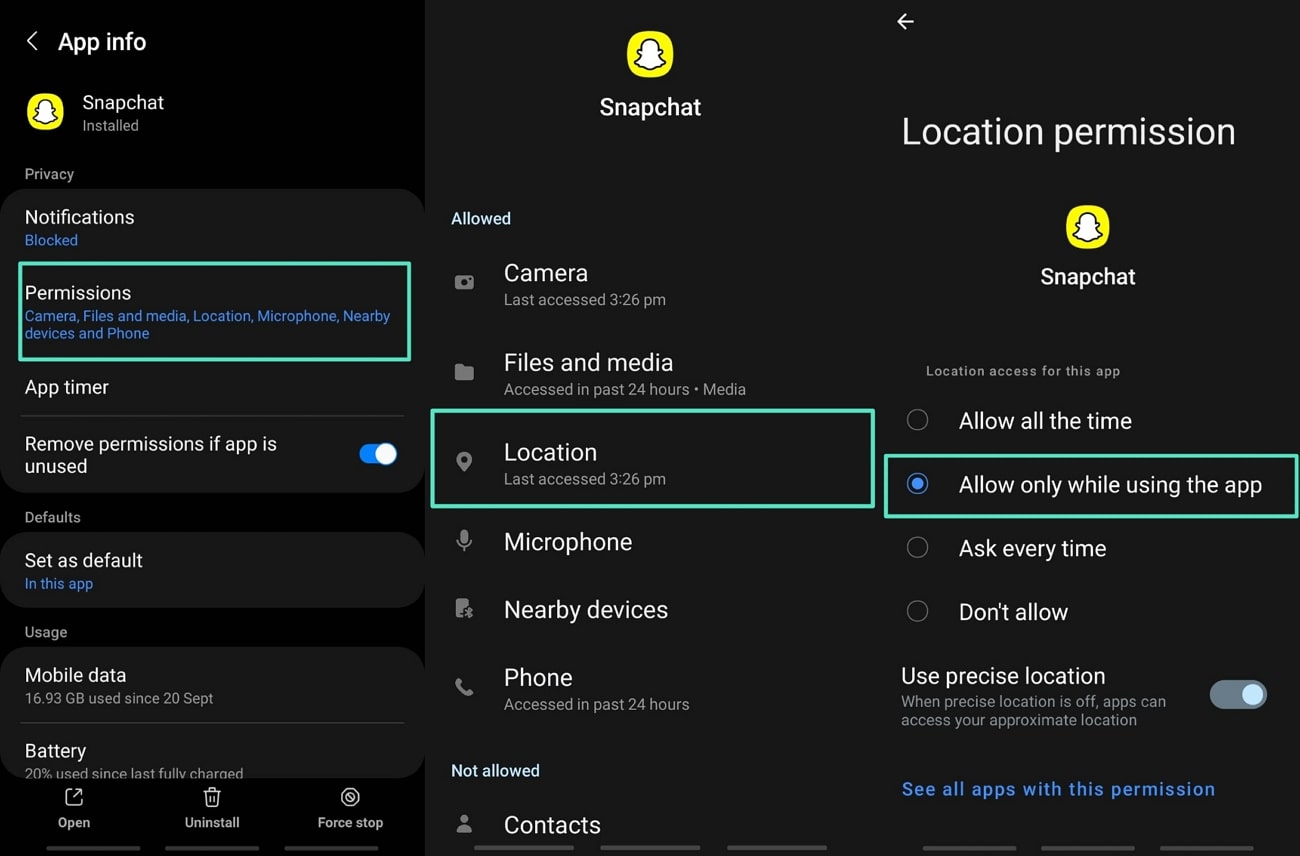
คำแนะนำสำหรับ Android:เมื่อเปิดแถบ "Settings" บน Android ให้เปิด Snapchat แล้วแตะที่ "Permission" ในหน้าถัดไป เลือก "ตำแหน่ง" เพื่อกำหนดค่าการตั้งค่าให้กับแอปนี้
วิธีที่ 2. อัปเดตแอปพลิเคชัน Snapchat ของคุณ
สติกเกอร์ใหม่ๆ จะมาพร้อมการอัปเดตแอป Snapchat และจะไม่แสดงหากยังไม่ได้อัพเดต ใช้งานเวอร์ชันใหม่จะช่วยให้ใช้สติกเกอร์คอลเลกชันล่าสุดได้ ทำตามคำแนะนำด้านล่างเพื่อดูวิธีเพิ่มอุณหภูมิใน Snapchatด้วยการอัปเดตเวอร์ชันแอป:
คำแนะนำสำหรับ iOS:เปิด App Store แล้วหาว่า Snapchat มีอัพเดตหรือไม่ ถ้ามีให้แตะ "update" เพื่ออัพเดตเวอร์ชันล่าสุด

คำแนะนำสำหรับ Android:เริ่มจากเปิด Play Store แล้วค้นหา Snapchat แตะ "อัพเดต" ในหน้าถัดไปเพื่อรับเวอร์ชันล่าสุดของแอปนี้

วิธีที่ 3. ลองอัปเดตระบบปฏิบัติการของคุณ
หากเข้าไม่ถึงสติกเกอร์อุณหภูมิ อาจเพราะซอฟต์แวร์เครื่องล้าสมัย อาจเกิดบั๊กที่ทำให้ไม่เจอคอลเลกชันได้ ทำตามขั้นตอนนี้เพื่ออัปเดต OS ทั้ง iOS และ Android:
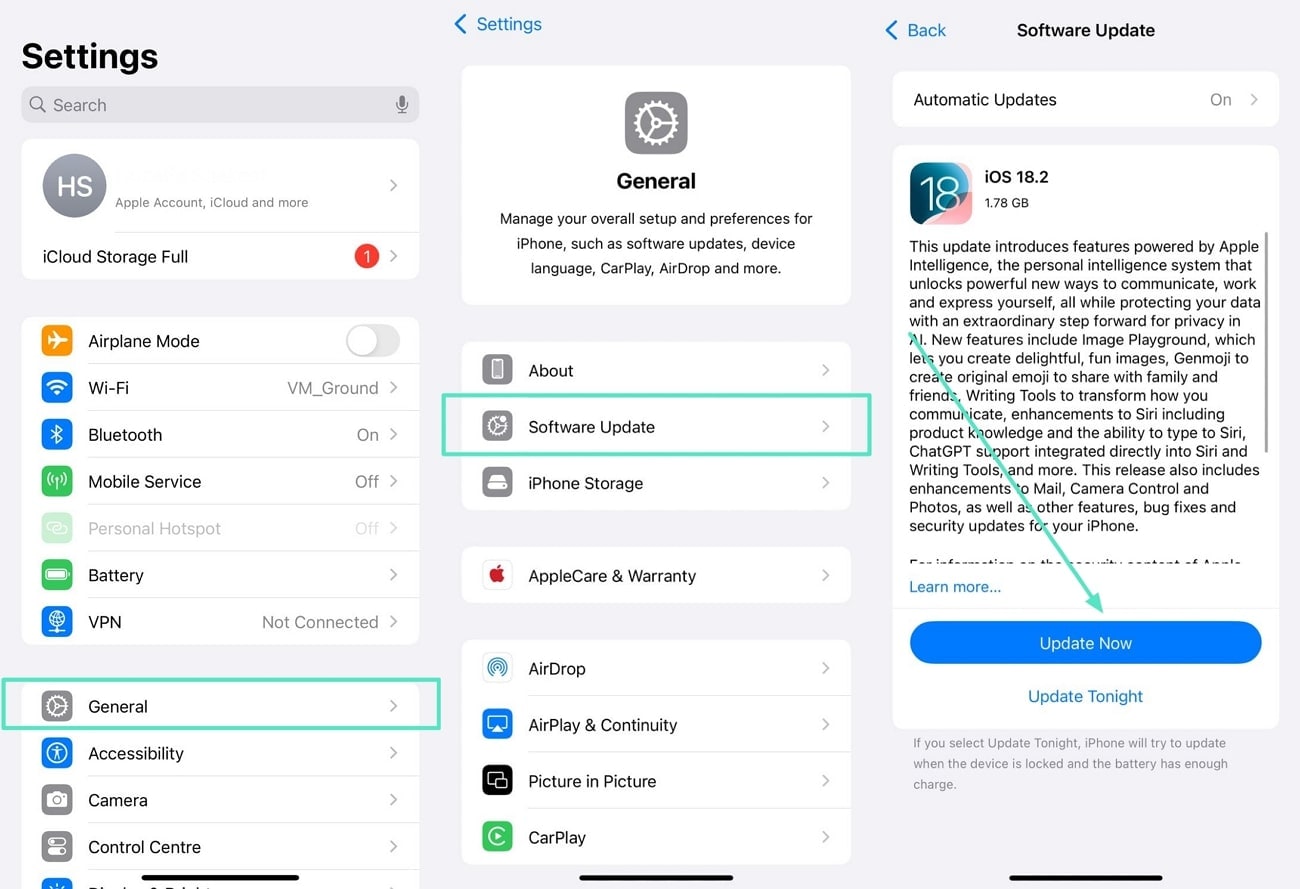
คำแนะนำสำหรับ iOS:เริ่มจากไปที่ "Settings" บนโทรศัพท์ แตะ "General" จะไปหน้าตั้งค่าใหม่ จากนั้นแตะ "Software Update" จะเห็นว่ามีอัปเดตรออยู่หรือไม่ สุดท้ายใช้ปุ่ม "Update Now" เพื่อเริ่มอัปเดตซอฟต์แวร์บน iPhone
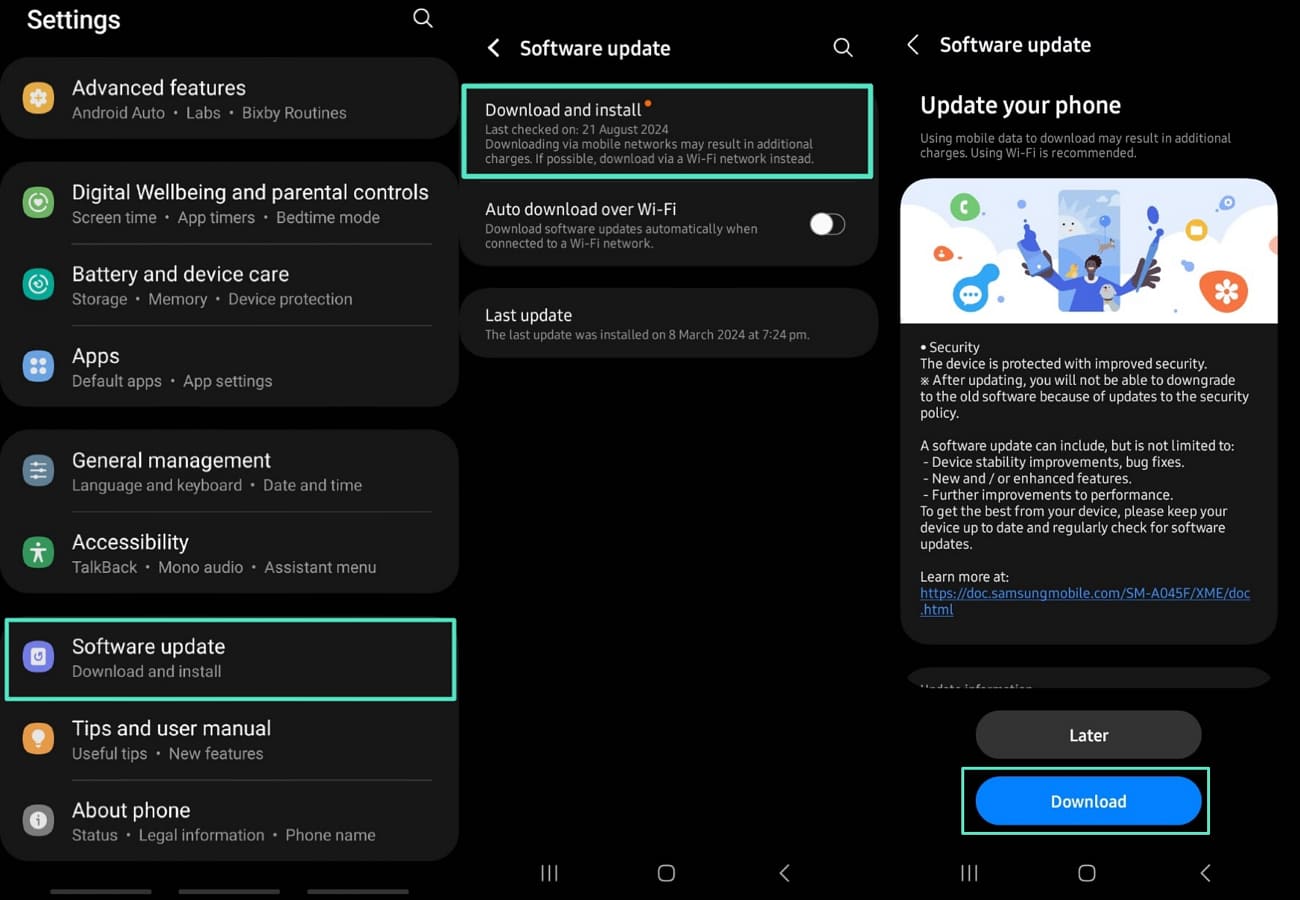
คำแนะนำสำหรับ Android:บน Android ให้เปิดแอป "Settings" แล้วเลื่อนหาคำว่า "Software Update" กดเข้าต่อจะไปหน้าถัดไป จากนั้นแตะ "Download and Install" แล้วกด "Download" เพื่ออัปเดตแอนดรอยด์ ถ้ามีเฟิร์มแวร์ใหม่
สรุป
โดยสรุป บทความนี้ได้พูดถึงวิธีต่างๆ เกี่ยวกับการเพิ่มอุณหภูมิใน Snapchatนอกจากนี้ยังเน้นว่าแอป Filmora เป็นตัวช่วยที่ยอดเยี่ยมสำหรับการเพิ่มสติกเกอร์ลงในเนื้อหาวิดีโอ ด้วยความสามารถในการใช้ AI สร้างสติกเกอร์ที่ตรงกับวิดีโอของคุณโดยตรง จึงควรลองใช้แอปนี้ดูเพื่อให้สตอรี่ Snapchat ของคุณเด่นด้วยสติกเกอร์ไดนามิก

