

คุณเคยสงสัยไหมว่าจะสร้าง Snapchat ให้โฟกัสที่ตัวคุณเองมากกว่าสิ่งแวดล้อมรอบตัวได้อย่างไร? การเพิ่มฉากหลังเบลอคือเทคนิคที่สมบูรณ์แบบ! แถมด้วยการเบลอฉากหลังใน Snapchat คุณสามารถดึงดูดความสนใจไปที่ตัวแบบของคุณทันทีพร้อมให้ความรู้สึกดูดีและมีสไตล์กับ Snap ของคุณ
โชคดีที่ Snapchat มีเครื่องมือสร้างสรรค์มากมายที่ช่วยยกระดับเนื้อหาของคุณและทำให้ฉากหลังเบลอได้อย่างสมบูรณ์แบบ ดังนั้นเราจะบอกคุณอย่างละเอียดเลยว่าวิธีเบลอฉากหลังใน Snapchatในสองวิธีที่ต่างกัน
ในบทความนี้
ส่วนที่ 1. คู่มือเบลอฉากหลังง่าย ๆ บน Snapchat
Snapchat ทำให้การเบลอฉากหลังเป็นเรื่องง่ายมากด้วยสองวิธีง่าย ๆ: โหมด Portrait สำหรับลุคคลาสสิกที่ฉากหลังเบลอ และฟิลเตอร์สุดสร้างสรรค์ที่ให้คุณสนุกกับเอฟเฟกต์พิเศษต่าง ๆ การเรียนรู้วิธีใช้ทั้งสองแบบนี้ไม่เพียงให้คุณสร้างสรรค์ได้มากขึ้น แต่ยังช่วยให้คุณใช้ประโยชน์จากฟีเจอร์ของ Snapchat ได้สูงสุดอีกด้วย
มาแยกแต่ละขั้นตอนให้เข้าใจและดูเลยว่าวิธีเบลอฉากหลังบน Snapchatและทำให้ Snap ของคุณโดดเด่น!
ใช้โหมด Portrait ของ Snapchat
โหมด Portrait ของ Snapchat ถูกออกแบบมาให้ตัวแบบของคุณกลายเป็นดาวเด่นของภาพ พร้อมเพิ่มฉากหลังเบลอนุ่มนวล เพื่อใช้ฟีเจอร์นี้ ดูขั้นตอนง่าย ๆ นี้ได้เลย:
ขั้นตอนที่ 1: เปิด Snapchat และไปที่หน้าจอกล้อง
ขั้นตอนที่ 2: แตะที่ตัวเลือกกล้องและมองหา"โหมด Portrait"ที่เมนู
ขั้นตอนที่ 3: จัดวางตัวแบบของคุณให้อยู่ในกรอบกล้อง
ขั้นตอนที่ 4: ถ่าย Snap เมื่อฉากหลังดูเบลอสวยและตัวแบบชัดเจน กดปุ่มชัตเตอร์เพื่อถ่ายรูป
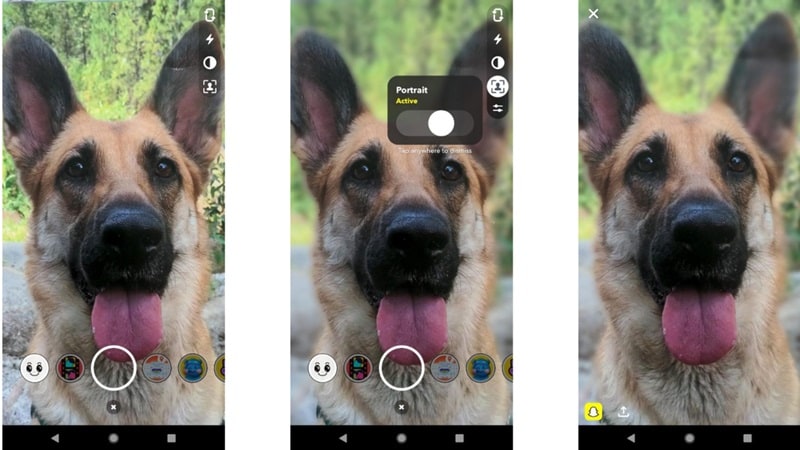
เสร็จแล้ว! จะเห็นได้ว่าโหมด Portrait ช่วยเบลอฉากหลังใน Snapchat ให้อัตโนมัติ ทำให้ตัวแบบของคุณโดดเด่นได้อย่างง่ายดาย ถือเป็นวิธีที่ง่ายมากสำหรับการสร้าง Snap แบบมืออาชีพที่ดูพิเศษและใช้เวลาเพียงไม่กี่วินาที
ใช้ฟิลเตอร์ของ Snapchat
นอกจากใช้โหมด Portrait แล้ว ยังมีอีกวิธีสนุก ๆ ในการสร้างฉากหลังเบลอใน Snapchatบางฟิลเตอร์ของ Snapchatถูกออกแบบมาเพื่อเพิ่มเอฟเฟกต์เบลอสุดละมุน ทำให้ตัวแบบของคุณเด่นขึ้นขณะที่ฉากหลังเบลออย่างสวยงาม
นี่คือวิธีใช้ฟิลเตอร์เบลอฉากหลังใน Snapchat:
ขั้นตอนที่ 1: เปิด Snapchat และแตะไอคอนแว่นขยายที่มุมซ้ายบน
ขั้นตอนที่ 2: พิมพ์"เบลอฉากหลัง"ลงในแถบค้นหาแล้วเลือกฟิลเตอร์ที่คุณชอบ
ขั้นตอนที่ 3: ปรับตำแหน่งให้ตัวแบบของคุณชัดเจนและฉากหลังเบลออย่างที่ต้องการ
ขั้นตอนที่ 4: เมื่อทุกอย่างเรียบร้อย ให้กดปุ่มชัตเตอร์เพื่อถ่าย Snap พร้อมฟิลเตอร์ที่เลือก
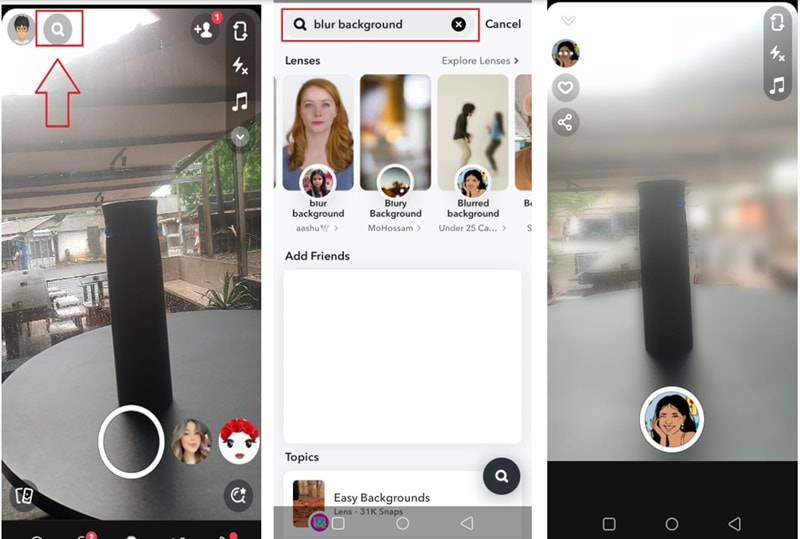
เท่านี้เอง! ฟิลเตอร์เบลอฉากหลังใน Snapchat ใช้งานง่ายมาก แถมช่วยให้คุณสนุกกับการสร้าง Snap ได้อย่างอิสระ ถ้ายังไม่เจอฟิลเตอร์ที่ชอบ ลองค้นหาและทดลองใหม่ ๆ ได้เลย การลองฟิลเตอร์ใหม่คือความสนุกครึ่งหนึ่ง!
ส่วนที่ 2. ปัญหาและข้อจำกัดที่พบบ่อยในการเบลอฉากหลัง
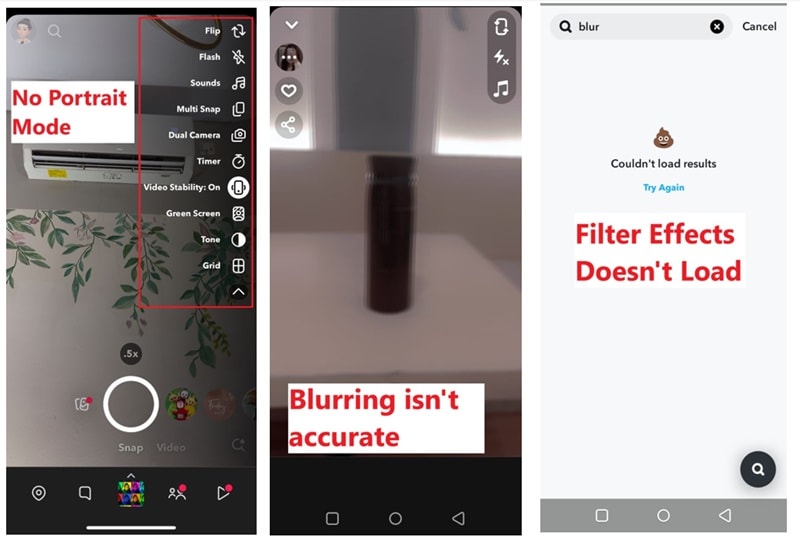
วิธีต่าง ๆ ที่เราแนะนำมานั้นโดยปกติมักจะได้ผลดี แต่อาจไม่สมบูรณ์แบบเสมอไป เพื่อลดปัญหาที่อาจจะเจอในการเบลอฉากหลังใน Snapchat มาดูปัญหาทั่วไปกันดีกว่า
- โหมด Portrait อาจไม่สามารถใช้งานได้กับอุปกรณ์ทุกเครื่อง
- การเบลออาจไม่แม่นยำเสมอไป
- ฟิลเตอร์อาจมีปัญหาในการทำงานบ้าง
น่าเสียดายที่โทรศัพท์บางรุ่นไม่รองรับโหมด Portrait ของ Snapchat เราเองก็ได้ลองกับหลายเครื่อง หากคุณใช้ iPhone รุ่นเก่าหรือโทรศัพท์ราคาประหยัด อาจมองไม่เห็นตัวเลือกนี้เลย
ถึงแม้จะใช้โหมด Portrait บางครั้ง Snapchat ก็เบลอฉากหลังได้ไม่ดีนักหากภาพซับซ้อนหรือยุ่งวุ่นวาย ผลเบลออาจทับซ้อนกับตัวแบบหรือแยกจากฉากหลังไม่เนียน
เวลาคุณใช้ฟิลเตอร์เบลอฉากหลัง อาจเจอปัญหาเอฟเฟกต์ไม่โหลดหรือบางทีก็หยุดทำงานเองได้เลย
ส่วนที่ 3. เบลอฉากหลังให้มืออาชีพด้วยโปรแกรมตัดต่อวิดีโออันทรงพลัง
เนื่องจากข้อจำกัดของเครื่องมือใน Snapchat ที่กล่าวไปข้างต้น คุณอาจจำเป็นต้องใช้เครื่องมือที่มีความสามารถมากขึ้นเพื่อสร้างฉากหลังเบลอได้สมบูรณ์แบบ โชคดีที่คุณไม่ต้องมองหาที่อื่นไกล—Wondershare Filmoraพร้อมเป็นตัวช่วยที่ง่ายและยืดหยุ่นสำหรับงานนี้
Filmora คือโปรแกรมตัดต่อวิดีโออันทรงพลังที่มาพร้อมเครื่องมือขั้นสูงสำหรับการเบลอฉากหลัง (และงานตัดต่ออื่น ๆ) สู่ระดับใหม่ มีฟีเจอร์ให้ปรับแต่งทุกรายละเอียดใน Snap และวิดีโอของคุณ ให้คุณสร้างสรรค์ได้อย่างอิสระและควบคุมได้อย่างเต็มที่
เหตุผลที่ Filmora เหมาะสำหรับการเบลอฉากหลังเพื่ออัปโหลดลง Snapchat:
- เครื่องมือ AI สำหรับเบลอใบหน้า: หากคุณต้องการเบลอใบหน้าด้วยด้วยเหตุผลด้านความเป็นส่วนตัวหรือให้ดูเป็นมืออาชีพ Filmora มีAI Face Mosaicที่สามารถตรวจจับและเบลอใบหน้าโดยอัตโนมัติ
- ควบคุมความเบลอได้อย่างแม่นยำ: Filmora ให้คุณปรับแต่งระดับความเบลอตรงจุดที่ต้องการ แม้หลังจากถ่าย Snap แล้วก็ทำได้
- เพิ่มความคมชัดให้กับตัวแบบ: เน้นตัวแบบด้วยการเพิ่มความคมชัด ขณะเดียวกันก็ทำให้ฉากหลังเบลอสวยงาม
- ฟิลเตอร์และเอฟเฟกต์สร้างสรรค์:เพิ่มสีสันและสไตล์ให้ Snap ด้วยคลังฟิลเตอร์และเอฟเฟกต์ของ Filmora ให้คอนเทนต์ของคุณดูユニークและสวยงาม
- ส่งออกวิดีโอคุณภาพสูง:ส่งออกวิดีโอของคุณในความละเอียดสูงโดยไม่เสียคุณภาพ เพื่อให้ Snap ดูดีที่สุดเวลาอัปโหลดขึ้น Snapchat


ด้วยคุณสมบัติเหล่านี้ Filmora ทำให้คุณสร้าง Snap และวิดีโอที่โดดเด่นเหนือเครื่องมือเดิมของ Snapchat ได้อย่างง่ายดาย แถมราคาก็ไม่แพง! Filmora มีหลายแพ็คเกจให้เลือกและทดลองใช้งานฟรีก่อนตัดสินใจซื้อหรือสมัครสมาชิก
แล้วจะรออะไรอยู่ล่ะ? ลองใช้ Filmora เพื่อเบลอฉากหลังวิดีโอของคุณและทำให้คอนเทนต์ของคุณพร้อมสำหรับ Snapchat ดูคู่มือง่าย ๆ นี้เพื่อเริ่มต้นได้เลย!
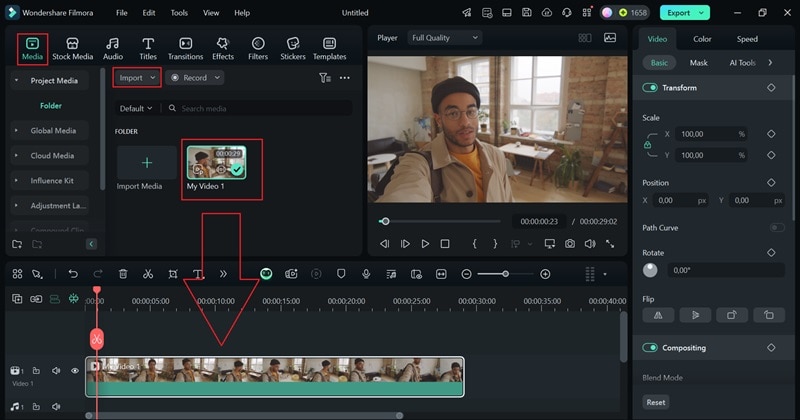
ขั้นตอนที่ 1. เปิด Filmora และอัปโหลดวิดีโอของคุณ
หากคุณยังไม่ได้ดาวน์โหลด ให้ติดตั้ง Filmora เวอร์ชันล่าสุดลงบนอุปกรณ์ เปิดโปรแกรมแล้วเลือก"โปรเจกต์ใหม่"เริ่มตัดต่อ เมื่เข้ามาที่ไทม์ไลน์หลัก ให้ไปที่แท็บ"สื่อ"นำเข้าวิดีโอที่คุณต้องการเบลอฉากหลังและลากไปที่ไทม์ไลน์แก้ไขด้านล่าง
ขั้นตอนที่ 2.เข้าสู่เอฟเฟกต์เบลอฉากหลัง
จากนั้นคลิกที่"เอฟเฟกต์"แล้วพิมพ์"background blur"ลงในแถบค้นหา เลือกเอฟเฟกต์ที่ชอบและลากไปวางเหนือคลิปวิดีโอในไทม์ไลน์เพื่อใช้งาน
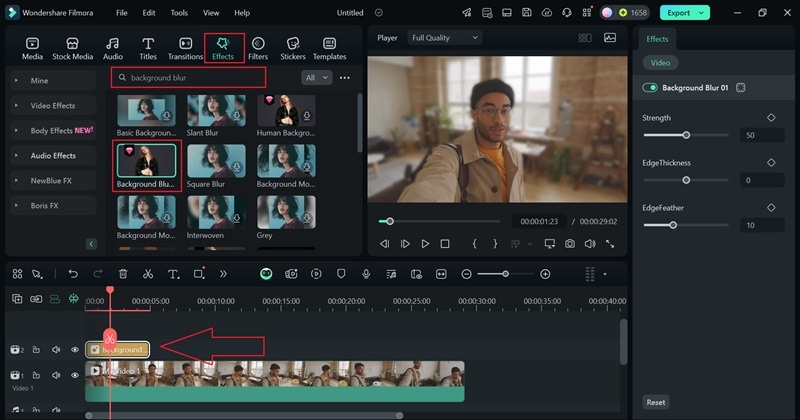
ขั้นตอนที่ 3.ควบคุมเอฟเฟกต์เบลอ
ปรับระยะเวลาของเอฟเฟกต์ให้ตรงกับความยาววิดีโอเพื่อให้ความเบลอครอบคลุมทั้งวิดีโอ ในแถบด้านขวาให้ปรับสไลเดอร์สำหรับระดับความเบลอเพื่อให้ได้เอฟเฟกต์ที่ต้องการ
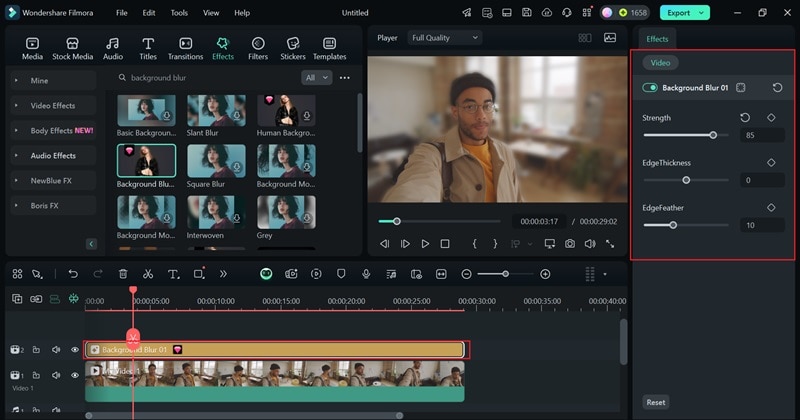
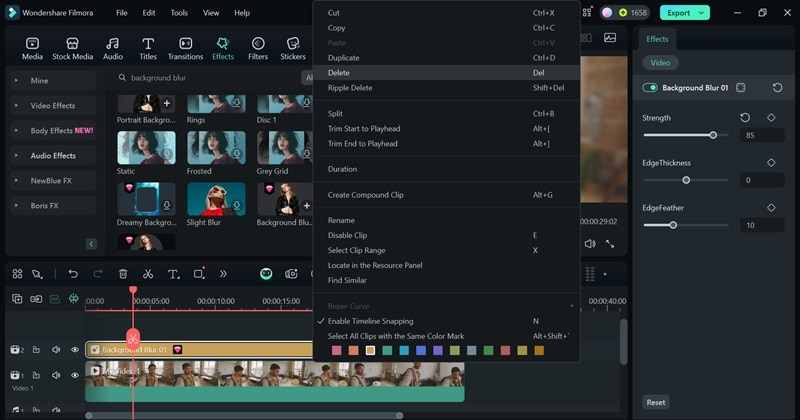
หากยังไม่พอใจความเบลอ ก็ไม่มีปัญหา! คุณสามารถเปลี่ยนเอฟเฟกต์ได้ง่ายๆ ด้วยการคลิกขวาที่เอฟเฟกต์ในไทม์ไลน์แล้วเลือก"ลบ"".
หลังจากนั้น เลือกเอฟเฟกต์ใหม่ นำไปใช้กับวิดีโอของคุณ และปรับระดับความเบลอที่แถบด้านขวาให้ดีที่สุด
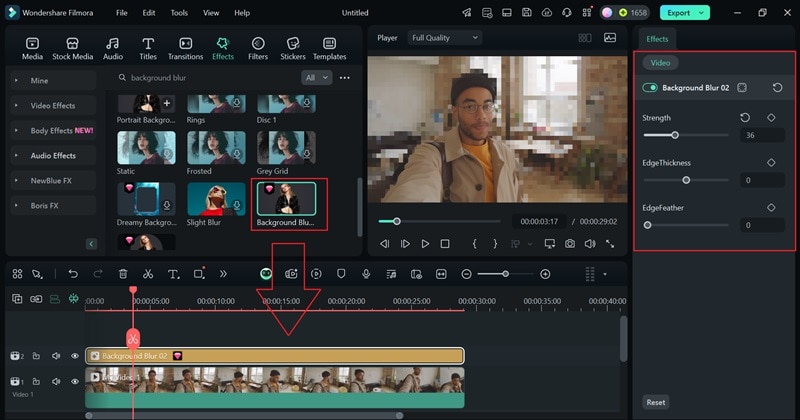
ขั้นตอนที่ 4.เพิ่มความน่าสนใจให้วิดีโอของคุณ (ไม่บังคับ)
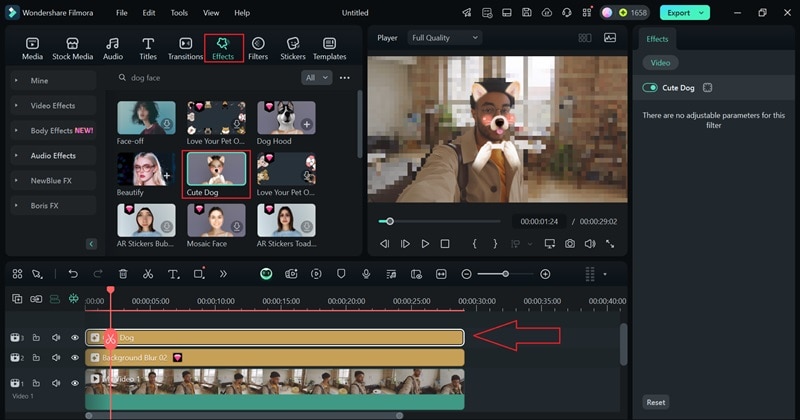
ก่อนจะส่งออกวิดีโอ คุณสามารถเพิ่มลูกเล่นให้สะดุดตาด้วยเครื่องมือทรงพลังของ Filmora เช่น ใส่เอฟเฟกต์สนุกอย่างฟิลเตอร์หน้าหมาสุดฮิตจาก Snapchat เพียงไปที่แท็บ"เอฟเฟกต์"ค้นหาแล้วเลือกสุนัขน่ารัก" เอฟเฟกต์ และนำไปใช้กับวิดีโอของคุณ
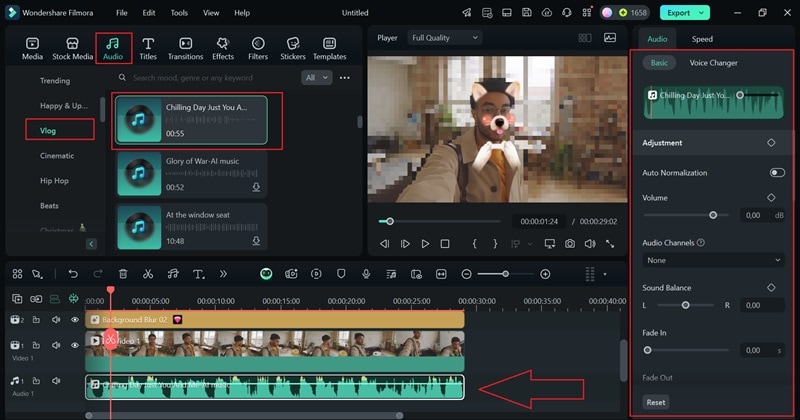
คุณยังสามารถทำให้วิดีโอของคุณน่าสนใจยิ่งขึ้นด้วยการเพิ่มเพลง ในการทำเช่นนี้ ให้ไปที่แถบ "เสียง" แล้วเลือกหมวดหมู่ "Vlog" เลือกดูแทร็กที่มีให้ เลือกเพลงที่คุณชอบ แล้วลากลงบนไทม์ไลน์ อย่าลืมปรับระยะเวลาของเพลงให้ตรงกับวิดีโอของคุณ และปรับระดับเสียงในแถบคุณสมบัติเพื่อให้สมดุลอย่างสมบูรณ์แบบ
ขั้นตอนที่ 5 ส่งออกวิดีโอของคุณ
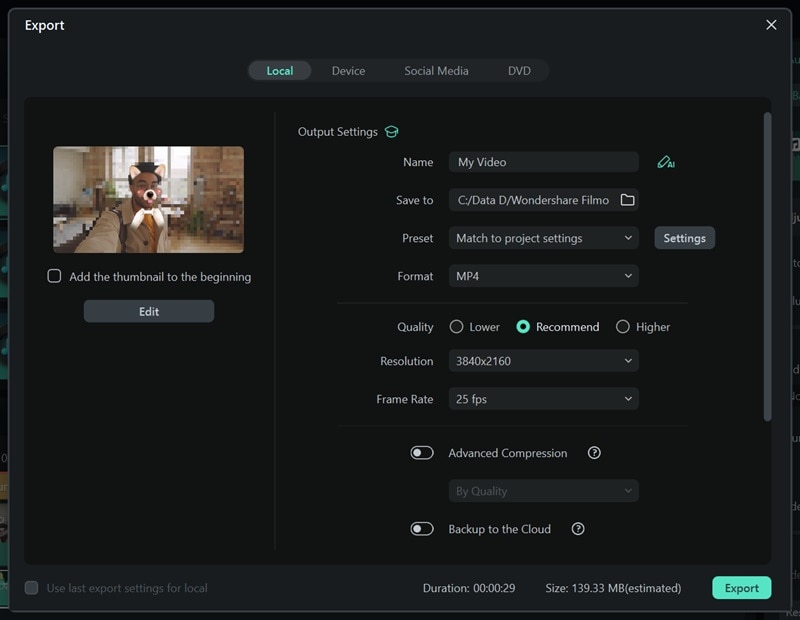
เมื่อคุณพอใจกับวิดีโอของคุณแล้ว ให้คลิก "ส่งออก" ที่มุมขวาบน เลือก "เครื่อง" เพื่อบันทึกไฟล์ไว้ในอุปกรณ์ของคุณโดยตรง ก่อนบันทึก คุณสามารถปรับแต่ง ชื่อเรื่อง, คำอธิบาย, รูปแบบ และ ความละเอียด ให้ตรงกับความต้องการของคุณ
บทสรุป
การเบลอพื้นหลังบน Snapchatมาพร้อมกับข้อดีมากมาย นี่จึงเป็นเหตุผลที่เรารวบรวมคู่มือนี้ขึ้นมาเพื่อแสดงวิธีการเบลอพื้นหลังบน Snapchat ในหลายวิธี ได้แก่ การใช้โหมด Portrait และฟิลเตอร์ของ Snapchat อย่างไรก็ตาม แม้ว่าฟีเจอร์ของ Snapchat จะใช้งานได้ดีโดยทั่วไป แต่ก็อาจไม่ได้ผลลัพธ์ที่สมบูรณ์แบบเสมอไป
หากคุณต้องการตัวเลือกที่น่าเชื่อถือและยืดหยุ่นมากขึ้น Wondershare Filmora คือตัวเลือกที่แนะนำ ด้วย Filmora คุณสามารถเลือกเอฟเฟกต์เบลอพื้นหลังได้หลากหลาย พร้อมควบคุมระดับความเบลอได้อย่างแม่นยำ—โดยไม่มีข้อผิดพลาดเหมือนใน Snapchat
และไม่ได้หยุดแค่เพียงการเบลอพื้นหลังเท่านั้น! Filmora ยังให้คุณเพิ่มฟิลเตอร์สร้างสรรค์ เพลง และอื่น ๆ เพื่อทำให้วิดีโอของคุณสมบูรณ์แบบและพร้อมโพสต์บน Snapchat

