

โหมดมืดได้กลายเป็นฟีเจอร์สำคัญในแอปสมัยใหม่ เช่น Snapchat และแอประดับสูงอื่น ๆ นอกจากความสวยงามและความสบายตาแล้ว ยังช่วยประหยัดแบตเตอรี่ได้ดีมาก โดยเฉพาะบนหน้าจอ OLED และช่วยลดอาการเมื่อยล้าของดวงตาเมื่อต้องใช้งานในช่วงกลางคืน การเปิดใช้งานฟีเจอร์นี้บน Snapchat ทำได้ง่าย แต่ไม่ใช่ทุกคนที่จะรู้วิธีที่ถูกต้องวิธีเปิดโหมดมืดใน Snapchatได้ทุกที่
ไม่ว่าคุณจะใช้งาน Snapchat บน Android, iPhone หรือใช้งานผ่านเว็บ คู่มือนี้จะแนะนำขั้นตอนแบบทีละขั้นให้คุณวิธีเปิดโหมดมืดใน Snapchatโดยอัตโนมัติ มาเริ่มต้นเพื่อประสบการณ์ Snapchat ที่ดีกว่าบนอุปกรณ์ของคุณกันเลย

ในบทความนี้
ส่วนที่ 1. วิธีเปิด/ปิดโหมดมืดบน Snapchat สำหรับ Android และ iPhone
หากคุณมีอาการล้าสายตาหรือแค่ต้องการปรับปรุงการมองเห็นตอนกลางคืน คุณสามารถลองใช้โหมดมืดของ Snapchat ได้วิธีเปิดโหมดมืดใน Snapchat บนอุปกรณ์มือถือทำตามขั้นตอนง่าย ๆ ต่อไปนี้:
วิธีเปิดใช้งานโหมดมืดใน Snapchat
คุณสามารถเปิดโหมดมืดใน Snapchat ได้หากต้องการลดอาการล้าสายตาหรือเพื่อการมองเห็นที่ดีขึ้นตอนกลางคืน วิธีเปิดโหมดมืดใน Snapchat บนโทรศัพท์มือถือ ทำได้ดังนี้:
ขั้นตอนที่ 1:ค้นหาสัญลักษณ์อวาตาร์ Bitmojiที่มุมซ้ายบนแล้วแตะเพื่อเข้าสู่หน้าโปรไฟล์ จากนั้นในหน้าโปรไฟล์ ให้แตะที่ไอคอนเฟืองที่มุมขวาบน
ขั้นตอนที่ 2:ในส่วน"บัญชีของฉัน"ให้ค้นหา"ลักษณะของแอป"

ขั้นตอนที่ 3:เพื่อเปิดใช้งานโหมดมืด ให้เลือกตัวเลือกมืดเสมอแล้วกดยืนยันการเปลี่ยนแปลงโดยกดรีสตาร์ททันทีเมื่อตัวกล่องข้อความปรากฏขึ้น

วิธีปิดโหมดมืดใน Snapchat
หากคุณลองใช้โหมดมืดแล้ว แต่ต้องการกลับไปใช้ธีมสว่างดั้งเดิม นี่คือวิธีปิดโหมดมืดและเปลี่ยนกลับเป็นสไตล์ดั้งเดิมบน Snapchat:
ขั้นตอนที่ 1:เข้าสู่หน้าโปรไฟล์ Snapchat ของคุณโดยแตะที่อวาตาร์ Bitmojiที่มุมซ้ายบนของแอป
ขั้นตอนที่ 2:แตะที่ไอคอนเฟืองไอคอนมุมขวาบนเพื่อเข้าสู่หน้าตั้งค่า จากนั้นเลือก"ลักษณะของแอป"จาก"บัญชีของฉัน"เมนูนั้น

ขั้นตอนที่ 3:เลือกสว่างเสมอเพื่อกลับไปใช้ธีมสว่างแบบเดิม กดบันทึกการเปลี่ยนแปลงโดยกดรีสตาร์ททันทีเมื่อกล่องข้อความปรากฏขึ้น

ส่วนที่ 2: วิธีเปลี่ยน Snapchat เป็นโหมดมืดตามการตั้งค่าระบบโทรศัพท์ของคุณ
การตั้งค่าระบบในโทรศัพท์ของคุณสามารถเปิดใช้งานโหมดมืดใน Snapchat ได้ด้วย ฟีเจอร์นี้สะดวกเพราะทำงานซิงค์กับวิธีที่คุณตั้งค่าบนอุปกรณ์โดยไม่ต้องสลับธีมเอง หากโทรศัพท์เข้าสู่โหมดมืดตอนกลางคืน Snapchat จะเปลี่ยนตามไปด้วย
ขั้นตอนที่ 1:เข้าไปที่เมนูการตั้งค่าบนอุปกรณ์ของคุณแล้วไปที่จอแสดงผลเปิดใช้งาน"โหมดมืด"หรือกำหนดให้เปิดอัตโนมัติในช่วงเวลาที่กำหนด

ขั้นตอนที่ 2:สำหรับผู้ใช้ iPhone การตั้งค่านี้จะเชื่อมกับตัวเลือก"จับคู่ระบบ"ใน Snapchat โดยตรง"ลักษณะของแอป"

ขั้นตอนที่ 3:ผู้ใช้ Android สามารถทำได้ด้วย"บังคับโหมดมืด"ในการตั้งค่าตัวเลือกนักพัฒนา
ส่วนที่ 3. วิธีเปิดใช้งานโหมดมืดบน Snapchat เวอร์ชันเว็บ
โหมดมืดบนเว็บช่วยลดอาการล้าของสายตาเมื่อใช้งานเป็นเวลานาน โดยเฉพาะในสภาพแสงน้อย Snapchat ได้ขยายบริการสู่แพลตฟอร์มเดสก์ท็อป โดยเวอร์ชันเว็บจะมีฟีเจอร์เหมาะสำหรับหน้าจอใหญ่ นี่คือวิธีเปิดโหมดมืดใน Snapchatขณะแชทบนเบราว์เซอร์:
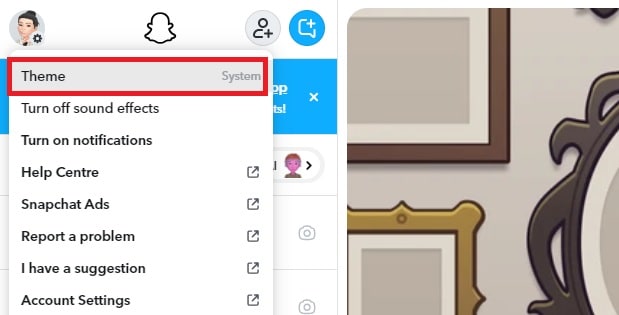
ขั้นตอนที่ 1:เข้าไปที่เมนูเข้าสู่ Snapchat เวอร์ชันเว็บแล้วลงชื่อเข้าใช้งานบัญชีของคุณ จากนั้นคลิกที่Bitmojiและเลือกธีม.
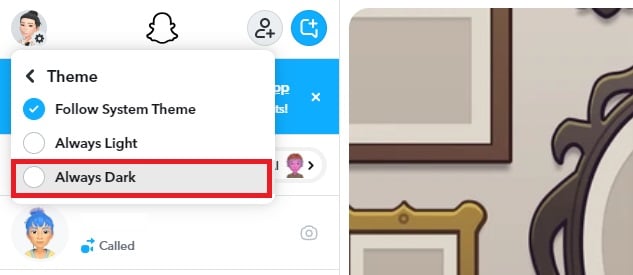
ขั้นตอนที่ 2:เลือก'มืดเสมอ'เพื่อเปิดโหมดมืดบน Snapchat เว็บ
โบนัส: วิธีปรับความสว่างของวิดีโอสำหรับ Snapchat
นอกจากที่ปรับโหมดมืดแล้ว คุณยังสามารถตั้งค่าความสว่างของวิดีโอให้เหมาะสมได้อีกด้วย หากความสามารถในการตัดต่อวิดีโอใน Snapchat ไม่เพียงพอ คุณสามารถใช้โปรแกรมตัดต่อของผู้พัฒนาภายนอกเช่นWondershare Filmora.
ปรับแต่งการตั้งค่าวิดีโออย่างละเอียดสำหรับ Snapchat
Filmora มีฟีเจอร์ขั้นสูงเพื่อทำให้วิดีโอของคุณเพอร์เฟกต์สำหรับอัปโหลดลง Snapchat หากวิดีโอของคุณสว่างเกินไป มืดเกินไป หรือสีสันไม่สดใส เครื่องมือนี้จะช่วยปรับแสง เพิ่มสี และเพิ่มความเจิดจรัสได้เพียงไม่กี่คลิก
- การปรับความสว่าง:ปรับระดับความสว่างเพื่อแก้ไขวิดีโอที่สว่างเกินไปหรือมืดเกินไป
- การควบคุมคอนทราสต์:ช่วยให้พื้นที่ที่สว่างและมืดมีความสมดุลและเงางาม
- การแก้ไขค่าเปิดรับแสง:นี่คือการแก้ไขค่าเปิดรับแสงที่ช่วยเพิ่มหรือลดความสว่างโดยรวมและรายละเอียดของวิดีโอ
- ฟิลเตอร์และพรีเซ็ต: ใช้ฟิลเตอร์และพรีเซ็ตเพื่อทำให้วิดีโอของคุณสว่างขึ้นได้อย่างรวดเร็ว
- การจัดเกรดสี: ใช้เครื่องมือจัดเกรดสีระดับมืออาชีพเพื่อให้วิดีโอมีโทนสีภาพยนตร์หรือระดับโปร
- AI Color Palette: ใช้ชุดสีที่สวยงามอย่างสม่ำเสมอทั่วทั้งวิดีโอโดยอัตโนมัติและประหยัดเวลา


ขั้นตอนการปรับความสว่างหรือความมืดของวิดีโอบน Snapchat
คุณสามารถปรับวิดีโอของคุณหากมันสว่างหรือมืดเกินไป นี่คือวิธีการ
ขั้นตอนที่ 1นำเข้าวิดีโอ
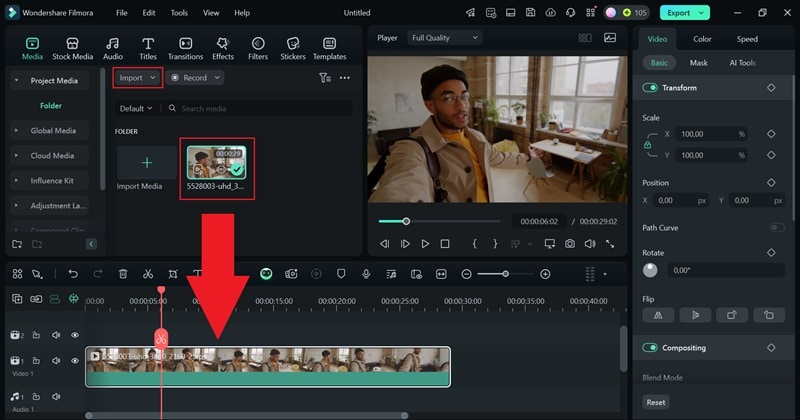
เปิด Wondershare Filmora และคลิก"นำเข้า"เพื่อเปิดหน้าต่างนำเข้าข้อมูลสื่อ เลือกวิดีโอของคุณ และภาพตัวอย่างจะปรากฏในพื้นที่สื่อ ลากไปที่ไทม์ไลน์วิดีโอ.
ขั้นตอนที่ 2ปรับความสว่างของวิดีโอ
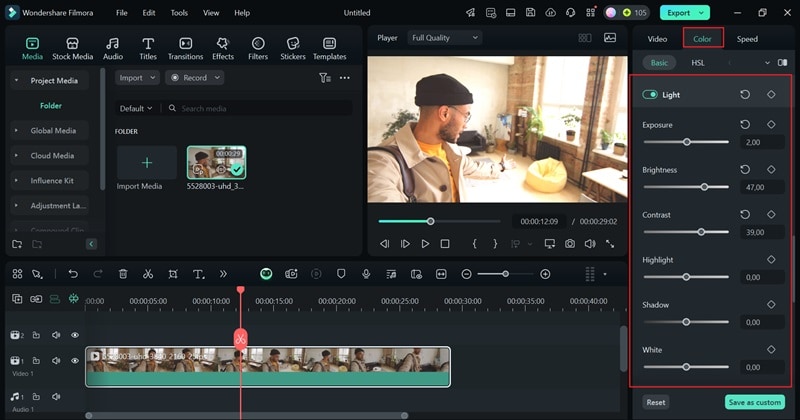
ดับเบิลคลิกที่วิดีโอบนไทม์ไลน์เพื่อเปิดอินเทอร์เฟซแก้ไข สลับไปที่แท็บสีแล้วไปที่ตัวเลือกแสงลากแถบความสว่างไปทางซ้ายหรือขวาเพื่อปรับ กด Spacebar เพื่อดูตัวอย่างการเปลี่ยนแปลง ทำซ้ำจนกว่าจะได้ผลลัพธ์ตามต้องการ
ขั้นตอนที่ 3ใช้การปรับขั้นสูง
คุณสามารถปรับตั้งค่าต่าง ๆ เช่นอุณหภูมิสี, ความอิ่มตัว, เฉดสี, เนื้อสีและความสว่างเพื่อให้ได้ลักษณะที่ต้องการ
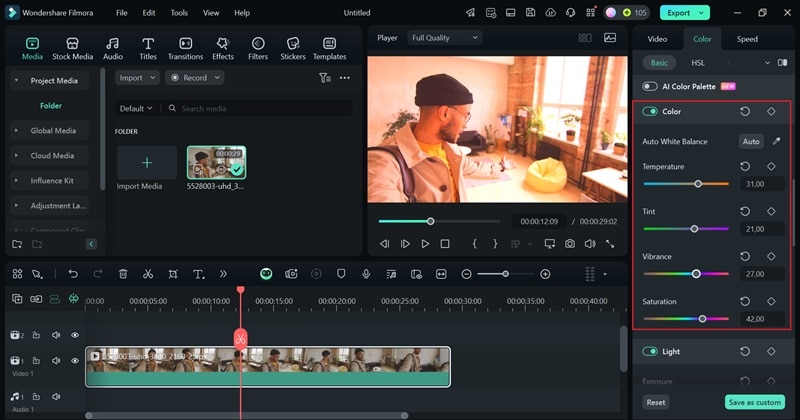
หากต้องการแก้ไขรายละเอียดมากขึ้น ใช้AI Color Paletteเพื่อปรับแต่งอย่างแม่นยำโดยอัปโหลดรูปเป็นตัวอย่างสำหรับสีของวิดีโอ คุณยังสามารถใช้เอฟเฟกต์ 3D LUTเพื่อให้ดูสมบูรณ์แบบ
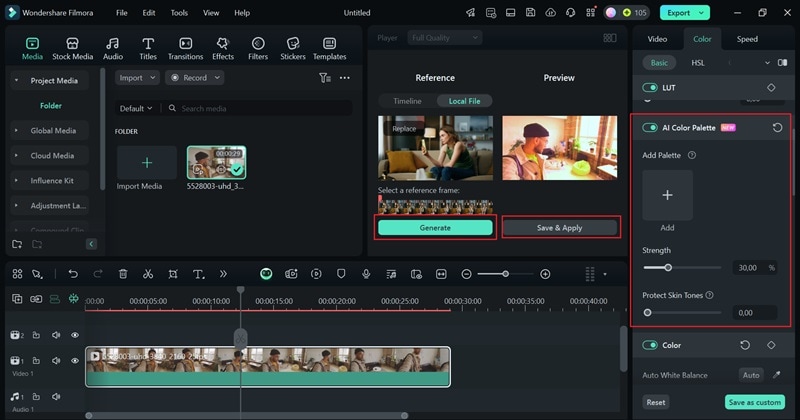
เคล็ดลับ:เพิ่มความสว่างและคอนทราสต์อย่างค่อยเป็นค่อยไปเพื่อผลลัพธ์ที่ดีที่สุด หากคุณต้องการเริ่มต้นใหม่ ให้คลิก"รีเซ็ต"เพื่อกลับไปตั้งค่าดั้งเดิม
ขั้นตอนที่ 4บันทึกหรือแชร์วิดีโอ
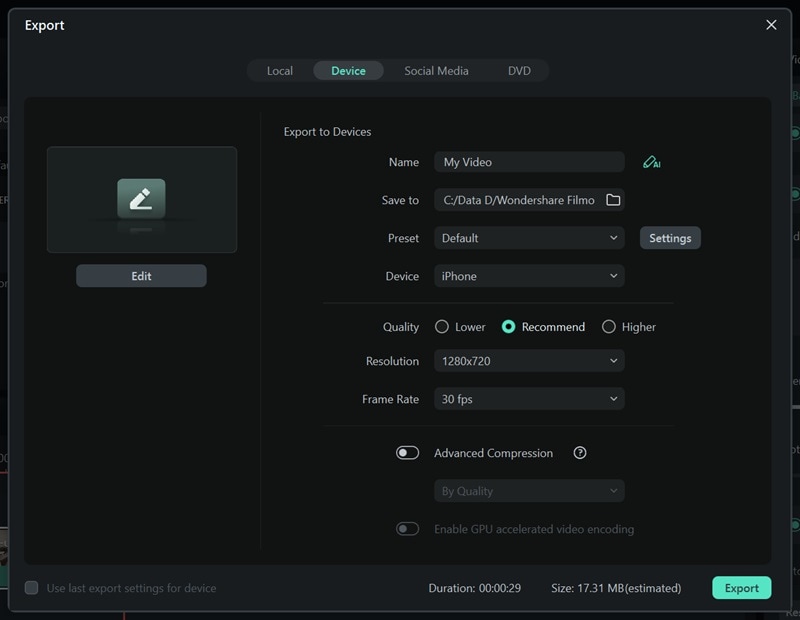
เมื่อพอใจแล้ว ให้คลิก"ส่งออก"ที่แท็บ“รูปแบบ”เลือกไฟล์เช่น MP4, AVI หรือ MOV ไปที่"อุปกรณ์"และเลือกอุปกรณ์มือถือของคุณ นอกจากนี้ยังสามารถเบิร์นลงดีวีดี, YouTube, Vimeo หรือ Snapchat ได้
สรุป
เพื่อช่วยลดความเสี่ยงต่อการล้าสายตาและเพิ่มประสบการณ์การชม โดยเฉพาะเมื่อใช้ในเวลากลางคืน โหมดมืดมีความสำคัญอย่างยิ่ง คู่มือนี้ให้คำแนะนำทีละขั้นตอนสำหรับวิธีเปิดโหมดมืดใน Snapchatสำหรับ Android, iPhone และเว็บแพลตฟอร์ม ไม่ว่าจะตั้งค่าซิงค์กับระบบหรือเปิดแบบแมนนวล คุณก็ปรับเปลี่ยนประสบการณ์แอปได้อย่างง่ายดาย
นอกเหนือจากโหมดมืด หากคุณต้องการให้วิดีโอของคุณดูสวยงามเช่นเดียวกัน เครื่องมืออย่าง Wondershare Filmora ก็เหมาะสำหรับการปรับความสว่าง, คอนทราสต์ และสี ด้วยตัวเลือกขั้นสูงเช่นฟิลเตอร์, 3D LUT และการจัดการสี Filmora จะช่วยให้วิดีโอของคุณดูยอดเยี่ยมก่อนแชร์บน Snapchat

