

สำหรับDiscordเซิร์ฟเวอร์ที่ประสบความสำเร็จ คุณต้องสร้างช่องต้อนรับเพื่อให้สมาชิกใหม่รู้สึกเหมือนอยู่บ้าน ช่องนี้ทำหน้าที่เป็นจุดติดต่อแรกสำหรับสมาชิกใหม่และให้ข้อมูลเบื้องต้นโดยละเอียดเกี่ยวกับชุมชนและกฎระเบียบ อย่างไรก็ตาม หากคุณเป็นมือใหม่ การสร้างช่องต้อนรับอาจเป็นเรื่องท้าทายเนื่องจากต้องมีการตั้งค่ามากมาย
ดังนั้น ในคู่มือนี้ เราได้รวบรวมรายละเอียดที่จำเป็นเกี่ยวกับวิธีสร้างช่องต้อนรับสำหรับ Discordตั้งแต่การตั้งค่าข้อความอัตโนมัติไปจนถึงการเพิ่มสัมผัสที่กำหนดเอง คุณจะได้เรียนรู้ทุกกระบวนการอย่างละเอียด นอกจากนี้ เรายังจะแนะนำคุณเกี่ยวกับวิธีการสร้าง GIF หรือวิดีโอที่น่าสนใจและดึงดูดใจสำหรับช่องของคุณด้วยโซลูชันที่สร้างสรรค์
ในบทความนี้
ส่วนที่ 1. คู่มือโดยละเอียดเกี่ยวกับวิธีสร้างช่องต้อนรับใน Discord
ตามที่กล่าวไว้การสร้างช่องต้อนรับ Discordอาจใช้เวลานาน แต่การตั้งค่าอย่างถูกต้องสามารถสร้างความแตกต่างได้ ดังนั้น เพื่อให้แน่ใจว่าคุณมีช่องต้อนรับที่ดูเป็นมืออาชีพ เราได้กล่าวถึงขั้นตอนง่ายๆ เกี่ยวกับวิธีสร้างช่องต้อนรับบน Discord:
ขั้นตอนที่ 1. สร้างช่องต้อนรับใหม่บน Discord
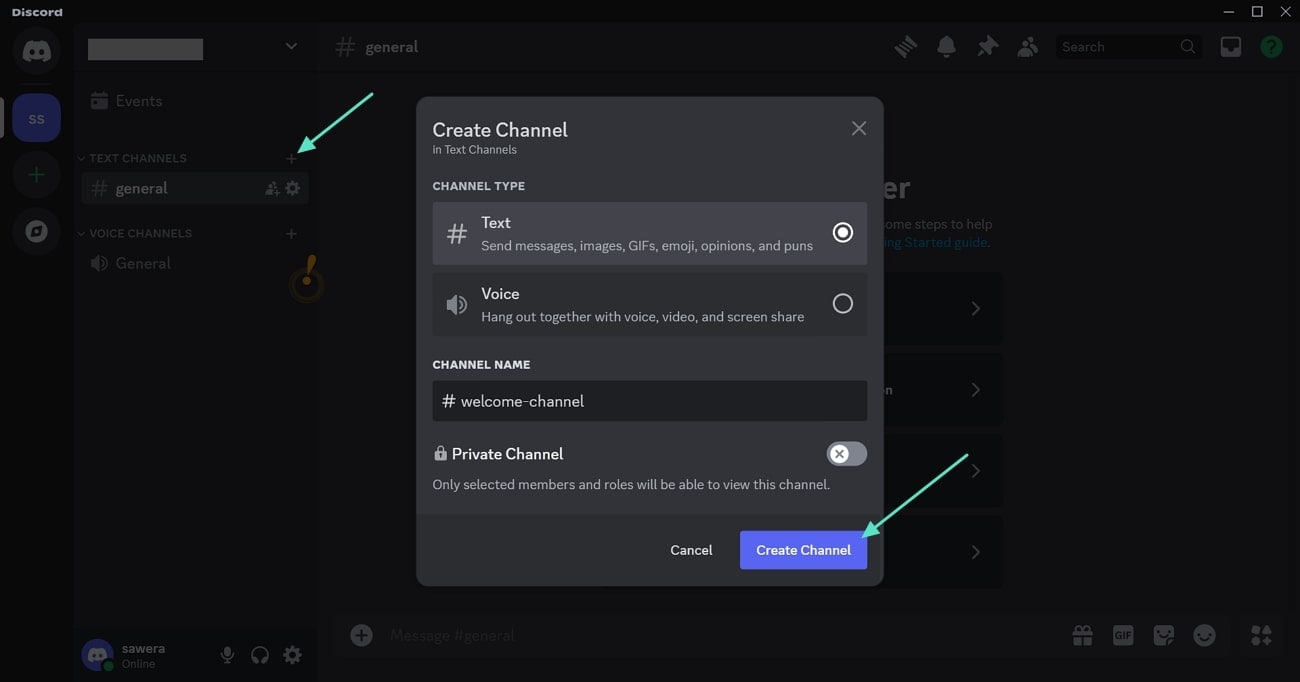
เริ่มสร้างช่องต้อนรับโดยกดไอคอน "Plus" ข้างตัวเลือกช่องข้อความ นี่จะแสดงหน้าต่างป๊อปอัป "Create Channel" ที่คุณต้องใส่รายละเอียดช่อง เช่น ชื่อช่อง เมื่อเสร็จแล้ว กดปุ่ม "Create Channel" เพื่อดำเนินการสร้างช่องต่อ
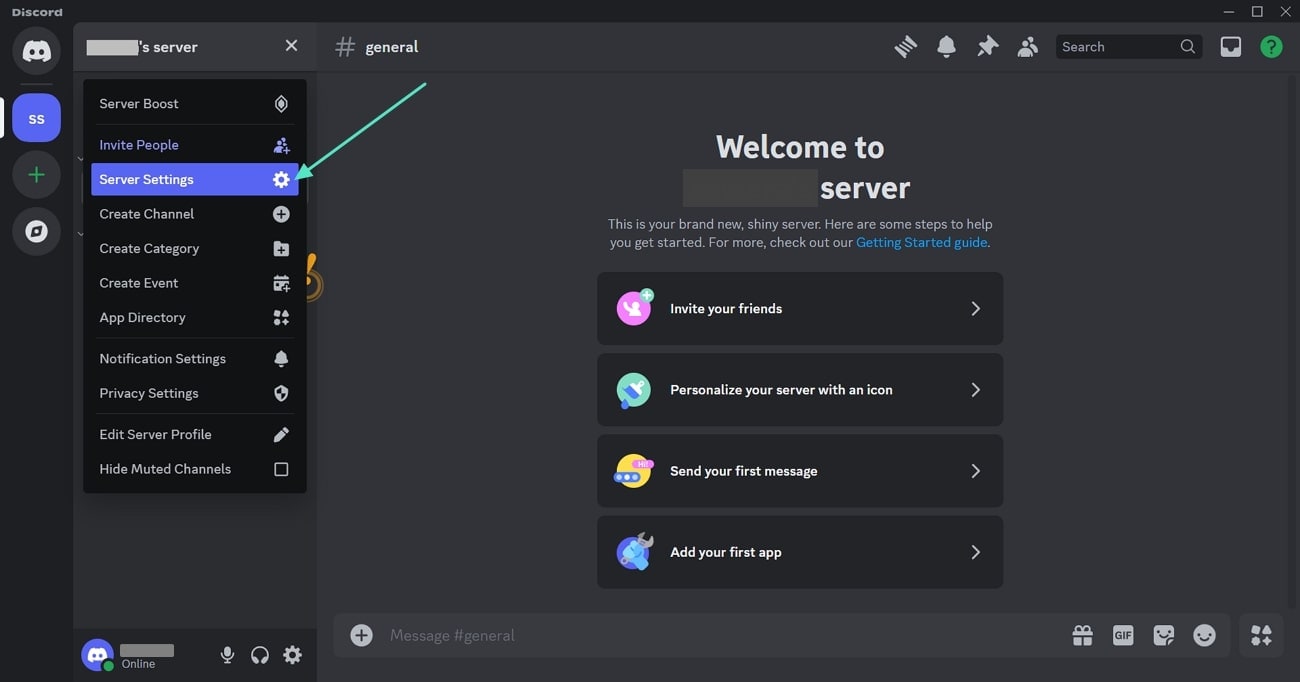
ตอนนี้ เข้าถึงเมนูแบบเลื่อนลงที่อยู่ถัดจากชื่อเซิร์ฟเวอร์ของคุณและแตะที่ "Server Settings" เพื่อดำเนินการต่อ
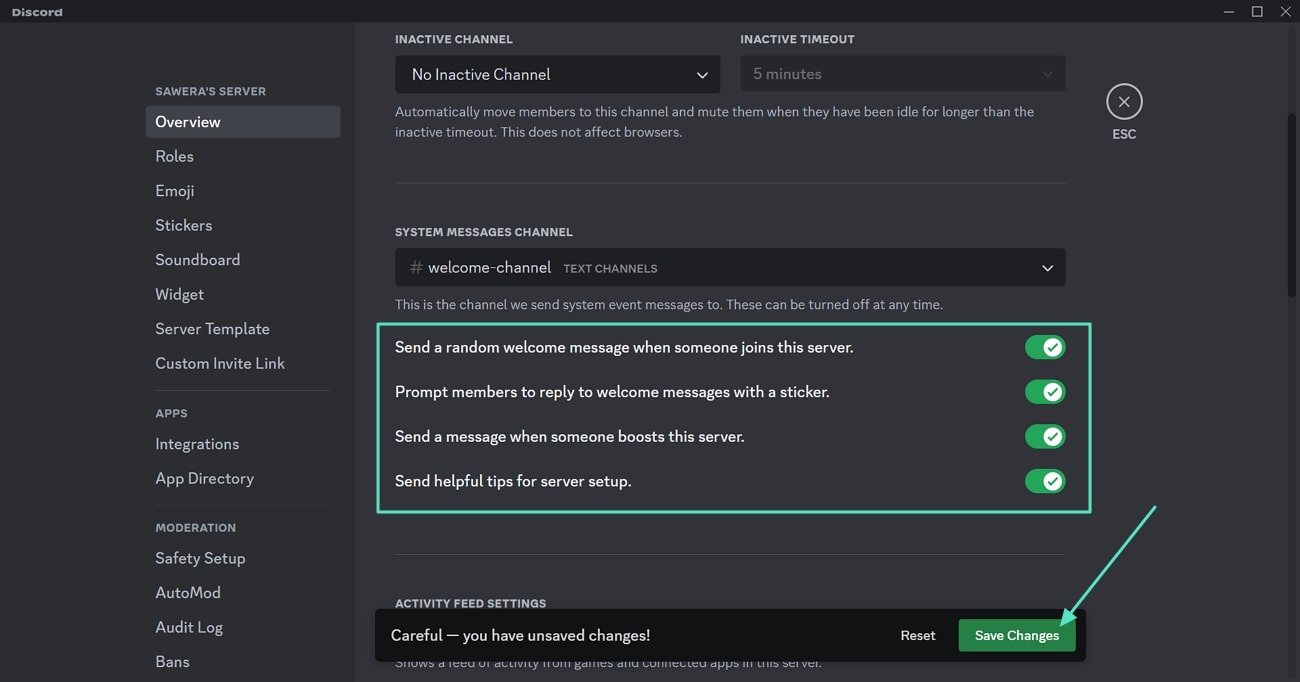
ในหน้าต่างป๊อปอัปที่ปรากฏ สลับการตั้งค่าที่คุณต้องการเลือกสำหรับผู้ใช้ในการส่งข้อความต้อนรับ แตะที่ตัวเลือก "Save Changes" เพื่อให้แน่ใจว่าการอัปเดตของคุณถูกนำไปใช้และการตั้งค่าช่องต้อนรับของคุณเสร็จสมบูรณ์
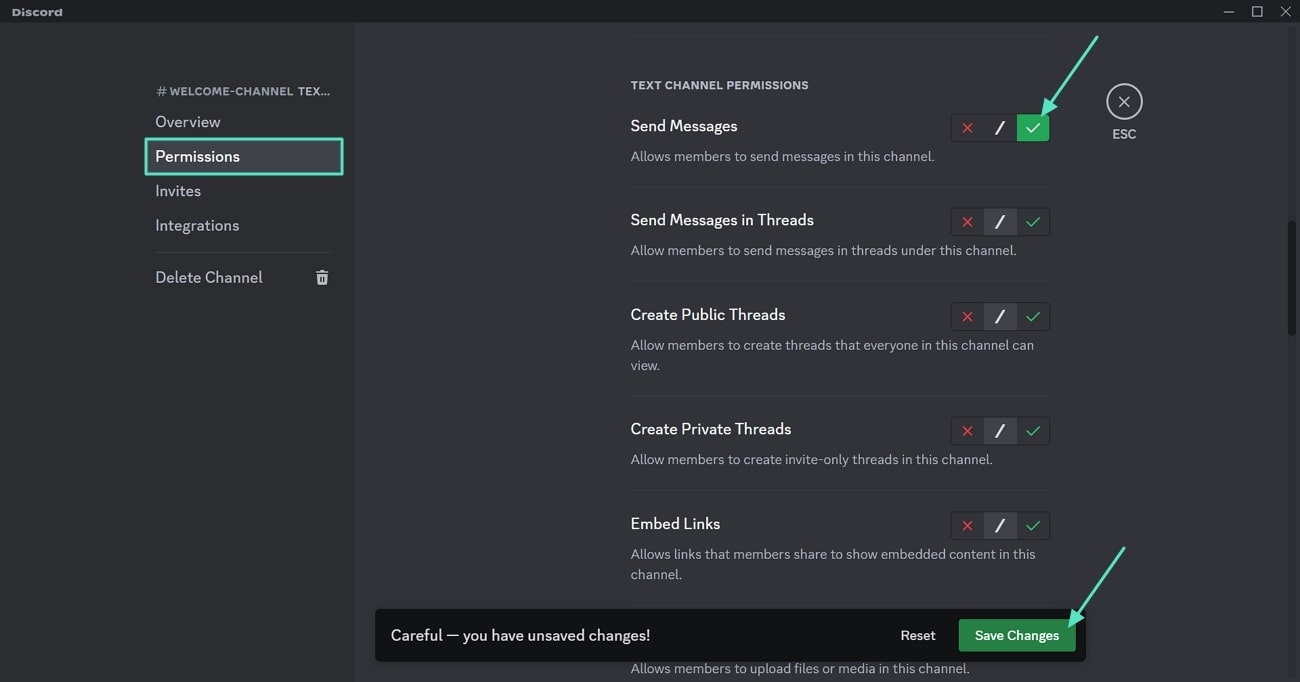
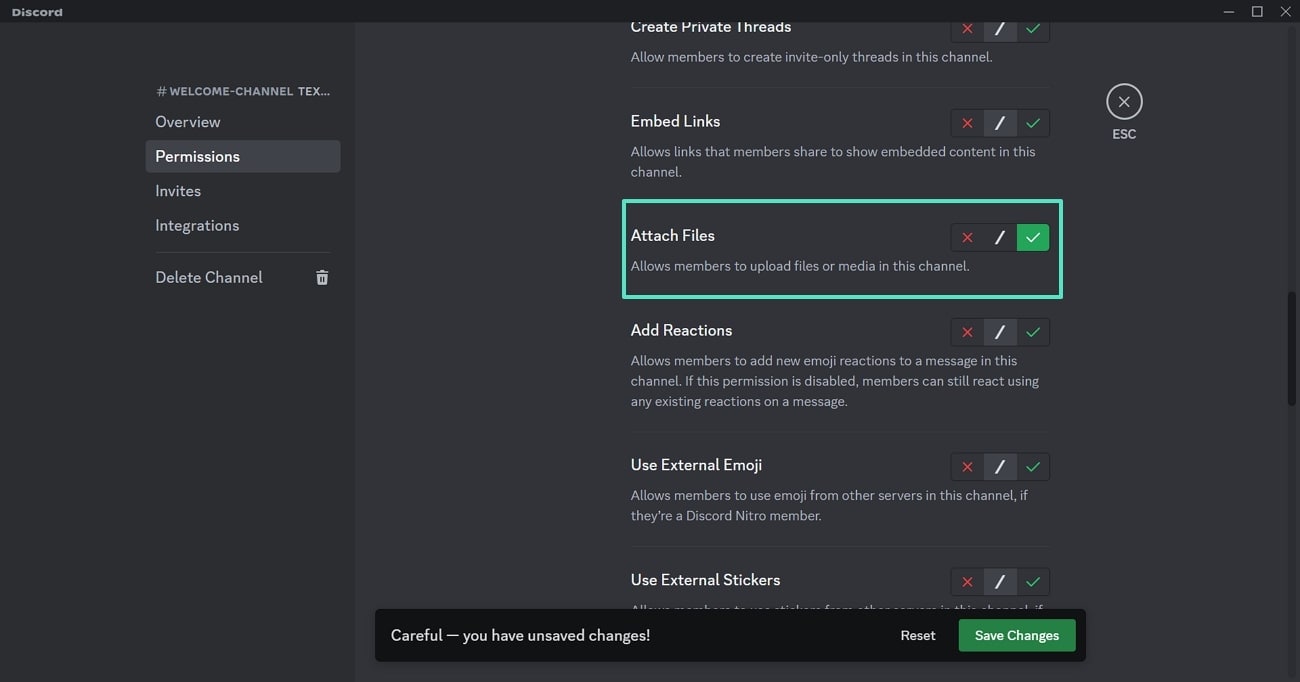
ต่อไป ในขณะที่เรียนรู้วิธีสร้างช่องต้อนรับบน Discordคุณสามารถตั้งค่าสิทธิ์ของช่องโดยกดไอคอน "Settings" ข้างช่อง ในหน้าจอใหม่ที่ปรากฏ แตะที่ "Permissions" และจัดการการตั้งค่าตามที่ต้องการ คุณสามารถตั้งค่า เช่น อนุญาตให้สมาชิกตอบกลับข้อความต้อนรับและกดตัวเลือก "Save Changes" เพื่อนำการตั้งค่าสิทธิ์ไปใช้
ขั้นตอนที่ 2. เพิ่มบอทเพื่อส่งข้อความต้อนรับ
เมื่อสร้างช่องใหม่เสร็จแล้ว ไปที่หน้าเว็บอย่างเป็นทางการของMEE6เพื่อเพิ่มบอทนี้ลงในเซิร์ฟเวอร์ Discord ของคุณ ในหน้านี้ แตะที่ปุ่ม "Add to Discord" เพื่อเปิดหน้าต่างใหม่สำหรับการอนุญาตบอท

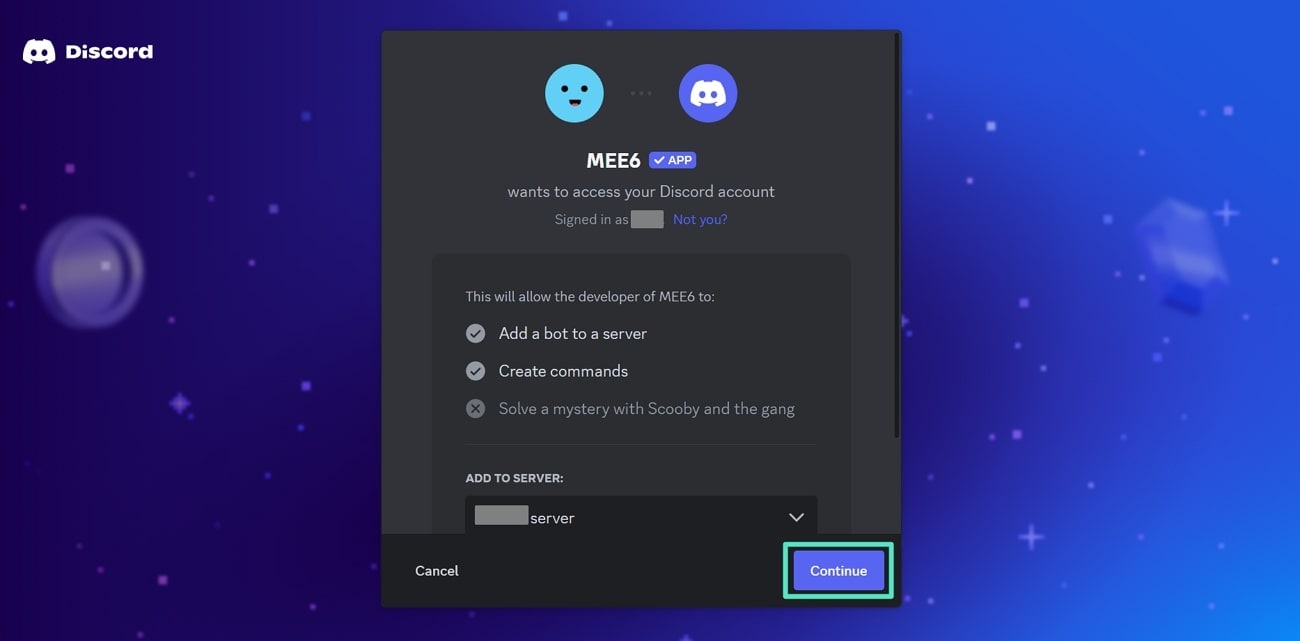
ดำเนินการต่อ แตะที่ตัวเลือก "Continue" ในหน้าจอใหม่ หลังจากนั้น จะขอให้คุณจัดการบทบาทเพื่อให้กระบวนการอนุญาตเสร็จสมบูรณ์
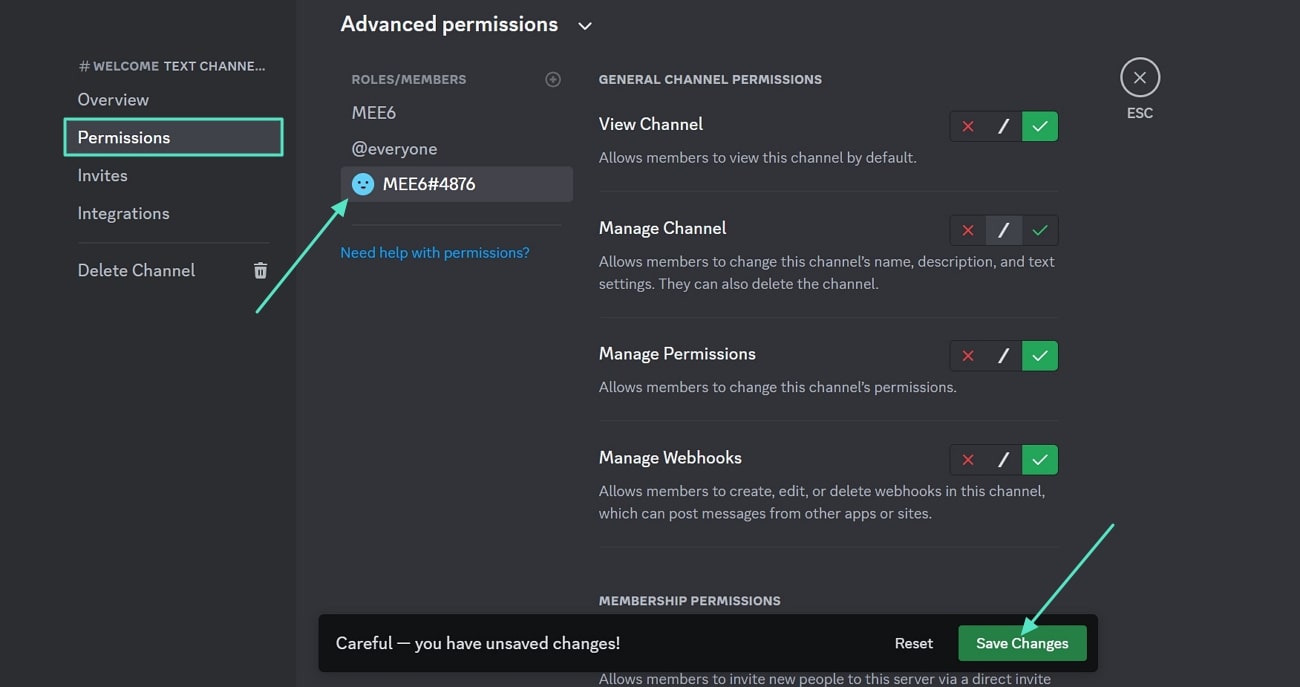
เพื่อจัดการการตั้งค่าที่เกี่ยวข้องของบอท ไปที่ "Server Settings" ภายในบัญชี Discord ของคุณและเลือกแท็บ "Permission" ทางด้านซ้ายของหน้าจอ เลือกบอทจากรายการและติ๊กสิทธิ์ที่ต้องการ เช่น ดูช่องหรือจัดการการควบคุม เพื่อให้บอทนี้จัดการช่องต้อนรับของคุณ เมื่อเสร็จแล้ว กดตัวเลือก "Save Changes" เพื่อให้แน่ใจว่าทำงานได้อย่างถูกต้องในช่องของคุณ
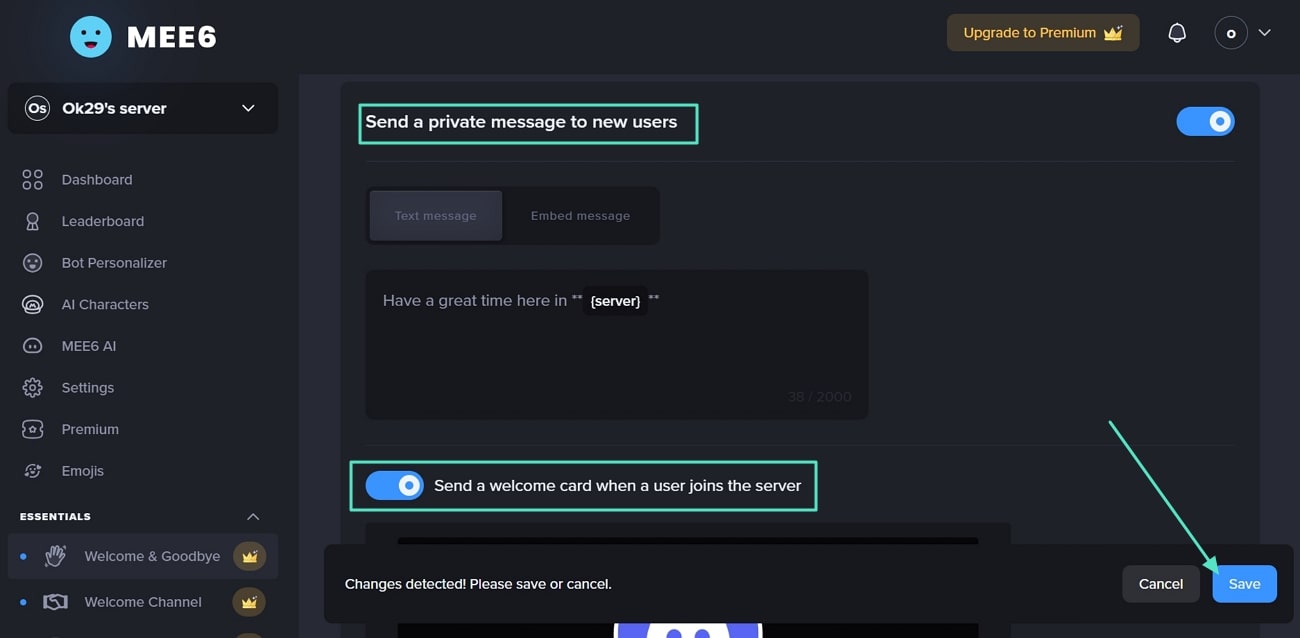
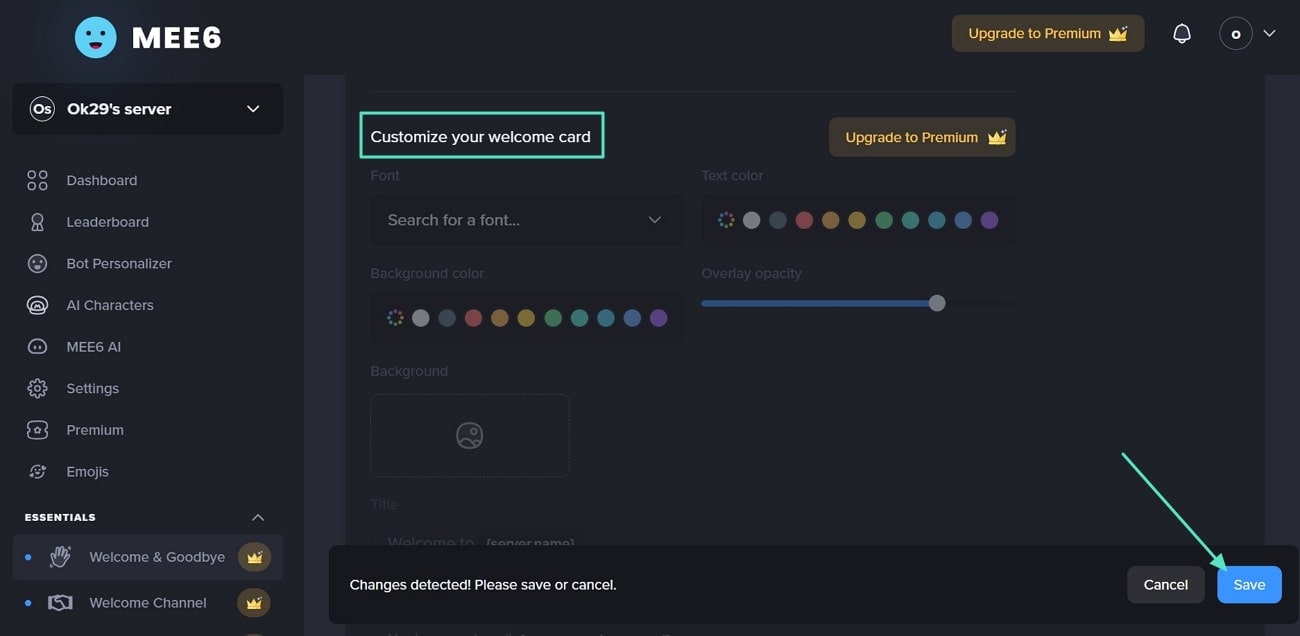
ตอนนี้ กลับไปที่เว็บไซต์ MEE6 และคลิกที่แท็บ "Welcome and Goodbye" เพื่อสร้างข้อความต้อนรับ ในหน้าจอใหม่ สลับ "Send a Private Message to New Users" หลังจากนั้นคุณจะต้องพิมพ์ข้อความที่ต้องการ เมื่อเสร็จแล้ว สลับตัวเลือก "Send a Welcome Card When A User Joins the Server" และกดตัวเลือก "Save" จากด้านล่างของหน้าจอ
คุณยังสามารถปรับแต่งข้อความของคุณเพื่อเพิ่มความน่าสนใจภายใต้ส่วน "Customize Your Welcome Card" ที่นั่น เลือกสีข้อความและรูปภาพที่ต้องการ จากนั้นเลือกตัวเลือก "Save" เพื่อทำให้รูปลักษณ์ของข้อความช่องต้อนรับของคุณเสร็จสมบูรณ์
ขั้นตอนที่ 3. จัดการการตั้งค่าความปลอดภัยบน Discord
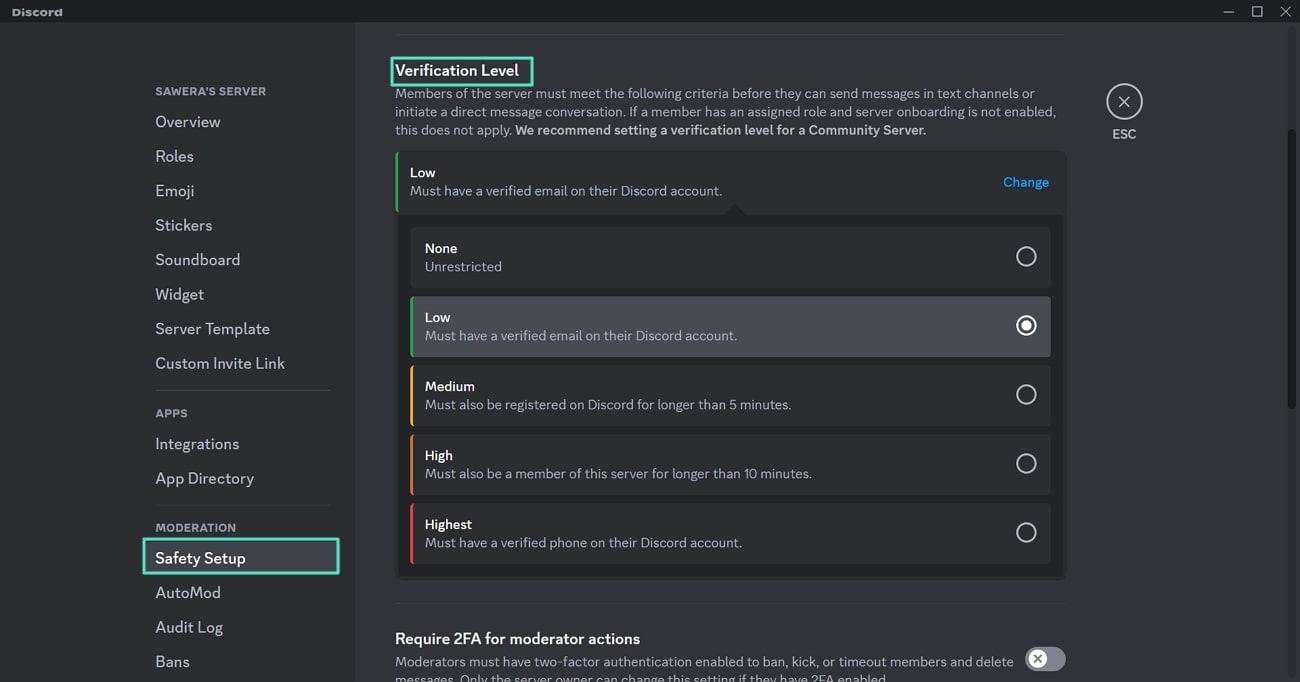
ตอนนี้คุณได้สร้างข้อความต้อนรับโดยใช้บอทแล้ว คุณสามารถตั้งกฎก่อนที่สมาชิกจะตอบกลับหรือตอบสนองต่อข้อความใดข้อความหนึ่ง ในการทำเช่นนี้ ไปที่การตั้งค่าเซิร์ฟเวอร์และเลือกการตั้งค่า "Safety Setup" จากด้านซ้ายของหน้าจอ ที่นั่น คุณสามารถตั้งค่า "Verification Level" ที่ต้องการ เช่น ต่ำหรือกลาง เพื่อให้แน่ใจว่ามีเพียงผู้ใช้ที่เชื่อถือได้เท่านั้นที่สามารถโต้ตอบได้
ขั้นตอนที่ 4. เปิดใช้งาน AutoMod เพื่อความปลอดภัยของเซิร์ฟเวอร์
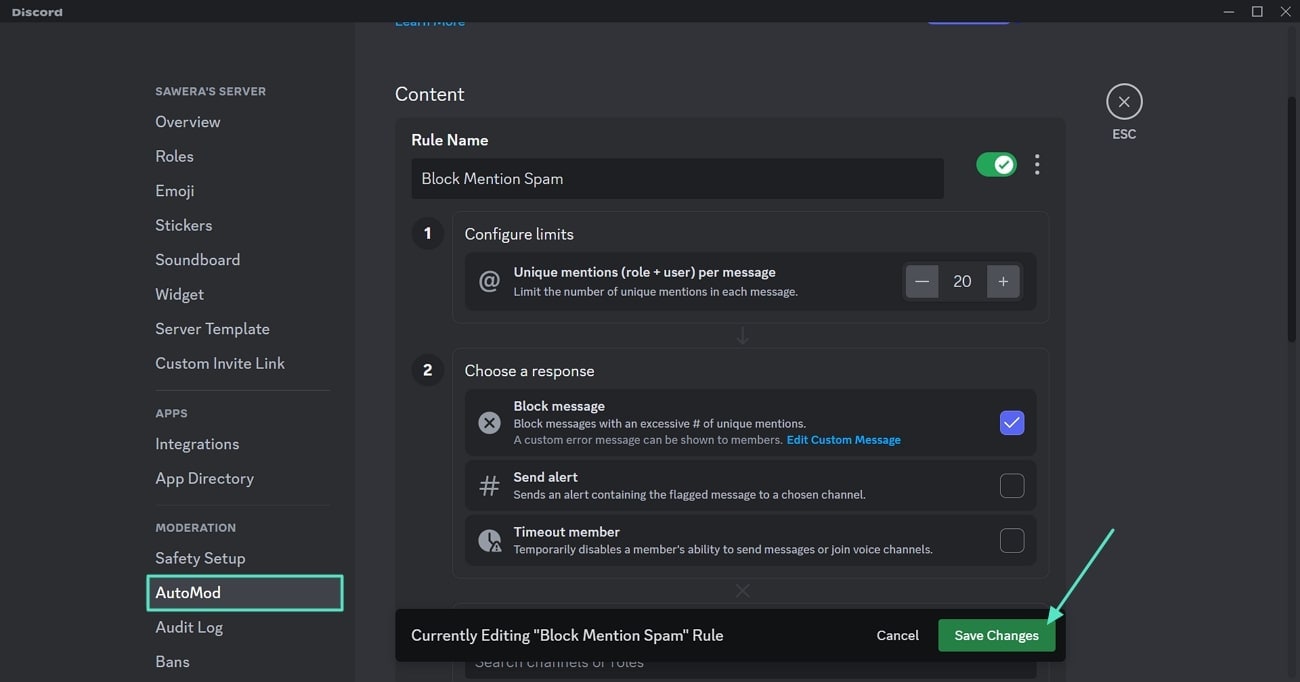
ในขณะที่เจาะลึกเข้าไปในวิธีตั้งค่าช่องต้อนรับบน Discordคุณยังสามารถจำกัดผู้ใช้ไม่ให้โพสต์เนื้อหาที่ไม่เหมาะสมด้วยการตั้งค่า AutoMod การตั้งค่านี้จะตรวจจับและบลอกข้อความหรือพฤติกรรมที่ไม่เหมาะสมโดยอัตโนมัติตามกฎ
เพื่อเปิดใช้งาน ค้นหา "AutoMod" จากการตั้งค่าเซิร์ฟเวอร์และเลือกกฎที่ต้องการ เช่น บลอกสแปมที่กล่าวถึง จากนั้นกดตัวเลือก "Setup" ข้างๆ ปรับการตั้งค่าให้เหมาะสม และกด "Save Changes" เพื่อตั้งกฎ
ขั้นตอนที่ 5. ตั้งค่าข้อจำกัดอายุสำหรับเซิร์ฟเวอร์ Discord ของคุณ
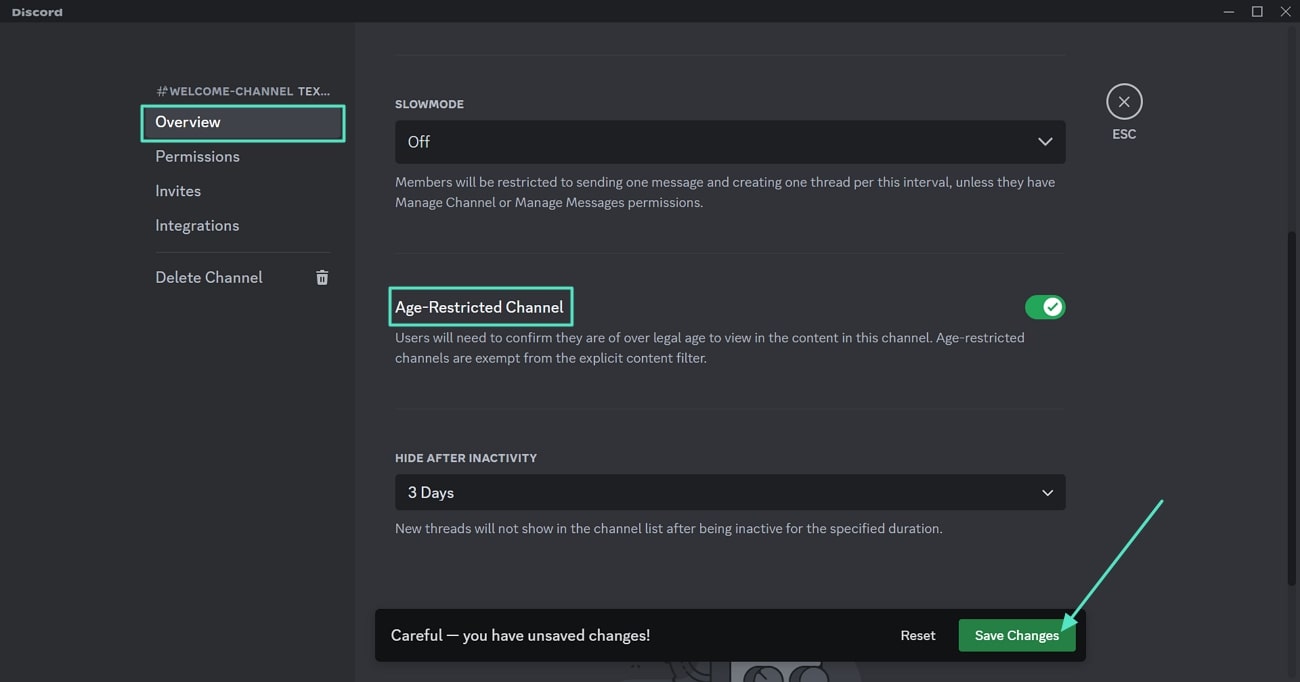
นอกจากการตั้งกฎแล้ว คุณยังสามารถเปิดใช้งานข้อจำกัดอายุเพื่อให้แน่ใจว่าผู้ที่มีอายุต่ำกว่าที่กำหนดไม่สามารถเข้าร่วมช่องได้ เพื่อบังคับใช้กฎระเบียบดังกล่าวในการตั้งค่าช่อง เลือกแท็บ "Overview" จากด้านซ้ายของหน้าจอ เลื่อนลงและสลับตัวเลือก "Age-Restricted Channel" เพื่อเปิดใช้งานการตั้งค่า
ส่วนที่ 2. สร้างวิดีโอหรือ GIF เพื่อเพิ่มในช่องต้อนรับใน Discord
เมื่อเรียนรู้วิธีสร้างช่องต้อนรับใน Discordผู้ใช้จำนวนมากต้องการแทรกสื่อที่น่าสนใจ เช่น GIF เพื่อรักษาการมีส่วนร่วมของผู้ใช้ อย่างไรก็ตาม Discord เองไม่มีคุณสมบัติที่ให้ผู้ใช้สร้างวิดีโอหรือ GIF ส่วนบุคคลที่ให้ผู้ใช้ค้นหาตัวเลือกอื่น ในกรณีนี้Wondershare Filmoraช่วยให้คุณสร้างสื่อที่น่าสนใจซึ่งสามารถแก้ไขเพิ่มเติมด้วยเครื่องมือที่หลากหลาย
คุณลักษณะสำคัญที่ต้องทราบเกี่ยวกับ Wondershare Filmora
- แหล่งข้อมูล GIF ที่หลากหลาย:การใช้เครื่องมือนี้ คุณสามารถแทรกสติกเกอร์หรือ GIF ลงในวิดีโอโดยการค้นหาจากเครื่องมือ
- ทรานซิชั่นที่หลากหลาย:ผู้ใช้ยังสามารถเลือกจากเอฟเฟกต์ทรานซิชั่นต่างๆ เช่น ละลายหรือจางหาย เพื่อเพิ่มการไหลของภาพระหว่างฉาก
- เพิ่มเอฟเฟกต์ที่หลากหลาย:ด้วยเอฟเฟกต์ คุณยังสามารถเพิ่มความน่าสนใจทางสายตาของวิดีโอในขณะที่ทำให้มีพลศาสตร์มากขึ้น
- ความสามารถในการส่งออกวิดีโอแบบผสม:ระหว่างการส่งออก คุณจะได้รับสิ่งอำนวยความสะดวกในการเลือกคุณภาพ อัตราส่วนภาพ และรูปแบบที่ต้องการของวิดีโอเพื่อให้ตรงกับข้อกำหนดของ Discord


คู่มือโดยละเอียดเกี่ยวกับวิธีสร้างวิดีโอหรือ GIF ด้วย Wondershare Filmora
ตอนนี้คุณมีความคิดโดยละเอียดเกี่ยวกับเครื่องมือแก้ไขแล้ว นี่คือคู่มือทีละขั้นตอนในการสร้างวิดีโอต้อนรับที่น่าสนใจสำหรับช่อง Discord ของคุณ:
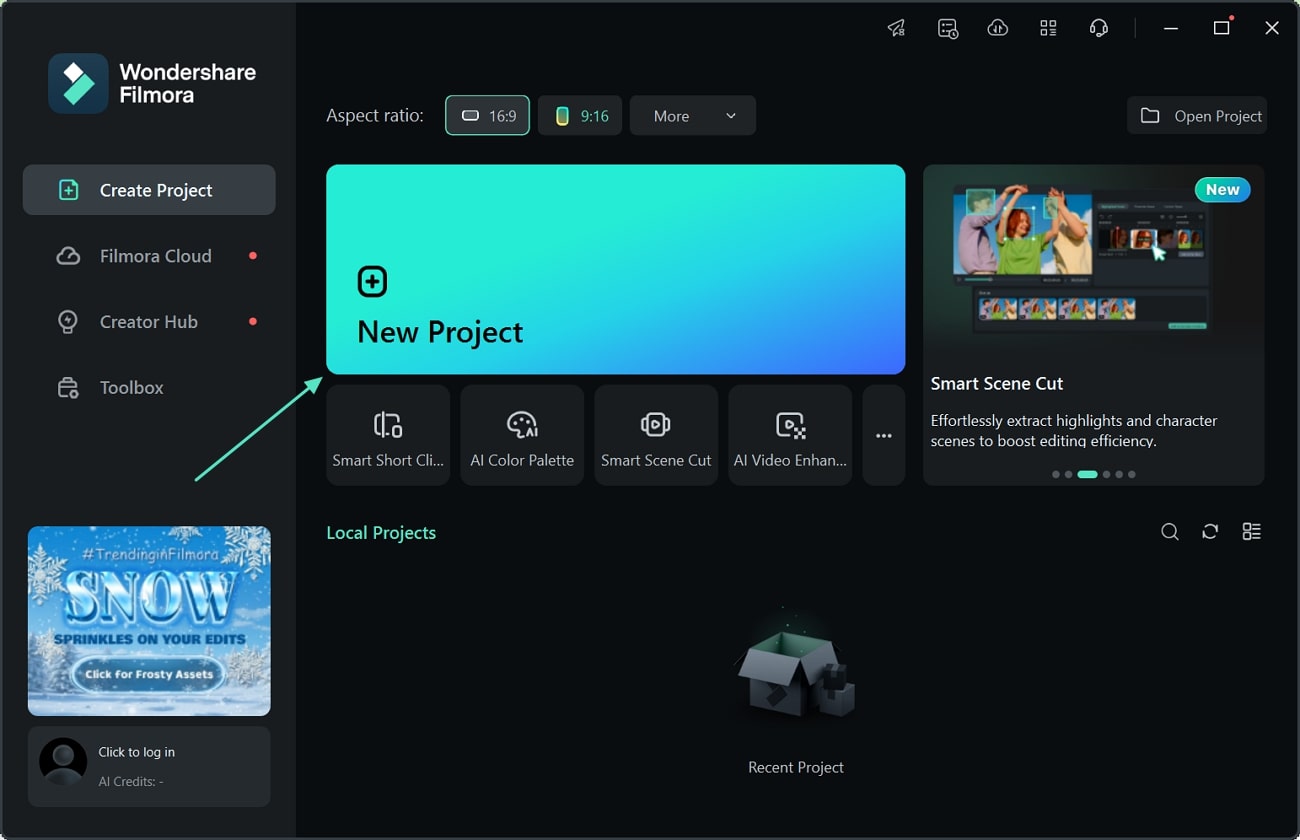
ขั้นตอนที่ 1. เข้าถึงยูทิลิตี้แก้ไขวิดีโอบนอุปกรณ์ของคุณ
ในการเริ่มต้น ดาวน์โหลดและติดตั้ง Wondershare Filmora บนอุปกรณ์ของคุณและแตะที่ตัวเลือก "New Project" จากอินเทอร์เฟซหลัก
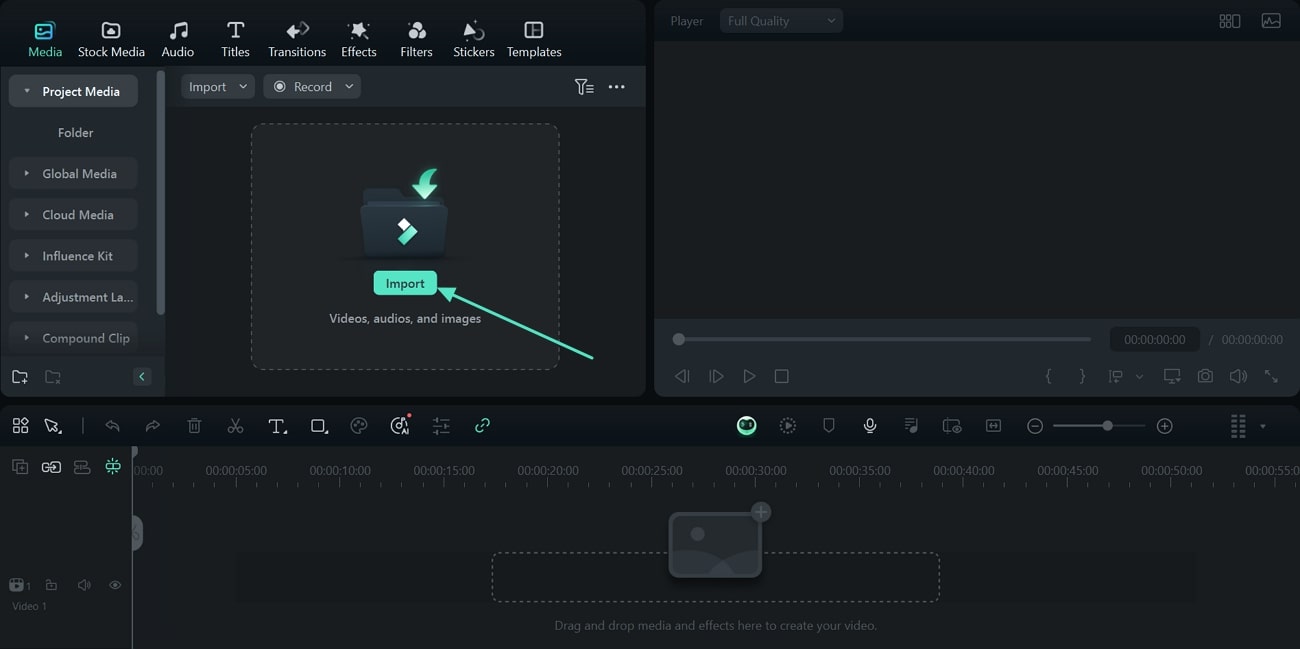
ขั้นตอนที่ 2. นำเข้าวิดีโออ้างอิงบนอินเทอร์เฟซหลัก
ในหน้าจอใหม่ กดตัวเลือก "Import" เพื่อดึงวิดีโออ้างอิงที่คุณสามารถแก้ไขได้ หลังจากนั้น เพียงลากวิดีโอที่นำเข้าไปยังไทม์ไลน์การแก้ไขเพื่อเริ่มสร้างเนื้อหาสำหรับ Discord
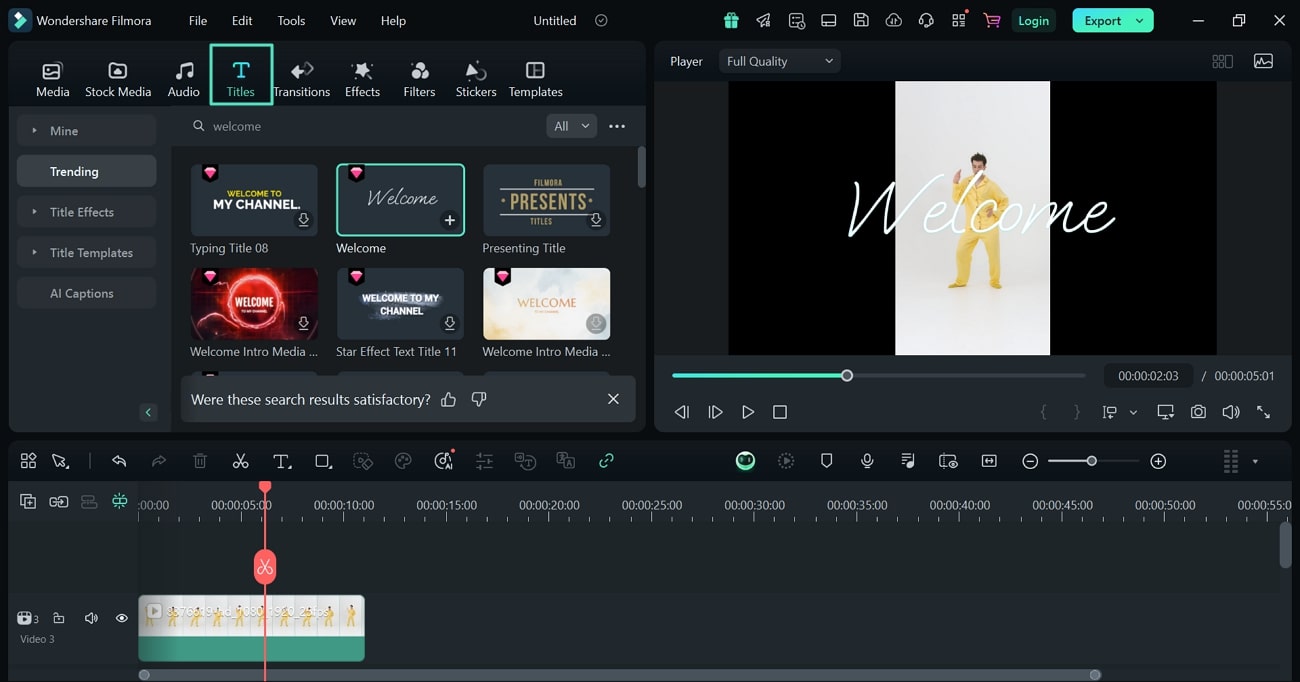
ขั้นตอนที่ 3. ป้อนข้อความโดยค้นหาจากแถบเครื่องมือ
เมื่อมีวิดีโอแล้ว ค้นหาข้อความต้อนรับโดยเข้าสู่แท็บ "Titles" จากแถบเครื่องมือด้านบน ค้นหาข้อความที่ต้องการและเลือกข้อความที่ต้องการเพื่อแทรกในวิดีโอ
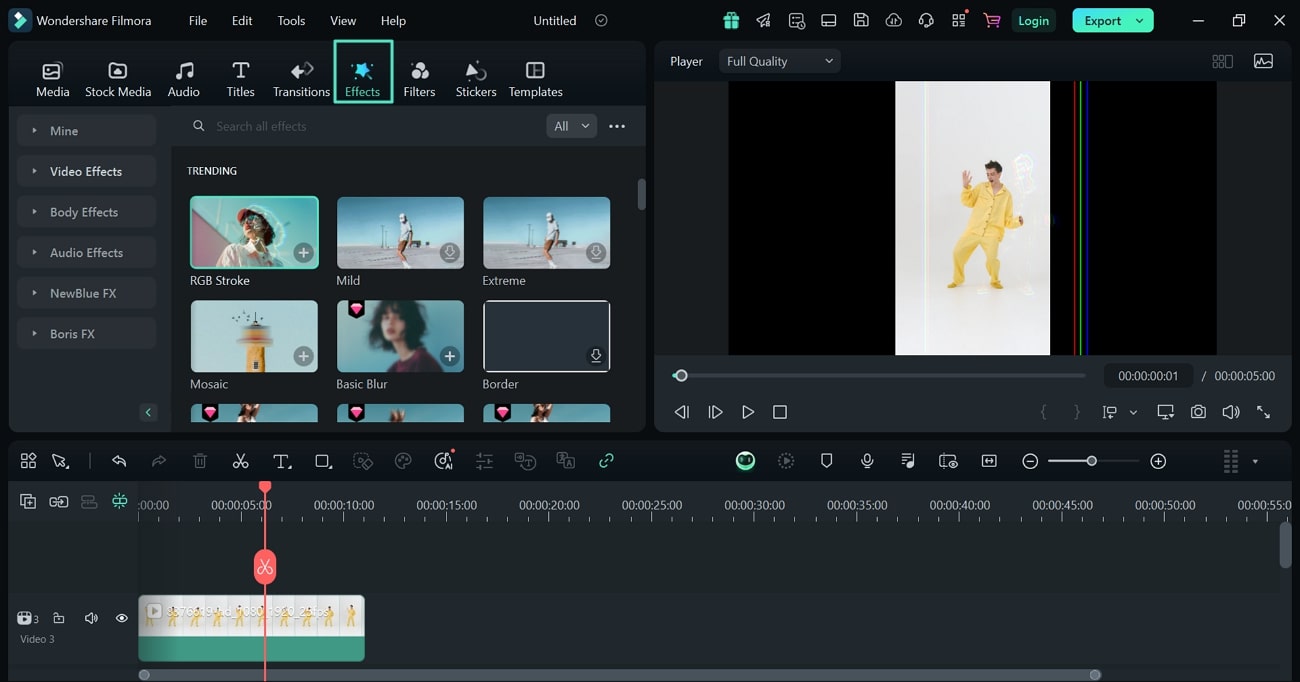
ขั้นตอนที่ 4. แทรกเอฟเฟกต์เพื่อเพิ่มความน่าสนใจของวิดีโอต้อนรับ Discord
ต่อไป เลือกตัวเลือก "Effects" จากแถบเครื่องมือและค้นหาเอฟเฟกต์ที่ต้องการ เมื่อคุณได้เอฟเฟกต์แล้ว ลากมันไปที่ไทม์ไลน์เพื่อใช้กับวิดีโอของคุณเพื่อเพิ่มความน่าสนใจ
ขั้นตอนที่ 5. เพิ่มสติกเกอร์เพื่อสนุกและสัมผัสส่วนบุคคล
นอกจากเอฟเฟกต์ เข้าสู่แท็บ "Stickers" จากแถบเครื่องมือด้านบนและค้นหาสติกเกอร์ที่เกี่ยวข้องกับการต้อนรับบนแถบค้นหา เมื่อคุณพบสติกเกอร์ที่เหมาะสม นำมันไปยังไทม์ไลน์การแก้ไขเพื่อเพิ่มลงในวิดีโอของคุณเพื่อสัมผัสที่สนุกสนาน
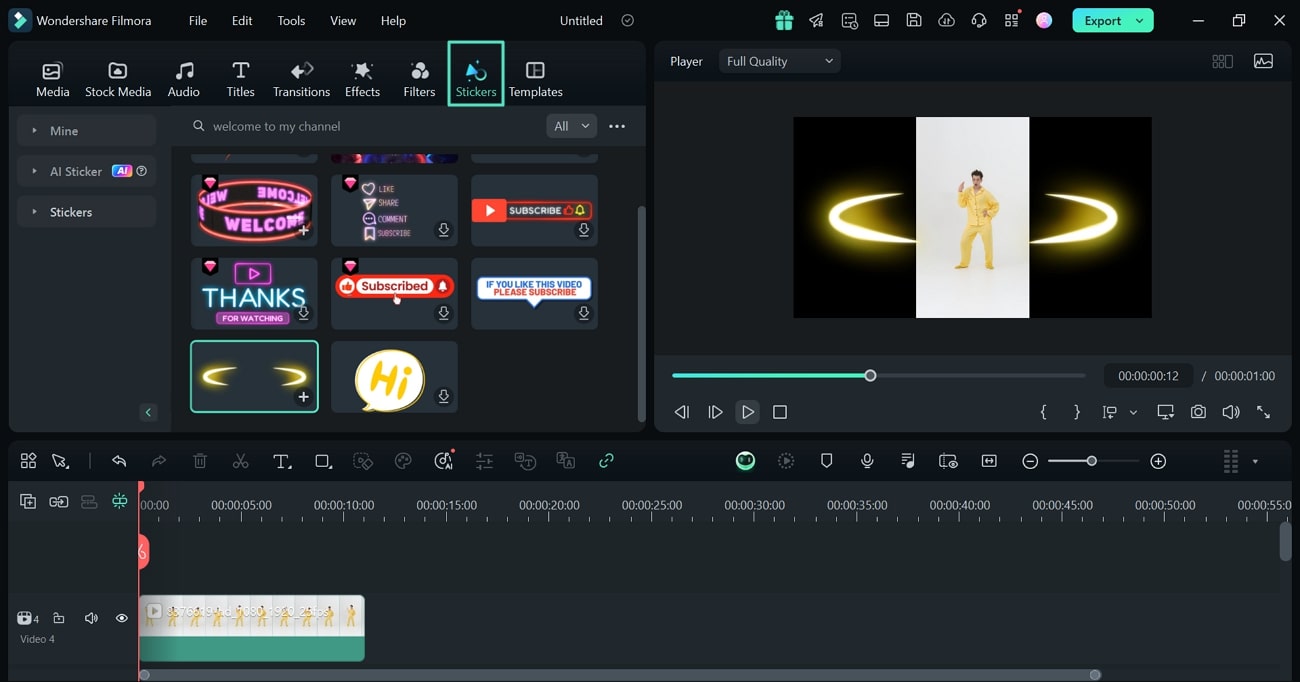
เคล็ดลับมืออาชีพ:หากคุณไม่สามารถหาสติกเกอร์สำหรับวิดีโอของคุณได้ คุณสามารถใช้ฟังก์ชัน AI Sticker ใน Filmora ให้ความคิดเฉพาะและปล่อยให้ AI สร้างสติกเกอร์ที่สวยงามเพื่อเพิ่มลงในเนื้อหาของคุณ ดูวิดีโอด้านล่างเพื่อปลดล็อกความเป็นไปได้เพิ่มเติม
ขั้นตอนที่ 6. รวมเสียงเพื่อเพิ่มการมีส่วนร่วม
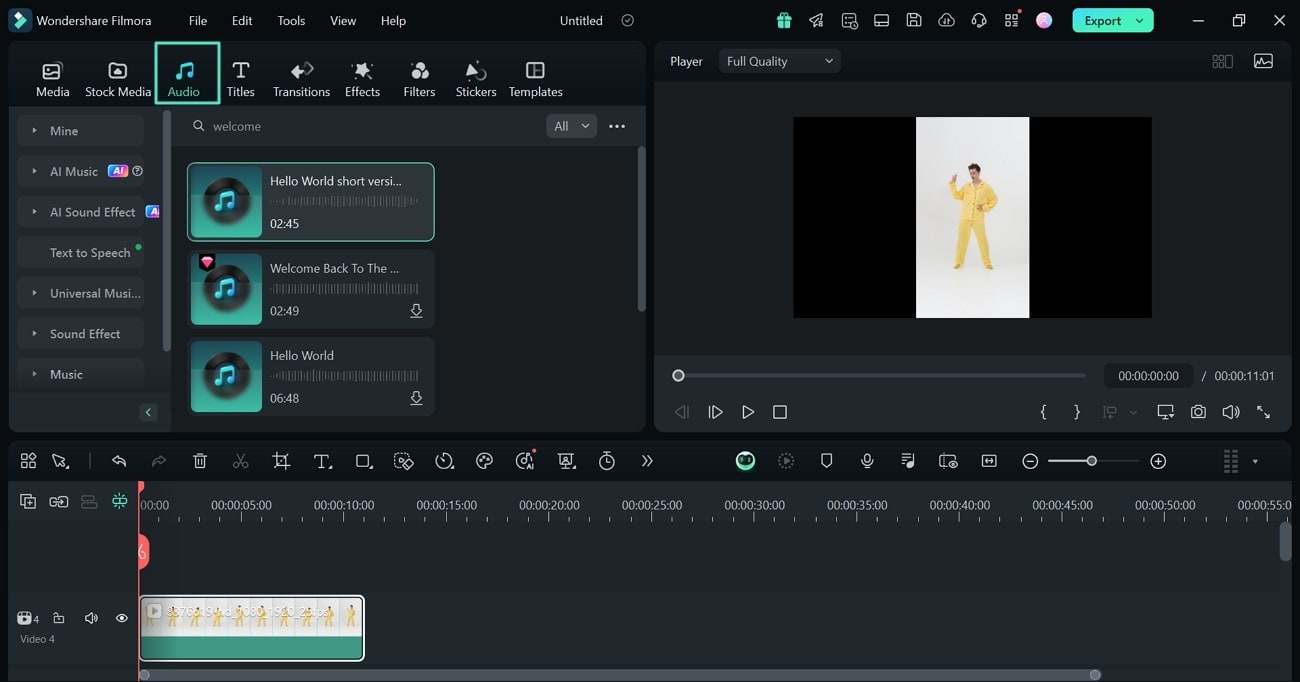
หากคุณต้องการสร้างวิดีโอ ให้แทรกเพลงต้อนรับที่สนุกสนานเพื่อให้น่าสนใจมากขึ้นโดยไปที่แท็บ "Audio" เมื่อคุณเลือกเพลงที่ต้องการแล้ว ลากมันไปที่ไทม์ไลน์และเลือกระยะเวลาเพื่อใส่ลงในวิดีโอ
ขั้นตอนที่ 7. ส่งออกเป็นวิดีโอหรือ GIF สำหรับ Discord
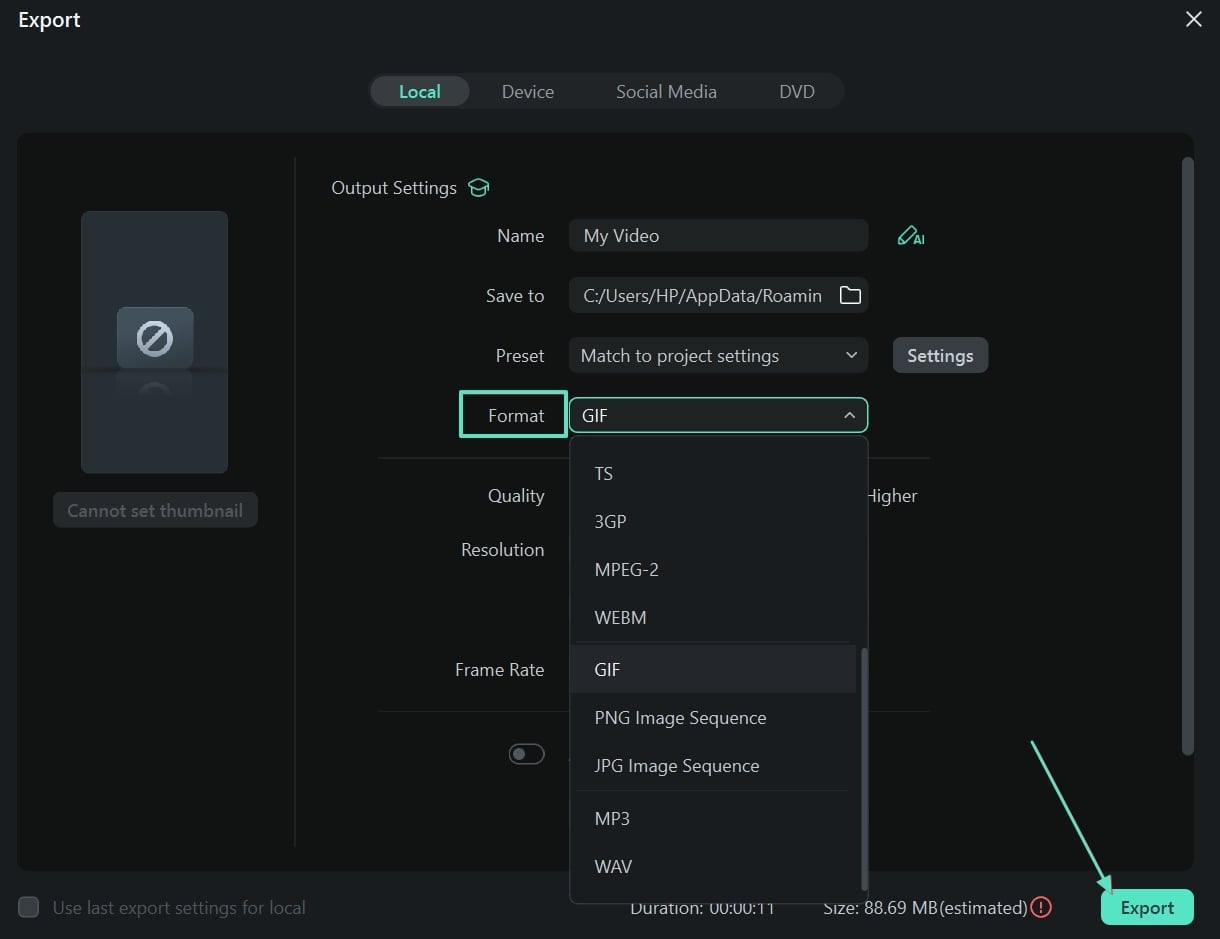
ตอนนี้คุณได้ทำการเปลี่ยนแปลงแล้ว ดูตัวอย่างโดยเล่นจากด้านขวาของหน้าจอ และกดตัวเลือก "Export" เมื่อคุณพอใจ นี่จะเปิดหน้าต่างป๊อปอัปที่คุณสามารถเลือก GIF หรือรูปแบบวิดีโอใดๆ จากส่วน "Format" เมื่อเสร็จแล้ว เลือกตัวเลือก "Export" อีกครั้งเพื่อบันทึกวิดีโอบนอุปกรณ์ของคุณ
ส่วนที่ 3. วิธีเพิ่มวิดีโอและ GIF ในช่องต้อนรับ Discord ของคุณ?
เนื่องจากคุณรู้วิธีตั้งค่าช่องต้อนรับบน Discordและสร้างข้อความต้อนรับ คุณอาจสงสัยว่าจะแทรกมันลงใน Discord อย่างไร ถ้าเป็นเช่นนั้น ที่นี่เราได้กล่าวถึงวิธีที่เป็นไปได้ที่คุณสามารถเพิ่มข้อความต้อนรับลงในช่องของคุณได้อย่างราบรื่น:
1. อัปโหลดวิดีโอโดยตรง
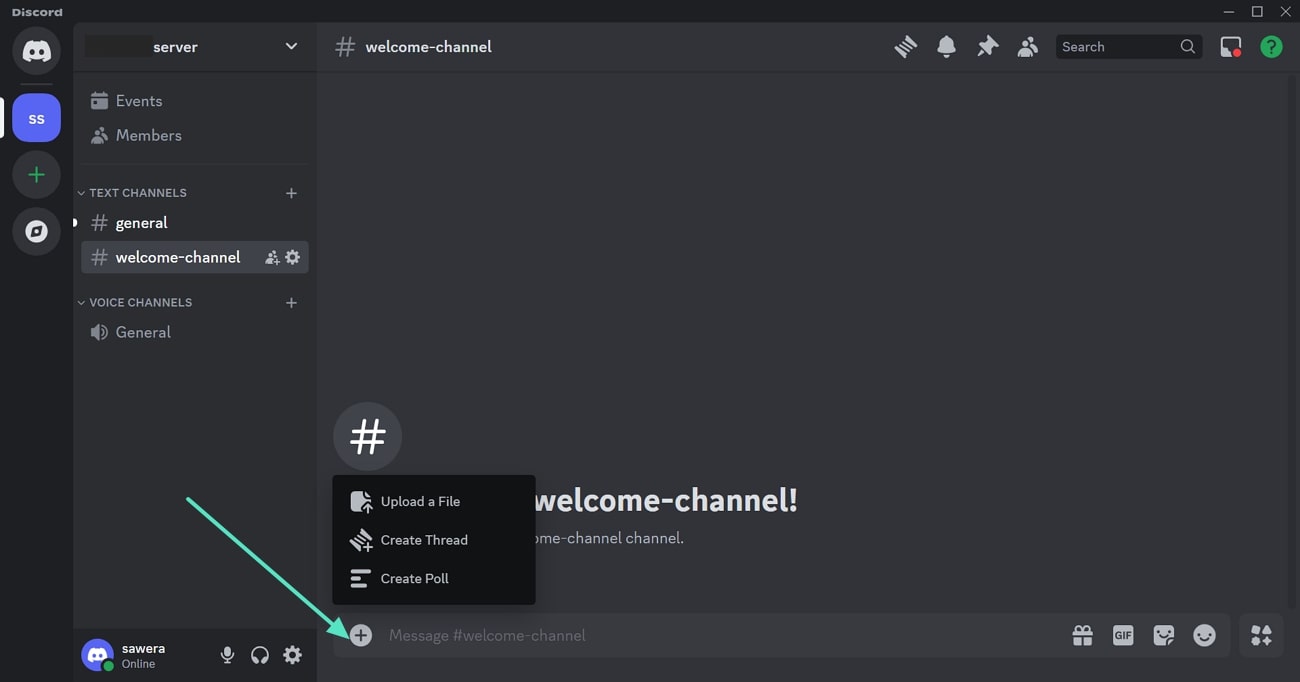
คุณสามารถอัปโหลดวิดีโอโดยตรงลงในช่องต้อนรับ Discord ของคุณโดยคลิกที่ไอคอน "+" ในแถบข้อความ ในการทำเช่นนี้ คุณเพียงแค่ต้องเลือกไฟล์วิดีโอจากอุปกรณ์ของคุณเพื่อแชร์ในช่อง โดยรวมแล้ว นี่เป็นวิธีที่รวดเร็วและง่ายในการเพิ่มวิดีโอต้อนรับส่วนบุคคลลงในช่อง Discord ของคุณ
อย่างไรก็ตาม โปรดจำไว้ว่าผู้ใช้ Discord Nitro สามารถอัปโหลดวิดีโอได้สูงสุด 100MB ทั่วทั้งแพลตฟอร์ม สำหรับสิ่งนี้ ควรใช้ฟีเจอร์ตัวบีบอัดวิดีโอของ Filmora โดยการตัดวิดีโอ หรือเปลี่ยนความละเอียดในขณะส่งออกเพื่อจำกัดขนาด
2. ใช้ GIF จาก Giphy
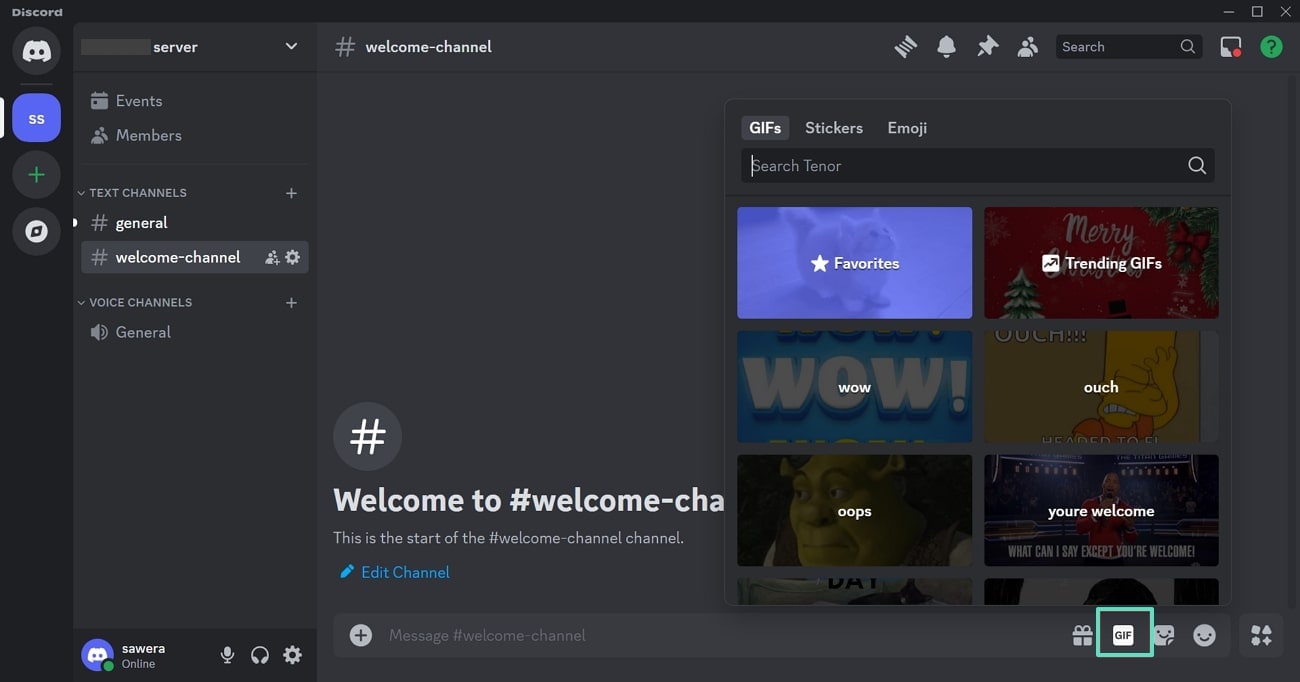
นอกจากนี้ คุณยังสามารถคลิกที่ไอคอน GIF ในกล่องข้อความหรือพิมพ์/giphyตามด้วยคำค้นหา หลังจากนั้น Discord จะแสดง GIF ที่เกี่ยวข้องจากGiphyและคุณสามารถเลือกหนึ่งเพื่อส่งได้อย่างง่ายดาย นี่เป็นอีกวิธีหนึ่งที่คุณสามารถเลือกเพื่อเพิ่มเนื้อหาแอนิเมชันที่สนุกสนานลงในข้อความต้อนรับของคุณ
3. Webhooks สำหรับสื่ออัตโนมัติ
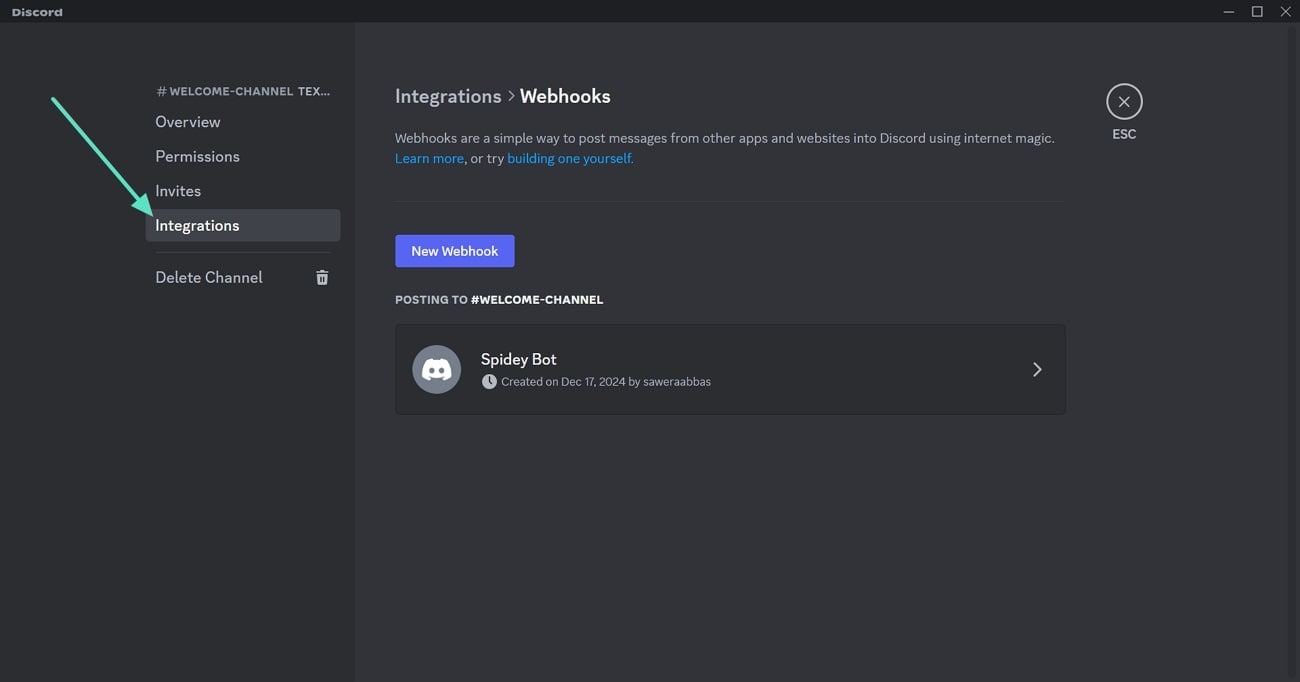
อีกทางเลือกที่ราบรื่นคือ Webhooks ซึ่งช่วยให้คุณสามารถแชร์สื่ออัตโนมัติในช่องต้อนรับของคุณได้ คุณสามารถส่งวิดีโอหรือ GIF จากแหล่งภายนอกไปยังช่องของคุณได้โดยตรงผ่านการตั้งค่า webhook วิธีนี้สามารถใช้เพื่อโพสต์วิดีโอต้อนรับ GIF วันเกิด หรืออัปเดตต่างๆ โดยอัตโนมัติ
4.การอัปโหลดสื่อผ่านบอท
บอทบางตัวยังช่วยให้คุณอัปโหลดสื่ออย่างวิดีโอหรือ GIF ไปยังช่อง Discord ของคุณได้ บอทอย่าง MEE6 หรือ Dyno สามารถตั้งค่าให้โพสต์วิดีโอหรือ GIF ต้อนรับโดยอัตโนมัติเมื่อมีสมาชิกใหม่เข้าร่วม เพื่อให้เซิร์ฟเวอร์ของคุณน่าสนใจอยู่เสมอ
5.การฝังวิดีโอ YouTube
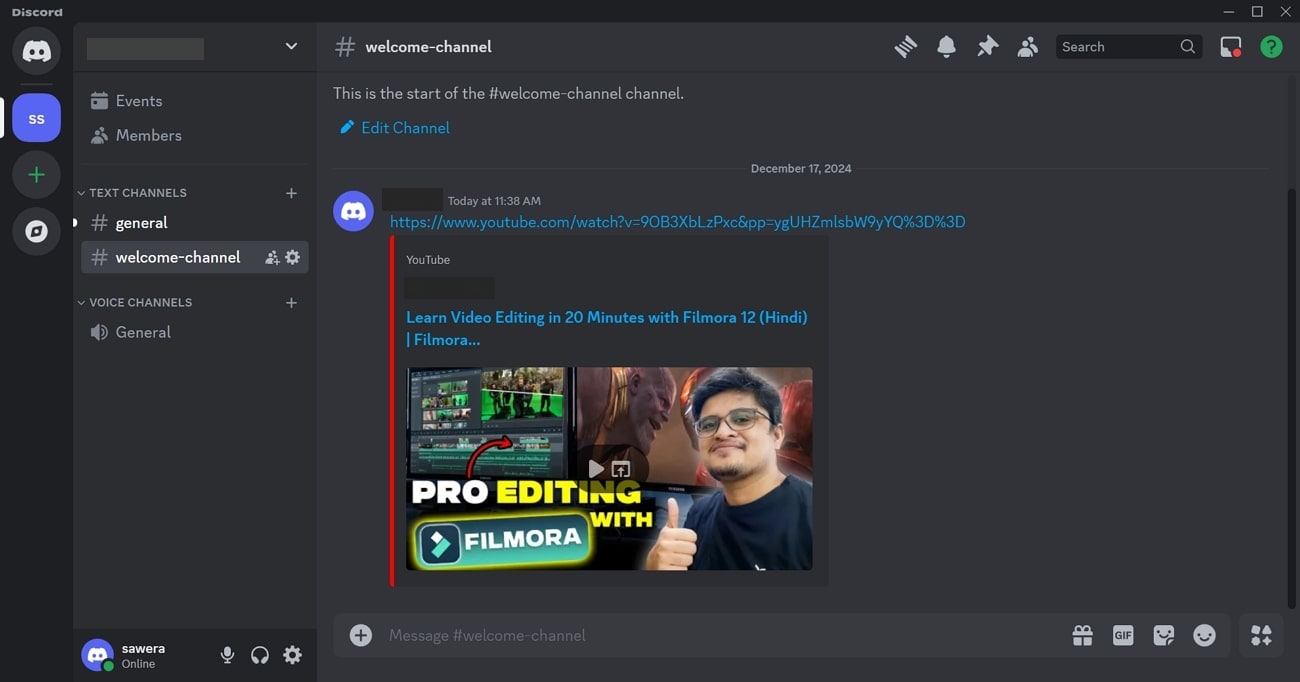
สุดท้ายแต่ไม่ท้ายสุด คุณสามารถฝังวิดีโอ YouTube ได้โดยการวางลิงก์ไปยังช่องต้อนรับของคุณ Discord จะแปลงลิงก์เป็นวิดีโอที่เล่นได้โดยอัตโนมัติ ดังนั้นจึงเป็นวิธีที่ดีในการแชร์วิดีโอแนะนำหรือข้อความต้อนรับโดยไม่ต้องอัปโหลดไฟล์ขนาดใหญ่
สรุป
สรุปแล้ว การเรียนรู้วิธีสร้างช่องต้อนรับบน Discordเป็นสิ่งจำเป็นเพื่อให้แน่ใจว่าสมาชิกใหม่จะได้รับประสบการณ์ที่ราบรื่นและน่าสนใจ ดังนั้นในคู่มือนี้ เราได้กล่าวถึงขั้นตอนโดยละเอียดเกี่ยวกับวิธีสร้างช่องต้อนรับ Discord และแทรกข้อความที่น่าสนใจ สำหรับการสร้าง GIF และวิดีโอสำหรับช่องของคุณ แนะนำให้ใช้ Wondershare Filmora เนื่องจากมีฟีเจอร์การแก้ไขที่หลากหลายสำหรับการสร้างเนื้อหาที่เป็นส่วนตัว

