

คุณรู้หรือไม่ว่ามีหลายวิธีในการโพสต์สตอรี่บน Snapchat?
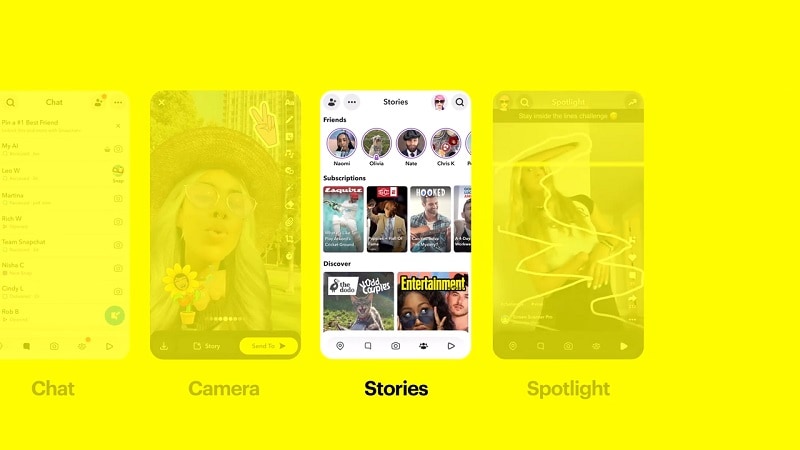
Snapchat Story คือรูปภาพหรือวิดีโอที่คุณแชร์บนบัญชีของคุณซึ่งเพื่อนของคุณ (หรือเพียงกลุ่มที่เลือก) สามารถมองเห็นได้เป็นเวลา 24 ชั่วโมง ลักษณะที่หายไปเร็วนี้ทำให้ Snapchat Stories เหมาะสำหรับการแบ่งปันช่วงเวลาสั้นๆ ในชีวิตประจำวันของคุณ
แต่ถ้าคุณคิดว่าคุณสามารถโพสต์สตอรี่ได้เพียงแค่บันทึกด้วยกล้องของ Snapchat คุณอาจยังไม่ได้สำรวจแอปอย่างเต็มที่! เราจะแสดงวิธีการต่างๆ ของวิธีโพสต์สตอรี่บน Snapchat เพื่อให้คุณมีความยืดหยุ่นมากขึ้นเมื่อแบ่งปันช่วงเวลาของคุณ
ในบทความนี้
ส่วนที่ 1. วิธีโพสต์สตอรี่บนแอป Snapchat
วิธีที่ง่ายที่สุดในการแชร์สตอรี่บน Snapchat คือการใช้กล้องในตัวของแอปเพื่อถ่ายและโพสต์เนื้อหาแบบเรียลไทม์ วิธีนี้ตรงไปตรงมาและเหมาะสำหรับการแบ่งปันช่วงเวลาที่เกิดขึ้นทันที นี่คือวิธีโพสต์สตอรี่บน Snapchat ภายในแอป:
ขั้นตอนที่ 1: บันทึกหรือถ่าย Snap ของคุณ
เปิด Snapchat ไปที่หน้าจอกล้อง คุณสามารถถ่ายรูปโดยแตะปุ่มวงกลมครั้งเดียว หรือกดค้างไว้เพื่อบันทึกวิดีโอ
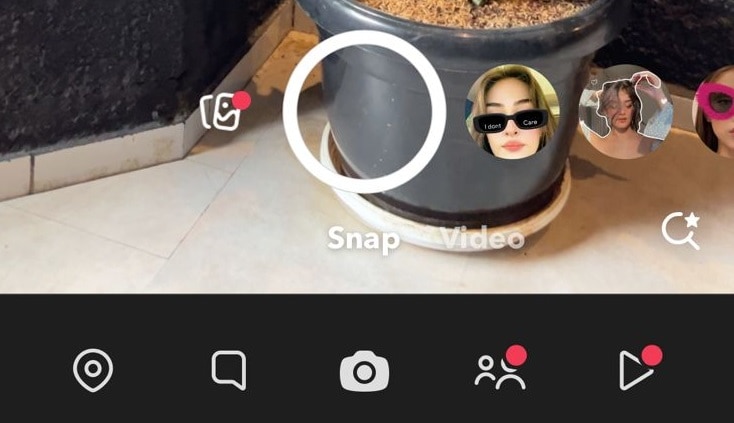
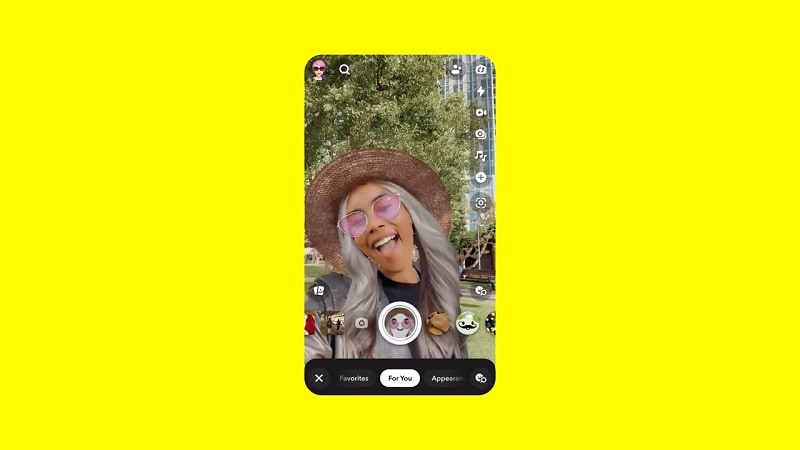
เนื่องจาก Snapchat มีชื่อเสียงในด้านเลนส์สร้างสรรค์ คุณยังสามารถปัดไปทางขวาเพื่อลองใช้เลนส์และถ่ายวิดีโอขณะที่คุณบันทึก
ขั้นตอนที่ 2: แก้ไข Snapchat Story ของคุณ
หลังจากถ่าย Snap ของคุณแล้ว คุณสามารถแก้ไขโดยเพิ่มข้อความ สติกเกอร์ หรือฟิลเตอร์
ขั้นตอนที่ 3: เลือกวิธีแชร์
หลังจากที่คุณแก้ไข Snap เสร็จแล้ว มีสองวิธีในการแชร์ Snap:
- โพสต์ไปยังสตอรี่ของคุณโดยตรง
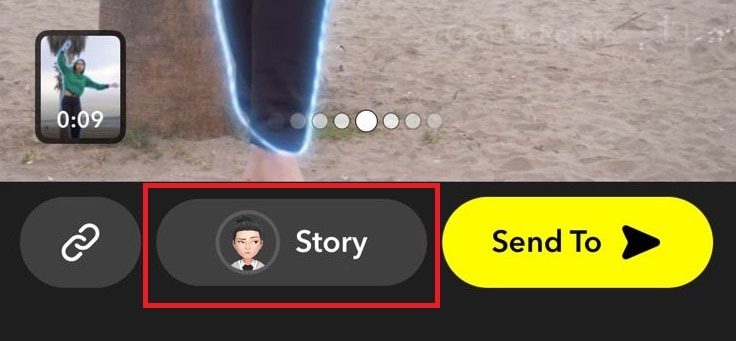
หากคุณต้องการแชร์ Snap ของคุณทันทีกับเพื่อนทุกคนใน Snapchat คุณสามารถแตะปุ่ม'Story' ซึ่งจะเพิ่ม Snap ของคุณไปยังสตอรี่ของคุณทันที
- ส่งให้เฉพาะเพื่อนหรือสาธารณะ
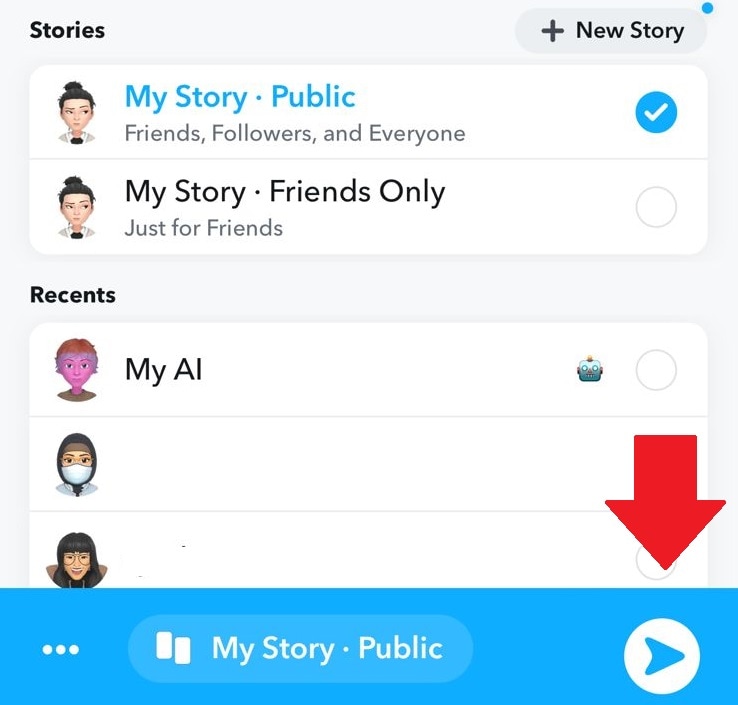
อีกทางหนึ่ง คุณยังสามารถแตะปุ่ม'Send to' ที่มุมล่างขวา ที่นี่ คุณจะเห็นตัวเลือกเช่น 'My Story - Public' หากคุณต้องการให้สตอรี่ของคุณมองเห็นได้สาธารณะ หรือคุณสามารถเลือก 'My Story - Friends Only' เพื่อแชร์เฉพาะกับเพื่อนของคุณ
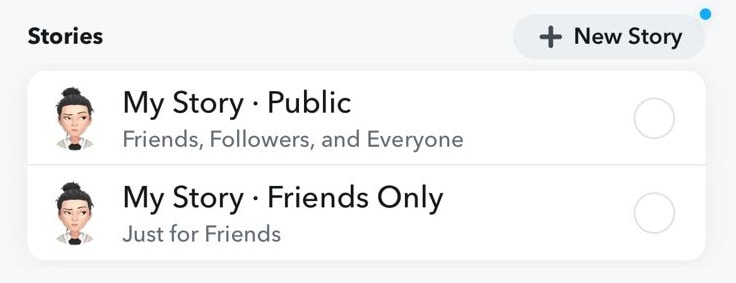
หลังจากเลือกกลุ่มผู้ชมที่คุณต้องการแล้ว ให้แตะลูกศรส่ง เพื่อแชร์ Snapchat Story ของคุณ
ส่วนที่ 2. วิธีโพสต์สตอรี่บน Snapchat จากอัลบั้มของคุณ
นอกจากการใช้กล้องในตัวของ Snapchat คุณยังสามารถโพสต์บน Snapchat Stories โดยใช้รูปภาพและวิดีโอที่คุณถ่ายไว้ก่อนหน้านี้ ข้อดีของวิธีนี้คือช่วยให้คุณสามารถ:
- โพสต์รูปภาพที่คมชัดกว่าจากคลังภาพในโทรศัพท์ของคุณ เนื่องจากกล้องของ Snapchat ไม่ได้ถ่ายภาพที่มีคุณภาพสูงสุดเสมอไป
- แชร์ภาพและวิดีโอที่คมชัดและมีรายละเอียดมากขึ้น ซึ่งอาจแสดงถึงช่วงเวลาได้ดีกว่า
- เลือกรูปภาพหรือวิดีโอที่ดีที่สุดจากช่วงเวลาใดก็ได้ ไม่ใช่แค่ตอนที่คุณกำลังจะโพสต์
- ถ่ายรูปและวิดีโอเมื่อใดก็ได้ที่คุณต้องการและบันทึกไว้เพื่อโพสต์บน Snapchat ภายหลัง
อย่างไรก็ตาม หากคุณกำลังโพสต์วิดีโอจากอัลบั้มของคุณ โปรดทราบว่า Snapchat อาจต้องตัดให้สั้นลงเพื่อให้เป็นไปตามข้อจำกัดด้านระยะเวลา ซึ่งคือไม่เกิน 60 วินาที ทำตามขั้นตอนเกี่ยวกับวิธีอัปโหลดสตอรี่บน Snapchat จากอัลบั้มรูปภาพของคุณ
ขั้นตอนที่ 1: ถ่ายรูปหรือวิดีโอ
ใช้กล้องในโทรศัพท์ของคุณเพื่อถ่ายรูปหรือวิดีโอเมื่อใดก็ตามที่คุณพบช่วงเวลาที่คุ้มค่าแก่การแบ่งปัน คุณไม่ต้องเปิด Snapchat สำหรับสิ่งนี้ เพียงใช้แอปกล้องปกติของคุณ
ขั้นตอนที่ 2: เปิดรูปภาพและแชร์ไปยัง Snapchat
ค้นหารูปภาพหรือวิดีโอที่คุณต้องการโพสต์เป็น Snapchat Story ในแอปรูปภาพ จากนั้นแตะปุ่มShare
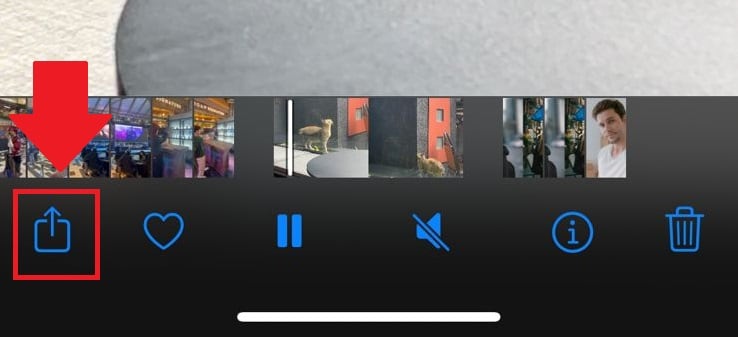
ค้นหาไอคอน Snapchat และแตะที่มัน หากคุณหาไม่เจอ ให้มองหาในเมนูMore
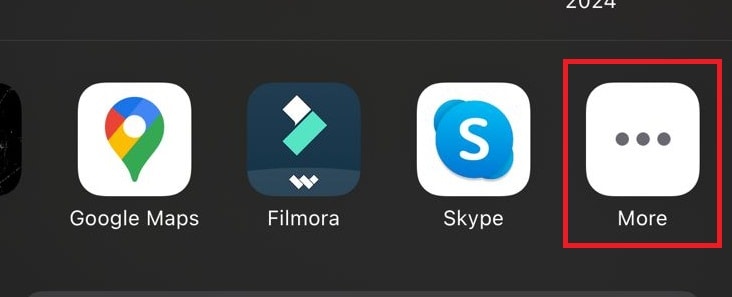
ขั้นตอนที่ 3: แก้ไขและอัปโหลดวิดีโอบน Snapchat Story
หลังจากนั้น คุณจะถูกนำไปยังแอป Snapchat ที่นี่ คุณสามารถโพสต์วิดีโอไปยัง Snapchat Story เหมือนเดิม
ส่วนที่ 3. วิธีอัปโหลดสตอรี่บน Snapchat Web
สำหรับวิธีที่สาม คุณสามารถเข้าถึง Snapchat ของคุณบนเว็บเพื่อโพสต์วิดีโอบน Snapchat Story นี่มีประโยชน์อย่างยิ่งหากคุณกำลังทำงานจากคอมพิวเตอร์และต้องการแชร์เนื้อหาที่เก็บไว้ในฮาร์ดไดรฟ์ของคุณ หรือหากคุณต้องการหน้าจอที่ใหญ่กว่าสำหรับการจัดการ Snap ของคุณ

วิธีโพสต์วิดีโอบน Snapchat Story:
ขั้นตอนที่ 1: เข้าถึง Snapchat บนเว็บ
ไปที่เว็บไซต์My Snapchat จากนั้นป้อนชื่อผู้ใช้และรหัสผ่าน Snapchat ของคุณเพื่อเข้าสู่ระบบบัญชีของคุณ
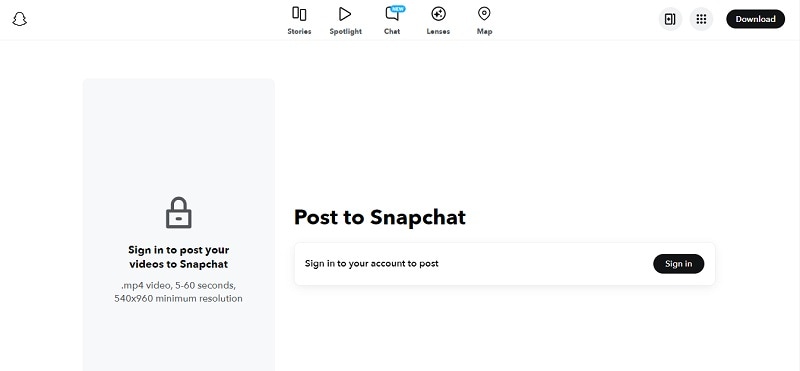
ขั้นตอนที่ 2: อัปโหลดเนื้อหาของคุณ
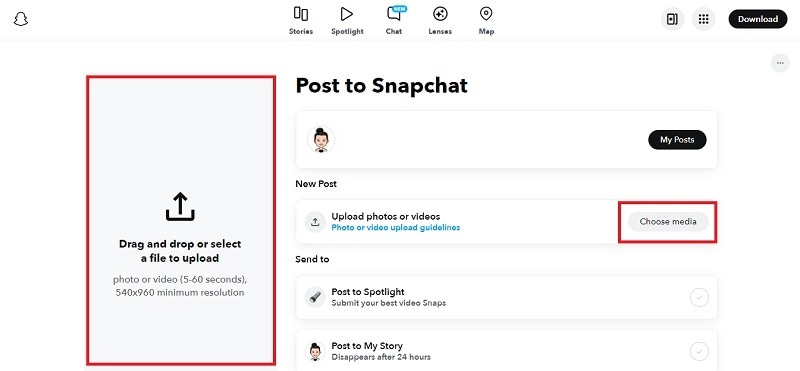
เมื่อเข้าสู่ระบบแล้ว ให้คลิกChoose Media เพื่อเรียกดูไฟล์ในคอมพิวเตอร์ของคุณ เลือกรูปภาพหรือวิดีโอที่คุณต้องการอัปโหลด หรือคุณยังสามารถลากและวางลงในอินเทอร์เฟซได้

เลือกตัวเลือกPost to My Story คุณยังสามารถเลือกSchedule หากคุณต้องการโพสต์ Snap ในภายหลัง
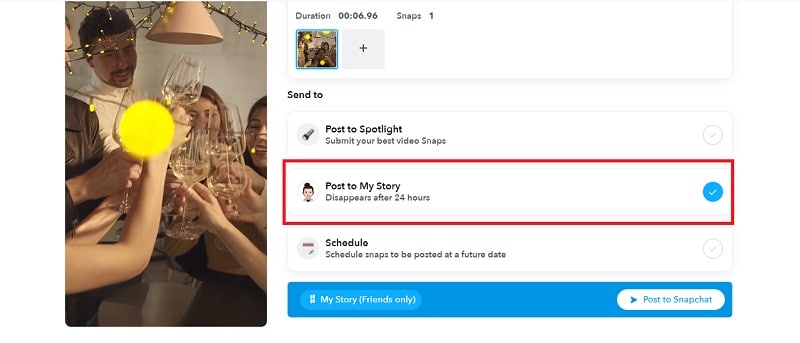
คลิกปุ่มPost to Snapchat เพื่อเพิ่ม Snap ของคุณไปยังสตอรี่ของคุณ
โบนัส: แก้ไขวิดีโอของคุณก่อนโพสต์ลง Snapchat Stories
ระหว่างการเรียนรู้วิธีโพสต์ Story บน Snapchat คุณต้องสังเกตเห็นว่า Snapchat มีเครื่องมือแก้ไขวิดีโอพื้นฐานที่คุณสามารถใช้ปรับแต่ง Snap ของคุณก่อนแชร์ คุณสามารถตัดต่อวิดีโอ เพิ่มข้อความ เพิ่มเพลง และใช้ฟิลเตอร์และเอฟเฟกต์ มีฟังก์ชันเพียงพอสำหรับการแก้ไขอย่างรวดเร็วระหว่างทางแต่ไม่มากกว่านั้น
หากคุณพบว่าเครื่องมือในตัวของ Snapchat ไม่เพียงพอ อาจถึงเวลาสำรวจโซลูชันการแก้ไขวิดีโอที่ครอบคลุมมากขึ้น หนึ่งในโปรแกรมแก้ไขวิดีโอ Snapchat ที่ดีที่สุดในตลาดคือWondershare Filmora.
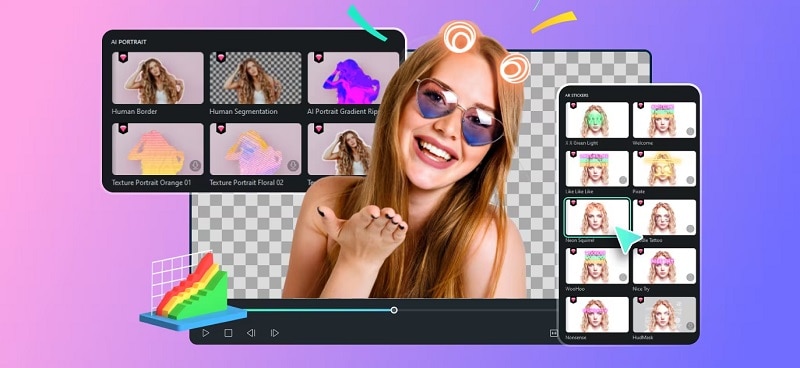
ด้วย Filmora คุณสามารถเพลิดเพลินกับฟังก์ชันขั้นสูง เช่น การวางคลิปวิดีโอหลายชั้น และการทดลองกับเอฟเฟกต์พิเศษและเพลงประกอบเพื่อยกระดับเนื้อหาวิดีโอของคุณก่อนโพสต์บน Snapchat Story ออกแบบมาสำหรับผู้สร้างที่ต้องการวิดีโอคุณภาพสูงโดยไม่ต้องเผชิญกับเส้นโค้งการเรียนรู้ที่สูงชันของซอฟต์แวร์มืออาชีพ
ไฮไลท์ของโปรแกรมแก้ไขวิดีโอ Snapchat Filmora
- AI Translation: แปลบทสนทนาที่พูดเป็นภาษาต่างๆ โดยอัตโนมัติพร้อมตัวเลือกในการเพิ่มคำบรรยาย
- AI Portrait: ตัดคนออกจากวิดีโอหรือภาพได้อย่างสมบูรณ์แบบ เพื่อให้คุณสามารถเปลี่ยนพื้นหลังและเพิ่มเอฟเฟกต์ภาพเพื่อสร้างผลกระทบที่มากขึ้น
- Voice Changer: เปลี่ยนเสียงของคุณด้วยตัวเปลี่ยนเสียงหรือฟิลเตอร์ที่สนุกสนาน ตั้งแต่เสียงหนูแฮมสเตอร์ไปจนถึงเสียงหุ่นยนต์
วิธีแก้ไข Snapchat Stories ก่อนโพสต์
ขั้นตอนที่ 1: เปิด Filmora และนำเข้าวิดีโอ Snapchat
เปิด Filmora บนคอมพิวเตอร์ของคุณและสร้างโปรเจกต์ใหม่ ตรวจสอบให้แน่ใจว่าการตั้งค่าโปรเจกต์เป็นอัตราส่วน 9:16 (แนวตั้ง)

ในพื้นที่ทำงานแก้ไขของ Filmora ให้คลิกImport เพื่ออัปโหลดวิดีโอ Snapchat ของคุณ


 ดาวน์โหลดที่ปลอดภัย

ขั้นตอนที่ 2: ใช้เอฟเฟกต์กับวิดีโอ Snapchat
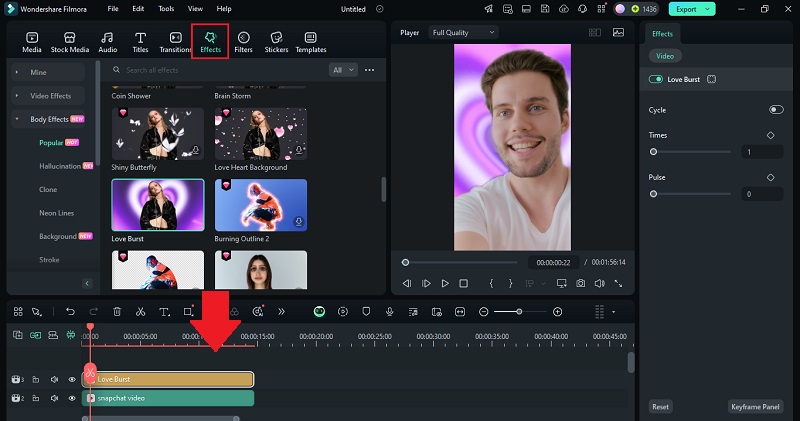
หากคุณใช้ Snapchat คุณต้องชอบการใช้เอฟเฟกต์พิเศษกับวิดีโอของคุณ ในการใช้เอฟเฟกต์บน Filmora คุณสามารถไปที่แท็บEffects และค้นหาเอฟเฟกต์ที่คุณชอบ ลากและวางลงในไทม์ไลน์
ขั้นตอนที่ 4: แปลวิดีโอด้วยการแปลแบบ AI
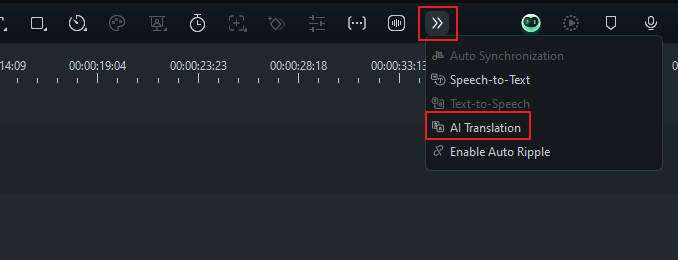
ด้วย Filmora คุณสามารถแปลภาษาพูดและเพิ่มคำบรรยายข้อความอัตโนมัติได้ เพียงเลือกแทร็กวิดีโอ/เสียงและเปิด AI Translation เครื่องมือจากแถบเครื่องมือ
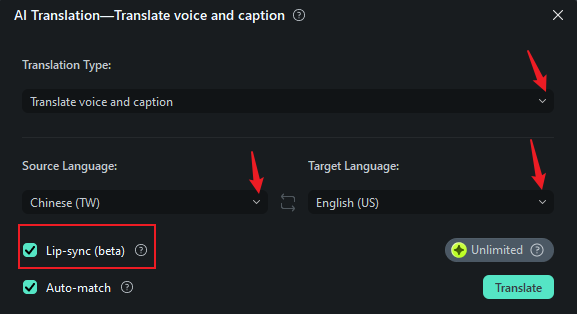
จากนั้นเลือก Translation Type และเลือก ภาษา ที่คุณต้องการแปลไปและแปลมา คลิกตัวเลือก Lip-sync หากคุณต้องการซิงโครไนซ์เสียงที่แปลแล้วกับการเคลื่อนไหวของริมฝีปากของผู้พูด หลังจากนั้นคลิก Translate เพื่อดำเนินการต่อ
ขั้นตอนที่ 5: เปลี่ยนเสียง
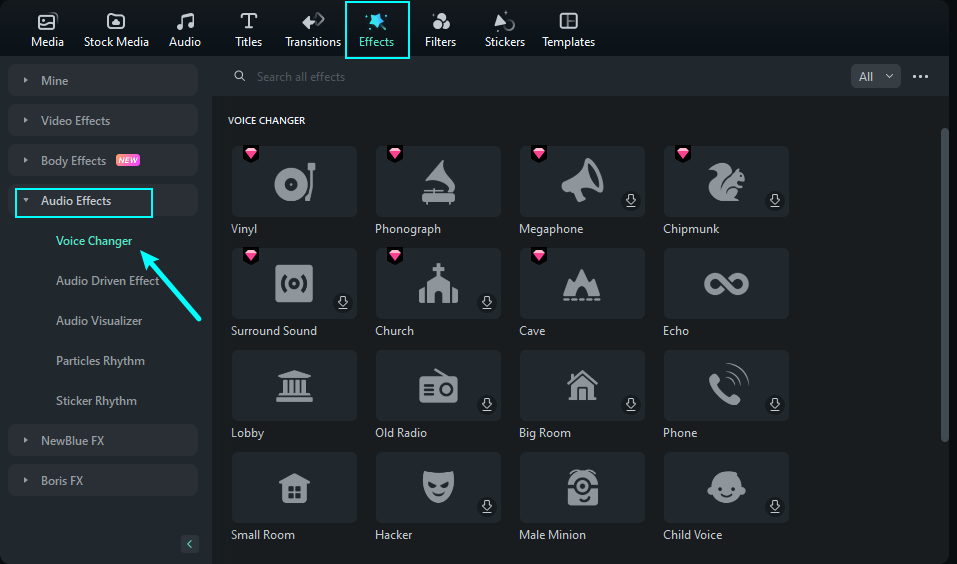
หากคุณต้องการเปลี่ยนเสียงด้วย คุณสามารถเลือกแทร็กเสียงและไปที่แท็บเอฟเฟกต์ เลือก Audio Effects และเลือกจากตัวเลือกที่มีอยู่ ดาวน์โหลดเอฟเฟกต์เสียงที่คุณต้องการและลากไปยังไทม์ไลน์
สรุป
ตอนนี้คุณรู้แล้ว วิธีโพสต์ Story บน Snapchat นอกเหนือจากวิธีพื้นฐานในการใช้กล้องของแอป สามารถเลือกวิธีที่เหมาะกับความชอบของคุณได้ อย่าลืมลองใช้เครื่องมือแก้ไขเพื่อทำให้ภาพของคุณพิเศษยิ่งขึ้น
หากเครื่องมือแก้ไขในตัวของ Snapchat ไม่เพียงพอ คุณสามารถลอง Filmora ได้ ตั้งแต่ฟิลเตอร์สนุกๆ และเอฟเฟกต์พิเศษไปจนถึงตัวเลือกขั้นสูงอย่างการแก้ไขหลายเลเยอร์และเครื่องมือที่ขับเคลื่อนด้วย AI Filmora มีครบทุกอย่าง
 ดาวน์โหลดที่ปลอดภัย

