

คุณอาจเคยติดอยู่กับการดูวิดีโอ Facebook ที่ช้าเกินไปกว่าจะถึงช่วงที่น่าสนใจ บางทีมันอาจเป็นวิดีโอสอนที่คุณอยากดู หรือเป็นการถ่ายทอดสดที่คุณกำลังติดตาม—ไม่ว่ากรณีใด การต้องนั่งดูวิดีโอที่ช้าอาจทำให้รู้สึกหงุดหงิด คุณควรได้ดูเนื้อหาตามจังหวะของตัวเอง ไม่ใช่ของคนอื่น
โชคดีที่มีวิธีอัจฉริยะช่วยให้ดูเร็วขึ้น ไม่ว่าคุณจะใช้เดสก์ท็อปหรือมือถือ เครื่องมืออย่างส่วนขยายเบราว์เซอร์หรือแอปของบุคคลที่สามที่ใช้สะดวกสามารถช่วยให้คุณข้ามสิ่งที่ไม่จำเป็นและไปยังส่วนสำคัญได้โดยตรง แต่ จะเพิ่มความเร็ววิดีโอ Facebook ได้อย่างไร? จริง ๆ แล้วขั้นตอนนี้ง่ายมากที่จะจัดการ
ในคู่มือนี้ เราจะนำเสนอเครื่องมือปรับความเร็ววิดีโอ Facebook ที่ดีที่สุด เพื่อให้คุณข้ามและเพิ่มความเร็ววิดีโอ Facebook ได้อย่างรวดเร็วและง่ายดาย—เพราะเวลาของคุณมีค่ามากเกินกว่าจะปล่อยให้สูญเปล่า

ในบทความนี้
ส่วนที่ 1. วิธีที่ง่ายที่สุดในการเพิ่มความเร็ววิดีโอ Facebook ในแอป Facebook โดยตรง
วิธีที่ง่ายที่สุดในการปรับความเร็วในการเล่นของ วิดีโอ Facebook คือการใช้เครื่องมือที่มีอยู่ในแอป Facebook หรือเว็บไซต์ วิธีนี้รวดเร็วและง่าย ไม่ต้องติดตั้งซอฟต์แวร์หรือส่วนขยายเพิ่มเติม นี่คือ วิธีกรอวิดีโอบน Facebook ให้เร็วขึ้น ทั้งบนอุปกรณ์ Android และเดสก์ท็อป
วิธีเพิ่มความเร็ววิดีโอ Facebook บน Android
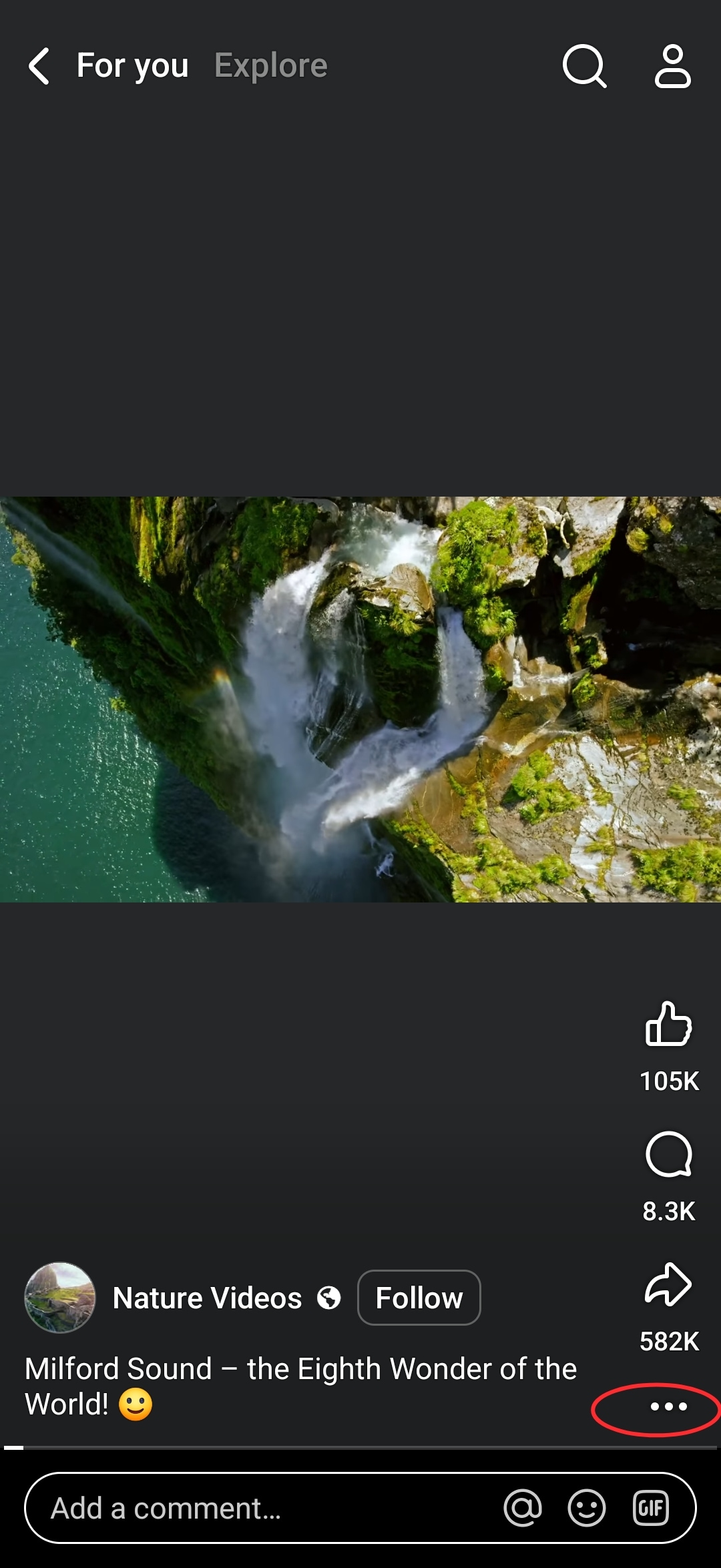
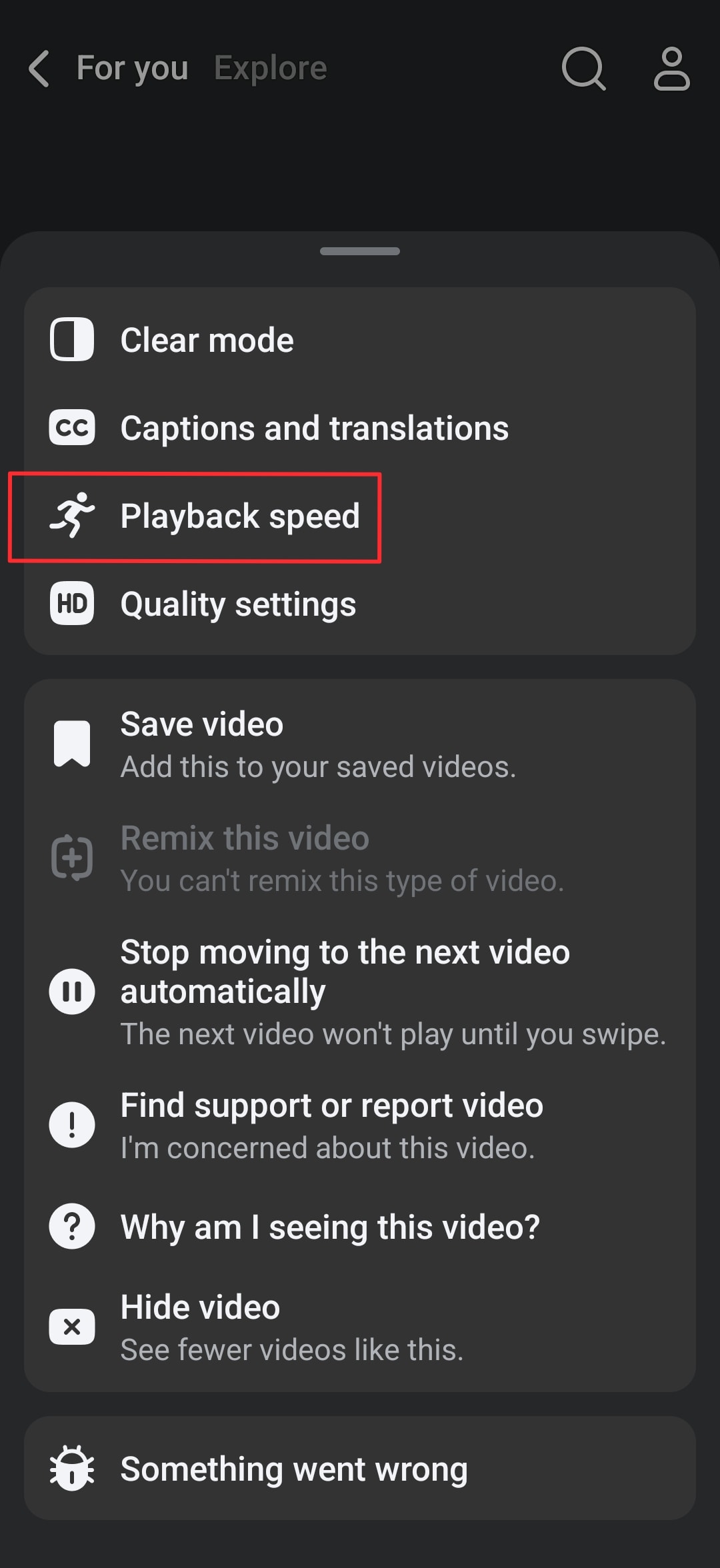
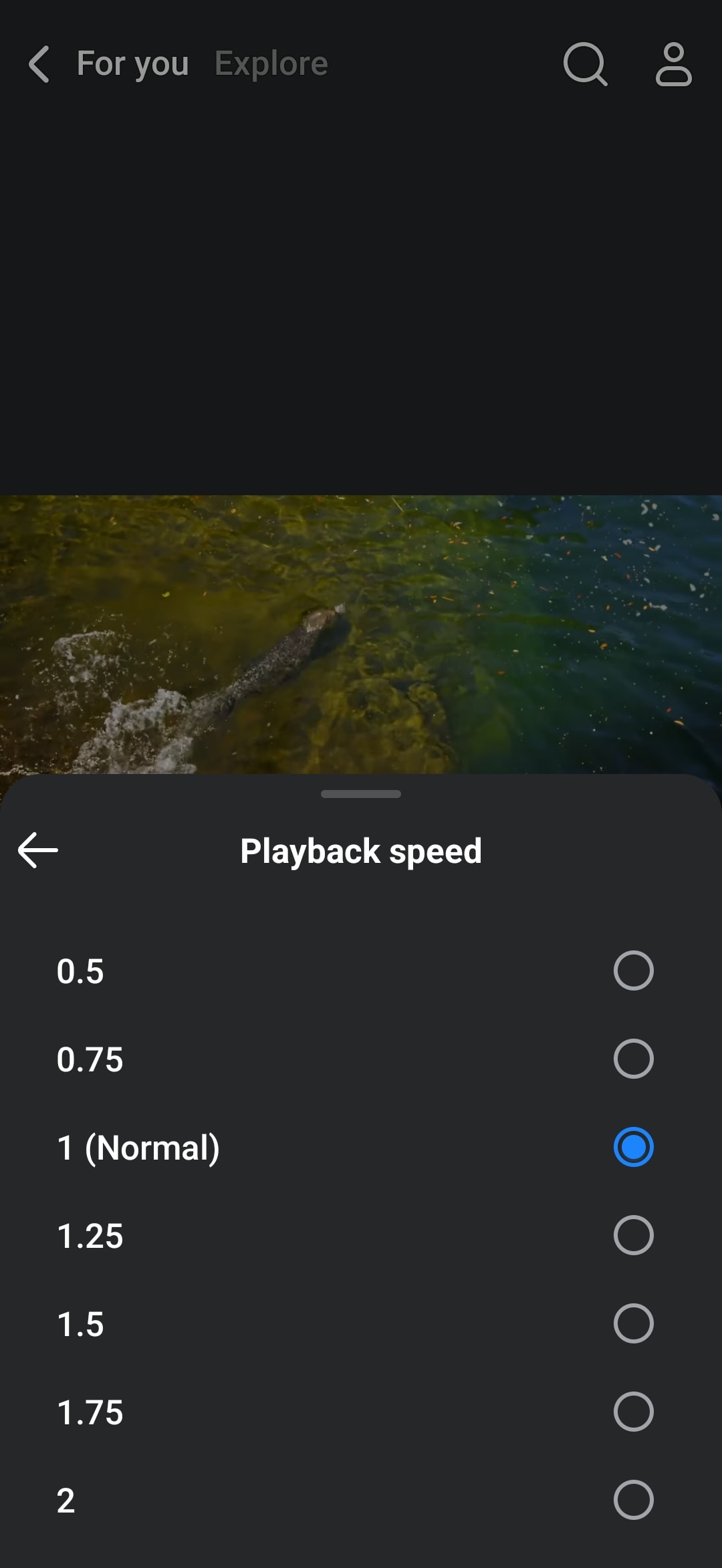
วิธีเพิ่มความเร็ววิดีโอ Facebook บนเดสก์ท็อป
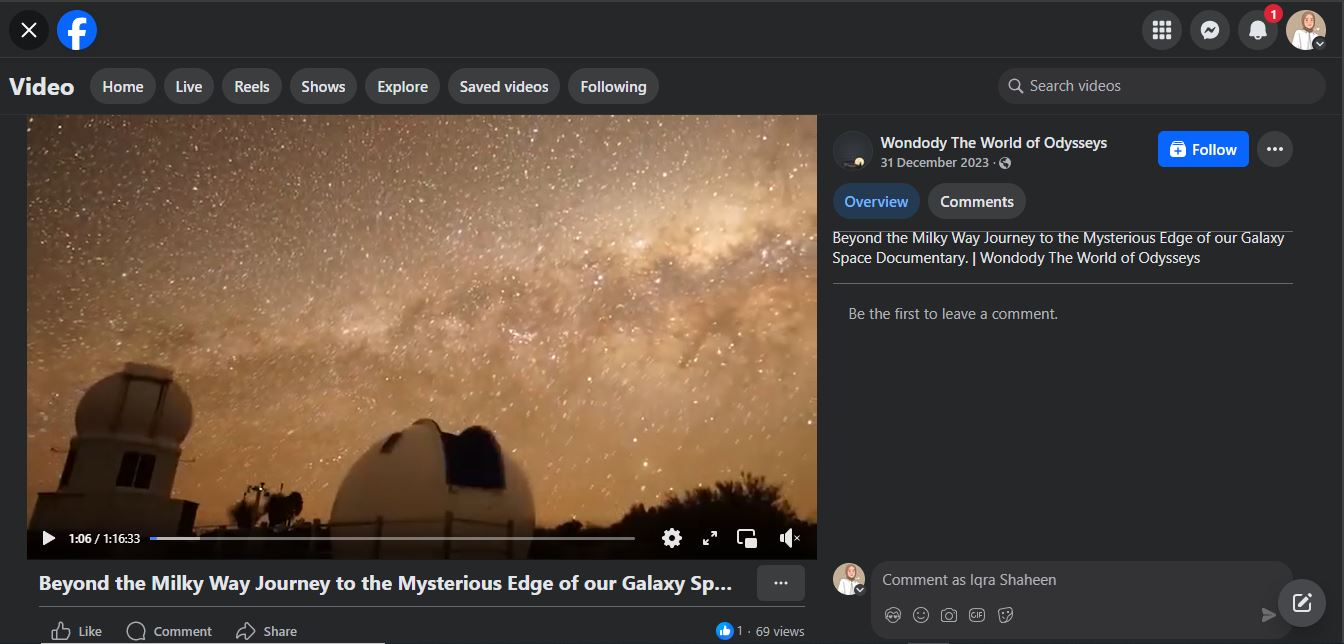
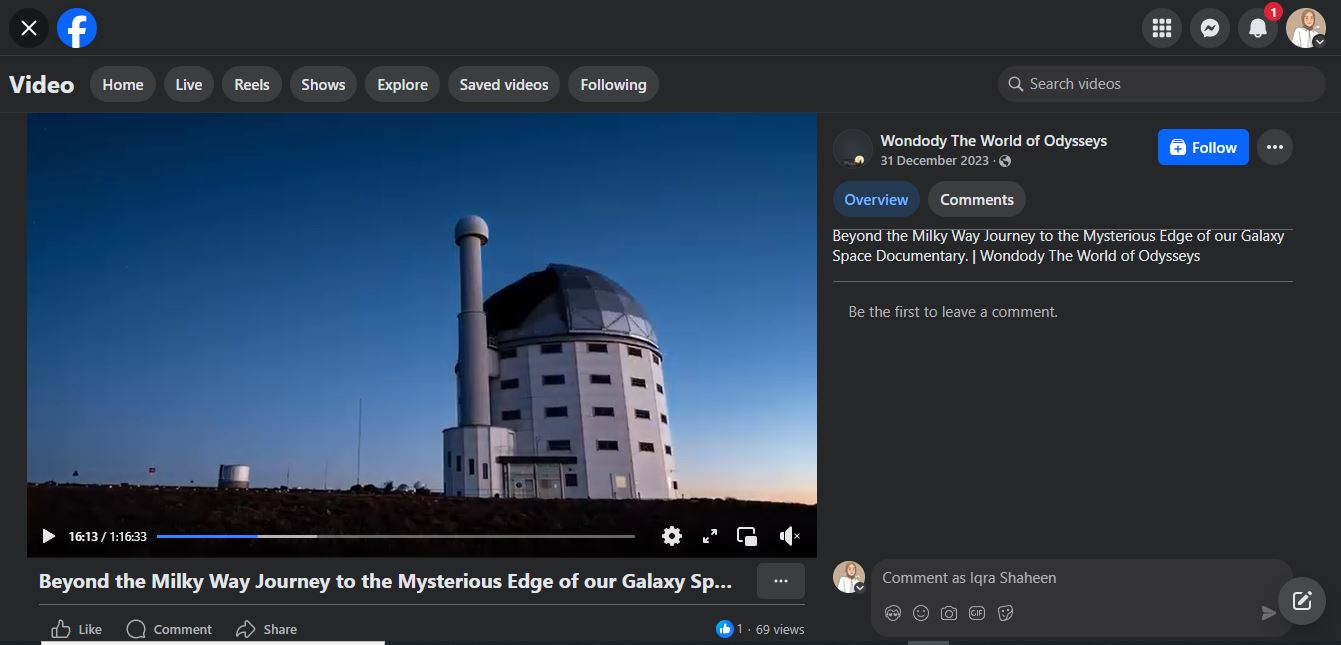
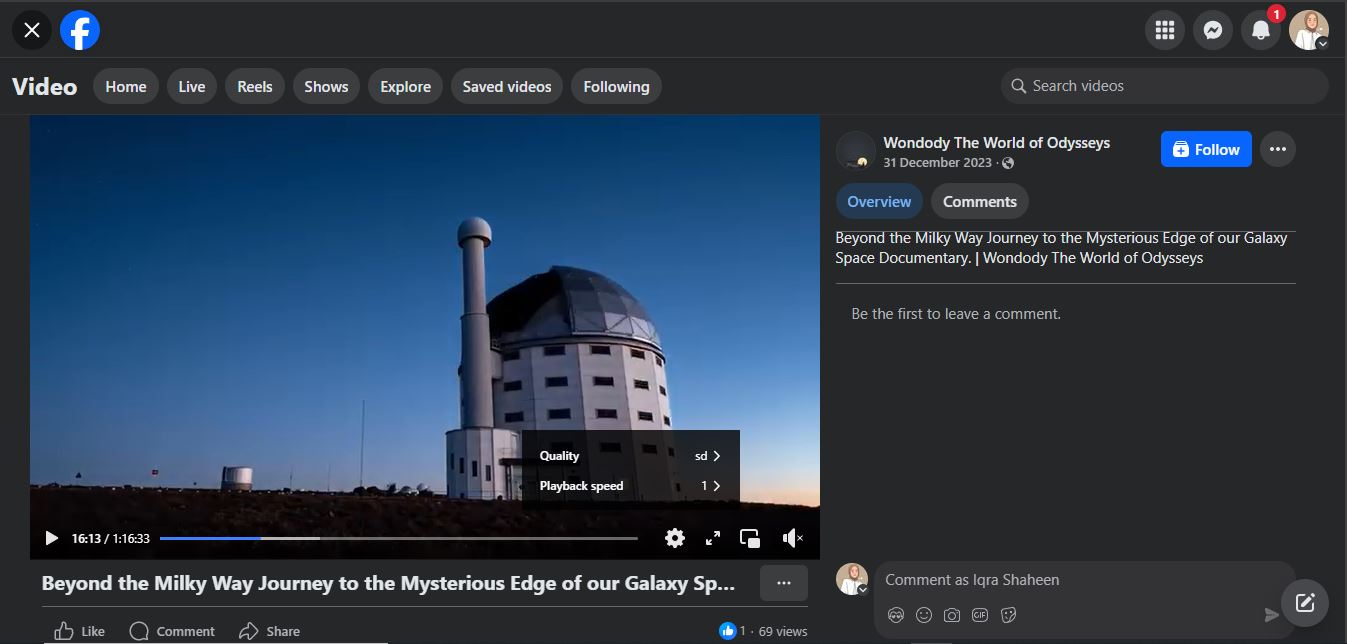
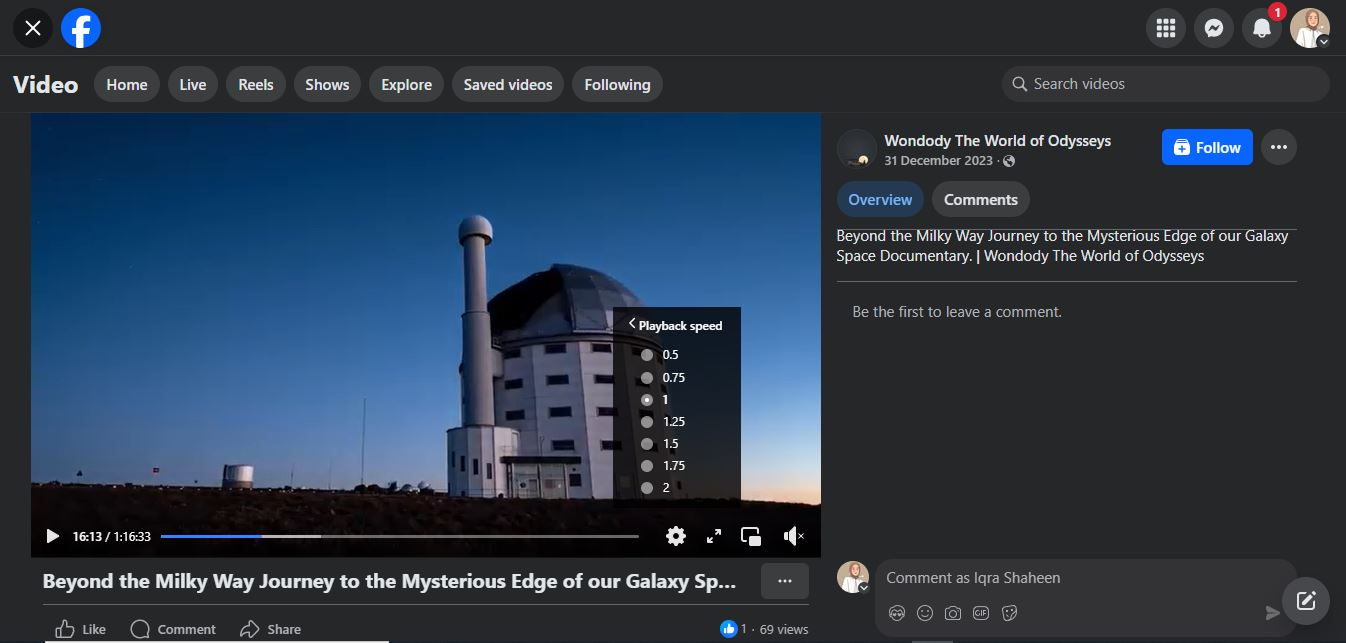
ข้อจำกัด
- ตัวเลือกความเร็วที่มีในตัวมักจำกัดที่ค่าพื้นฐานอย่าง 1.25x, 1.5x หรือ 2x เท่านั้น
- ความพร้อมใช้งานและฟังก์ชั่นของเครื่องมือในตัวอาจแตกต่างกันในแต่ละเวอร์ชันของแอป Facebook
- เครื่องมือที่มีอยู่ในตัวอาจไม่อนุญาตให้ปรับความเร็วอย่างละเอียด ทำให้ปรับความเร็วได้ไม่ตรงตามต้องการ
- การควบคุมความเร็วในการเล่นจะไม่มีในวิดีโอถ่ายทอดสดหรือเนื้อหาที่แชร์โดยแอปอื่น
- คุณต้องปรับความเร็วแต่ละวิดีโอเอง เนื่องจาก Facebook ไม่มีการตั้งค่าความเร็วในการเล่นทั้งระบบ
ส่วนที่ 2. เครื่องมือควบคุมความเร็ววิดีโอ Facebook ที่ดีที่สุดโดยไม่ขัดจังหวะ
แม้การเร่งความเร็ววิดีโอในแอป Facebook จะเป็นวิธีที่ง่ายที่สุด แต่ข้อจำกัดเหล่านี้มักทำให้ผู้ใช้หันไปใช้ทางเลือกอื่น เช่น เครื่องมือภายนอกเพื่อควบคุมได้ต่อเนื่องมากขึ้น
เมื่อพูดถึงการดูวิดีโอ Facebook ในความเร็วที่คุณต้องการโดยไม่มีอะไรรบกวน Wondershare Filmora ถือเป็นหนึ่งในทางเลือกที่ดีที่สุด ด้วยคุณสมบัติในการตัดต่อวิดีโอที่ทรงพลังและหลากหลาย ช่วยให้คุณควบคุมความเร็ววิดีโอได้อย่างง่ายดาย ไม่ว่าคุณจะต้องการเร่งสปีดวิดีโอสอน ข้ามช่วงที่ไม่จำเป็น หรือเสริมประสิทธิภาพก่อนแชร์ ฟีเจอร์ เครื่องมือควบคุมความเร็ววิดีโอ Facebook ของ Filmora ก็ให้ประสบการณ์ที่ยอดเยี่ยม

ต่างจากส่วนขยายเบราว์เซอร์หรือเครื่องมือในแอปที่ทำงานได้ไม่แน่นอน เครื่องมือปรับความเร็วขั้นสูงของ Filmora ช่วยให้คุณกรอวิดีโอ Facebook ได้อย่างมีประสิทธิภาพและควบคุมได้เต็มที่
- เอฟเฟกต์วิดีโอ/เสียงหลากหลายและทรัพยากรสำหรับงานสร้างสรรค์
- AI อัจฉริยะสำหรับสร้างเนื้อหาอย่างง่ายดาย
- อินเทอร์เฟซใช้งานง่าย ระดับมืออาชีพแต่เป็นมิตรกับมือใหม่
- รองรับทั้ง Mac, Windows, iOS และ Android



กรณีใช้งานและประโยชน์
- เพิ่มความเร็ววิดีโอ Facebook ที่ยาวเพื่อประหยัดเวลาหรือชะลอความเร็วเพื่อวิเคราะห์อย่างละเอียด
- ตัดต่อวิดีโอเพื่อแชร์บน Facebook โดยเพิ่มเอฟเฟกต์และปรับความเร็วในการเล่นให้ดูสมบูรณ์แบบ
- ใช้งานได้ทั้งบนเดสก์ท็อปหรือมือถือ ส่งออกวิดีโอคุณภาพสูงโดยไม่มีปัญหาความเข้ากันได้
- Filmora ยังสามารถใช้เพื่อเพิ่มความเร็ววิดีโอบนแพลตฟอร์มอื่น ๆ เช่น การถ่ายทอดสด, วิดีโอ YouTube และวิดีโอออนไลน์อื่น ๆ ที่ตัวเลือกควบคุมความเร็วมีจำกัดหรือไม่มีบนแพลตฟอร์มนั้น ๆ
- ไม่มีโฆษณาหรือปุ่มควบคุมที่รบกวนการทำงานของคุณ
3 วิธีเพิ่มความเร็ววิดีโอใน Filmora
ตอนนี้เราจะพูดถึง วิธีกรอวิดีโอบน Facebook ให้เร็วขึ้น การใช้ Filmora ซึ่งมีหลายวิธีให้ปรับความเร็ววิดีโอ ตอบโจทย์ทั้งมือใหม่และผู้มีประสบการณ์ที่ต้องการความสร้างสรรค์หลากหลาย โดยให้แน่ใจว่าคุณดาวน์โหลดวิดีโอมาใช้ใน Filmora เรียบร้อยแล้ว
วิธีที่ 1: ความเร็วสม่ำเสมอ
ฟีเจอร์ความเร็วสม่ำเสมอช่วยให้คุณปรับความเร็วคลิปวิดีโอทั้งอันให้อยู่ในระดับเดียวกัน วิธีใช้งานคือ:

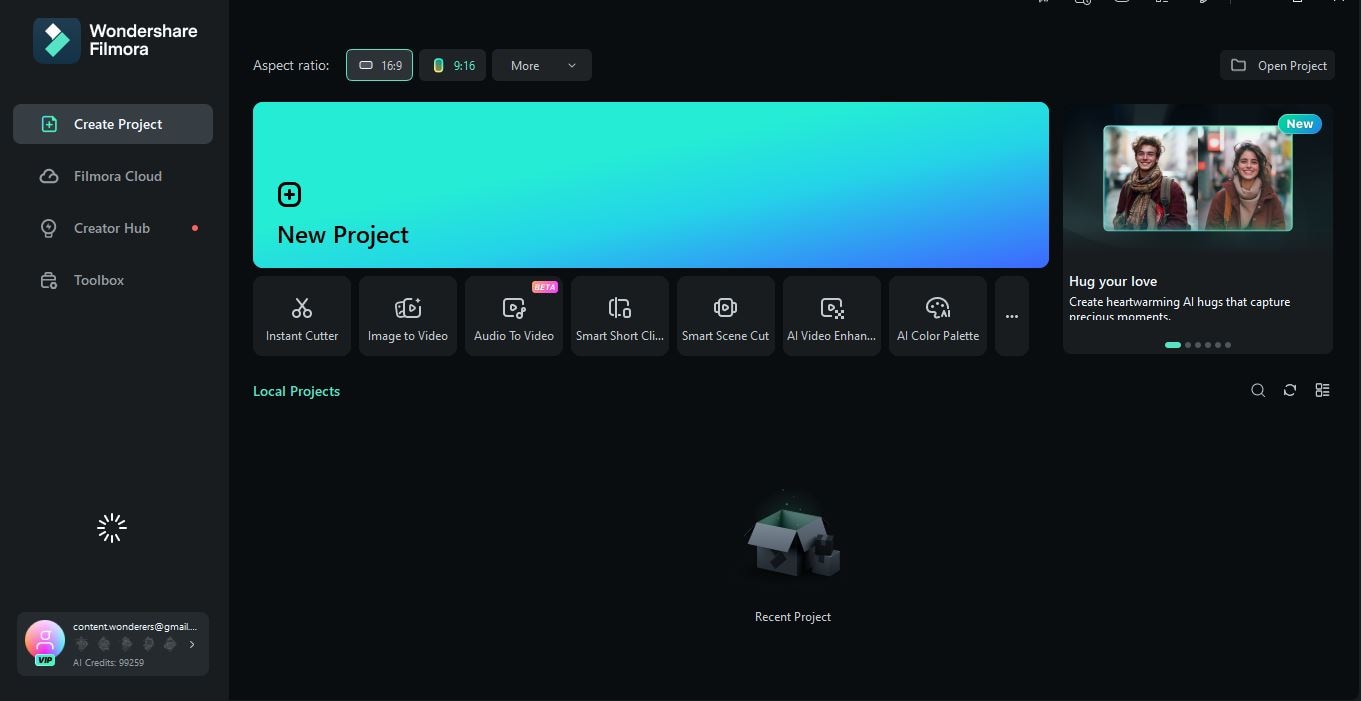
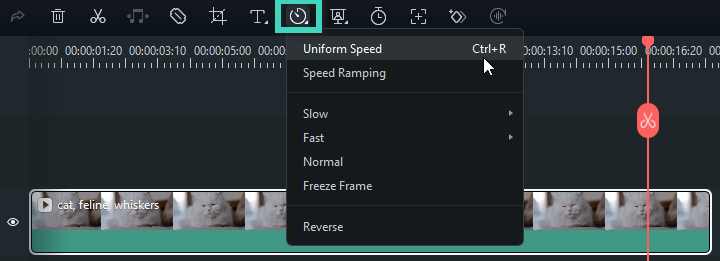
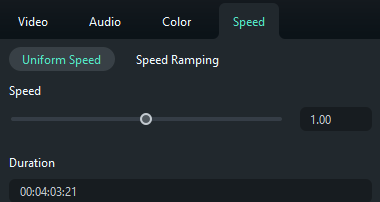
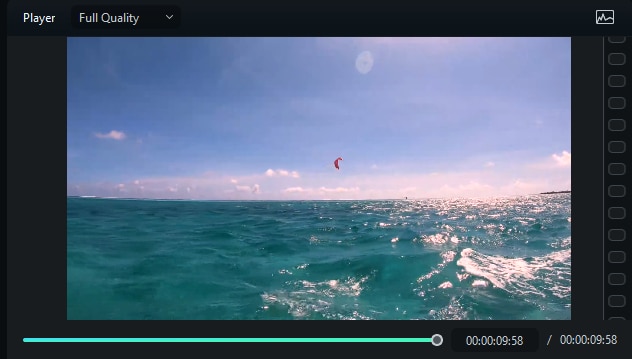
ขั้นตอนที่ 5. คลิก เล่น ในหน้าต่างแสดงตัวอย่างหรือกด แป้นเว้นวรรค เพื่อดูการเปลี่ยนแปลง หากพอใจแล้วอย่าลืมบันทึกค่า
วิธีที่ 2: การเร่ง-ผ่อนความเร็ว
ฟีเจอร์การเร่ง-ผ่อนความเร็วช่วยให้คุณสามารถปรับเปลี่ยนความเร็ววิดีโอแบบไดนามิกตลอดทั้งคลิป ซึ่งให้ความรู้สึกสร้างสรรค์มากกว่าความเร็วคงที่ ทำตามขั้นตอนเหล่านี้:
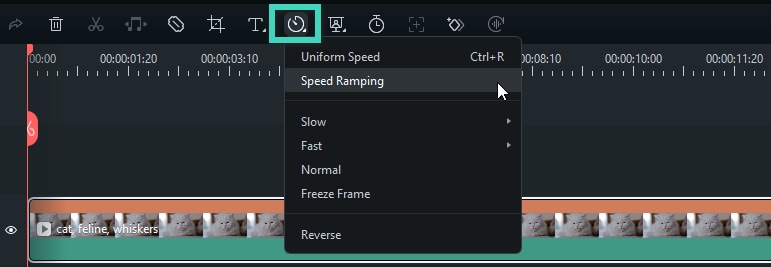
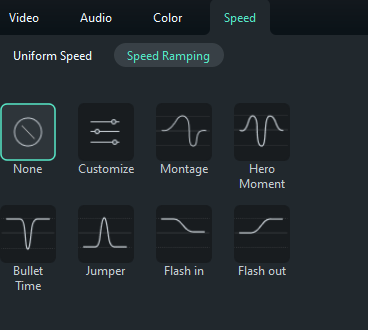
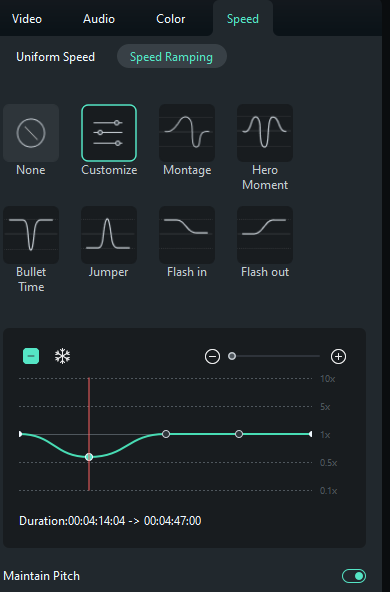
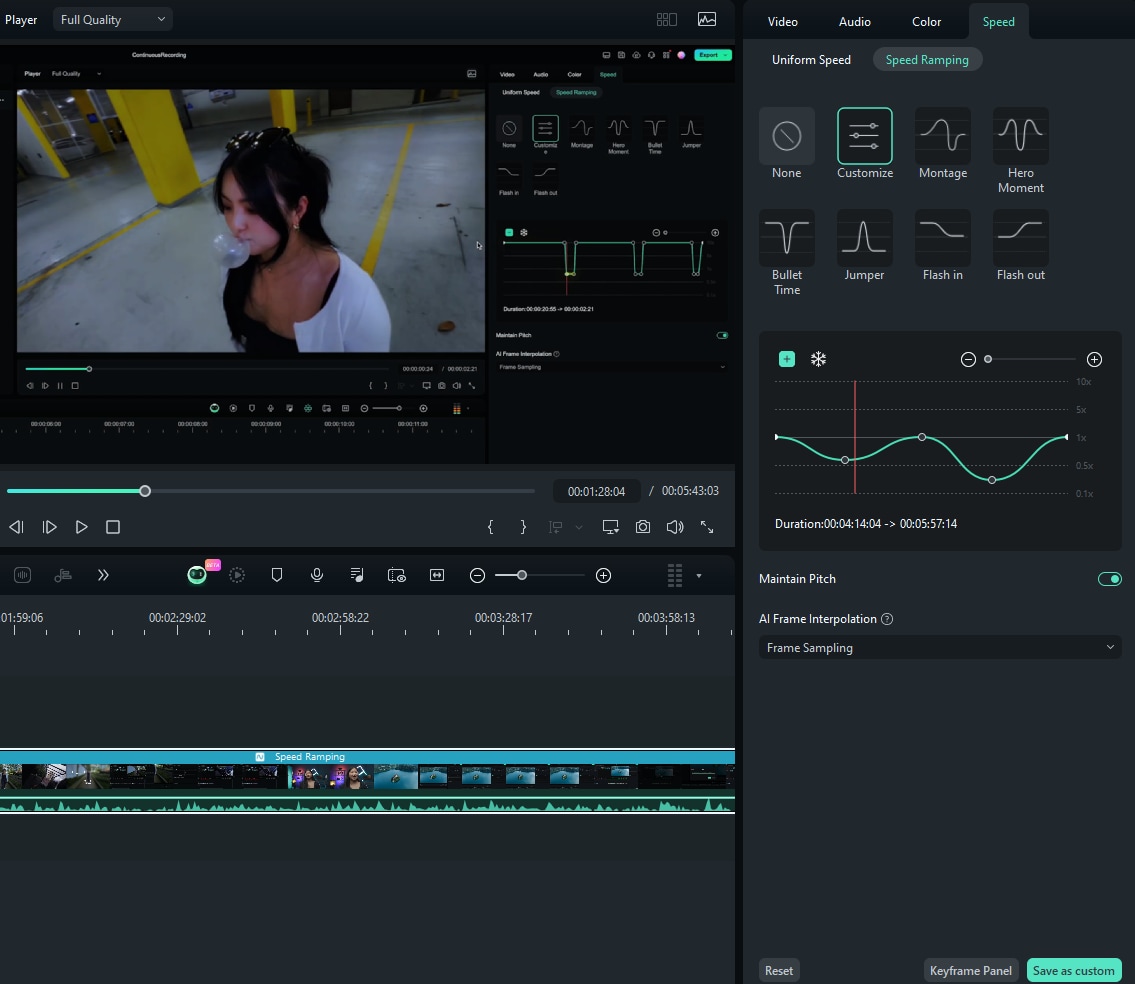
- ปรับแต่งเองปรับจุดความเร็วทั้งห้าเพื่อควบคุมความเร็ววิดีโอแบบไดนามิก
- ปรับความเร็วลากจุดความเร็วขึ้นหรือลงเพื่อเปลี่ยนความเร็วของช่วงเวลานั้น
- เพิ่ม/ลบจุดความเร็ววางหัวเล่นวิดีโอตรงตำแหน่งที่ต้องการเปลี่ยนความเร็วและคลิก+or –เพื่อเพิ่มหรือลบจุด
- เพิ่ม Freeze Frameคลิกไอคอนรูปเกล็ดหิมะเพื่อเพิ่ม Freeze Frame ที่จุดที่ต้องการ
วิธีที่ 3 เปลี่ยนความเร็วในไทม์ไลน์
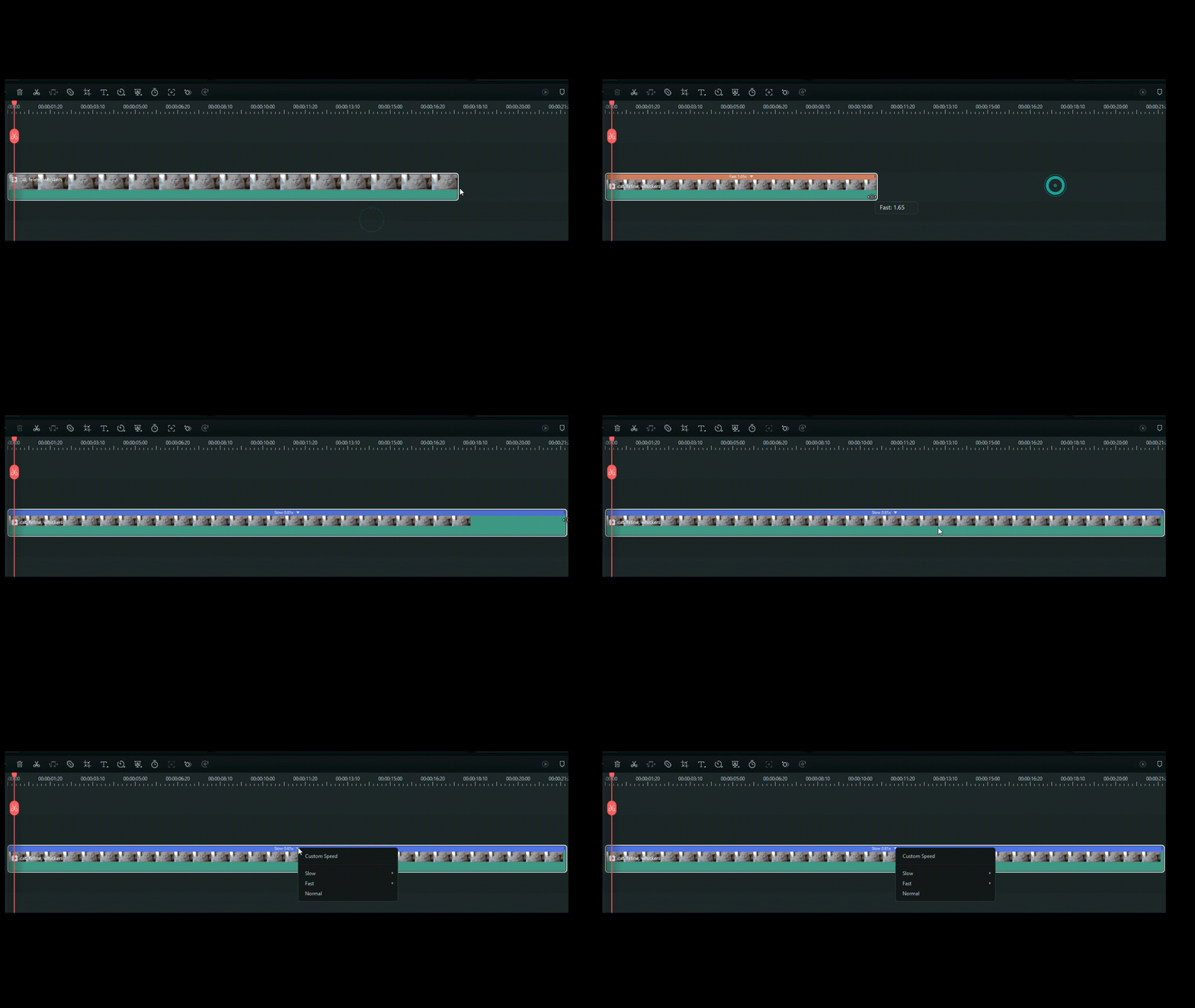
ต้องการทราบวิธีเร่งวิดีโอ Facebook อย่างรวดเร็วและง่ายดายหรือไม่? คุณสามารถปรับความเร็วโดยตรงบนไทม์ไลน์ด้วยการลากขอบของวิดีโอ กดปุ่มCtrlและนำเมาส์ไปวางที่ขอบคลิปในไทม์ไลน์ ลากขอบไปข้างหน้าเพื่อเพิ่มความเร็ว (แถบสีแดง)
ส่วนที่ 3 วิธีเพิ่มความเร็ววิดีโอ Facebook บนเบราว์เซอร์
การเพิ่มความเร็ววิดีโอ Facebook โดยตรงบนเบราว์เซอร์ก็ทำได้ เบราว์เซอร์ส่วนใหญ่สามารถปรับความเร็วการเล่นวิดีโอได้ทั้งผ่านตัวเลื่อนและปุ่มคีย์ลัด นี่คือวิธีเร่งความเร็ววิดีโอ Facebookบนเบราว์เซอร์ออนไลน์:
วิธีเพิ่มความเร็วใน Chrome Browser
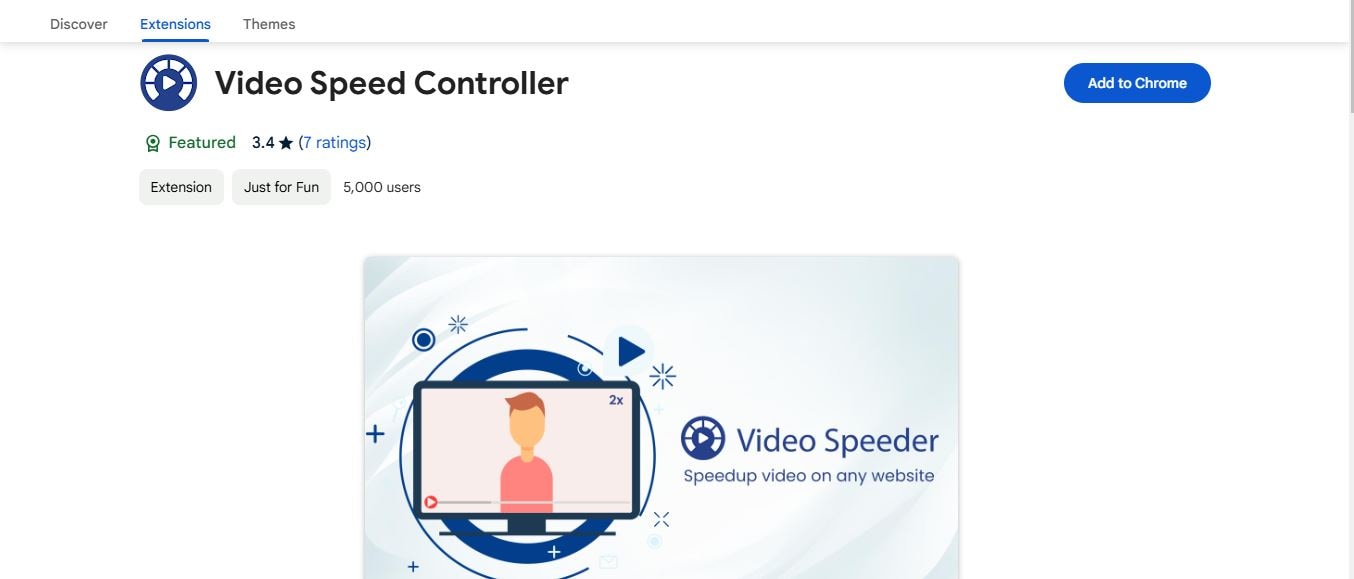
หนึ่งในส่วนขยายเบราว์เซอร์ที่ได้รับความนิยมและคะแนนสูงในการควบคุมความเร็ววิดีโอคือ Video Speed Controller นี่คือวิธีใช้งาน:

วิธีเพิ่มความเร็ววิดีโอบนเบราว์เซอร์อื่น ๆ
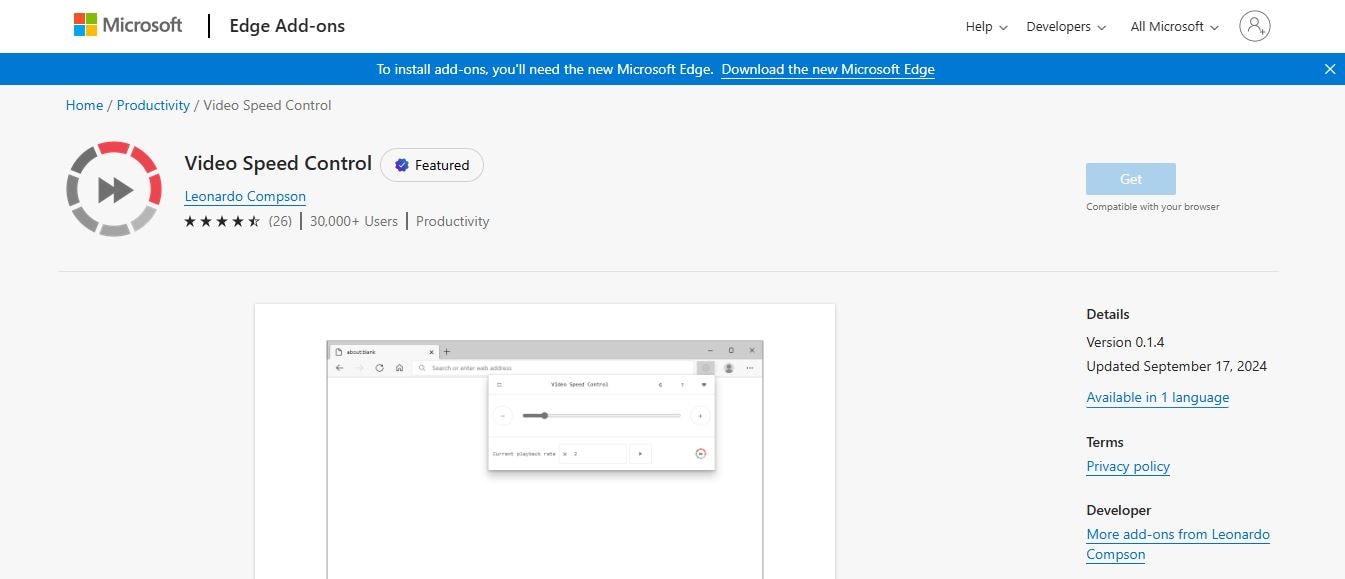
Microsoft Edge
เปิดร้านค้าส่วนขยายของ Microsoft Edge ค้นหา "Video Speed Controller" คลิก "รับ" และยืนยันการติดตั้ง จากนั้นไปที่วิดีโอ จะมีไอคอนตัวควบคุมความเร็วอยู่ใกล้เครื่องเล่นวิดีโอ คลิกไอคอนเพื่อปรับความเร็วด้วยตัวเลื่อนหรือตัวเลือกความเร็วสำเร็จรูป
Firefox
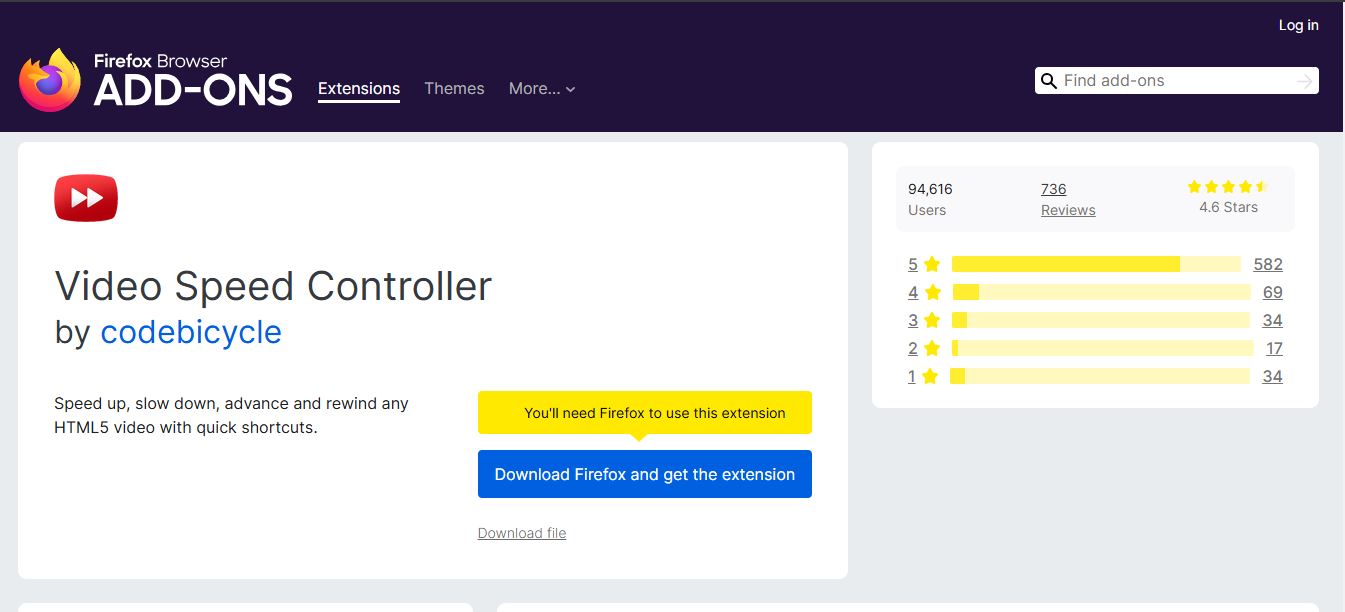
เปิดเว็บไซต์ Firefox Add-ons ค้นหา "Video Speed Controller" คลิก "เพิ่มใน Firefox" และยืนยันการติดตั้ง ไปที่เว็บเพจที่มีวิดีโอ (เช่น Facebook) จะมีไอคอนตัวควบคุมความเร็วใกล้เครื่องเล่นวิดีโอ คลิกไอคอน + เพื่อเดินหน้าวิดีโอ Facebook
Safari
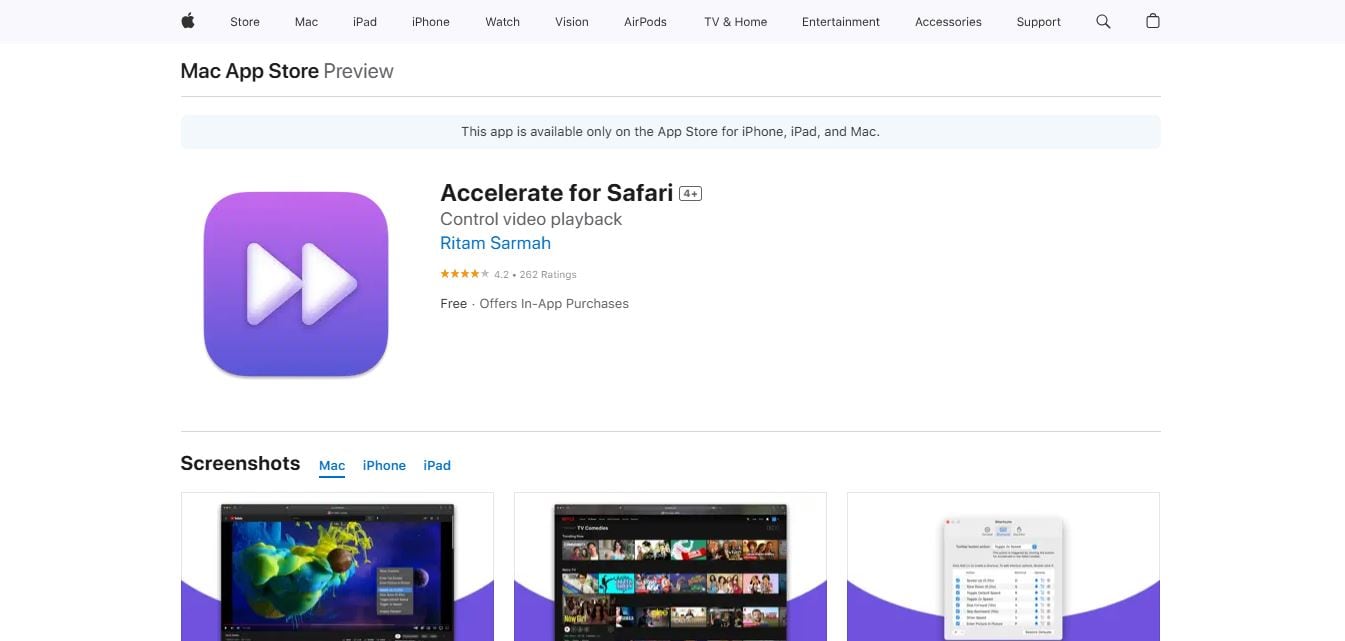
ค้นหา "Accelerate" ใน Safari Extensions Gallery ติดตั้งส่วนขยาย ใช้อินเตอร์เฟซของส่วนขยายหรือปุ่มคีย์ลัดเพื่อปรับความเร็ววิดีโอ
ข้อจำกัด
- ส่วนขยายเบราว์เซอร์จะรองรับเฉพาะเบราว์เซอร์ที่ติดตั้งไว้ ต้องติดตั้งส่วนขยายที่รองรับกับแต่ละเบราว์เซอร์ที่คุณใช้งาน
- บางครั้งส่วนขยายอาจรบกวนส่วนขยายอื่นของเบราว์เซอร์หรือเกิดปัญหาความเข้ากันได้
- ผู้ใช้บางรายอาจกังวลว่าส่วนขยายเบราว์เซอร์จะเข้าถึงข้อมูลการใช้งาน
- ส่วนขยายเบราว์เซอร์มีตัวเลือกปรับความเร็วจำกัดเมื่อเทียบกับซอฟต์แวร์ตัดต่อวิดีโอโดยเฉพาะ
บทสรุป
โดยสรุป การเร่งความเร็ววิดีโอ Facebook เป็นวิธีที่ง่ายและมีประสิทธิภาพในการพัฒนาประสบการณ์การรับชมของคุณ เราได้แนะนำหลายวิธีในการเร่งวิดีโอ Facebook ทั้งการใช้ตัวควบคุมที่มีอยู่ การใช้ส่วนขยายเบราว์เซอร์ และซอฟต์แวร์ตัดต่อวิดีโอที่ทรงพลังอย่าง Filmora
ไม่ว่าคุณจะใช้เครื่องมือควบคุมความเร็ววิดีโอ Facebookหรือเครื่องมือของบุคคลที่สาม เช่น Wondershare Filmora คุณก็สามารถปรับความเร็ววิดีโอได้อย่างง่ายดาย Filmora ให้การควบคุมแม่นยำ เครื่องมือแก้ไขที่ทรงพลัง และผลลัพธ์ที่เหนือกว่า ลองใช้งานวันนี้เพื่อปลดล็อกศักยภาพของเนื้อหาวิดีโอของคุณ!

