

 ตรวจสอบความปลอดภัย 100% | ไม่ต้องสมัครสมาชิก | ไม่มีมัลแวร์
Snapchat ได้กลายเป็นผู้นำเทรนด์หลักในโซเชียลมีเดียด้วยฟีเจอร์ที่หลากหลาย เช่น ฟิลเตอร์ สtories และ AR lenses ตั้งแต่การส่งผลต่อการตลาดดิจิทัลไปจนถึงการสร้างสรรค์คอนเทนต์ แอปพลิเคชันนี้ยังคงขับเคลื่อนเทรนด์ใหม่ๆ อย่างต่อเนื่อง นอกจากนี้ยังส่งผลต่อวิธีที่บุคคลเชื่อมต่อ สื่อสาร และแสดงออกถึงความคิดสร้างสรรค์ บทความนี้สำรวจความนิยมที่เพิ่มขึ้นของฟีเจอร์ Magic Eraser Snapchat และเครื่องมืออื่นๆ ที่ครอบคลุมสำหรับการโต้ตอบทางสังคมและการมีส่วนร่วมดิจิทัล
ในบทความนี้
ส่วนที่ 1. วิธีใช้ Snapchat Magic Eraser สำหรับการลบวัตถุ
ในฐานะแพลตฟอร์มโซเชียลมีเดียชั้นนำ Snapchat โดดเด่นด้วยฟีเจอร์ที่เป็นนวัตกรรม ในจำนวนนั้นคือ Magic Eraser ซึ่งช่วยให้ผู้ใช้สามารถลบวัตถุที่ไม่ต้องการออกจากรูปภาพของตนได้ เครื่องมือนี้เพิ่มความคิดสร้างสรรค์ด้วยการแตะเพียงไม่กี่ครั้งเพื่อให้ได้ภาพที่สะอาด อย่างไรก็ตาม มาดูขั้นตอนด้านล่างเพื่อค้นหาวิธีใช้ video magic eraser บน Snapchat ขณะถ่ายภาพและวิดีโอบนอุปกรณ์มือถือของคุณ:
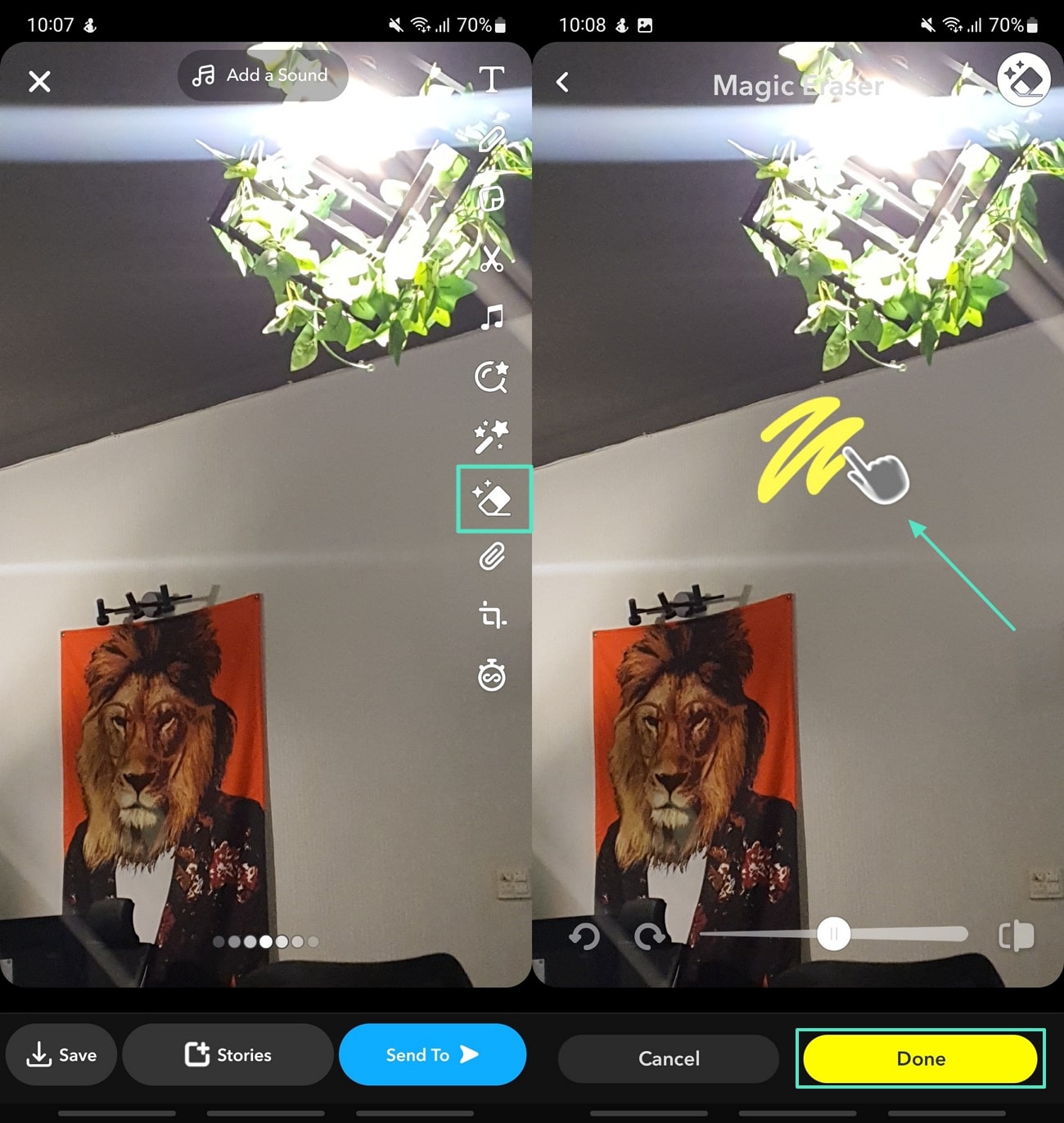
ขั้นตอนที่ 1. เริ่มกระบวนการโดยเปิดและเข้าสู่ระบบแอปพลิเคชัน Snapchat บนอุปกรณ์ของคุณ ตอนนี้ ถ่ายภาพจากอุปกรณ์ของคุณและเลือกไอคอน "Magic Eraser" จากแถบเครื่องมือด้านขวา วาดข้ามบริเวณหรือวัตถุที่คุณต้องการลบออกจากภาพที่ถ่าย เมื่อคุณพอใจกับผลลัพธ์ของภาพที่สะอาด ให้แตะปุ่ม "Done"
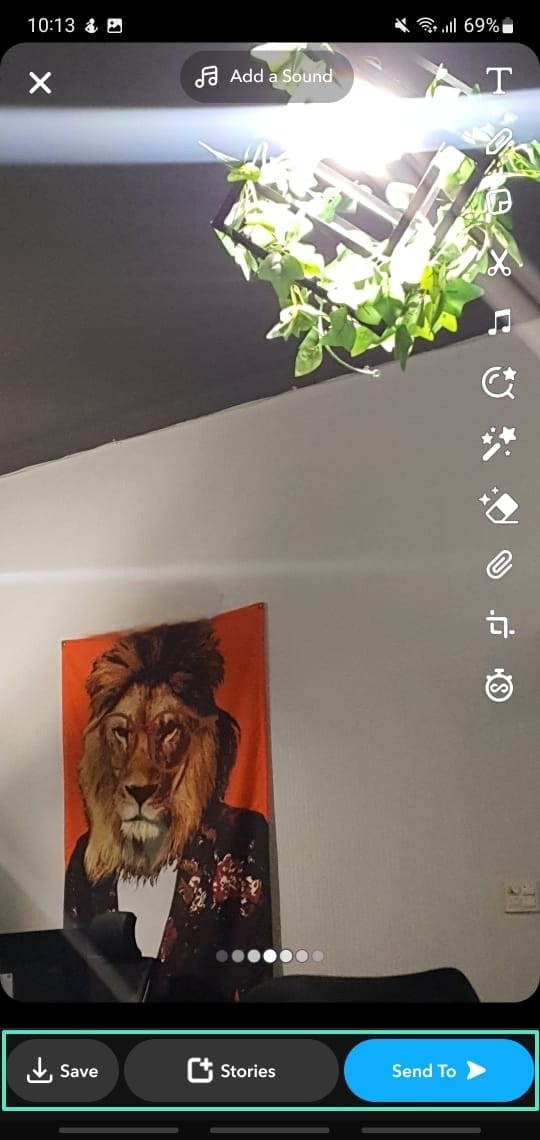
ขั้นตอนที่ 2. เมื่อแตะปุ่มนี้ คุณสามารถ "Save" ภาพเพื่อให้แน่ใจว่าวัตถุที่ลบออกถูกบันทึกไว้ คุณยังสามารถโพสต์ไปที่ "Stories" หรือ "Send To" ให้เพื่อนๆ ตามความต้องการของคุณ
ข้อจำกัดของ Snapchat Eraser
- ผลลัพธ์ของเครื่องมือ Snapchat's magic eraser ไม่สม่ำเสมอและเบลอในบางโอกาส ขณะลบวัตถุออกจากพื้นหลังที่ซับซ้อน
- ไม่เหมาะสำหรับการใช้งานระดับมืออาชีพ เนื่องจากการแก้ไขอาจดูขัดเกลาน้อยกว่าในภาพความละเอียดสูง
- Snapchat จำกัดการใช้งานที่กว้างขึ้น เนื่องจากเครื่องมือ magic eraser ทำงานภายในแอปพลิเคชันเท่านั้น
- ต่างจากเครื่องมือที่ครอบคลุมอื่นๆ Snapchat ไม่ให้การควบคุมขั้นตอนการลบ
ส่วนที่ 2. [โซลูชันมือถือ] ทำให้การลบวัตถุง่ายโดยไม่ใช้เครื่องมือ Snapchat Eraser
ตอนนี้ที่เราได้ดูเครื่องมือ Snapchat eraser และผ่านข้อจำกัดมาแล้ว มาพูดถึงเครื่องมือที่มีประสิทธิภาพมากกว่าที่ช่วยเราลบวัตถุ สิ่งสำคัญคือคุณต้องมีความสามารถในการแก้ไขภาพหรือวิดีโอของคุณได้ทันทีเพื่อประหยัดเวลาและความพยายาม ขอแนะนำแอป Filmora [Android/iOS] ที่รวมฟีเจอร์นวัตกรรม เช่น AI Remover.
ฟีเจอร์นวัตกรรมนี้ใช้ AI เพื่อระบุและลบองค์ประกอบที่ไม่ต้องการ ให้ผลลัพธ์ที่ขัดเกลาด้วยความพยายามเพียงเล็กน้อย ต่างจาก Snapchat magic eraser เครื่องมือของ Filmora แม่นยำ ทำให้เหมาะสำหรับการแก้ไขที่ซับซ้อน ผู้ใช้สามารถกำจัดสิ่งรบกวนได้อย่างง่ายดายด้วยการแตะเพียงครั้งเดียวในขณะที่รักษาลักษณะและความรู้สึกตามธรรมชาติของภาพ Filmora ให้ผู้ใช้เลือกวิธีต่างๆ ในการลบวัตถุออกจากสื่อที่เลือกได้อย่างสะดวกสบาย ดังนั้น Filmora จึงเป็นตัวเลือกที่ดีที่สุดของคุณเมื่อ Snapchat magic eraser ใช้งานไม่ได้
คำแนะนำสำหรับการใช้ AI Remover ของ Filmora
นอกเหนือจากการอภิปรายข้างต้น ดูขั้นตอนด้านล่างเพื่อเข้าใจวิธีใช้ AI remover ของ Filmora บนโทรศัพท์มือถือได้ดีขึ้น
ขั้นตอนที่ 1ติดตั้งและเข้าถึงเครื่องมือ AI Remover
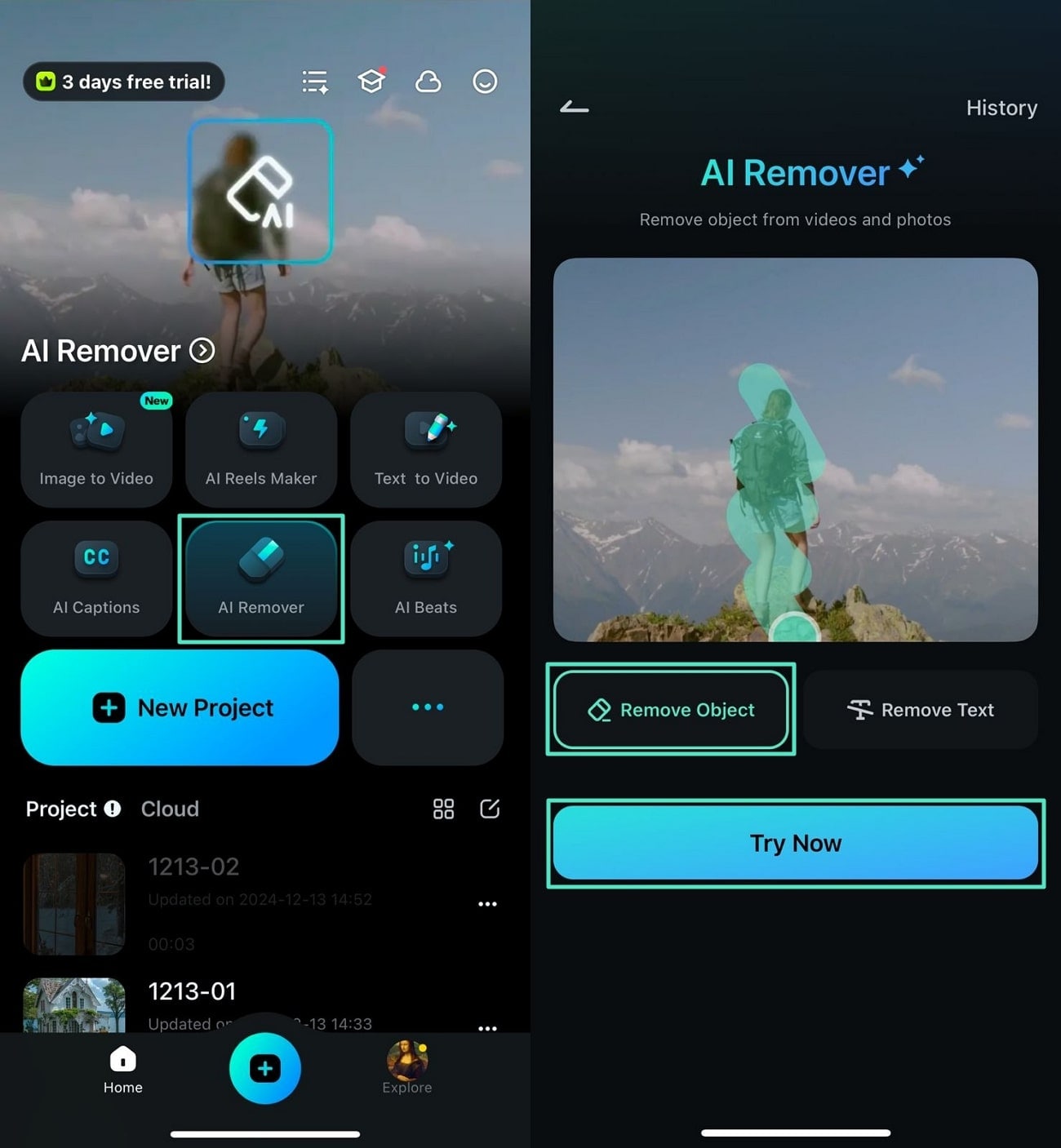
เริ่มต้นด้วยการดาวน์โหลดเวอร์ชันล่าสุดของแอปพลิเคชันมือถือ Filmora ไปยังอุปกรณ์ของคุณผ่านสตอร์ OS ที่เกี่ยวข้อง เมื่อคุณเปิดแอป ให้แตะเครื่องมือ "AI Remover" จากหน้าจอหลัก จากนั้น เลือก "AI Remover" จากหน้าจอหลัก และแตะตัวเลือก "Remove Object" ในหน้าจอถัดไป ต่อไป กดปุ่ม "Try Now" เพื่อเริ่มกระบวนการลบ
ขั้นตอนที่ 2ลบวัตถุและบันทึกภาพที่ปรับปรุงแล้ว
เมื่อภาพหรือวิดีโอของคุณอยู่ในเครื่องมือ AI Remover ของแอปพลิเคชัน ให้เลือกเครื่องมือ "Auto" เพื่อปัดและลบอุปสรรคที่ไม่จำเป็นโดยอัตโนมัติ คุณสามารถเลือกเครื่องมือ "Brush" และปัดข้ามบริเวณหรือวัตถุที่คุณต้องการออกจากภาพ ต่อไป แตะ "Process Now" เพื่อดูตัวอย่างและกดปุ่ม "Save" ที่มุมขวาบนของหน้าจอ
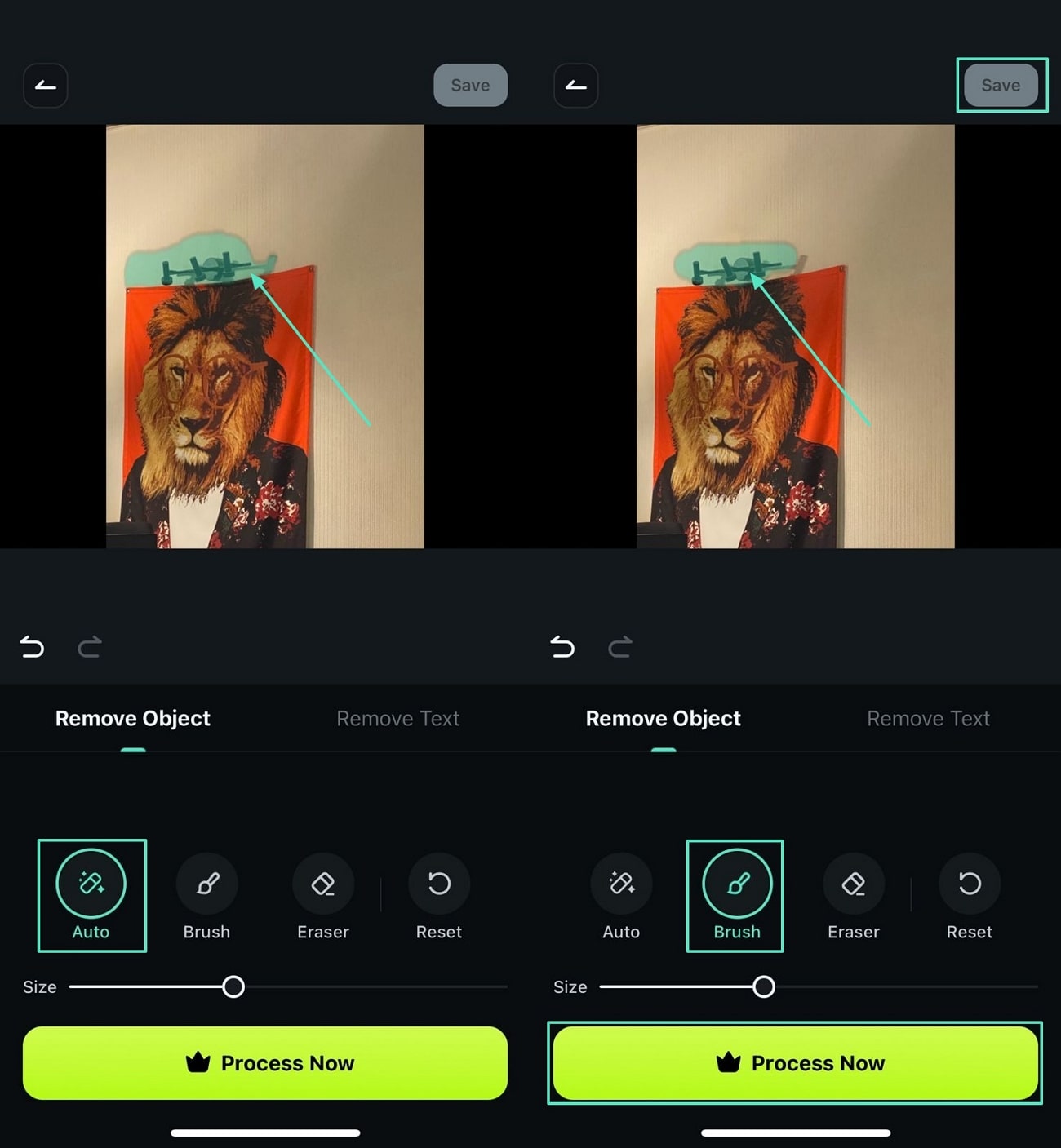
ดูวิดีโอสอนด้านล่าง!
Filmora สำหรับมือถือ Filmora สำหรับมือถือ Filmora สำหรับมือถือ Filmora สำหรับมือถือ Filmora สำหรับมือถือ
Video Magic Eraser ใน Filmora
- • ฟีเจอร์ AI ใหม่ล่าสุดที่ทรงพลัง
- • การแก้ไขวิดีโอที่ใช้งานง่ายสำหรับผู้เริ่มต้น
- • การแก้ไขวิดีโอที่มีฟีเจอร์ครบถ้วนสำหรับมืออาชีพ


ฟีเจอร์เพิ่มเติมเพื่อปรับปรุงสื่อของคุณด้วยแอป Filmora
- แทรกสติกเกอร์: เมื่อลบวัตถุออกจากภาพของคุณ เครื่องมือนี้ให้คุณเพิ่มสติกเกอร์ใหม่เพื่อปรับปรุงภาพ การใช้สติกเกอร์และอีโมจิที่หลากหลาย คุณยังสามารถซ่อนวัตถุโดยไม่จำเป็นต้องลบออกทั้งหมด

- เพิ่มลายน้ำ: ขณะใช้ทางเลือก Magic Eraser Snapchat นี้ ผู้ใช้มีโอกาสแทรกลายน้ำใหม่หลังจากลบลายน้ำเก่า ด้วยฟีเจอร์นี้ คุณสามารถรีแบรนด์วิดีโอและภาพของคุณได้ทันที

- สร้างคำบรรยาย AI: เมื่อคุณลบข้อความเก่าออกจากวิดีโอสำเร็จแล้ว Filmora ให้คุณสร้างคำบรรยายที่แม่นยำด้วย AI การใช้ฟังก์ชันนี้ คุณยังสามารถเพิ่มอีโมจิลงในวิดีโอของคุณที่ตรงกับคำบรรยาย

- Reel Maker: ผ่านทางเลือก Snapchat Magic Eraser นี้ คุณสามารถนำเข้าภาพหลายภาพในคร้งเดียวหลังจากลบวัตถุที่ไม่จำเป็นเพื่อสร้างรีล ความสามารถนี้ช่วยให้คุณ เปลี่ยนสแน็ปของคุณเป็นคลิปสั้นที่น่าสนใจ.

- เปลี่ยนอัตราส่วน: หลังจากทำรีลจากสแน็ปของคุณ คุณสามารถเปลี่ยนอัตราส่วนตามแพลตฟอร์มโซเชียลต่างๆ ได้ สิ่งนี้จะช่วยให้คุณแชร์ stories ของ Snapchat บนแอปโซเชียลหลายแอปโดยไม่สูญเสียคุณภาพใดๆ

ส่วนที่ 3. [โซลูชันเดสก์ท็อป] วิธีลบวัตถุโดยไม่ใช้ Snapchat Eraser
การแก้ไขเนื้อหาภาพบนอุปกรณ์เดสก์ท็อปให้ผลประโยชน์แก่ผู้ใช้ เช่น หน้าจอที่ใหญ่ขึ้นสำหรับการปรับแต่งที่แม่นยำและการเข้าถึงเครื่องมือขั้นสูง ด้วยพลังการประมวลผลที่ปรับปรุงแล้ว เดสก์ท็อปทำให้ง่ายต่อการจัดการภาพความละเอียดสูงเพื่อทำการแก้ไข สำหรับผู้ที่ต้องการทางเลือกที่ดีกว่า Magic Eraser ของ Snapchat โซลูชันเดสก์ท็อปของ Wondershare Filmora โดดเด่นเป็นตัวเลือกที่ทรงพลัง มันผสมผสานการออกแบบที่ใช้งานง่ายกับฟีเจอร์ขั้นสูง ช่วยให้การลบวัตถุขณะรักษาคุณภาพภาพ
ผู้ใช้สามารถปรับขนาดแปรงได้อย่างง่ายดายให้เหมาะกับความซับซ้อนของพื้นที่ที่แก้ไข ทำให้มั่นใจในความแม่นยำทุกจังหวะ นอกจากนี้ เครื่องมือยังช่วยให้คุณเลือกและลบวัตถุหลายชิ้นในเซสชันเดียว ประหยัดเวลาและให้ผลลัพธ์ที่ขัดเกลา ระดับการควบคุมและการปรับแต่งนี้ทำให้ Filmora เป็นโซลูชันที่แข็งแกร่งและเป็นมืออาชีพมากกว่า Snapchat Magic Eraser.
คู่มือแนะนำการใช้ AI Object Remover ของ Filmora
ต่อไป มาดูขั้นตอนด้านล่างเพื่อค้นหาวิธีใช้เครื่องมือ AI Object Remover ของ Filmora แทนฟีเจอร์ Magic Eraser Snapchat:
ขั้นตอนที่ 1ดาวน์โหลด Filmora และไปที่ AI Object Remover
เริ่มกระบวนการโดยดาวน์โหลดเวอร์ชันซอฟต์แวร์ล่าสุดของ Wondershare Filmora จากนั้น ที่หน้าจอหลัก ค้นหาเครื่องมือ "AI Object Remover" จากแท็บ "Toolbox" เพื่อนำเข้าเนื้อหาภาพ
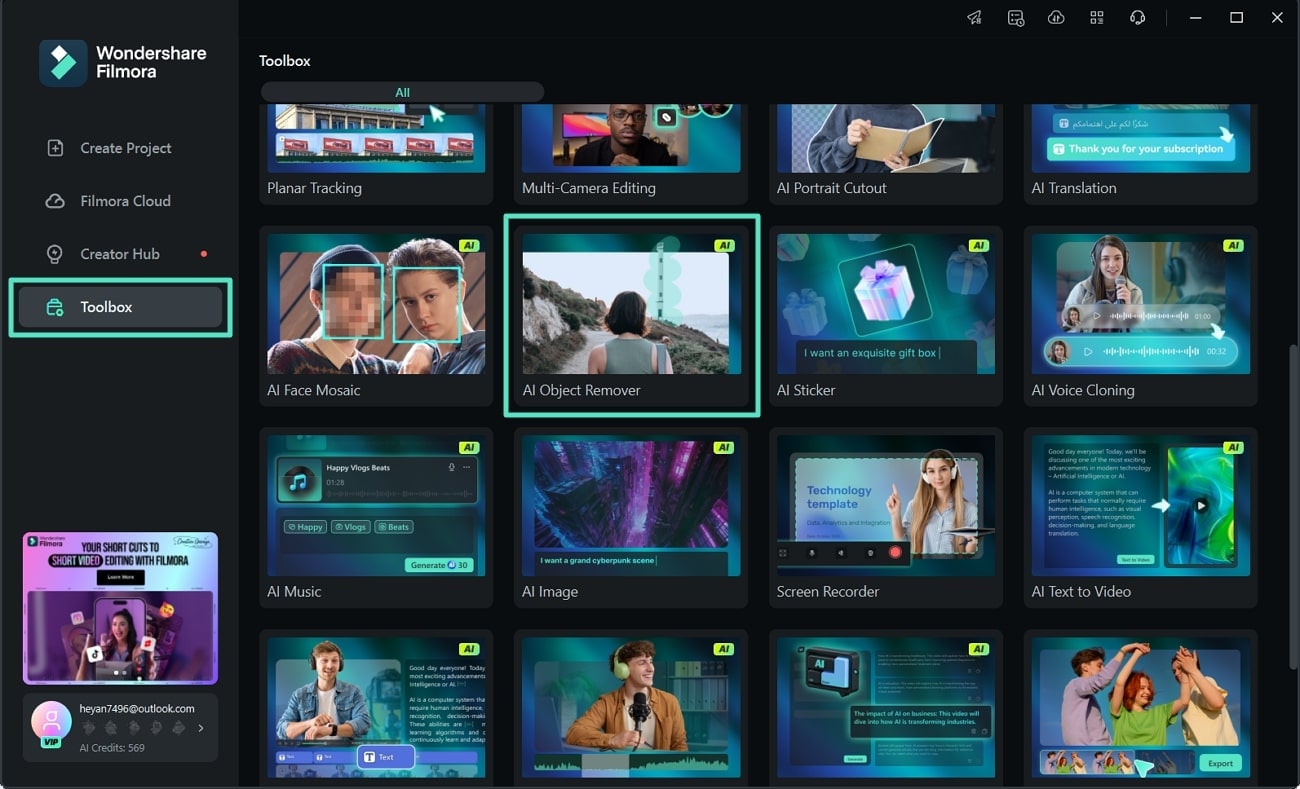


ขั้นตอนที่ 2เลือกเครื่องมือ Brush และกด Remove
ภายในอินเทอร์เฟซ AI Object Remover ให้เลือกเครื่องมือ "Brush" จากแถบด้านบนและปัดข้ามวัตถุที่คุณต้องการซ่อน เลือกปุ่ม "Preview Effects" ตรงกลางวิดีโอเพื่อดูผลลัพธ์ หลังจากนั้น คลิกปุ่ม "Remove" ที่มุมขวาล่างของหน้าต่างเพื่อไปยังขั้นตอนถัดไป
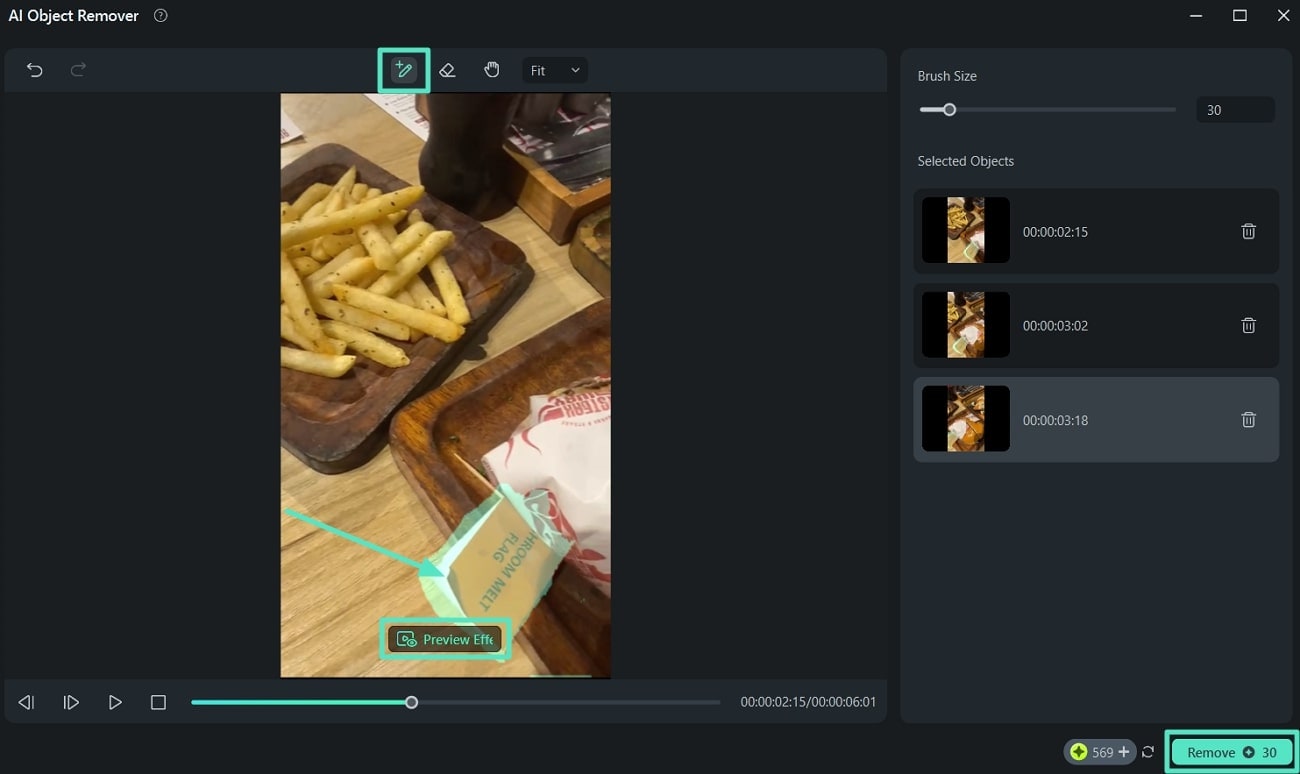
ขั้นตอนที่ 3ปรับปรุงวิดีโอด้วยฟังก์ชัน AI ของ Filmora
ต่อไป คุณจะถูกย้ายไปยังอินเทอร์เฟซการแก้ไข ซึ่งคุณสามารถปรับปรุงคุณภาพวิดีโอเพิ่มเติม เปิดสวิตช์ "Auto Enhance" และปรับแถบเลื่อนตามจำนวนการปรับปรุงที่วิดีโอของคุณต้องการ เลือกแท็บ "Export" ที่มุมขวาบนของหน้าจอ
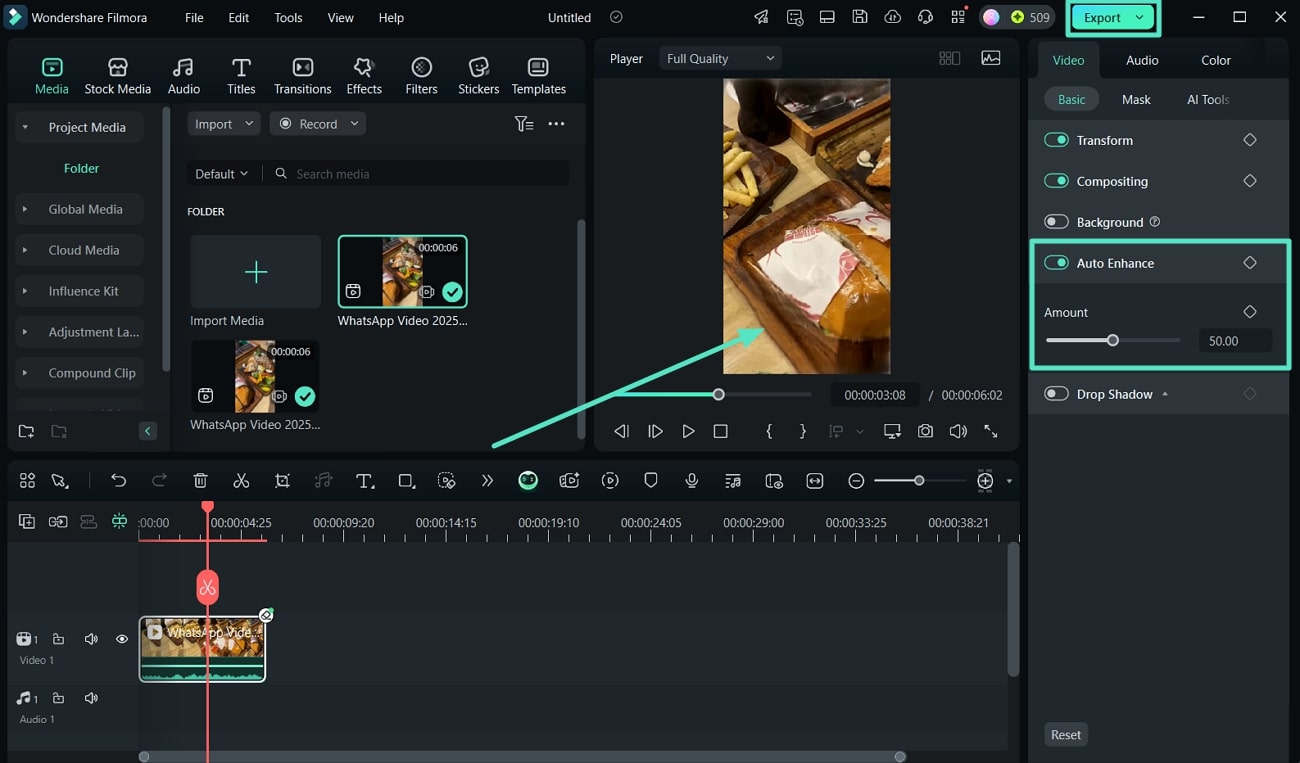
ขั้นตอนที่ 4ปรับคุณสมบัติการส่งออกและบันทึกสื่อไปยังอุปกรณ์ของคุณ
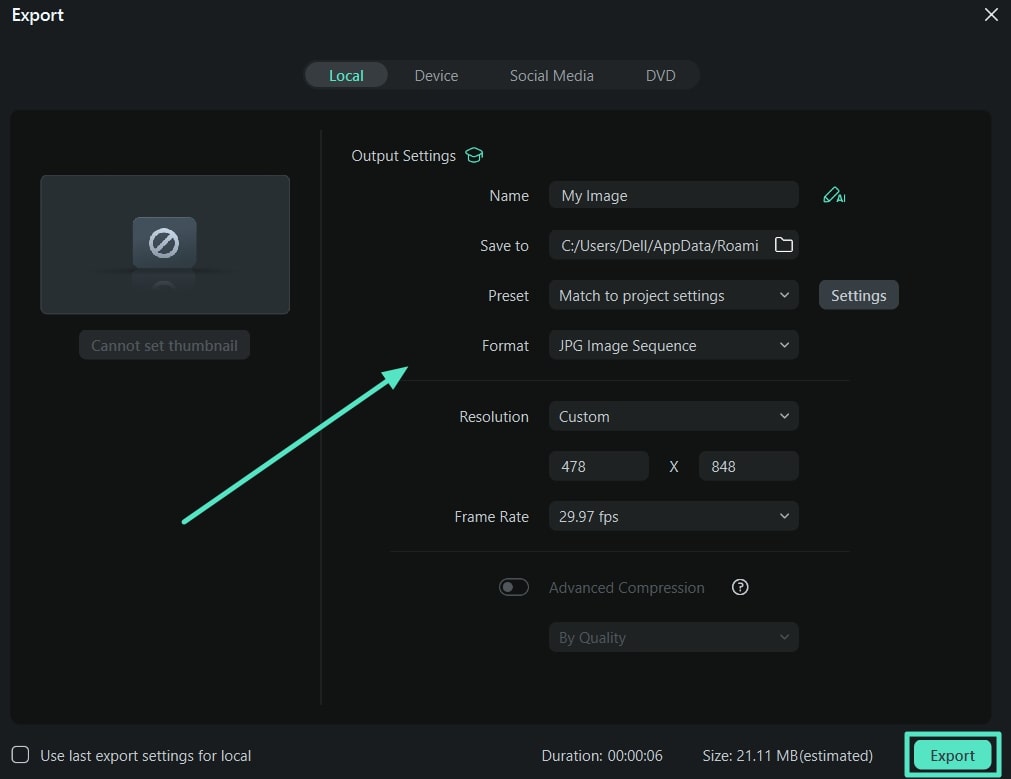
สุดท้าย ในกล่องโต้ตอบ Export คุณสามารถปรับคุณสมบัติและกดปุ่ม "Export" เพื่อบันทึกไฟล์สื่อที่ปรับปรุงและสะอาดไปยังอุปกรณ์เดสก์ท็อปของคุณ
นี่คือวิดีโอสำหรับคุณในการรับข้อมูลเพิ่มเติม
สรุป
สรุปแล้ว ในขณะที่เครื่องมือ Magic Eraser Snapchat เสนอความสามารถในการแก้ไขพื้นฐาน Wondershare Filmora พิสูจน์แล้วว่าเป็นเครื่องมือที่หลากหลายและทรงพลังกว่าสำหรับการลบวัตถุ โดยเฉพาะเมื่อ snapchat eraser ใช้งานไม่ได้ ด้วยความแม่นยำที่ขับเคลื่อนด้วย AI เครื่องมือปรับแปรงที่ปรับได้ และความสามารถในการจัดการการแก้ไขหลายอย่างในคราวเดียว Filmora ทำให้มั่นใจในผลลัพธ์ระดับมืออาชีพด้วยความพยายามเพียงเล็กน้อย มันให้ฟีเจอร์ขั้นสูงที่จำเป็นในการยกระดับภาพของคุณ ทำให้เป็นตัวเลือกที่ดีกว่าสำหรับโครงการสร้างสรรค์

