



Pinterest ได้เปลี่ยนจากเครื่องมือค้นหารูปภาพมาเป็นแพลตฟอร์มวิดีโอ วิดีโอบน Pinterest มักจะดึงดูดความสนใจและกระตุ้นความอยากรู้อยากเห็นของผู้คนมากขึ้น
อย่างไรก็ตาม การตัดต่อวิดีโอ Pinterest ถือเป็นสิ่งสำคัญหากคุณต้องการเนื้อหาที่ดี
ในบทความนี้ เราจะแสดงให้คุณเห็นโปรแกรมตัดต่อวิดีโอ Pinterest ที่ดีที่สุด. นอกจากนี้ เราจะหารือเกี่ยวกับวิธีการแก้ไขวิดีโอทีละขั้นตอนและดูคุณสมบัติ AI ต่างๆ ในเครื่องมือนี้ การใช้เครื่องมือนี้ คุณจะเปลี่ยนฟุตเทจดิบให้เป็นพินที่สวยงามและดึงดูดผู้ชมของคุณ ฟังดูน่าสนใจใช่ไหม?
มาเริ่มบทความนี้กันดีกว่า
ในบทความนี้
ส่วนที่ 1 ทำความเข้าใจข้อมูลจำเพาะและแนวทางปฏิบัติที่ดีที่สุดของวิดีโอ Pinterest
ปฏิบัติตามแนวโน้มของ Pinterest เพื่อใช้ประโยชน์สูงสุดจากพินของคุณ มาดูกันว่าพารามิเตอร์และประเภทวิดีโอใดดีที่สุดสำหรับ Pinterest
ประการแรก ขนาดและอัตราส่วนภาพ Pinterest รองรับวิดีโอแนวตั้งที่อัตราส่วนภาพ 9:16 พวกเขาหยิบหน้าจอและสั่งความสนใจ วิดีโอสี่เหลี่ยม (1:1) ก็เป็นทางเลือกที่ดีเช่นกัน เก็บขนาดไฟล์ต่ำกว่า 2 GB เพื่อการอัปโหลดที่ง่ายดาย สุดท้าย ให้ยึดติดกับรูปแบบเช่น MP4 หรือ MOV เพื่อความเข้ากันได้ที่เหมาะสมที่สุด
ในด้านระยะเวลา วิดีโอที่มีความยาวระหว่าง 6 ถึง 15 วินาทีมีความสมดุลที่สมบูรณ์แบบ สั้นพอที่จะทำให้ผู้ชมไม่เบื่อ แต่สั้นพอที่จะให้ข้อมูลอันมีค่า ทำให้สิ่งต่างๆ เข้าใจง่ายในคำอธิบายของคุณ
ประเภทของวิดีโอที่ได้รับความนิยมบน Pinterest
- การสอน: คู่มือทีละขั้นตอนที่ใช้งานได้จริงซึ่งให้ข้อมูลและมีส่วนร่วม
- ทำเอง โครงการต่างๆ: กระตุ้นจินตนาการผ่านไอเดียและกิจกรรมที่ทำเอง
- สูตรอาหาร: ตื่นเต้นรสชาติด้วยจานอาหาร
- สร้างแรงบันดาลใจ คลิป: ไอเดียสร้างแรงบันดาลใจที่เป็นแรงบันดาลใจ
ตอนนี้คุณมีภาพรวมสั้น ๆ ของสิ่งที่ต้องทำแล้วเรามาต่อกันในส่วนของการตัดต่อวิดีโอ
ส่วนที่ 2 เทคนิคการแก้ไขวิดีโอ Pinterest ที่แตกต่างกัน
การสร้างวิดีโอไวรัลบน Pinterest ต้องใช้มากกว่าฟุตเทจดิบ คุณจะต้องเชี่ยวชาญความหลากหลายแก้ไขเทคนิค ing นี่คือวิธีการแก้ไขวิดีโอ Pinterestเนื้อหา
- การตัดแต่งและตัด
ไม่ว่าคุณจะเป็นมืออาชีพแค่ไหน การบันทึกวิดีโอที่ถูกต้อง 100% ก็เป็นไปไม่ได้ นั่นเป็นเหตุผลที่เราตัดสิ่งที่ไม่จำเป็นออกไปและซูมเข้าไปในช่วงเวลาสำคัญ ใช้คุณสมบัติการตัดแต่งและครอบตัด
- ข้อความและกราฟิก
การซ้อนทับข้อความเป็นสิ่งจำเป็น ใช้แบบอักษรตัวหนาที่อ่านง่ายสำหรับการกระตุ้นให้ดำเนินการ ข้อมูลสำคัญ หรือโลโก้แบรนด์ของคุณ ไอคอนแสนสนุก ลูกศรกำหนดทิศทาง หรือเอฟเฟกต์แอนิเมชั่นยังสามารถเบี่ยงเบนความสนใจของผู้ชมโดยไม่รู้ตัวได้อีกด้วย
- เอฟเฟกต์เสียง
เพลงประกอบที่คัดสรรมาอย่างลงตัวนั้นประเมินค่าไม่ได้ วางชั้นวิดีโอของคุณด้วยเสียงพื้นหลังที่เข้ากับโทนเสียง แม้แต่เอฟเฟกต์เสียงที่ละเอียดอ่อน เช่น เสียงกรอบแกรบของใบไม้ก็สามารถเพิ่มความลึกที่ดื่มด่ำได้
- การเปลี่ยนแปลงและผลกระทบ
การเปลี่ยนผ่านคือกาวที่ยึดวิดีโอของคุณไว้ด้วยกัน เลือกระหว่างการซีดจางที่เรียบเนียน สไลด์แบบไดนามิก หรือการตัดที่สร้างสรรค์เพื่อดึงดูดความสนใจของผู้ชม เพิ่มตัวกรองหรือเอฟเฟกต์เพื่อปรับปรุงเนื้อหาให้ดียิ่งขึ้น
การรวมกันของสิ่งเหล่านี้การตัดต่อวิดีโอ Pinterestเทคนิคต่างๆ จะสร้างวิดีโอที่มีเอกลักษณ์และน่าดึงดูด มาแสดงให้คุณเห็นวิธีการประยุกต์ใช้เทคนิคเหล่านี้กับแก้ไขวิดีโอ Pinterest.
ส่วนที่ 3 โปรแกรมตัดต่อวิดีโอ Pinterest ที่ดีที่สุดสำหรับคุณ - Filmora
คุณต้องมีโปรแกรมตัดต่อวิดีโอที่ดีเพื่อตัดต่อวิดีโอ Pinterest มีตัวเลือกมากมาย แต่Wondershare ฟิล์มโมราเป็นผู้นำในตลาด มันเป็นเลิศโปรแกรมตัดต่อวิดีโอ Pinterestด้วยอินเทอร์เฟซที่เรียบง่ายและคุณสมบัติขั้นสูง เหมาะสำหรับทุกคนที่ต้องการสร้างวิดีโอคุณภาพสูงที่น่าจดจำโดยใช้ความพยายามเพียงเล็กน้อย
ด้วยการอัปเดตล่าสุด Filmora ได้เพิ่มคุณสมบัติ AI มากมายที่ทำให้การตัดต่อวิดีโอ Pinterest เป็นเรื่องง่าย
คุณสมบัติที่สำคัญของ Wondershare Filmora
- การตัดต่อวิดีโอ:การตัดต่อวิดีโอมีคีย์เฟรม การตัดต่อหลายกล้อง และการติดตามระนาบเพื่อให้ได้ผลลัพธ์ที่ดูเป็นมืออาชีพ
- การตัดต่อเสียง:ปรับแต่งเสียงของคุณด้วยคุณสมบัติต่างๆ เช่น การตรวจจับความเงียบ การซิงค์จังหวะอัตโนมัติ การซิงค์เสียง และการซิงค์เสียงที่ง่ายดาย
- การแก้ไขข้อความ:ดึงดูดผู้ชมของคุณด้วยภาพเคลื่อนไหวข้อความที่สะดุดตา และเพิ่มและแก้ไขชื่อเรื่องได้อย่างง่ายดายด้วยการแก้ไขข้อความเป็นชุด
- สินทรัพย์สร้างสรรค์:สำรวจคลังสินทรัพย์สร้างสรรค์มากมาย รวมถึงเอฟเฟกต์วิดีโอ ปลั๊กอิน LUT เอฟเฟกต์ข้อผิดพลาด และข้อความ 3 มิติ
- เครื่องมือ AI:ปรับปรุงเวิร์กโฟลว์ของคุณด้วยคุณสมบัติที่ขับเคลื่อนด้วย AI เช่น คลิปสั้นอัจฉริยะ การตัดฉากอัจฉริยะ และการรีเฟรมอัตโนมัติ ได้รับการออกแบบมาเพื่อประหยัดเวลาและเพิ่มประสิทธิภาพวิดีโอของคุณสำหรับ Pinterest
ขั้นตอนในการแก้ไขวิดีโอ Pinterest ด้วย Filmora
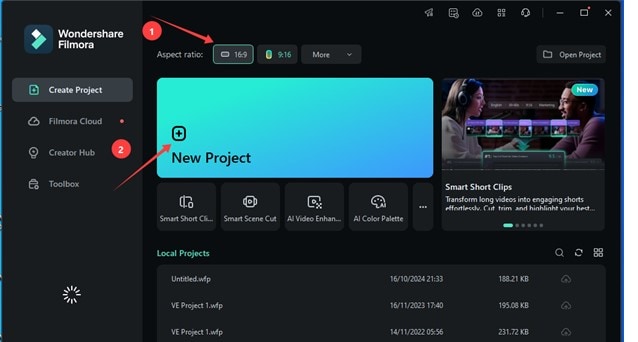
ขั้นตอนที่ 1:ติดตั้งเวอร์ชันล่าสุดของ Wondershare Filmora และเปิดตัว เลือกอัตราส่วนภาพและคลิกที่ "ใหม่ โครงการ."
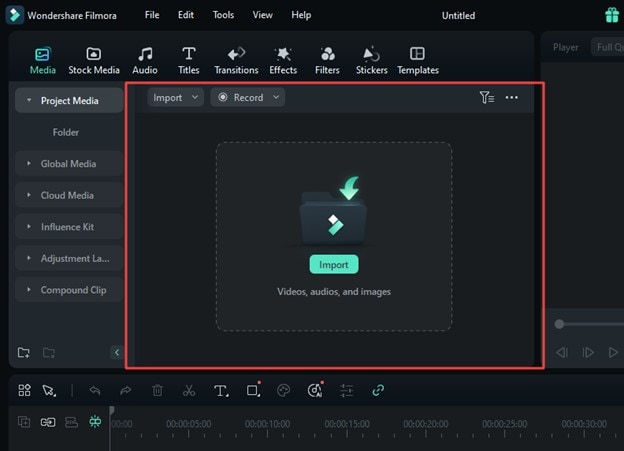
ขั้นตอนที่ 2:ลากและวางไฟล์ทั้งหมดของคุณเพื่อแก้ไขลงในไลบรารีสื่อ คุณยังสามารถคลิก "นำเข้า" และเลือกเบราว์เซอร์ไฟล์
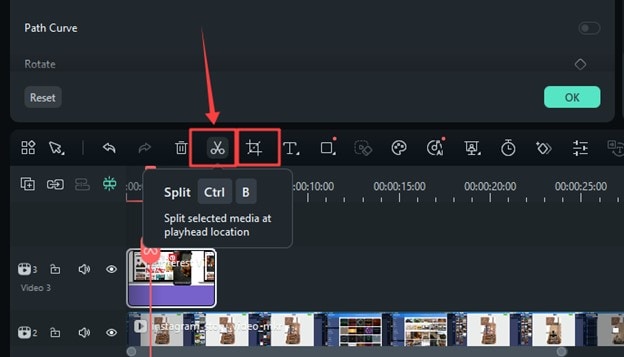
ขั้นตอนที่ 3:คลิกที่ "แยก" ไอคอนในแถบเครื่องมือเหนือไทม์ไลน์ วิธีนี้จะสร้างบางส่วนของวิดีโอ และคุณสามารถลบส่วนที่ไม่จำเป็นทั้งหมดได้ คุณยังสามารถใช้ไอคอนครอบตัดที่อยู่ข้างๆ ได้หากต้องการ
ขั้นตอนที่ 4:ในแถบเครื่องมือด้านบน ให้คลิกที่ไอคอนชื่อเรื่อง เลือกจากเทมเพลตชื่อเรื่องและเพิ่มข้อความในสีและแบบอักษรที่แตกต่างกัน คุณยังสามารถเพิ่มคำบรรยายภาพโดยอัตโนมัติด้วยฟีเจอร์คำบรรยายภาพ AI
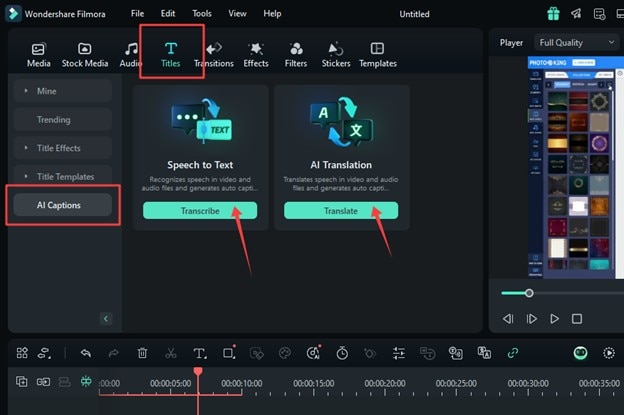
ขั้นตอนที่ 5:ไปที่ "ผลกระทบ" ในแถบเครื่องมือด้านบน ที่นี่ คุณสามารถเพิ่มเอฟเฟกต์ภาพ เสียง หรือแม้แต่เอฟเฟกต์ร่างกายได้
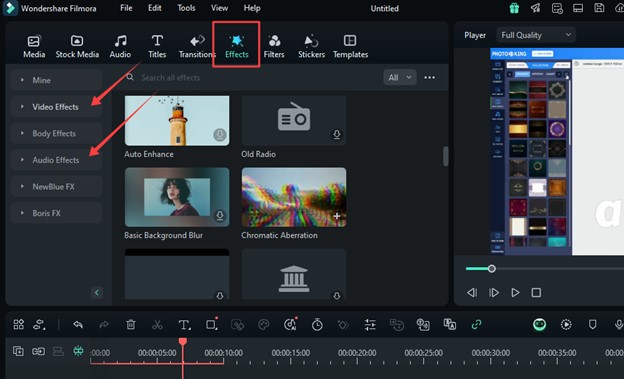
ขั้นตอนที่ 6:ตอนนี้คลิกที่ "การเปลี่ยนแปลง" ไอคอน เลื่อนลงและเลือกจากหมวดหมู่การเปลี่ยนแปลง คุณยังสามารถใช้แถบค้นหาเพื่อค้นหาการเปลี่ยนแปลงที่เฉพาะเจาะจง ลากและวางการเปลี่ยนแปลงบนไทม์ไลน์เพื่อนำไปใช้
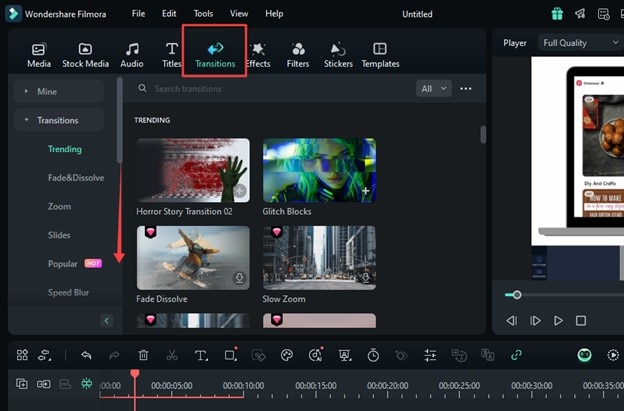
ขั้นตอนที่ 7:คลิกที่ "ส่งออก" ปุ่มที่มุมขวาบน เลือกรูปแบบ ความละเอียด และการตั้งค่าอื่นๆ ที่คุณต้องการ จากนั้นคลิกที่ "ส่งออก" อีกครั้ง
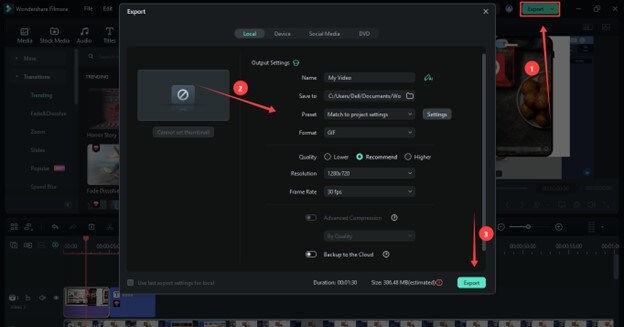
นั่นแหละ! Filmora ทำให้Pinterest แก้ไขวิดีโอทั้งสะดวกและง่ายดาย เราเพิ่งใช้คุณสมบัติการตัดต่อแบบเดิมของ Filmora คุณสมบัติ AI นับสิบทำให้การแก้ไขง่ายยิ่งขึ้น นั่นคือเหตุผลที่ Filmora ดีที่สุดโปรแกรมตัดต่อวิดีโอ Pinterest. มาดูเครื่องมือ AI เหล่านี้กันดีกว่า
เคล็ดลับโบนัส - เครื่องมือ AI ของ Filmora สำหรับการสร้างวิดีโอ Pinterest
ในการตัดต่อวิดีโอ ทุกวินาทีมีความสำคัญ Wondershare Filmora แนะนำชุดเครื่องมือที่ขับเคลื่อนด้วย AI เพื่อเพิ่มความเร็วในการแก้ไขของคุณ คุณสามารถใช้เครื่องมือ AI เหล่านี้เพื่อสร้างวิดีโอ Pinterest คุณภาพสูงโดยใช้ความพยายามเพียงเล็กน้อย
นี่คือเครื่องมือบางอย่างที่ดีอย่างยิ่งสำหรับการตัดต่อวิดีโอ Pinterest.
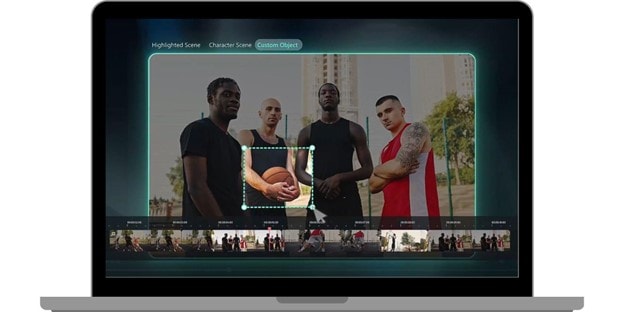
1. คลิปสั้นอัจฉริยะ
คุณสามารถสร้างวิดีโอสั้นๆ หลายคลิปสำเร็จรูปได้เพียงคลิกเดียว! คลิปสั้นอัจฉริยะจะวิเคราะห์วิดีโอยาวและคงไว้เฉพาะช่วงเวลาที่น่าประทับใจที่สุดโดยอัตโนมัติ จากนั้นจะแบ่งวิดีโอเป็นคลิปสั้นๆ ที่แชร์ได้ เหมาะสำหรับ Pinterest ไม่ต้องเสียเวลาตัดต่ออีกต่อไป!
2. ตัดฉากอัจฉริยะ
ต้องการตัดคลิปวิดีโออย่างกระชับจากฟุตเทจจำนวนมากหรือไม่? ฟีเจอร์ตัดฉากอัจฉริยะจะทำให้เรื่องนี้เป็นเรื่องง่ายสำหรับคุณ
เครื่องมือนี้ใช้ AI ในการตรวจจับการเปลี่ยนระหว่างฉากต่างๆ และตัดแยกโดยอัตโนมัติ ช่วยประหยัดเวลา ให้คุณได้ฉากสำคัญและโฟกัสในสิ่งที่สำคัญได้ทันที
3. จัดเฟรมอัตโนมัติ
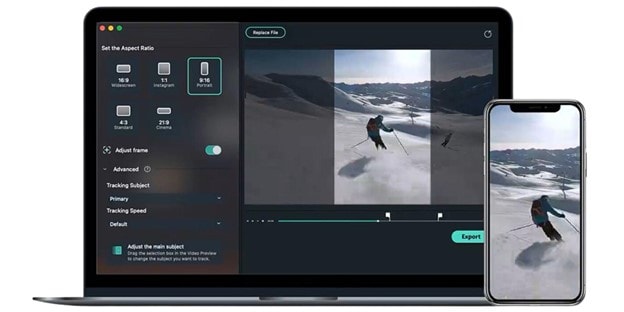
จัดเฟรมอัตโนมัติช่วยให้คุณไม่ต้องปวดหัวกับการปรับขนาดวิดีโอให้พอดีกับรูปแบบแนวตั้งของ Pinterest เครื่องมือ AI นี้จะปรับตำแหน่งวิดีโอของคุณให้เหมาะสมโดยอัตโนมัติ จะครอปวิดีโอให้พอดีกับอัตราส่วนที่ Pinterest แนะนำ เนื้อหาของคุณจะดูสวยงามไร้ที่ติบนฟีด Pinterest โดยไม่ต้องทำอะไรเพิ่มเติมเลย
ตอนนี้ลองมาดูเครื่องมือ AI อื่น ๆ ใน Filmora กันโดยสังเขป
เครื่องมือ AI อื่น ๆ สำหรับการตัดต่อวิดีโอ Pinterest
- AI Video Enhancer: เพียงคลิกเดียว คุณก็สามารถเพิ่มความคมชัด ลดความเบลอ และอัปสเกลวิดีโอขึ้นเป็น 4K ได้
- AI Portrait Cutout: ลบพื้นหลังที่รบกวนสายตาเพียงคลิกเดียว พร้อมเพิ่มภาพประกอบที่โดดเด่นเหมาะกับคอนเทนต์
- AI Video Denoiser: ปรับปรุงคุณภาพวิดีโอด้วยการกำจัดเสียงรบกวน
- AI Voice Enhancer: เครื่องมือนี้ช่วยขยายเสียงร้องให้ชัดเจน และขจัดเสียงรบกวนเบื้องหลังเพื่อคุณภาพเสียงระดับสตูดิโอ
- AI Sound Effect Generator: สร้างเอฟเฟกต์เสียงทันทีให้เข้ากับทุกอารมณ์ สไตล์ และระดับพลังงาน
- AI Video Object Remover: เครื่องมือนี้ให้คุณลบวัตถุใดๆ ในวิดีโอได้โดยแค่ปาดแปรงไม่กี่ครั้ง
- AI Thumbnail Creator: ความประทับใจแรกสำคัญ! สร้างภาพปกสุดสะดุดตาอัตโนมัติผ่าน Filmora
สรุป
Pinterest ต้องการวิดีโอที่ดึงดูดความสนใจ อย่ามองข้ามจุดนี้ ใช้ Wondershare Filmora เพื่อแก้ไขวิดีโอ Pinterest โดยไม่ต้องพยายามมาก!
นี่คือ โปรแกรมตัดต่อวิดีโอ Pinterest ที่ได้รับความนิยมและมีฟีเจอร์หลากหลาย หรือแม้แต่เครื่องมือ AI เช่น คลิปสั้นอัจฉริยะ ตัดฉากอัจฉริยะ และจัดเฟรมอัตโนมัติ Filmora ช่วยลดเวลาตัดต่อ พร้อมเพิ่มความโดดเด่นให้วิดีโอของคุณ

