

บางทีคุณอาจต้องการเบลอใบหน้า วัตถุในพื้นหลังของภาพ หรือข้อความในพื้นหลังเพื่อให้ผู้ชมของคุณมองเห็นเฉพาะบางส่วนของภาพเท่านั้น แน่นอนว่าคุณจำเป็นต้องรู้วิธีการเบลอบางส่วนของภาพและนี่คือจุดที่บทความนี้มีประโยชน์
ในบทความนี้
ทำไมต้องเบลอบางส่วนของภาพ?
ก่อนที่จะเจาะลึกรายละเอียดเกี่ยวกับวิธีการเบลอบางส่วนของภาพ มาทำความเข้าใจโดยสังเขปเกี่ยวกับโอกาสหรือประโยชน์ของการเบลอภาพกันก่อน
- ความเป็นส่วนตัว- หากคุณไม่ต้องการให้ตัวละครในภาพของคุณถูกระบุตัวตนได้ง่าย คุณก็เพียงแค่เบลอใบหน้าและคุณก็พร้อมแล้ว
- ซ่อนรายละเอียดที่ละเอียดอ่อน- ภาพอาจมีรายละเอียดส่วนตัว เช่น หมายเลขบัญชีและรหัสผ่านเป็นต้น ด้วยการเบลอส่วนเหล่านี้ คุณจะซ่อนข้อมูลที่ละเอียดอ่อนจากผู้ใช้ที่ไม่ได้รับอนุญาต
- ดึงดูดความสนใจ- หากคุณต้องการดึงดูดความสนใจของผู้ชมไปยังส่วนใดส่วนหนึ่งของภาพ คุณสามารถเบลอส่วนอื่นๆ และเว้นส่วนเป้าหมายไว้โดยไม่เบลอ
- สร้างความประทับใจทางศิลปะ- ในบางกรณี เอฟเฟกต์เบลอที่สวยงามสามารถสร้างความประทับใจทางศิลปะที่ดึงดูดผู้ชม โดยเฉพาะเมื่อใช้อย่างสร้างสรรค์
- เพิ่มความอยากรู้- ในการแก้ไขภาพ คุณสามารถเบลอส่วนต่างๆ ของภาพแล้วเปิดเผยในภายหลังเพื่อสร้างความลุ้น
วิธีการเบลอบางส่วนของภาพบน PC และ Mac?
Filmoraเป็นโปรแกรมแก้ไขแบบครบวงจรที่ทรงพลังสำหรับวิดีโอ ภาพ และเสียงที่คุณสามารถใช้เพื่อเบลอบางส่วนของภาพได้อย่างมีประสิทธิภาพบน Windows, Mac, Android และ iOS ของคุณ ด้วยคุณสมบัติการแก้ไขขั้นสูงกว่า 100 รายการและองค์ประกอบภาพ 2.3 ใน Filmora การเบลอภาพเป็นเรื่องง่ายมาก

 ดาวน์โหลดที่ปลอดภัย

To เบลอบางส่วนของภาพคุณสามารถใช้AI face mosaicเพื่อตรวจจับใบหน้าโดยอัตโนมัติและเพิ่มเอฟเฟกต์โมเสกด้วยการคลิกง่ายๆ หรือคุณสามารถรวมฟีเจอร์มาสก์ภาพและเอฟเฟกต์เบลอเพื่อปรับแต่งส่วนที่เบลอตามความต้องการของคุณ
คุณสมบัติหลัก
- AI Image stylizer- เปลี่ยนสไตล์ภาพและใช้ฟิลเตอร์ AI ด้วยตัวเลือกที่ตั้งไว้ล่วงหน้ากว่า 45 แบบ
- Mask and Invert Mask– Mask ช่วยปกป้องส่วนหนึ่งของภาพของคุณจากการเบลอหรือเอฟเฟกต์อื่นๆ คุณยังสามารถใช้ฟีเจอร์ invert mask เพื่อใช้การเบลอหรือเอฟเฟกต์ที่เกี่ยวข้องในทางตรงกันข้าม
- AI Face Mosaic- เอฟเฟกต์เบลอที่ขับเคลื่อนด้วย AI ที่เบลอภาพของคุณได้อย่างชาญฉลาดและรวดเร็ว
- Image to Video- ทำให้ภาพของคุณมีชีวิตโดยการแปลงภาพนิ่งของคุณเป็นวิดีโอแบบไดนามิก และคุณสามารถเพิ่มเอฟเฟกต์แบบไดนามิก เช่น การจูบ การกอด และการเคลื่อนไหวเพื่อให้ดูเหมือนจริง
- Color palette- เปลี่ยนสีภาพด้วยภาพหรือวิดีโออ้างอิง
- AI Object Remover- ลบวัตถุออกจากภาพของคุณโดยไม่กระทบกับพื้นหลัง
- AI Portrait Cut Out- ตัดภาพบุคคลออกจากพื้นหลังได้อย่างราบรื่นในโหมดต่างๆ
- Lens Correction- เพิ่มความละเอียดของภาพให้ตรงกับความละเอียดของอุปกรณ์ที่ต้องการ
วิธีการเบลอบางส่วนของภาพบน PC และ Mac โดยใช้ Filmora?
Filmora มีสองวิธีในการเบลอบางส่วนของภาพ มาเจาะลึกรายละเอียดกันเลย
วิธีที่ 1: AI Face Mosaic
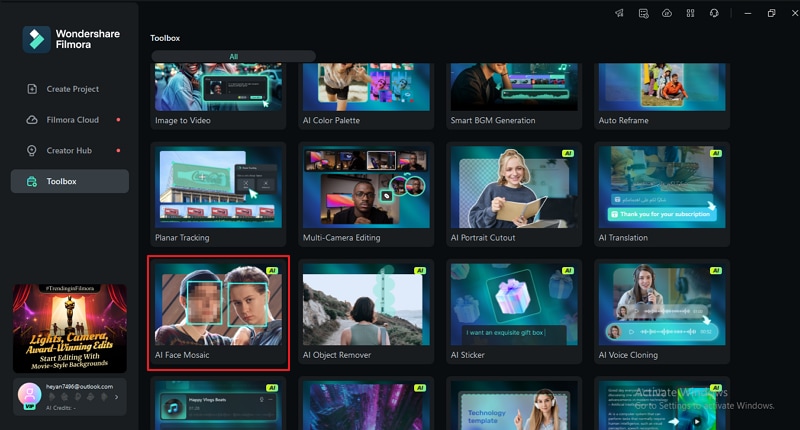
AI Face Mosaic เป็นเอฟเฟกต์เบลอที่ขับเคลื่อนด้วย AI ที่ตรวจจับและเบลอใบหน้าของภาพ ขั้นตอนต่อไปนี้แสดงวิธีใช้ AI Face Mosaic ใน Filmora เพื่อเบลอบางส่วนของภาพ
ดาวน์โหลดที่ปลอดภัย - เปิด Wondershare Filmora และคลิกแท็บ "AI Face Mosaic" บนหน้าจอหลัก จากนั้นเลือกและอัปโหลดภาพเป้าหมาย
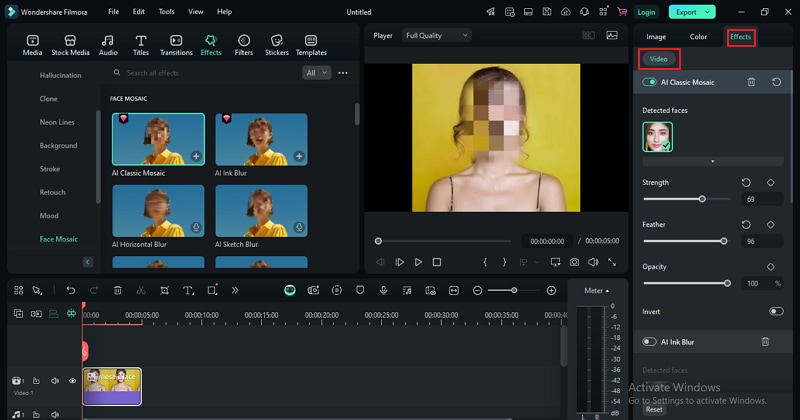
- บนแผงการแก้ไข ไปที่ Effects > Video และตรวจสอบให้แน่ใจว่าแท็บ "AI Classic Mosaic" เปิดใช้งานอยู่ คุณควรเห็นว่าใบหน้าถูกตรวจจับและเอฟเฟกต์เบลอถูกนำไปใช้
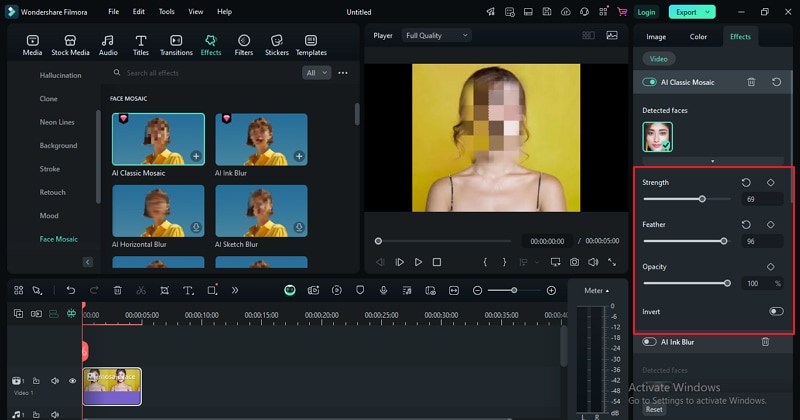
- ปรับความแรง ขนนก และความทึบแสงในขณะที่คุณตรวจสอบเอฟเฟกต์จากหน้าต่างแสดงตัวอย่าง
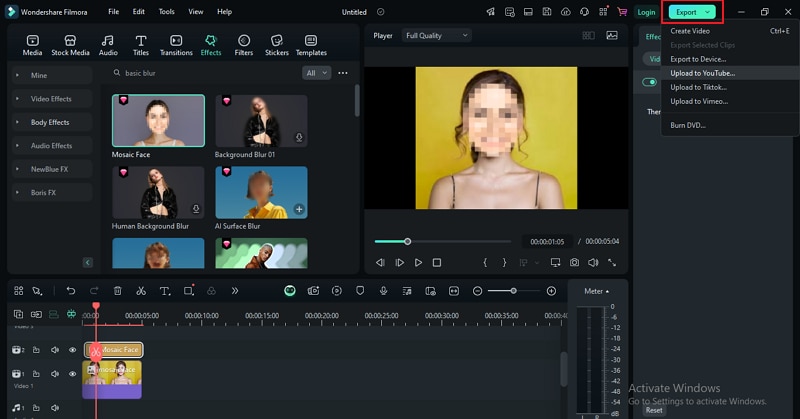
- เมื่อพอใจแล้ว คุณสามารถใช้ฟีเจอร์และเนื้อหาการแก้ไขอื่นๆ เพื่อทำให้ภาพของคุณน่าสนใจยิ่งขึ้น อย่างไรก็ตาม สิ่งนี้ไม่บังคับ สุดท้ายคลิก Snapshot หรือ Export เพื่อบันทึกภาพ
วิธีที่ 2: รวมเอฟเฟกต์เบลอและมาสก์
นี่คือวิธีการเบลอบางส่วนของภาพโดยใช้การรวมกันของเอฟเฟกต์เบลอและมาสก์บน Filmora
ดาวน์โหลดที่ปลอดภัย - เปิด Wondershare Filmora จากนั้นไปที่ "New Project > Import Media เพื่ออัปโหลดภาพที่คุณต้องการเบลอบางส่วน ลากไปที่ไทม์ไลน์เมื่ออัปโหลดเสร็จแล้ว
- ไปที่แท็บ "Effects" จากนั้นค้นหาเอฟเฟกต์เบลอที่เหมาะสมและลากไปวางบนภาพบนไทม์ไลน์
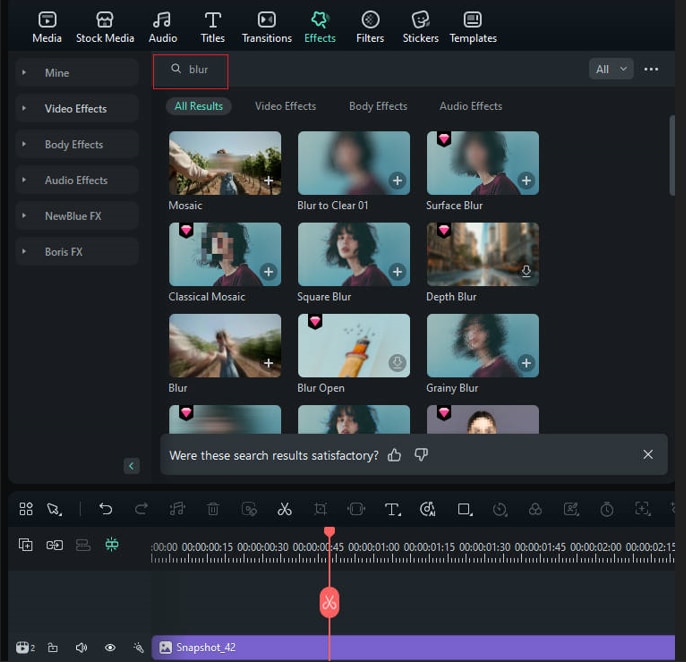
- ลากเอฟเฟกต์เบลอไปที่ไทม์ไลน์เหนือภาพ
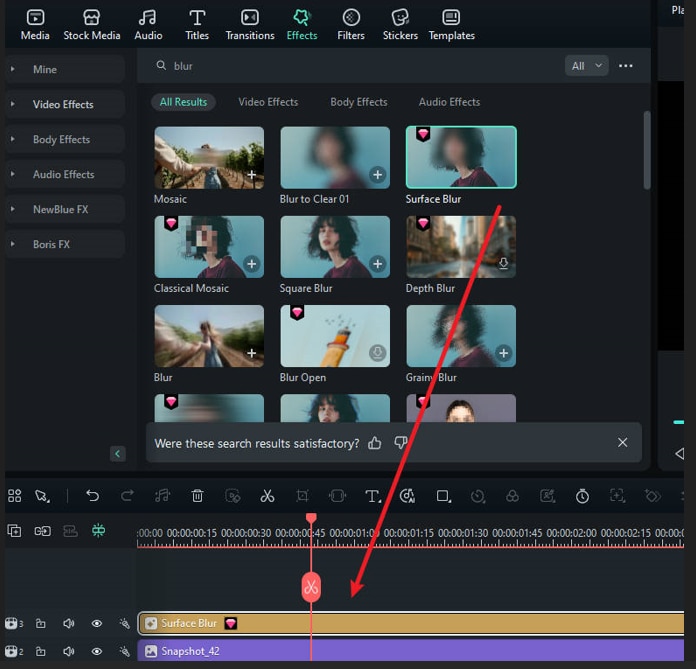
- เลือกเอฟเฟกต์ > ไปที่แผงแก้ไขเอฟเฟกต์ที่มุมบนขวา > เลือก Effect > Video จากนั้นเลือกรูปร่างที่ต้องการ วาดส่วนมาสก์บนภาพ และเลือกพารามิเตอร์เบลอที่เหมาะสม รวมถึง extend, blur strength และ opacity
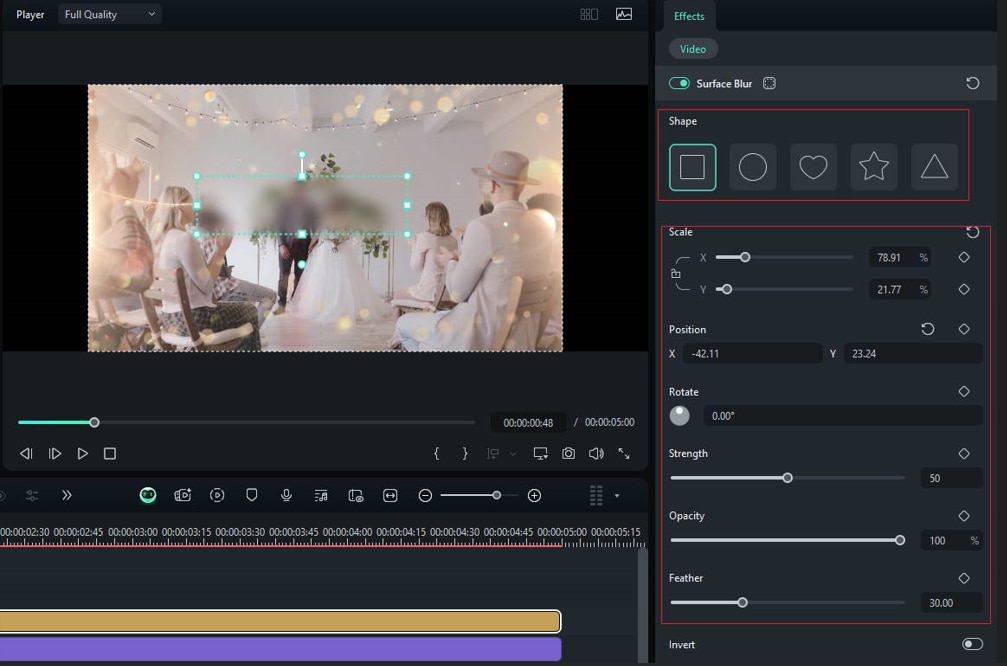
4. สุดท้ายคลิกปุ่ม "Snapshot" หรือ "Export" เพื่อบันทึกภาพที่เบลอแล้วในอุปกรณ์ของคุณ
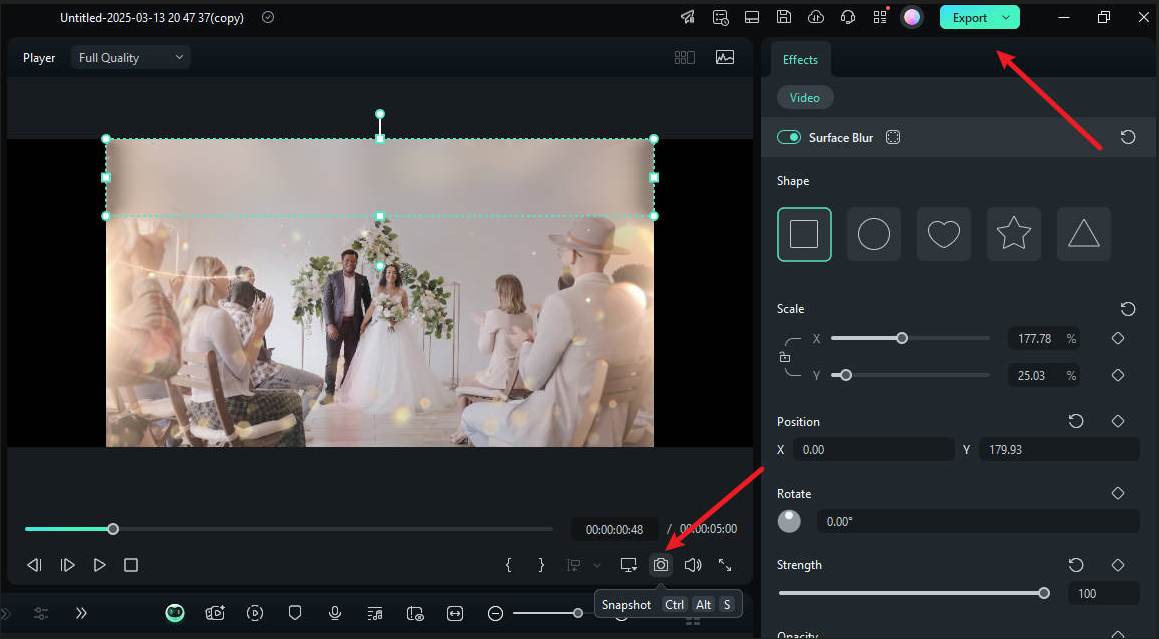
วิธีการเบลอบางส่วนของภาพบนมือถือ?
Buttercam เป็นแอปกล้องที่ยังช่วยให้คุณเบลอบางส่วนของภาพบนมือถือได้ แอป iOS นี้มีฟังก์ชันกล้องที่เลียนแบบเอฟเฟกต์ฟิล์มยอดนิยมเพื่อให้คุณสามารถถ่ายภาพด้วยสีและพื้นผิวที่น่าทึ่ง นอกจากนี้ยังเป็นที่รู้จักในด้านเทมเพลตที่หลากหลายสำหรับความต้องการที่แตกต่างกัน รวมถึงโปสเตอร์ ทิวทัศน์ เทศกาล และภาพบุคคล นอกจากนี้ คอลเลกชันของสติกเกอร์และฟิลเตอร์ยังเพิ่มความสามารถในการแก้ไขอีกด้วย
นี่คือขั้นตอนเกี่ยวกับวิธีการเบลอบางส่วนของภาพโดยใช้แอป Buttercam
- ติดตั้ง Buttercam บน iOS ของคุณจาก App Store เปิดแอปและแตะปุ่ม "Add Photo" เพื่อเพิ่มภาพที่คุณต้องการเบลอ
- เลือกภาพ > ไปที่ adjust > แตะ blur เพื่อปรับพื้นที่เบลอ
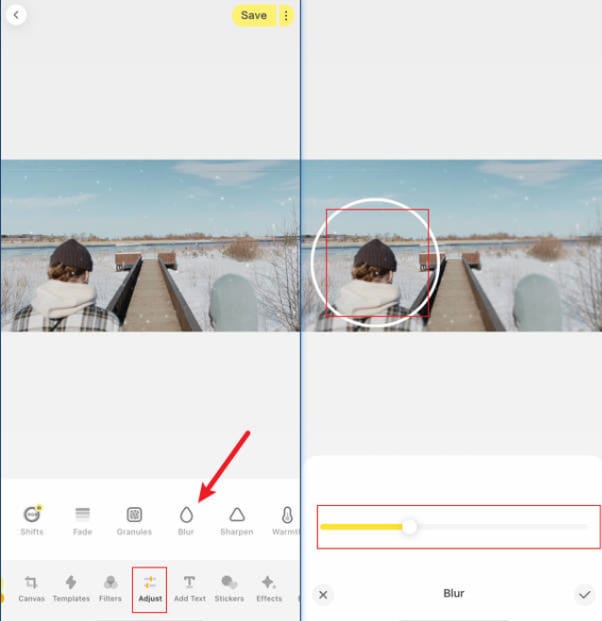
- ปรับแถบเลื่อนเพื่อปรับแต่งความเข้มของการเบลอ
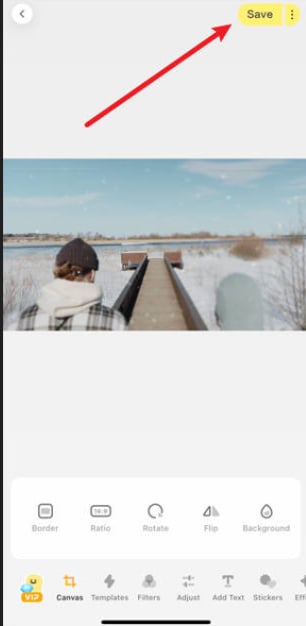
- หากคุณพอใจ ให้คลิกปุ่ม "√" เพื่อบันทึกผลลัพธ์และส่งออก
วิธีการเบลอบางส่วนของภาพออนไลน์?
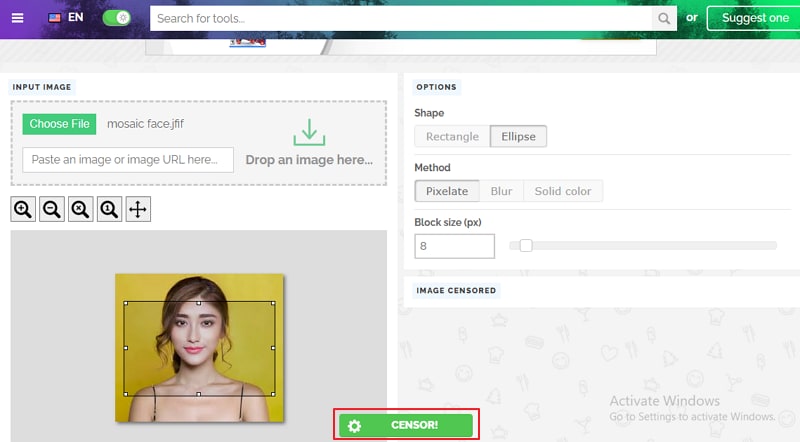
หากคุณต้องการเบลอบางส่วนของภาพออนไลน์, Pinetoolsเป็นตัวเลือกที่ดีที่ให้คุณเลือกส่วนบนภาพและใช้การเบลอ คุณสามารถวาดส่วนนั้นเป็นรูปสี่เหลี่ยมหรือวงรี นอกจากนี้ คุณสามารถปรับรัศมีเพื่อให้ตรงกับความต้องการของคุณ เมื่อประมวลผลเสร็จแล้ว คุณสามารถบันทึกเป็นรูปแบบ PNG, JPG หรือ WEBP
ขั้นตอนต่อไปนี้แสดงวิธีการเบลอบางส่วนของภาพออนไลน์โดยใช้ Pinetools
- ใช้เบราว์เซอร์บน PC ของคุณ ไปที่หน้า Pinetools censor photo blur pixelate คลิกปุ่ม "Choose File" และอัปโหลดภาพเป้าหมาย
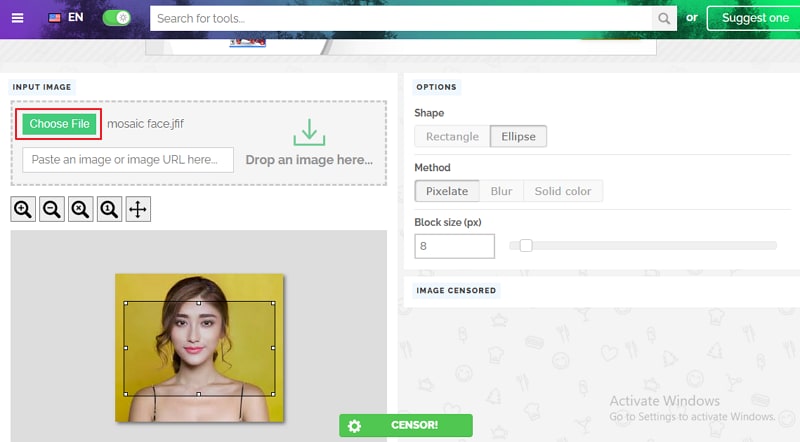
- เมื่ออัปโหลดแล้ว เลือก "Shape" ที่เหมาะสมเพื่อวาดบนภาพ จากนั้นเลือก "Blur" ภายใต้ส่วน "Method" นอกจากนี้ ลากแถบเลื่อนรัศมีไปยังขนาดที่ต้องการ จากนั้นย้ายรูปร่างบนภาพไปยังส่วนที่คุณต้องการเบลอ
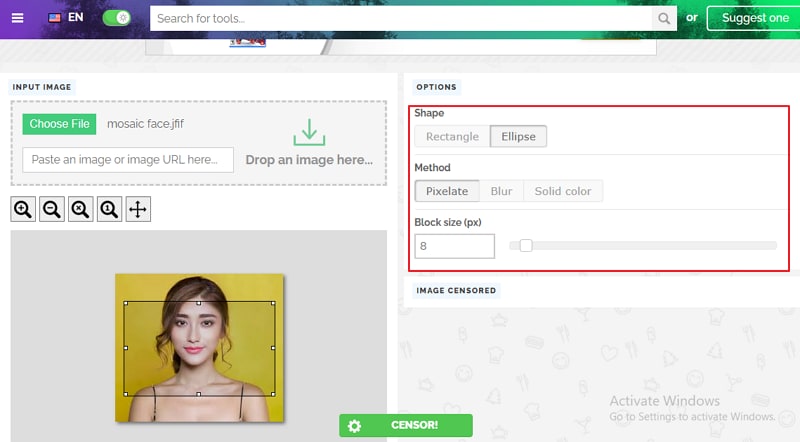
- กด "Censor" จากนั้นบันทึกภาพเมื่อพร้อมแล้ว
โบนัส: วิธีการลบวัตถุที่ไม่ต้องการออกจากภาพ?
ในขณะที่การเบลอวัตถุที่ไม่ต้องการเป็นวิธีปฏิบัติในการซ่อนพวกมัน ควรสังเกตว่านี่ไม่ใช่ตัวเลือกเดียว วัตถุที่เบลอยังคงแสดงให้เห็นว่ามีวัตถุถูกซ่อนและอาจไม่เหมาะในกรณีที่คุณต้องการภาพที่มีคุณภาพ แทนที่จะเบลอ คุณสามารถลบวัตถุที่ไม่ต้องการออกจากภาพและวิดีโอโดยใช้แอป filmora บนอุปกรณ์Android or iOSของคุณ กระบวนการง่ายและคุณสามารถลบวัตถุใดๆ ออกจากภาพของคุณได้อย่างรวดเร็ว
ดาวน์โหลดที่ปลอดภัย วิธีการลบวัตถุที่ไม่ต้องการออกจากภาพด้วย Filmora?
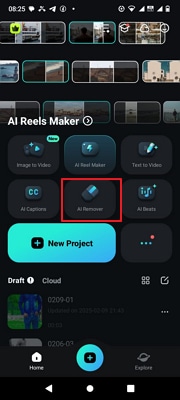
- ขั้นแรก ติดตั้งและเปิดแอป Filmora บนอุปกรณ์มือถือของคุณ แตะ "AI Remover"
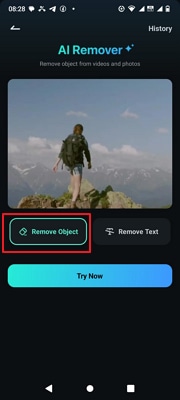
- ถัดไป เลือก "Remove Object" และเลือกภาพที่คุณต้องการลบวัตถุ
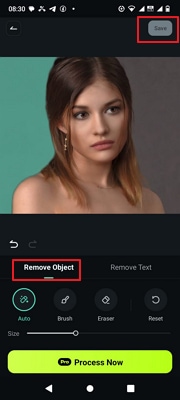
- ตอนนี้ วาดวัตถุที่คุณต้องการลบ และ Filmora Mobile จะลบออกโดยอัตโนมัติ กด "Save" เพื่อบันทึกภาพของคุณ
สรุป
มีหลายวิธีในการเบลอบางส่วนของภาพคุณเพียงแค่ต้องเลือกตัวเลือกที่เหมาะสมตามกรณีการใช้งานของคุณ หากคุณกำลังมองหาเครื่องมือที่มีประสิทธิภาพและเชื่อถือได้ในการเบลอบางส่วนของภาพบน PC และมือถือ Filmora ก็อยู่ในระดับที่ดีที่สุด! ติดตั้ง Filmora บนคอมพิวเตอร์หรือมือถือของคุณ และคุณจะเปลี่ยนวิธีการเบลอบางส่วนของภาพ
ดาวน์โหลดที่ปลอดภัย คำถามที่พบบ่อย
-
คุณเบลอคนออกจากภาพได้อย่างไร?
คุณเพียงแค่ต้องการเครื่องมือเบลอเฉพาะเช่น Filmora เพื่อเบลอคนออกจากภาพ มันมีฟีเจอร์ AI face mosaic ที่สามารถตรวจจับใบหน้าในภาพและเบลอได้โดยอัตโนมัติ -
คุณสามารถเบลอบางส่วนของภาพบน iPhone ได้หรือไม่?
ได้ คุณสามารถลองใช้แอป Buttercam ในรายการของเรา และเราได้เพิ่มขั้นตอนวิธีการใช้งาน -
คุณสามารถใช้ motion blur บางส่วนของภาพได้หรือไม่?
ได้ ด้วยโปรแกรมแก้ไขที่ดีเช่นFilmoraคุณสามารถใช้เอฟเฟกต์ motion blur และเลือกส่วนที่คุณต้องการให้นำไปใช้

