



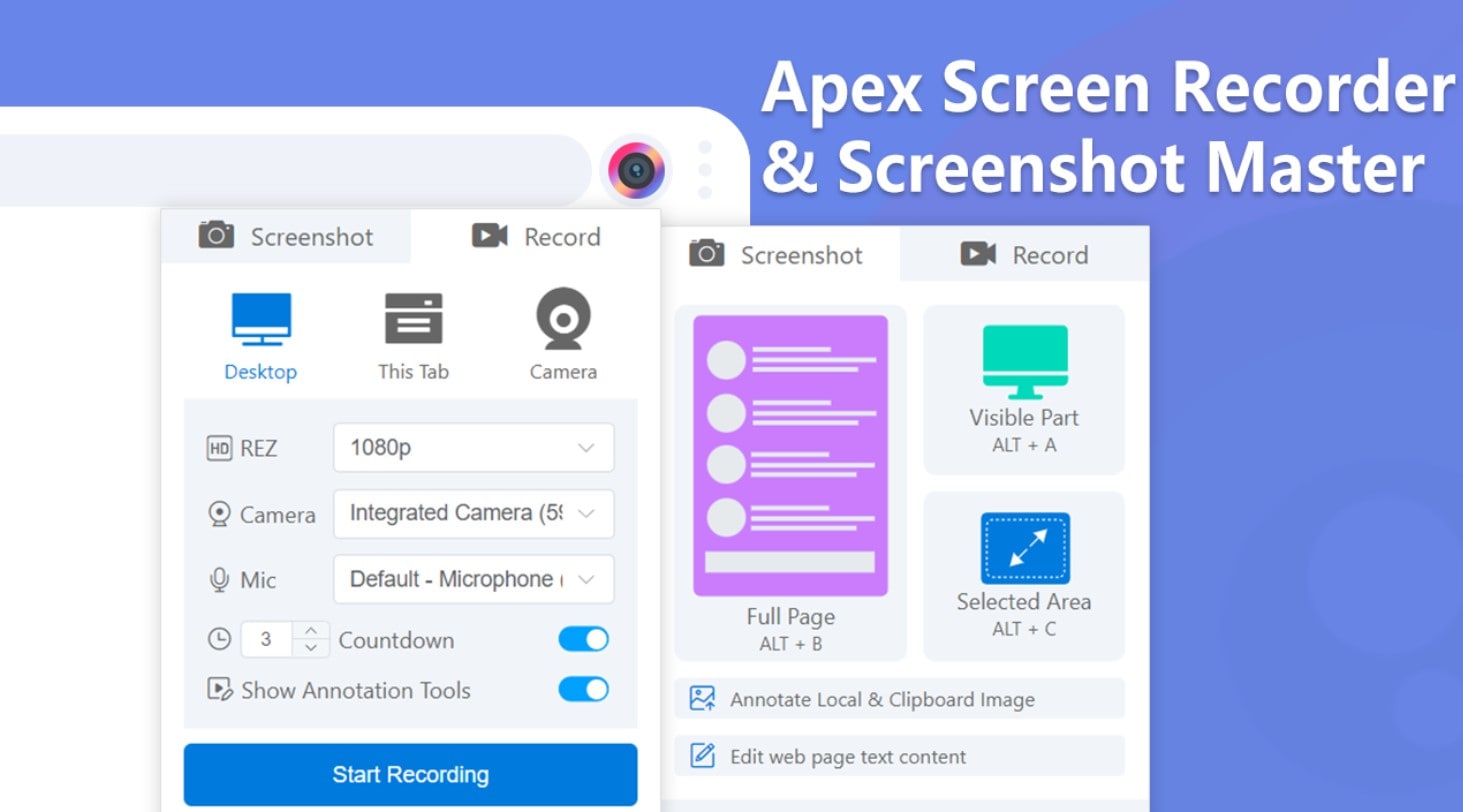
การบันทึกหน้าจอในปี 2025 เป็นหนึ่งในวิธีที่รวดเร็วที่สุดในการสร้างบทช่วยสอน บันทึกการประชุมออนไลน์ หรือแม้แต่บันทึกเนื้อหาเพื่อดูในภายหลัง โดยเฉพาะอย่างยิ่งเมื่อคุณไม่สามารถดาวน์โหลดได้ โปรแกรมบันทึกหน้าจอ Apex ทำให้กระบวนการนี้ราบรื่นยิ่งขึ้น เนื่องจากช่วยให้คุณสามารถบันทึกอย่างรวดเร็วหรือแม้แต่จับภาพหน้าจอเนื้อหาของคุณได้ด้วยการคลิกเพียงไม่กี่ครั้ง
นอกเหนือจากการบันทึกหน้าจอพื้นฐาน ส่วนขยาย Apex Screen Recorder เป็นเครื่องมือที่ยอดเยี่ยมสำหรับการสร้างบทช่วยสอน จับภาพหน้าจอของเว็บเพจ ใส่คำอธิบายประกอบภาพหน้าจอและการบันทึก ฯลฯ ในบทความนี้ คุณจะได้เรียนรู้วิธีการตั้งค่าและใช้งานโปรแกรมบันทึกหน้าจอนี้ในไม่กี่ขั้นตอน
ในบทความนี้
ส่วนที่ 1 วิธีการตั้งค่า Apex Screen Recorder
Apex Screen Recorder ช่วยให้คุณบันทึกทุกอย่างบนหน้าจอของคุณได้ การใช้โปรแกรมบันทึกหน้าจอนี้ คุณสามารถเพิ่มความเป็นมืออาชีพให้กับบทช่วยสอน การเล่นเกม หรือวิดีโอรีแอคชั่นของคุณ ด้วยคุณสมบัติต่างๆ คุณสามารถจับภาพหน้าจอได้อย่างง่ายดาย ไม่ว่าคุณจะสร้างเนื้อหาสำหรับ YouTube หรือ TikTok หรือแชร์กับเพื่อนๆ
มีสองวิธีง่ายๆ ในการใช้ส่วนขยาย Apex Screen Recorder:
- บันทึกหน้าจอ + เสียง: จับภาพหน้าจอของคุณพร้อมกับเสียงระบบและไมโครโฟนเพื่อคำแนะนำที่สมบูรณ์
- บันทึกเฉพาะหน้าจอ: ด้วยวิธีนี้ คุณสามารถปิดเสียงได้หากต้องการการบันทึกหน้าจอที่สะอาดเพื่อเพิ่มเสียงบรรยายหรือเพลงในภายหลัง
การตั้งค่าโปรแกรมบันทึกหน้าจอนี้ต้องใช้เพียงไม่กี่ขั้นตอนง่ายๆ อย่างไรก็ตาม สิ่งสำคัญคือต้องทราบว่าส่วนขยายนี้มีอยู่ใน Google Chrome Web Store คุณควรตรวจสอบด้วยว่าเว็บไซต์ Chrome ของคุณเป็นเวอร์ชันล่าสุดหรือไม่ เพื่อที่จะไม่มีการรบกวนระหว่างกระบวนการดาวน์โหลด หลังจากจัดการเรื่องเหล่านี้เรียบร้อยแล้ว ให้ทำตามขั้นตอนด้านล่างเพื่อตั้งค่าคุณสมบัติส่วนขยาย Apex ทำตามขั้นตอนด้านล่าง:
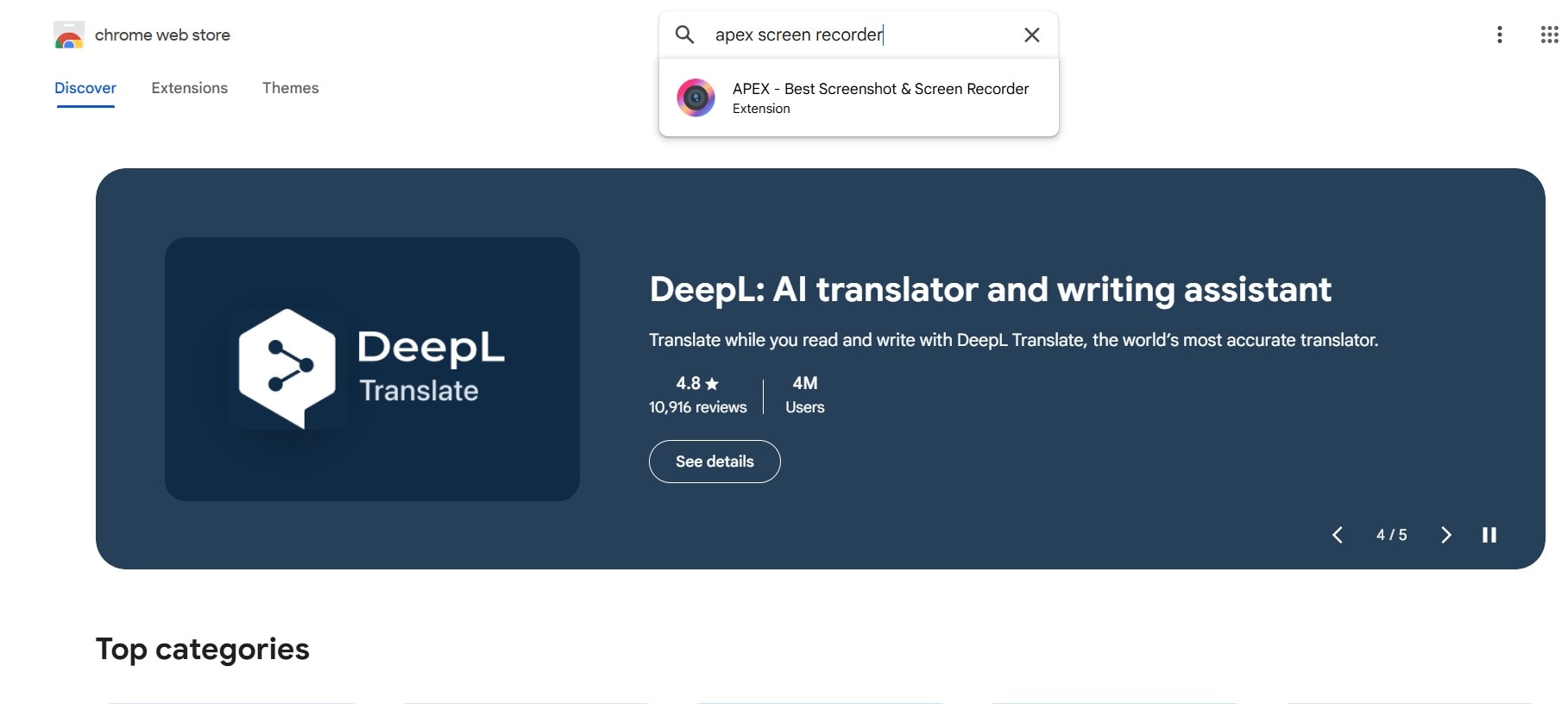
- ขั้นตอนที่ 1: ไปที่หน้า Chrome Web Store และค้นหา Apex Screen Recorder.
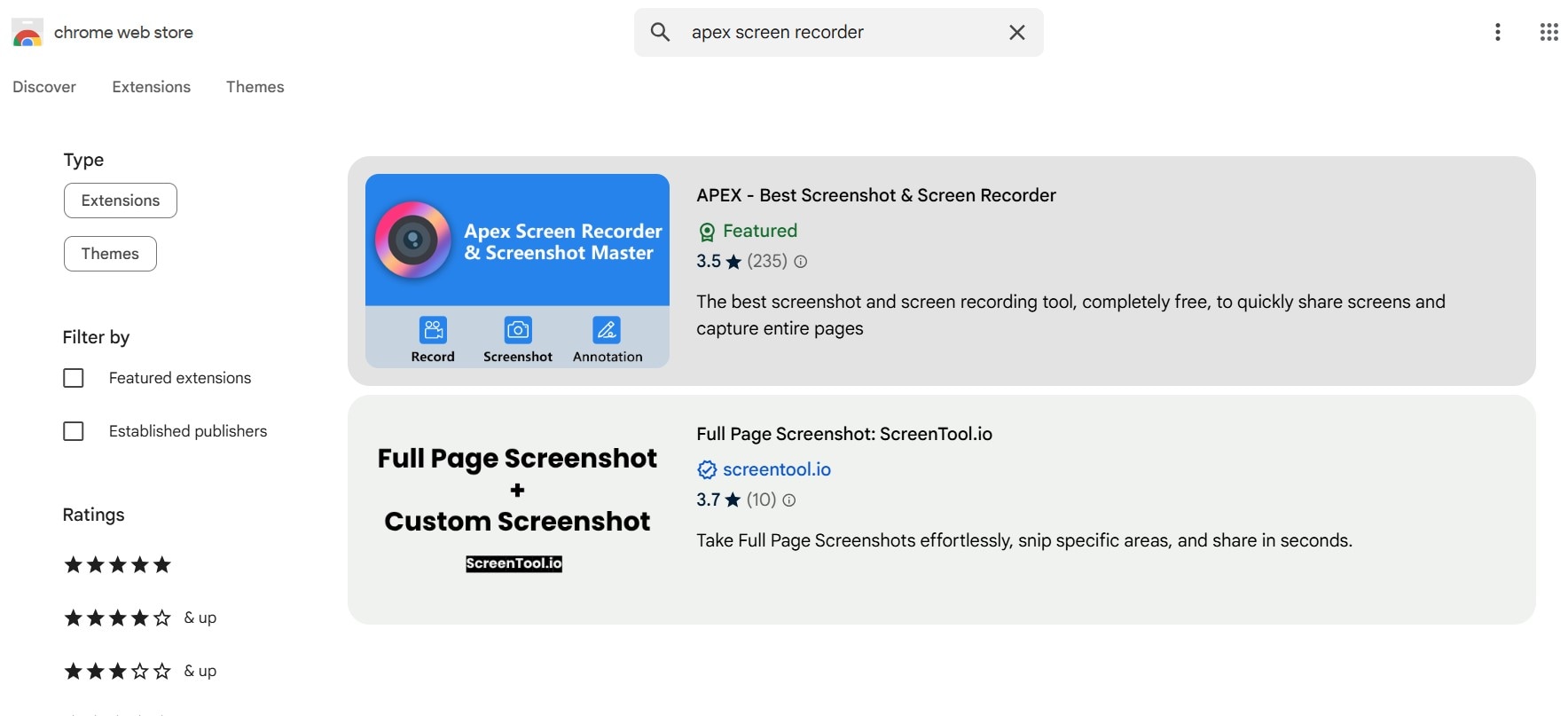
- ขั้นตอนที่ 2: แตะที่ส่วนขยายจากตัวเลือกเพื่อเข้าถึงหน้ารายละเอียดทั้งหมด
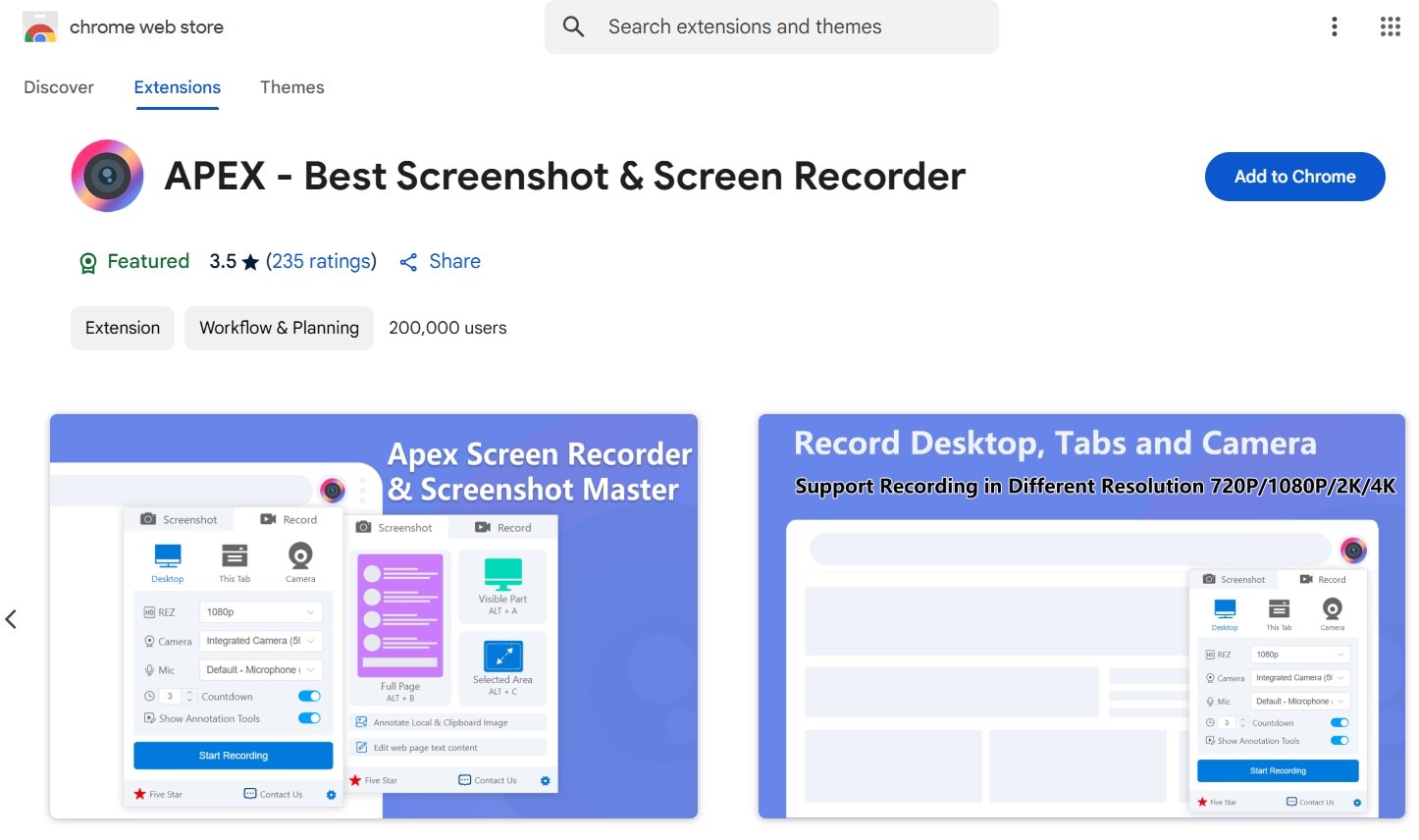
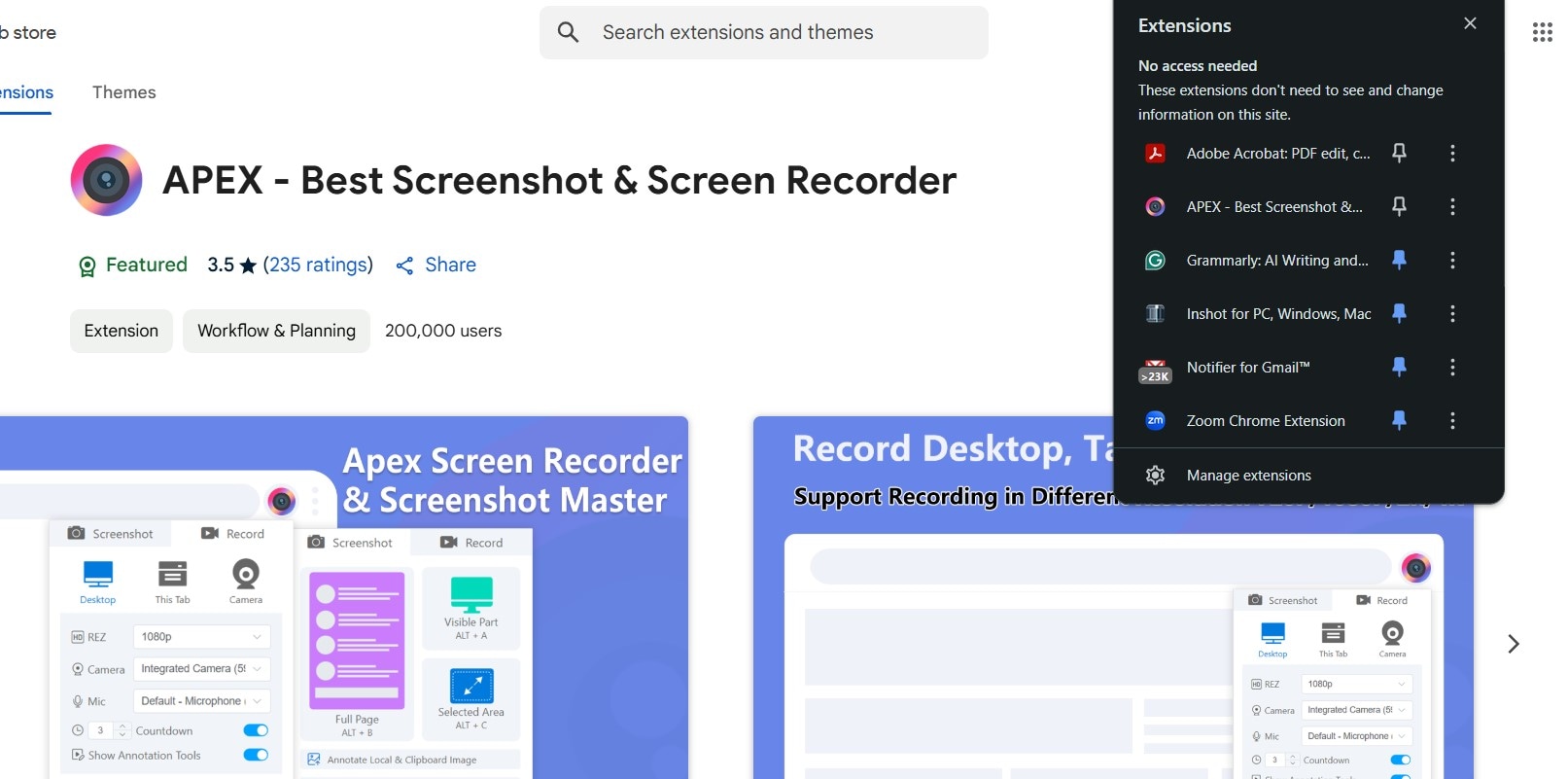
- ขั้นตอนที่ 3: คลิกที่ เพิ่มใน Chrome บนหน้ารายละเอียด จากนั้นอ่านป๊อปอัปสิทธิ์และแตะ เพิ่มส่วนขยาย เพื่อติดตั้ง
- ขั้นตอนที่ 4: หลังจากติดตั้งแล้ว ไปที่ไอคอน ส่วนขยาย เพื่อดูส่วนขยายของคุณ Apex ควรอยู่ในรายการหลัก ดังนั้น สิ่งที่คุณต้องทำคือแตะปุ่ม ปักหมุด ข้างไอคอนส่วนขยาย Apex เพื่อปักหมุดไว้บนหน้าจอของคุณ
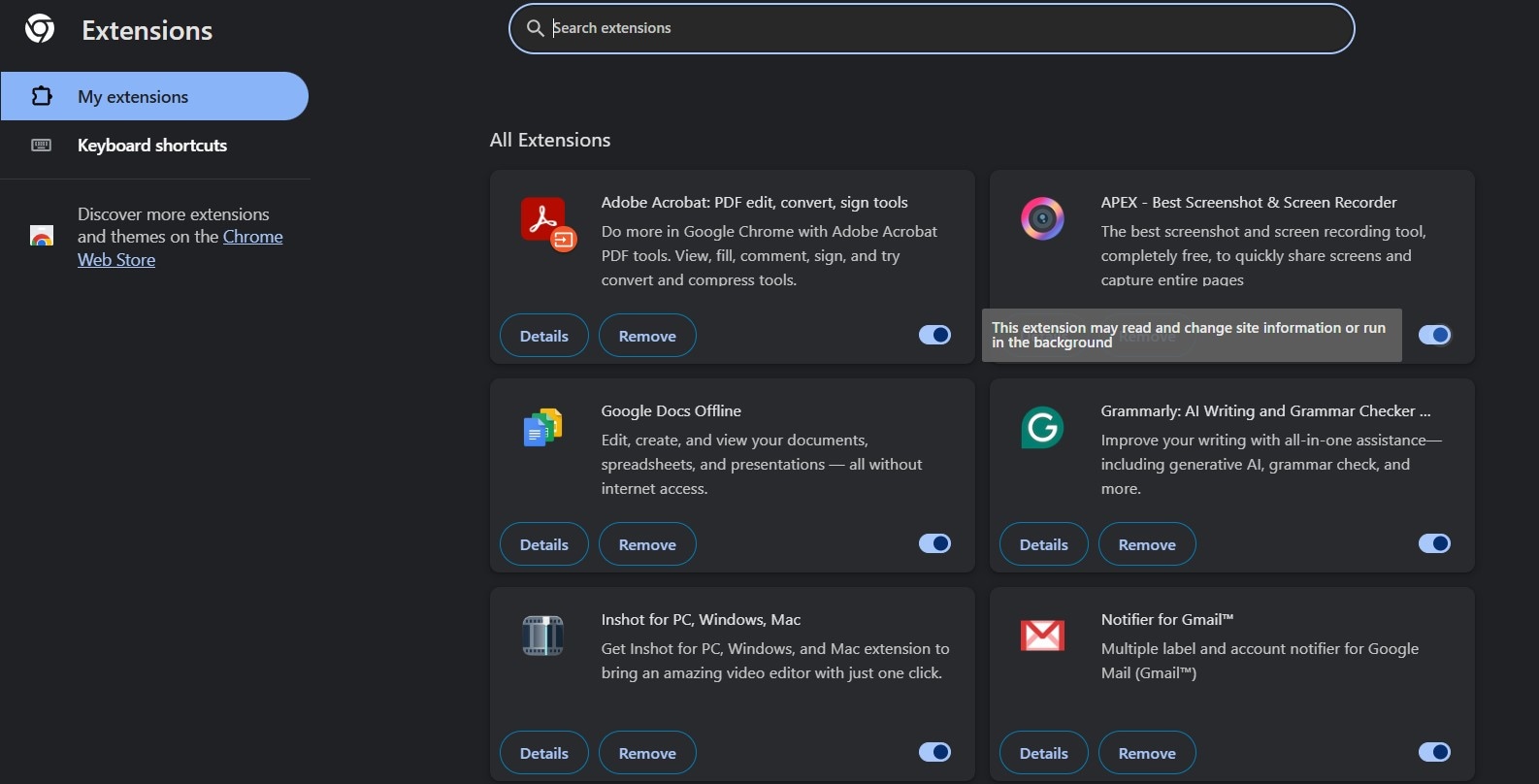
- ขั้นตอนที่ 5: หากไอคอนโปรแกรมบันทึกหน้าจอไม่อยู่ในรายการโดยอัตโนมัติ ให้ไปที่จัดการส่วนขยายและค้นหา Apex Screen Recorder. จากนั้น สลับปุ่มในมุมล่างขวา การทำเช่นนี้จะปักหมุดส่วนขยายบนแถบเมนูของเว็บเพจของคุณ
หมายเหตุ: อย่าลืมตรวจสอบสิทธิ์ที่ร้องขออย่างรอบคอบและอนุญาตเพื่อไม่ให้คุณพบปัญหาใดๆ ขณะใช้โปรแกรมบันทึกหน้าจอนี้
ส่วนที่ 2: วิธีการใช้งาน Apex Screen Recorder | ขั้นตอน
เมื่อติดตั้งและปักหมุดบนแถบเมนูของคุณแล้ว คุณสามารถเริ่มใช้งาน Apex Screen Recorder & Screenshot Master เพื่อบันทึกหน้าจอหรือจับภาพหน้าจอของคุณ เพื่อบันทึกหรือจับภาพหน้าจอของคุณด้วยเครื่องมือนี้ ให้ทำตามขั้นตอนง่ายๆ ด้านล่าง:
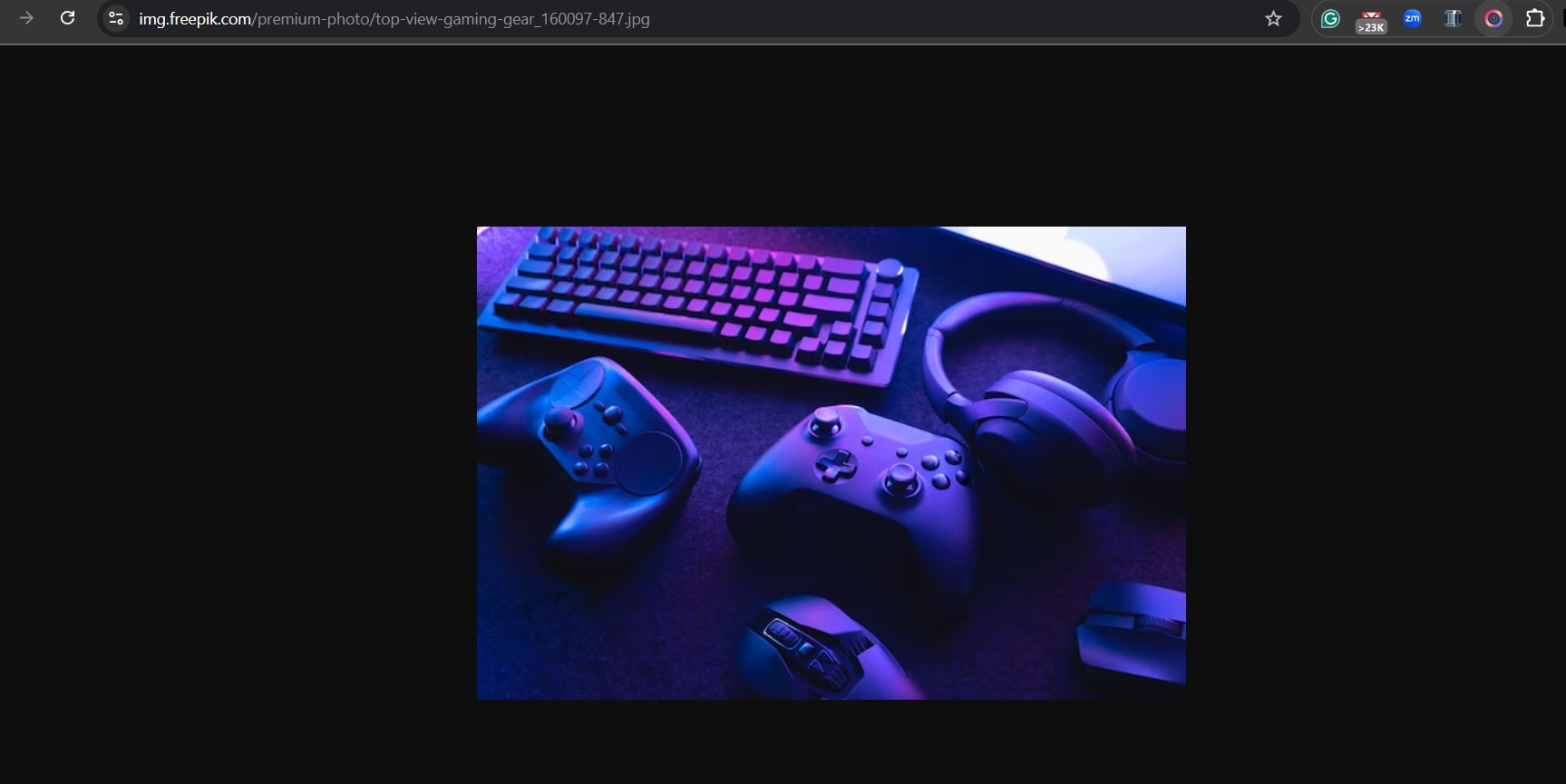
- ขั้นตอนที่ 1: ไปที่เว็บเพจที่คุณตั้งใจจะจับภาพหน้าจอหรือบันทึกหน้าจอ จากนั้น คลิกที่ส่วนขยาย Apex recorder บนหน้าจอส่วนขยายที่ปักหมุดไว้ที่ด้านบนของหน้าจอของคุณ
- ขั้นตอนที่ 2: บนแผงถัดไป คุณจะเห็น ภาพหน้าจอ or บันทึก.
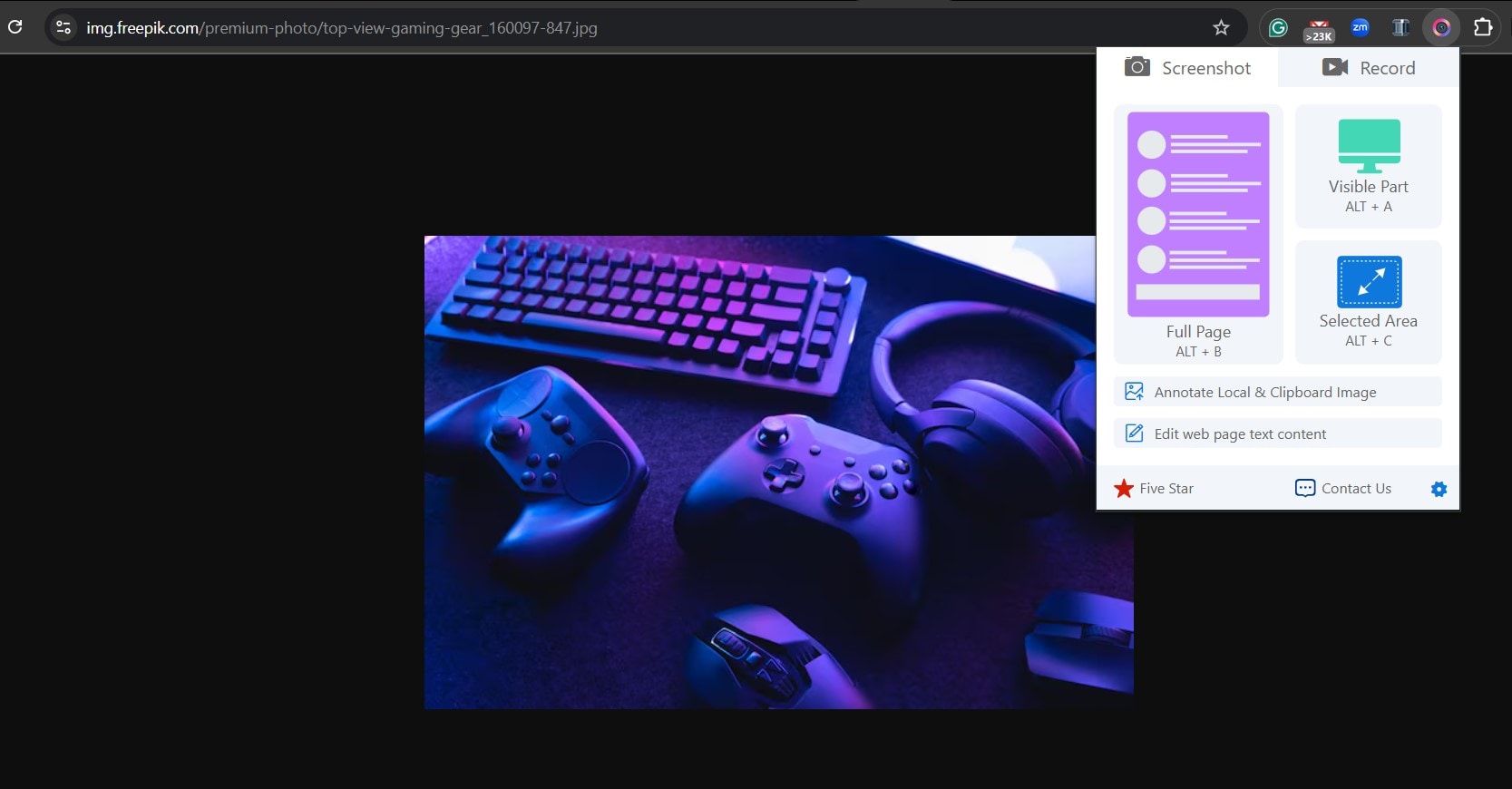
- ขั้นตอนที่ 3: เพื่อบันทึกหน้าจอของคุณ ให้เลือก บันทึก. คุณจะได้รับตัวเลือกต่างๆ เกี่ยวกับความละเอียด กล้อง ไมโครโฟน และการนับถอยหลังบนแผงถัดไป ตั้งค่าตัวเลือกที่คุณต้องการและคลิกที่ เริ่มการบันทึก.
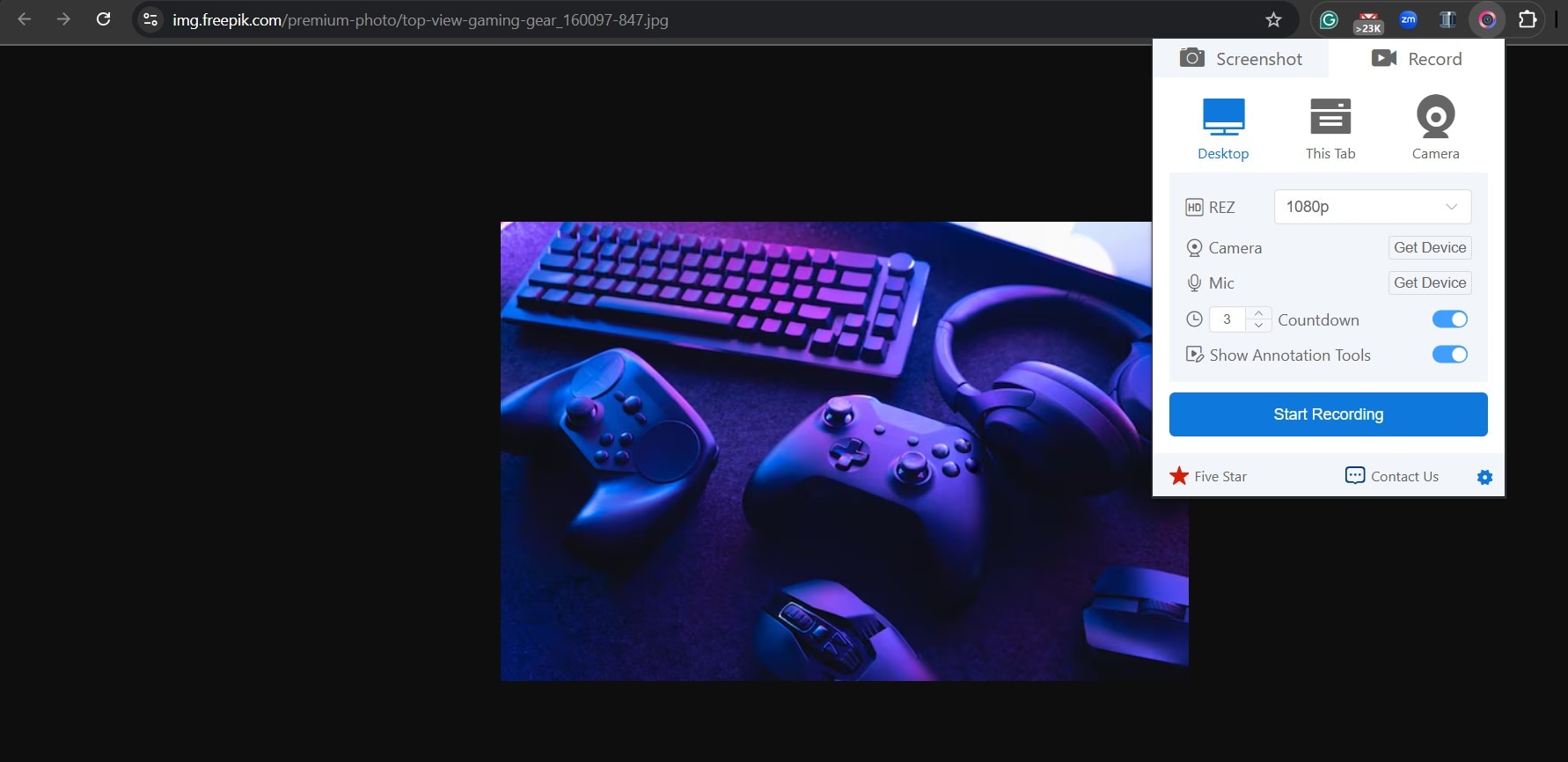
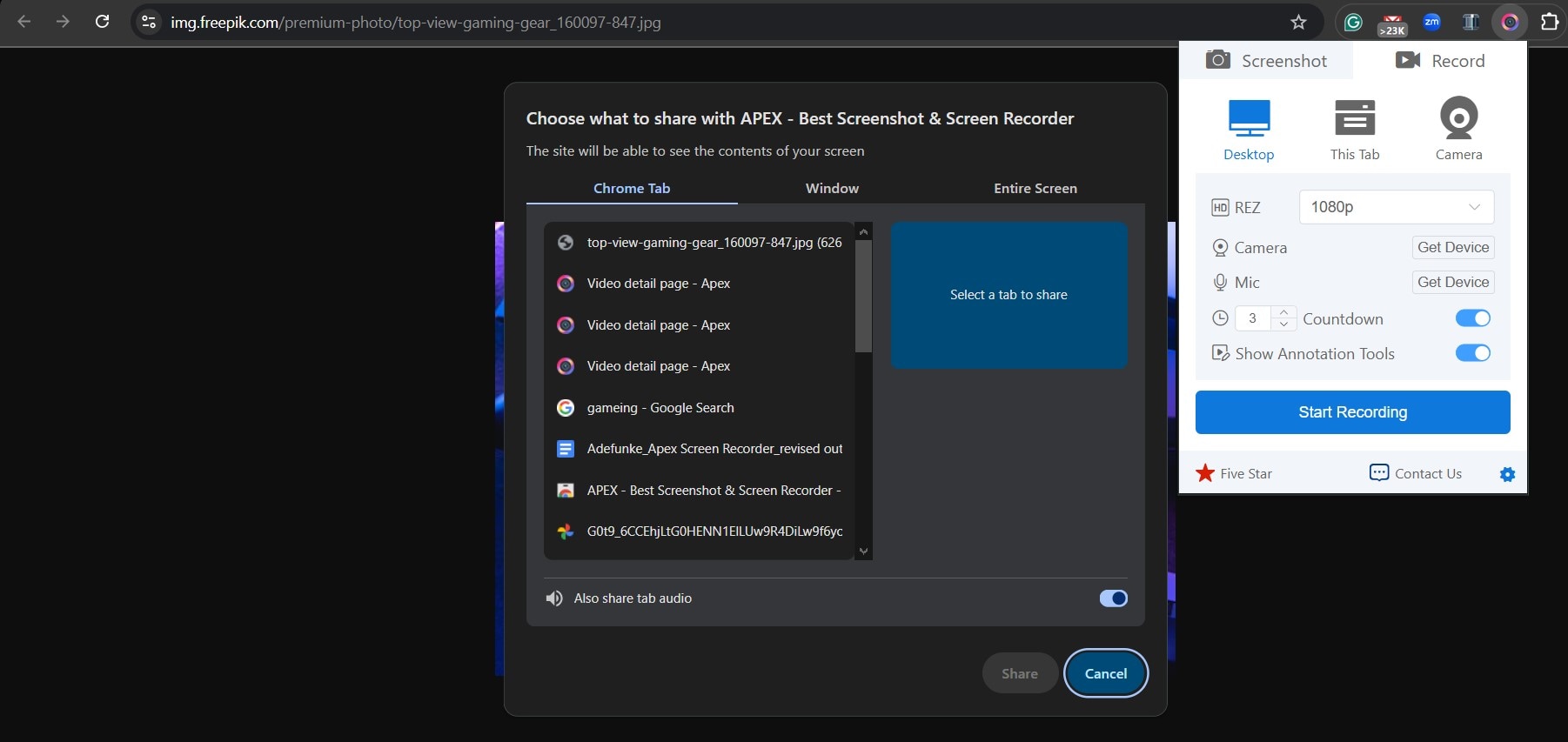
- ขั้นตอนที่ 4: หากคุณเลือก เดสก์ท็อป เป็นตัวเลือกการบันทึก ป๊อปอัปจะนำเสนอตัวเลือกการบันทึกหน้าจอแท็บเฉพาะ หน้าต่าง หรือทั้งหน้าจอ เลือกแท็บที่คุณต้องการบันทึกและสลับตัวเลือกเพื่อบันทึกเสียงของแท็บด้วย
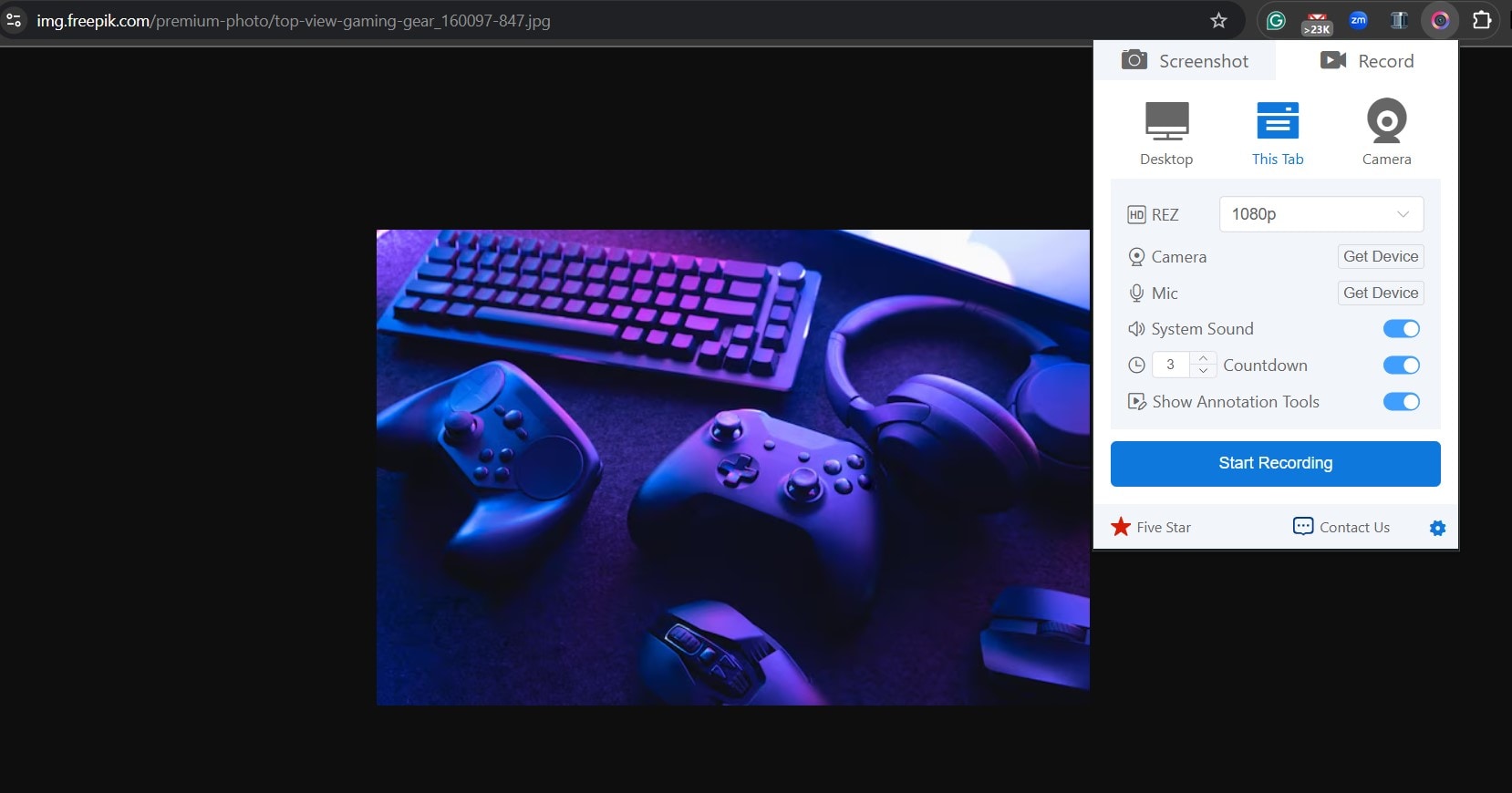
- ขั้นตอนที่ 6: คุณยังสามารถบันทึกแท็บที่เลือกโดยตรงโดยคลิก แท็บนี้ และแตะ เริ่มการบันทึก.
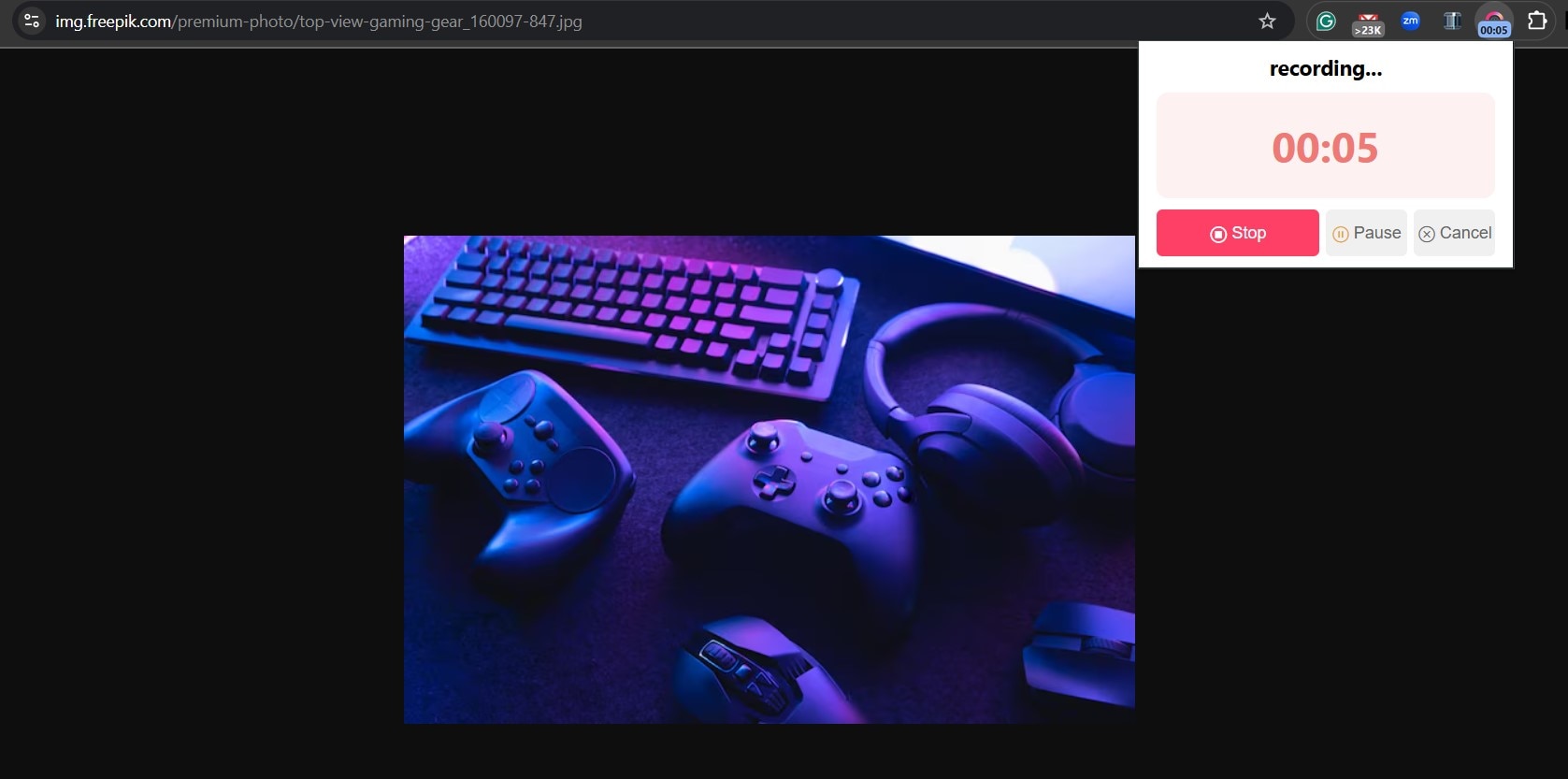
- ขั้นตอนที่ 7: เพื่อหยุดการบันทึก ให้คลิกที่ หยุด. คุณยังสามารถหยุดชั่วคราวระหว่างการบันทึกได้
- ขั้นตอนที่ 8: เมื่อคุณหยุดการบันทึก เครื่องมือจะเปิดแท็บใหม่โดยอัตโนมัติซึ่งคุณสามารถแก้ไขคุณสมบัติของวิดีโอที่ส่งออก เช่น รูปแบบการส่งออก ก่อนที่จะบันทึก
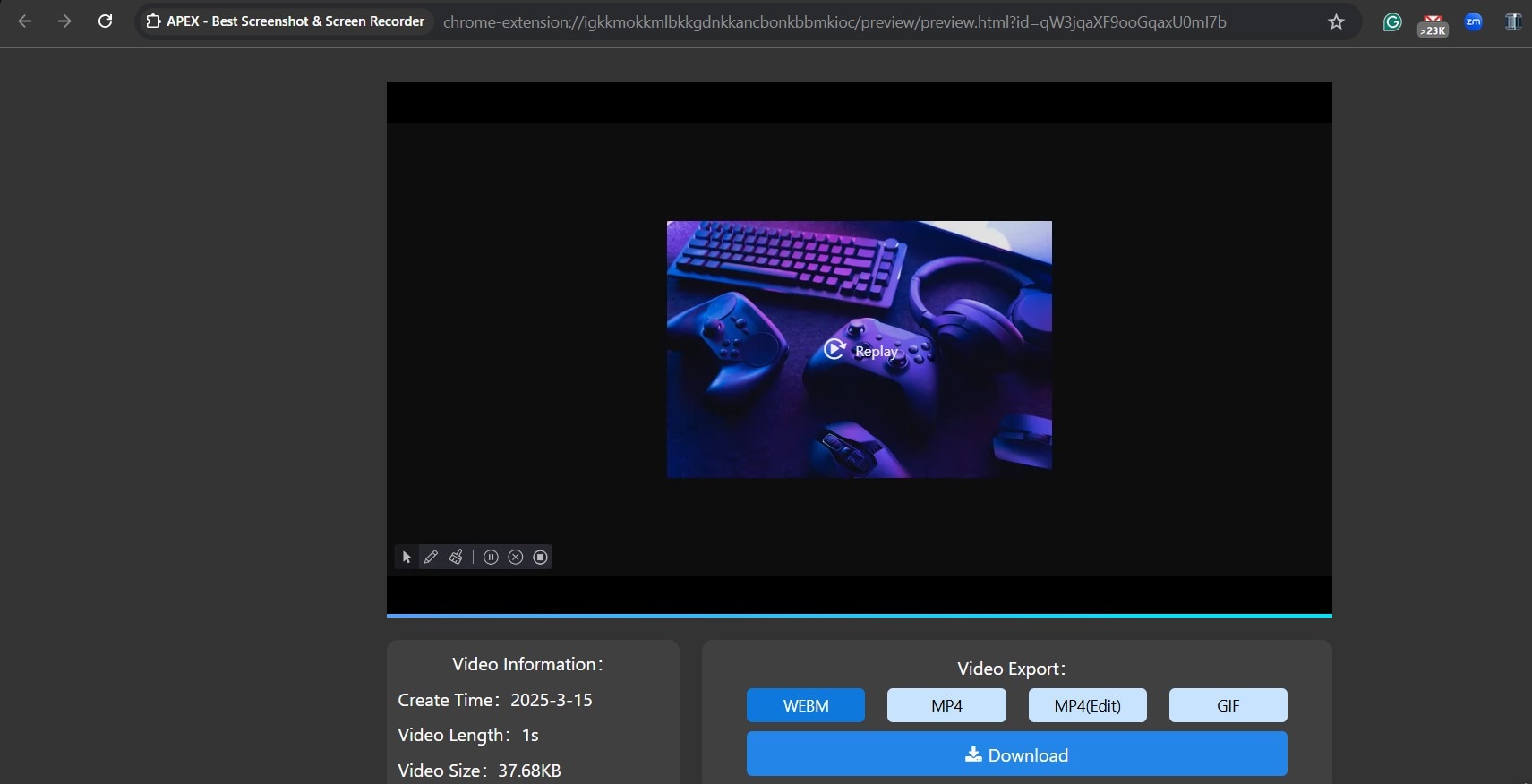
- ขั้นตอนที่ 9: เพื่อจับภาพหน้าจอ จากแผงส่วนขยาย ให้เลือก ภาพหน้าจอ และเลือกว่าคุณต้องการจับภาพหน้าจอส่วนหนึ่งของหน้าจอของคุณหรือทั้งหน้าจอ หากคุณเลือกจับภาพหน้าจอพื้นที่ที่เลือก ให้ไฮไลต์ส่วนที่คุณต้องการจับภาพหน้าจอและปล่อย
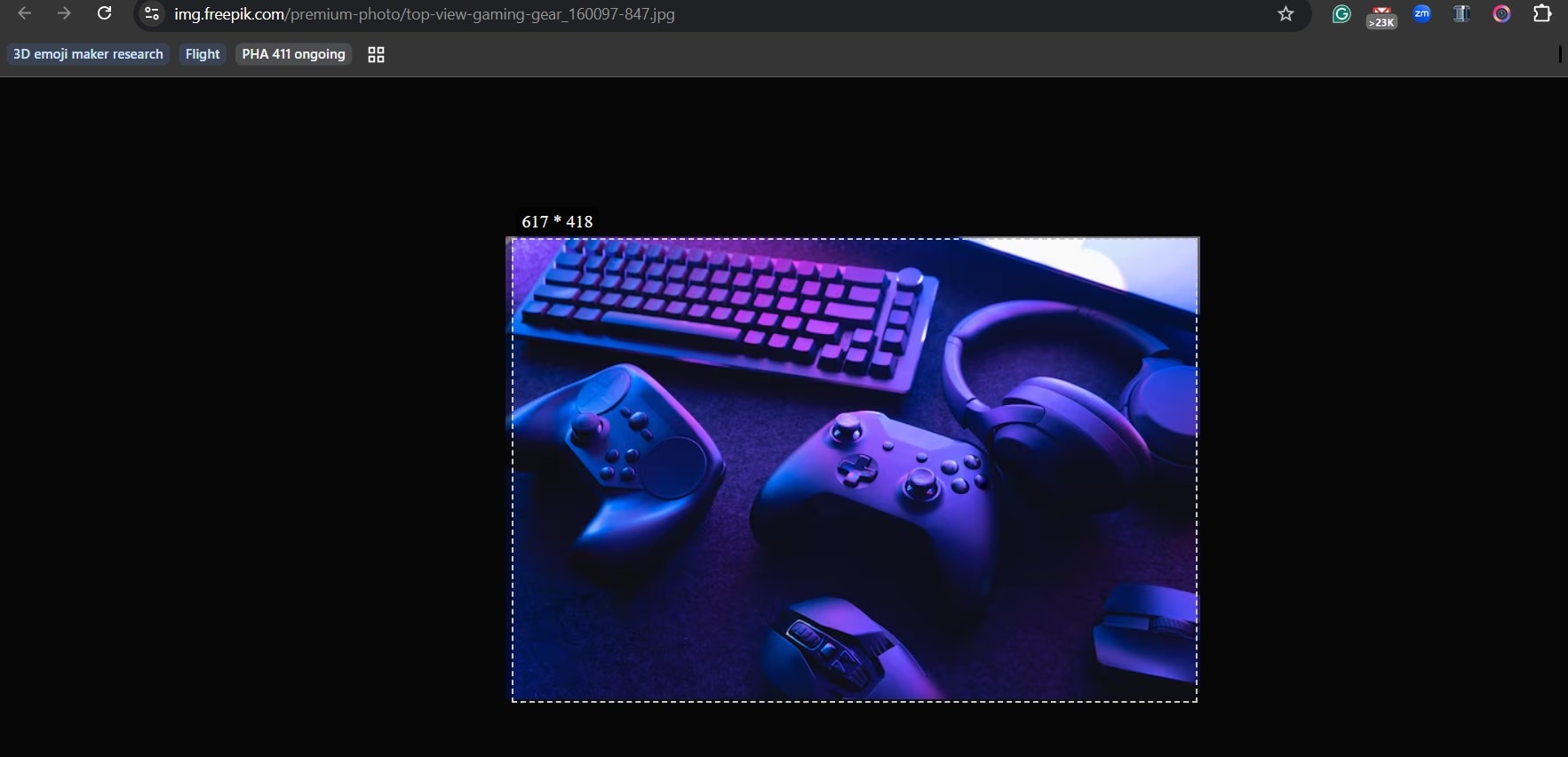
เมื่อสิ้นสุดกระบวนการนี้ เครื่องมือจะจับภาพหน้าจอของเว็บเพจโดยอัตโนมัติและเปิดในแท็บใหม่
หมายเหตุ: คุณสามารถปิดกล้องของคุณได้หากคุณไม่ต้องการเป็นส่วนหนึ่งของสิ่งที่กำลังถูกบันทึก
ส่วนที่ 3: โบนัส-เพิ่มประสิทธิภาพการบันทึกหน้าจอของคุณด้วยการตัดต่อวิดีโอขั้นสูง
แม้ว่าจะเจ๋งและมีประสิทธิภาพมาก แต่ Apex Screen Recorder อาจมีข้อจำกัด เนื่องจากใช้งานได้เฉพาะกับอุปกรณ์ที่ใช้เว็บเบราว์เซอร์ Google Chrome เท่านั้น นี่หมายความว่าหากคุณใช้เว็บเบราว์เซอร์อื่น คุณอาจไม่สามารถเข้าถึงคุณสมบัตินี้ได้
ดังนั้น หากคุณไม่สามารถใช้ส่วนขยาย Apex Screen Recorder ได้ คุณอาจต้องดาวน์โหลดเครื่องมือเช่น Wondershare Filmora. ด้วยแอปนี้ คุณสามารถจับภาพหน้าจอและ บันทึกหน้าจอ พร้อมคุณสมบัติเพิ่มเติมเช่นการบันทึกเสียง ซึ่งมีประโยชน์มากสำหรับการสร้างบทช่วยสอนและวิดีโอเกม นอกจากนี้ คุณยังสามารถแก้ไขวิดีโอของคุณโดยตรงบน Filmora โดยไม่ต้องใช้แอปอื่น
เพื่อใช้คุณสมบัติบันทึกหน้าจอของ Filmora บนอุปกรณ์ของคุณ ให้ทำตามขั้นตอนด้านล่าง:
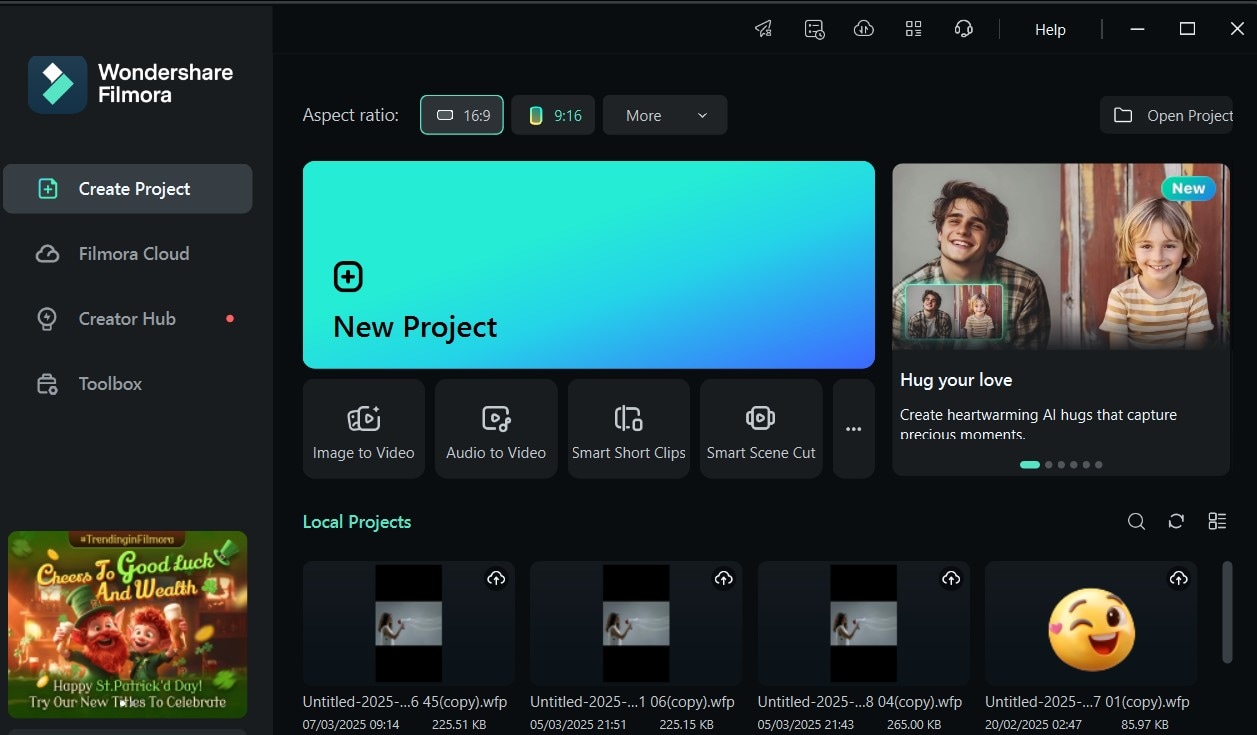
- ขั้นตอนที่ 1: เปิดแอป Filmora บนพีซีของคุณและคลิกที่โครงการใหม่เพื่อเริ่มต้น


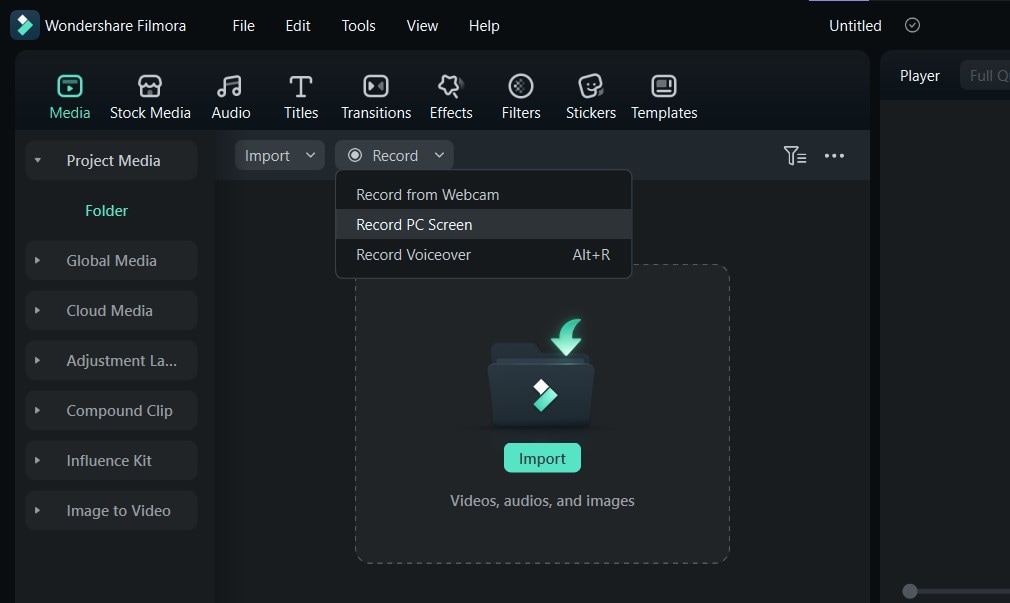
- ขั้นตอนที่ 2: จากแท็บ สื่อ คลิกที่ บันทึก.
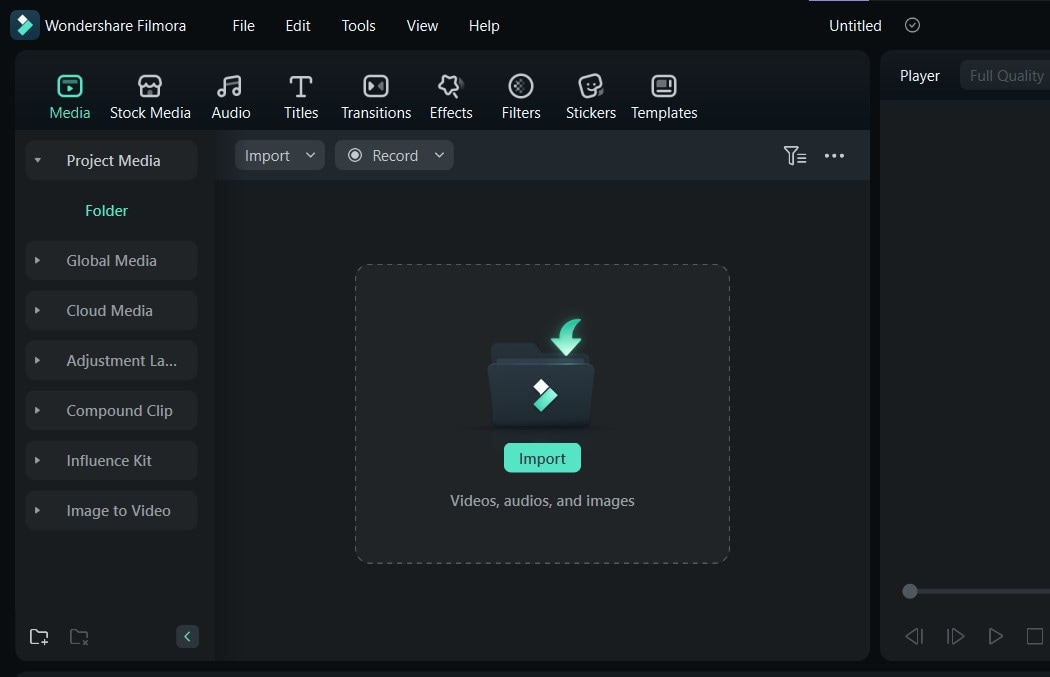
- ขั้นตอนที่ 3: คุณจะเห็นสามตัวเลือก ได้แก่ บันทึกเว็บแคม, บันทึกหน้าจอพีซี และ บันทึกเสียงบรรยาย. เลือก บันทึกหน้าจอพีซี เพื่อเริ่มการบันทึกหน้าจอ
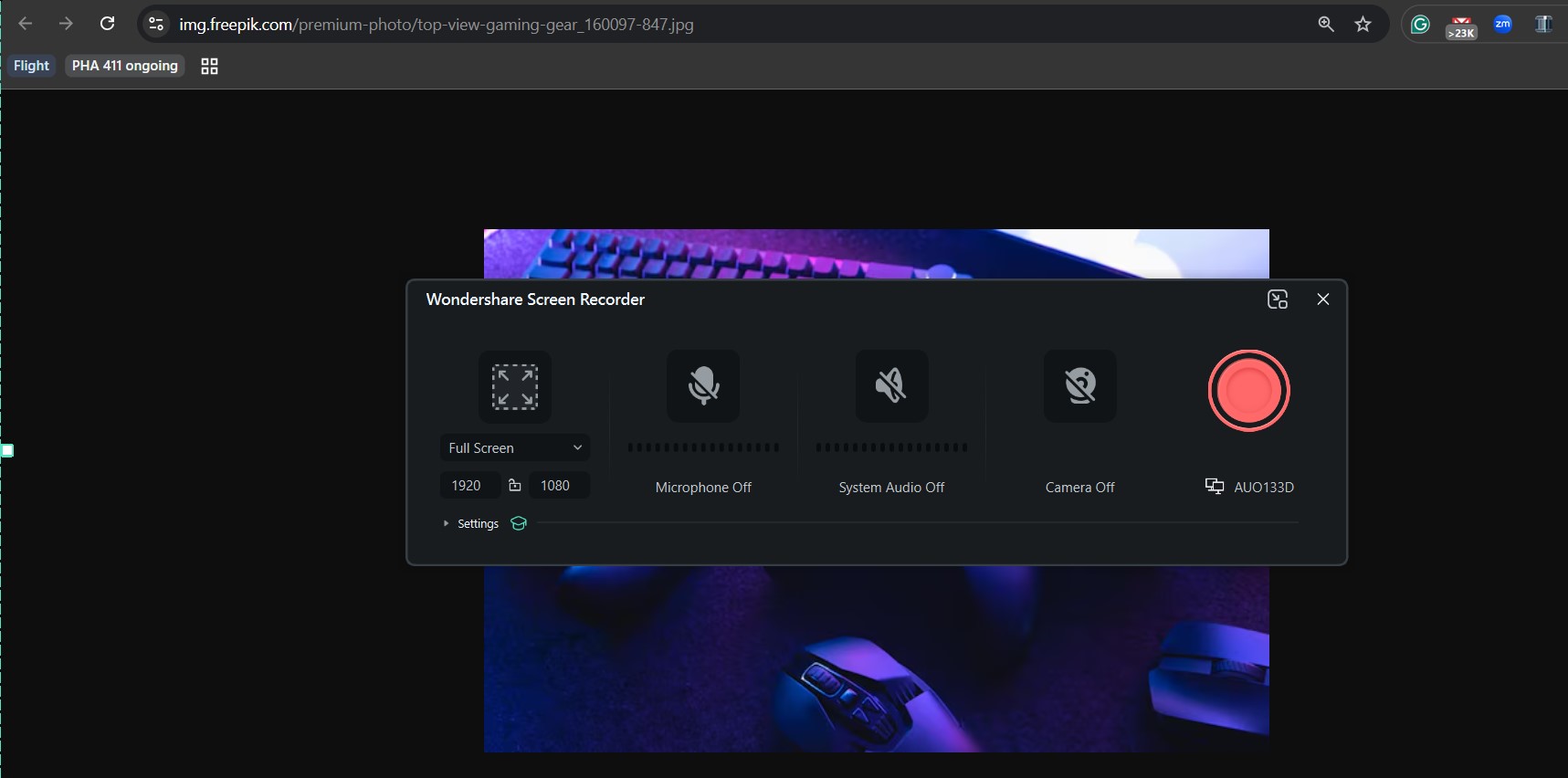
- ขั้นตอนที่ 4: การทำเช่นนี้จะเปิดตัวเลือกการบันทึกหน้าจอ ซึ่งคุณสามารถปรับขนาดพื้นที่ที่คุณต้องการบันทึก ใช้ไมโครโฟนของคุณ หรือบันทึกเสียงระบบ
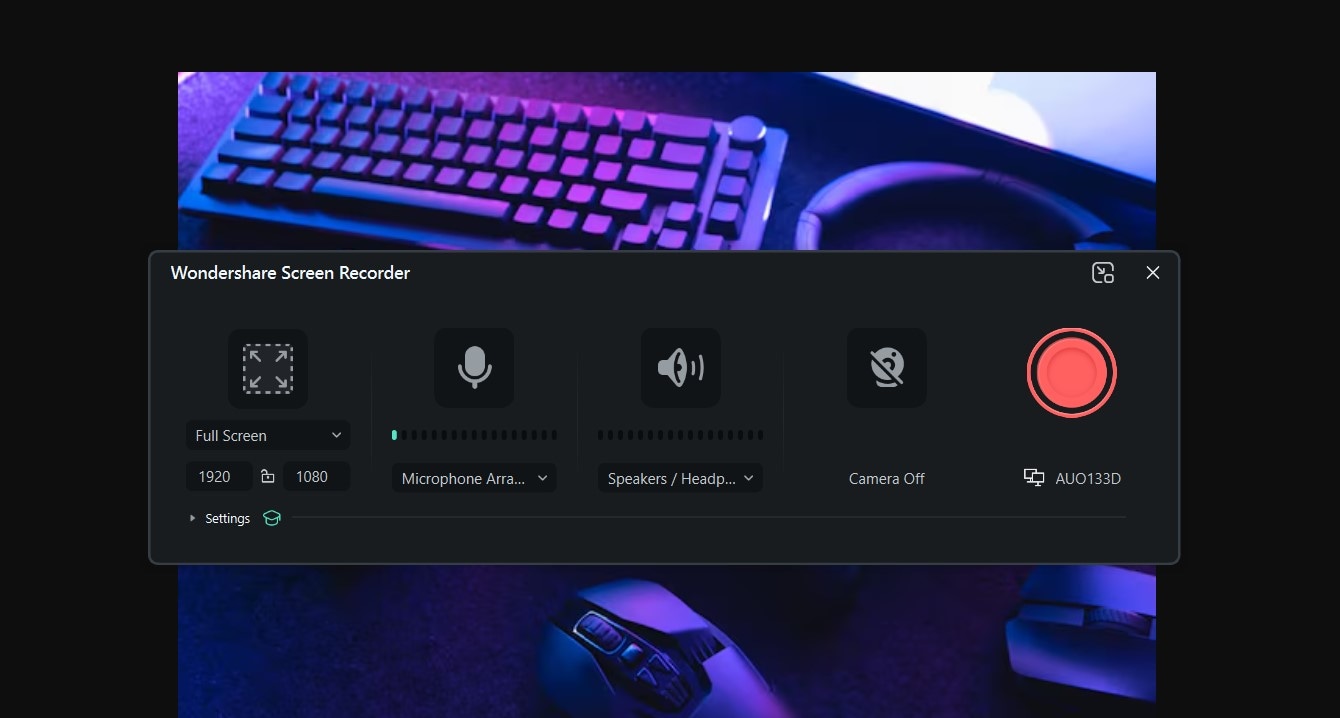
- ขั้นตอนที่ 4: เพื่อบันทึกเสียงของคุณในขณะที่บันทึกหน้าจอ ให้เปิด ไมโครโฟน. คุณยังสามารถเปิด ระบบเสียง ตัวเลือกในการบันทึกหน้าจอพร้อมเสียง เมื่อคุณตั้งค่าเสร็จแล้ว ให้คลิกที่ปุ่มสีแดงขนาดใหญ่เพื่อเริ่มบันทึก
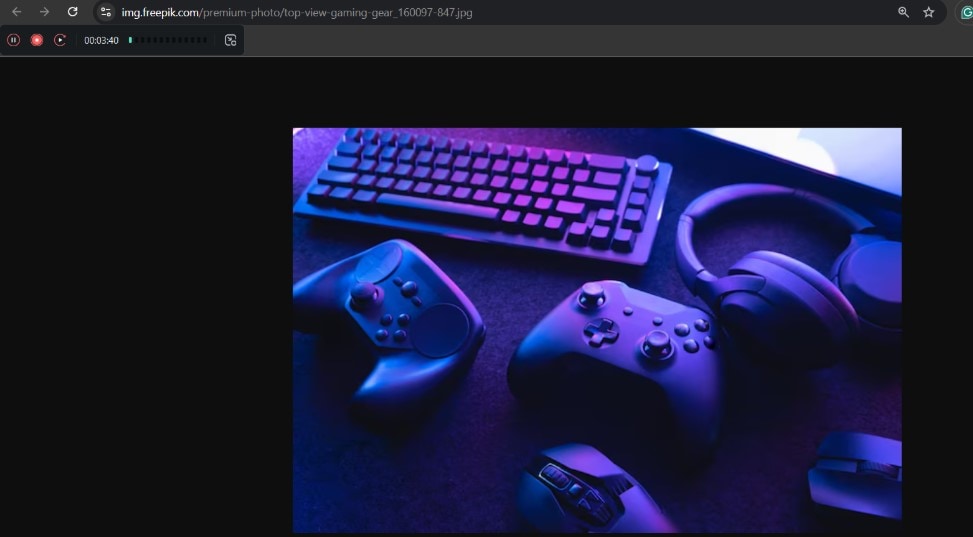
- ขั้นตอนที่ 5หยุดการบันทึก เพียงกดปุ่ม F9 บนแป้นพิมพ์ของคุณ คุณยังสามารถแตะปุ่มด้านบนสุดของหน้าจอจากแผงควบคุมการบันทึกได้
เมื่อเสร็จสิ้นกระบวนการนี้ การบันทึกของคุณจะถูกบันทึกเป็นสื่อใหม่ในไลบรารีการแก้ไข เพื่อให้คุณสามารถดูตัวอย่าง แก้ไข และส่งออกได้อย่างง่ายดาย
สรุป
Apex Screen Recorder เป็นเครื่องมือที่ยอดเยี่ยมหากคุณกำลังมองหาวิธีที่รวดเร็วและง่ายดายในการจับภาพหน้าจอหรือถ่ายภาพหน้าจอคุณภาพสูง ไม่ว่าจะเป็นสำหรับบทช่วยสอน การประชุม หรือการสร้างเนื้อหา ส่วนขยาย Chrome ทำให้การบันทึกหน้าจอเข้าถึงได้ในไม่กี่คลิก มีตัวเลือกในการบันทึกพร้อมหรือไม่มีเสียง จับภาพทั้งหน้าจอหรือแท็บเฉพาะ และแม้กระทั่งเพิ่มตัวนับเวลาถอยหลังเพื่อการควบคุมที่ดีขึ้น
แต่หากคุณต้องการเครื่องมือแก้ไขขั้นสูงหรือต้องการเครื่องบันทึกที่ทำงานนอกเหนือจาก Chrome, Wondershare Filmora เป็นทางเลือกที่น่าสนใจ Filmora ไม่เพียงแต่ให้คุณบันทึกหน้าจอ แต่ยังช่วยให้คุณแก้ไขและปรับแต่งวิดีโอของคุณในที่เดียว ประหยัดเวลาและความพยายาม ดังนั้นไม่ว่าคุณจะใช้ Apex Screen Recorder & Screenshot Master สำหรับงานด่วนหรือเปลี่ยนมาใช้ Filmora สำหรับโปรเจกต์ที่ซับซ้อนกว่า คุณก็พร้อมอย่างเต็มที่ในการสร้างเนื้อหาที่สวยงามและน่าสนใจ ลองใช้เครื่องมือทั้งสองและดูว่าอันไหนเหมาะกับความต้องการของคุณที่สุด


