



เป้าหมายสูงสุดของคุณในฐานะผู้สร้างวิดีโอคือะไร? แน่นอนว่าส่วนใหญ่จะตอบว่า "ดึงดูดกลุ่มเป้าหมายและสร้างเสียงของแบรนด์ที่แข็งแกร่ง" แต่บ่อยครั้งที่เรามองข้ามความสำคัญของการพากย์เสียงและข้อความเป็นเสียงพูด ซึ่งช่วยสร้างการเชื่อมต่อกับผู้ใช้
การพากย์เสียงไม่ได้จำกัดเพียงแค่การมีคนพูดทับวิดีโอ แต่ยังสร้างผลกระทบที่ยั่งยืนต่อผู้ชมและกระตุ้นให้เกิดการดำเนินการ ดังนั้น เครื่องมืออย่าง Camtasia จึงมาพร้อมกับฟีเจอร์การพากย์เสียงที่ซับซ้อนซึ่งสามารถช่วยคุณเพิ่มความชัดเจนของเสียง กำจัดเสียงรบกวน และนำเสนอวิดีโอที่ได้รับการปรับแต่งอย่างดีให้กับผู้ชม
คุณกำลังสงสัยว่าจะเริ่มต้นกับการพากย์เสียง Camtasiaอย่างไร? ไม่ต้องกังวล บทความนี้จะอธิบายอย่างละเอียด
สารบัญ
วิธีบันทึกการพากย์เสียงใน Camtasia
Camtasia ช่วยให้คุณบันทึกการพากย์เสียงคุณภาพสูงได้อย่างยืดหยุ่น ซึ่งหมายความว่าคุณสามารถเพิ่มการพากย์เสียงในขณะที่จับภาพวิดีโอหรือแม้แต่หลังจากบันทึกแล้ว คุณสามารถทำได้ตามที่คุณรู้สึกสะดวก มาดูกันว่าคุณจะทำได้อย่างไร:
วิธีที่ 1. บันทึกการพากย์เสียงระหว่างการจับภาพหน้าจอ
การบันทึกเสียงแบบนี้เหมาะสำหรับบทช่วยสอนและวิดีโอคำแนะนำที่บันทึกไว้ล่วงหน้า วิธีการมีดังนี้
ขั้นตอนที่ 1. เลือกการตั้งค่าการบันทึกที่เหมาะสม
ขั้นแรก คุณต้องแน่ใจว่าทุกเครื่องมือที่จำเป็นในการบันทึกพร้อมและเชื่อมต่ออย่างถูกต้อง ตัวอย่างเช่น ไมโครโฟนภายนอกของคุณต้องเชื่อมต่อ และหูฟังของคุณต้องเชื่อมต่ออยู่
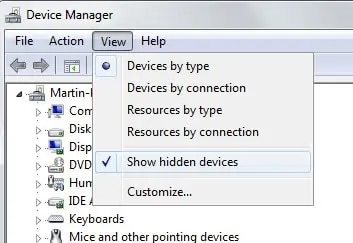
ขั้นตอนที่ 2. เลือกแหล่งเสียง
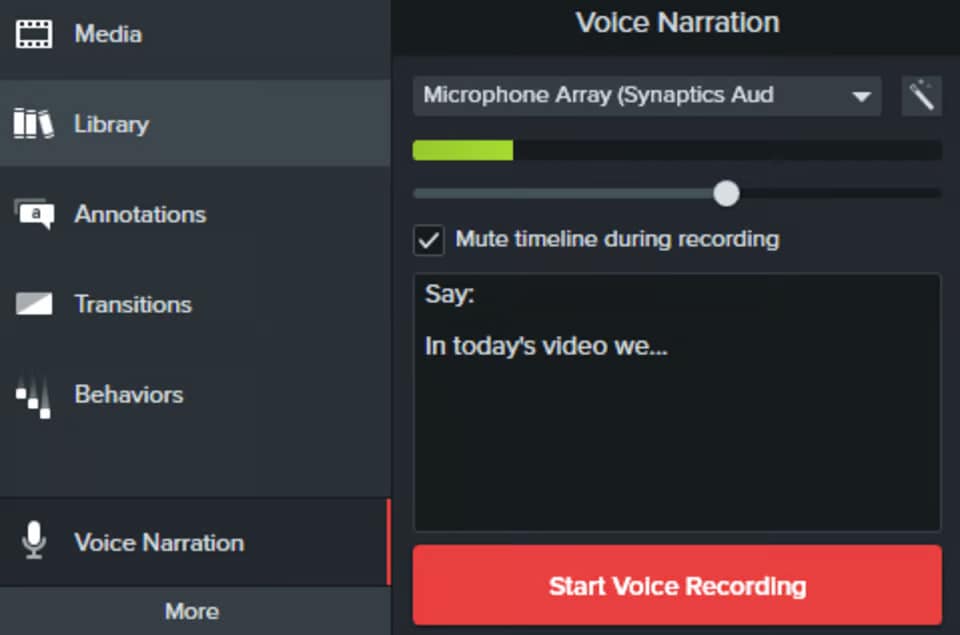
- กด "V" หรือไปที่ด้านซ้ายของอินเทอร์เฟซและคลิกที่ตัวเลือก "Find the Voice Narration" ที่นั่นคุณจะพบอุปกรณ์เสียงที่แสดงในเมนูแบบเลื่อนลง
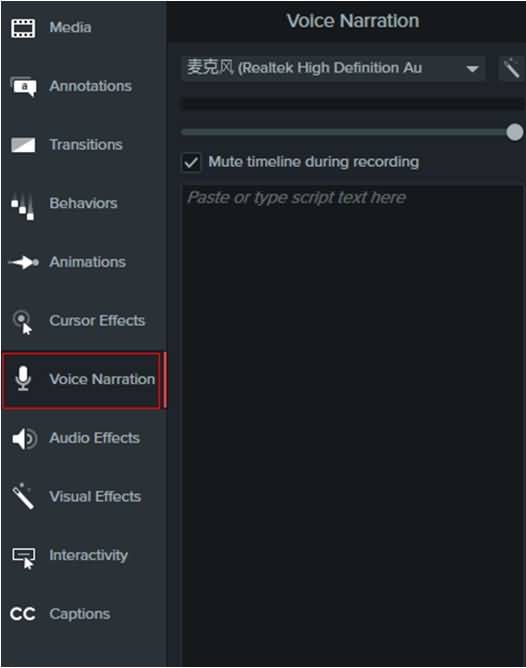
- เลือกแหล่งเสียงที่นั่น ตัวอย่างเช่น ไมโครโฟนของคุณแสดงเป็น "Audio 2.0" คลิกที่นั่นเพื่อดำเนินการต่อ
ขั้นตอนที่ 3. ปรับระดับเสียงอัตโนมัติ
เมื่อคุณตัดสินใจเลือกแหล่งเสียงแล้ว คุณสามารถเลือกตัวเลือกระดับอัตโนมัติทางขวาของเมนูแบบเลื่อนลงเพื่อตั้งค่าระดับเฉพาะสำหรับไมโครโฟน
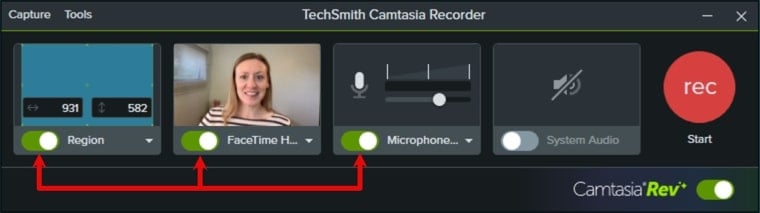
ที่นี่ คุณยังสามารถปิดเสียงไทม์ไลน์เพื่อหลีกเลี่ยงการรบกวน
ขั้นตอนที่ 4. เพิ่มสคริปต์
ด้านล่างการตั้งค่าเหล่านี้ คุณจะพบตัวแก้ไขข้อความที่คุณสามารถเพิ่มสคริปต์เพื่อบรรยายได้ง่ายขณะที่คุณจับภาพหน้าจอ
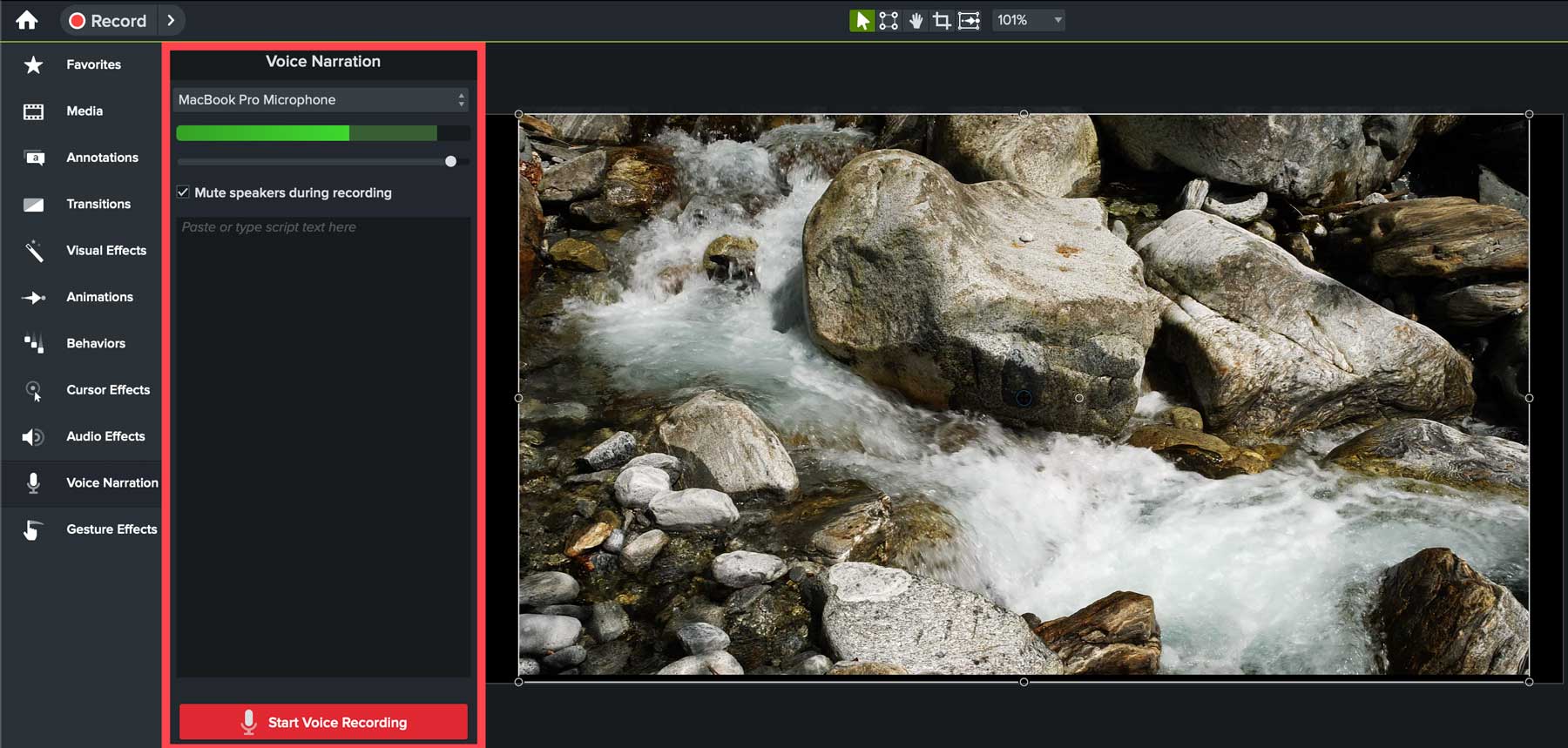
ขั้นตอนที่ 5. เริ่มบันทึก
เมื่อคุณเตรียมสคริปต์พร้อมแล้ว เพียงแตะที่ "Start Voice Recording" ตัวจับเวลาจะเริ่มนับ ซึ่งหมายความว่าทุกสิ่งที่คุณพูดจะถูกบันทึก
ระหว่างเซสชันการบันทึกของคุณ คุณอาจหยุดการบันทึกในช่วงพักและแก้ไขในภายหลัง
สุดท้าย สรุปการตั้งค่าการส่งออก และไฟล์จะถูกส่งออกอย่างรวดเร็ว
วิธีที่ 2. เพิ่มการพากย์เสียงหลังจากบันทึกวิดีโอ
นี่อาจเป็นตัวเลือกที่ดีสำหรับสารคดีหรือวิดีโอข้อมูลประเภทอื่นๆ ขั้นตอนง่ายๆ ที่จะเริ่มต้นมีดังนี้:
ขั้นตอนที่ 1. เข้าถึงตัวแก้ไขวิดีโอใน Camtasia
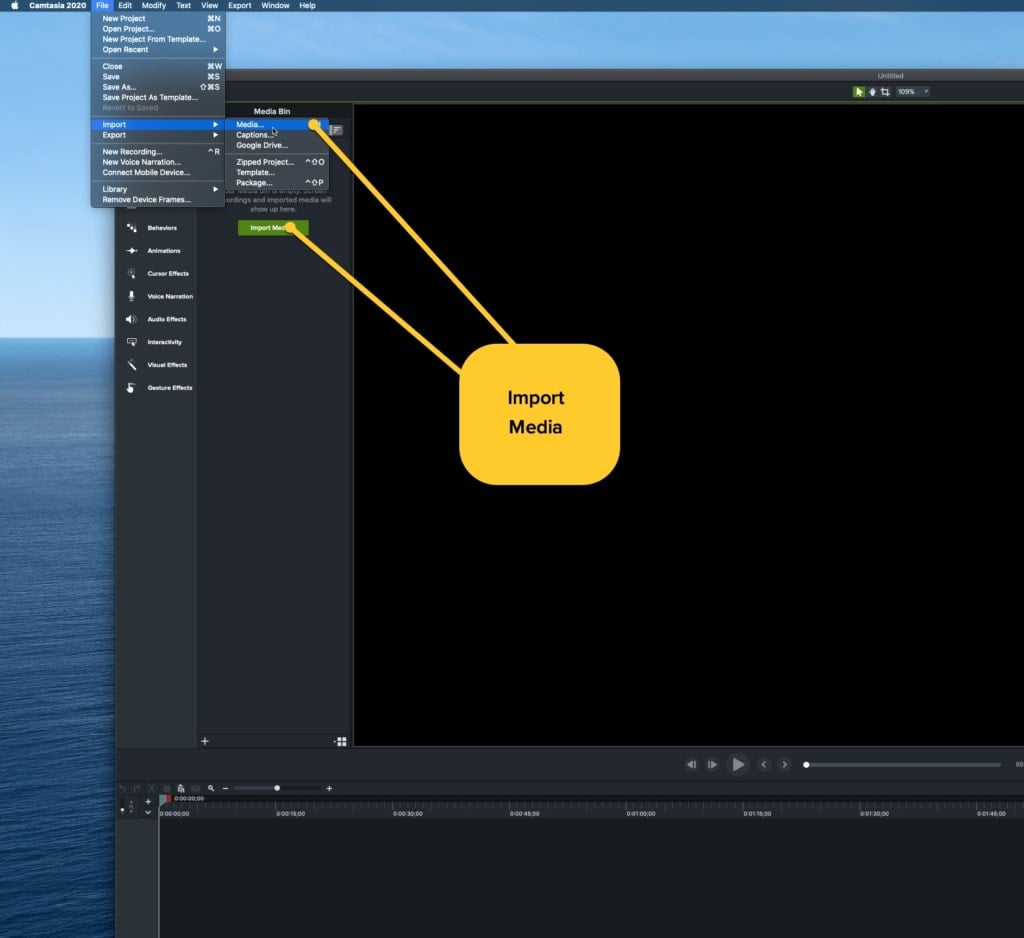
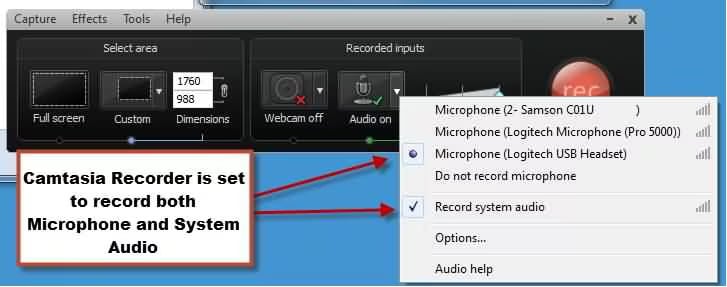
คลิกปุ่ม "Import Media" เพื่อเพิ่มวิดีโอที่บันทึกไว้ลงในถังสื่อ Camtasia เมื่อเสร็จแล้ว คุณอาจดำเนินการตามขั้นตอนต่อไปนี้: เลือกไมโครโฟนของคุณในเมนูแบบเลื่อนลง
ขั้นตอนที่ 2. เริ่มต้นฟีเจอร์บรรยายด้วยเสียง
คลิกที่ฟีเจอร์บรรยายด้วยเสียงของ Camtasia ที่คุณสามารถเพิ่มข้อความสคริปต์หรือแม้แต่โครงร่างเพื่อให้แน่ใจว่ามีการไหลที่ดีตลอดวิดีโอ
ขั้นตอนที่ 3. ปิดเสียงลำโพงเพื่อกำจัดเสียงพื้นหลัง
เพียงคลิกที่ปิดเสียงไทม์ไลน์เพื่อตัดเสียงพื้นหลัง เพื่อให้มั่นใจในการนำเสนอสคริปต์ที่เหมาะสมและการส่งมอบวิดีโอคุณภาพสูง
ขั้นตอนที่ 4. เริ่มกระบวนการบันทึก
- ตอนนี้เลือกตัวเลือก "Start Voice Recording" เพื่อเริ่มต้นการพากย์เสียง คุณสามารถทำการทดสอบเสียง 10 วินาทีเพื่อให้แน่ใจว่าคุณภาพเสียงของคุณอยู่ในระดับที่ต้องการ
- เริ่มบรรยายสคริปต์ของคุณและดูการเล่นวิดีโอแบบเรียลไทม์เพื่อจับคู่การพากย์เสียงกับเนื้อหาภาพ
ขั้นตอนที่ 5. เพิ่มไฟล์ WAV
- ฟังไฟล์เสียงของคุณ (WAV) และเลือกไฟล์ที่คุณต้องการเพิ่มลงในวิดีโอ
- ตอนนี้คุณสามารถลากและวางไฟล์ WAV ลงในไทม์ไลน์ หลังจากนั้น ให้แน่ใจว่าแทร็กสอดคล้องกับวิดีโออย่างเหมาะสม

ตัวเลือกการแก้ไขสำหรับแทร็กการพากย์เสียง
- ตัดแต่งหรือแยกเสียงเพื่อลบเสียงที่ไม่ต้องการในไทม์ไลน์
- คลิกขวาที่แทร็กเสียงและแตะ "Edit Audio" เพื่อปรับระดับเสียง เพื่อให้แน่ใจว่าเอาต์พุตเสียงมีความสม่ำเสมอและชัดเจน คุณยังสามารถเพิ่มเอฟเฟกต์ได้หากต้องการ

ดูตัวอย่างและบันทึกโปรเจ็กต์นี้เพื่อส่งออกวิดีโอของคุณโดยคลิกที่ปุ่ม "Share" และเลือกการตั้งค่าการส่งออกที่ต้องการ
วิธีเพิ่มการพากย์เสียงโดยใช้ฟีเจอร์ข้อความเป็นเสียงพูดของ Camtasia
Camtasia มีฟีเจอร์ข้อความเป็นเสียงพูดด้วยหรือไม่?
ใช่ มีครับ/ค่ะ ตอนนี้มาดูกันอย่างรวดเร็วว่าคุณสามารถใช้ฟีเจอร์นี้ได้อย่างไร เครื่องมือของ Camtasia ที่ชื่อ "Audiate" สามารถช่วยได้มากในเรื่องนี้ เพียงทำตามขั้นตอน และคุณก็พร้อมแล้ว
- Audiate ซึ่งเป็นตัวช่วยของ Camtasia ช่วยให้คุณพิมพ์หรือวางข้อความลงในฟิลด์สคริปต์ ขึ้นอยู่กับความสะดวกของคุณ คุณอาจพิมพ์ข้อความตั้งแต่เริ่มต้นหรืออัปโหลดไฟล์ SRT ไปยัง Audiate

- คลิกปุ่ม "Import a file" เพื่อนำเข้าสคริปต์ เมื่อเสร็จแล้ว คลิกปุ่ม "Create" ถัดจากส่วนข้อความ

- ตอนนี้ ไปที่แท็บ "Generate Audio" เลือกพรีเซ็ตจากแบบเลื่อนลงหรือปรับแต่งการตั้งค่า (ภาษา เสียง สไตล์ ความเร็ว ระดับเสียง)

- ตัวอย่างเช่น คุณจะได้รับตัวอักษรหรืออวตารจำนวนหนึ่งสำหรับข้อความ คุณอาจปรับแต่งสไตล์และความเร็วตามที่คุณชอบ คลิกปุ่ม "Preview" เพื่อฟังการตั้งค่าที่เลือก

- ตอนนี้ หากต้องการใช้การตั้งค่ากับโปรเจ็กต์ทั้งหมด ให้เปิดใช้งานสวิตช์ "Apply to entire project" และคลิกปุ่ม "Generate Audio"
เคล็ดลับโบนัสสำหรับการใช้ฟีเจอร์ข้อความเป็นเสียงพูดของ Camtasia
การลบเสียง:
- ในกรณีที่คุณต้องการลบหรือแก้ไขส่วนใดๆ ของเสียง ดับเบิลคลิกส่วนข้อความใดๆ เพื่อเข้าสู่โหมดสคริปต์

- จากนั้น คุณสามารถทำการแก้ไขได้
- หลังจากนั้น ข้อความใหม่หรือที่แก้ไขจะปรากฏเป็นสีขาว แตะปุ่ม "Done Scripting" เพื่อสร้างเสียงใหม่

การเพิ่มสไตล์ที่แตกต่างกันสำหรับแต่ละส่วน
- เข้าสู่โหมดสคริปต์ (โดยการดับเบิลคลิก)
- กด Enter สองครั้งเพื่อสร้างส่วนใหม่ ดำเนินการแก้ไขต่อ
เท่านี้ก็เสร็จแล้ว คุณเห็นไหมว่าการใช้ฟีเจอร์ข้อความเป็นเสียงพูดและ Camtasia เพื่อบันทึกการพากย์เสียงสำหรับวิดีโอของคุณง่ายแค่ไหน
แม้ว่าทั้งสองฟีเจอร์สามารถสร้างวิดีโอที่ยอดเยี่ยมได้ แต่ทำไมไม่ลองทำให้ดียิ่งขึ้นไปอีกเพื่อบรรลุความสมบูรณ์แบบ?
เคล็ดลับในการปรับปรุงการบันทึกการพากย์เสียงใน Camtasia
เสียงสามารถกระตุ้นอารมณ์และสร้างช่องทางการสื่อสารที่เหมาะสมกับผู้ชม นี่คือวิธีที่คุณสามารถปรับปรุงได้
- ไมโครโฟนคุณภาพสูง: ใช้ไมโครโฟนคุณภาพดีในการบันทึกเสียงของคุณเสมอ คุณยังสามารถใช้ชุดหูฟังแบบครอบหูที่มีการตัดเสียงรบกวนอัตโนมัติ
- ทำการบันทึกทดสอบ: ก่อนบันทึก ทำการทดสอบเสียงเพื่อค้นหาช็อตที่ดีที่สุดหรือเข้าสู่อารมณ์ที่เหมาะสม ตรวจสอบให้แน่ใจว่าคุณไม่ฟังดูน่าเบื่อหรือกระตือรือร้นเกินไป
- ใช้เอฟเฟกต์เสียงและการปรับแต่ง: ตรวจสอบให้แน่ใจว่าแถบเลื่อนเสียงรับอินพุตระหว่าง 50-70% ทุกครั้งที่คุณพูด การไปสูงหรือต่ำเกินไปจะไม่ช่วยดึงดูดผู้ชม ลองเพิ่มเอฟเฟกต์เสียงบางอย่างลงในการบันทึกที่ถ่ายทอดข้อความของคุณอย่างถูกต้อง แต่อย่าทำมากเกินไป
- ปิดเสียงไทม์ไลน์หรือลำโพงระหว่างการบันทึก: สุดท้าย ใช้การปิดเสียงไทม์ไลน์บน Camtasia เพื่อให้แน่ใจว่าไม่มีเสียงหรือลำโพงที่ไม่จำเป็นรบกวนวิดีโอ
พิจารณาทางเลือกที่คุ้มค่าและทรงพลังแทนฟีเจอร์ข้อความเป็นเสียงพูดของ Camtasia
ฟีเจอร์ข้อความเป็นเสียงพูดของ Camtasia รวมอยู่ในแผน Camtasia Create ซึ่งรวม Camtasia และ Audiate และมีค่าใช้จ่าย $249/ปี ราคานี้อาจค่อนข้างสูงสำหรับผู้ใช้ส่วนบุคคล ยิ่งไปกว่านั้น ผู้ใช้ต้องสลับระหว่าง Camtasia และ Audiate เพื่อเพิ่มการพากย์เสียงที่สร้างจากฟีเจอร์ข้อความเป็นเสียงพูด ซึ่งอาจไม่สะดวก ดังนั้น ลองพิจารณาFilmoraทางเลือกที่คุ้มค่าและใช้งานง่ายแทนฟีเจอร์ข้อความเป็นเสียงพูดของ Camtasia สำหรับความต้องการแก้ไขวิดีโอของคุณ
Filmora มีโครงสร้างราคาที่คุ้มค่ากว่า Camtasia Filmora มีตัวเลือกราคาหลายแบบ รวมถึงแผนรายไตรมาสในราคา $29.99 แผนรายปีในราคา $49.99/ปี และแผนถาวรสำหรับการชำระเงินครั้งเดียวที่ $79.99 ราคาที่เป็นมิตรกับงบประมาณนี้ทำให้ Filmora เป็นตัวเลือกที่น่าสนใจสำหรับบุคคลและธุรกิจขนาดเล็กที่ต้องการโซลูชันแก้ไขวิดีโอที่แข็งแกร่งโดยไม่ต้องใช้เงินจำนวนมาก
นอกจากนี้ คุณสามารถเลือกจากการพากย์เสียงธรรมชาติ 40 แบบใน 33 ภาษา และแม้แต่โคลนเสียงของคุณเองในไลบรารีเสียงของฟีเจอร์ข้อความเป็นเสียงพูดของ Filmora เพื่อการสร้างแบรนด์ที่สอดคล้องกันในทุกวิดีโอของคุณ สามารถสร้างเสียงจากคำบรรยายหรือการคัดลอกและวางข้อความ
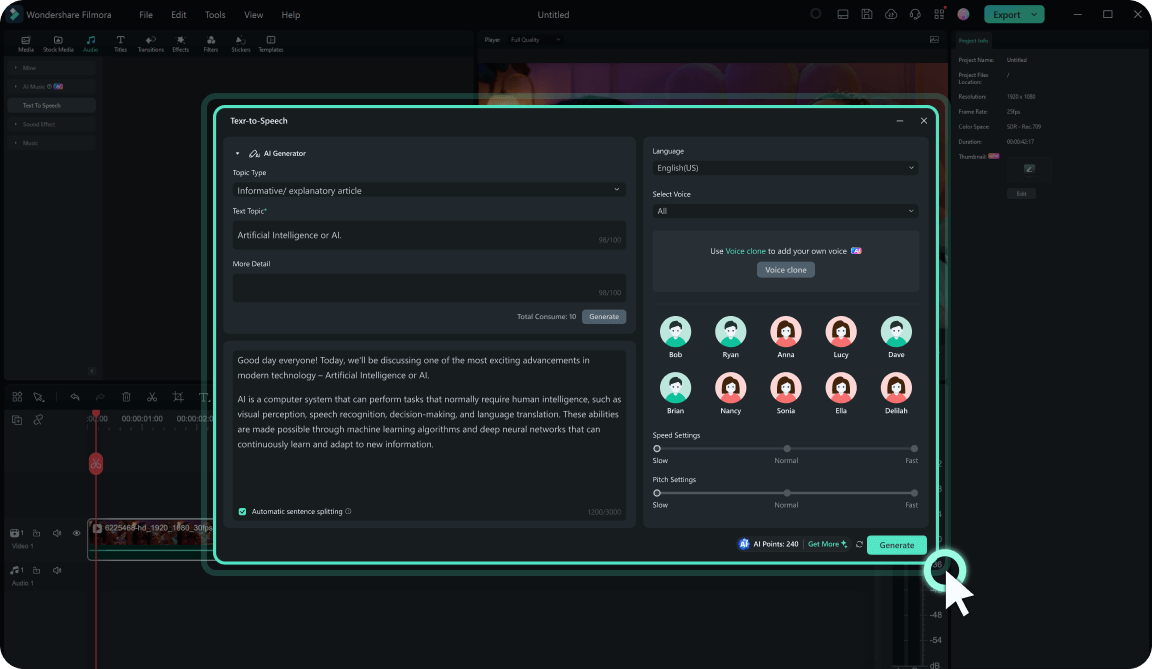
นอกจาก TTS แล้ว Filmora ยังมีเครื่องมือแก้ไข AI มากกว่า 30 ตัว เช่น การแปลงเสียงเป็นข้อความ การเขียนคัดลอกด้วย AIการแปลวิดีโอด้วย AIพร้อมการซิงค์ริมฝีปาก การตัดภาพบุคคลด้วย AI การลดเสียงรบกวนเสียงด้วย AI และอื่นๆ เพื่อปรับปรุงประสิทธิภาพการสร้างวิดีโอของคุณอย่างมีนัยสำคัญ ไลบรารีเอฟเฟกต์ ทรานซิชัน เพลงปลอดค่าลิขสิทธิ์ และชื่อเรื่องที่กว้างขวางของ Filmora ช่วยให้ผู้ใช้สร้างวิดีโอที่ดึงดูดสายตาได้อย่างง่ายดาย ซอฟต์แวร์ยังมีฟีเจอร์แก้ไขวิดีโออย่างแอนิเมชันคีย์เฟรม, การติดตามระนาบ, การจับคู่สีและการแก้ไขเสียง ซึ่งจำเป็นสำหรับการผลิตเนื้อหาคุณภาพสูง
Filmora เสนอให้ทดลองใช้ฟรี 3 วันสำหรับผู้ใช้ใหม่ ดังนั้น ดาวน์โหลดและลองใช้เลยตอนนี้!
บันทึกหน้าจอและเว็บแคมของคุณ จากนั้นสร้างวิดีโอระดับมืออาชีพได้อย่างง่ายดายและรวดเร็วด้วยเครื่องมือ AI เทมเพลตที่มีสไตล์ เอฟเฟกต์ เพลง และสินทรัพย์สร้างสรรค์อื่นๆ


สรุป
ตอนนี้คุณรู้วิธีเพิ่มเสียงบรรยายใน Camtasia แล้ว คุณสามารถสร้างวิดีโอที่น่าสนใจซึ่งอาจช่วยเพิ่มอัตราการแปลงของคุณได้ นอกจากนี้ เราได้พูดถึงการใช้ Text-to-Speech ใน Camtasia ซึ่งสามารถเปลี่ยนแปลงวิดีโอของคุณได้อย่างมาก
อย่างไรก็ตาม สิ่งสำคัญคือต้องตระหนักถึงความสำคัญของเสียงบรรยายที่มีคุณภาพและรับประกันผลลัพธ์คุณภาพสูงสำหรับผู้ชม เพื่อให้มั่นใจในคุณภาพ คุณต้องปฏิบัติตามแนวทางปฏิบัติที่ดีที่สุดที่ระบุไว้ในบทความ
นอกจากนี้ เพื่อคุณภาพและงบประมาณที่ดีขึ้น ลองใช้เครื่องบันทึกเสียงที่เชื่อถือได้เช่น Wondershare Filmora เพื่อดูการเปลี่ยนแปลงที่แท้จริงในคุณภาพวิดีโอโดยรวม
คำถามที่พบบ่อยเกี่ยวกับเสียงบรรยาย Camtasia
-
Camtasia มีฟีเจอร์แปลงเสียงพูดเป็นข้อความหรือไม่
ใช่ มี มันจะถอดเสียงพูดเป็นคำบรรยายข้อความโดยอัตโนมัติที่คุณสามารถเพิ่มลงในวิดีโอของคุณได้ -
ฉันจะใช้การบรรยายด้วยเสียงใน Camtasia ได้อย่างไร
การใช้การบรรยายด้วยเสียงใน Camtasia ค่อนข้างง่าย สิ่งที่คุณต้องทำคือทำตามขั้นตอนง่ายๆ ดังนี้:- คลิกแท็บ Voice Narration และเลือกอุปกรณ์เสียงของคุณจากเมนูแบบเลื่อนลง
- เพิ่มสคริปต์ของคุณลงในกล่องข้อความทางด้านซ้ายของอินเทอร์เฟซหลัก
- หากคุณใช้ระบบ Windows ให้เลือก Mute timeline during recording หรือคุณสามารถเลือก Mute speakers สำหรับอุปกรณ์ Mac ระหว่างการบันทึก
- ลากหัวเล่นไปยังตำแหน่งบนไทม์ไลน์เพื่อเริ่มบันทึกเสียง
- คลิกปุ่ม Start Voice Recording
-
ฉันสามารถทำเสียงบรรยายใน Camtasia ได้หรือไม่
ใช่ ได้ คุณสามารถบันทึกเสียงของคุณลงในซอฟต์แวร์ขณะทำงานในโปรเจ็กต์ของคุณ หรือนำเข้าไฟล์เสียงที่บันทึกไว้ล่วงหน้าและซิงค์กับวิดีโอของคุณ -
ฉันจะบันทึกเสียงของฉันใน Camtasia ได้อย่างไร
เพียงใช้ฟีเจอร์การบันทึกในตัว เริ่มโปรเจ็กต์การบันทึกใหม่ เลือกแหล่งที่มาของอินพุตเสียง (โดยปกติคือไมโครโฟนของคุณ) และกด Record Camtasia จะจับเสียงของคุณและเสียงอื่นๆ จากคอมพิวเตอร์ของคุณ -
ฉันสามารถบันทึกเฉพาะเสียงใน Camtasia ได้หรือไม่
ใช่ ได้ เมื่อคุณเริ่มโปรเจ็กต์การบันทึกใหม่ คุณสามารถเลือกที่จะบันทึกเฉพาะเสียงและไม่จับภาพหน้าจอของคุณ ต่อไปนี้คือวิธีที่คุณสามารถทำได้:- เปิด Camtasia และเริ่มโปรเจ็กต์การบันทึกใหม่
- ยกเลิกการเลือกตัวเลือกการจับภาพหน้าจอและตรวจสอบให้แน่ใจว่าได้เลือกตัวเลือกเสียง
- คลิก"Record" เพื่อเริ่มบันทึกเฉพาะเสียง
- คลิก"Stop" เมื่อคุณทำเสร็จเพื่อบันทึกการบันทึกเสียงของคุณ

