

คุณกำลังสงสัยหรือไม่ว่า จะบันทึกการประชุมบน Google Meet อย่างไร? มันเป็นหนึ่งในซอฟต์แวร์ชั้นนำสำหรับการประชุมออนไลน์ ความต้องการการประชุมออนไลน์ได้เพิ่มสูงขึ้นอย่างรวดเร็วในช่วงไม่กี่ปีที่ผ่านมา เนื่องจากรูปแบบการทำงานจากที่บ้านกำลังได้รับความนิยมมากขึ้น ดังนั้น เพื่อความอยู่รอด บริษัทต่างๆ จึงต้องพึ่งพาการประชุมออนไลน์เป็นอย่างมาก
คู่มือนี้จะพูดถึงตัวเลือกชั้นนำสำหรับการบันทึก Google Meet มาเริ่มกันเลย
ในบทความนี้
วิธีที่ 1: บันทึก Google Meet ด้วยฟีเจอร์ในตัว
ตัวเลือกที่ง่ายที่สุดคือการใช้ฟังก์ชันการบันทึกในตัวที่ Google จัดเตรียมไว้ให้ ด้วยตัวเลือกนี้ มีโอกาสที่ผู้เข้าร่วมประชุมทุกคนจะทราบว่าคุณกำลังบันทึก ดังนั้น แม้ว่าจะเป็นตัวเลือกที่ตรงไปตรงมาที่สุด แต่ก็มาพร้อมกับข้อเสียนี้และอีกหลายข้อ
ข้อเสียอีกประการหนึ่งคือคุณต้องเป็นสมาชิก Google Workspace หากต้องการใช้ตัวเลือกนี้ นอกจากนี้ คุณสามารถบันทึกการประชุมได้ก็ต่อเมื่อตรงตามเงื่อนไขใดเงื่อนไขหนึ่งต่อไปนี้:
- คุณต้องเป็นเจ้าภาพของการประชุม
- หากคุณอยู่นอกองค์กรของเจ้าภาพ คุณจะต้องได้รับการเลื่อนตำแหน่งเป็นเจ้าภาพร่วมจึงจะสามารถบันทึกได้
- หากคุณอยู่ภายในองค์กรของเจ้าภาพ ตัวเลือก Host Management ควรปิดอยู่
- หากคุณเป็นครูที่ใช้ Google Classroom คุณสามารถบันทึกได้
ไม่ว่าจะอย่างไร นี่คือขั้นตอนในการบันทึก Google Meet โดยใช้เครื่องมือในตัว
- เมื่อคุณเริ่มการโทร คุณจะเห็นเมนู Activities ที่มุมล่างขวาของหน้าจอ คลิกที่นั่น

- คุณจะเห็นแถบกิจกรรมปรากฏขึ้นทางด้านขวาของหน้าจอ คลิกที่ Recording.

- จะมีข้อความแจ้งอีกครั้ง ในครั้งนี้ คุณสามารถปรับแต่งกระบวนการบันทึกวิดีโอก่อนเริ่มโดยเพิ่มฟีเจอร์ง่ายๆ เมื่อคุณเสร็จแล้ว ให้คลิก Start Recording.



การบันทึกจะหยุดโดยอัตโนมัติเมื่อการประชุมสิ้นสุดลง หรือคุณสามารถหยุดชั่วคราวหรือหยุดการบันทึกได้ด้วยตนเองตลอดเวลา การบันทึกจะถูกบันทึกไว้ในโฟลเดอร์ที่ระบุโดยอัตโนมัติเมื่อคุณทำเช่นนั้น
แต่คุณอาจสงสัยว่า: การบันทึก Google Meet จะไปอยู่ที่ไหน?
มันจะไปอยู่ในโฟลเดอร์ที่ระบุชื่อว่า Meet Recordings ซึ่งคุณสามารถค้นหาได้ใน Google Drive ของคุณ จะใช้เวลาสักครู่ในการประมวลผลและอัปโหลด แต่คุณสามารถค้นหาได้หลังจากนั้นไม่นาน แต่มีข้อแม้
นี่เป็นจริงก็ต่อเมื่อคุณเป็นเจ้าภาพของการประชุม หากไม่ใช่ ให้ขอให้เจ้าภาพแชร์ไฟล์วิดีโอให้คุณ
วิธีที่ 2: บันทึก Google Meet ด้วยซอฟต์แวร์บุคคลที่สาม
ตัวเลือกที่สอง และอาจเป็นตัวเลือกที่ดีที่สุดโดยรวม คือการใช้ ซอฟต์แวร์บันทึกหน้าจอฟรี จากบุคคลที่สาม มีเครื่องมือที่เยี่ยมยอดสำหรับการจับภาพหน้าจอของคุณ ซึ่งจะให้คุณมีฟีเจอร์การปรับแต่งมากมาย หนึ่งในเครื่องมือที่ดีที่สุดในตลาดในขณะนี้ที่ให้ชุดฟีเจอร์ที่ครบถ้วนสำหรับการบันทึกหน้าจอคือ Wondershare Filmora.


Filmora มีฟีเจอร์ที่มีประโยชน์มากมาย แต่เราจะมุ่งเน้นเฉพาะฟีเจอร์การบันทึกหน้าจอในวันนี้ หากต้องการเปิดใช้งานฟีเจอร์การบันทึกหน้าจอ ให้ทำตามขั้นตอนเหล่านี้หลังจากคุณเริ่มการประชุม
- เมื่อคุณเปิดเครื่องมือ คุณจะเห็นฟีเจอร์ Screen Recorder คลิกที่มัน.

หรือคุณสามารถคลิกที่ File > Record Media และเลือก Record PC Screen.
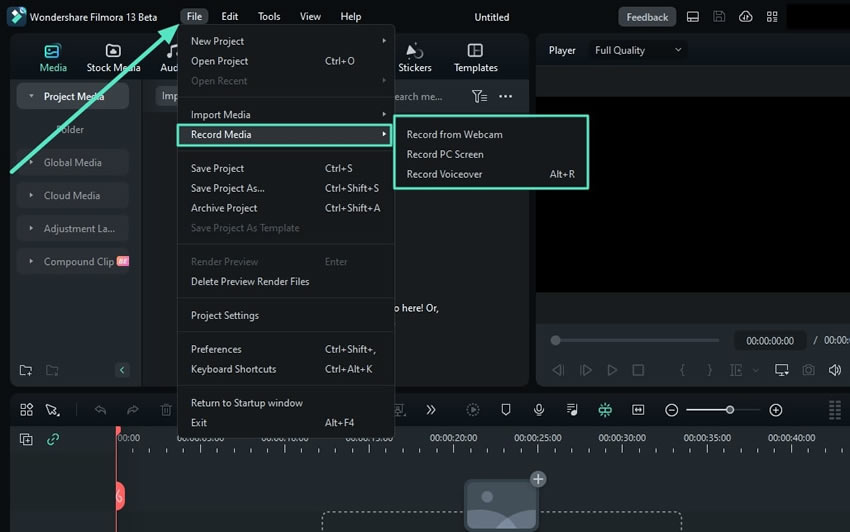
- คุณสามารถเลือกพื้นที่ที่คุณต้องการบันทึก โดยคลิกที่ไอคอนสี่เหลี่ยมตามที่แสดงด้านล่าง คุณสามารถเลือกได้ว่าจะบันทึกหน้าจอเต็ม หน้าต่างเฉพาะ หรือส่วนที่กำหนดเองของหน้าจอ

- สำรวจตัวเลือกเสียงและกล้องก่อนบันทึก คุณสามารถสลับ Microphone, System Audio และ Camera.

- สำรวจและตรวจสอบให้แน่ใจว่าการตั้งค่าขั้นสูงทั้งหมดเรียบร้อย อินเทอร์เฟซที่ใช้งานง่ายของ Filmora จะแนะนำคุณผ่านการตั้งค่าต่างๆ อย่าลืมระบุโฟลเดอร์เอาต์พุต

- หลังจากตั้งค่าทุกอย่างเสร็จแล้ว ไม่มีอะไรเหลือให้ทำนอกจาก คลิก Record คุณจะเห็นการนับถอยหลัง ซึ่งสามารถข้ามได้ เพียงทำตามข้อความแจ้ง นอกจากนี้ เช่นเดียวกับเครื่องบันทึกอื่นๆ Filmora ให้ตัวเลือกในการหยุดชั่วคราว หยุด และเริ่มการบันทึกใหม่

หลังจากที่คุณเสร็จสิ้น ไฟล์วิดีโอจะรอคุณอยู่ในโฟลเดอร์เอาต์พุตที่ระบุ
ก่อนที่เราจะดำเนินการต่อ เราควรกล่าวถึงว่า Filmora มีฟีเจอร์การตัดต่อวิดีโอหลายอย่างที่คุณสามารถใช้เพื่อแก้ไขการบันทึกและทำให้มันใช้งานได้จริงมากขึ้น คุณสามารถตัดวิดีโอและลบส่วนที่ไม่จำเป็นทั้งหมดของการประชุม แบ่งออกเป็นหลายส่วน เพิ่มบันทึกย่อ เป็นต้น
เรียนรู้วิธีการตัดต่อวิดีโอด้วย Filmora โดยตรวจสอบคู่มือวิดีโอต่อไปนี้
วิธีที่ 3: บันทึก Google Meet บนพีซีด้วยเครื่องมือในตัวฟรี
คุณยังสามารถใช้เครื่องบันทึกหน้าจอในตัวที่ระบบปฏิบัติการของคุณจัดเตรียมไว้ให้
บันทึก Google Meet บน Windows ด้วย Snipping Tool
สำหรับ Windows คุณสามารถใช้ Snipping Tool หากยังไม่ได้ติดตั้ง คุณสามารถ ดาวน์โหลดจาก Microsoft Store.
หลังจากการประชุมของคุณเริ่มต้นแล้ว คุณสามารถทำตามขั้นตอนง่ายๆ เหล่านี้เพื่อเริ่มการบันทึก
- ค้นหา Snipping Tool ใน Search bar บน Windows และเปิดมัน คุณจะเห็นอินเทอร์เฟซนี้

- ตรวจสอบให้แน่ใจว่า เลือกไอคอนกล้องวิดีโอแล้ว เพื่อบันทึกวิดีโอ หากต้องการเริ่มกระบวนการบันทึก ให้คลิกปุ่ม + New หรือใช้แป้นพิมพ์ลัดตามที่แสดงในภาพหน้าจอด้านบน
- ไม่ว่าคุณจะเลือกตัวเลือกใด คุณจะได้รับข้อความแจ้งให้เลือกส่วนของหน้าจอที่คุณต้องการบันทึก คุณจะเห็นอินเทอร์เฟซนี้ที่ส่วนบนกลางของหน้าจอของคุณ

- เพียงคลิกและลากเมาส์เพื่อเลือกพื้นที่ที่คุณต้องการบันทึก และคลิกปุ่ม Start

บันทึก Google Meet บน Mac ด้วย Screenshot Toolbar
สำหรับผู้ใช้ Mac กระบวนการจะเหมือนกันมากหรือน้อย คุณสามารถใช้ Screenshot toolbar เพื่อจับภาพและบันทึกหน้าจอของคุณ
- ใช้คำสั่งนี้ เพื่อเปิดเครื่องมือ

- คุณจะได้รับการต้อนรับด้วย อินเทอร์เฟซนี้ คลิกปุ่ม record เพื่อเริ่มการบันทึก

เช่นเดียวกับ Windows คุณสามารถบันทึกทั้งหน้าจอหรือเลือกส่วนที่จะบันทึกได้ ไม่ว่าจะอย่างไร เพียงทำตามข้อความแจ้ง
วิธีที่ 4: บันทึก Google Meet บนมือถือ
ดังนั้น หากคุณกำลังสงสัยว่าวิธีบันทึก Google Meet บนโทรศัพท์ อุปกรณ์ มีสองตัวเลือก
เช่นเคย ขั้นตอนแรกคือการเริ่มการประชุม Google Meeting ของคุณ
ตัวเลือกแรกคือการบันทึกโดยใช้ฟังก์ชันในตัวของ Google ซึ่งทำงานแบบเดียวกับที่แสดงในวิธีที่ 1 คลิกที่ไอคอน กิจกรรม แล้วกด Start Recording
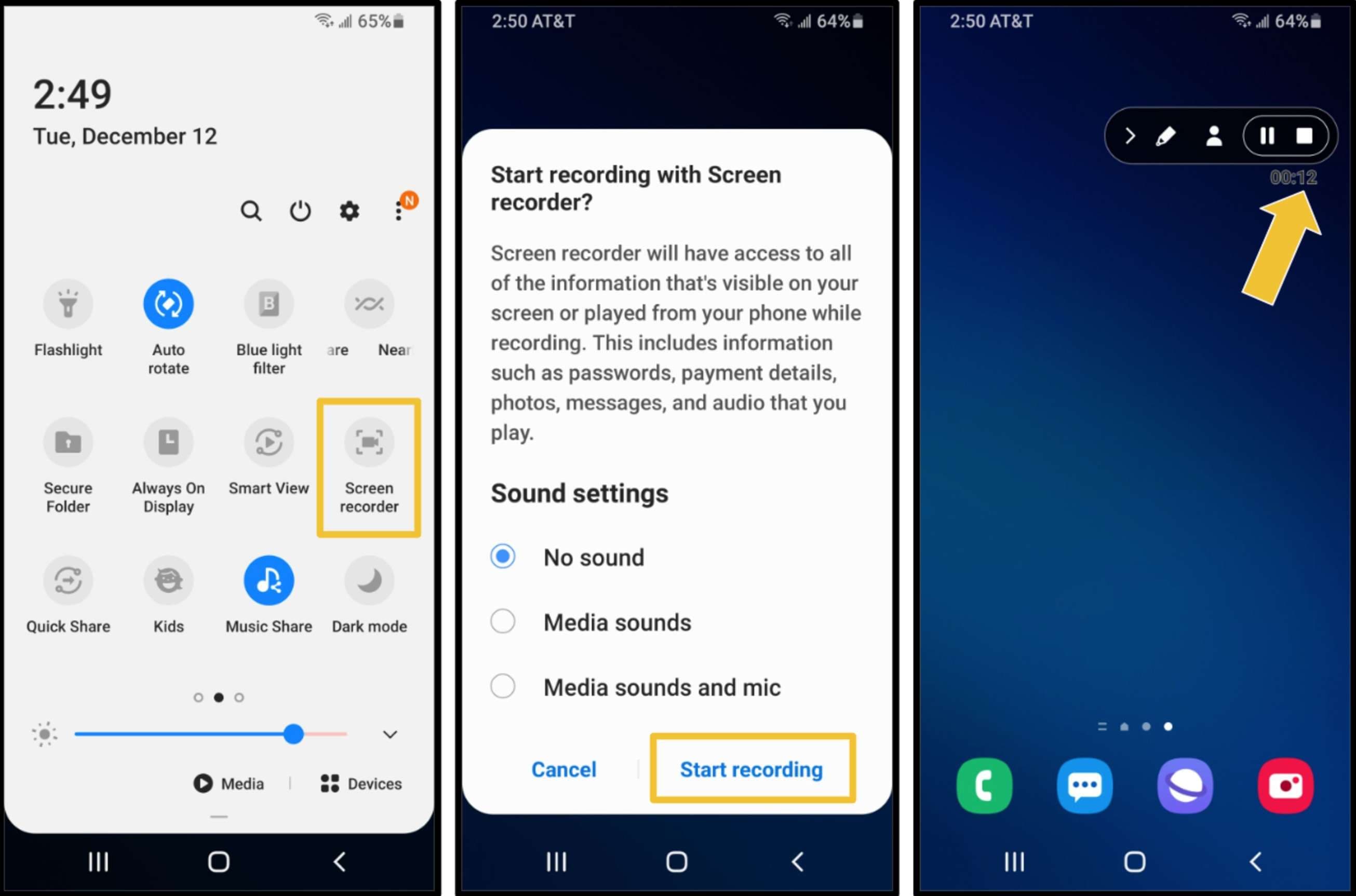
สำหรับผู้ใช้ Android หลังจากที่คุณเลื่อนลงและเข้าถึง การตั้งค่าด่วน ของคุณ คุณควรแตะที่ Screen RecorderStart Recording คุณสามารถหยุดชั่วคราวหรือหยุดการบันทึกได้ตลอดเวลา
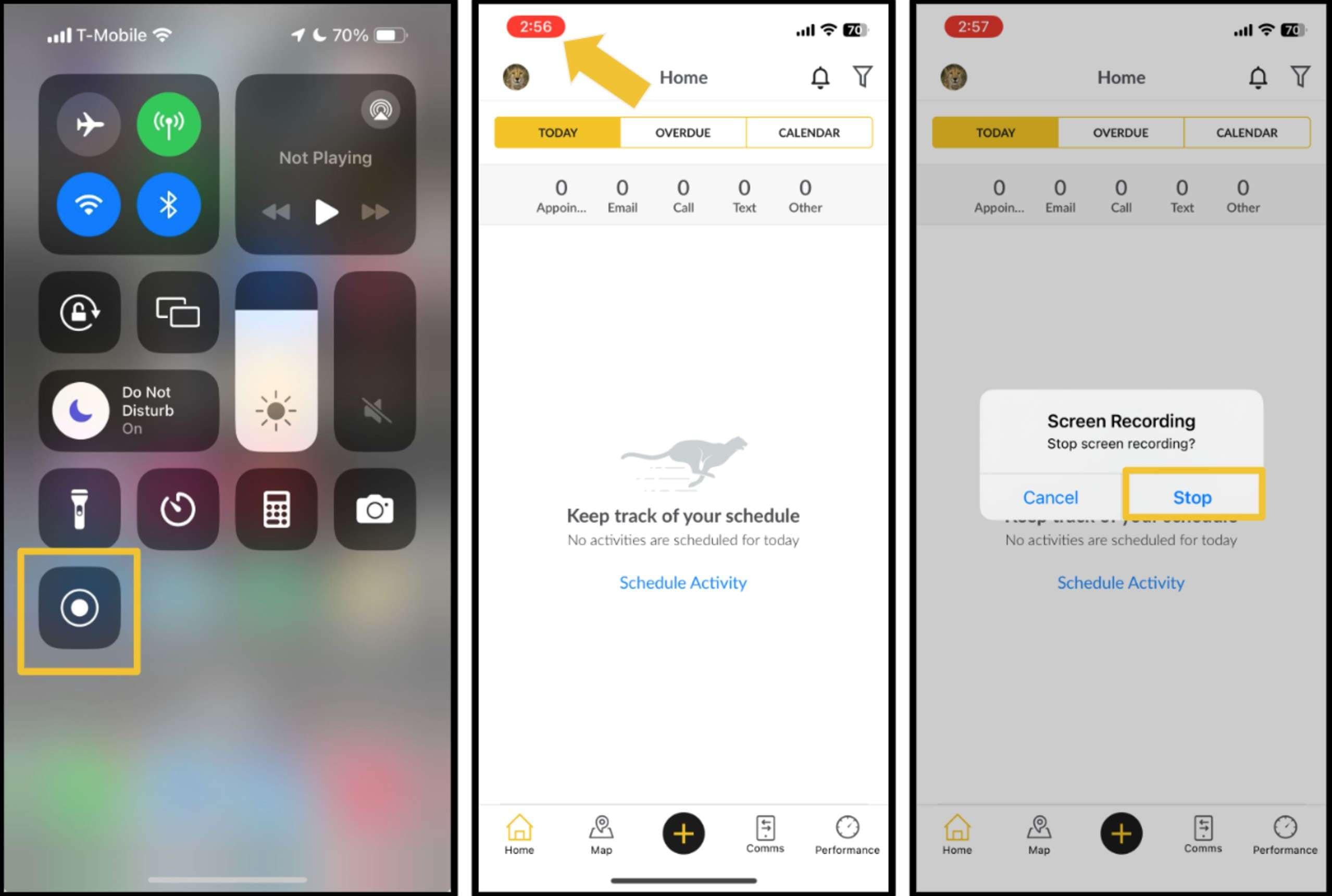
สำหรับผู้ใช้ iPhone กระบวนการคล้ายกัน หลังจากที่คุณเลื่อนจากด้านบนเพื่อเข้าถึงเมนู ให้คลิกปุ่ม บันทึก การบันทึกจะเริ่มโดยอัตโนมัติ และคุณสามารถหยุดได้ตลอดเวลาโดยคลิกที่ ตัวจับเวลาสีแดง แล้วแตะ หยุด เพื่อยืนยันการกระทำ
ในทั้งสองกรณี การบันทึกจะถูกจัดเก็บไว้ในอุปกรณ์มือถือของคุณ และคุณสามารถเข้าถึงได้ตามสะดวก
สรุป
เหล่านี้คือคำตอบยอดนิยมสำหรับคำถาม "วิธีบันทึกวิดีโอ Google Meet" ในทุกกรณี กระบวนการไม่ได้ท้าทายมากนัก ควรกล่าวอีกครั้งว่าตัวเลือกที่สองด้วย Wondershare Filmora นำเสนอความยืดหยุ่นมากที่สุด
ไม่มีใครจะรู้ว่าคุณกำลังบันทึก และทันทีที่คุณเสร็จสิ้นกระบวนการบันทึก คุณสามารถแก้ไขวิดีโอได้ทันทีและปรับปรุงการเก็บรักษา
คำถามที่พบบ่อย
-
ฉันสามารถบันทึก Google Meet และบันทึกการประชุมของฉันได้หรือไม่
ได้! คุณสามารถใช้ฟังก์ชันการบันทึกจากเมนูกิจกรรมในแอปเอง ซอฟต์แวร์บุคคลที่สามเช่น Filmora เพื่อบันทึกวิดีโอ หรือเครื่องมือจับภาพหน้าจอในตัวของระบบปฏิบัติการของคุณ -
เครื่องมือยอดนิยมสำหรับบันทึก Google Meet คืออะไร
Wondershare Filmora คือเครื่องมือยอดนิยมสำหรับการบันทึกหน้าจอ ทำตามขั้นตอนง่ายๆ เหล่านี้เพื่อบันทึกการประชุม Google ของคุณ- เริ่มการประชุม Google Meeting ของคุณ
- เปิด Wondershare Filmora
- เลือกบันทึกหน้าจอ PC
- ปรับการตั้งค่า
- เริ่มการบันทึก
-
ฉันจะดาวน์โหลดเครื่องมือบันทึกวิดีโอ Google Meet จากบุคคลที่สามได้อย่างไร
คุณสามารถดาวน์โหลดซอฟต์แวร์บุคคลที่สามได้โดยเข้าไปที่หน้าดาวน์โหลดอย่างเป็นทางการของพวกเขา ในกรณีของ Filmora คุณสามารถเข้าไปที่ หน้าอย่างเป็นทางการ ของพวกเขาแล้วทำตามคำแนะนำเพื่อติดตั้งซอฟต์แวร์

