



 ตรวจสอบความปลอดภัย 100% | ไม่ต้องสมัครสมาชิก | ไม่มีมัลแวร์
OBS Studio เป็นซอฟต์แวร์บันทึกวิดีโอและสตรีมมิ่งแบบโอเพ่นซอร์สที่มีผู้ใช้ทั่วโลก ช่วยให้ผู้ใช้สามารถจับภาพวิดีโอแบบเรียลไทม์ บันทึกเสียง และเข้ารหัสและเผยแพร่เนื้อหา สามารถบันทึกหน้าจอของคุณ หน้าต่างเฉพาะ แอปพลิเคชัน และเกม หรือจับภาพจากเว็บแคมของคุณได้
นอกจากการบันทึกแหล่งต่างๆ และอนุญาตตัวเลือกการปรับแต่งอินพุตที่หลากหลายแล้ว OBS Studio ยังให้ผู้ใช้เปลี่ยนวิธีการบันทึกวิดีโอของพวกเขาได้อีกด้วย กล่าวอีกนัยหนึ่ง คุณสามารถปรับแต่งพื้นหลังกล้อง OBS เพื่อให้ได้วิดีโอที่ดูเป็นมืออาชีพมากขึ้น
มืออาชีพหลายคนต้องการให้ตนเองเป็นจุดโฟกัสของวิดีโอ และต้องการเบลอ เปลี่ยน หรือเอาพื้นหลังออก มาดูกันว่าทำอย่างไรใน OBS Studio
สารบัญ
วิธีลบพื้นหลังกกล้องใน OBS Studio
OBS มีปลั๊กอินและการตั้งค่าหลากหลาย แม้ว่าจะสามารถลบพื้นหลังได้โดยไม่ต้องใช้ปลั๊กอิน แต่ขั้นตอนจะซับซ้อนและผลลัพธ์ไม่ดีที่สุด ดังนั้นเราจะแนะนำวิธีใช้ปลั๊กอินลบพื้นหลัง
ขั้นตอนมีดังนี้:
- ไปที่ ฟอรั่ม OBS Studio และคลิก ดาวน์โหลดสำหรับทุกระบบปฏิบัติการ.

- เลื่อนลงจนเห็นAssets ค้นหาและคลิกปลั๊กอินที่ต้องการสำหรับระบบปฏิบัติการของคุณเพื่อดาวน์โหลดเข้าเครื่อง

- แตกไฟล์ ZIP ที่ดาวน์โหลดมาแล้วคัดลอกทุกไฟล์ไปยังโฟลเดอร์ OBS Studio ของคุณ

- เปิด OBS Studio. คลิกปุ่มPlus ในส่วนแหล่งที่มา แล้วเลือก อุปกรณ์จับภาพวิดีโอ.

- คลิกที่อุปกรณ์ เลื่อนรายการ เลือกเว็บแคมของคุณแล้วคลิกOK.

- คลิกที่ตัวกรองเอฟเฟ็กต์ ไอคอน

- คลิกที่Plus ปุ่มแล้วเลือก การลบพื้นหลัง.

วิธีเปลี่ยนพื้นหลังกล้อง OBS
วิธีนี้ก็ต้องใช้ปลั๊กอินเพื่อเอาพื้นหลังออกใน OBS Studio ให้ทำตามขั้นตอนข้างต้นเพื่อติดตั้งปลั๊กอิน จากนั้นทำตามขั้นตอนต่อไปนี้เพื่อเปลี่ยนพื้นหลังกกล้องใน OBS:
- เริ่ม OBS Studio หลังจากติดตั้งปลั๊กอินแล้ว
- กด Plus ปุ่มใต้ แหล่งที่มา และคลิก อุปกรณ์จับภาพวิดีโอ.

- เลือกเว็บแคมของคุณในอุปกรณ์ รายการ เลื่อนและคลิก OK.

- คลิกขวาที่กล้องของคุณในแหล่งที่มาdock แล้วคลิก ตัวกรอง.

- คลิกที่Plus ปุ่มใต้ ตัวกรองเสียง/วิดีโอ และเลือก การลบพื้นหลัง.

- คลิก เลือกสี, เลือกสีเขียวสดแล้วคลิก OK.

- คลิก ปิด เพื่อกลับไปที่อินเตอร์เฟซหลัก

- กด Plus ปุ่มใต้ แหล่งที่มา และคลิก รูปภาพ.

- คลิก เรียกดู และเลือกภาพที่ต้องการใช้เป็นพื้นหลัง
- คลิกที่ภาพใต้ แหล่งที่มา และลากไปที่ด้านล่างของรายการ

- คลิกขวาที่เว็บแคมของคุณใต้ แหล่งที่มา และคลิก ตัวกรอง.

- คลิกที่Plus ปุ่มใต้ ตัวกรองเอฟเฟ็กต์ และคลิก Chroma Key.

วิธีเบลอพื้นหลังกกล้องใน OBS Studio
คุณสามารถเปลี่ยนพื้นหลังใน OBS Studio โดยไม่ต้องใช้ปลั๊กอิน แต่ต้องใช้เวลามากและยุ่งยาก คุณยังสามารถใช้ปลั๊กอินสำหรับการลบพื้นหลังที่เราแนะนำในขั้นตอนแรกเพื่อให้ง่ายขึ้น ก่อนเปลี่ยนพื้นหลัง ให้ทำตามขั้นตอนดาวน์โหลดและติดตั้ง
เมื่อเสร็จแล้ว ให้ทำตามขั้นตอนเหล่านี้เพื่อเปลี่ยนพื้นหลังกกล้องใน OBS Studio:
- เปิด OBS Studio.
- กด Plus ปุ่มใต้ แหล่งที่มาdock แล้วคลิก อุปกรณ์จับภาพวิดีโอ.

- ขยาย อุปกรณ์ เลื่อนรายการ เลือกเว็บแคมของคุณแล้วคลิกOK.

- คลิกที่ตัวกรองเอฟเฟ็กต์ ไอคอน

- คลิกที่Plus ปุ่มแล้ว ลบพื้นหลัง.

- เลื่อนดูส่วนตัวแปรและรุ่น ค้นหา ปัจจัยการเบลอพื้นหลัง แล้วเลื่อนแถบเพื่อปรับระดับ คลิก ปิด.

การตั้งค่าพื้นหลังกกล้อง OBS: ข้อดีและข้อจำกัด
OBS Studio ไม่ใช่เครื่องมือบันทึกและแก้ไขวิดีโอที่สมบูรณ์แบบสำหรับทุกวิดีโอ นี่คือข้อดีข้อเสียที่ควรพิจารณา
ตัวเลือกอื่นของ OBS ที่ควรพิจารณา - Wondershare Filmora
Wondershare Filmora เป็นแพลตฟอร์มตัดต่อวิดีโอสมัยใหม่ที่มีฟีเจอร์บันทึก ช่วยคุณแก้ไขและบันทึกวิดีโออย่างรวดเร็วและได้ผลลัพธ์ยอดเยี่ยม ด้วยขั้นตอนอัตโนมัติที่ง่าย มีฟีเจอร์ AI สำหรับตัดต่อมากมาย เช่น การปรับแต่งวิดีโอ กรีนสกรีน AI Portrait Cutout เอฟเฟ็กต์เบลอ เป็นต้น
แม้ Filmora จะไม่ฟรี แต่เป็นซอฟต์แวร์ที่ราคาสมเหตุสมผล พร้อมเทคโนโลยีที่ดีที่สุดและผลลัพธ์ที่เชื่อถือได้ เหมาะกับผู้ที่ต้องการโซลูชันสำเร็จรูปที่ให้ผลลัพธ์ยอดเยี่ยม
นี่คือวิธีใช้เพื่อลบ เปลี่ยน และเบลอพื้นหลังวิดีโอกล้อง
วิธีการลบและเปลี่ยนพื้นหลังวิดีโอเว็บแคม OBS ใน Filmora
นี่คือวิธีการลบพื้นหลังวิดีโอในทางเลือก OBS Studio:
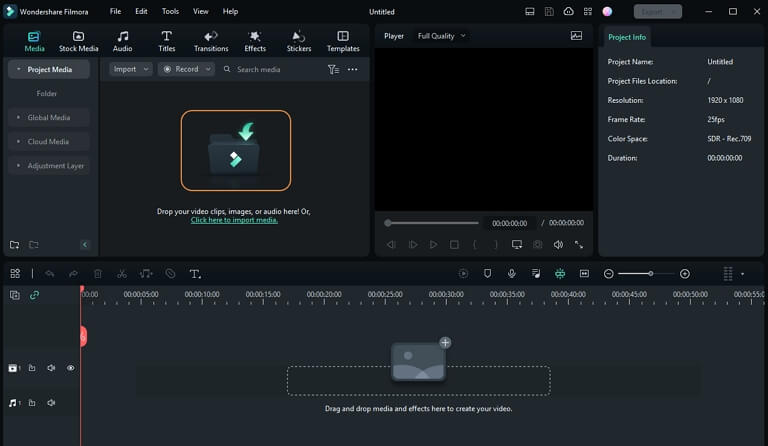
- เปิดตัว Wondershare Filmora และคลิกโครงการใหม่. เลือกวิดีโอจากคอมพิวเตอร์หรือคลาวด์ของคุณ หลังจากเพิ่มวิดีโอแล้ว ให้ลากและวางลงบนไทม์ไลน์
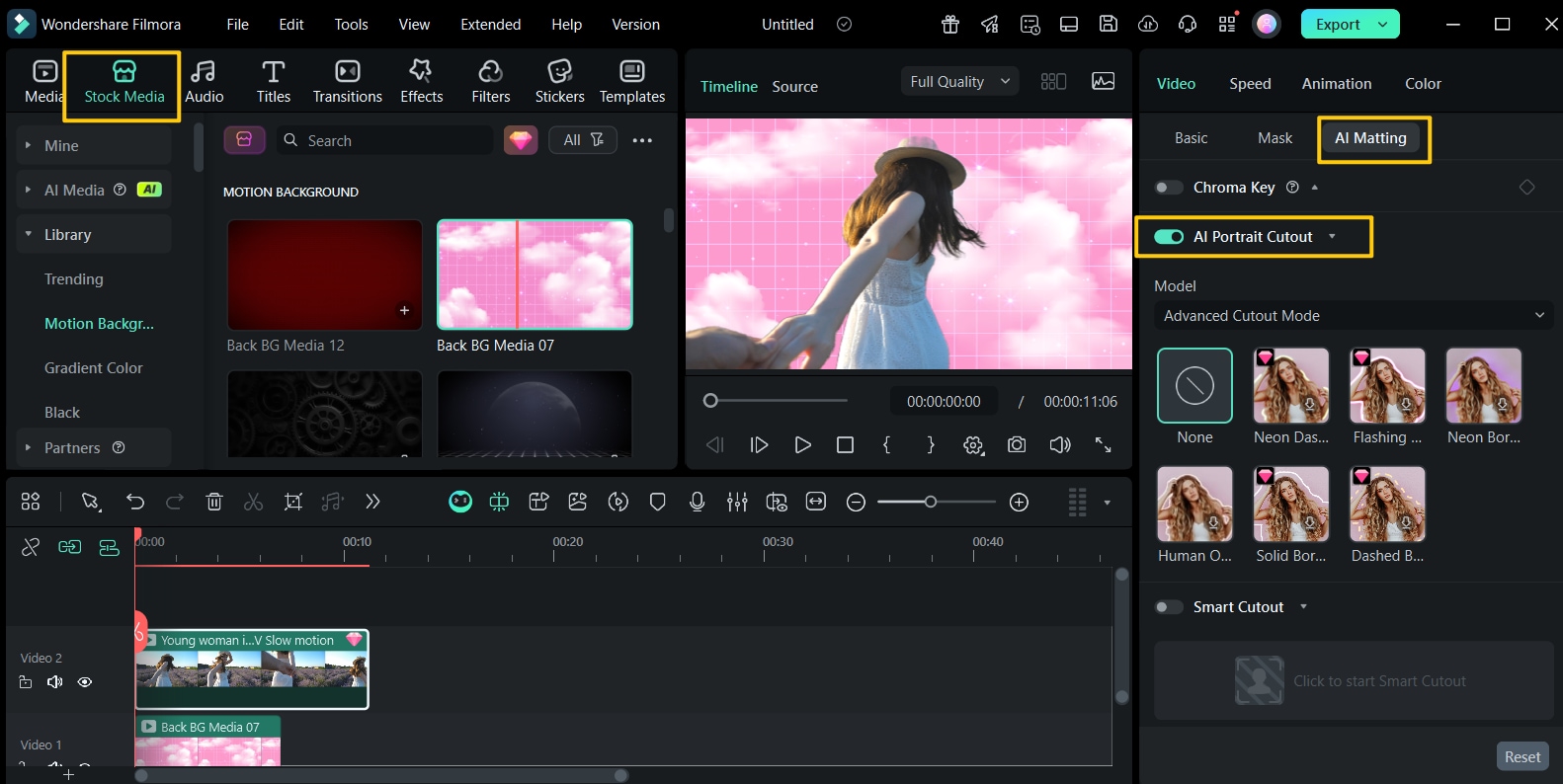
- ดับเบิลคลิกวิดีโอบนไทม์ไลน์แล้วคลิกการตัดภาพบุคคล AIภายใต้เสื่อ AIในคุณสมบัติแผง. มันจะลบพื้นหลังวิดีโอโดยอัตโนมัติและให้คุณเพิ่มใหม่
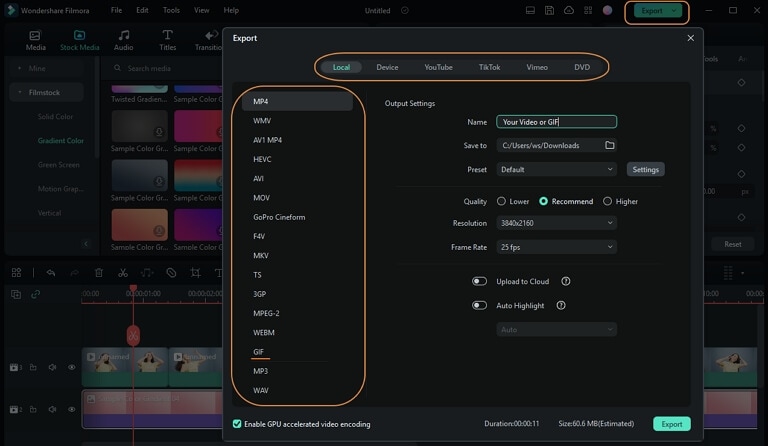
- คลิก ส่งออกที่มุมขวาบน เลือกรูปแบบและการกำหนดค่าอื่นๆ แล้วคลิกส่งออกที่มุมขวาล่าง
วิธีเบลอพื้นหลังวิดีโอเว็บแคม OBS ใน Filmora
นี่คือวิธีเบลอพื้นหลังวิดีโอกล้อง OBS ใน Filmora:
- เปิดตัวฟิล์มโมรา และคลิก โครงการใหม่.
- คลิกที่อัปโหลดไอคอนและนำเข้าวิดีโอที่คุณต้องการแก้ไข

- ลากและวางวิดีโอลงบนไทม์ไลน์

- คลิกเลือกวิดีโอบนไทม์ไลน์ ไปที่ผลกระทบ, ค้นหา"เบลอ" และคลิก Plusปุ่มบนตัวเลือกที่ต้องการ

- คลิกและลากเอฟเฟกต์เพื่อขยายไปทั่วความยาววิดีโอทั้งหมด

- ลากและวางวิดีโอเดิมบนไทม์ไลน์อีกครั้ง

- คลิกวิดีโอบนไทม์ไลน์เพื่อเลือก ไปที่วิดีโอ > เครื่องมือ AIในคุณสมบัติแผงเปิดใช้งานการตัดอัจฉริยะและคลิกที่ไอคอนด้านล่าง

- ขีดเส้นเหนือบุคคลในวิดีโอ คลิกที่ลูกศรไปข้างหน้าทางด้านขวา ปรับการตั้งค่าคัตเอาท์ แล้วคลิกบันทึก.

- ตอนนี้คุณจะเห็นวิดีโอที่มีพื้นหลังเบลอและวัตถุของมนุษย์ที่ชัดเจน
OBS เทียบกับ Filmora: การเปรียบเทียบอย่างรวดเร็วสำหรับเอฟเฟกต์พื้นหลัง
การเลือกเครื่องมือที่เหมาะสมสำหรับเอฟเฟกต์พื้นหลังเว็บแคมอาจส่งผลกระทบอย่างมากต่อเวิร์กโฟลว์และคุณภาพวิดีโอของคุณ นี่คือมุมมองที่มุ่งเน้นว่า OBS Studio และ Filmora เปรียบเทียบกันอย่างไร:
| คุณสมบัติ | OBS Studio | Wondershare Filmora |
|---|---|---|
| ความง่ายในการใช้งาน (เอฟเฟกต์พื้นหลัง) | การตั้งค่าที่ซับซ้อน มักขึ้นอยู่กับปลั๊กอิน เส้นโค้งการเรียนรู้ที่ชันกว่า | ใช้งานง่าย ขับเคลื่อนด้วย AI เพื่อผลลัพธ์ที่รวดเร็วและอัตโนมัติ |
| จำเป็นต้องมีหน้าจอสีเขียวหรือไม่ | บ่อยครั้งที่จำเป็น หน้าจอสีเขียวเสมือนขึ้นอยู่กับปลั๊กอินเฉพาะ | ไม่จำเป็นสำหรับคุณสมบัติการตัดภาพบุคคลAI/การตัดอัจฉริยะ |
| ประสิทธิภาพและทรัพยากร | อาจใช้ทรัพยากรมาก อาจทำให้ปลั๊กอินช้าลงได้ | ปรับให้เหมาะสม ประสิทธิภาพโดยทั่วไปราบรื่นแม้จะมีเอฟเฟกต์ AI |
| การทำงานหลัก | เครื่องมือสตรีม/บันทึกที่แข็งแกร่งเป็นหลัก เอฟเฟกต์พื้นหลังเป็นส่วนเสริม | โปรแกรมตัดต่อวิดีโอที่ครอบคลุมพร้อมคุณสมบัติพื้นหลัง AI ในตัว |
บทสรุป
เราหวังว่าโพสต์นี้จะช่วยให้คุณเรียนรู้การปรับการตั้งค่าพื้นหลังกล้อง OBS เพื่อบันทึกวิดีโอที่เป็นมืออาชีพมากขึ้น อย่างไรก็ตาม แม้ว่า OBS Studio จะเป็นโซลูชันโอเพ่นซอร์สที่ยอดเยี่ยม แต่ก็ไม่เป็นมิตรกับผู้ใช้ ดังนั้น ให้พิจารณาทางเลือกอื่น เช่น Wondershare Filmora หากคุณต้องการสิ่งที่เรียบง่ายที่ให้ผลลัพธ์ที่ยอดเยี่ยม ทำตามขั้นตอนที่เราได้แบ่งปันเพราะสิ่งเหล่านี้รับประกันความสำเร็จ

