



วิดีโอไทม์แลปส์คือการบันทึกเหตุการณ์เป็นระยะเวลานานๆ ในช่วงเวลาที่สม่ำเสมอ เนื่องจากอัตราเฟรมที่ต่ำ วิดีโอที่บันทึกเป็นระยะเวลานานจะเล่นในเวลาที่สั้นมาก สมมติว่าคุณต้องการจับภาพเมghที่เคลื่อนที่เป็นเวลาหนึ่งชั่วโมง เมื่อคุณบันทึกในโหมดไทม์แลปส์ เหตุการณ์ที่ยาวนานหนึ่งชั่วโมงจะถูกบันทึกเป็นวิดีโอเพียงไม่กี่นาที
หากคุณมี iPad คุณสามารถสร้างวิดีโอไทม์แลปส์ที่น่าทึ่งได้อย่างง่ายดาย iPad รุ่นใหม่ทั้งหมดมีฟีเจอร์ไทม์แลปส์ คุณสามารถสร้างวิดีโอไทม์แลปส์สั้นๆ ของเหตุการณ์ใดๆ และโพสต์บนแพลตฟอร์มโซเชียลมีเดีย นอกจากนี้ การเพิ่มวิดีโอไทม์แลปส์ลงในวิดีโอปกติจะช่วยเพิ่มคุณค่าให้กับเนื้อหา เราจะอธิบายวิธีบันทึกไทม์แลปส์บน iPadในขั้นตอนง่ายๆ
ส่วนที่ 1. ขั้นตอนการบันทึกวิดีโอไทม์แลปส์บน iPad
คุณสามารถค้นหาตัวเลือกวิดีโอไทม์แลปส์บนอุปกรณ์ iOS สมัยใหม่ทั้งหมด ฟีเจอร์ไทม์แลปส์มีอยู่ใน iPad ทุกรุ่น คุณสามารถค้นหาฟีเจอร์ไทม์แลปส์บน iPad Pro, iPad Air, iPad และ iPad Mini คุณจะต้องมีขาตั้งกล้องเพื่อตรึง iPad ของคุณและบันทึกวิดีโอไทม์แลปส์ iPad ควรอยู่นิ่งในตำแหน่งเดิมตลอดช่วงเซสชันการบันทึกไทม์แลปส์ทั้งหมด สำหรับเอฟเฟกต์พิเศษเพิ่มเติม คุณสามารถลองจับภาพการเปลี่ยนผ่านจากกลางวันสู่กลางคืนโดยเริ่มไทม์แลปส์ของคุณในช่วงบ่ายแก่ๆ และปล่อยให้มันทำงานต่อไปเมื่อพระอาทิตย์ตกและค่ำคืนมาถึง สิ่งนี้จะสร้างไทม์แลปส์ที่สวยงามของแสงที่เปลี่ยนแปลงไป นี่คือขั้นตอนวิธีทำไทม์แลปส์บน iPhone และ iPad
ขั้นตอนที่ 1: บน iPad ของคุณ แตะที่แอป Camera จากหน้าจอหลัก
ขั้นตอนที่ 2: บนแอปกล้อง คุณจะเห็นโหมดกล้องเช่น Photo, Video และ Slow-Mo ปัดไปทางขวาจนกว่า Time-Lapse จะถูกเลือกเป็นโหมดกล้อง
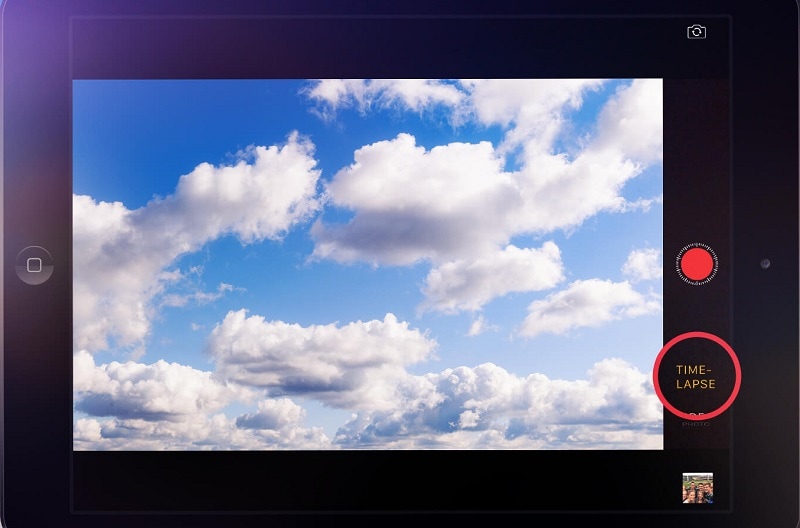
ขั้นตอนที่ 3: ตรึง iPad ของคุณบนขาตั้งกล้องและตั้งค่าเฟรมวิดีโอให้สมบูรณ์แบบ แตะที่ปุ่ม Shutter ด้านล่าง Time-Lapse และการบันทึกจะเริ่มต้น
ขั้นตอนที่ 4: เมื่อคุณต้องการหยุดบันทึกวิดีโอไทม์แลปส์ ให้กดปุ่ม Shutter หรือ Stop อีกครั้ง
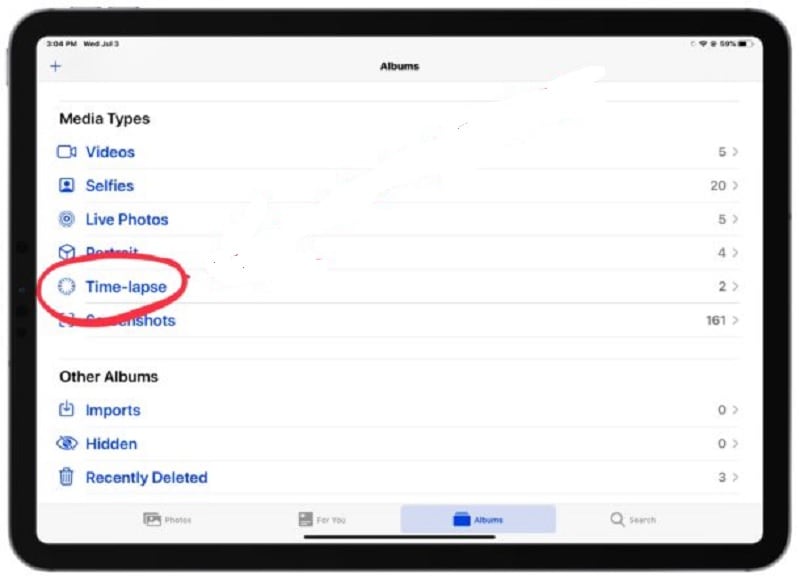
ขั้นตอนที่ 5: คุณสามารถไปที่แอป Photos เพื่อตรวจสอบวิดีโอไทม์แลปส์ที่คุณบันทึกไว้ เปิดแอป Photos และไปที่ตัวเลือก Time-lapse ภายใต้ส่วน Media
อัตราเฟรมจะลดลงโดยอัตโนมัติเมื่อคุณเลือกโหมดไทม์แลปส์ อย่างไรก็ตาม หากคุณต้องการเปลี่ยนการตั้งค่าไทม์แลปส์ของ iPad คุณต้องติดตั้งแอปไทม์แลปส์ Osnap เป็นแอปไทม์แลปส์ iOS ที่ได้รับคะแนนสูงสุดที่คุณสามารถใช้เพื่อปรับแต่งการตั้งค่าไทม์แลปส์ โปรดทราบว่าไทม์แลปส์ของ iOS มีให้ใช้งานบนอุปกรณ์ iOS ตั้งแต่ iOS 8 เป็นต้นไป
ส่วนที่ 2. คำถามที่เกี่ยวข้องกับไทม์แลปส์บน iPad
iPad สามารถบันทึกไทม์แลปส์ได้นานแค่ไหน?
Apple อ้างว่า iPad สามารถบันทึกวิดีโอไทม์แลปส์ได้นาน 30 ชั่วโมง คุณต้องพิจารณาการชาร์จแบตเตอรี่และพื้นที่จัดเก็บข้อมูลบน iPad ของคุณ ปัจจัยสำคัญเหล่านี้สามารถจำกัดระยะเวลาของการบันทึกวิดีโอไทม์แลปส์ของคุณได้ ยิ่งระยะเวลาของไทม์แลปส์นานเท่าไร อัตราเฟรมก็จะยิ่งต่ำลง
คุณจับเวลาวิดีโอบน iPad ได้อย่างไร?
คุณไม่สามารถตั้งระยะเวลาที่แน่นอนสำหรับการจับภาพวิดีโอบน iPad ได้ คุณต้องเริ่มและหยุดการบันทึกวิดีโอบน iPad ของคุณด้วยตนเอง อย่างไรก็ตาม คุณสามารถตัดแต่งระยะเวลาวิดีโอตามความต้องการของคุณได้เสมอ คุณสามารถใช้แอป iMovie เพื่อตัดแต่งระยะเวลาและเวลาของวิดีโอของคุณตามต้องการ
คุณสามารถเปลี่ยนวิดีโอปกติเป็นไทม์แลปส์ได้หรือไม่?
ได้ คุณสามารถเปลี่ยนวิดีโอปกติเป็นวิดีโอไทม์แลปส์ได้อย่างง่ายดายบน iPhone และ iPad คุณสามารถใช้แอป iMovie ที่ติดตั้งมาให้แล้ว หรือคุณสามารถติดตั้งจาก App Store นอกจากนี้ คุณสามารถใช้แอปไทม์แลปส์ใดๆ เช่น Lapse-It และ SpeedPro เพื่อเปลี่ยนวิดีโอปกติของคุณเป็นวิดีโอไทม์แลปส์
ไทม์แลปส์ 1 ชั่วโมงบน iPhone จะยาวแค่ไหน?
เมื่อระยะเวลาการบันทึกคือหนึ่งชั่วโมงในโหมดไทม์แลปส์ อัตราการจับภาพเฟรมของ iPhone คือ 1 เฟรมต่อวินาที ซึ่งหมายความว่าไทม์แลปส์ 1 ชั่วโมงบน iPhone จะเป็น 4 นาที การคำนวณคือคุณต้องหารระยะเวลาการบันทึกเป็นวินาทีด้วยระยะเวลาการจับภาพหนึ่งเฟรมเป็นวินาที ในกรณีนี้ คุณต้องหาร 3600 วินาทีด้วย 4 วินาที ซึ่งได้ 240 วินาที หรือ 4 นาที
สรุป
ไม่ต้องสงสัยเลยว่าการถ่ายวิดีโอไทม์แลปส์ด้วย iPhone เป็นเรื่องง่าย อย่างไรก็ตาม หากคุณมี iPad คุณก็สามารถจับภาพวิดีโอไทม์แลปส์ที่น่าทึ่งได้เช่นกัน สิ่งที่คุณต้องทำคือวาง iPad บนขาตั้งกล้องที่มั่นคง ตรวจสอบให้แน่ใจว่ามันไม่ถูกรบกวนระหว่างเซสชันการบันทึกไทม์แลปส์ คุณสามารถบันทึกวิดีโอไทม์แลปส์บน iPad ของคุณได้โดยตรงจากแอป Camera หากคุณต้องการปรับแต่งการตั้งค่าไทม์แลปส์ คุณสามารถติดตั้งแอปไทม์แลปส์บน iPad ของคุณได้

