

"ScreenRec น่าเชื่อถือไหม?" "ScreenRec ฟรีจริงหรือไม่?" "ScreenRec ทำงานอย่างไร?" คุณต้องการแก้ไขข้อสงสัยทั้งหมดก่อนใช้ ScreenRec ใช่ไหม? แล้วคุณมาถูกที่แล้ว
บทวิจารณ์ที่ครอบคลุมนี้รีวิว ScreenRec ครอบคลุมคุณสมบัติ ประโยชน์ ข้อบกพร่อง และวิธีใช้งานตัวบันทึกหน้าจอนี้ เราจะแนะนำทางเลือกที่ยอดเยี่ยมด้วย อย่าพลาดอ่าน
ในบทความนี้
ScreenRec คืออะไร?
ScreenRec เป็นเครื่องมือเพื่อเพิ่มประสิทธิภาพการทำงานสำหรับการจับภาพหน้าจอของคุณเพื่อใช้งานส่วนตัว สร้างบทช่วยสอน เล่นเกม หรือการนำเสนอ ตัวบันทึกหน้าจอแบบคลิกเดียวนี้ช่วยให้ผู้ใช้สามารถบันทึกหน้าจอ ไมโครโฟน เสียง และเว็บแคมพร้อมกัน พร้อมเพิ่มไฮไลต์และความคิดเห็น
ข้อมูลทางเทคนิคของ ScreenRec
ScreenRec ใช้งานได้กับ Windows, Linux และ macOS ตัวบันทึกหน้าจอที่ไม่มีความล่าช้านี้สามารถจับภาพหน้าจอ 1080p ที่ 15–20 FPS และบันทึกในรูปแบบ MP4 สำหรับวิดีโอ รองรับ PNG สำหรับภาพหน้าจอและบันทึกอัตโนมัติไปยังบัญชีคลาวด์ส่วนตัวของคุณ มาดูข้อกำหนดโดยละเอียดของระบบปฏิบัติการกัน
| ระบบปฏิบัติการ | ข้อกำหนด |
| Windows | Windows 7 ขึ้นไปถึง Windows 10 (32 บิตและ 64 บิต); โปรเซสเซอร์ Intel Pentium 4 หรือใหม่กว่าที่รองรับ SSE2 มี RAM อย่างน้อย 1024 MB (แนะนำ 2GB) |
| Mac | Mac 11, 12, 13 เข้ากันได้กับชิป Mac Intel และ Silicon RAM อย่างน้อย 2GB |
| Linux | / |
คุณสมบัติเด่นของ ScreenRec
- โหมดการบันทึกหลายแบบ – คุณสามารถบันทึกทั้งหน้าจอ หน้าต่างเฉพาะ หรือพื้นที่ที่กำหนดเองได้ด้วยคลิกเดียว
- ถ่ายภาพหน้าจอ - ถ่ายภาพหน้าจอได้อย่างง่ายดายขณะบันทึกและเพิ่มคำอธิบายประกอบ
- การบันทึกหน้าจอ 4k - ควบคุมคุณภาพวิดีโอเป็น SD, HD และ 4k
- อินเทอร์เฟซที่ใช้งานง่าย – การออกแบบ UI ที่ใช้งานง่ายทำให้ผู้ใช้ทุกระดับทักษะสามารถใช้งานซอฟต์แวร์ได้อย่างราบรื่น
- บูรณาการพื้นที่จัดเก็บคลาวด์ – คุณสามารถบันทึกการบันทึกไว้ในคลาวด์โดยอัตโนมัติเพื่อเข้าถึงได้ตลอดเวลา
- การตั้งค่าการบันทึกที่ปรับแต่งได้ – คุณสามารถปรับการตั้งค่าเช่น อัตราเฟรม ความละเอียด เสียง การตั้งค่าคำอธิบายประกอบ และพื้นที่การบันทึก
- ส่งออกไร้ลายน้ำ – คุณสามารถบันทึกการบันทึกโดยไม่มีลายน้ำ แม้จะใช้แผนฟรี
วิธีดาวน์โหลด ScreenRec?
นี่คือวิธีดาวน์โหลดและติดตั้ง ScreenRec บนคอมพิวเตอร์ของคุณ:
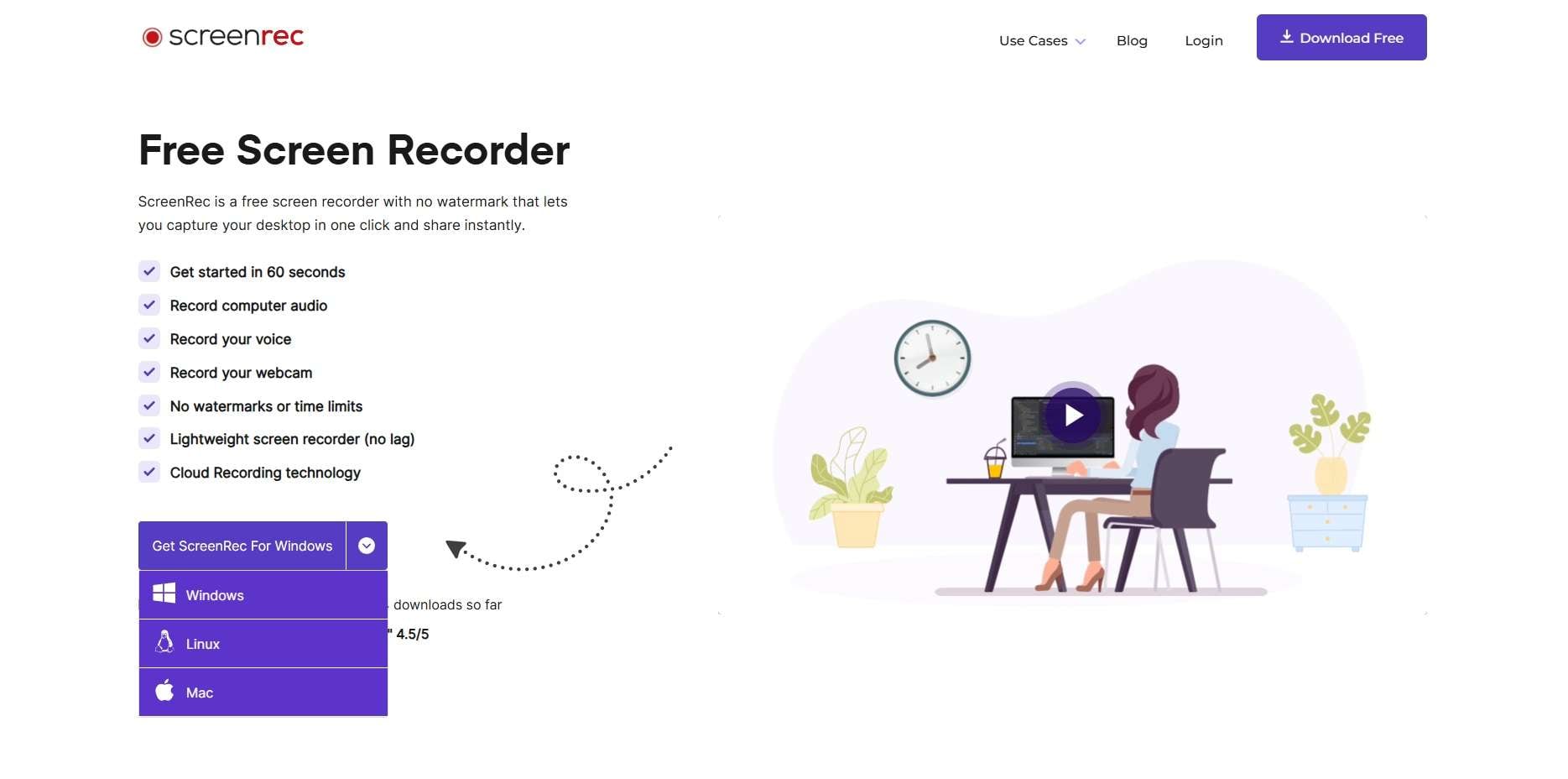
ขั้นตอนที่ 1: ไปที่หน้า Screen Recorder ของ ScreenRec เพื่อดาวน์โหลดไฟล์ติดตั้ง เลือกระบบปฏิบัติการของคุณและคลิกดาวน์โหลด.
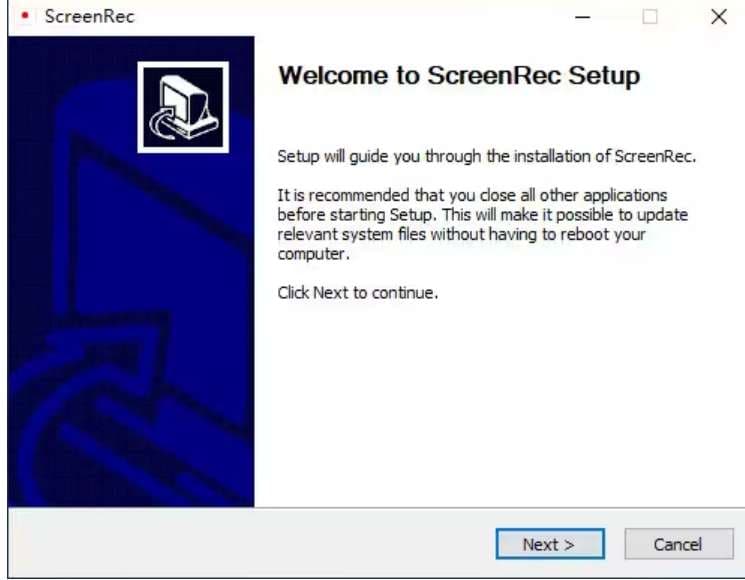
ขั้นตอนที่ 2: ค้นหาตัวติดตั้งในโฟลเดอร์ดาวน์โหลด และเรียกใช้ ทำตามคำแนะนำบนหน้าจอเพื่อทำการติดตั้งให้เสร็จสมบูรณ์
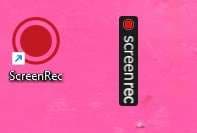
ขั้นตอนที่ 3: เมื่อคุณติดตั้งซอฟต์แวร์แล้ว ทางลัด ScreenRec และเมนูการบันทึกหน้าจอจะแสดงบนเดสก์ท็อปของคุณ เพื่อบันทึกหน้าจอ (รายละเอียดเพิ่มเติมในไม่ช้า)
อินเทอร์เฟซผู้ใช้ ScreenRec ⭐⭐⭐⭐
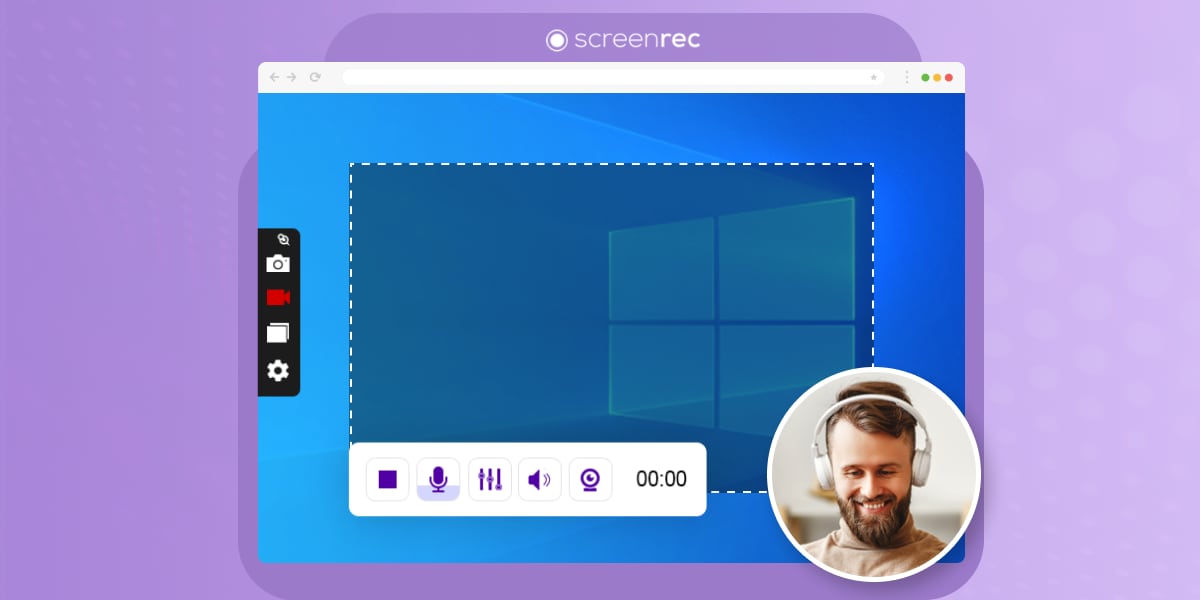
ScreenRec ใช้งานง่ายและเหมาะสำหรับทุกระดับทักษะ เมื่อคุณติดตั้ง ScreenRec ฟรีแล้ว คุณจะเห็นเมนูที่มีตัวเลือกการบันทึกหน้าจอนอกเหนือจากทางลัดบนเดสก์ท็อป
เมนูที่เคลื่อนย้ายได้มีสี่องค์ประกอบ มีกล้องถ่ายรูปสำหรับภาพหน้าจอ กล้องวิดีโอสำหรับการบันทึกหน้าจอ ไอคอนสำหรับการเข้าถึงประวัติการบันทึกและแกลเลอรีอย่างรวดเร็ว และปุ่มการตั้งค่า
อย่างที่คุณเห็น การออกแบบอินเทอร์เฟซของ ScreenRec มีเมนูเล็กๆ ที่สง่างาม ซึ่งคุณสามารถเข้าถึงตัวเลือกสำคัญและใช้งานตามความต้องการของคุณ
วิธีใช้งาน ScreenRec?
กระบวนการบันทึกหน้าจอด้วย ScreenRec เป็นเรื่องง่าย นี่คือสิ่งที่ต้องทำ:
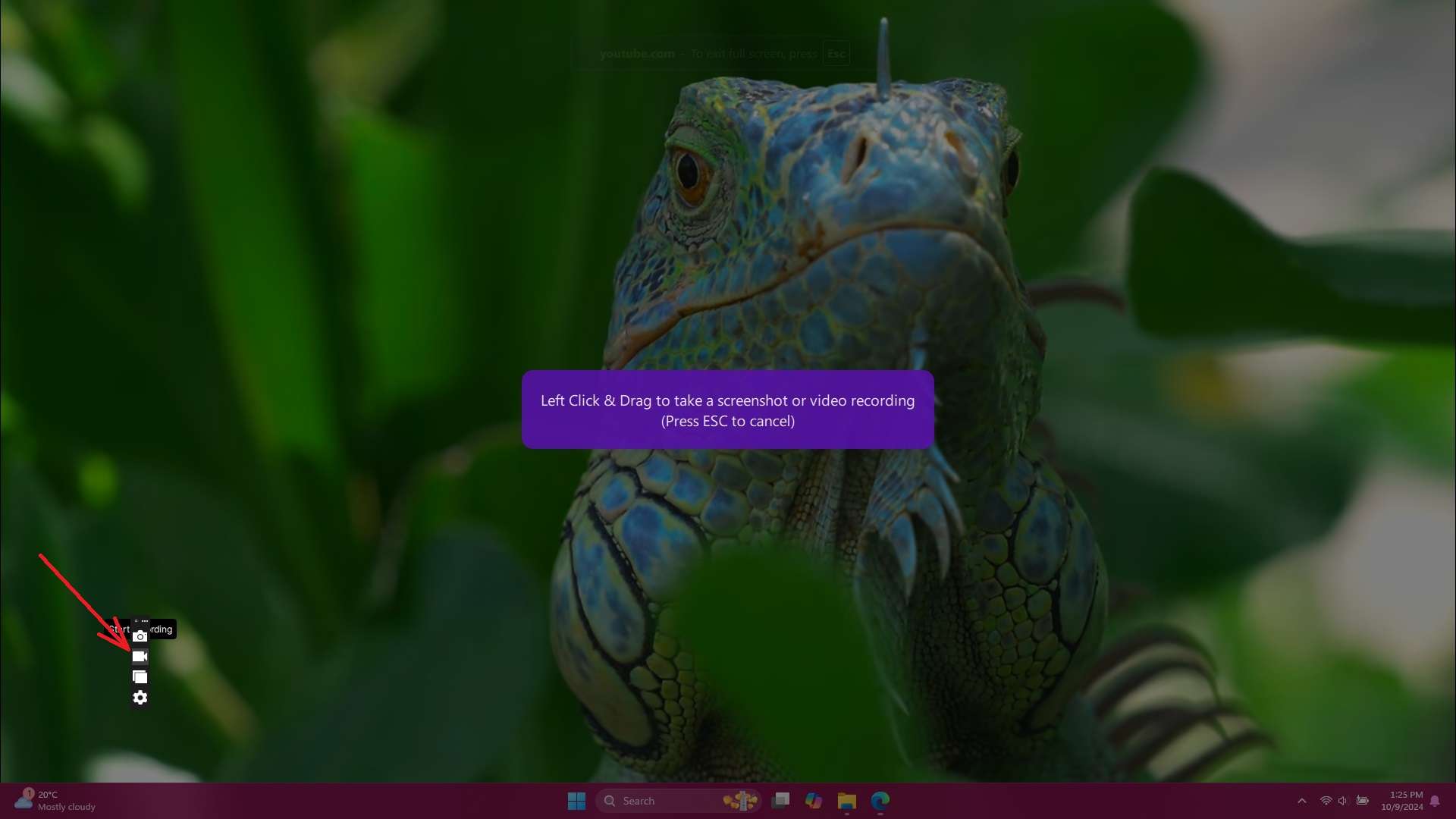
ขั้นตอนที่ 1: ไปที่พื้นที่ที่คุณต้องการบันทึกและคลิกปุ่มกล้องวิดีโอ ในเมนู ScreenRec (หรือใช้ทางลัด Alt + S) จากนั้นลากเมาส์ข้ามหน้าจอเพื่อเลือกพื้นที่จับภาพ
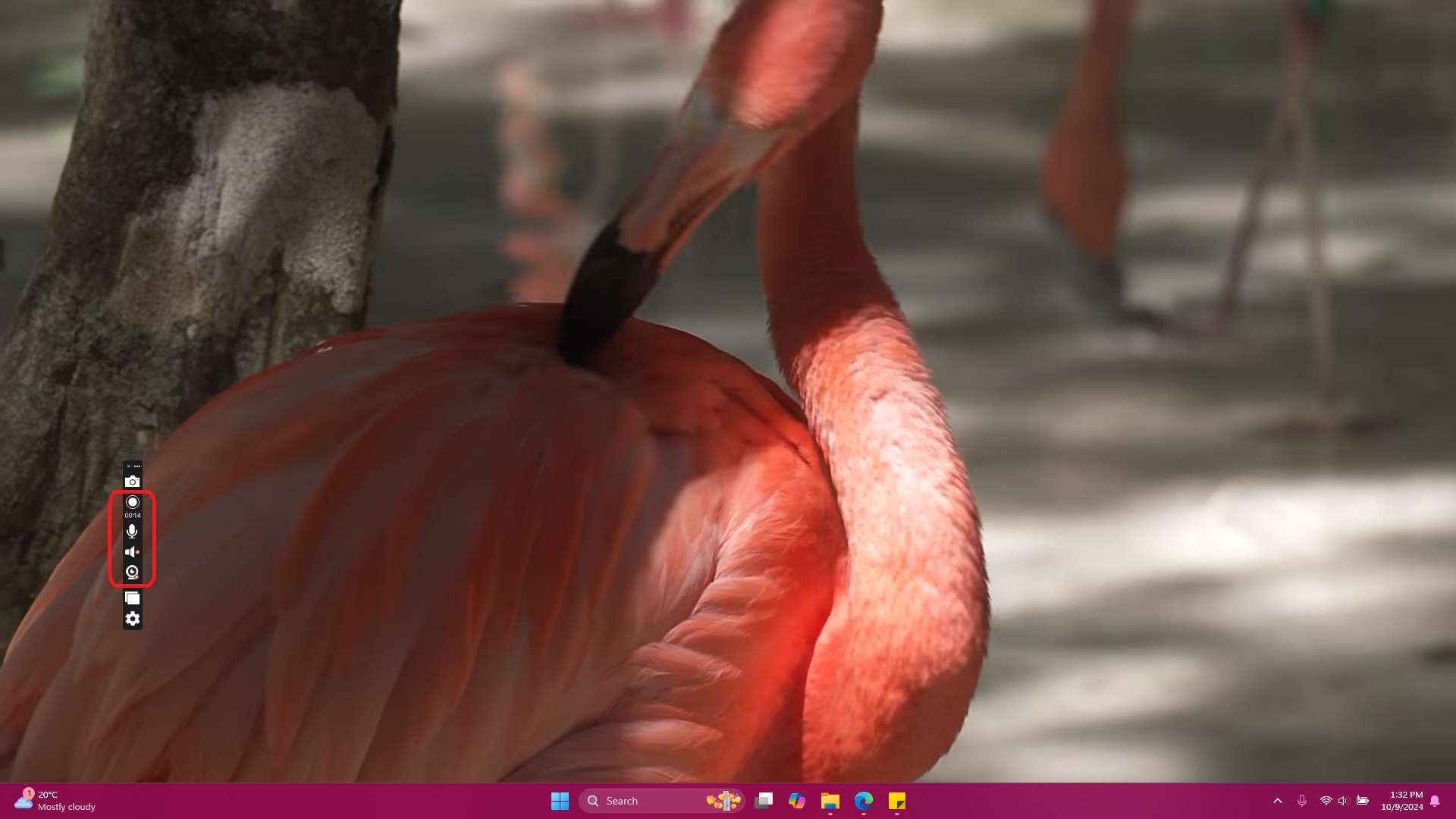
ขั้นตอนที่ 2: การจับภาพหน้าจอจะเริ่มต้น ขยายเมนูของคุณด้วยตัวเลือกเพิ่มเติม ดังนั้นใช้เพื่อหยุดการบันทึก, ปิดเสียง เสียงคอมพิวเตอร์หรือไมค์ของคุณ และเปิด เว็บแคม
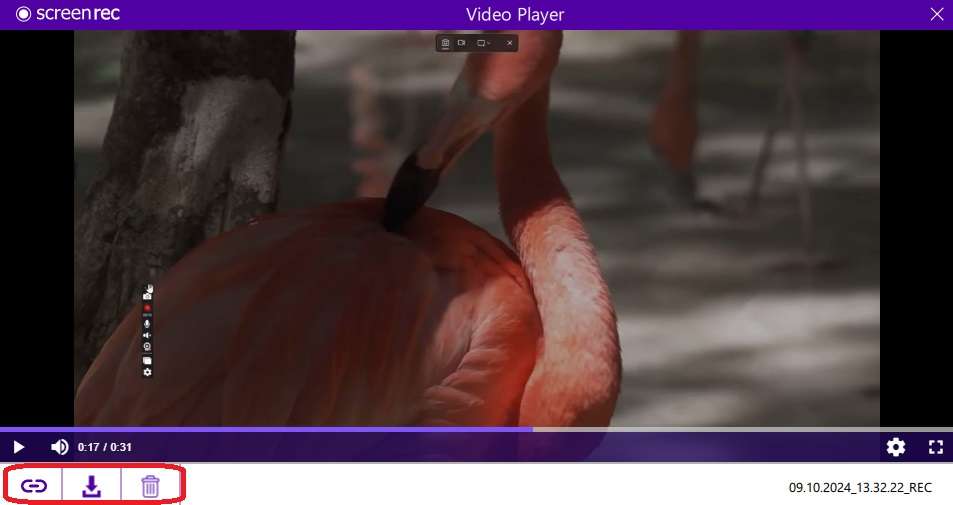
ขั้นตอนที่ 3: เมื่อคุณคลิกปุ่มหยุด ScreenRecเครื่องเล่นวิดีโอ จะปรากฏขึ้น ดังนั้นเล่นการบันทึก บันทึกลงในคลาวด์ รับลิงก์แชร์ หรือลบวิดีโอ
ภาพรวมราคา ScreenRec
นี่คือแผนราคาสำหรับ ScreenRec
| แผนราคา | คุณสมบัติ | สมาชิกรายเดือน | สมาชิกรายปี |
| ฟรีตลอดไป | พื้นที่เก็บข้อมูลคลาวด์ 2 GB, การบันทึก 720p โดยไม่มีลายน้ำ, การบันทึกหน้าจอ + กล้อง + เสียง และรองรับผู้ใช้หนึ่งราย | $0 | $0 |
| Pro | ทุกอย่างในแผน Free บวกคุณภาพการบันทึก 1080p, การลบการนับถอยหลัง และการสนับสนุนทางอีเมลและแชท (เหมาะสำหรับการใช้งานเชิงพาณิชย์) | $8 | $81 |
| Premium | ทุกอย่างใน Pro บวกคุณภาพการบันทึก 4K, ที่นั่งผู้ใช้ห้าที่, การเรียกเก็บเงินแบบรวมศูนย์ และการสนับสนุนทางโทรศัพท์แบบลำดับความสำคัญ | $59 | $587 |
รีวิวผู้ใช้ ScreenRec ⭐⭐⭐
ScreenRec ได้รับคะแนน 4.7/5 ดาวบนG2. ผู้ใช้รายงานว่า ScreenRec ใช้งานง่ายมาก มีอินเทอร์เฟซผู้ใช้ที่เรียบง่ายและคุณภาพการบันทึกสูง ผู้ใช้รายอื่นชื่นชมการบูรณาการข้อมูลนำเข้าของผู้ใช้กับภาพหน้าจอของเนื้อหาว่าช่วยประหยัดเวลาได้มาก
ในทางกลับกัน ผู้ใช้บางรายบ่นเกี่ยวกับคุณภาพการจับเสียง การขาดคุณสมบัติการแก้ไขเป็นปัญหาสำคัญ และการจำกัดเวลาห้านาทีสำหรับการบันทึกหากคุณบันทึกโดยไม่มีบัญชี
ข้อดีและข้อเสียของ ScreenRec
นี่คือข้อดีและข้อเสียของการใช้ตัวบันทึกหน้าจอ ScreenRec.
ทางเลือกที่น่าพิจารณา: Wondershare Filmora
เนื่องจาก ScreenRec สามารถส่งออกวิดีโอได้สูงสุดเพียง 720p โดยไม่ต้องจ่ายเงินและไม่มีฟีเจอร์การตัดต่อวิดีโอ หากคุณต้องการความละเอียดที่สูงขึ้นและต้องการตัดต่อการบันทึกของคุณด้วย คุณอาจมองหาทางเลือกอื่น
Wondershare Filmora เหมาะสมอย่างยิ่ง นอกจากจะเป็นเครื่องมือบันทึกหน้าจอแล้ว ซอฟต์แวร์ตัดต่อวิดีโอที่ครอบคลุมนี้ยังมีฟีเจอร์ที่ขับเคลื่อนด้วย AI สำหรับเนื้อหาที่ดูเป็นมืออาชีพ


ในฐานะซอฟต์แวร์บันทึกหน้าจอสำหรับ Windows และ Mac, Filmora ช่วยให้คุณสามารถบันทึกพื้นที่ใดก็ได้บนหน้าจอและเว็บแคมของคุณ ในขณะที่บันทึกเสียงจากระบบและไมโครโฟนของคุณ เครื่องมือตั้งเวลาบันทึกช่วยให้คุณกำหนดเวลาในการจบการบันทึกหน้าจอโดยอัตโนมัติ นอกจากนี้ยังช่วยให้คุณแสดงการกดแป้นพิมพ์และการคลิกเมาส์ในขณะบันทึกหน้าจอได้
ScreenRec เทียบกับ Filmora
หากคุณต้องการความช่วยเหลือในการเลือกระหว่างซอฟต์แวร์บันทึกหน้าจอทั้งสองนี้ ลองดูตารางเปรียบเทียบนี้ซึ่งครอบคลุมฟีเจอร์ที่โดดเด่นที่สุด
| คุณสมบัติ | ScreenRec | Filmora |
| ฟีเจอร์การตัดต่อ | ไม่มีฟีเจอร์การตัดต่อ | ฟีเจอร์การตัดต่อแบบพื้นฐาน มาตรฐาน ขั้นสูง และขับเคลื่อนด้วย AI |
| คุณภาพวิดีโอ | สูงสุด 720p สำหรับเวอร์ชันฟรี | สูงสุด 4K |
| รูปแบบการส่งออกที่รองรับ | MP4 สำหรับวิดีโอและ PNG สำหรับภาพหน้าจอ | รูปแบบไฟล์สูงสุด 18 รูปแบบ เช่น MP4, AVI, MOV เป็นต้น |
| ขอบเขตเวลาการบันทึกหน้าจอ | 5 นาทีสำหรับผู้ใช้ที่ไม่ได้ลงทะเบียน สร้างบัญชีเพื่อรับพื้นที่จัดเก็บฟรี 2GB | เวลาบันทึกหน้าจอและวิดีโอไม่จำกัด |
| จบการบันทึกโดยอัตโนมัติ | No | ได้ คุณสามารถใช้ตัวตั้งเวลาบันทึกเพื่อกำหนดระยะเวลาการบันทึก |
| ความเข้ากันได้กับแพลตฟอร์ม | Windows, macOS และ Linux | Windows และ macOS, การบันทึกเสียงบรรยายสำหรับ Filmora มือถือ |
| ตัวเลือกการแชร์ | ลิงก์ที่สามารถแชร์ได้ทันที | ตัวเลือกการส่งออกไปยังแพลตฟอร์มโซเชียลมีเดียต่างๆ เช่น YouTube, TikTok และอื่นๆ อีกมากมาย |
| ลายน้ำ | ไม่มีลายน้ำในการบันทึก | มีลายน้ำในเวอร์ชันฟรี ผู้ใช้ใหม่สามารถทำภารกิจให้เสร็จเพื่อรับโบนัสไร้ลายน้ำ 3 วัน |
คุณสมบัติการแก้ไขที่หลากหลายของ Filmora
- ตัวลดเสียงรบกวนด้วย AI: ลบเสียงรบกวนพื้นหลังจากวิดีโอและเลือกปรับปรุงความชัดเจนของการบันทึกเสียงของคุณ
- แปลงคำพูดเป็นข้อความ: แปลงคำพูดเป็นคำบรรยายในการบันทึกของคุณด้วยฟีเจอร์ AI ที่ทรงพลัง
- แปลวิดีโอ: แปลวิดีโอเป็นภาษามากกว่า 20+ ภาษาโดยจับคู่กับริมฝีปาก
- เปลี่ยนเสียง: เปลี่ยนเสียงของคุณเพื่อทำให้การบันทึกของคุณมีชีวิตชีวาและน่าดึงดูดยิ่งขึ้น
- การบีบอัดวิดีโอขั้นสูง: ลดขนาดวิดีโอโดยไม่สูญเสียคุณภาพ
- ตัวสร้างภาพขนาดย่อด้วย AI: สร้างภาพขนาดย่อที่สวยงามสำหรับวิดีโอของคุณด้วย AI พร้อมทรัพยากรในตัวมากมาย
- ตัวสร้างเพลงประกอบอัจฉริยะ: สร้างเพลงประกอบโดยอัตโนมัติตามเนื้อหาวิดีโอของคุณ
- กรีนสกรีน: ลบพื้นหลังกรีนสกรีนออกจากวิดีโอของคุณได้ทันทีและแทนที่ด้วยพื้นหลังอื่น
- แยกเสียง: แยกเสียงออกจากวิดีโอและบันทึกแยกต่างหากเพื่อใช้ในภายหลัง
วิธีใช้งานตัวบันทึกหน้าจอ Filmora?
นี่คือวิดีโอสอนวิธีการบันทึกหน้าจอของคุณด้วย Filmora
สรุป
นี่รีวิว ScreenRec ช่วยให้คุณเรียนรู้คุณลักษณะสำคัญทั้งหมดของซอฟต์แวร์บันทึกหน้าจอนี้ ScreenRec ใช้งานง่าย โดยเฉพาะสำหรับเนื้อหาการศึกษาและการนำเสนอ อย่างไรก็ตาม ไม่มีตัวเลือกการตัดต่อวิดีโอ
Wondershare Filmora คือตัวเลือกที่ดีที่สุดของคุณสำหรับประสบการณ์ที่ก้าวหน้าและเป็นมืออาชีพมากขึ้นด้วยตัวเลือกการบันทึกและการตัดต่อขั้นสูง ลองใช้วันนี้ คุณจะไม่หันไปใช้เครื่องมือบันทึกหน้าจออื่นอีก

