



คุณต้องการสร้างวิดีโออวาตาร์เสมือนจริงสำหรับช่อง YouTube โซเชียลมีเดีย หลักสูตรออนไลน์ บทเรียน หรือวิดีโอเล่นเกมหรือไม่? เทคโนโลยีการจับภาพการเคลื่อนไหวของ DemoCreator สามารถช่วยคุณสร้างวิดีโอที่น่าดึงดูด เปลี่ยนภาพเว็บแคมแบบเรียลไทม์ของคุณให้เป็นการบันทึกอวาตาร์ 3 มิติ
อะไรคือ การจับภาพการเคลื่อนไหวผ่านเว็บแคม? มันทำงานอย่างไร? ประโยชน์ของเทคโนโลยีที่ก้าวล้ำนี้คืออะไร? ค้นพบคำตอบด้านล่างในขณะที่เราสำรวจเทคโนโลยีนวัตกรรมนี้และแนะนำคุณผ่านฟีเจอร์ Virtual Avatar ของ DemoCreator
สารบัญ
การจับภาพการเคลื่อนไหวผ่านเว็บแคมคืออะไร?
การจับภาพการเคลื่อนไหวผ่านเว็บแคมเป็นเทคโนโลยีที่ขับเคลื่อนด้วย AI สำหรับติดตามสีหน้าและการเคลื่อนไหวของร่างกายแบบเรียลไทม์ผ่านกล้องเพื่อสร้างอวาตาร์เสมือนจริงที่มีชีวิตชีวาซึ่งเลียนแบบการเคลื่อนไหวทั้งหมด มันใช้การจดจำใบหน้าและตรวจจับการเคลื่อนไหวเล็กน้อยที่สุดโดยใช้เซ็นเซอร์ AI จำลองการเคลื่อนไหวให้ซิงค์อย่างสมบูรณ์แบบและแสดงอารมณ์ของมนุษย์
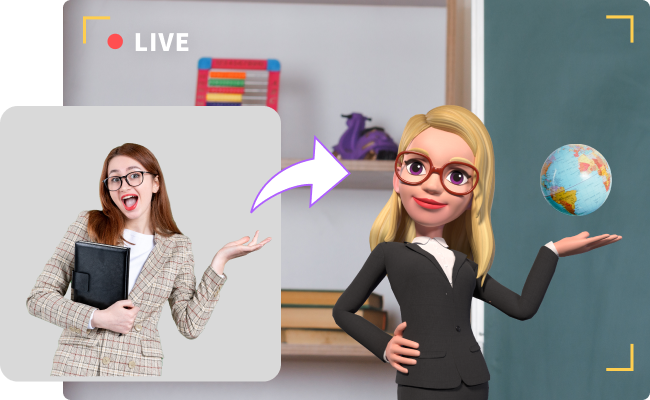
ตัวอย่างเช่น ถ้าคุณเอียงศีรษะ ยกคิ้ว ยิ้ม วางมือข้างหนึ่งที่สะโพก และยกอีกข้างขึ้นชี้ไปที่วัตถุ อวาตาร์เสมือนจริงของคุณจะทำซ้ำการเคลื่อนไหวทั้งหมดเหล่านั้นโดยไม่มีความล่าช้า มันจะตรวจจับและทำตามทุกอย่างที่คุณทำหน้ากล้อง รวมถึงการกระพริบตา ขมวดคิ้ว เคลื่อนริมฝีปากเมื่อยิ้มหรือพูด เกาจมูก และปรับแต่งผมหรือแว่นตา
มันเหมือนกับการมองเข้าไปในกระจก ยกเว้นว่าตัวการ์ตูนหรือตัวละครอนิเมะจะมองกลับมาที่คุณ ฟังดูน่าตื่นเต้นใช่ไหม? มาดูกันว่าคุณจะได้รับประโยชน์อะไรบ้างจากการจับภาพการเคลื่อนไหวผ่านเว็บแคม
ประโยชน์ของการใช้การจับภาพการเคลื่อนไหวผ่านเว็บแคม
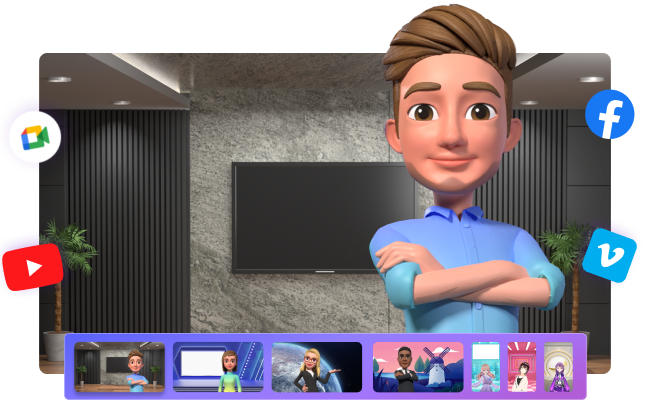
การใช้ประโยชน์จากการจับภาพการเคลื่อนไหวโดยใช้เว็บแคมให้ประโยชน์ดังต่อไปนี้:
- การสร้างพรีเซนเตอร์ AI ดิจิทัลที่มีชีวิตชีวา - คุณกลัวกล้องหรือไม่? คุณชอบที่จะลงมือทำงานมากกว่าที่จะมุ่งเน้นไปที่รูปลักษณ์ของคุณหน้ากล้องหรือไม่? สร้างอวาตาร์เสมือนจริงที่สมจริงซึ่งเคลื่อนไหวเหมือนคุณและแสดงอารมณ์ของคุณ นั่นจะทำให้วิดีโอของคุณดื่มด่ำและน่าตื่นเต้นยิ่งขึ้น ดึงดูดผู้ชมของคุณและยกระดับการเล่าเรื่องของคุณไปอีกขั้น
- การลดต้นทุนการผลิต - คุณต้องการเป็นผู้สร้างเนื้อหา YouTube แต่ไม่มีเงินซื้อกล้องราคาแพงหรือไม่? ใช้การจับภาพการเคลื่อนไหวผ่านเว็บแคมและกลายเป็น VTuber โดยไม่ต้องลงทุนในอุปกรณ์ราคาแพง
- การเพิ่มประสิทธิภาพการผลิต - ไม่ว่าคุณจะเป็น VTuber นักการศึกษา นักเล่นเกม หรือผู้สร้างเนื้อหาอื่นๆ การจับภาพการเคลื่อนไหวผ่านเว็บแคมสำหรับวิดีโออวาตาร์เสมือนจริงสามารถลดเวลาการผลิตของคุณได้ คุณไม่จำเป็นต้องใช้เวลาหลายวันหรือหลายสัปดาห์ในการสร้างตัวละครแอนิเมชันและนำไปใช้ในวิดีโอของคุณ ซอฟต์แวร์พิเศษจะทำงานหนักแทนคุณ
คุณพร้อมที่จะเพลิดเพลินกับประโยชน์เหล่านี้หรือไม่? พบกับ Wondershare DemoCreator เครื่องมือบันทึกเว็บแคมสำหรับวิดีโออวาตาร์ AI ของคุณ
ฟีเจอร์ Virtual Avatar และการจับภาพการเคลื่อนไหวของ DemoCreator
Virtual Avatar ของ DemoCreator เป็นฟีเจอร์ AI พิเศษที่เครื่องมือบันทึกหน้าจอและเว็บแคมอื่นๆ ยังไม่ได้นำมาใช้ มันใช้เทคโนโลยี AI ล้ำสมัยในการตรวจจับและติดตามการเคลื่อนไหวหน้ากล้องและสีหน้าแบบเรียลไทม์ สร้างอวาตาร์เสมือนจริงที่สมจริงและตรงกันซึ่งเพิ่มมิติและความสมจริงให้กับเนื้อหาของคุณซอฟต์แวร์จับภาพการเคลื่อนไหวผ่านเว็บแคมนี้ติดตามการเคลื่อนไหวของศีรษะและลำตัวส่วนบนของคุณ รวมถึงใบหน้า แขน มือ และนิ้วมือ เมื่อใดก็ตามที่คุณกระพริบตา ขยิบตา มองออกไป ยกคิ้ว ขมวดคิ้ว ยิ้ม หรือพูด อวาตาร์ AI ของคุณจะทำเช่นเดียวกัน มันจะจำลองการเคลื่อนไหวแบบเรียลไทม์ ซิงโครไนซ์การเคลื่อนไหวกับคุณและทำให้เรื่องราวของคุณมีชีวิตชีวา
DemoCreator มีอวาตาร์เสมือนจริงมากกว่า 30 แบบ รวมถึงตัวละคร ACG (แอนิเมชัน คอมิก และเกม) และการ์ตูน อย่างไรก็ตาม มันไม่จำกัดตัวเลือกของคุณ มันให้คุณนำเข้า VRM (Virtual Reality Models) เพื่อขยายคอลเลกชันของคุณ
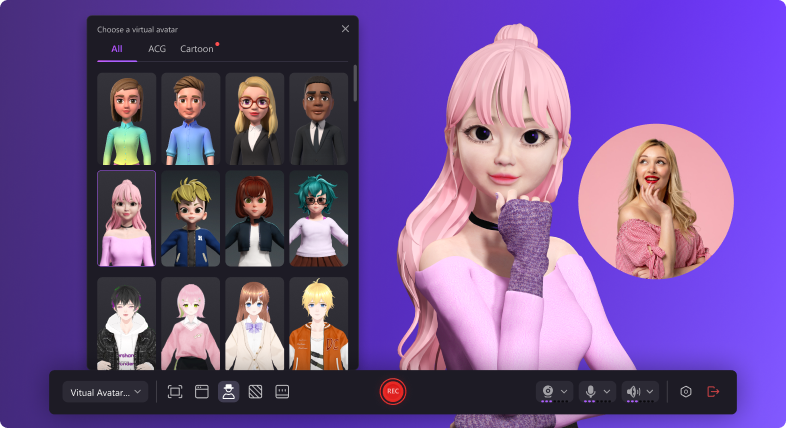
คุณสามารถปรับขนาดอวาตาร์เสมือนจริงของคุณ สะท้อนกล้องของคุณ เปลี่ยนหรือลบพื้นหลัง ระบุพื้นที่การบันทึก (ทั้งหน้าจอ หน้าต่างเฉพาะ หรือการเลือกแบบกำหนดเอง) และเลือกอัตราส่วนภาพ (มาตรฐาน 4:3, YouTube, TikTok หรือ Instagram)
คุณยังสามารถเปิดใช้งาน AI teleprompter เพื่อนำเสนอบทพูดของคุณได้อย่างราบรื่นและสร้างประสบการณ์ที่ลื่นไหล มันให้คุณพิมพ์หรือนำเข้าสคริปต์ ปรับแต่งด้วย AI หรือปรับแต่งฟอนต์ การจัดวางข้อความ ความเร็ว และความทึบแสงด้วยตนเอง
ฟีเจอร์ที่ยอดเยี่ยมอีกอย่างหนึ่งรวมถึงเครื่องมือวาดหน้าจอสำหรับเพิ่มคำอธิบายประกอบในขณะที่บันทึก คุณสามารถไฮไลต์การคลิกเมาส์ เพิ่มเอฟเฟกต์สปอตไลต์หรือขยายเคอร์เซอร์ และวาดรูปร่าง (เช่น เส้น วงกลม และลูกศร) เพื่อดึงความสนใจไปที่ข้อมูลสำคัญ เหมาะสำหรับบทเรียนหรือเมื่อนำเสนอกราฟและแผนภูมิ
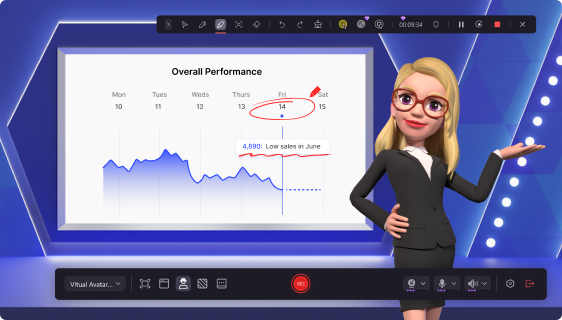
มาดูวิธีสร้างวิดีโออวาตาร์เสมือนจริงด้วยเทคโนโลยีการจับภาพการเคลื่อนไหวผ่านเว็บแคมของ DemoCreator กัน
วิธีใช้ DemoCreator กับ Virtual Avatar และการจับภาพการเคลื่อนไหว
Virtual Avatar เป็นหนึ่งในหกโหมดการบันทึกของ DemoCreator โหมดอื่นๆ ได้แก่ Screen, Screen & Camera, Camera, Game และ Virtual Presentation อย่างไรก็ตาม มันไม่ได้หยุดเพียงแค่นั้น มันยังให้คุณแก้ไขการบันทึกและสื่ออื่นๆ ของคุณ ทำให้เหมาะสำหรับผู้สร้างเนื้อหาทุกคน
ต่อไปนี้คือวิธีบันทึกและแก้ไขวิดีโออวาตาร์เสมือนจริงด้วย DemoCreator:
- ดาวน์โหลดและติดตั้ง Wondershare DemoCreator บนคอมพิวเตอร์ของคุณ
- เปิดซอฟต์แวร์ ลงทะเบียนหรือเข้าสู่ระบบบัญชีของคุณ และคลิก Video Recorder.
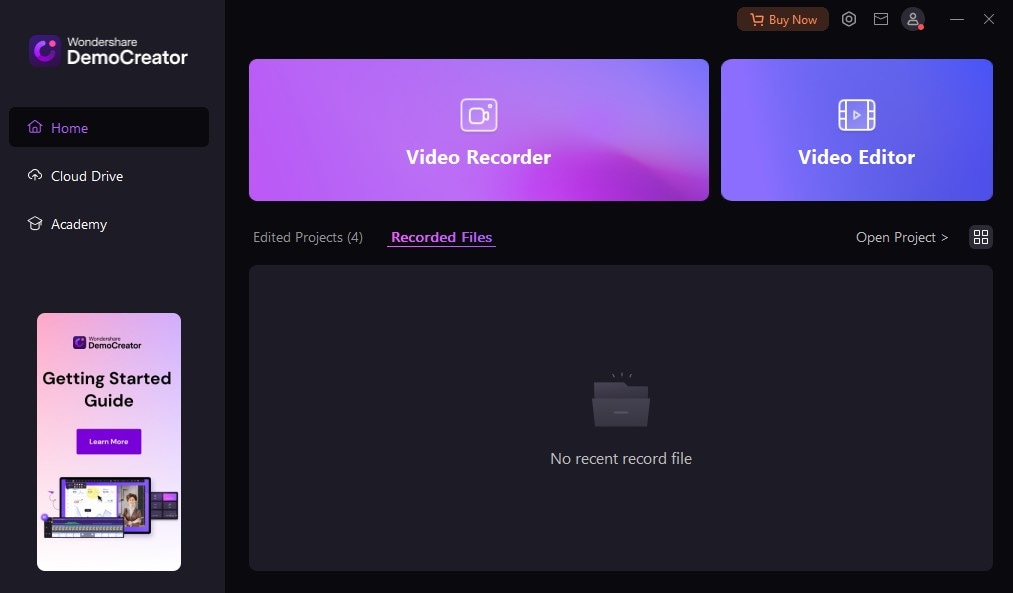
- เลือกโหมดการบันทึก Virtual Avatar

- ระบุพื้นที่การบันทึก: ทั้งหน้าจอ หน้าต่างหนึ่งหรือหลายหน้าต่าง การเลือกแบบกำหนดเอง หรืออัตราส่วนภาพคงที่ จากนั้นเลือกกล้อง (หากคุณต้องการสะท้อน) ไมโครโฟน และอุปกรณ์เสียงระบบของคุณ

- เลือกอวาตาร์เสมือนจริงและปรับแต่งสัดส่วน

- เรียกดูพื้นหลังที่มีอยู่ในหมวดหมู่ Abstract, Academy, Business, Outdoor, Meta และ Portrait และเลือกฉากที่เหมาะสมที่สุด

- เปิดใช้งาน AI Teleprompter พิมพ์บทพูดของคุณ หรือคลิก Import เพื่อเพิ่มสคริปต์ที่มีอยู่ ปรับแต่งด้วยตนเองหรือด้วย AI และกด REC or F9 เพื่อเริ่มบันทึก (หยุดชั่วคราวและดำเนินการต่อได้ทุกเมื่อด้วย F9)

- เสร็จสิ้นการบันทึกโดยใช้ F10 หรือปุ่ม Stop และแสดงตัวอย่างวิดีโอ คลิก Re-Record หากไม่ตรงตามความคาดหวังของคุณ หรือ Quick Export เพื่อบันทึกลงในอุปกรณ์ของคุณ คุณยังสามารถคลิก Share เพื่อเผยแพร่ออนไลน์ หรือ Advanced Editing เพื่อขัดเกลาใน DemoCreator

- หากคุณเข้าถึง Video Editor ของ DemoCreator คุณสามารถเสริมวิดีโออวาตาร์เสมือนจริงของคุณด้วยคำอธิบายประกอบ ทรานซิชัน แบรนด์คิท แอนิเมชัน ฟิลเตอร์ สติกเกอร์ คำบรรยายอัตโนมัติ ซับไตเติล และเอฟเฟกต์เสียงเช่น AI Denoise, AI Speech Enhancer, AI Voice Remover และ AI Voice Changer คลิก Export เมื่อคุณแก้ไขเสร็จแล้ว

- เลือกตำแหน่ง รูปแบบ ความละเอียด และอัตราเฟรม และคลิก Export เพื่อบันทึกการบันทึกลงในอุปกรณ์ของคุณ มิฉะนั้นให้เชื่อมต่อกับ YouTube, TikTok หรือ Vimeo ปรับการตั้งค่า และคลิก Upload เพื่อแชร์วิดีโอของคุณ

โบนัส: วิธีแก้ไขวิดีโอการจับภาพการเคลื่อนไหวผ่านเว็บแคมของคุณ
ทำไมคุณถึงต้องการซอฟต์แวร์อื่นในขณะที่คุณสามารถแก้ไขวิดีโอใน DemoCreator? DemoCreator เป็นเครื่องมือบันทึกหน้าจอและกล้องมืออาชีพ เหมาะสำหรับการสร้างวิดีโอนำเสนอ วิดีโออธิบาย บทเรียน วิดีโอเกมเพลย์ และการบันทึกอื่นๆ อย่างรวดเร็ว มันมีฟีเจอร์การแก้ไขมากมาย แต่ ซอฟต์แวร์แก้ไขวิดีโอ เฉพาะทางจะเปิดประตูสู่ความเป็นไปได้มากขึ้น
Wondershare Filmora เป็นตัวอย่างที่ยอดเยี่ยม เป็นโปรแกรมแก้ไขวิดีโอที่ขับเคลื่อนด้วย AI พร้อมทรัพย์สินสร้างสรรค์หลายล้านชิ้น มีความสามารถในการบันทึก แต่รวมเฉพาะการจับภาพหน้าจอ กล้อง เสียงระบบ และไมโครโฟนของคุณ ไม่มีโหมดการบันทึกหลายโหมด การจับภาพการเคลื่อนไหวผ่านเว็บแคม อวาตาร์เสมือนจริง teleprompter และฟังก์ชันการบันทึกอื่นๆ ที่มีอยู่ใน DemoCreatorในฐานะโปรแกรมแก้ไขวิดีโอมืออาชีพ Filmora มีฟีเจอร์ขั้นสูงสำหรับการปรับแต่งวิดีโอของคุณ บางส่วนประกอบด้วย AI frame interpolation, AI copilot editing, AI TTV (Text-to-Video), motion tracking, keyframing, audio ducking และ music generator
Filmora มีทุกสิ่งที่ผู้สร้างเนื้อหาต้องการเพื่อปลดปล่อยความคิดสร้างสรรค์ ส่วนที่ดีที่สุด? มันได้รับการอัปเดตบ่อยครั้ง เพิ่มเครื่องมือ AI ที่เป็นนวัตกรรมลงในไลบรารีฟีเจอร์ที่กว้างขวางของมัน
ต่อไปนี้คือวิธีแก้ไขวิดีโอการจับภาพการเคลื่อนไหวผ่านเว็บแคมของคุณใน Filmora:
- ดาวน์โหลดและติดตั้ง Wondershare Filmora บนคอมพิวเตอร์ของคุณ
- เข้าสู่ระบบบัญชี Wondershare ของคุณและคลิกสร้างโปรเจ็กต์ > โปรเจ็กต์ใหม่.
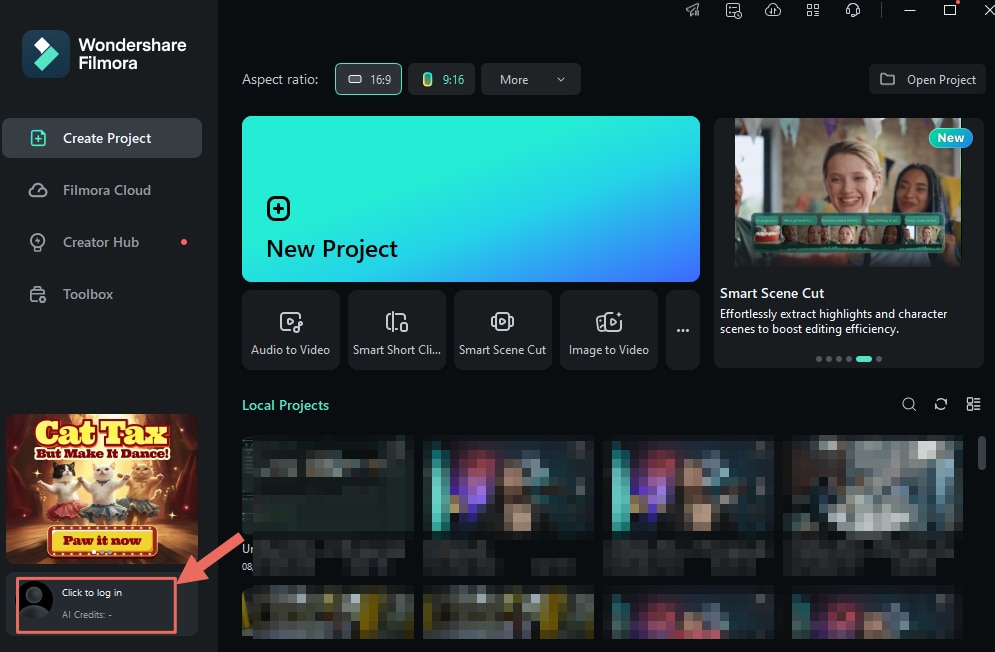
- ไปที่ ไฟล์ > นำเข้าสื่อ > นำเข้าไฟล์สื่อ และเลือกวิดีโอบันทึกการเคลื่อนไหวจากเว็บแคมของคุณ

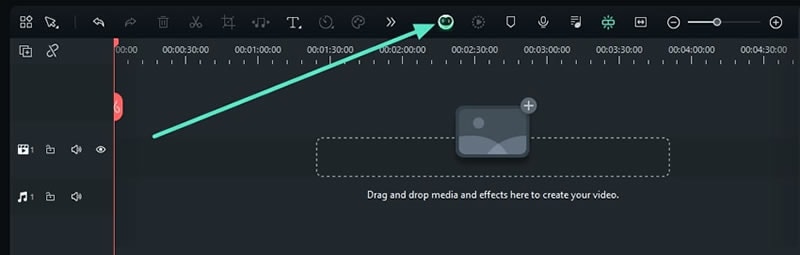
- ลากและวางลงบนไทม์ไลน์และเปิดใช้งาน AI Copilot จากแถบเครื่องมือเพื่อรับคำแนะนำในการตัดต่อ
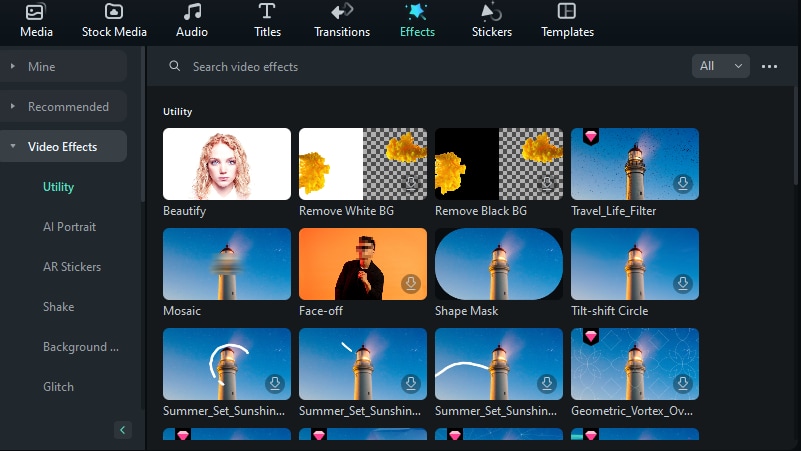
- นำทางผ่าน เสียง, ชื่อเรื่อง, การเปลี่ยนผ่าน, เอฟเฟกต์ และ สติกเกอร์ แท็บเพื่อเลือกจากตัวเลือกต่างๆ เพื่อปรับปรุงวิดีโอของคุณ ตัวอย่างเช่น การคลิกเอฟเฟกต์จะแสดง เอฟเฟกต์วิดีโอ, ฟิลเตอร์และ LUT, โอเวอร์เลย์, เอฟเฟกต์เสียง, NewBlue FX, Boris FX และหมวดหมู่อื่นๆ แต่ละหมวดมีคอลเลกชันมากมาย ลากและวางองค์ประกอบใดๆ ลงบนไทม์ไลน์และปรับแต่งในแผง คุณสมบัติ
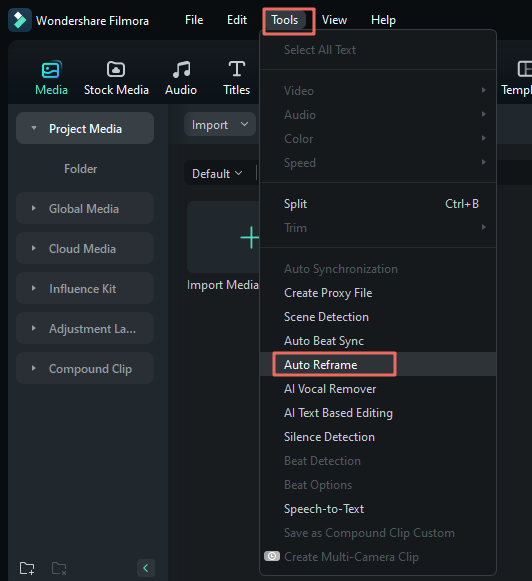
- คลิก เครื่องมือ เพื่อสำรวจฟังก์ชัน วิดีโอ, เสียง, สี และ ความเร็ว ตัวเลือกเข้าถึงด่วนบางส่วนได้แก่ การตรวจจับฉาก, ปรับกรอบอัตโนมัติ, ตัวลบเสียงร้อง AI, การตัดต่อข้อความด้วย AI และ การตรวจจับความเงียบ.
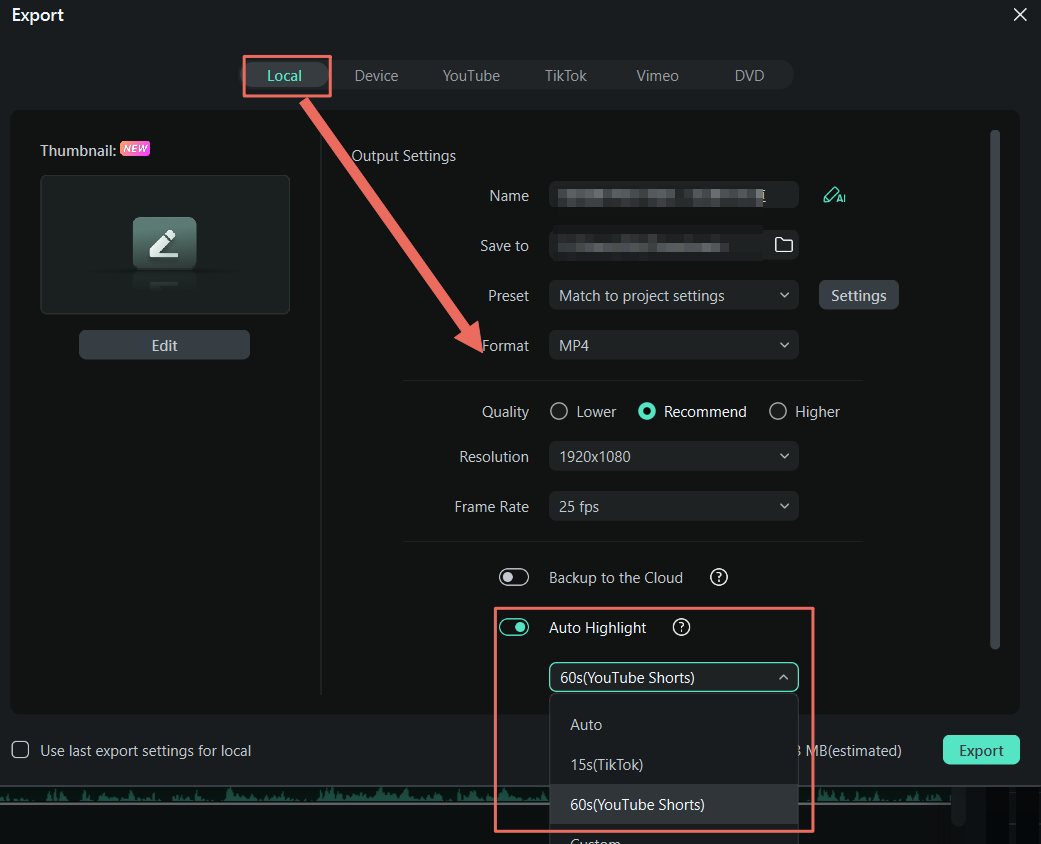
- เมื่อคุณตัดต่อเสร็จแล้ว ให้คลิก Export และระบุการตั้งค่าเอาต์พุต หากคุณเลือกไดเรกทอรีในเครื่องและรูปแบบ MP4 ไฮไลต์อัตโนมัติ สามารถแบ่งวิดีโอของคุณออกเป็นคลิปสั้นๆ หลายคลิป (TikTok 15 วินาที YouTube 60 วินาที หรือวิดีโอความยาวที่กำหนดเอง)
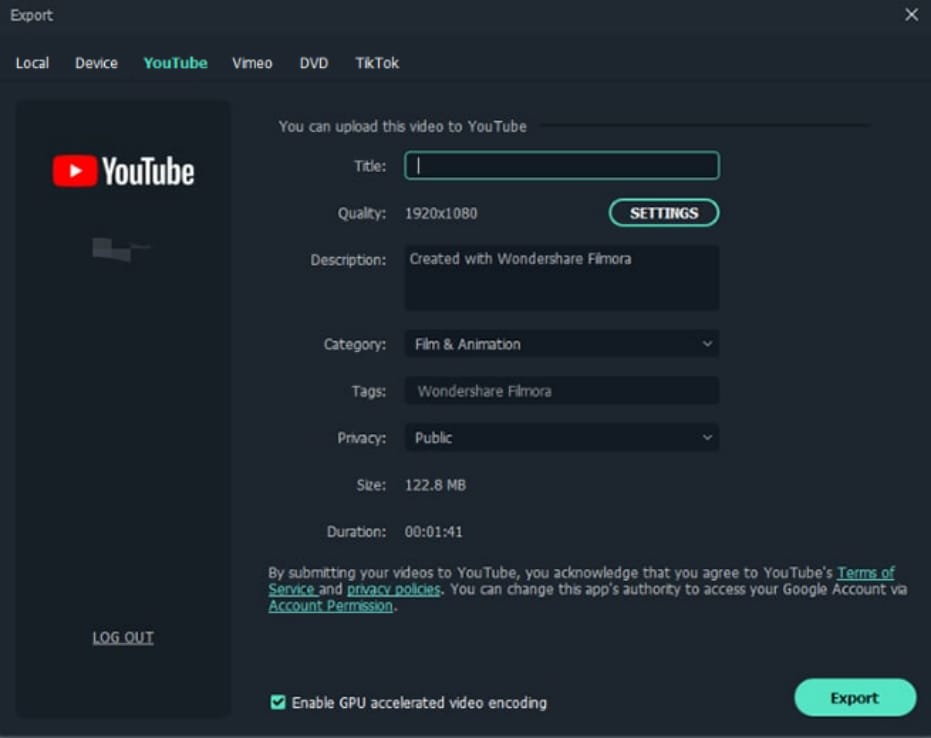
- หากคุณต้องการแชร์วิดีโอโดยตรงบน YouTube, Vimeo หรือ TikTok ให้เชื่อมต่อกับบัญชีของคุณ แก้ไขการตั้งค่า และคลิก Export.
สรุป
การบันทึกการเคลื่อนไหวจากเว็บแคมสำหรับวิดีโออวาตาร์เสมือนจริงได้รับความนิยมอย่างมากทั่วโลก ผู้สร้างเนื้อหาใช้ประโยชน์จากเทคโนโลยีล้ำสมัยนี้มากขึ้นเพื่อสร้างวิดีโอที่น่าสนใจซึ่งดึงดูดผู้ชมให้ติดหน้าจอ
คุณต้องการสร้างวิดีโอที่โดดเด่นหรือไม่? ลองใช้การบันทึกการเคลื่อนไหวจากเว็บแคมของ DemoCreator และบอกเล่าเรื่องราวที่ไม่เหมือนใครผ่านอวาตาร์เสมือนจริงที่มีการแสดงออก จากนั้นเปลี่ยนการบันทึกของคุณด้วยฟังก์ชันการตัดต่อที่ขับเคลื่อนด้วย AI ของ Filmora ที่ตอบสนองทุกความต้องการ

