



การเรียนรู้วิธี เพิ่มคำบรรยายและซับไตเติล ให้กับวิดีโอ TikTok ช่วยให้เข้าถึงได้ง่ายขึ้นและเพิ่มอัตราการรับชมต่อเนื่อง ไม่ว่าจะเป็นผู้ใช้ที่ดูโดยไม่เปิดเสียงหรือผู้ที่ต้องการความช่วยเหลือซับไตเติลที่ชัดเจนช่วยป้องกันการข้ามเนื้อหา. คำบรรยายวิดีโอที่ถูกต้อง ช่วยถ่ายทอดข้อมูลได้อย่างรวดเร็ว ส่งผลให้มียอดรับชมรวมและการมีส่วนร่วมเพิ่มขึ้นสำหรับครีเอเตอร์ทั่วโลก
หากคุณสงสัยว่าควรใส่คำบรรยายใน TikTok อย่างไรเพื่อให้เข้าถึงกลุ่มเป้าหมายที่กว้างขึ้น คู่มือนี้เหมาะสำหรับคุณ เราจะแสดงให้เห็นวิธีเพิ่มซับไตเติลบน TikTok แบบอัตโนมัติและสำรวจเครื่องมือต่างๆ ในการสร้างคำบรรยายแบบไดนามิก อ่านต่อเพื่อเรียนรู้วิธีที่สะดวกที่สุดในการเพิ่มซับไตเติลบน TikTok และเพิ่มประสิทธิภาพให้กับวิดีโอของคุณ
ในบทความนี้
ประเด็นสำคัญ:
- TikTok มีเครื่องมือในแอปฯ สำหรับเพิ่มซับไตเติลโดยอัตโนมัติหรือด้วยตนเองผ่านแถบเมนูลอย
- คำบรรยายของ TikTok มีข้อจำกัดเรื่องจำนวนตัวอักษร ตัวเลือกฟอนต์ และความแม่นยำในการซิงค์
- Wondershare Filmora มีฟังก์ชันแปลงเสียงเป็นข้อความด้วย AI และคำบรรยายแบบไดนามิกเพื่อการนำเสนออย่างมืออาชีพ
ส่วนที่ 1. วิธีเพิ่มซับไตเติลใน TikTok (3 วิธีที่พิสูจน์แล้ว)
TikTok อนุญาตให้ผู้ใช้เพิ่มคำบรรยายให้กับวิดีโอด้วยวิธีอัตโนมัติและด้วยตนเอง มาเรียนรู้ทั้งสองวิธีในหัวข้อต่อไปนี้:
วิธีที่ 1 เพิ่มคำบรรยายอัตโนมัติ
แอปโซเชียลมีเดียนี้ช่วยให้ผู้ใช้เพิ่มซับไตเติลให้กับวิดีโอโดยอัตโนมัติ แพลตฟอร์มจะตรวจจับคำพูดในวิดีโอและแปลงเป็นข้อความบนหน้าจอโดยอัตโนมัติ ศึกษาวิธีทำตามขั้นตอนด้านล่าง:
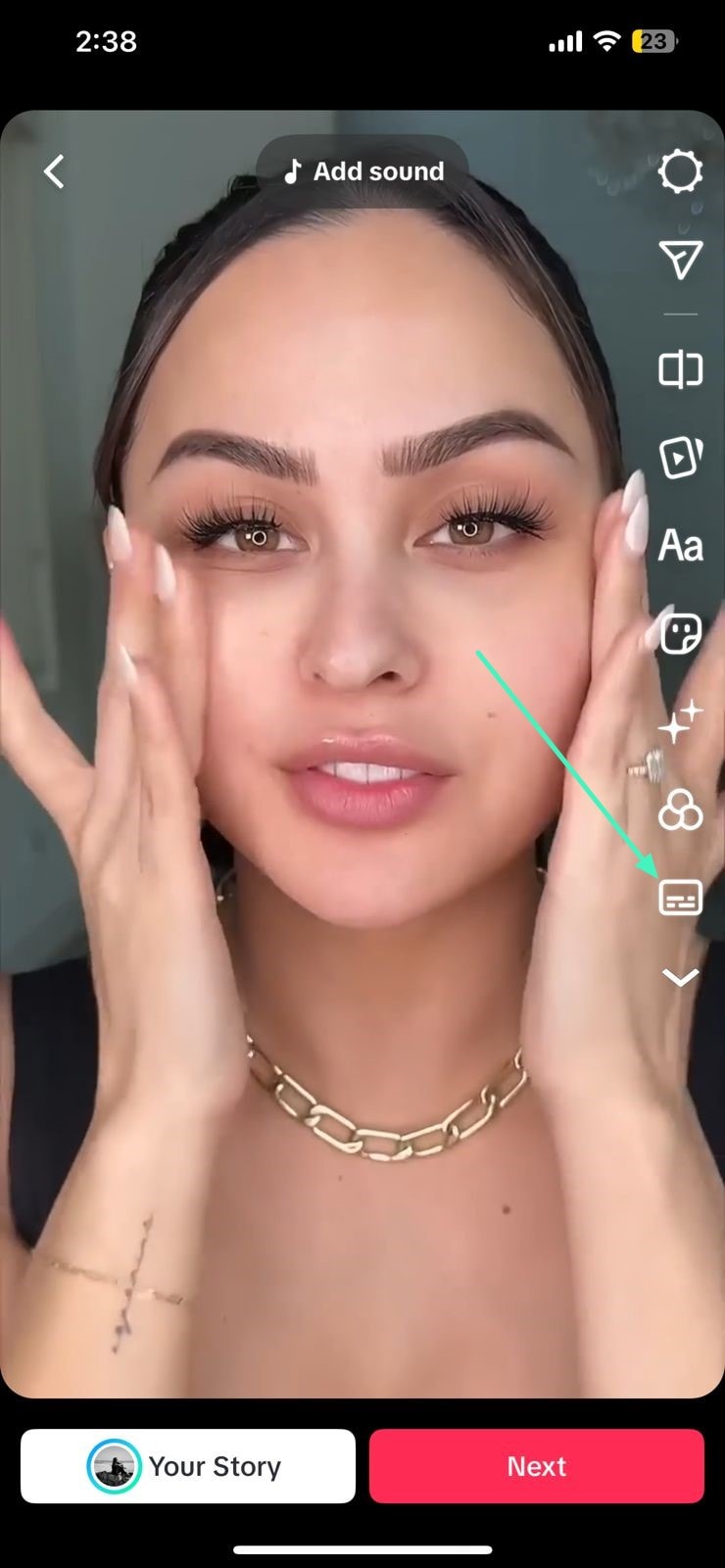
ขั้นตอนที่ 1 เริ่มต้นโดยเข้าสู่ TikTok ในโทรศัพท์และเริ่มบันทึกวิดีโอ หรืออัปโหลดวิดีโอที่มีอยู่แล้วและกดปุ่ม "ถัดไป" ที่ด้านล่าง จากนั้นเปิดแถบเครื่องมือลอยทางขวาแล้วแตะไอคอน "คำบรรยาย" เพื่อเพิ่มคำบรรยายวิดีโอ
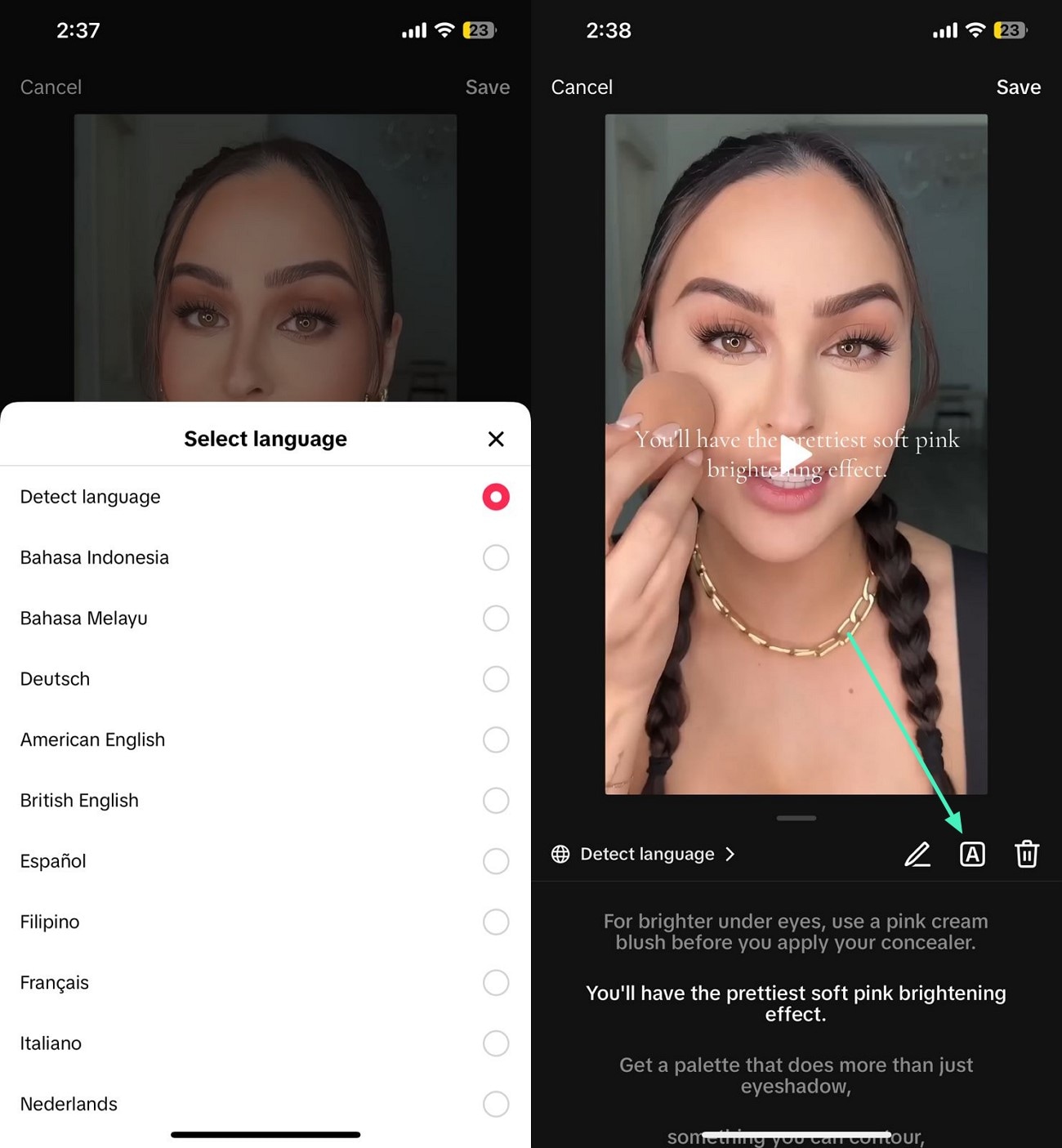
ขั้นตอนที่ 2 เลือกภาษาจากตัวเลือก หรือให้แอปตรวจจับภาษาโดยอัตโนมัติ เมื่อเลือกภาษาแล้ว ระบบจะสร้างคำบรรยายให้ทันที ปรับแต่งลักษณะข้อความโดยเลือกรูปแบบฟอนต์ตามที่ต้องการ
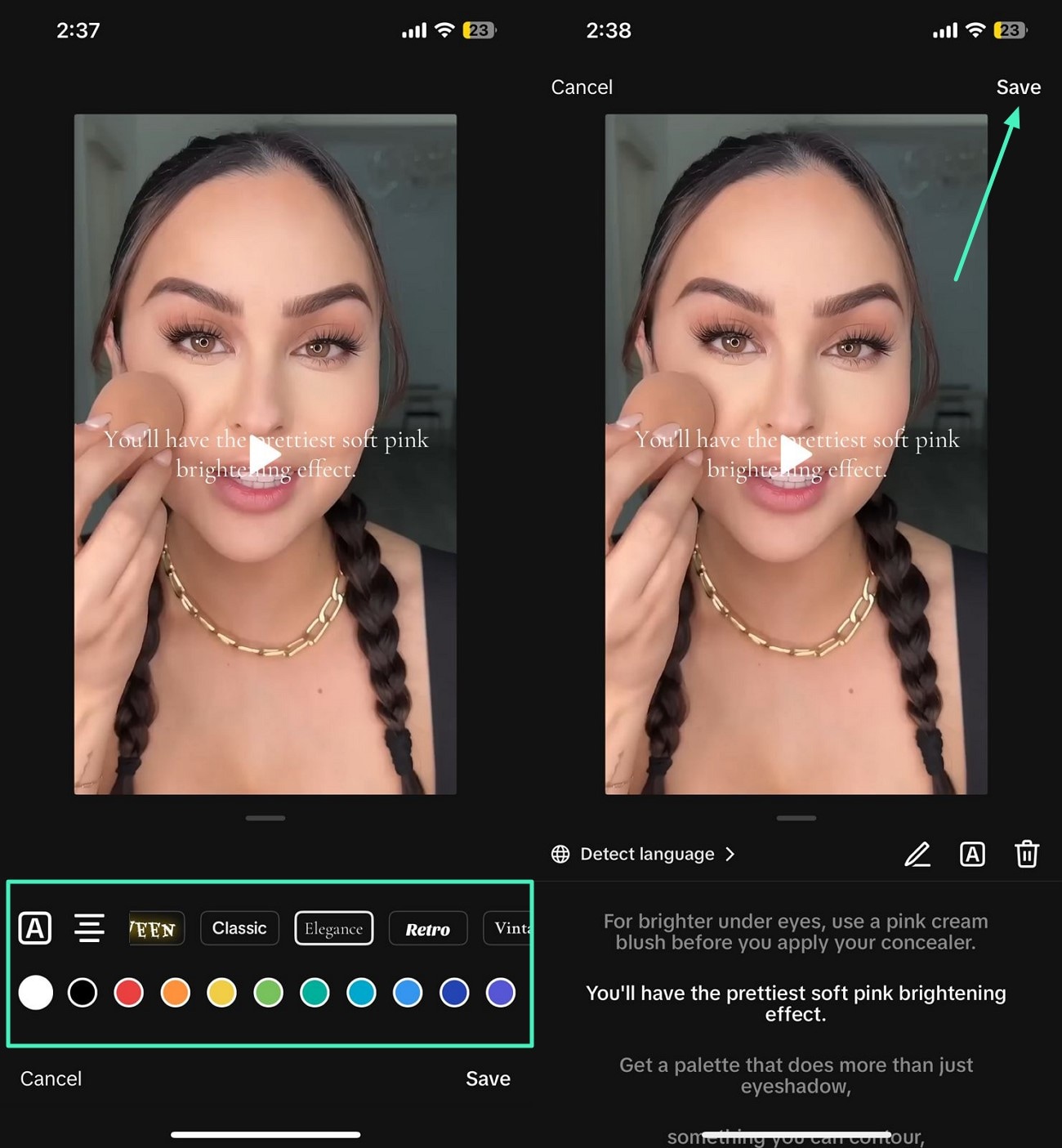
ขั้นตอนที่ 3 เปลี่ยนสีฟอนต์โดยเลือกจากตัวเลือกด้านล่าง เมื่อเสร็จสิ้นให้กดปุ่ม "บันทึก" ที่มุมบนเพื่อเผยแพร่วิดีโอที่มีคำบรรยายไปยังบัญชี TikTok ของคุณ
วิธีที่ 2 เพิ่มคำบรรยายด้วยตนเอง
อีกวิธีที่แอปพลิเคชันนำเสนอ คือวิธีเพิ่มคำบรรยายด้วยมือ คุณสามารถพิมพ์ซับไตเติลโดยใช้แป้นพิมพ์ได้ หากคุณอยากรู้ว่าวิธีเพิ่มคำบรรยายใน TikTok ด้วยตนเอง ให้อ่านขั้นตอนต่อไปนี้:
ขั้นตอนที่ 1 หลังจากอัปโหลดวิดีโอไปยังอินเทอร์เฟซของแอปแล้ว ให้เปิดแถบเครื่องมือลอยทางขวาและแตะที่ตัวเลือก "ข้อความ" จากนั้นพิมพ์ข้อความด้วยแป้นพิมพ์ในโทรศัพท์ของคุณ เนื่องจากมีการพูดบทสนทนา
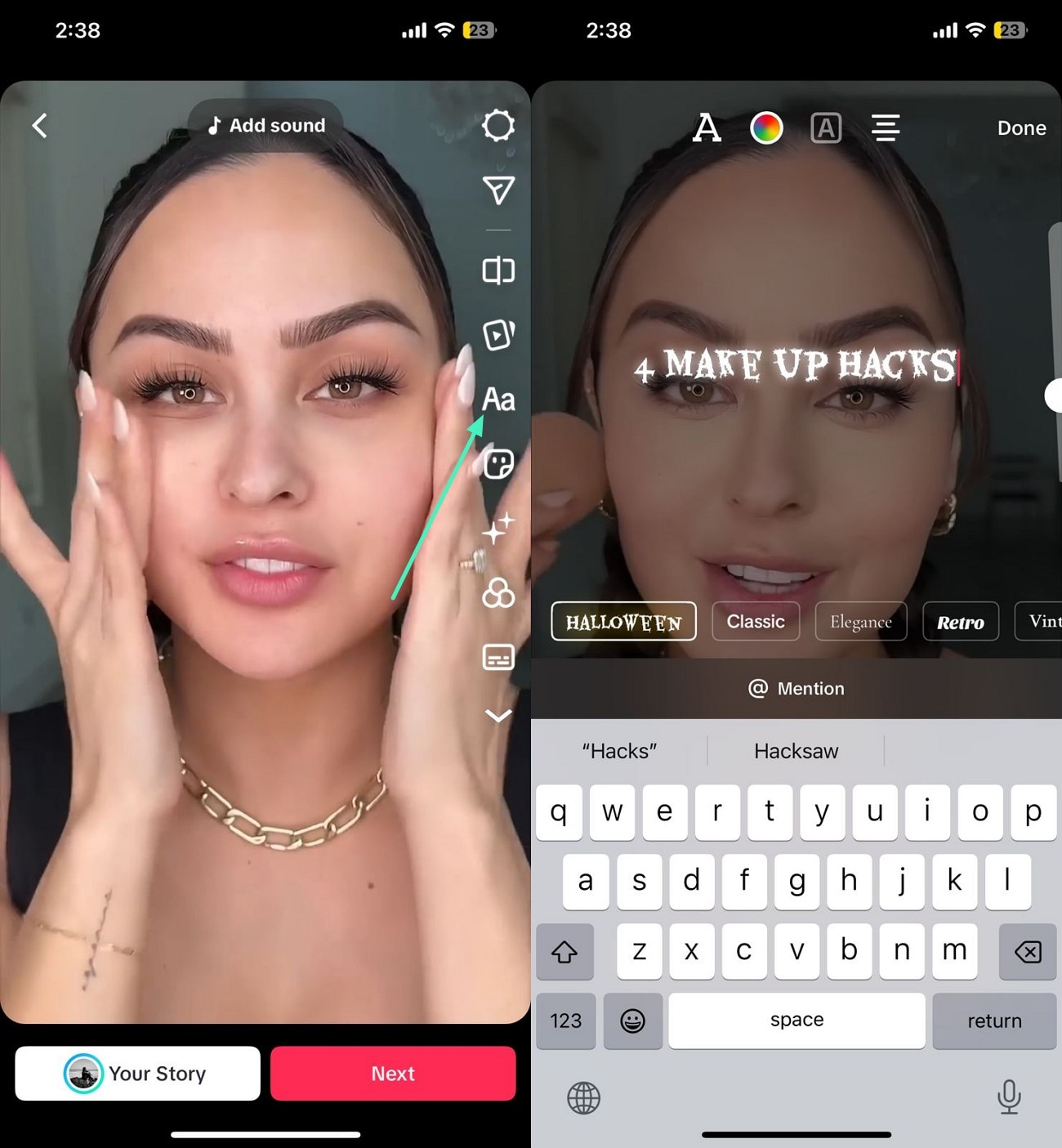
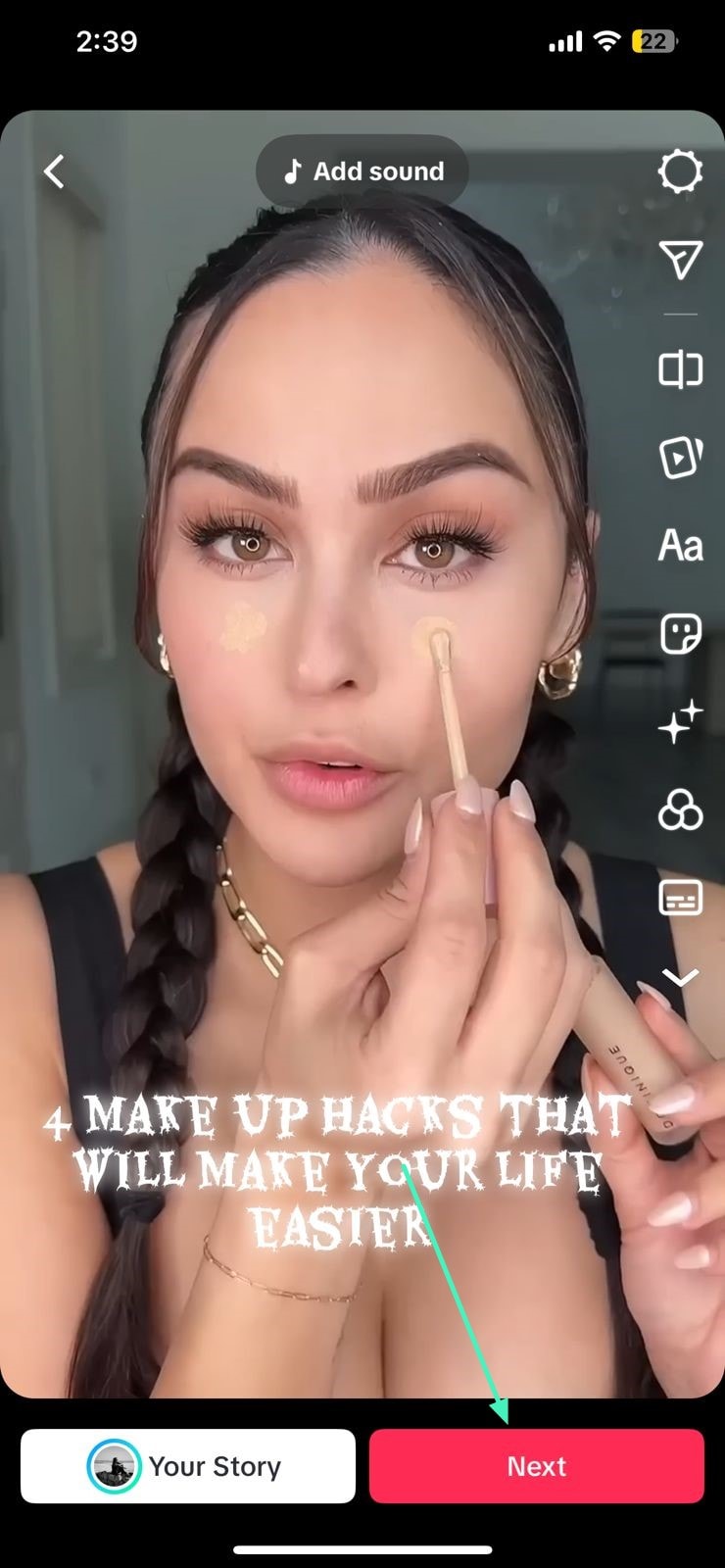
ขั้นตอนที่ 2 เมื่อเพิ่มข้อความแล้วให้ปรับแต่งลักษณะให้ตรงกับความต้องการ เมื่อเสร็จแล้วกดปุ่ม "ถัดไป" ที่ด้านล่าง เพื่ออัปโหลดวิดีโอพร้อมคำบรรยายที่พิมพ์เองอย่างสมบูรณ์ไปยังอุปกรณ์ของคุณ
ข้อจำกัดของการใช้เครื่องมือคำบรรยายของ TikTok
แม้ว่าผู้ใช้จะสามารถเพิ่มคำบรรยายได้หลายวิธี แต่วิธีเหล่านี้มีข้อจำกัดอยู่บ้าง ดังที่ระบุไว้ด้านล่าง:
- จำกัดจำนวนตัวอักษร: แม้ว่าจะมีการเพิ่มขนาดขึ้นแล้ว แต่สุดท้ายก็ยังมีข้อจำกัดเรื่องจำนวนตัวอักษร ซึ่งอาจทำให้ไม่สามารถอธิบายรายละเอียดได้มากนัก
- ปัญหาความถูกต้อง:คำบรรยายแบบอัตโนมัติอาจแปลความผิดพลาดหรือทำให้ข้อความสับสนได้
- การรองรับภาษา: การรองรับภาษาหรือสำเนียงที่ไม่ค่อยพบบางภาษาอาจต่ำ ส่งผลลดประสิทธิภาพของคำบรรยาย
- ข้อจำกัดด้านรูปแบบ:ผู้ใช้ไม่สามารถปรับแต่งรูปแบบฟอนต์ ขนาด หรือ ตำแหน่ง ได้อย่างเต็มที่
- ความล่าช้าในการแสดงผล:คำบรรยายอัตโนมัติอาจล่าช้ากว่าคำพูดเล็กน้อย ทำให้ความแม่นยำในการซิงค์ลดลง
ส่วนที่ 2. เพิ่มคำบรรยายอัตโนมัติให้กับวิดีโอ TikTok ด้วย Filmora
หากคุณกำลังมองหาวิธีที่น่าเชื่อถือกว่าในการสร้างคำบรรยายที่เหนือกว่าข้อจำกัดเดิมของ TikTokคำบรรยายวิดีโอขอแนะนำให้ใช้Wondershare Filmora. โปรแกรมตัดต่อมัลติมีเดียที่มี AI ให้บริการคุณสมบัติแปลงเสียงเป็นข้อความที่ช่วยให้คุณสร้างคำบรรยายวิดีโอแบบอัตโนมัติได้ ด้วย Filmora ผู้ใช้สามารถปรับแต่งลักษณะข้อความอย่างละเอียดได้อย่างแม่นยำ ทำให้วิดีโอน่าสนใจยิ่งขึ้น ทดลองใช้ฟรี
ขั้นตอนครบถ้วนในการเพิ่มคำบรรยายให้กับวิดีโอ TikTok ด้วย Filmora
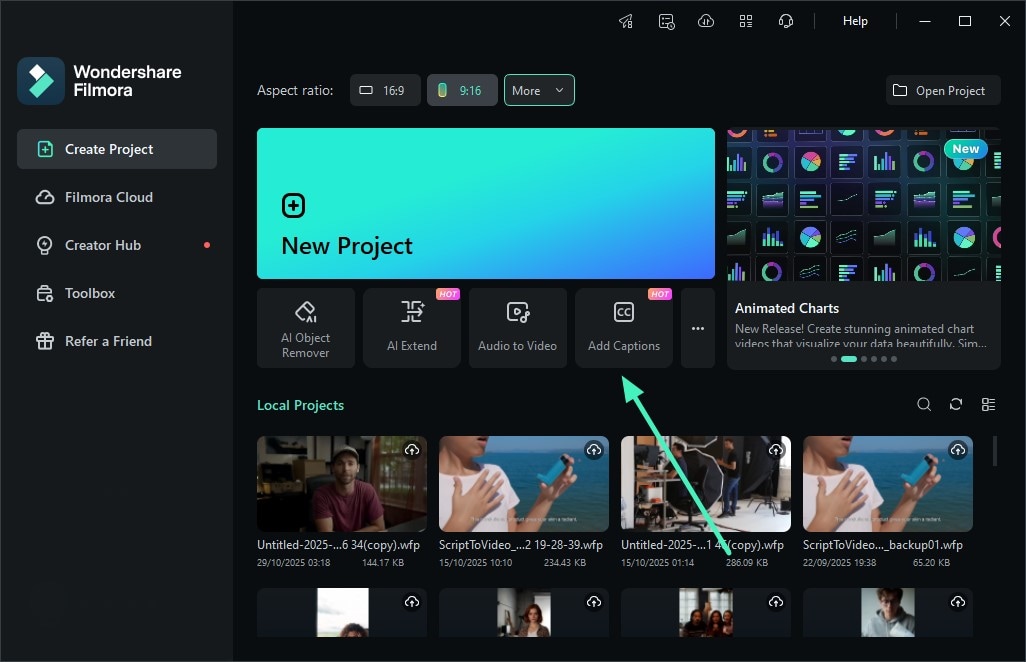
คำบรรยายวิดีโอโดยอัตโนมัติ ซึ่งคุณสามารถเข้าถึงได้โดยตรงจากหน้าแรก ศึกษาวิธีการใช้งานจากขั้นตอนถัดไปนี้: เริ่มต้นเข้าสู่เมนู Add Captions เปิด Filmora แล้วกด "Add Captions" ที่หน้าแรก จากนั้นนำเข้าวิดีโอและลากสู่ไทมไลน์สำหรับตัดต่อ
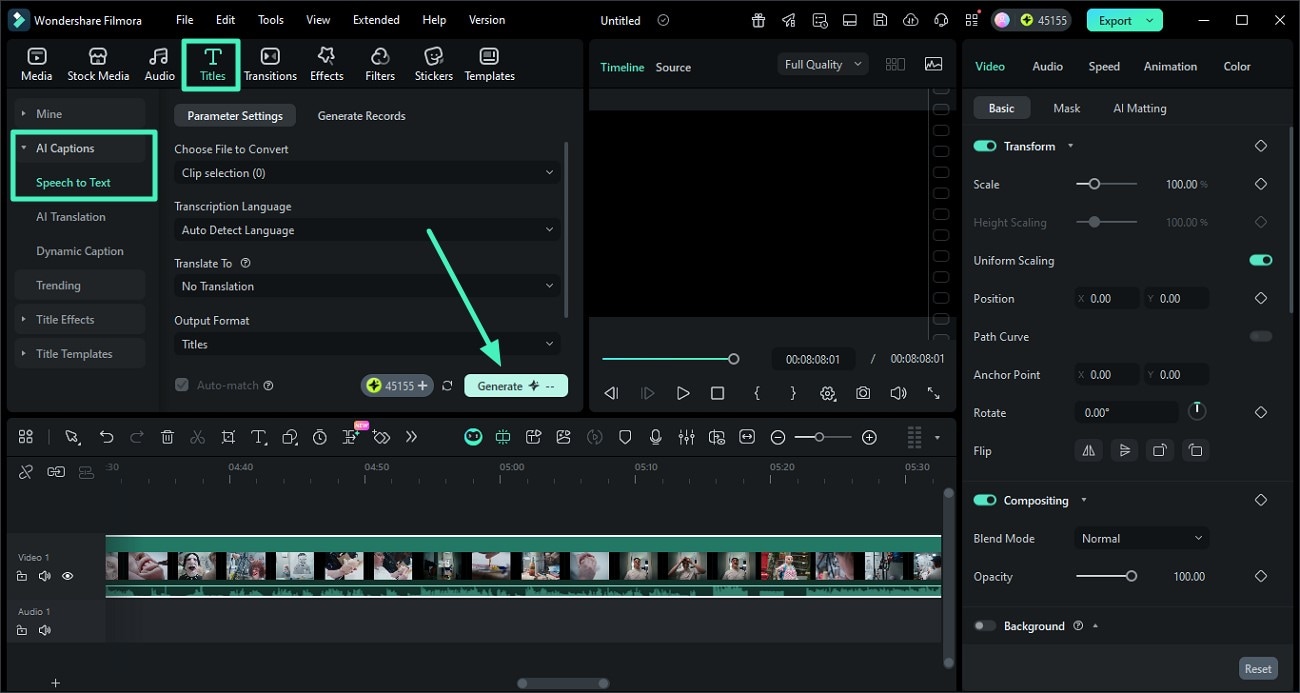
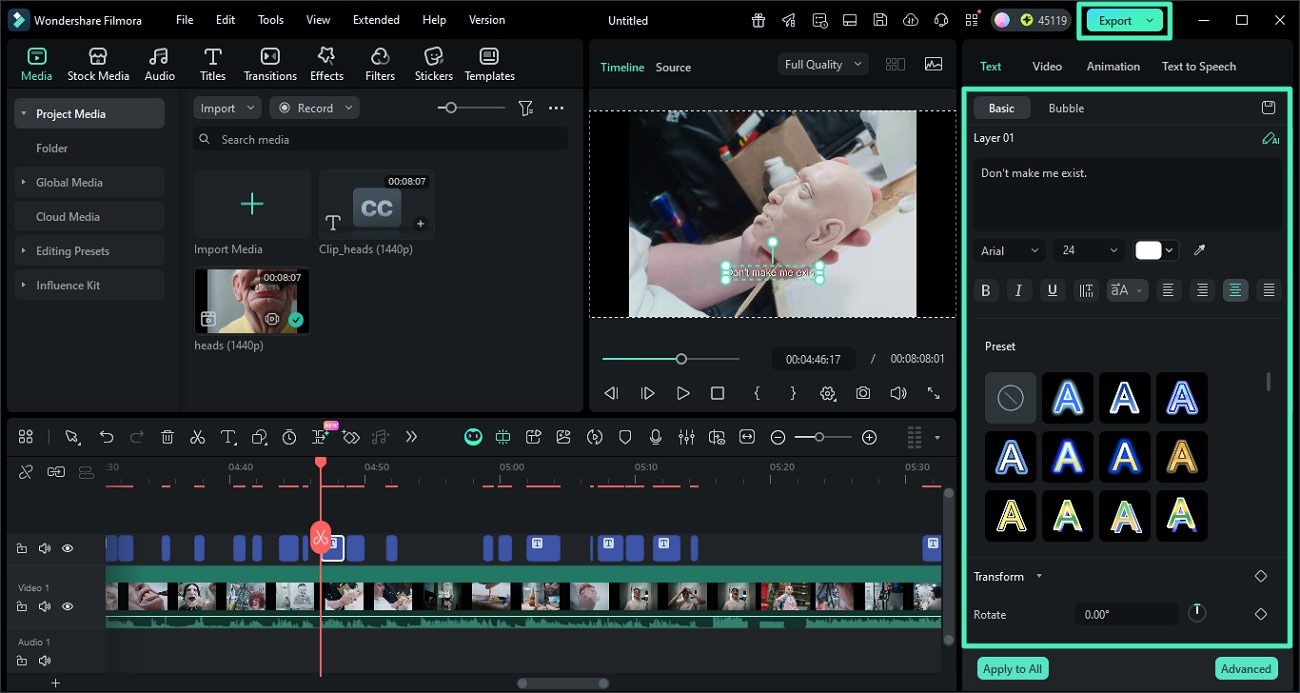
ขั้นตอนที่ 1 เปิดฟังก์ชัน Speech to Text จากนั้นไปที่แถบเมนูด้านบนของโปรแกรมและเลือก "Titles" จากนั้นเปิดใช้งาน "Speech to Text" ทางซ้าย จัดค่าการตั้งค่าต่างๆ เช่น "ภาษา" เมื่อเสร็จแล้ว กดปุ่ม "Generate" เพื่อสร้างคำบรรยาย
ขั้นตอนที่ 2 แก้ไขคำบรรยายที่สร้างขึ้น เมื่อระบบสร้างคำบรรยายแล้ว ให้แก้ไขลักษณะข้อความได้ในแถบด้านขวา กด "Apply to All" ที่ด้านล่างเพื่อใช้งาน เมื่อปรับแต่งจบแล้ว สามารถพรีวิวในหน้าต่างตัวอย่าง และหากพอใจแล้ว กด "Export" เพื่อบันทึกวิดีโอ
ขั้นตอนที่ 3นอกจากฟีเจอร์แปลงเสียงเป็นข้อความแล้ว Filmora ยังมีความสามารถในการสร้าง
เคล็ดลับพิเศษ: ใช้คำบรรยายแบบไดนามิกกับ Filmora
คำบรรยายแบบไดนามิกคำบรรยายแบบไดนามิก ที่จะทำให้ข้อความเคลื่อนไหวไปตามเสียงที่พูด หากต้องการเรียนรู้วิธีเพิ่มซับไตเติลแบบไดนามิกให้วิดีโอของคุณ อ่านขั้นตอนต่อไปนี้:
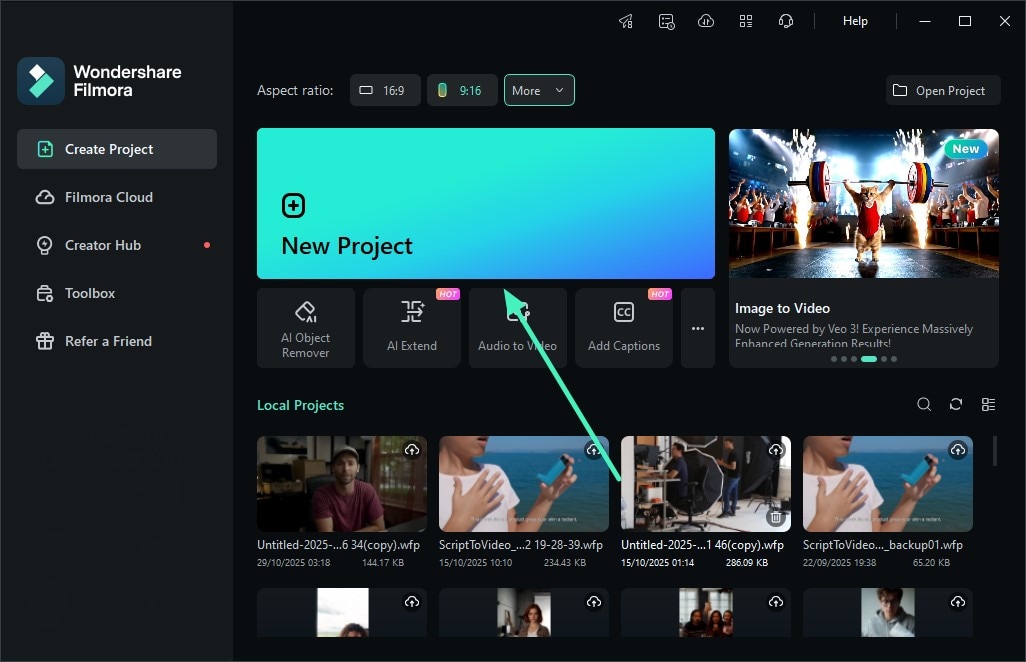
ขั้นตอนที่ 1 เริ่มต้นสร้างโปรเจ็กต์ใหม่ เปิด Filmora แล้วคลิก "New Project" ที่หน้าแรก นำเข้าวิดีโอที่ต้องการใส่คำบรรยายและลากลงไทม์ไลน์
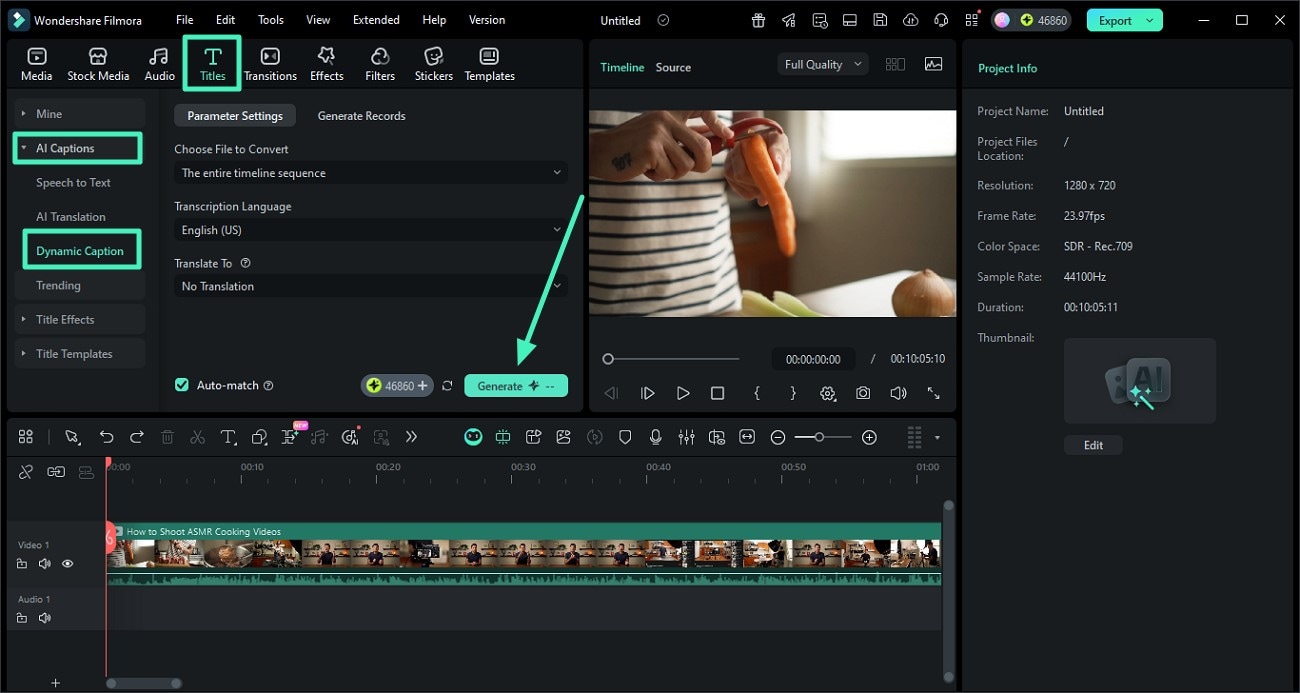
ขั้นตอนที่ 2 เข้าใช้ฟีเจอร์ Dynamic Captions เมื่อนำเข้าวิดีโอสำเร็จแล้ว ไปที่แถบเครื่องมืด้านบนและเลือก "Titles" ไปที่ด้านซ้ายเลือก "AI Captions" เพื่อเปิด "Dynamic Captions" และเลือกภาษาของวิดีโอ จากนั้นกด "Generate"
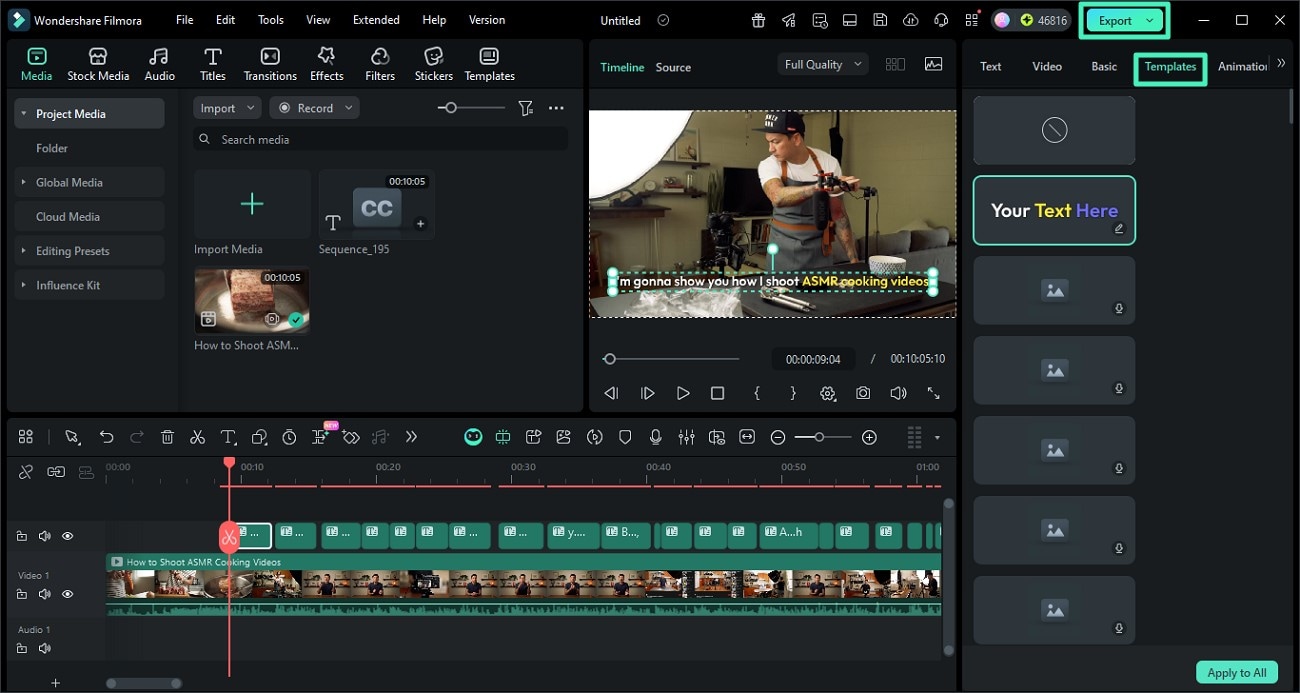
ขั้นตอนที่ 3 ปรับแต่งคำบรรยายที่สร้างขึ้น เมื่อระบบสร้างคำบรรยายเสร็จแล้ว ให้คลิกที่เท็กซ์แทร็กเพื่อปรับแต่งจากแถบขวา ไปที่ "Templates" เพื่อเลือกสไตล์ที่ต้องการ ทำให้เนื้อหาดูน่าสนใจ เมื่อพอใจแล้ว กด "Export" ที่มุมขวาบนเพื่อบันทึกงาน
ส่วนที่ 4. ตารางเปรียบเทียบระหว่างคำบรรยายแบบดั้งเดิมของ TikTok และ Filmora Speech to Text
สำหรับการใส่ซับไตเติลลงในวิดีโอ ความต่างระหว่างระบบของ TikTok กับเครื่องมือ Filmora อาจสร้างผลลัพธ์ที่แตกต่างกันอย่างมาก ตารางเปรียบเทียบด้านล่างแสดงให้เห็นว่าทำไมฟีเจอร์ Speech-to-Text ของ Filmora จึงเป็นทางเลือกที่เหนือกว่าสำหรับงานระดับมืออาชีพ:
| คุณสมบัติ | คำบรรยายในแอป TikTok | Filmora |
| สไตล์คำบรรยาย | ข้อความคงที่ ไม่มีการเน้นไฮไลต์ | คำบรรยายไดนามิก รองรับหลายภาษา แปลงเสียงเป็นข้อความ |
| ตัวเลือกการปรับแต่ง | ฟอนต์ ขนาด สี ที่จำกัด | แม่แบบหลากหลาย ฟอนต์ สี ขนาด และลูกเล่นแอนิเมชัน |
| ระบบอัตโนมัติ | แค่ใส่ซับไตเติลอัตโนมัติ (บ้างครั้งอาจผิดพลาด) | คำบรรยายอัตโนมัติที่อาศัย AI ความแม่นยำสูงและรองรับหลายภาษา |
| ความแม่นยำในการซิงค์ | อาจช้ากว่าคำพูดจริงเล็กน้อย | ซิงค์คำกับเสียงพูดบนวิดีโออย่างแม่นยำ |
| รองรับหลายภาษา | จำกัด | รองรับภาษาต่างๆ หลากหลายและการแปล |
สรุป
โดยสรุป บทความนี้ได้แนะนำวิธีเพิ่มซับไตเติลให้กับวิดีโอ TikTok ของคุณ นอกจากวิธีการแบบดั้งเดิมแล้ว ยังนำเสนอทางเลือกใหม่สำหรับคำบรรยายแบบไดนามิกด้วย Filmora ซึ่งเป็นเครื่องมือมัลติมีเดียแบบครบวงจรที่ให้ผู้ใช้สร้างซับไตเติลที่น่าสนใจและปรับแต่งได้ด้วยตนเอง

