

คุณต้องการทำให้การประชุมวิดีโอ Google Meet ของคุณสนุกขึ้นและไม่รู้สึกอึดอัดใช่ไหม? การใช้ฟิลเตอร์ของ Google Meet อาจเป็นสิ่งที่คุณต้องการ ฟิลเตอร์และเอฟเฟกต์ภาพช่วยสร้างบรรยากาศผ่อนคลายในระหว่างการประชุมที่ยาวนาน
Google Meet มีตัวเลือกฟิลเตอร์มาให้ใช้งานโดยอัตโนมัติบางอย่าง แต่ค่อนข้างจำกัด อย่างไรก็ตาม ไม่ต้องกังวล! คุณสามารถดาวน์โหลดฟิลเตอร์สำหรับ Google Meetโดยใช้ส่วนขยาย Chrome เพื่อเข้าถึงเอฟเฟกต์เพิ่มเติม หากคุณกำลังสงสัยเกี่ยวกับเรื่องนี้ แสดงว่าคุณมาถูกที่แล้ว
คู่มือนี้จะแสดงวิธีการใช้งานฟิลเตอร์ใน Google Meet และวิธีดาวน์โหลดฟิลเตอร์เพิ่ม นอกจากนี้ จะมีเคล็ดลับการยกระดับวิดีโอประชุมของคุณด้วย Wondershare Filmora มาเริ่มกันเลย!

ในบทความนี้
ส่วนที่ 1. วิธีใช้เอฟเฟกต์ภาพใน Google Meet
ก่อนที่จะค้นหาวิธีดาวน์โหลดเอฟเฟกต์เพิ่มเติม มาดูกันว่ามีฟิลเตอร์ใดใน Google Meet ให้ใช้งานอยู่แล้วบ้างGoogle Meetมีตัวเลือกในตัวหลายแบบ เช่น การเบลอพื้นหลัง พื้นหลังเสมือน และเอฟเฟกต์ภาพหลายรูปแบบ

ใช้งานได้ง่ายแต่มีข้อจำกัดอยู่บ้าง อย่างไรก็ตาม หากคุณแค่ต้องการฟิลเตอร์หรือเปลี่ยนพื้นหลังแบบรวดเร็ว เครื่องมือติดตั้งมากับระบบก็เพียงพอแล้ว คุณสามารถเปิดใช้งานเอฟเฟกต์เหล่านี้ได้ทั้งก่อนเข้าร่วมหรือระหว่างสายสนทนา
วิธีใช้งานฟิลเตอร์ Google Meet ก่อนเข้าสายสนทนา
คุณจะเห็นเมนูก่อนเข้าสายสำหรับใช้ฟิลเตอร์ Google Meet ก็ต่อเมื่อคุณเข้าร่วมประชุมผ่านลิงก์หรือโค้ด หากคุณเป็นผู้เริ่มประชุมเอง จะสามารถเปิดใช้ฟิลเตอร์ได้หลังจากเริ่มสายแล้วเท่านั้น
วิธีใช้ฟิลเตอร์ Google Meet ก่อนเข้าร่วมสาย:
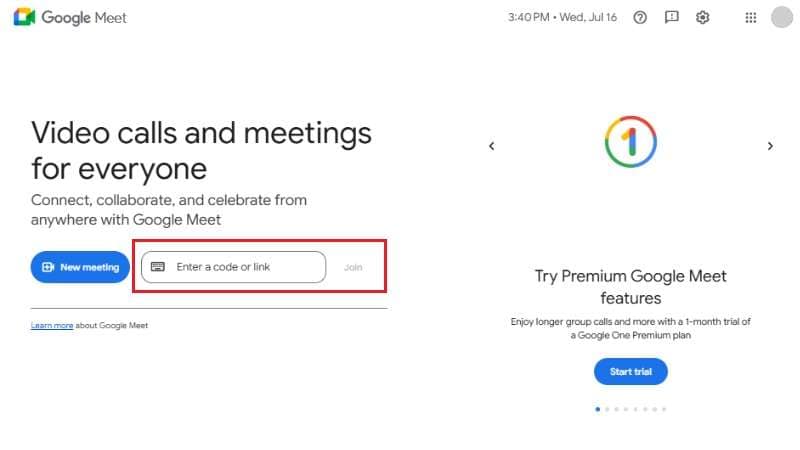
ขั้นตอนที่ 1.ไปที่ meet.google.com แล้วเข้าสู่ระบบบัญชี Google ของคุณ
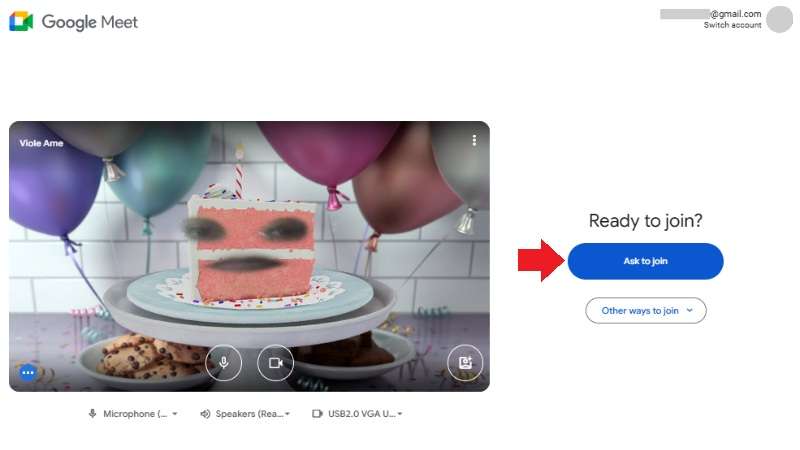
ขั้นตอนที่ 2.เข้าร่วมประชุมโดยกรอกโค้ดหรือลิงก์ จากนั้นคลิกที่ปุ่มเข้าร่วมปุ่ม.
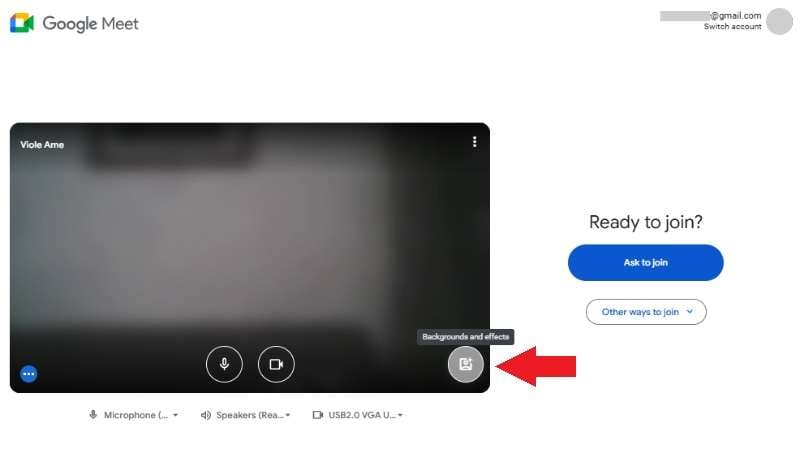
ขั้นตอนที่ 3.ที่หน้าพรีวิว ให้คลิกไอคอน “พื้นหลังและเอฟเฟกต์” (สัญลักษณ์คนกับประกายดาว)
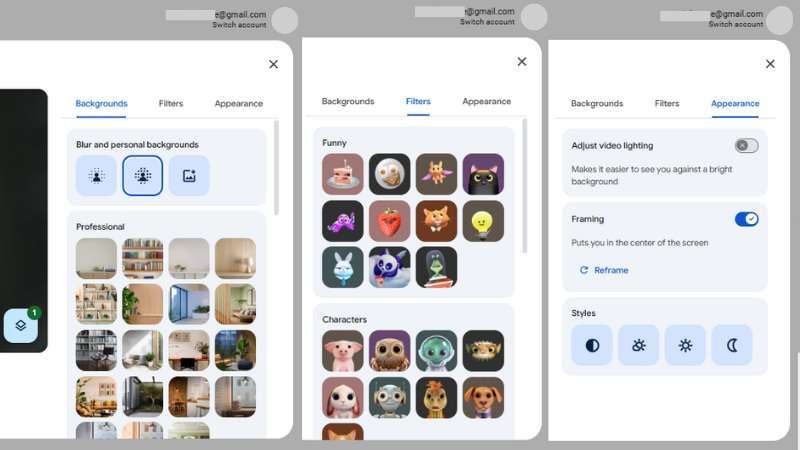
ขั้นตอนที่ 4.ที่นี่ คุณสามารถเลือกพื้นหลังและฟิลเตอร์ภาพก่อนเข้าห้องประชุมได้
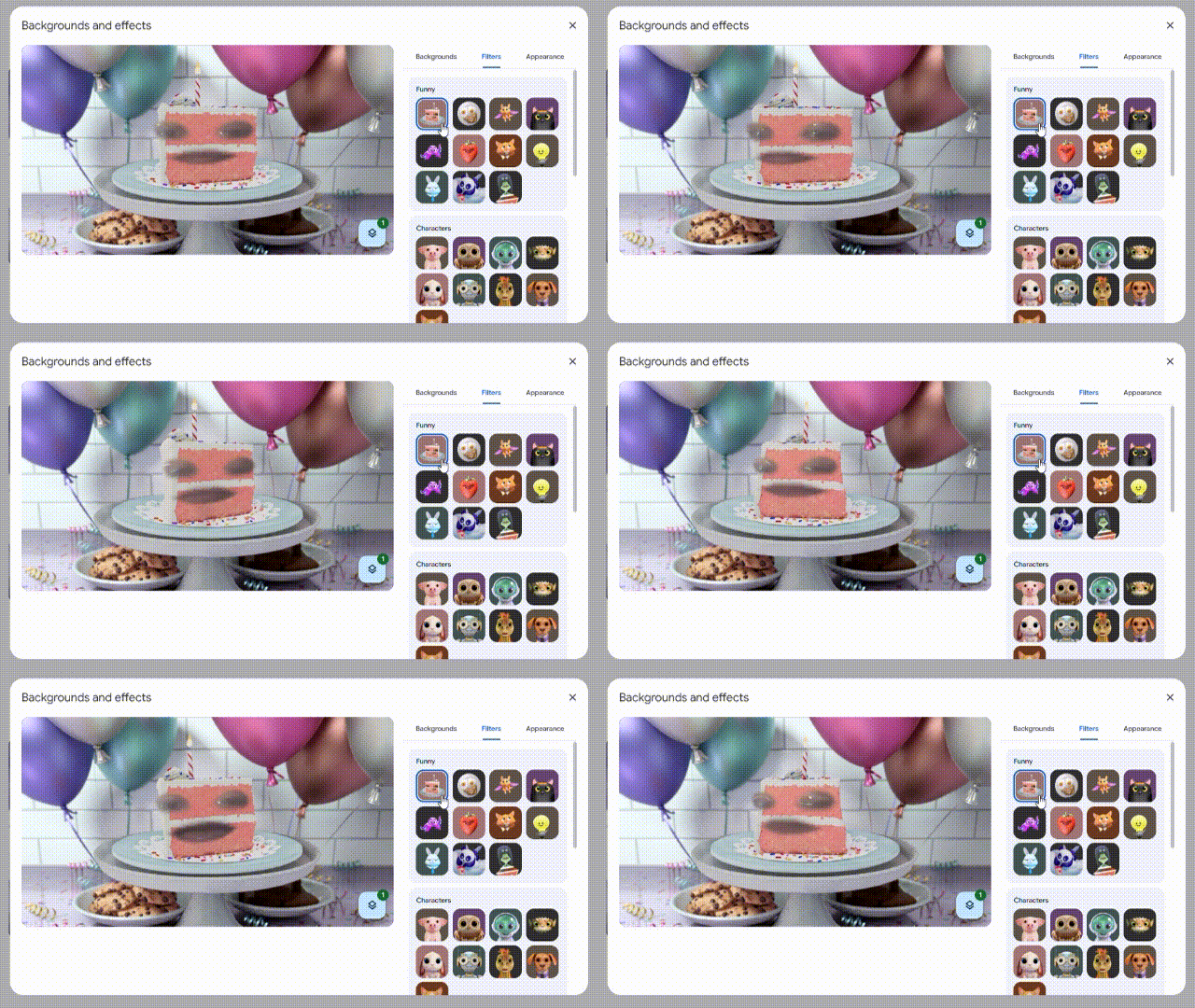
สำหรับพื้นหลัง คุณสามารถเลือกเบลอพื้นหลัง เลือกพื้นหลังสำเร็จรูป หรืออัปโหลดภาพของคุณเองก็ได้ รวมถึงสามารถเพิ่มฟิลเตอร์หรือเอฟเฟกต์แนว AR ที่สนุก ๆ Google Meet ยังมีการตั้งค่าขั้นสูงสำหรับปรับแสงและเฟรมภาพอีกด้วย
ขั้นตอนที่ 5.ปิดหน้าต่างพื้นหลังและเอฟเฟกต์ แล้วคลิกปุ่ม “ขอเข้าร่วม” ฟิลเตอร์ที่คุณเลือกไว้จะยังคงถูกใช้งานเมื่อคุณเข้าร่วมสาย
วิธีใช้ฟิลเตอร์ Google Meet ระหว่างสายสนทนา
ทำตามขั้นตอนนี้หากคุณเข้าร่วมสายแล้วและต้องการเปิดใช้ฟิลเตอร์:
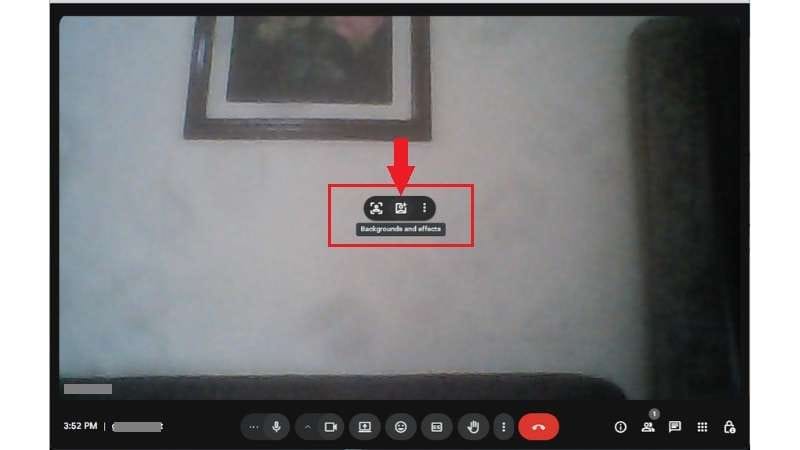
ขั้นตอนที่ 1.มีสองวิธีในการเข้าถึงปุ่มฟิลเตอร์ของ Google Meet:
- ระหว่างสายสนทนา ให้นำเมาส์ไปที่กึ่งกลางหน้าจอสนทนา ไอคอนทางลัดจะปรากฏขึ้น ให้เลือก “พื้นหลังและเอฟเฟกต์” ไอคอน
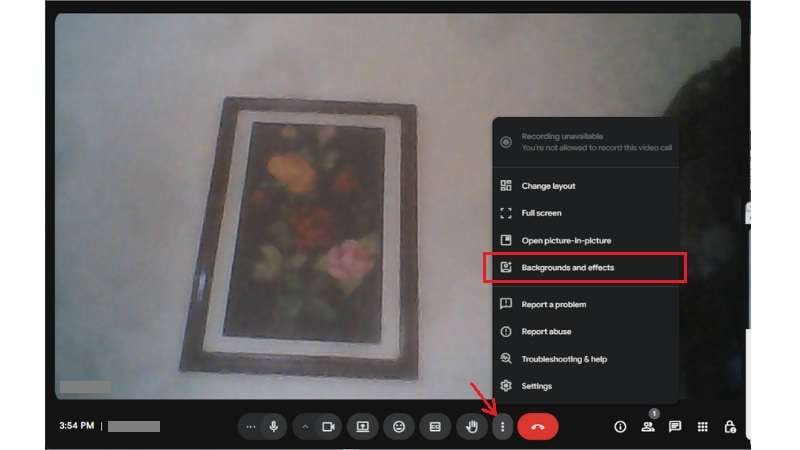
- หรือ คุณสามารถคลิกที่ตัวเลือกเพิ่มเติม(จุดสามจุด) ที่ด้านล่างของหน้าจอ จากนั้นเลือก “พื้นหลังและเอฟเฟกต์” ตัวเลือก
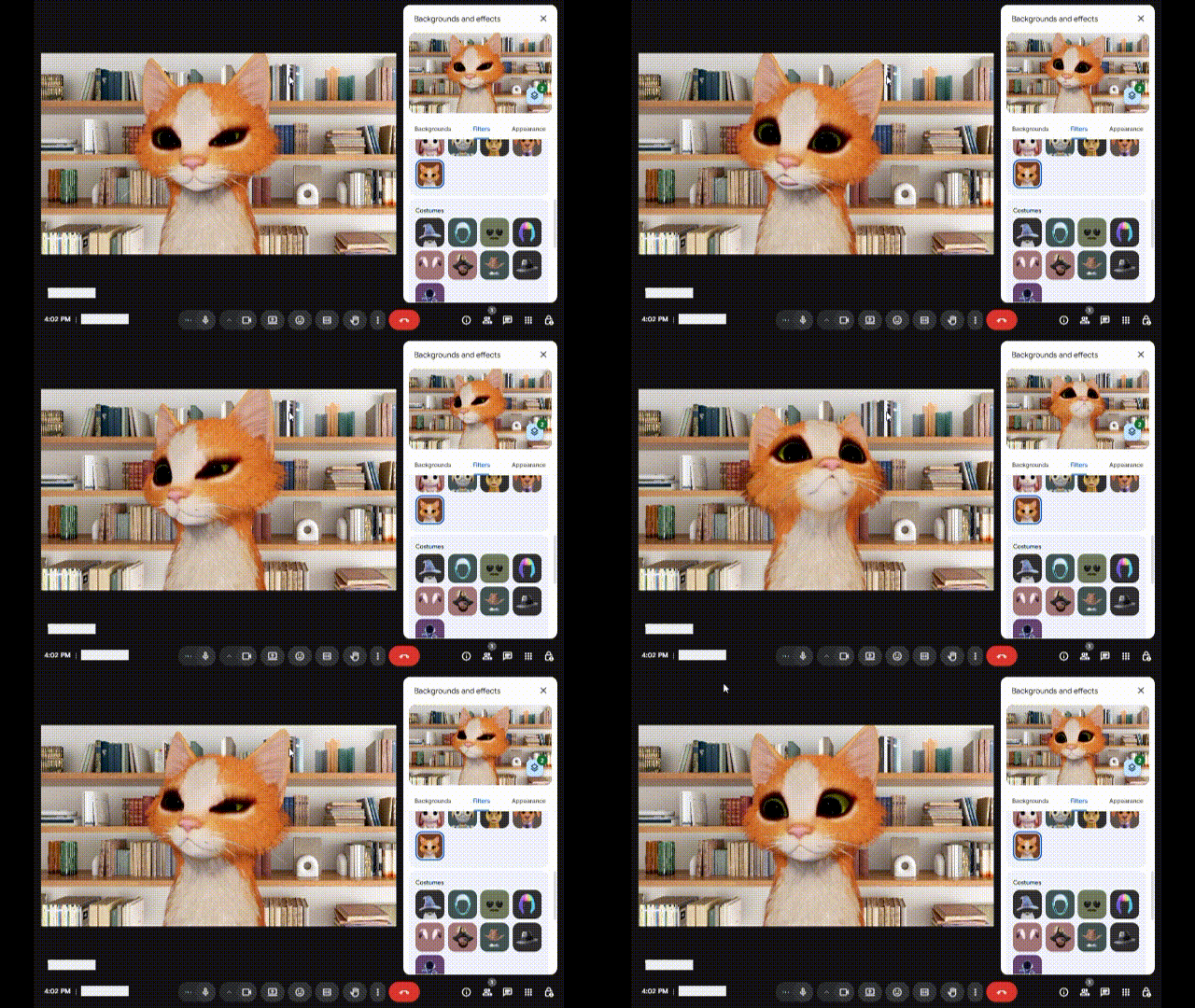
ขั้นตอนที่ 2.เลือกชมพื้นหลังและฟิลเตอร์ที่มีอยู่ คลิกเพื่อใช้งานฟิลเตอร์ Google Meet ได้ทันที
ส่วนที่ 2. วิธีดาวน์โหลดฟิลเตอร์สำหรับ Google Meet (ผ่านส่วนขยาย Chrome)
หากตัวเลือกในระบบยังรู้สึกจำกัด คุณสามารถดาวน์โหลดฟิลเตอร์สำหรับ Google Meet โดยใช้ส่วนขยาย Chrome ได้ ส่วนขยาย Chrome มีเอฟเฟกต์ตลกๆ ให้เลือกใช้จำนวนมาก สามารถใช้ระหว่างวิดีโอคอลได้ทันที คุณสามารถเพิ่มฟิลเตอร์ เอฟเฟกต์ AR หรือพื้นหลังเสมือนจริงได้แบบเรียลไทม์
ส่วนขยาย Chrome ที่เป็นที่นิยมสำหรับฟิลเตอร์และเอฟเฟกต์ใน Google Meet
นี่คือ 3 ส่วนขยาย Chrome ยอดนิยมที่ให้คุณเติมฟิลเตอร์ Google Meet ได้อย่างง่ายดาย:
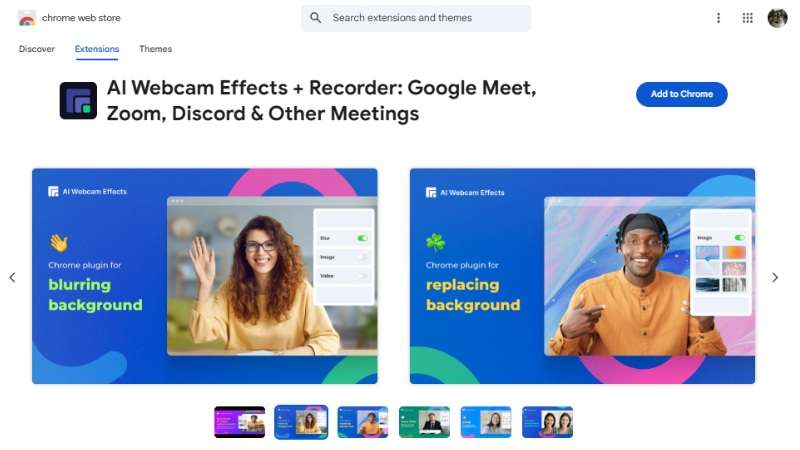
เรตติ้ง: 4.0 จาก 5.0
AI Webcam Effects เป็นส่วนขยายของ Chrome ช่วยยกระดับคุณภาพกล้องเว็บแคม มีฟิลเตอร์สวยงามและเอฟเฟกต์ภาพมากกว่า 15 แบบสำหรับวิดีโอคอล รองรับพื้นหลังเสมือน โหมดภาพซ้อนจอ การบันทึกหน้าจอ ปรับหน้าให้เนียน และเครื่องมือปรับแสงอัจฉริยะ
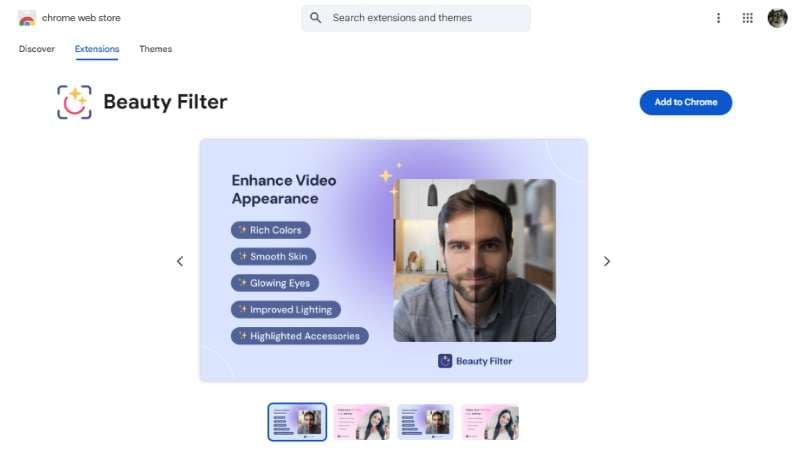
เรตติ้ง: 3.8 จาก 5.0
Beauty Filter เป็นส่วนขยาย Chrome ฟรี ที่ช่วยปรับลุคของคุณระหว่างวิดีโอคอลและสตรีมได้ทันที ช่วยปรับผิวให้เนียน ลดจุดบกพร่อง เพิ่มความสว่าง และคมชัดอย่างเป็นธรรมชาติ ดูดีแบบมีความเงางามใน Google Meet, Zoom และ Discord
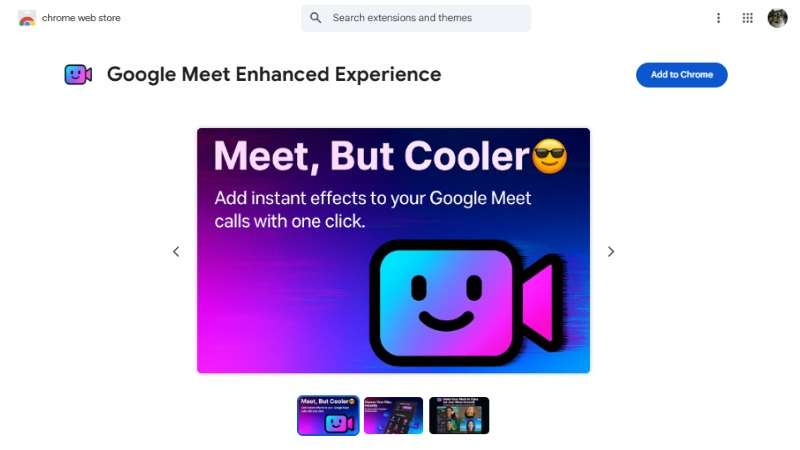
เรตติ้ง: 3.4 จาก 5.0
Google Meet Enhanced Experience เพิ่มความสนุกสนานให้การประชุมด้วยเอฟเฟกต์ตลก ๆ เช่น กรีนสกรีนเสมือน เบลอพื้นหลัง ฟิลเตอร์ใบหน้า และโอเวอร์เลย์ 3D เหมาะสำหรับคุยเล่นกับเพื่อนหรือเพิ่มสีสันในที่ประชุม
วิธีติดตั้งและใช้งานส่วนขยายฟิลเตอร์ Google Meet
นี่คือวิธีติดตั้งและใช้ส่วนขยายฟิลเตอร์ Google Meet อย่างรวดเร็ว:
ขั้นตอนที่ 1.ไปที่Chrome Web Storeแล้วค้นหาส่วนขยายที่ต้องการ (เช่น “Google Meet filter”) กดที่ชื่อส่วนขยายนั้น จากนั้นคลิกเพิ่มใน Chromeและยืนยันด้วยการคลิกเพิ่มส่วนขยาย.
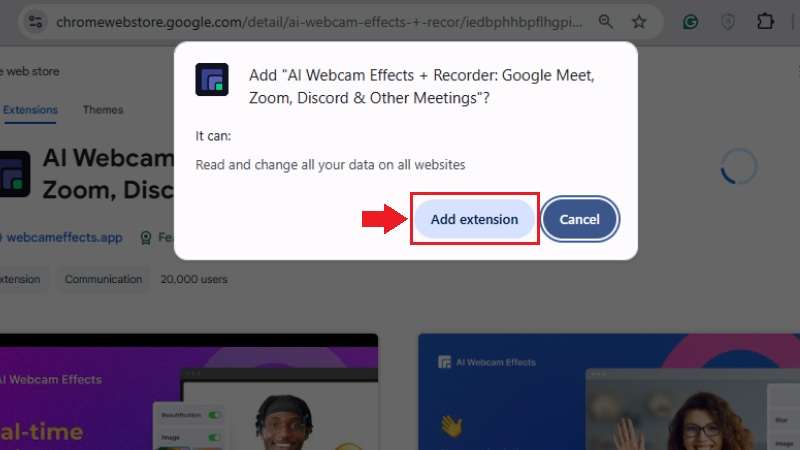
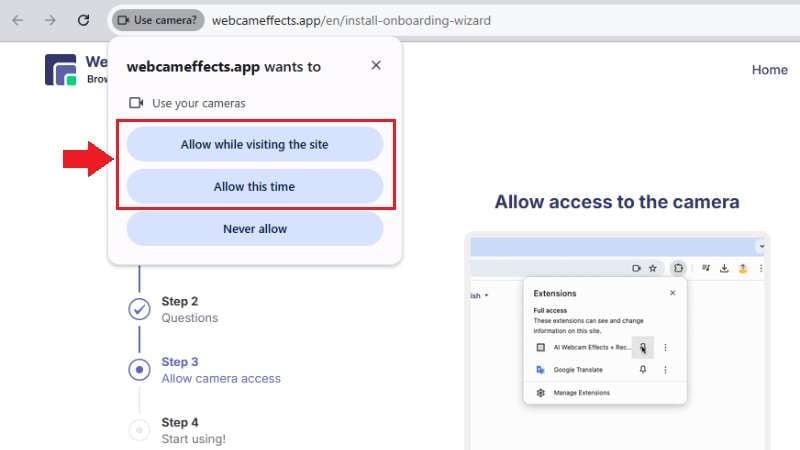
ขั้นตอนที่ 2.เมื่อติดตั้งแล้ว จะมีหน้าต่างป๊อปอัปขออนุญาตใช้งาน ให้คลิกอนุญาตor ยอมรับตามที่ระบบร้องขอ คุณอาจต้องปักหมุดส่วนขยายที่แถบเครื่องมือ Chrome เพื่อเข้าถึงได้อย่างรวดเร็ว
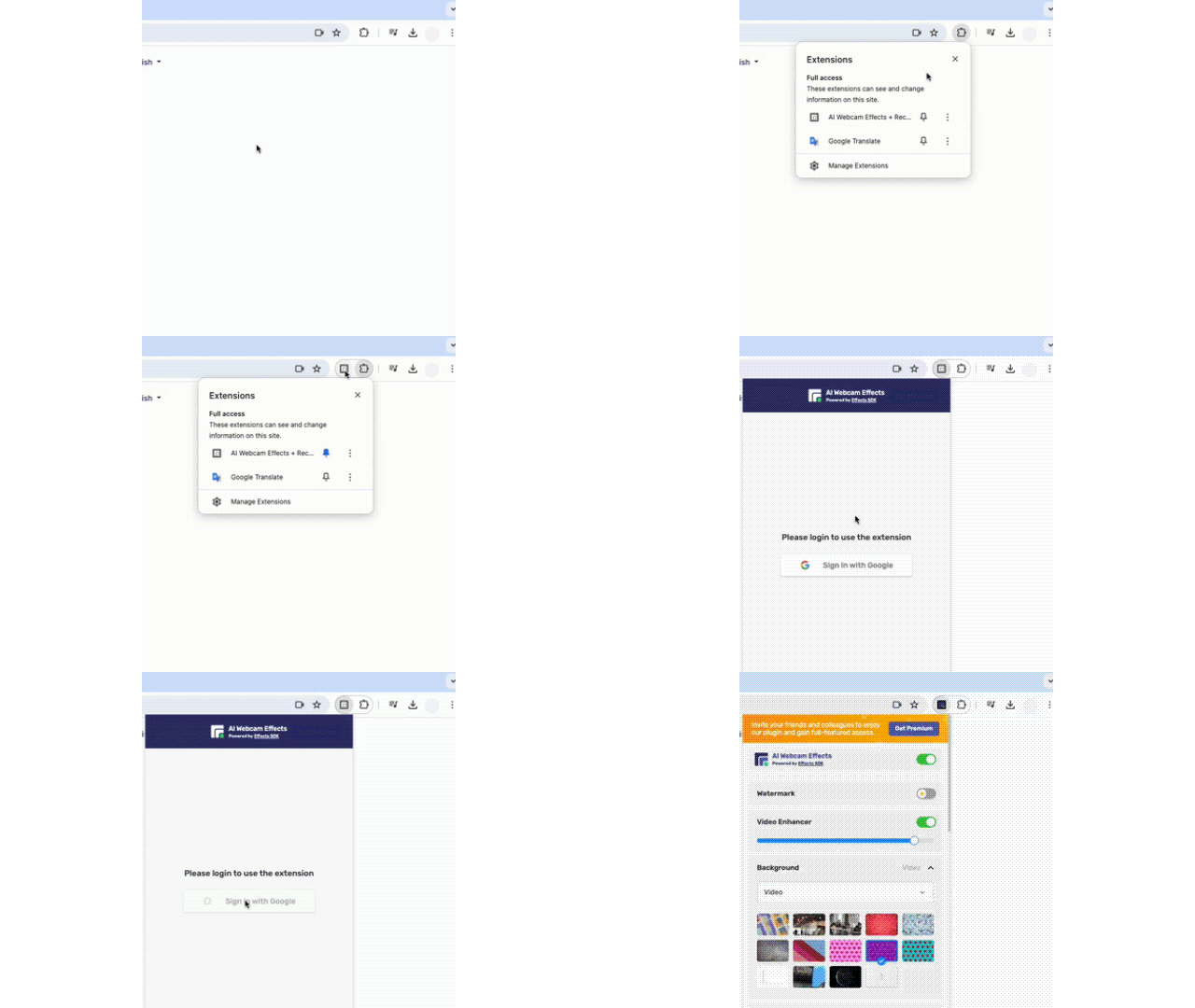
ขั้นตอนที่ 3.หากต้องการใช้ส่วนขยายใน Google Meet ให้เริ่มหรือเข้าประชุมปกติ จากนั้นเปิดส่วนขยายจากแถบเครื่องมือ Chrome แล้วเลือกเอฟเฟกต์หรือฟิลเตอร์ที่ต้องการ ฟิลเตอร์ Google Meet ที่เลือกไว้จะแสดงในภาพวิดีโอของคุณแบบสด

โบนัส: เติมความสนุกให้การบันทึก Google Meet ของคุณด้วย Filmora
บันทึกการประชุม Google Meet แล้วอยากเพิ่มความสนุกด้วยฟิลเตอร์ก่อนแชร์ใช่ไหม? ถ้าคุณสงสัยว่าจะเพิ่มฟิลเตอร์ในวิดีโอบันทึกของ Google Meet ได้อย่างไรWondershare Filmoraจะช่วยคุณได้อย่างง่ายดาย
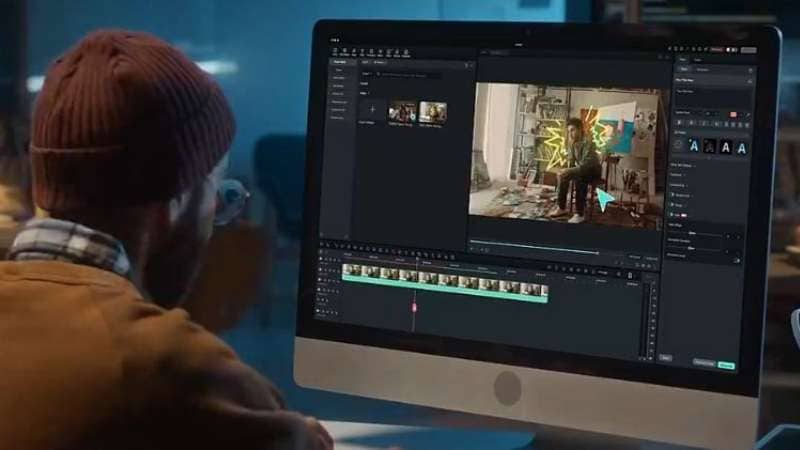
Filmora เป็นโปรแกรมตัดต่อวิดีโอที่อัดแน่นด้วยเครื่องมือสร้างสรรค์สำหรับแก้ไขวิดีโอ Google Meet ของคุณ คุณสามารถใส่โอเวอร์เลย์สุดมันส์ ลบช่วงเงียบ และสร้างเสียงเพลงประกอบโดย AI ได้ ลองดูฟีเจอร์เด็ดที่น่าสนใจ:
สติกเกอร์ AR ของ Filmora ให้คุณเติมสติกเกอร์บนใบหน้าตามการเคลื่อนไหวในวิดีโอของคุณ ทำให้คลิปของคุณมีความรู้สึกน่ารักมีชีวิตชีวา
รับชมวิดีโอนี้เพื่อเรียนรู้เพิ่มเติมเกี่ยวกับฟีเจอร์สติกเกอร์ AR ของ Filmora:
ไม่มีใครอยากดูวิดีโอที่มีช่วงเงียบอึดอัดยาว ๆ เครื่องมือตรวจจับเสียงเงียบของ Filmora จะช่วยค้นหาและตัดช่วงเงียบโดยอัตโนมัติ ประหยัดเวลาและทำให้เนื้อหาดูน่าสนใจขึ้น
รับชมวิดีโอนี้เพื่อดูข้อมูลเกี่ยวกับเครื่องมือตรวจจับเสียงเงียบของ Filmora:
ต้องการเพลงประกอบสำหรับวิดีโอที่ตัดต่อหรือไม่? AI Music Generator ของ Filmora สร้างเพลงลิขสิทธิ์ฟรีให้เหมาะกับอารมณ์ของวิดีโอแค่ไม่กี่คลิก เพียงใส่อารมณ์หรือธีมที่ต้องการ ระบบ AI จะทำงานที่เหลือให้คุณเอง
รับชมวิดีโอนี้เพื่อเรียนรู้เกี่ยวกับ AI Music Generator ของ Filmora:



สรุป
เพิ่มความสนุกให้กับการประชุมออนไลน์ด้วยฟิลเตอร์ในแต่ละช่วงเวลา คุณสามารถใช้เอฟเฟกต์ภาพในตัวของ Google Meet หรือดาวน์โหลดฟิลเตอร์เพิ่มเติมผ่านส่วนขยาย Chrome ให้มีความคิดสร้างสรรค์มากขึ้น
คู่มือนี้ได้นำทางคุณเกี่ยวกับวิธีการใช้งานฟิลเตอร์บน Google Meet โดยใช้ทั้งเครื่องมือในตัวและส่วนเสริมจากบุคคลที่สาม หากต้องการตัวเลือกที่หลากหลายยิ่งขึ้น คุณยังสามารถเพิ่มฟิลเตอร์ให้กับการบันทึกของ Google Meet ด้วย Wondershare Filmora ได้อีกด้วย
เริ่มทดลองใช้ฟิลเตอร์และเอฟเฟกต์ของ Google Meet ได้แล้ววันนี้!


 ดาวน์โหลดอย่างปลอดภัย


