



ฉันเพิ่งพยายามใช้เอฟเฟกต์ภาพเพื่อทำให้การประชุม Google ของฉันสนุกขึ้น แต่ไม่สามารถหาวิธีใช้การตั้งค่าพื้นหลังกล้องของ Google Meet ได้ มีใครบอกฉันได้ไหมว่าจะเบลอหรือเปลี่ยนพื้นหลังกล้องใน Google Meet ได้อย่างไร?
ได้เลย เราทำได้!
การตั้งค่าพื้นหลังเว็บแคมของ Google Meet สามารถช่วยทำให้การประชุมสนุกสนานยิ่งขึ้นและจำกัดสิ่งรบกวนได้ นอกจากฟีเจอร์เบลอกล้องของ Google Meet แล้ว ผู้ใช้ยังสามารถเปลี่ยนพื้นหลังหรือเลือกใช้เอฟเฟกต์พื้นหลังภาพหลายแบบได้
การตั้งค่าเหล่านี้ช่วยให้ผู้ใช้สามารถปรับแต่งการโทรวิดีโอและการนำเสนอโดยใช้พื้นหลังที่มีสไตล์ ฟิลเตอร์สี และตัวเลือกแสงต่างๆ
วันนี้เราจะพูดถึงทุกสิ่งที่คุณจำเป็นต้องรู้เกี่ยวกับการตั้งค่าพื้นหลังกล้องของ Google Meet รวมถึงวิธีเบลอและเปลี่ยนพื้นหลังก่อนและระหว่างการประชุม
สารบัญ
วิธีเบลอพื้นหลังกล้องใน Google Meet ก่อนการโทร
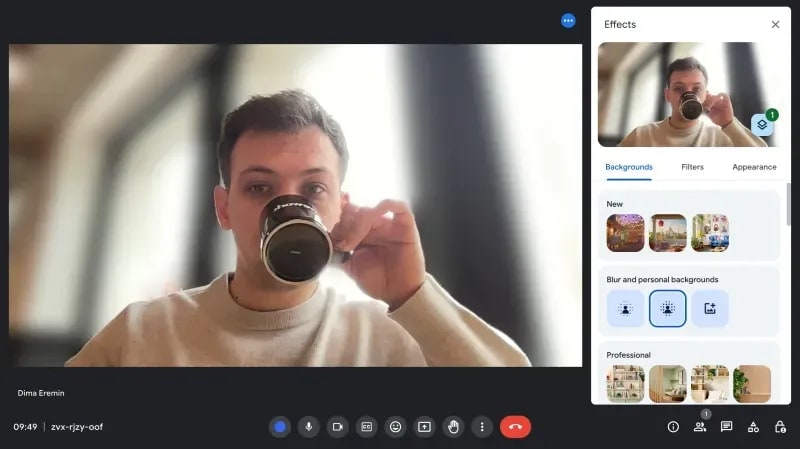
ฟีเจอร์เบลอกล้องใน Google Meet มีวิธีง่ายๆ เพื่อให้แน่ใจว่าการโทรวิดีโอ การประชุม และการนำเสนอของคุณยังคงเป็นมืออาชีพและตรงประเด็น ด้วยเหตุนี้ คุณสามารถเพิ่มการแสดงตนเสมือนจริง ยกระดับการประชุมทางวิดีโอ และรักษาความเป็นส่วนตัวโดยซ่อนข้อมูลส่วนตัวที่ละเอียดอ่อนในสภาพแวดล้อมส่วนตัวของคุณ
นี่คือวิธีเบลอพื้นหลังกล้องใน Google Meet ก่อนการโทรวิดีโอบนคอมพิวเตอร์และอุปกรณ์มือถือของคุณ
เบลอกล้องใน Google Meet บนคอมพิวเตอร์
นี่คือขั้นตอนในการเบลอพื้นหลังกล้องก่อนเข้าร่วมการโทร Google Meet บนคอมพิวเตอร์ของคุณ:
- เปิดเว็บเบราว์เซอร์ของคุณและเปิด Google Meet
- เริ่มการโทรใหม่หรือเข้าร่วมการโทรที่มีอยู่
- ก่อนที่คุณจะเข้าร่วมการโทร ไปที่เมนูสามจุด

- เลือก ใช้เอฟเฟกต์ภาพ

- เลือก เบลอ (ซ่อนพื้นหลังทั้งหมดของคุณ) หรือ เบลอเล็กน้อย (เบลอพื้นหลังของคุณบางส่วน)

- เข้าร่วมการโทรของคุณ
เบลอกล้องใน Google Meet บนโทรศัพท์มือถือ
นี่คือวิธีใช้เอฟเฟกต์เบลอกล้อง Google Meet ก่อนเข้าร่วมการโทรวิดีโอบนอุปกรณ์มือถือของคุณ:
- เปิด Google Meet บนอุปกรณ์ของคุณและเริ่มการโทรใหม่หรือเข้าร่วมการประชุมที่มีอยู่
- แตะ ไอคอนเอฟเฟกต์ ที่ด้านล่างของหน้าจอสัมผัสของคุณ

- ไปที่ แท็บพื้นหลัง

- แตะ เบลอหรือเบลอเล็กน้อย;
- แตะ เข้าร่วมเลย เพื่อเข้าร่วมการโทรวิดีโอของคุณ

คุณอาจชอบ: วิธีเบลอพื้นหลังใน Teams
วิธีเบลอกล้องใน Google Meet ระหว่างการประชุม
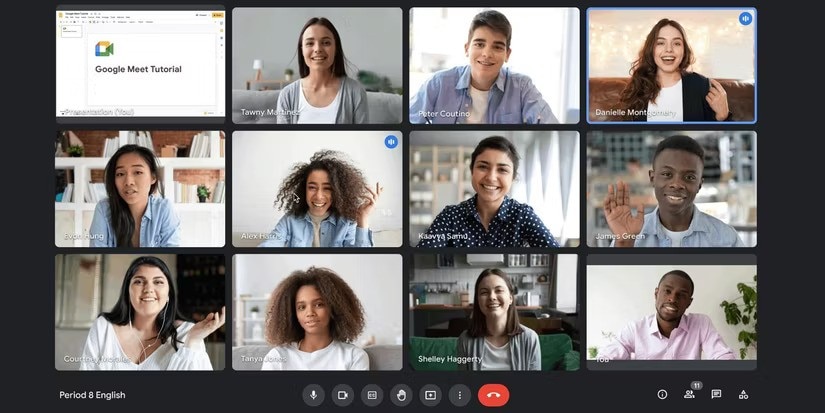
หากคุณลืมปรับพื้นหลังกล้องก่อนเข้าร่วมการโทรวิดีโอ Google Meet ไม่ต้องกังวล - คุณยังสามารถเบลอได้ระหว่างการประชุมของคุณ
นี่คือวิธีดำเนินการบนคอมพิวเตอร์และอุปกรณ์มือถือของคุณ
เบลอกล้องใน Google Meet บนคอมพิวเตอร์
ทำตามขั้นตอนด้านล่างเพื่อเบลอพื้นหลัง Google Meeting ของคุณระหว่างการโทรบนคอมพิวเตอร์ของคุณ:
- เปิด Google Meet ในเบราว์เซอร์ของคุณและเข้าร่วมการโทร
- ไปที่เมนูสามจุดและเลือก เปลี่ยนพื้นหลัง;
- เลือก เบลอหรือเบลอเล็กน้อย.
เบลอกล้องใน Google Meet บนโทรศัพท์มือถือ
เปิด Google Meet บนโทรศัพท์ของคุณ เข้าร่วมการประชุม จากนั้นทำตามขั้นตอนด้านล่างเพื่อเบลอพื้นหลังกล้องระหว่างการโทร:
- แตะ ไอคอนเอฟเฟกต์
- เลือก พื้นหลัง > เบลอหรือเบลอเล็กน้อย.
วิธีเปลี่ยนพื้นหลังกล้อง Google Meet ก่อนการโทร
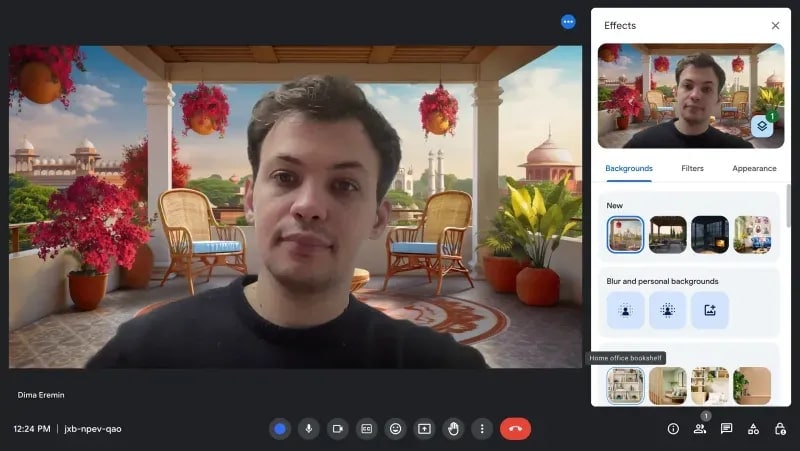
นี่คือวิธีเปลี่ยนพื้นหลังกล้องใน Google Meet ก่อนเข้าร่วมการโทรเพื่อเพิ่มการแสดงตนเสมือนจริงของคุณ ลดสิ่งรบกวน และยกระดับความเป็นมืออาชีพ พื้นหลังกล้องใหม่ที่คุณเลือกจะมองเห็นได้โดยผู้เข้าร่วมการประชุมคนอื่นๆ ปกป้องสภาพแวดล้อมส่วนตัวของคุณ
- เปิดเว็บเบราว์เซอร์ของคุณและเปิด Google Meet
- เข้าร่วมการประชุมและไปที่ เมนูเปลี่ยนพื้นหลัง (สามดาว)

- เลือก แท็บพื้นหลัง

- เลือกเอฟเฟกต์พื้นหลังตามความต้องการทางวิชาชีพและความชอบในการประชุมของคุณ

คุณอาจชอบ: วิธีเบลอพื้นหลังใน Zoom
วิธีเปลี่ยนพื้นหลังกล้อง Google Meet ระหว่างการประชุม
Google Meet ช่วยให้คุณสามารถปรับเปลี่ยนการตั้งค่าพื้นหลังเว็บแคมตามความต้องการเฉพาะและความชอบทางวิชาชีพของคุณ
หากคุณต้องการเปลี่ยนพื้นหลังเว็บแคม Google Meet ให้ทำตามขั้นตอนด้านล่าง:
- ขณะอยู่ในการประชุม ไปที่เมนูสามจุด

- เลือก ใช้เอฟเฟกต์ภาพ

- ปรับพื้นหลังกล้องโดยใช้เอฟเฟกต์ภาพที่มีอยู่

เคล็ดลับสำหรับการเปลี่ยนการตั้งค่าพื้นหลังกล้อง Google Meet
หากคุณต้องการใช้การตั้งค่าพื้นหลังกล้อง Google Meet อย่างมืออาชีพ แนวทางปฏิบัติต่อไปนี้อาจช่วยให้คุณบรรลุผลลัพธ์ที่ดีที่สุดและเพิ่มคุณภาพของการประชุมเสมือนจริงของคุณ:
- ใส่ใจกับแสง - หากคุณวางแผนที่จะเบลอพื้นหลังกล้องใน Google Meet ตรวจสอบให้แน่ใจว่าคุณมีแสงเพียงพอที่จะส่องสว่างใบหน้าและสภาพแวดล้อมของคุณอย่างสม่ำเสมอ แสงธรรมชาติเป็นแหล่งที่ดีที่สุด แต่คุณยังสามารถใช้ไฟวงแหวนและโคมไฟเพื่อจัดแสงสภาพแวดล้อมอย่างเหมาะสม
- ตำแหน่งของกล้องมีความสำคัญอย่างมาก - คุณสามารถบรรลุมุมที่เป็นมืออาชีพและเป็นธรรมชาติมากขึ้นโดยการวางกล้องของคุณในระดับสายตา นั่นยังทำให้การเบลอหรือเปลี่ยนพื้นหลังมีประสิทธิภาพมากขึ้น
- ยึดมั่นในความเรียบง่าย - ลดสิ่งรบกวนและเพิ่มคุณภาพของการเบลอพื้นหลังกล้องโดยการทำให้ฉากหลังเรียบง่ายที่สุดเท่าที่เป็นไปได้ หากคุณกำลังเปลี่ยนพื้นหลัง ให้เลือกเทมเพลตที่เรียบง่ายเพื่อให้การโทรวิดีโอของคุณมุ่งเน้นและเป็นระเบียบ
- อัปเดต OS และเบราว์เซอร์ของคุณอย่างสม่ำเสมอ - อัปเดต Windows และเบราว์เซอร์ของคุณเพื่อให้แน่ใจว่าเวอร์ชัน Google Meet ของคุณมีฟีเจอร์ทั้งหมด รวมถึงเอฟเฟกต์พื้นหลัง
- อย่าเพิกเฉยต่อปัญหาประสิทธิภาพของอุปกรณ์ - หากคอมพิวเตอร์หรือโทรศัพท์ของคุณทำงานช้าลง เอฟเฟกต์พื้นหลังอาจทำงานไม่ถูกต้อง รีสตาร์ทอุปกรณ์ของคุณ ปิดแอปและแท็บที่ไม่จำเป็นทั้งหมด และเริ่มการโทร Google Meet อีกครั้งเพื่อให้แน่ใจว่าวิดีโอแบบเรียลไทม์ราบรื่น
- ตรวจสอบความเข้ากันได้ - ไม่ใช่อุปกรณ์ทั้งหมดที่รองรับการตั้งค่าพื้นหลังของ Google Meet เช่น การเบลอพื้นหลัง ตรวจสอบความเข้ากันได้เพื่อให้แน่ใจว่าคอมพิวเตอร์หรืออุปกรณ์มือถือของคุณรองรับฟีเจอร์นี้
- ทดสอบก่อนการประชุม - ทดสอบฟีเจอร์พื้นหลังก่อนการโทรเพื่อให้แน่ใจว่าทุกอย่างเรียบร้อย
วิธีบันทึก Google Meet ของคุณและสร้างวิดีโอนำเสนออย่างมืออาชีพ
ในการแปลง การบันทึก Google Meet ให้เป็นวิดีโอนำเสนออย่างมืออาชีพ คุณต้องใช้ เครื่องบันทึกหน้าจอ Google Meet ขั้นสูง เช่น Wondershare Filmora เป็นชุดเครื่องมือตัดต่อวิดีโอที่ขับเคลื่อนด้วย AI แบบมืออาชีพของเครื่องมือขั้นสูงในการจับภาพวิดีโอ การตัดต่อ การปรับปรุง และการส่งออก
เครื่องบันทึกและตัดต่อวิดีโอ Google Meet ของ Filmora สามารถจับภาพพื้นที่ใดก็ได้ของเว็บแคมหรือหน้าจอคอมพิวเตอร์ของคุณได้อย่างราบรื่น เพิ่มเสียงระบบและไมโครโฟนลงในการบันทึกหน้าจอของคุณ และตัดต่อวิดีโอของคุณโดยใช้ เครื่องมือตัดต่อวิดีโอ และเอฟเฟกต์ที่รวมอยู่
ด้วย Filmora คุณสามารถจับภาพเว็บแคมและหน้าจอ Google Meet ของคุณพร้อมกันได้
เครื่องมือนี้ช่วยให้คุณปรับแต่งพื้นที่บันทึกหน้าจอตามความต้องการที่เป็นเอกลักษณ์ของคุณ และเสริมพลังให้กับการบันทึกของคุณด้วยเสียงระบบและไมโครโฟนคุณภาพสูงสุด
คุณยังสามารถกำหนดเวลาการบันทึกและปรับปรุงการนำเสนอวิดีโอ Google Meet ของคุณโดยใช้เอฟเฟกต์วิดีโอและฟิลเตอร์เพื่อเน้นส่วนสำคัญและทำให้การบันทึกของคุณติดตามและเข้าใจได้ง่าย
นอกจากนี้ Filmora ช่วยขจัดความจำเป็นในการใช้บัญชี G Suite หรือขออนุญาตจากโฮสต์เพื่อจับภาพการโทร Google Meet ดาวน์โหลดและติดตั้งแอปบนคอมพิวเตอร์ของคุณ จากนั้นทำตามขั้นตอนด้านล่างเพื่อจับภาพการนำเสนอวิดีโอ Google Meet
บันทึกหน้าจอและเว็บแคมของคุณ จากนั้นสร้างวิดีโอระดับมืออาชีพได้อย่างง่ายดายและรวดเร็วด้วยเครื่องมือ AI เทมเพลตที่มีสไตล์ เอฟเฟกต์ เพลง และสินทรัพย์สร้างสรรค์อื่นๆ


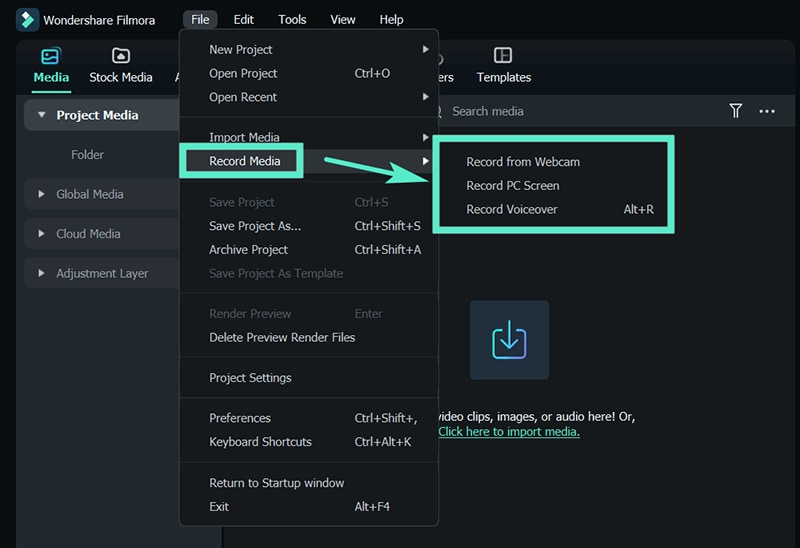
- เปิด Filmora และไปที่ Screen Recorder

- ไปที่ Search Media แถบ คลิก Record และเลือก Record PC Screen;
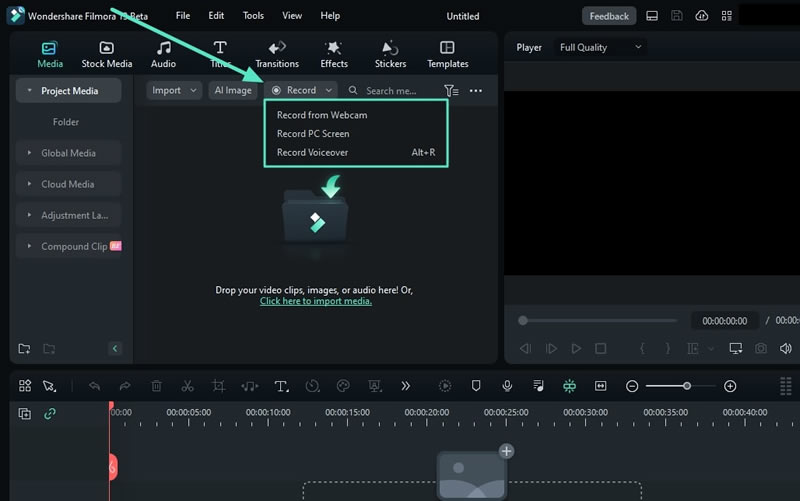
- ปรับแต่งการตั้งค่าการบันทึกหน้าจอ เช่น พื้นที่การบันทึกหน้าจอและความละเอียดวิดีโอ

- เปิดใช้งานเว็บแคมและเสียงระบบและไมโครโฟน

- ไปที่ Settings เมนูและปรับแต่งการตั้งค่าต่างๆ เช่น อัตราเฟรม คุณภาพวิดีโอ ฯลฯ

- คลิกปุ่มสีแดง REC เพื่อเริ่มการบันทึก
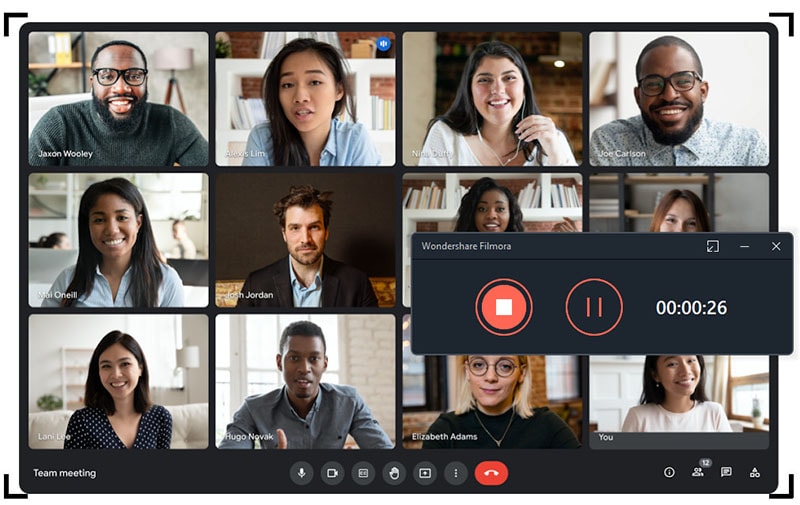
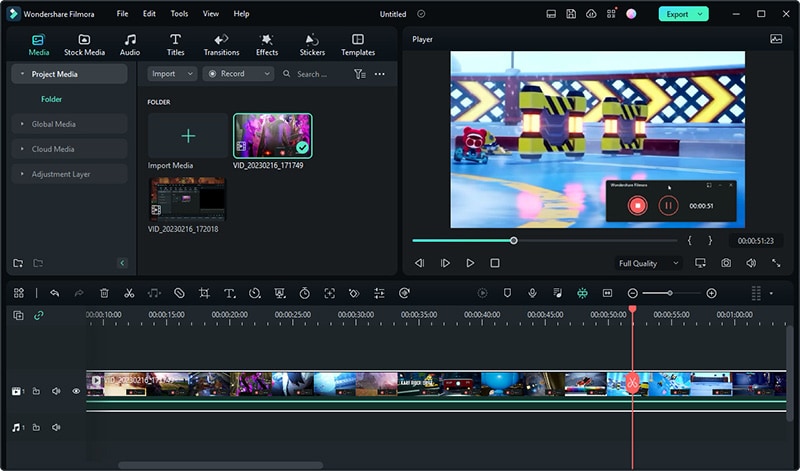
- แก้ไข Google Meet ของคุณด้วย โปรแกรมตัดต่อวิดีโอ;
- ในตัวของ Filmora เมื่อคุณแก้ไขวิดีโอเสร็จแล้ว ให้คลิก Export
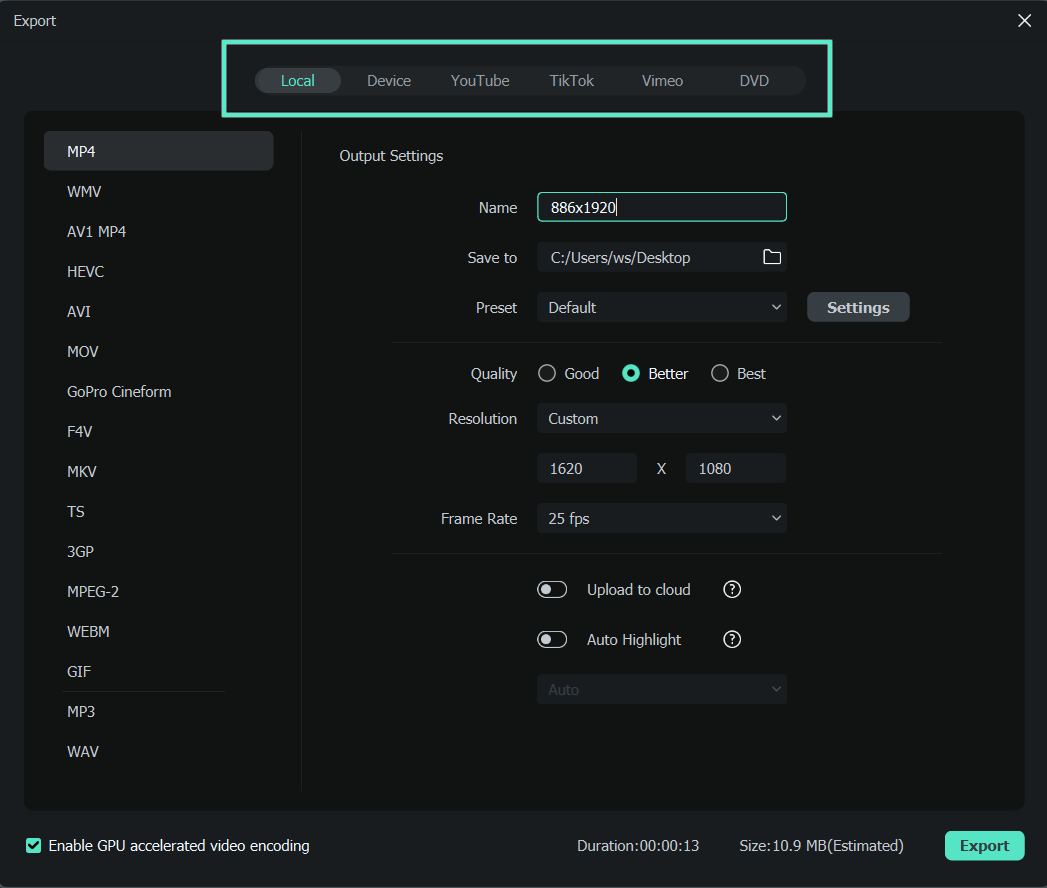
- เลือกการตั้งค่าการส่งออกและคลิก Export เพื่อบันทึกการบันทึก Google Meet ของคุณหรือแชร์ไปยัง Vimeo, TikTok หรือ YouTube โดยตรง
สรุป
การรู้วิธีใช้การตั้งค่าพื้นหลังกล้อง Google Meet คุณสมบัติ และเอฟเฟกต์ภาพช่วยให้คุณสามารถเพิ่มการแสดงตนแบบเสมือนจริงและเพิ่มประสบการณ์การประชุมทางวิดีโอของคุณได้อย่างมาก การเปลี่ยนหรือเบลอพื้นหลังเว็บแคม Google Meet ช่วยลดสิ่งรบกวนและทำให้การประชุมเสมือนจริงของคุณดูเรียบร้อยและเป็นมืออาชีพมากขึ้น
ตัวเลือกพื้นหลังกล้องทั้งสองสามารถยกระดับการโทรวิดีโอ Google Meet ของคุณและช่วยให้คุณมอบประสบการณ์การประชุมทางวิดีโอที่สนุกสนานและน่าสนใจมากขึ้นเพื่อสร้างความประทับใจที่ยั่งยืนในการประชุมเสมือนจริงของคุณ
นอกจากนี้ คุณสามารถเปลี่ยนการบันทึก Google Meet ธรรมดาให้เป็นงานนำเสนอวิดีโอแบบมืออาชีพโดยใช้โปรแกรมบันทึกหน้าจอและตัวแก้ไข Google Meet ที่ขับเคลื่อนด้วย AI เช่น Wondershare Filmora
นอกเหนือจากการช่วยให้คุณจับภาพการบันทึก Google Meet ที่ปรับแต่งได้แล้ว Filmora ยังช่วยให้คุณปรับแต่งคลิปการบันทึกของคุณให้สมบูรณ์แบบและแชร์โดยตรงไปยังแพลตฟอร์มสตรีมมิ่งออนไลน์ เช่น Vimeo, TikTok และ YouTube

