Filmora
Filmora - โปรแกรมตัดต่อวิดีโอด้วย AI
ตัดต่อได้เร็วขึ้น สะดวกขึ้น และง่ายขึ้น!
เปิด

Extreme Long Shot (XLS) คืออะไร?

ภาพระยะไกลสุดขีดคือเทคนิคการวางกรอบภาพด้วยกล้องที่จับวัตถุจากระยะไกลมาก มักจะแสดงให้เห็นถึงสภาพแวดล้อมรอบข้างเป็นบริเวณกว้าง
Gianni
by Video Tech Expert
Gianni
updated Apr 10, 26
ในบทความนี้
    1. เพิ่มมุมกล้อง Extreme Long Shot ของคุณด้วย AI

ทำความเข้าใจ Extreme Long Shot (XLS)

คุณเคยเห็นภาพภูมิประเทศกว้างใหญ่ในภาพยนตร์ที่ตัวละครดูเล็กนิดเดียว เช่น Lawrence of Arabia หรือ The Hateful Eight หรือไม่? นั่นคือExtreme Long Shot (XLS)—เทคนิคการถ่ายทำภาพยนตร์ที่บันทึกตัวละครจากระยะไกลเพื่อเน้นฉาก สัดส่วน และอารมณ์ หลายผู้สร้างภาพยนตร์พบความยากในการใช้ XLS เพื่อแสดงความโดดเดี่ยวในหนัง Western หรือสร้างโลกแฟนตาซี ขณะที่คนอื่นสงสัยว่าจะใช้ AI เพื่อเพิ่มคุณภาพ XLS ได้อย่างไร

ในคู่มือนี้ คุณจะได้เรียนรู้นิยามของ XLSลักษณะเด่น วิธีใช้ใน 3 ประเภทหลัก และเคล็ดลับการตัดต่อ XLS ด้วยเครื่องมือ เช่น Filmora
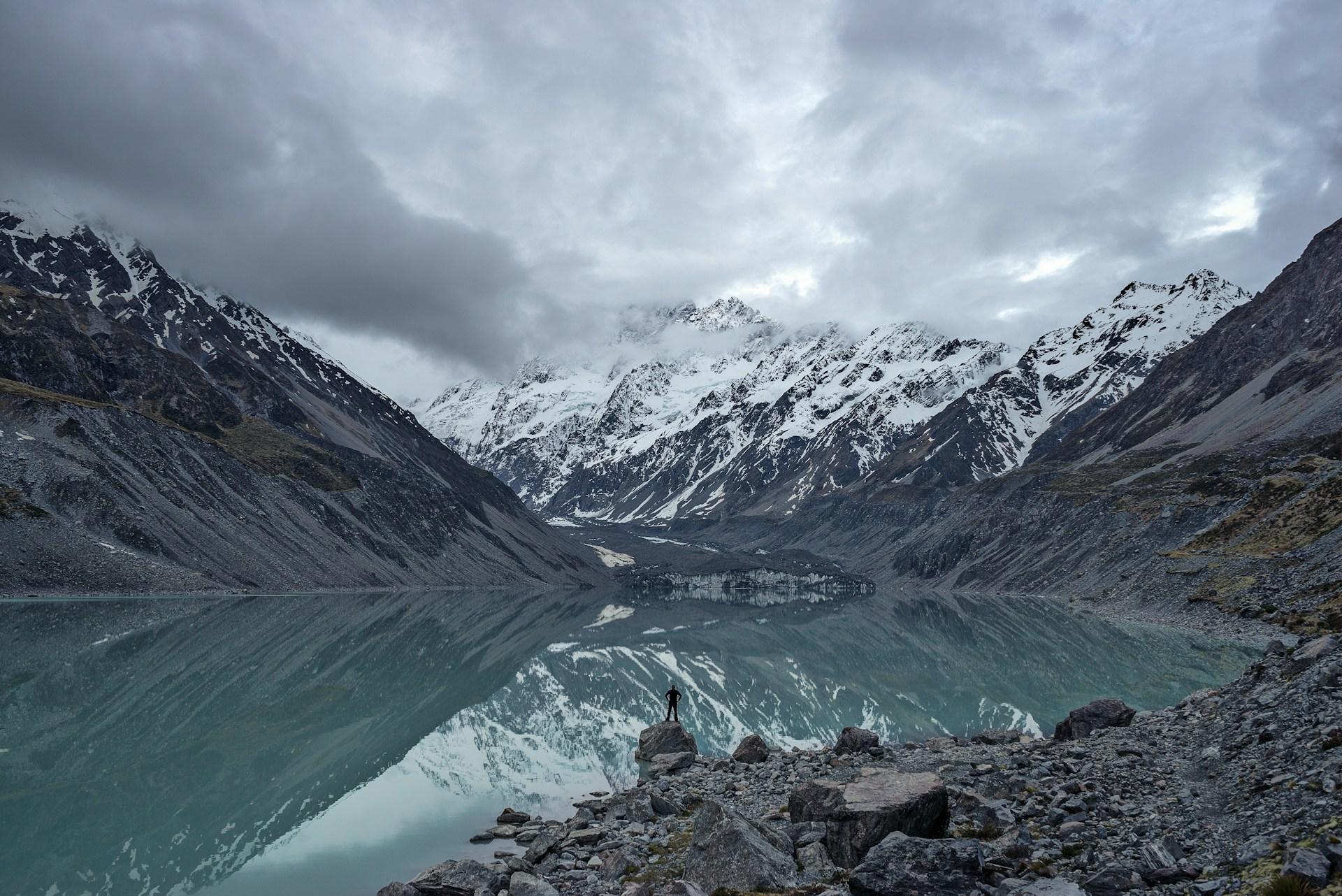
extreme long shot example free unsplash
นิยาม

Extreme Long Shotหรือเรียกอีกอย่างว่า Extreme Wide Shot คือเทคนิคเฉพาะในการสร้างภาพยนตร์ที่บันทึกตัวละครจากระยะไกล ฉากที่เห็นมักจะเป็นภูมิประเทศกว้างใหญ่หรือสภาพแวดล้อมขนาดใหญ่ ตัวละครในภาพจะดูเล็กมาก หรือเกือบจะไม่สำคัญเมื่อเทียบกับฉากรอบข้าง

ประเภทของช็อตนี้ช่วยสร้างบรรยากาศ ให้ความรู้สึกถึงขนาด และทำให้ผู้ชมรู้สึกเหมือนเป็นตัวละคร (โดยปกติจะแยกตัวและเปราะบาง)

ลักษณะเด่นทางภาพของ Extreme Long Shot

ขนาดและระยะทางที่กว้างใหญ่
Extreme Wide Shot แสดงพื้นที่ขนาดใหญ่ที่เรื่องราวเกิดขึ้น หากตัวละครกำลังเดินทาง ช็อตเหล่านี้จะแสดงระยะทางที่เขาต้องเดินทางเพื่อไปถึงจุดหมาย
ความรู้สึกของสถานที่
สถานที่ ฉาก สภาพอากาศ เวลา และองค์ประกอบต่างๆ ทำให้เราเข้าใจแรงจูงใจของตัวละคร Extreme Long Shot ช่วยให้ผู้กำกับแสดงพื้นที่กว้างพร้อมรายละเอียดทางเรื่องราวได้ในเฟรมเดียว
ความโดดเดี่ยวหรือความยิ่งใหญ่
มุมกล้อง Extreme Long Shot สามารถถ่ายทอดความโดดเดี่ยวได้ โดยแสดงตัวละครเล็กๆ หรือโดดเดี่ยวในสภาพแวดล้อมที่กว้างและอันตราย

Extreme Long Shot กับช็อตอื่นๆ: วิธีแยกแยะความแตกต่าง

หากคุณยังใหม่ในวงการภาพยนตร์ อาจสับสนกับลักษณะช็อตบางประเภท ตารางนี้จะช่วยให้คุณแยก Extreme Long Shot จากช็อตอื่นๆ ได้ง่ายขึ้น

ประเภทช็อตกล้อง ขนาดของตัวละครในเฟรม คุณสมบัติสำคัญ
Extreme Long Shot ตัวละครเล็กมากหรือแทบมองไม่เห็น เน้นการแสดงขนาด ฉาก และความโดดเดี่ยวหรือความยิ่งใหญ่
Long Shot  เห็นร่างกายตัวละครครบทั้งตัว แสดงตัวละครเต็มตัว
Bird's Eye View Shot ตัวละครเล็กมาก ถ่ายจากมุม 90 องศาเหนือหัว ให้มุมมองในแบบพระเจ้า และสร้างความเข้าใจพื้นที่ดีขึ้น
High Angle Shot ตัวละครดูเล็กกว่าปกติ ถ่ายจากเหนือหัว ทำให้ตัวละครดูอ่อนแอ เปราะบาง หรือถูกกดดัน
Overhead Shot บันทึกภาพโดยตรงจากด้านบนของตัวละครตรงกลางเฟรม สร้างสมมาตรหรือความนามธรรม และลดอารมณ์ร่วม

ประโยชน์ของการใช้ XLS ในการสร้างภาพยนตร์ของคุณ

เทคนิคการบันทึกภาพนี้มีหลากหลายวัตถุประสงค์ และหากคุณเชี่ยวชาญจะได้รับประโยชน์มากมายในฐานะผู้สร้าง

ดึงผู้ชมเข้าสู่ฉาก
มีตัวเลือกไม่กี่อย่างที่ดีเท่า Extreme Long Shot สำหรับการแนะนำผู้ชมสู่สถานที่ในฉาก ภาพภูมิประเทศหรือเมืองสวยงามจะทำให้ผู้ชมรู้ทันทีว่าเรื่องราวเกิดขึ้นในชนบทหรือเมือง
ค้นหาแนวทางศิลป์เฉพาะตัวของคุณ
Extreme Long Shot ให้คุณปรับแต่งฉากได้หลายวิธี รายละเอียดมากมายให้ผู้ชมโฟกัส และยังสามารถใช้บอกล่วงหน้าเหตุการณ์ในอนาคตด้วยองค์ประกอบที่ตั้งใจดึงสายตา คุณสามารถเปรียบเทียบ XLS ของ Wes Anderson กับ Steven Spielberg เพื่อเข้าใจวิธีการทางศิลป์ที่แตกต่างกันโดยสิ้นเชิงต่อเทคนิคเดียวกัน
สร้างความประทับใจจากผู้ชม
Extreme Long Shot เป็นหนึ่งในวิธีแน่นอนในการสร้างปฏิกิริยาดีๆ จากผู้ชม

คุณจะค้นพบประโยชน์มากขึ้นเรื่อยๆ เมื่อคุณเติบโตเป็นผู้สร้างภาพยนตร์

การใช้งานและตัวอย่างทั่วไปของ Extreme Wide Shot
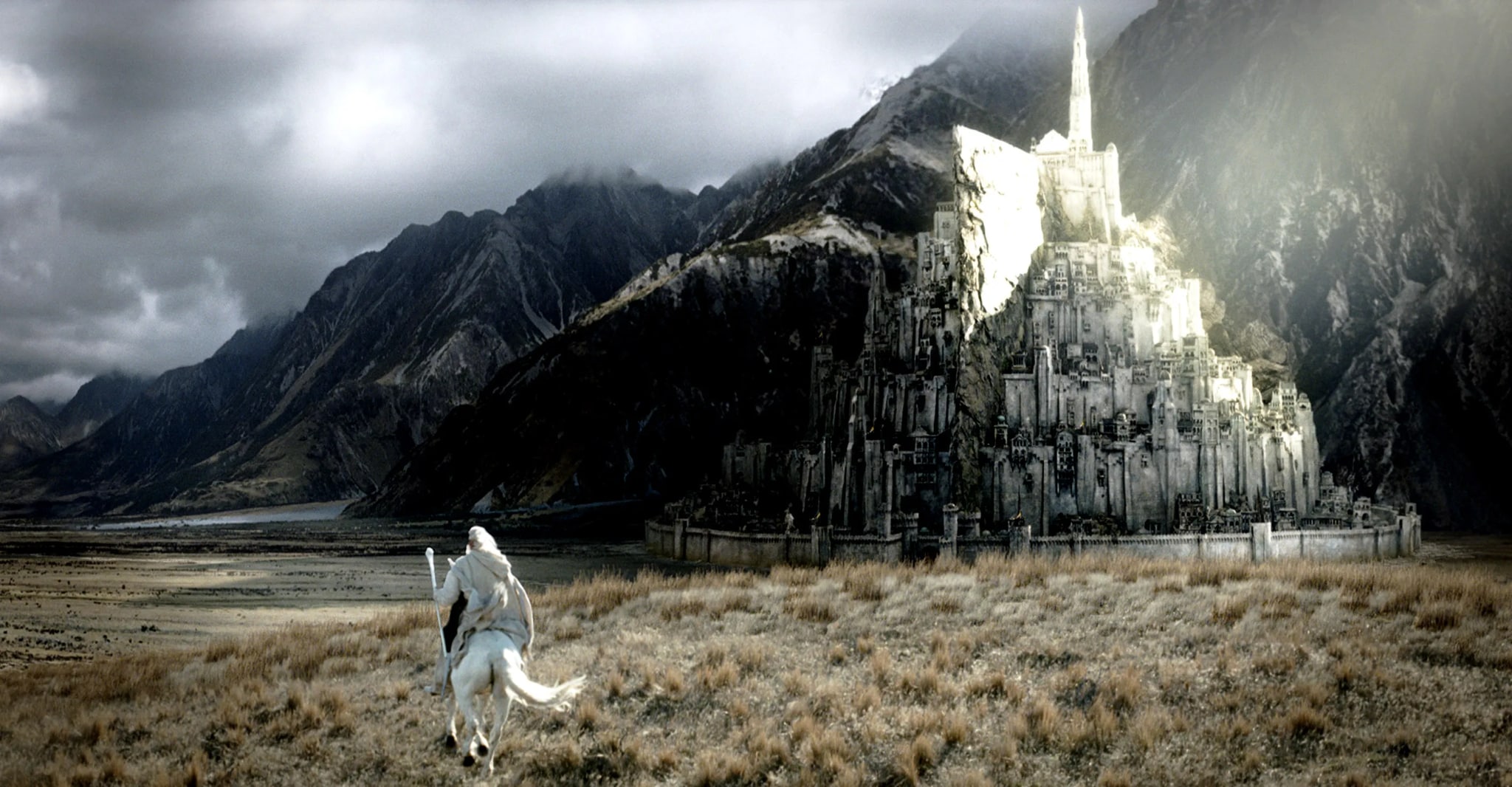
XLS ใช้ได้กับทุกประเภท แต่โดดเด่นที่สุดในภาพยนตร์แฟนตาซี Western และไซไฟ ดังนี้:
extreme long shot example from lotr

การสร้างโลกในหนังแฟนตาซี

หนังแฟนตาซี เช่นThe Lord of the Ringsใช้ XLS เพื่ออธิบายโลกสมมติอย่างรวดเร็ว ในหนังของ Peter Jackson XLS ของ Middle-earth (เช่น Misty Mountains หรือ Rivendell) แสดงป่า ปราสาทสูง และที่ราบกว้างในเฟรมเดียว ช่วยให้ผู้ชมเข้าใจขนาดของการเดินทางของ Frodo โดยไม่ต้องพูดเยอะ
extreme long shot example from westerns

เน้นขนาดและความโดดเดี่ยวใน Western

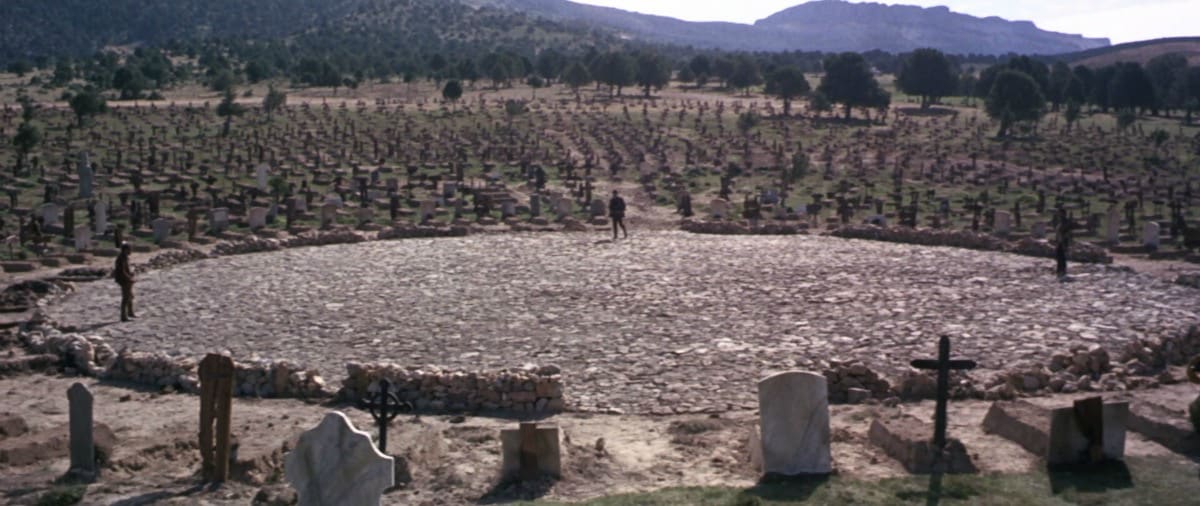
หนัง Western ใช้ XLS ในการเน้นความว่างเปล่าของ Wild West ตัวอย่างยอดเยี่ยมคือฉากประลองในThe Good, the Bad, and the Ugly: XLS ใส่ตัวละคร 3 ตัวไว้กลางทะเลทรายกว้าง ทำให้พวกเขาดูเล็กเมื่อเทียบกับฉาก จากงานวิจัย XLS ช่วยเพิ่มความรู้สึก “โดดเดี่ยวใน Western” ให้ผู้ชมถึง 65% ซึ่งเป็นเหตุผลที่ Quentin Tarantino ใช้ในDjango Unchained.
extreme long shot example from westerns

สร้างโลกต่างดาวในหนังไซไฟ

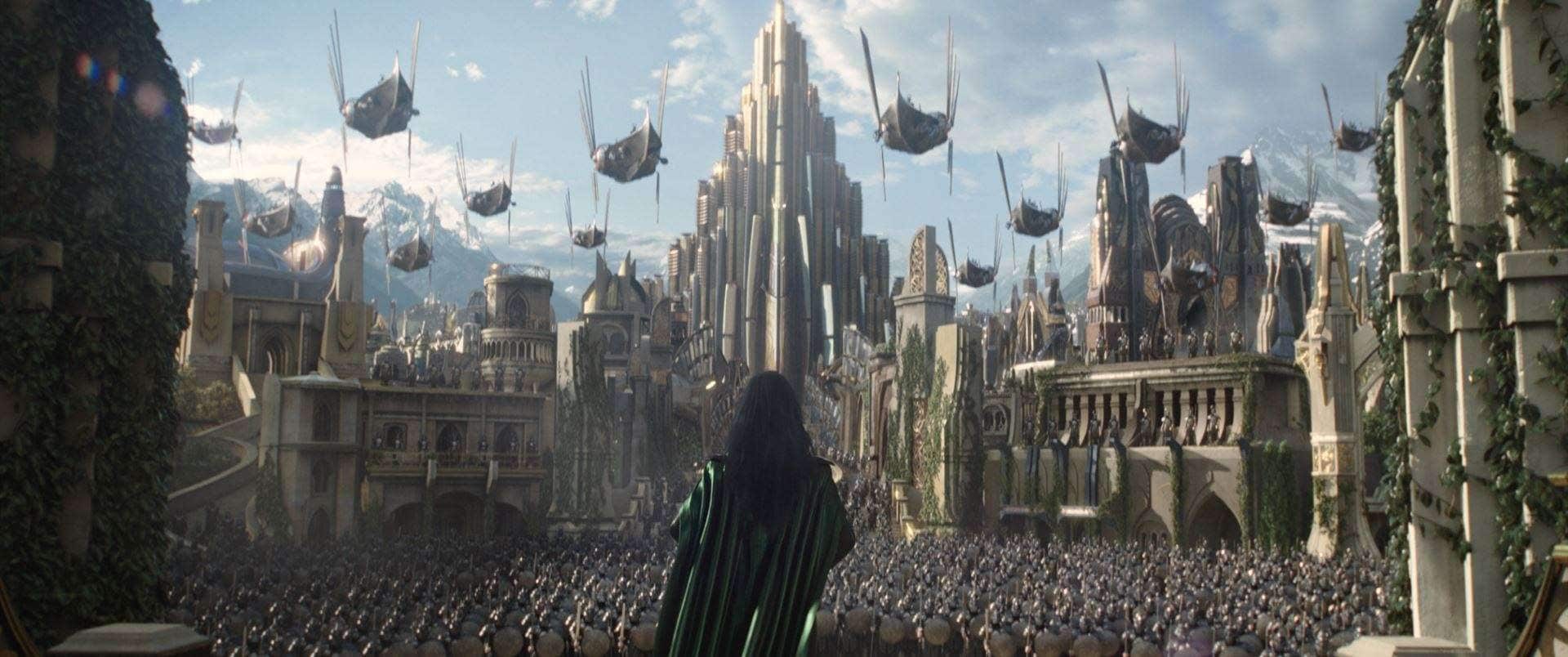
หนังไซไฟ เช่นThor: Ragnarokใช้ XLS เพื่อแสดงดาวต่างดาวอย่างมีประสิทธิภาพ แทนที่จะอธิบายสถาปัตยกรรมของ Asgard ด้วยบทพูด XLS แสดงยอดทองคำ สะพานลอย—ให้ผู้ชม “สัมผัส” บรรยากาศล้ำสมัยและเหนือโลก ข้อมูลอุตสาหกรรมระบุว่าการใช้ XLS ในหนังไซไฟช่วยลดเวลาสร้างโลก 40%

การผสมผสานเชิงสร้างสรรค์สำหรับ Extreme Long Shot

จับคู่ Extreme Long Shot กับ Bird's Eye Shot
หากคุณต้องการเน้นความโดดเดี่ยวของตัวละคร หลังจาก Extreme Long Shot ที่แทบจะไม่เห็นตัวละคร คุณสามารถใช้ Bird's Eye View ของสถานที่โดยซูมตัวละครให้อยู่ตรงกลางเฟรม ผู้ชมจะเห็นได้ชัดเจนว่าไม่มีอะไรเลยโดยรอบ ส่งผลให้เห็นใจตัวละครมากขึ้น
เพิ่ม Extreme Long Shot ด้วยเลนส์มุมกว้าง
เลนส์กล้องประเภทนี้จับภาพมุมมองที่กว้างกว่าปกติ ใช้เน้นความลึกและมุมมองที่ต่างออกไป หากคุณใช้เลนส์นี้เมื่อบันทึก Extreme Long Shot จะสามารถแสดงรายละเอียดของสถานที่ได้มากกว่า
เปลี่ยนฉากไป Extreme Long Shot ด้วย Pull-Out Transition
หาก Extreme Wide Shot ไม่ได้อยู่ต้นวิดีโอ คุณจะต้องเปลี่ยนฉากมายังช็อตนั้น คุณอาจเลือกตัดภาพแบบปกติ แต่ทางเลือกที่ดีกว่าคือใช้ transition effect แฟรนไชส์ ​​Star Wars​ โด่งดังจากการใช้เอฟเฟกต์ pull-in และ pull-out เวลานำเสนอฉากเหล่านี้ และกลายเป็นธรรมเนียมอุตสาหกรรม

เพิ่มมุมกล้อง Extreme Long Shot ของคุณด้วย AI

Filmoraเป็นหนึ่งในเครื่องมือแก้ไขวิดีโอที่ดีที่สุดสำหรับผู้สร้างภาพยนตร์ มีสินทรัพย์สร้างสรรค์เช่น เอฟเฟกต์วิดีโอและ transition, ชื่อเรื่องเคลื่อนไหว, สติ๊กเกอร์ และยังมีฟีเจอร์ AIที่เปลี่ยนการแก้ไขวิดีโอซับซ้อนให้เป็นเรื่องสนุก ง่าย ไม่เครียด

คุณสามารถใช้ Filmora เพื่อปรับแต่ง Extreme Long Shot ได้หลายวิธี

ดาวน์โหลดไฟล์ติดตั้ง Filmora สำหรับ PC Windows หรือ Mac ติดตั้งซอฟต์แวร์ เปิด Filmora สร้างโปรเจ็กต์ใหม่ นำเข้าวิดีโอของคุณ แล้วลากไปยัง timeline หลังจากนั้นทำตามขั้นตอนด้านล่างเพื่อปรับแต่งวิดีโอในไม่กี่นาที

ลองใช้งานฟรี ลองใช้งานฟรี
qrcode-img
สแกนเพื่อรับ Filmora App
secure-iconดาวน์โหลดปลอดภัย
ขั้นตอนที่ 1

คลิกที่วิดีโอใน timeline เพื่อเลือก จากนั้นไปที่Video > AI Toolsเลื่อนลงจนพบAI Video Enhancerแล้วคลิกGenerateAI จะวิเคราะห์วิดีโอและปรับความละเอียด สี และคุณภาพโดยรวม เหมาะอย่างยิ่งหากคุณถ่ายด้วยอุปกรณ์ที่ไม่ใช่มืออาชีพ

ขั้นตอนที่ 2

คลิกคลิกบนวิดีโอบนไทม์ไลน์เพื่อเลือก จากนั้นในรายการไอคอนฟีเจอร์ด้านบน ให้คลิกที่การสร้างเพลงพื้นหลังอัตโนมัติอัจฉริยะปุ่ม เครื่องมือ AI จะวิเคราะห์วิดีโอของคุณและสร้างเพลงพื้นหลังที่เหมาะสม ไม่ต้องจ่ายค่าลิขสิทธิ์ พร้อมใช้งานภายในไม่กี่วินาที

ขั้นตอนที่ 3

หากต้องการเพิ่มข้อความลงในวิดีโอของคุณ ให้ไปที่ห้วข้อเรื่องเลือกหัวข้อแบบเคลื่อนไหวที่คุณชอบและลากไปยังไทม์ไลน์ จากนั้นไปที่ข้อความ > เบสิกซึ่งคุณสามารถแก้ไขข้อความต้นแบบได้ตามต้องการ คุณยังสามารถปรับแต่งขนาดและตำแหน่งของข้อความที่เพิ่มในหน้าต่างพรีวิว
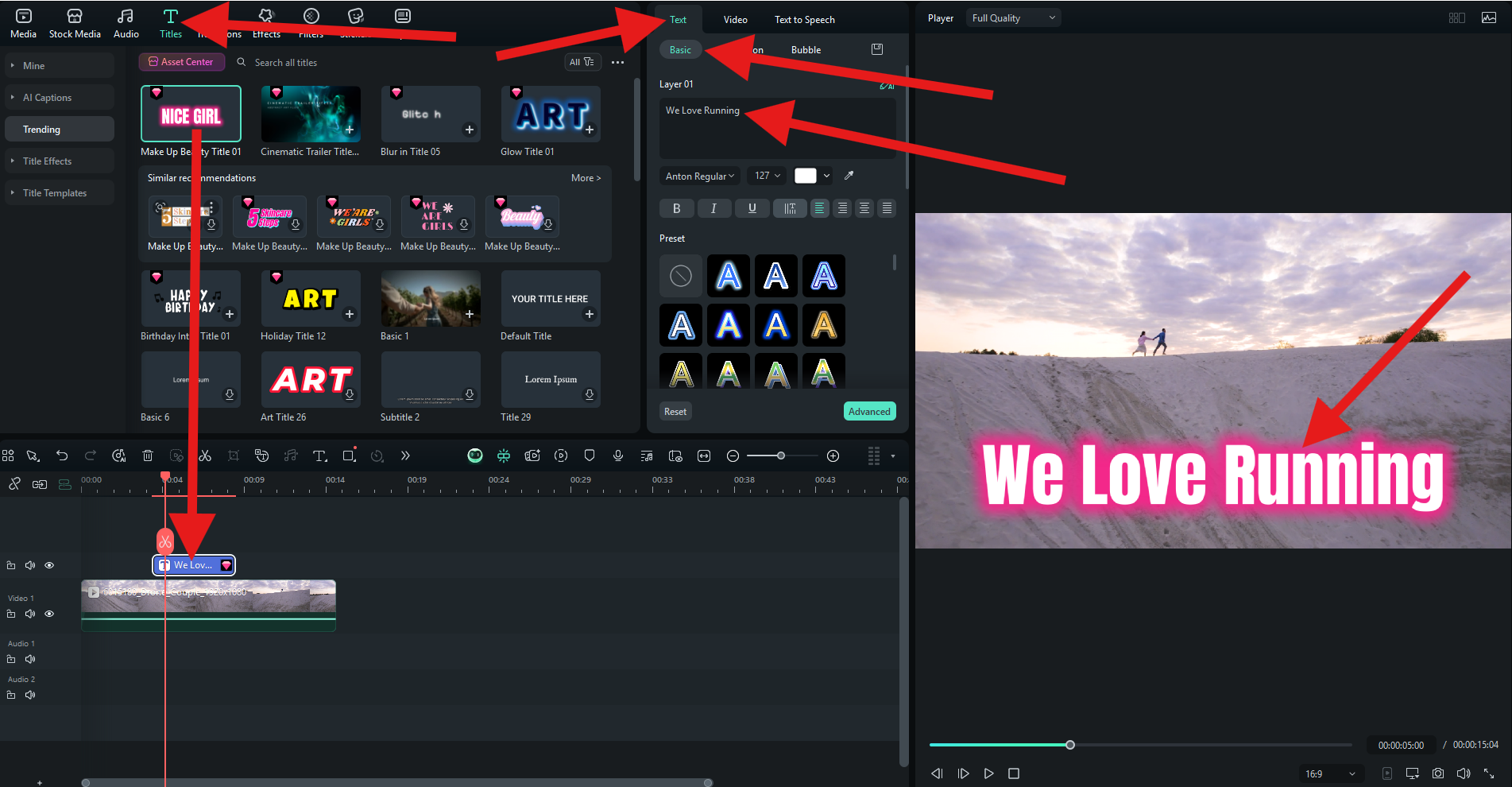
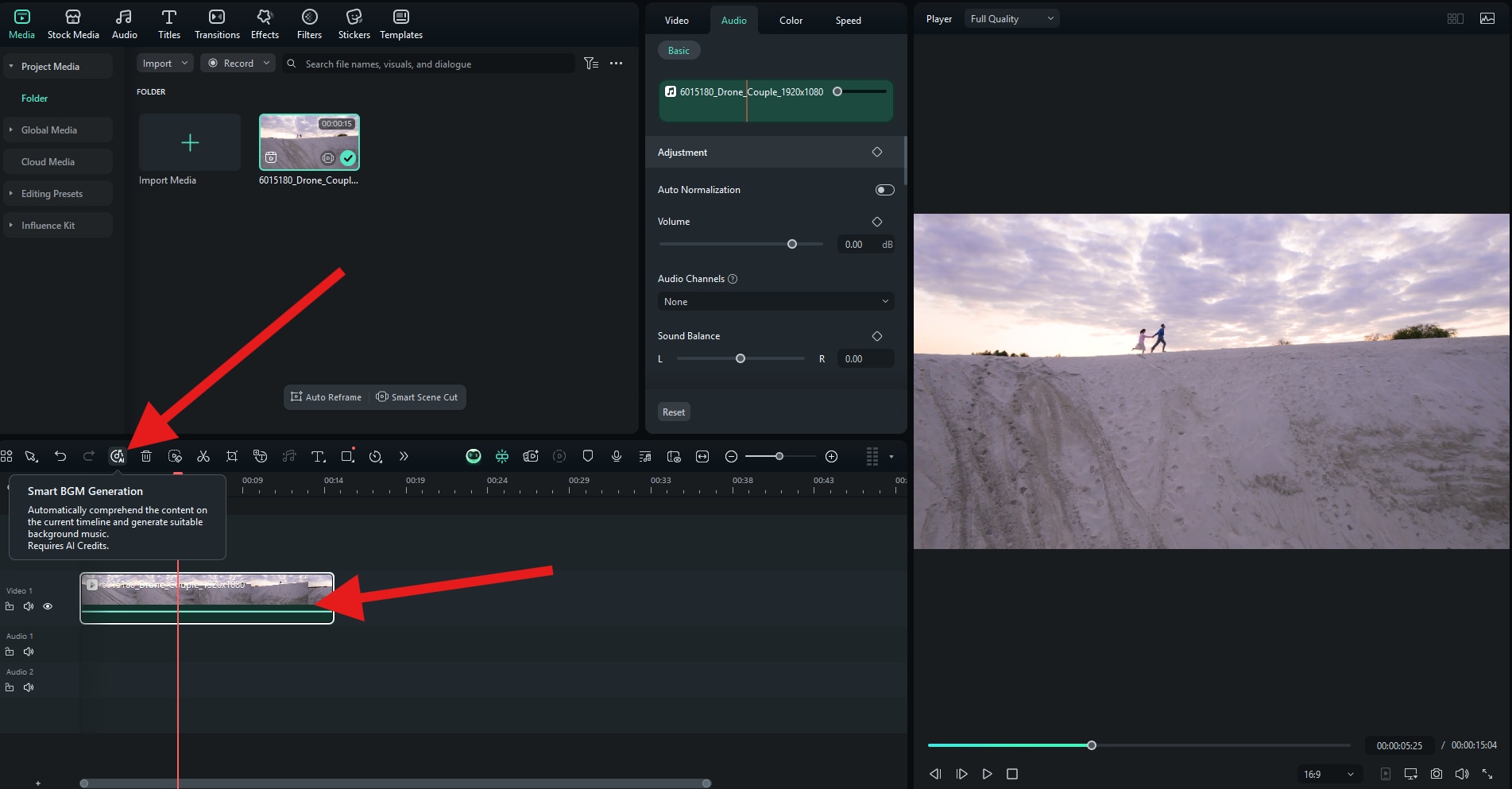
use ai video enhancer filmora pc
use smart BGM generation filmora pc
use ai video enhancer filmora pc
Filmora
แอปและซอฟต์แวร์ตัดต่อวิดีโอ AI
ลองใช้งานฟรี ลองใช้งานฟรี
qrcode-img
สแกนเพื่อรับ Filmora App
เครื่องมือที่ดีที่สุดสำหรับสร้างวิดีโอทุกที่สำหรับผู้สร้างทุกคน!

You May Also Like

recom-article
10 เว็บไซต์ที่ดีที่สุดในการดาวน์โหลดวอลเปเปอร์สวยๆสำหรับแล็ปท็อป
author avatar
Gianni
recom-article
เจคัท กับ แอลคัท: ความหมาย ความแตกต่างที่สำคัญ และตัวอย่างการตัดต่อขั้นโปร
author avatar
Gianni
recom-article
10 แอปตัดต่อเพลงที่ดีที่สุดสำหรับ iPhone และ Android [2025]
author avatar
Max Wales
Page Not Found | Wondershare Filmora
Filmora
Filmora - AI Video Editor
Edit Faster, Smarter and Easier!
OPEN

Search

Other Users Also Liked