ในบทความนี้
ทำความเข้าใจเอฟเฟกต์ Ken Burns
เมื่อคุณกำลังดูสารคดี ไม่ว่าจะเป็นเรื่องประวัติศาสตร์ ธรรมชาติ หรืออะไรก็ตาม เพื่อให้สื่อสารได้ชัดเจน ผู้กำกับจะใช้ภาพถ่ายเมื่อไม่มีวิดีโอ พวกเขาสามารถแสดงภาพนิ่งนั้นบนหน้าจอได้เลย แต่สิ่งนี้จะไม่น่าดูใช่ไหม? แต่พวกเขาใช้เอฟเฟกต์ซูมนุ่มนวลและการแพนที่ลื่นไหลเพื่อให้คุณมีส่วนร่วม นั่นคือ เอฟเฟกต์ Ken Burns.

เอฟเฟกต์ Ken Burns เป็นเทคนิคการตัดต่อวิดีโอเฉพาะที่ใช้เพื่อ ทำให้ภาพนิ่งมีชีวิตชีวา ในลักษณะที่แน่นอน โดยง่ายๆ คือคุณใช้เอฟเฟกต์แพนและซูมที่นุ่มนวลและช้าๆ ที่เริ่มจากพื้นที่หนึ่งของภาพและแพนไปยังอีกพื้นที่หนึ่งพร้อมกับซูมเข้าหรือออกอย่างช้าๆ เป็นหนึ่งในวิธีที่ง่ายที่สุด แต่ก็เป็นวิธีที่มีประสิทธิภาพมากที่สุดในการทำให้สไลด์โชว์ภาพถ่ายธรรมดาดูน่าดูมากขึ้น
ประวัติและที่มาของเอฟเฟกต์ Ken Burns
Ken Burns เป็นผู้สร้างสารคดีที่มีชื่อเสียงระดับโลกที่ประสบความสำเร็จทั่วโลกกับซีรีส์สารคดีที่ได้รับการยกย่อง The Civil War ซึ่งออกอากาศในช่วงทศวรรษ 1990 เพื่อให้ผู้ชมทีวีจดจ่ออยู่กับที่นั่ง Burns ใช้การซูมและแพนอย่างช้าๆ ผ่านภาพประวัติศาสตร์ เมื่อจับคู่กับดนตรีประกอบที่ยอดเยี่ยม เทคนิคง่ายๆ นี้ได้กระตุ้นอารมณ์อย่างแรงกล้าจากผู้ชมอย่างมีประสิทธิภาพ
ตั้งแต่นั้นมา เมื่อใดก็ตามที่มีคนใช้เทคนิคนี้เพื่อทำให้ภาพนิ่งเคลื่อนไหว พวกเขาจะเรียกมันว่าเอฟเฟกต์ Ken Burns สิ่งนี้แสดงให้เห็นถึงพลังของเอฟเฟกต์นี้เมื่อใช้อย่างเหมาะสม
3 ลักษณะภาพที่โดดเด่นที่สุดของเอฟเฟกต์ Ken Burns
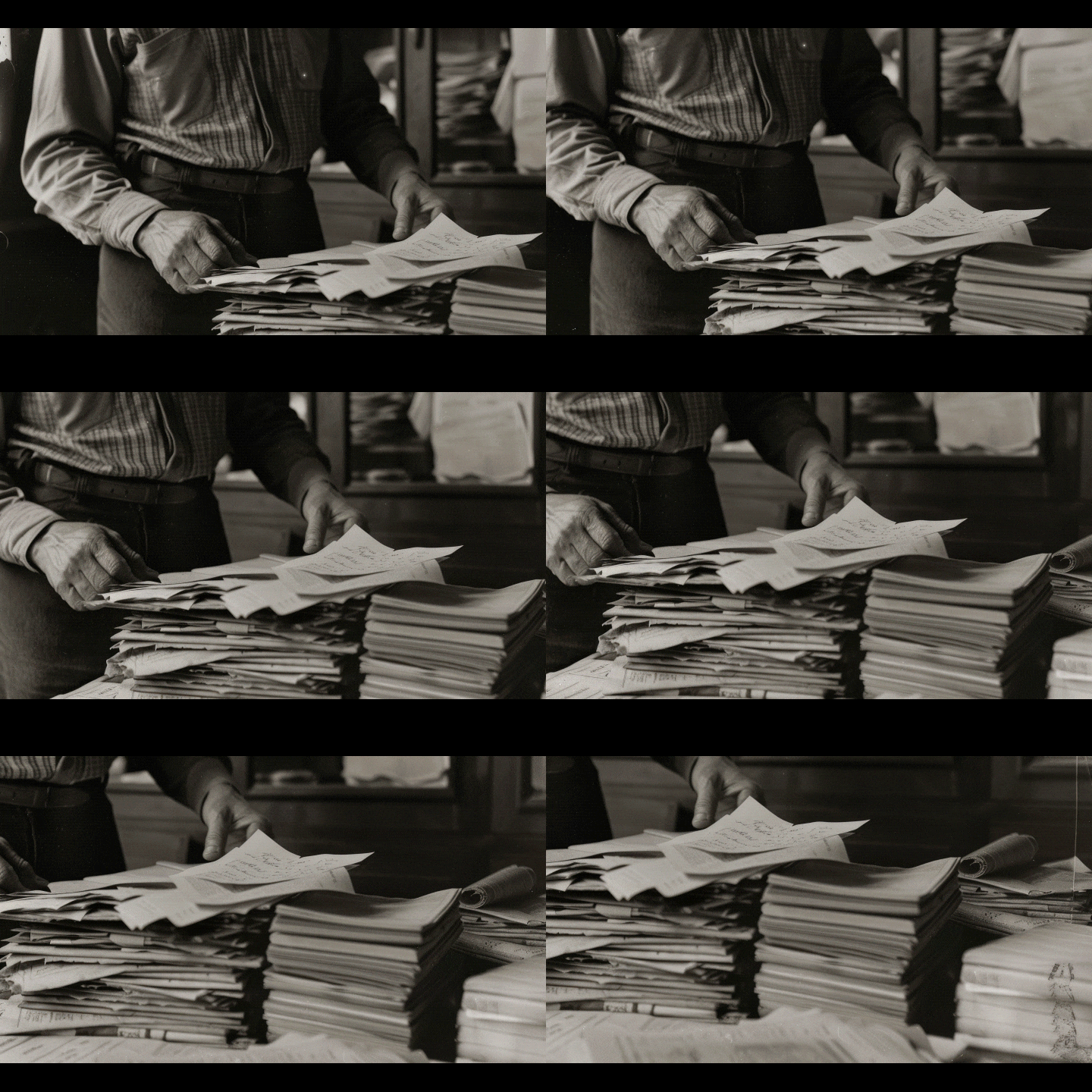
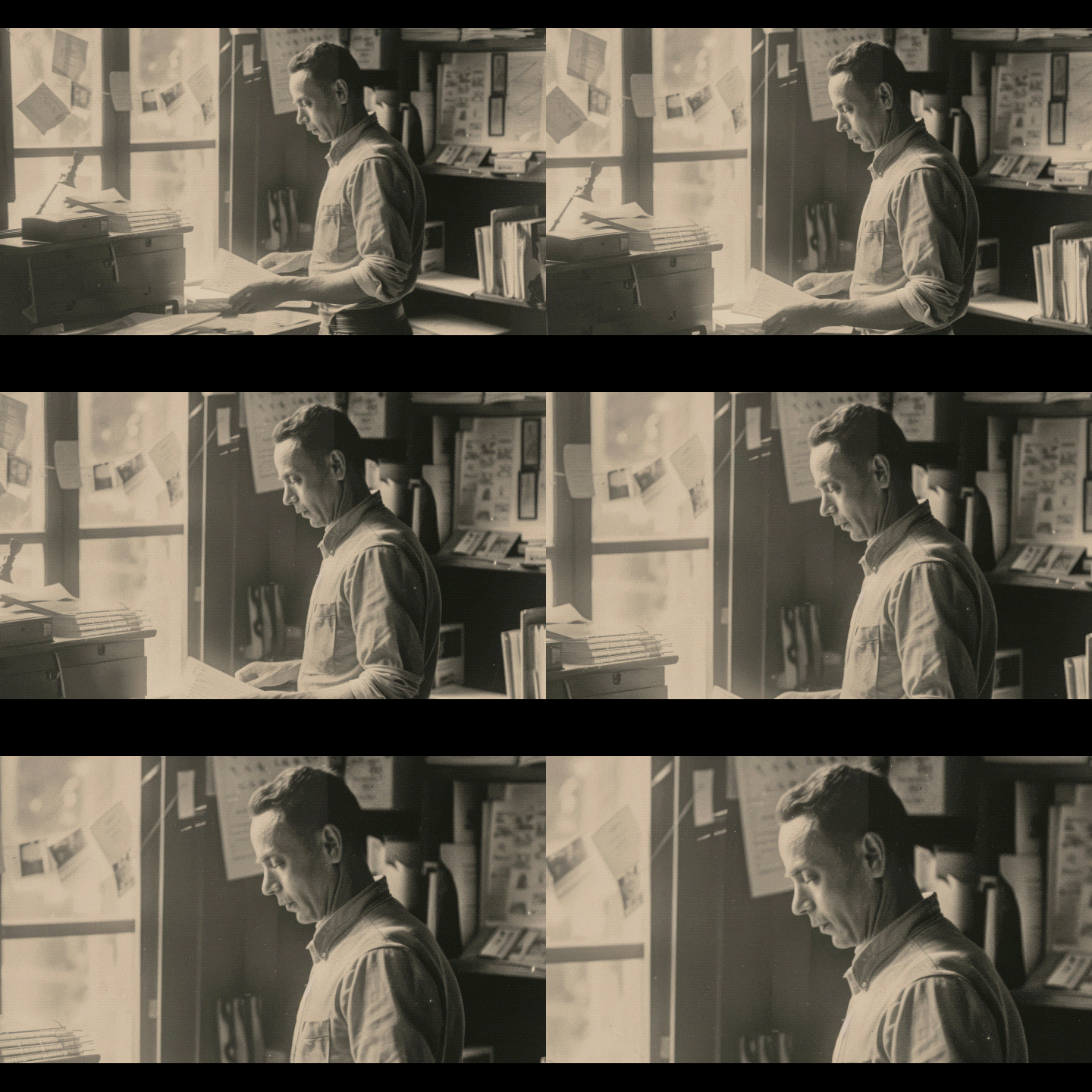
ศิลปินใช้เอฟเฟกต์ Ken Burns อย่างไร?
เอฟเฟกต์ Ken Burns ทำให้ภาพนิ่งมีชีวิตชีวา ช่วยในการเล่าเรื่องให้สมจริงมากขึ้น ถ่ายทอดอารมณ์ ดึงดูดความสนใจของผู้ชม และเพิ่มความเป็นมืออาชีพและจังหวะ และถูกใช้อย่างแพร่หลายในการตัดต่อวิดีโอและภาพยนตร์
สามแนวภาพยนตร์ที่คุณจะได้เห็นเอฟเฟกต์ Ken Burns
ดูวิดีโอทั่วไปสามประเภทที่เอฟเฟกต์ Ken Burns ได้รับการต้อนรับเป็นอย่างดี
วิธีการผสมผสานเอฟเฟกต์ Ken Burns กับเทคนิคสร้างสรรค์อื่นๆ
อย่างที่คุณจินตนาการได้ เทคนิคสร้างสรรค์นี้มีความหลากหลายมาก คุณสามารถผสมผสานกับเทคนิคอื่นๆ ได้หลายอย่าง
-
จับคู่เอฟเฟกต์ Ken Burns กับ เสียงบรรยาย การบรรยาย: ภาพนิ่งที่มีเอฟเฟกต์แพนและซูมเข้ากันได้อย่างลงตัวกับการบรรยาย สารคดี วิดีโอการศึกษา และการสอนมักมีการบรรยายอย่างกว้างขวาง ช่วยให้มีการเปลี่ยนผ่านได้อย่างราบรื่นจากคนที่กำลังพูดไปยังภาพถ่ายของหัวข้อที่กำลังพูดถึง มักมาพร้อมกับเอฟเฟกต์ Ken Burns
ตัวอย่าง: นักประวัติศาสตร์พูดถึงเมืองโบราณและการพรรณนาในสมัยโบราณ จากนั้น คุณตัดไปยังงานศิลปะที่กู้คืนมาเมื่อเร็วๆ นี้จากยุคนั้นที่พรรณนาบางส่วนของเมือง โดยใช้เอฟเฟกต์ Ken Burns ตลอดทั้งส่วน ช่วยให้ผู้ชมจดจ่อกับเรื่องราว
-
เพิ่มประสิทธิภาพเอฟเฟกต์ Ken Burns ด้วย การเร่งความเร็ว: การเคลื่อนไหวแพนและซูมไม่จำเป็นต้องคงที่ โดยเฉพาะอย่างยิ่งเมื่อพยายามสร้างเอฟเฟกต์แบบไดนามิก ในกรณีนั้น คุณสามารถจับคู่เอฟเฟกต์ Ken Burns กับการเร่งความเร็วและปรับความเร็วของการเคลื่อนไหวแพนและซูมตามจังหวะหรือจังหวะ
ตัวอย่าง: ในสารคดีเกี่ยวกับนักแข่งรถ มีช่วงเวลาที่พวกเขาประสบอุบัติเหตุ คุณมีภาพถ่ายของช่วงเวลานั้นและต้องการทำให้มีชีวิตชีวาในขณะที่นักแข่งกำลังพูดถึงอุบัติเหตุ หาคิวที่สมบูรณ์แบบเพื่อเร่งเอฟเฟกต์ซูมและรับปฏิกิริยา
-
ใช้การเปลี่ยนผ่านจากภาพนิ่งเป็นการเคลื่อนไหวกับเอฟเฟกต์ Ken Burns: เมื่อนำเสนอภาพนิ่ง คุณไม่จำเป็นต้องใช้เอฟเฟกต์ Ken Burns ตั้งแต่เฟรมแรก แต่คุณสามารถปล่อยให้ภาพนิ่งอยู่นิ่งสองสามวินาที จากนั้นค่อยๆ เริ่มแพนและซูม สิ่งนี้สามารถเป็นเทคนิคที่ยอดเยี่ยมสำหรับช่วงเวลาสำคัญ
ตัวอย่าง: ในวิดีโออุทิศให้กับคนที่ประสบอุบัติเหตุที่โชคร้าย ทันทีที่ผู้พูดเริ่มพูดถึงปฏิกิริยาของพวกเขาเมื่อพวกเขารู้ คุณสามารถใช้เอฟเฟกต์เฟดอินเพื่อนำเสนอภาพนิ่งของอุบัติเหตุ จากนั้นค่อยๆ ใช้เอฟเฟกต์ Ken Burns
วิธีสร้างเอฟเฟกต์ Ken Burns
หากคุณต้องการเรียนรู้วิธีที่ง่ายมาก 3 ขั้นตอนในการใช้เอฟเฟกต์ Ken Burns ด้วยตัวเอง Filmora เป็นเครื่องมือที่สมบูรณ์แบบ


 ดาวน์โหลดปลอดภัย
คู่มือทีละขั้นตอนในการสร้างเอฟเฟกต์ Ken Burns ใน Filmora
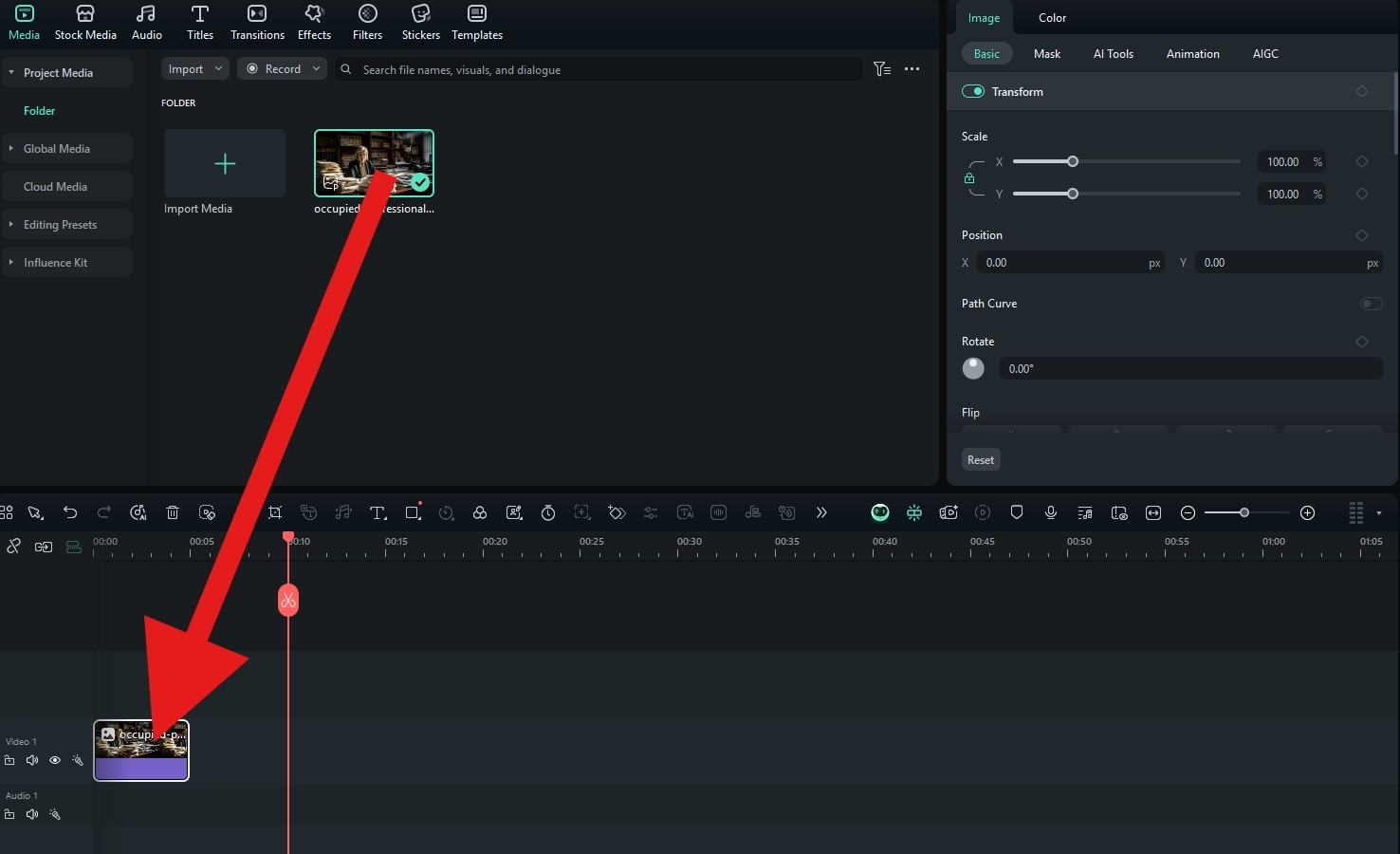
เวอร์ชัน PC ของ Filmora พร้อมใช้งานสำหรับอุปกรณ์ Windows และ macOS ทั้งหมด ดาวน์โหลดและติดตั้ง Filmora เปิดมัน และสร้างโปรเจกต์ใหม่ จากนั้น นำเข้าภาพที่คุณต้องการเพิ่มเอฟเฟกต์ Ken Burns จากนั้น ทำตามสามขั้นตอนง่ายๆ เหล่านี้
ลาก ภาพที่นำเข้าไปยังไทม์ไลน์
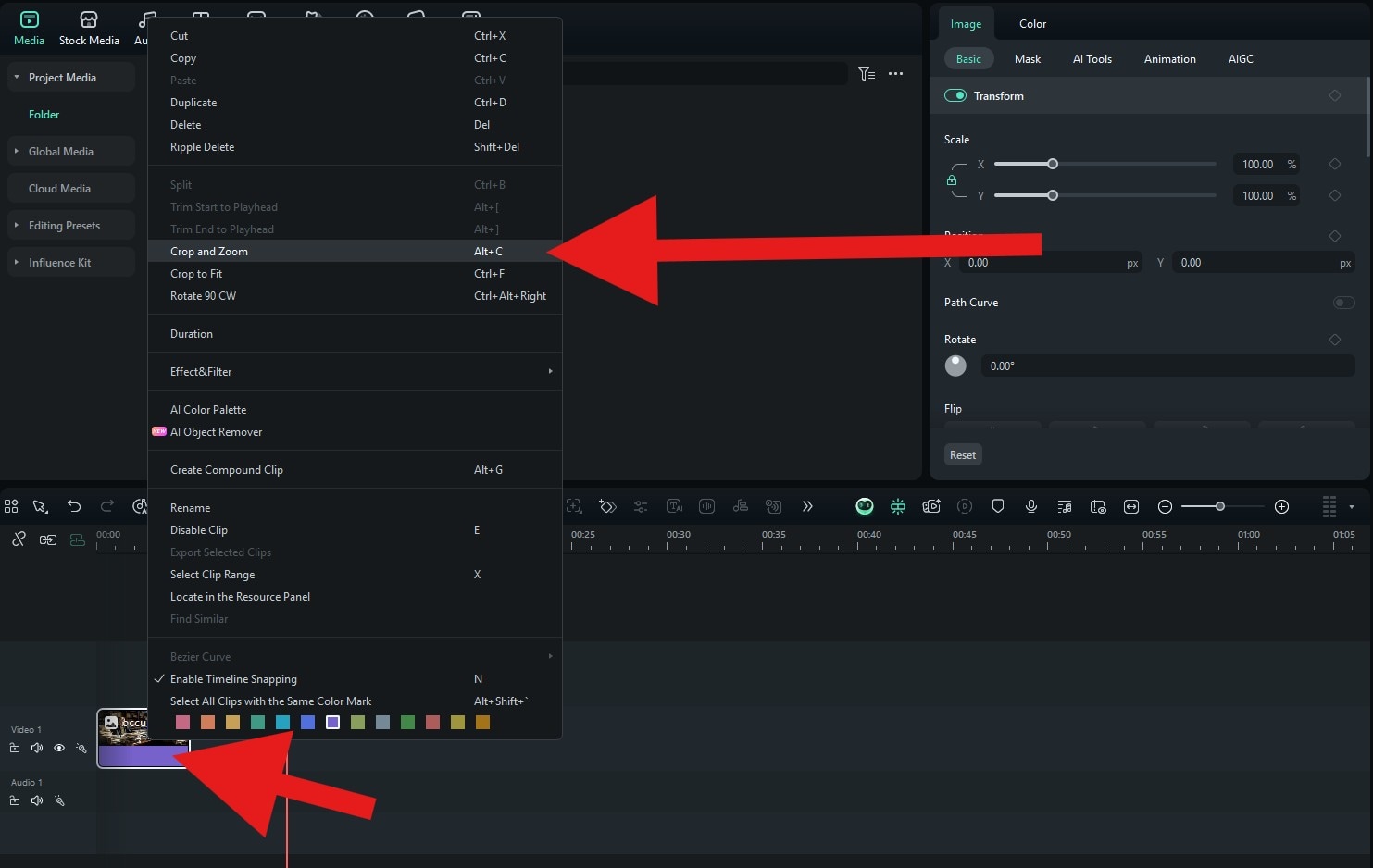
คลิกขวา ที่ภาพในไทม์ไลน์และเปิดใช้งานฟีเจอร์ ครอปและซูม
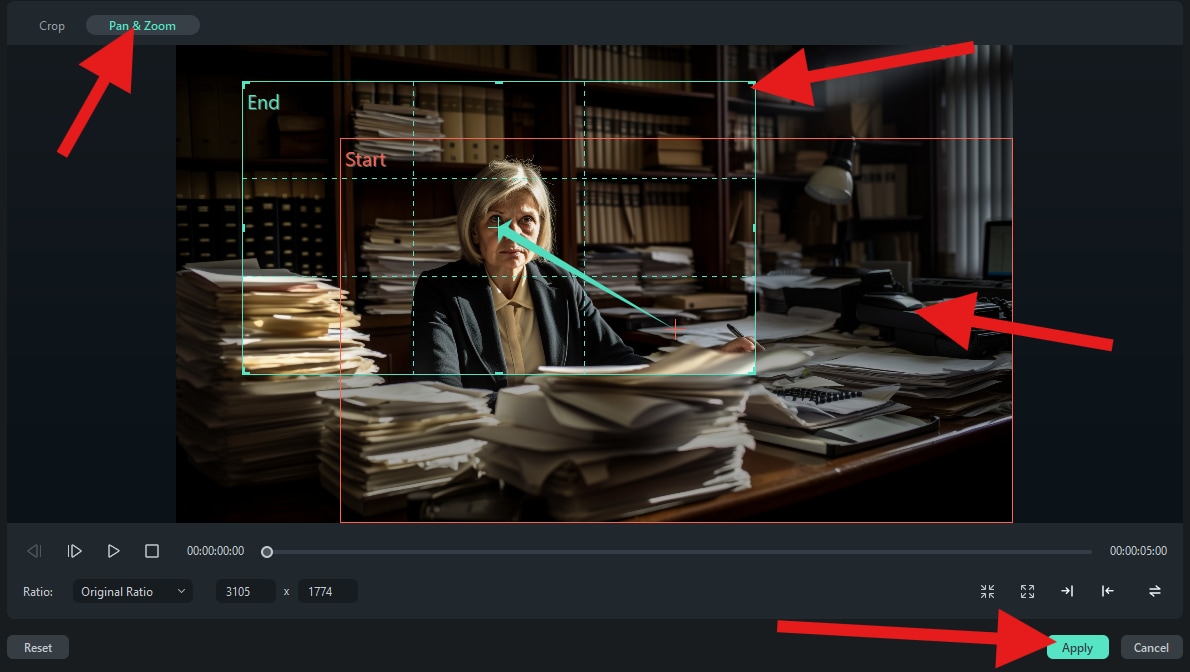
คลิกที่แท็บ แพนและซูม ตั้งค่าเฟรม เริ่มต้น และ สิ้นสุด และกด นำไปใช้ เมื่อคุณพร้อม
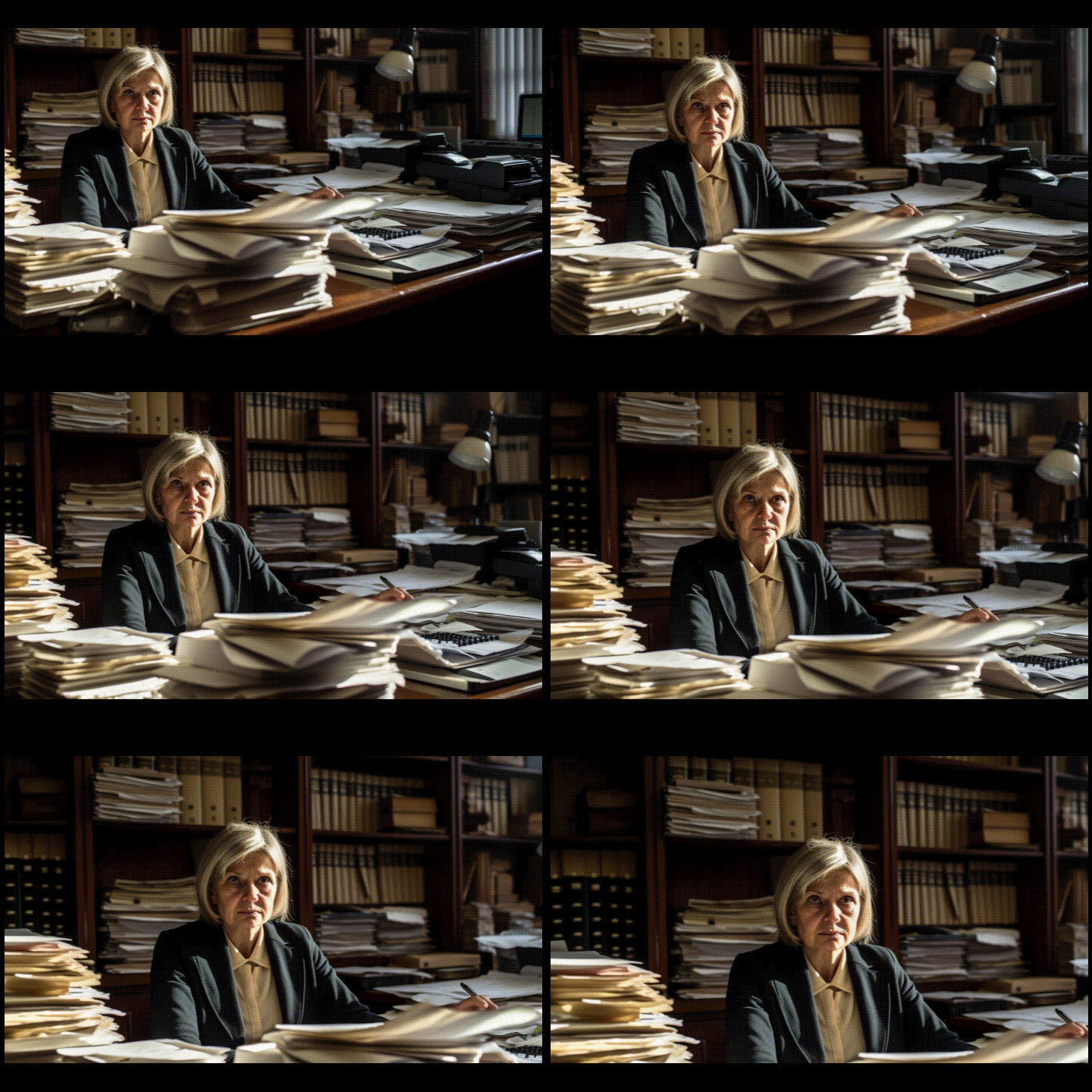
และนั่นแหละ ตอนนี้คุณเป็นผู้เชี่ยวชาญเอฟเฟกต์ Ken Burns ที่ได้รับการรับรอง เนื่องจากคุณรู้วิธีทำในไม่กี่คลิกง่ายๆ ดูผลลัพธ์ของเรา
ปัญหาทั่วไปของเอฟเฟกต์ Ken Burns
ในส่วนสุดท้าย เราจะพูดถึงข้อผิดพลาดทั่วไปบางอย่างที่ผู้สร้างมือใหม่มักทำเมื่อใช้เทคนิคประเภทนี้
พยายามใช้เอฟเฟกต์ Ken Burns อย่างพอประมาณ ถ้าคุณแสดงภาพนิ่งทีละภาพด้วยเอฟเฟกต์แพนและซูมประเภทเดียวกัน ผู้ชมของคุณจะเสียสมาธิและสูญเสียการโฟกัส
รักษาเส้นทางการแพนและซูมให้สมเหตุสมผล ไปจากซ้ายไปขวาหรือในทางกลับกันอย่างช้าๆ พยายามแสดงภาพทั้งหมด และหลีกเลี่ยงเส้นทางการเคลื่อนไหวที่จะทำให้ผู้ชมของคุณสับสน