



Blender เป็นหนึ่งในเครื่องมือกราฟิกคอมพิวเตอร์ที่ได้รับความนิยมมากที่สุด มีเครื่องมือเรนเดอร์ที่ทรงพลังและได้รับการอัปเดตและอัปเกรดมานับไม่ถ้วน เป็นซอฟต์แวร์กราฟิก 3D ที่มีฟังก์ชันครบถ้วนและเข้ากันได้ข้ามแพลตฟอร์ม และมีความน่าเชื่อถือมากในการสร้างแอนิเมชัน
แอนิเมชันส่วนใหญ่ใน Blender ใช้คีย์เฟรม วันนี้เราจะพูดถึงทุกสิ่งที่คุณจำเป็นต้องรู้เกี่ยวกับการเพิ่มคีย์เฟรมใน BlenderBlender ไม่เพียงแต่จัดการงานแอนิเมชันทั่วไปทั้งหมดได้ แต่ยังเป็นซอฟต์แวร์ฟรีโอเพนซอร์สอีกด้วย
หากคุณต้องการเรียนรู้วิธีตัดต่อวิดีโอและสร้างแอนิเมชัน คุณต้องเชี่ยวชาญคีย์เฟรม มาเริ่มกันเลย
ในบทความนี้

ทำไมผู้สร้างสรรค์ถึงชอบใช้คีย์เฟรมของ Blender

คีย์เฟรมเป็นเครื่องมือดิจิทัลที่ช่วยให้เราบอกซอฟต์แวร์ที่ใช้ว่าเราต้องการให้วัตถุอยู่ที่ไหนในเวลาที่กำหนด เรายังสามารถใช้คีย์เฟรมเพื่อย้ายไปยังจุดอื่นในแอนิเมชันและอธิบายว่าวัตถุควรเป็นอย่างไรที่นั่น ซอฟต์แวร์แอนิเมชันจะคำนวณแอนิเมชันระหว่างสองจุดนี้ (คีย์เฟรม) และประมวลผลแอนิเมชัน
เนื่องจากคีย์เฟรมในBlenderมอบโอกาสมากมายให้กับผู้สร้างสรรค์ พวกเขาจึงมักใช้โซลูชันดังกล่าวในการสร้างและแก้ไขโปรเจ็กต์ของตน มาดูเหตุผลบางประการที่คีย์เฟรม Blender อาจมีประโยชน์:
- การควบคุม — การใช้คีย์เฟรม Blender สำหรับโปรเจ็กต์ของคุณจะช่วยให้คุณควบคุมงานสร้างสรรค์ของคุณได้มากขึ้นและให้ความสนใจกับรายละเอียดทั้งหมด
- ความแม่นยำ — การเพิ่มคีย์เฟรมในโปรเจ็กต์ของคุณจะทำให้คุณไม่พลาดอะไรเลยและจะแก้ไขงานสร้างสรรค์ของคุณได้อย่างแม่นยำที่สุด
- แอนิเมชันตัวละคร — Blender มีชื่อเสียงในด้านความสามารถด้านแอนิเมชัน ซึ่งเป็นเหตุผลที่ผู้สร้างสรรค์หลายคนใช้คีย์เฟรมของเครื่องมือนี้ คุณจะเห็นว่าประสบการณ์แอนิเมชันตัวละครของคุณเปลี่ยนไปอย่างไรเมื่อคุณเพิ่มองค์ประกอบเหล่านี้ในงานสร้างสรรค์ของคุณ
อย่างที่คุณเห็น การเพิ่มคีย์เฟรมใน Blender มีความสำคัญต่อการสร้างเนื้อหาที่เป็นมืออาชีพและน่าทึ่ง
วิธีการเพิ่มคีย์เฟรมใน Blender: ทีละขั้นตอนและทางลัด
นี่คือคู่มือพื้นฐานเกี่ยวกับวิธีการเพิ่มคีย์เฟรมใน Blender นี่เป็นตัวอย่างพื้นฐานของวิธีที่คุณสามารถเพิ่มคีย์เฟรมสำหรับตำแหน่งของวัตถุ เราใช้วัตถุลูกบาศก์ทั่วไปสำหรับตัวอย่างนี้ แต่วิธีนี้ใช้ได้กับวัตถุอื่นๆ นี่คือขั้นตอน:
ขั้นตอนที่ 1: เปิด Blender คลิกAddที่มุมบนซ้ายของหน้าจอ ไปที่MeshและคลิกCube.

ขั้นตอนที่ 2: คลิกที่ลูกบาศก์เพื่อเลือกวัตถุของคุณ (จะถูกเน้นเป็นสีส้มเมื่อถูกเลือก)

ขั้นตอนที่ 3: คลิกขวาที่วัตถุและคลิกInsert Keyframeหรือเพียงแค่กดปุ่มทางลัดคีย์เฟรม Blender "I"บนคีย์บอร์ดของคุณเพื่อเปิดเมนู

ขั้นตอนที่ 4: คลิกLocation,และคีย์เฟรมแรกของคุณจะถูกเพิ่ม

ขั้นตอนที่ 5: คลิกที่หัวเล่นและย้ายไปยังตำแหน่งที่คุณต้องการให้แอนิเมชันของคุณสิ้นสุด

ขั้นตอนที่ 6: คลิกที่ไอคอนการเคลื่อนไหววัตถุคลิกซ้ายวัตถุและลากไปยังตำแหน่งเดียวกันกับหัวเล่น

ขั้นตอนที่ 7: คลิกขวาวัตถุคลิกInsert Keyframeและจากนั้นLocationวัตถุของคุณจะเคลื่อนที่จากตำแหน่งที่ 1 ไปยังตำแหน่ง10.

คุณจะเห็นเพชรสองเม็ดบนไทม์ไลน์ที่แสดงถึงคีย์เฟรมที่คุณวางไว้ ไอคอนคีย์เฟรมจะเป็นสีขาวเมื่อไม่ได้เลือกและเป็นสีเหลืองเมื่อถูกเลือก แทนที่จะคลิกขวาเพื่อเปิดการดำเนินการ คุณยังสามารถใช้ทางลัด "I" บนคีย์บอร์ดเพื่อแทรกคีย์เฟรมและ "L" เพื่อเลือก Location
วิธีการแก้ไขและลบคีย์เฟรมใน Blender
เมื่อคุณเพิ่มคีย์เฟรมให้กับขนาด การหมุน หรือตำแหน่งของวัตถุ คุณได้สร้างคีย์เฟรมค่าของคุณสมบัติเหล่านี้แล้ว หากคุณดูที่แถบด้านข้างภายใต้ตัวเลือก "View" คุณจะสังเกตเห็นค่าคีย์เฟรมที่แตกต่างกัน
นี่คือแผงการแปลง และคุณสามารถใช้เพื่อควบคุมขนาด มิติ การหมุน ตำแหน่ง และคุณสมบัติวัตถุอื่นๆ ด้วยตัวเลข ฟิลด์เหล่านี้เปลี่ยนจุดกำเนิดของวัตถุและส่งผลต่อวิธีที่จุดยอดและหน้าจะถูกแสดง
นี่เป็นแผงที่สำคัญมากเพราะช่วยให้คุณปรับแต่งแอนิเมชันของคุณอย่างละเอียดและมั่นใจว่ามันเกิดขึ้นอย่างราบรื่นในขณะที่ดูเป็นธรรมชาติ ในเวลาเดียวกัน คุณสามารถปรับความเร็วของแอนิเมชันหรือให้แน่ใจว่ามันใช้เวลานานเท่าที่คุณต้องการ นี่คือวิธีที่คุณสามารถใช้แผงการแปลงเพื่อสร้างเอฟเฟกต์ซูมเข้าในวิดีโอ:
ขั้นตอนที่ 1: หลังจากเพิ่มวิดีโอไปยัง Blender และวางบนไทม์ไลน์ คลิกซ้ายวิดีโอคลิกAddไปที่Effect StripและเลือกTransform.

ขั้นตอนที่ 2: เปิดใช้งานUniform Scaleและคลิกไอคอนเพชรคีย์เฟรมถัดจาก Position X, Y และ Scale

ขั้นตอนที่ 3: ย้ายหัวเล่นไปยังตำแหน่งที่คุณต้องการให้การซูมสิ้นสุด ตั้งค่า Scale เพื่อเพิ่มความเข้มของการซูม และปรับ Position X และ Y เพื่อเคลื่อนตำแหน่งกล้องในแนวนอนและแนวตั้ง

วิธีการตั้งค่าการแก้ไขเส้นโค้งคีย์เฟรมใน Blender
การแก้ไขเส้นโค้งคือการคำนวณการเคลื่อนไหวระหว่างสองคีย์เฟรม การแก้ไขเส้นโค้งมีความสำคัญเพราะมันเปลี่ยนวิธีที่แอนิเมชันเกิดขึ้น ตัวอย่างเช่น วิธีการแก้ไขเส้นโค้งเริ่มต้นคือ Bezier และมันจะชะลอการเปลี่ยนแปลงที่จุดเริ่มต้นและจุดสิ้นสุดของแอนิเมชัน
คุณสามารถเปลี่ยนวิธีการแก้ไขเส้นโค้งโดยการเลือกคีย์เฟรมบนไทม์ไลน์และกด T บนคีย์บอร์ดของคุณ นี่คือประเภทการแก้ไขเส้นโค้งใน Blender

ไอคอนของพวกเขาสามารถให้ความคิดเห็นว่าพวกเขาทำงานอย่างไร เราจะอธิบายวิธีการทำงานของสามแบบหลัก:
Bezier
ประเภทการแก้ไขเส้นโค้ง Bezier มีเส้นโค้ง Bezier ซึ่งทำให้แอนิเมชันเริ่มต้นช้าๆ เร่งความเร็วไปจนถึงความเร็วปกติ และชะลอลงเมื่อถึงคีย์เฟรมสุดท้าย นี่เป็นหนึ่งในประเภทการแก้ไขเส้นโค้งที่พบบ่อยที่สุด
โดยทั่วไปเป็นวิธีการแก้ไขเส้นโค้งที่ใช้ได้จริงมากเพราะทุกอย่างเริ่มเคลื่อนที่ช้าๆ และทำงานไปสู่ความเร็วที่ต้องการ การเปลี่ยนแปลงความเร็วระหว่างการเคลื่อนที่สามารถแก้ไขได้

Linear
วิธีการแก้ไขเส้นโค้ง Linear เสนอความเร็วที่คงที่และราบรื่น ตัวอย่างเช่น ลูกบาศก์ที่เราวางไว้ก่อนหน้านี้จะเริ่มเคลื่อนที่คงที่ทันทีจากจุดเริ่มต้นถึงจุดสิ้นสุด เทคนิคการแก้ไขเส้นโค้งนี้มักใช้สำหรับแอนิเมชันวนซ้ำ แต่ไม่ดูสมจริงในแอนิเมชันส่วนใหญ่

Constant
การแก้ไขเส้นโค้ง Constant ไม่ทำการเคลื่อนไหวหรือเปลี่ยนแปลงใดๆ จนกว่าจะถึงคีย์เฟรมสุดท้าย ตัวอย่างเช่น ลูกบาศก์จะไม่เคลื่อนที่จนกว่าจะถึงเฟรมที่ 10 และจะกระโดดไปยังตำแหน่งสุดท้ายทันที

ทางเลือกอื่นแทน Blender: Wondershare Filmora
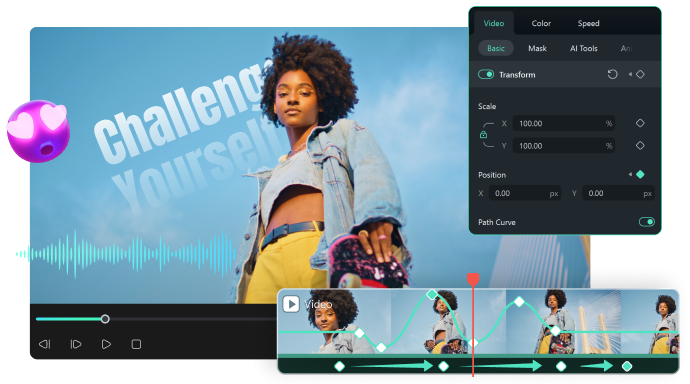
แม้ว่า Blender เป็นเครื่องมือที่มีความสามารถพร้อมชุดเครื่องมือขนาดใหญ่และความสามารถด้านแอนิเมชันที่ทรงพลัง แต่ก็มีเส้นโค้งการเรียนรู้ที่สูงชันมาก จำนวนคุณสมบัติที่กว้างขวางและความซับซ้อนของอินเทอร์เฟซอาจทำให้ผู้เริ่มต้นรู้สึกท่วมท้น การเชี่ยวชาญเครื่องมือนี้ต้องใช้เวลาและแม้แต่เวิร์กโฟลว์การแก้ไขพื้นฐานที่สุดก็ซับซ้อนมาก
นั่นเป็นเหตุผลที่คุณควรพิจารณาทางเลือกอื่นเช่น Wondershare Filmora Filmora มีอินเทอร์เฟซที่ใช้งานง่าย เครื่องมือที่เรียบง่าย และฟังก์ชันลากและวางสำหรับคุณสมบัติเกือบทุกอย่าง นอกจากนี้ยังมีเทมเพลตและเอฟเฟกต์ในตัวมากมายที่สามารถใช้งานได้ทันที
แต่ในขณะเดียวกันก็สามารถสร้างผลลัพธ์ที่น่าทึ่งซึ่งดูเป็นมืออาชีพและน่าสนใจทางสายตา เกี่ยวกับคีย์เฟรม ยังมีแผงคีย์เฟรมที่ทำให้การสร้างและกำหนดค่าคีย์เฟรมเป็นเรื่องง่าย เริ่มต้นด้วยการดาวน์โหลดและติดตั้ง Filmora และทำตามขั้นตอนเหล่านี้เพื่อเพิ่มและแก้ไขคีย์เฟรม:
ขั้นตอนที่ 1: เปิด Filmora เริ่มโปรเจ็กต์ใหม่ คลิก นำเข้าสื่อ เพื่อเพิ่มวิดีโอของคุณ และลากแล้ววาง ลงบนไทม์ไลน์.

ขั้นตอนที่ 2: คลิกที่ไอคอนคีย์เฟรม และเมื่อหน้าต่างเปิดขึ้น ให้คลิก แผงคีย์เฟรม คุณจะเห็นไอคอนรูปเพชรของคีย์เฟรมสำหรับการตั้งค่าคีย์เฟรมแต่ละรายการบนแผงควบคุม

ขั้นตอนที่ 3: เลื่อน หัวเล่น ไปยังตำแหน่งสิ้นสุดของคีย์เฟรมและ เลื่อนแถบเลื่อน ถัดจากคีย์เฟรมที่คุณต้องการเพิ่ม คีย์เฟรมอีกอันจะถูกเพิ่มโดยอัตโนมัติ

ขั้นตอนที่ 4: เพื่อปรับตำแหน่งของหน้าจอ เพียง ลากหน้าจอวิดีโอ ที่อยู่ทางด้านขวา คุณจะเห็นตัวเลขเปลี่ยนแปลงสำหรับ Position X และ Position Y

ขั้นตอนที่ 5: เลือกคีย์เฟรมที่คุณต้องการแก้ไข คลิกขวาที่คีย์เฟรม และคุณจะได้ตัวเลือกการแก้ไขค่าระหว่างต่างๆ และตัวเลือกในการลบคีย์เฟรม หรือคุณสามารถเปลี่ยนการแก้ไขค่าระหว่างได้อย่างรวดเร็วโดยคลิกที่ไอคอนด้านบนของแผงควบคุม

สรุป
การทำคีย์เฟรมเป็นเทคนิคที่น่าสนใจมากที่คุณควรฝึกฝนให้เชี่ยวชาญเป็นส่วนหนึ่งของขั้นตอนการตัดต่อวิดีโอของคุณ แอนิเมชันสามารถช่วยคุณสร้างเนื้อหาวิดีโอที่น่าตื่นเต้นและมีคุณภาพที่ผู้ชมของคุณจะชื่นชอบ คุณไม่จำเป็นต้องจ่ายเงินมากสำหรับการถ่ายทำวิดีโอระดับมืออาชีพและแอนิเมชันคุณภาพสูงอีกต่อไป
ใช้เวลาลองทำตามขั้นตอนที่เราแบ่งปันในวันนี้ หากคุณไม่มีประสบการณ์มากนักกับซอฟต์แวร์ตัดต่อวิดีโอ เราแนะนำให้ใช้ Filmora เพราะใช้งานง่ายกว่า Blender และให้ผลลัพธ์ที่น่าทึ่ง

