

AVS Video Editor เป็นตัวเลือกยอดนิยมสำหรับผู้ใช้ Windows มีเอฟเฟกต์ ทรานซิชัน และรองรับไฟล์หลายรูปแบบ แม้ว่าจะเป็นตัวเลือกที่ยอดเยี่ยมสำหรับการตัดต่อวิดีโอบน Windows แต่น่าเสียดายที่ AVS video editor สำหรับ Mac ยังไม่มีให้บริการในขณะนี้
ก่อนที่คุณจะรู้สึกท้อแท้ ยังมีทางเลือกอื่นแทน AVS video editor ที่มีฟีเจอร์และฟังก์ชันที่คล้ายกันหรือดีกว่า นั่นคือ Wondershare Filmora Filmora มีให้บริการทั้งบน Mac และ Windows ดังนั้นไม่ว่าคุณจะใช้อุปกรณ์ใด คุณก็สามารถใช้มันสำหรับความต้องการในการตัดต่อวิดีโอของคุณได้
ในส่วนต่อไปนี้ เราจะสำรวจว่าทำไม Filmora จึงเป็นทางเลือกที่ยอดเยี่ยมแทน AVS Video Editor สำหรับ Mac แต่ก่อนอื่น มาดูความเข้ากันได้ของระบบปฏิบัติการของ AVS Video Editor และฟังก์ชันการทำงานที่มีให้เพื่อเปรียบเทียบกับ Filmora ในภายหลัง

ในบทความนี้
ส่วนที่ 1 ฟังก์ชันและความเข้ากันได้ของระบบปฏิบัติการของ AVS Video Editor
AVS video editor มักกลายเป็นโซลูชันสำหรับผู้ใช้ Windows จำนวนมากที่ต้องการทำงานตัดต่อวิดีโอพื้นฐานโดยไม่ต้องเรียนรู้ซอฟต์แวร์ที่ซับซ้อนมากขึ้น หนึ่งในจุดน่าสนใจคือความสามารถในการส่งออกวิดีโอในรูปแบบยอดนิยมต่างๆ ซึ่งช่วยให้ผู้ใช้แชร์เนื้อหาของตนข้ามอุปกรณ์และแพลตฟอร์มต่างๆ ได้
นอกจากนี้ AVS video editor ยังมีฟีเจอร์ที่มีประโยชน์หลายอย่าง เช่น:
- ความสามารถในการบันทึกหน้าจอสำหรับจับภาพสื่อโดยตรงจากพีซีของคุณ
- ความสามารถในการตัดฉากเฉพาะหรือลบฟุตเทจที่ไม่ต้องการและสั่นไหว
- การแบ่งวิดีโอโดยไม่คำนึงถึงขนาดไฟล์หรือรูปแบบ
- เครื่องมือสำหรับการแก้ไขสีเพื่อปรับปรุงคุณภาพภาพ
- ฟังก์ชัน Chroma key สำหรับเปลี่ยนพื้นหลังวิดีโอ
- ตัวเลือกในการเพิ่มคำบรรยาย เอฟเฟกต์ภาพ และทรานซิชันให้กับวิดีโอของคุณ
อย่างไรก็ตาม ผู้ที่ต้องการใช้ AVS video editor บน Mac อาจต้องมองหาตัวเลือกอื่น AVS video editor เข้ากันได้เฉพาะกับ Windows XP, Vista, 7 และรุ่นที่ใหม่กว่าเท่านั้น

ส่วนที่ 2 ทางเลือกที่ดีที่สุดแทน AVS Video Editor สำหรับ Mac: Wondershare Filmora
หากคุณกำลังมองหาทางเลือกที่ดีที่สุดแทน AVS Video Editor สำหรับ Mac Wondershare Filmora สำหรับ Mac คือตัวเลือกที่แนะนำ Filmora เป็นเครื่องมือเพิ่มประสิทธิภาพการทำงานที่โดดเด่นซึ่งทำงานบน macOS เวอร์ชัน 10.15 (Catalina) หรือใหม่กว่า แต่แม้ว่าคุณจะใช้เวอร์ชันก่อนหน้า เช่น macOS X 10.14 หรือต่ำกว่า คุณยังสามารถเข้าถึง Filmora ได้โดยดาวน์โหลดเวอร์ชัน 12.4 หรือ 10.5 ที่นี่.
Filmora เป็นที่ชื่นชอบในหมู่ผู้สร้างเนื้อหา นักตัดต่อวิดีโอ และแม้แต่ผู้เริ่มต้น ด้วยการผสานรวมฟีเจอร์ที่ขับเคลื่อนด้วย AI และการอัปเดตเป็นประจำ Filmora ยังคงตอบสนองความต้องการที่เปลี่ยนแปลงไปของผู้สร้างวิดีโอ ซอฟต์แวร์นี้ให้ โซลูชันที่ครอบคลุม สำหรับงานตัดต่อทั้งหมด เหตุผลบางประการที่ Filmora เป็นทางเลือกที่ยอดเยี่ยมแทน AVS video editor สำหรับ Mac ได้แก่:
อินเทอร์เฟซที่ทันสมัยพร้อมรองรับรูปแบบที่หลากหลาย
Filmora สำหรับ Mac มีอินเทอร์เฟซที่เรียบหรูและใช้งานง่ายซึ่งทำให้เข้าถึงได้สำหรับผู้ใช้ทุกระดับประสบการณ์ รองรับ รูปแบบสื่อยอดนิยม อย่างครอบคลุม ไม่จำเป็นต้องแปลงล่วงหน้าและรับประกันคุณภาพที่เหมาะสมที่สุดระหว่างการนำเข้า
| รูปแบบวิดีโอที่รองรับ |
ไฟล์วิดีโอ MPEG-1/2 (.mpg, .mpeg, .m1v, .m2v) ไฟล์วิดีโอ MPEG-4 (.mp4, .m4v, .3gp, .3g2, .3gp2) AOMedia Video 1 (.av1) ไฟล์ QuickTime Movie (.mov เข้ารหัสด้วย MPEG 4 หรือ MJPEG codec เท่านั้น) ไฟล์วิดีโอ Matroska (.mkv เข้ารหัสด้วย MPEG 4 หรือ MJPEG codec เท่านั้น) ไฟล์วิดีโอ HTML5 (.mp4, .webm, .ogv) AVI, FLV, F4V และอื่นๆ |
| รูปแบบเสียงที่รองรับ | .mp3, .m4a, .wav, .wma, .ogg, .flac, .aif, .aiff, .caf, .au และอื่นๆ |
| รูปแบบรูปภาพที่รองรับ | .jpg, .png, .bmp, .gif, .tif, .tiff และอื่นๆ |

- เอฟเฟกต์วิดีโอ/เสียงและแอสเซทสร้างสรรค์มากมาย
- AI อันทรงพลังสำหรับการสร้างเนื้อหาอย่างง่ายดาย
- ใช้งานง่าย เป็นมืออาชีพแต่เหมาะสำหรับผู้เริ่มต้น
- ทำงานบน Mac, Windows, iOS และ Android



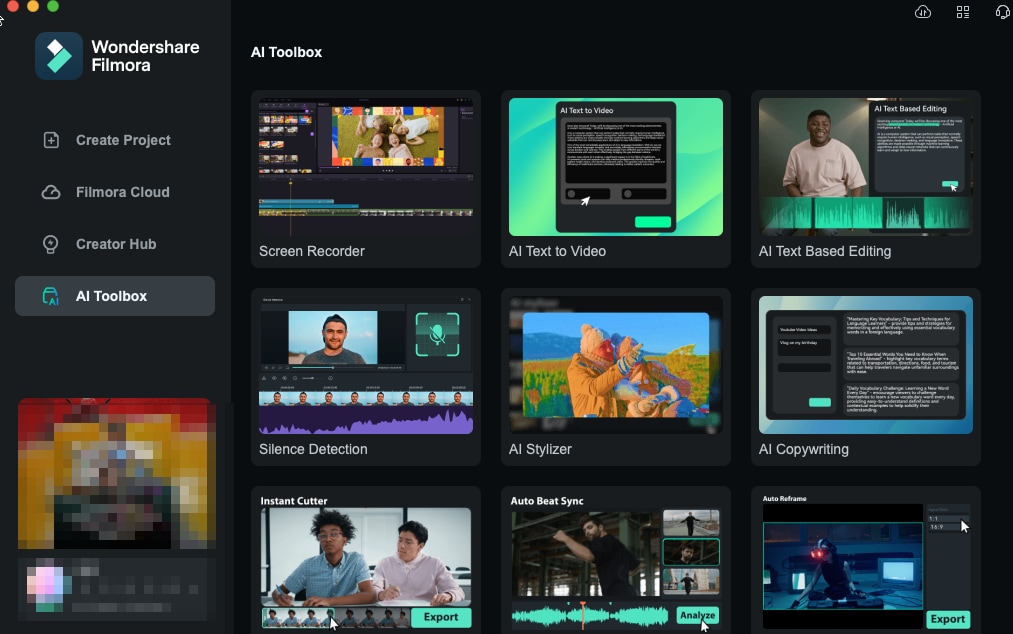
ฟีเจอร์ที่ขับเคลื่อนด้วย AI
แตกต่างจากโปรแกรมตัดต่อวิดีโอส่วนใหญ่ Filmora มีฟีเจอร์ที่ขับเคลื่อนด้วย AI หลากหลายที่ปรับปรุงประสบการณ์การตัดต่อของคุณอย่างมีนัยสำคัญ เครื่องมือเหล่านี้ทำให้เวิร์กโฟลว์ของคุณคล่องตัวขึ้น ทำให้งานต่างๆ เช่น การตัดต่อวิดีโอ การซิงโครไนซ์เสียง และการใช้เอฟเฟกต์มีประสิทธิภาพมากขึ้น
บางส่วนของ ฟีเจอร์ AI ของ Filmora ได้แก่:
- เครื่องมือสร้างภาพขนาดย่อด้วย AI
- AI Text-To-Video
- AI Copywriting
- เครื่องมือสร้างเพลงด้วย AI
- Speech-to-Text และ Text-to-Speech
- AI Audio Denoise และอื่นๆ อีกมากมาย
ตัดต่อได้ง่ายและแม่นยำ
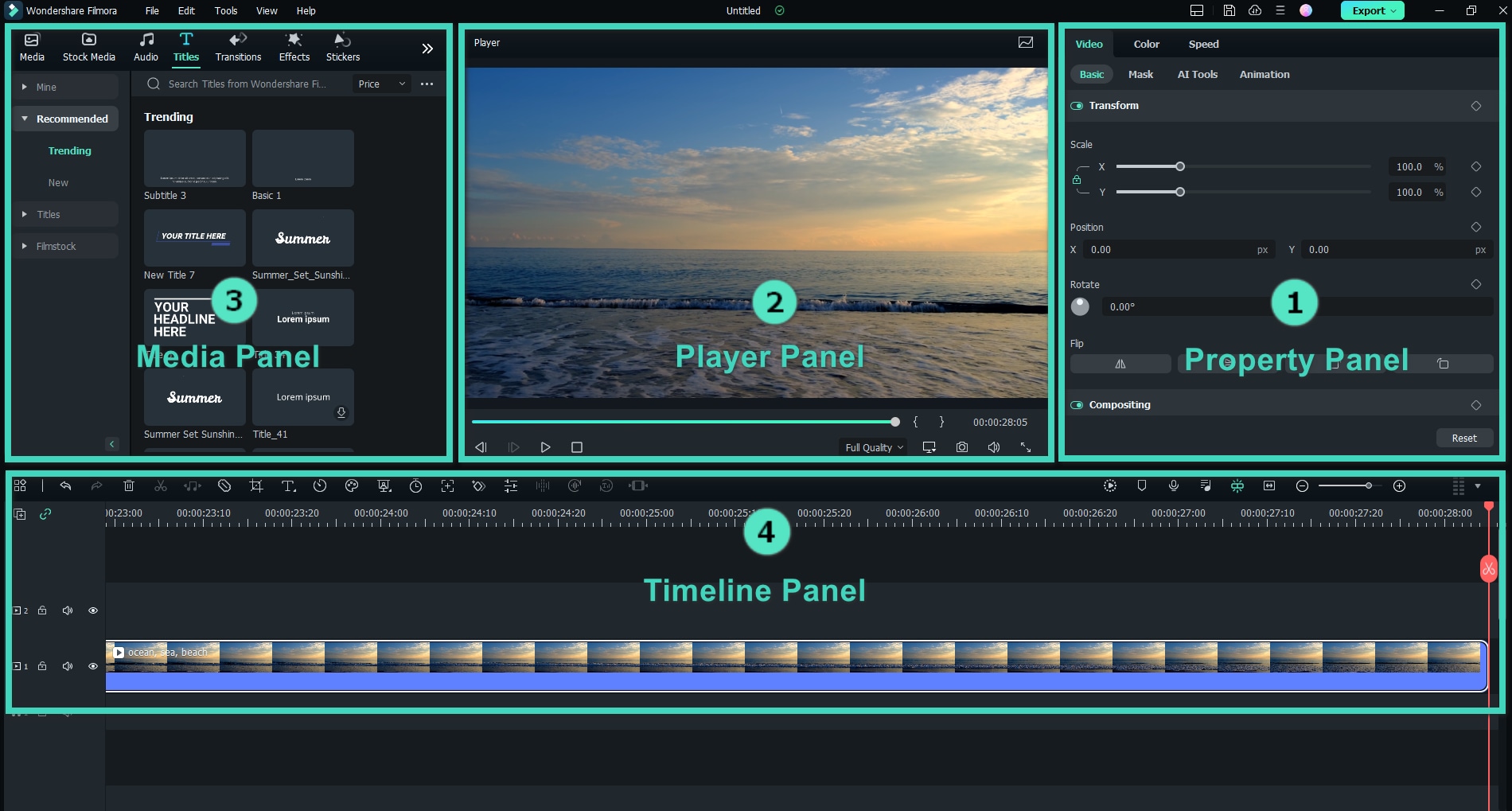
นอกจากฟังก์ชันการตัดต่อพื้นฐาน เช่น การตัดแต่ง การครอบ และการผสาน ทางเลือกแทน AVS Editor สำหรับ Mac นี้ยังมีฟีเจอร์มากมายที่ใช้งานง่าย คุณสามารถเพิ่มเพลงพื้นหลัง ปรับแต่งวิดีโอพื้นหลัง ผสมแทร็กเสียง บันทึกเสียงบรรยาย และแม้แต่กำจัดเสียงรบกวนพื้นหลังที่รบกวนได้ในไม่กี่คลิก
เพียงเลือกแทร็กวิดีโอและเลือกฟังก์ชันที่ต้องการจากแถบเครื่องมือ เมนูแท็บ หรือแผงคุณสมบัติที่ปรากฏขึ้น
ขัดเกลาไฟล์สื่อของคุณอย่างมืออาชีพ
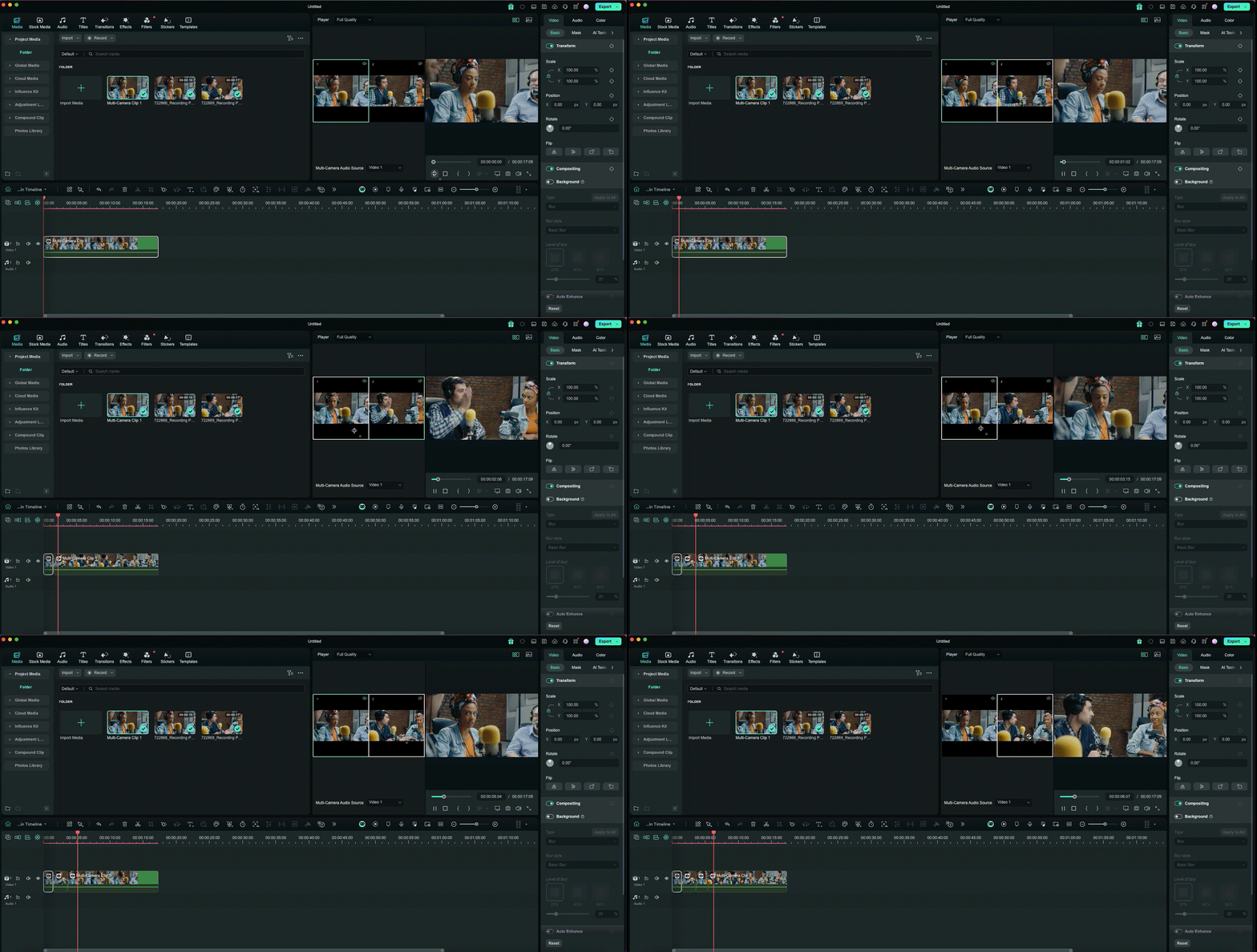
เมื่อเทียบกับ AVS video editor, Filmora ให้ฟีเจอร์ขั้นสูงที่มักพบในซอฟต์แวร์ตัดต่อที่ซับซ้อน เช่น Premiere Pro หรือ DaVinci Resolve ด้วยความสามารถเช่น การตัดต่อหลายกล้อง, คีย์เฟรม, การติดตามการเคลื่อนไหว, Chroma key, Speed ramping และ การไล่ระดับสี Filmora รับประกันการตกแต่งที่สมบูรณ์แบบสำหรับโครงการของคุณ
เครื่องมือเหล่านี้ช่วยให้คุณยกระดับทักษะการตัดต่อวิดีโอและบรรลุผลลัพธ์ที่น่าทึ่งโดยไม่ต้องเรียนรู้อย่างหนักที่เกี่ยวข้องกับโปรแกรมที่ซับซ้อนมากขึ้น
ส่วนที่ 3 การเปรียบเทียบ AVS Video Editor กับ Filmora
สรุปแล้ว คุณสามารถเปรียบเทียบ AVS Video Editor และ Filmora เพื่อพิจารณาว่า Filmora อาจเป็นตัวเลือกที่ดีกว่าสำหรับความต้องการในการตัดต่อวิดีโอของคุณหรือไม่ เพื่ออำนวยความสะดวกในการเปรียบเทียบนี้ เราได้เตรียมตารางอ้างอิงด่วนที่เน้นปัจจัยสำคัญที่อาจมีอิทธิพลต่อการตัดสินใจของคุณ
| AVS Video Editor | Filmora | |
| รูปแบบวิดีโอที่เข้ากันได้ | MP4, M4V, MOV, MKV, WEBM, AVI, DVD, VOB, MPG, WMV, 3GP, FLV, M2TS, TS และอื่นๆ | MP4, FLV, AVI, WMV, MKV, VOB, MOV, F4V, M4V, MPG, M2TS, MTS, 3GP, ASF, DV, MOD, TOD, TS, TRP และอื่นๆ |
| เครื่องมือตัดต่อวิดีโอพื้นฐาน | ตัดแต่ง, ตัด, แบ่ง, ผสาน | ตัดแต่ง, ตัด, แบ่ง, ผสาน |
| เครื่องมือตัดต่อวิดีโอขั้นสูง | จำกัด (Chroma Key, การปรับแต่งสี, เอฟเฟกต์วิดีโอ) | การตัดต่อหลายกล้อง, การปรับแต่งสีด้วยวงล้อสีและ LUTs, การสร้างคีย์เฟรม, การติดตามการเคลื่อนไหว, ความสามารถในการใช้ Green Screen (Chroma Key), การปรับความเร็ว, ข้อความแอนิเมชันและไทเติลที่ปรับแต่งได้, หน้าจอแบ่ง, การปกปิด, ตัวทำให้คงที่, การลดเสียงอัตโนมัติ และอื่นๆ อีกมากมาย |
| ความเข้ากันได้ | Windows | Windows, Mac, Android, iOS |
| ความละเอียดวิดีโอที่รองรับ | สูงสุดถึง 4K | สูงสุดถึง 4K |
| ฟีเจอร์ AI | No | AI Thumbnail Creator, AI Text-To-Video, AI Copywriting, AI Music Generator, Speech-to-Text, Text-to-Speech, AI Audio Denoise และอื่นๆ อีกมากมาย |
| ตัวเลือกการส่งออก | iPhone, Android (หลายรุ่น), YouTube, TikTok, Instagram, Facebook, Vimeo | iPhone, Android (หลายรุ่น), iPad, YouTube, Facebook, Vimeo, TikTok, Instagram, เขียนลง DVD หรือสร้างไฟล์ ISO |
นอกจากนี้ เนื่องจากการรองรับรูปแบบวิดีโอต่างๆ อย่างกว้างขวาง Filmora ยังสามารถทำงานเป็น ตัวแปลงวิดีโอ AVS สำหรับ Mac ทางเลือกอื่นๆ คุณไม่ต้องกังวลเกี่ยวกับข้อจำกัดของรูปแบบ เนื่องจาก Filmora ช่วยให้คุณแปลงวิดีโอของคุณเป็นรูปแบบที่เหมาะกับความต้องการเฉพาะของคุณได้อย่างง่ายดาย
ส่วนที่ 4. วิธีการตัดต่อวิดีโอของคุณด้วย Filmora
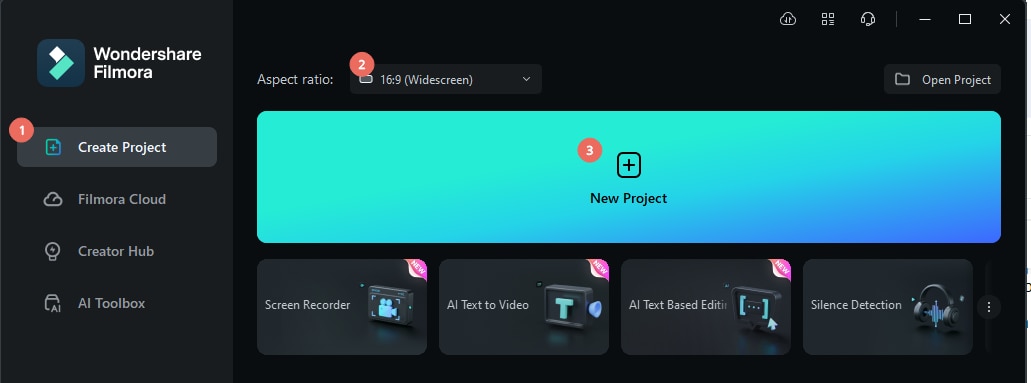
ในการเริ่มต้นใช้งาน Filmora ให้ดาวน์โหลดและติดตั้งซอฟต์แวร์จากเว็บไซต์อย่างเป็นทางการก่อน เมื่อคุณเปิด Filmora คุณจะได้พบกับอินเทอร์เฟซที่ใช้งานง่ายซึ่งทำให้การนำทางเป็นเรื่องง่าย—เหมาะสำหรับผู้เริ่มต้น
ในหน้าต่างเริ่มต้น คุณสามารถเลือกอัตราส่วนภาพสำหรับโปรเจกต์ของคุณก่อนสร้างโปรเจกต์ใหม่ คลิกที่ "โปรเจกต์ใหม่" เพื่อเริ่มต้นการตัดต่อของคุณ
หมายเหตุ: หากคุณต้องการเข้าถึงเครื่องมือ AI เฉพาะโดยตรง ให้ไปที่เมนู Toolbox และเลือกฟังก์ชันที่ต้องการจากที่นั่น ที่นี่ คุณจะพบตัวเลือกต่างๆ เช่น AI Smart Short Clip, AI Text-to-Video, AI Object Remover, AI Translation และอื่นๆ เมื่อคุณเลือกเครื่องมือที่ต้องการแล้ว คุณสามารถผสานรวมเข้ากับการทำงานของคุณได้อย่างง่ายดาย
หลังจากนั้น คุณจะต้องนำเข้าวิดีโอของคุณโดยคลิกปุ่ม Import ลากวิดีโอไปยังไทม์ไลน์ที่ด้านล่างของอินเทอร์เฟซ คุณสามารถตัด แบ่ง หรือจัดเรียงคลิปใหม่ตามที่คุณต้องการ
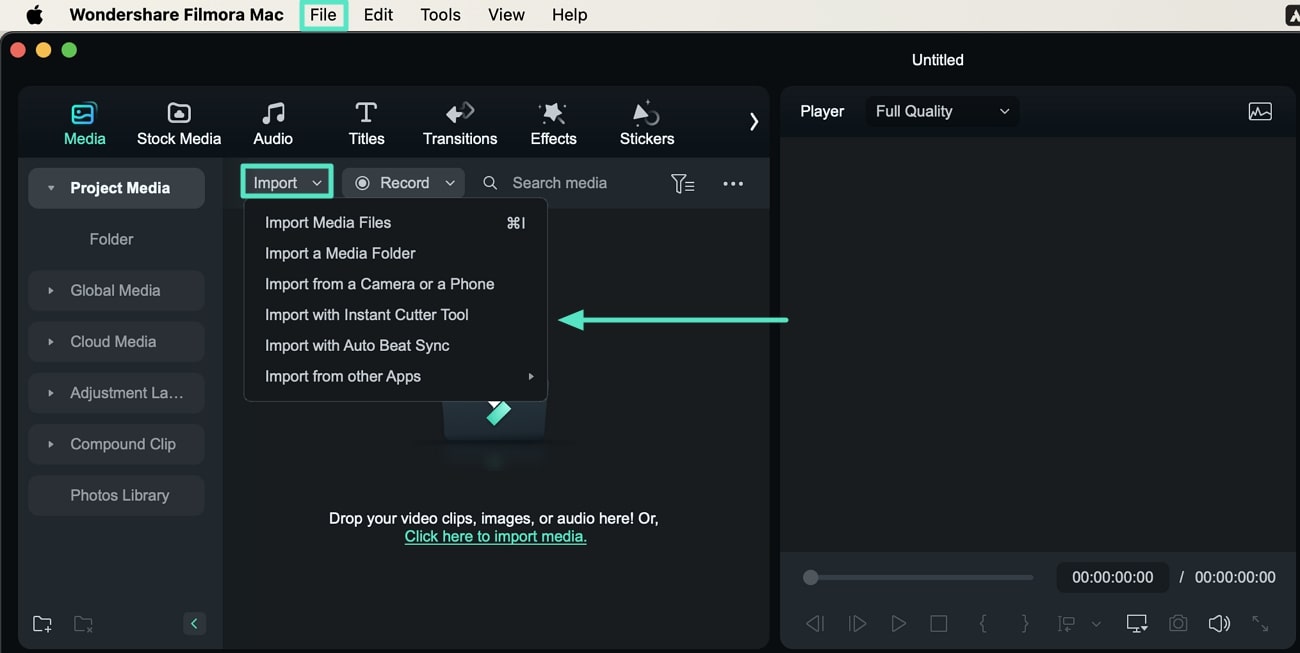
ที่ด้านบน คุณจะเห็นเมนูหลายรายการ รวมถึง Media, Stock Media, Audio, Titles, Transitions, Effects, Filters, Stickers และ Templates แต่ละเมนูมีทรัพยากรที่หลากหลายเพื่อปรับปรุงวิดีโอของคุณ ตัวอย่างเช่น คุณสามารถสำรวจส่วน Stock Media สำหรับคลิปและภาพที่ปลอดค่าลิขสิทธิ์ เมนู Audio สำหรับเพลงประกอบและเอฟเฟกต์เสียง และเมนู Titles เพื่อเพิ่มข้อความซ้อนทับ
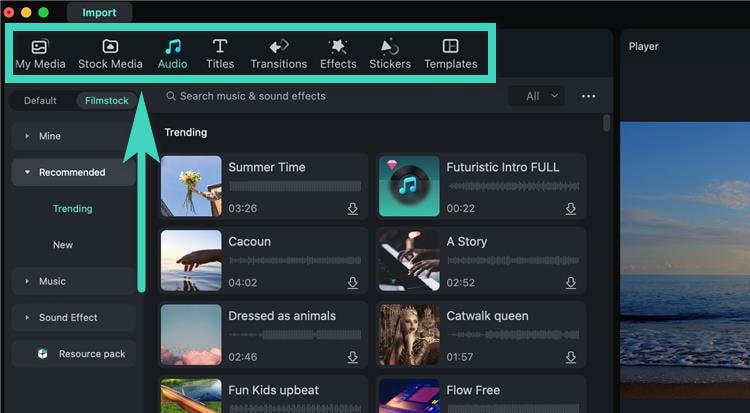
ในการใช้องค์ประกอบเหล่านี้ เพียงดาวน์โหลดและลากไปยังไทม์ไลน์ ขณะที่คุณทำงาน ให้ใช้หน้าต่างตัวอย่างเพื่อดูว่าการตัดต่อของคุณรวมกันได้อย่างไรแบบเรียลไทม์

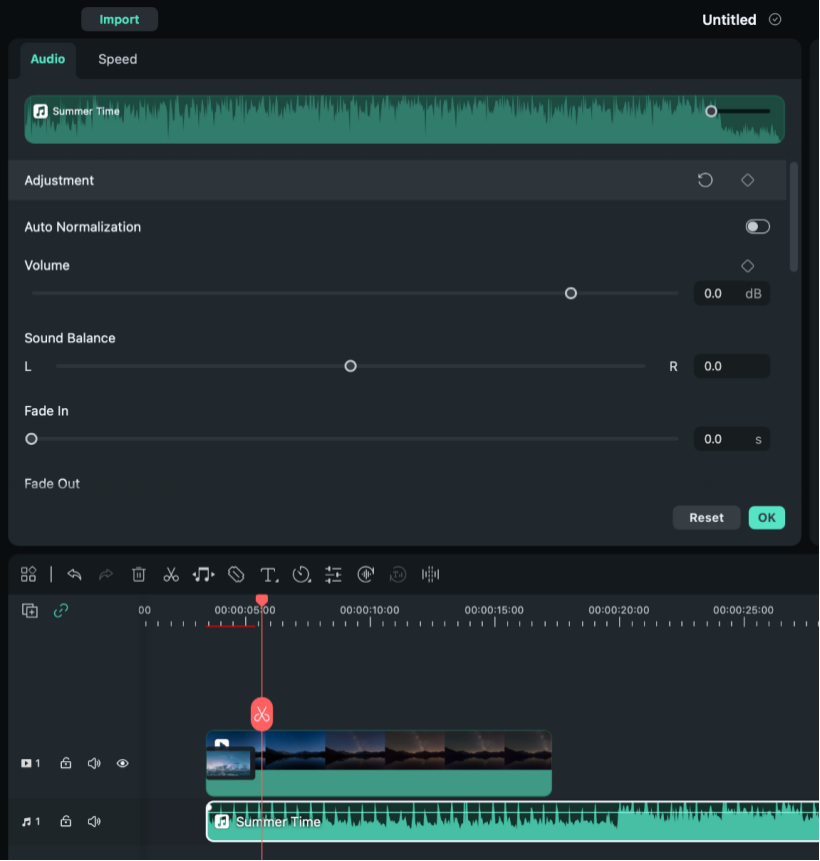
หากคุณเลือกแทร็ก มันจะเปิดแผงคุณสมบัติที่คุณสามารถปรับการตั้งค่าต่างๆ เช่น ระยะเวลา ตำแหน่ง ขนาด และความทึบแสง สำหรับแทร็กเสียง คุณสามารถปรับระดับเสียง ใช้เอฟเฟกต์เสียง สมดุลเสียง Audio Ducking, AI Denoise, ซิงค์เสียงอัตโนมัติกับวิดีโอ และอื่นๆ อีกมากมาย
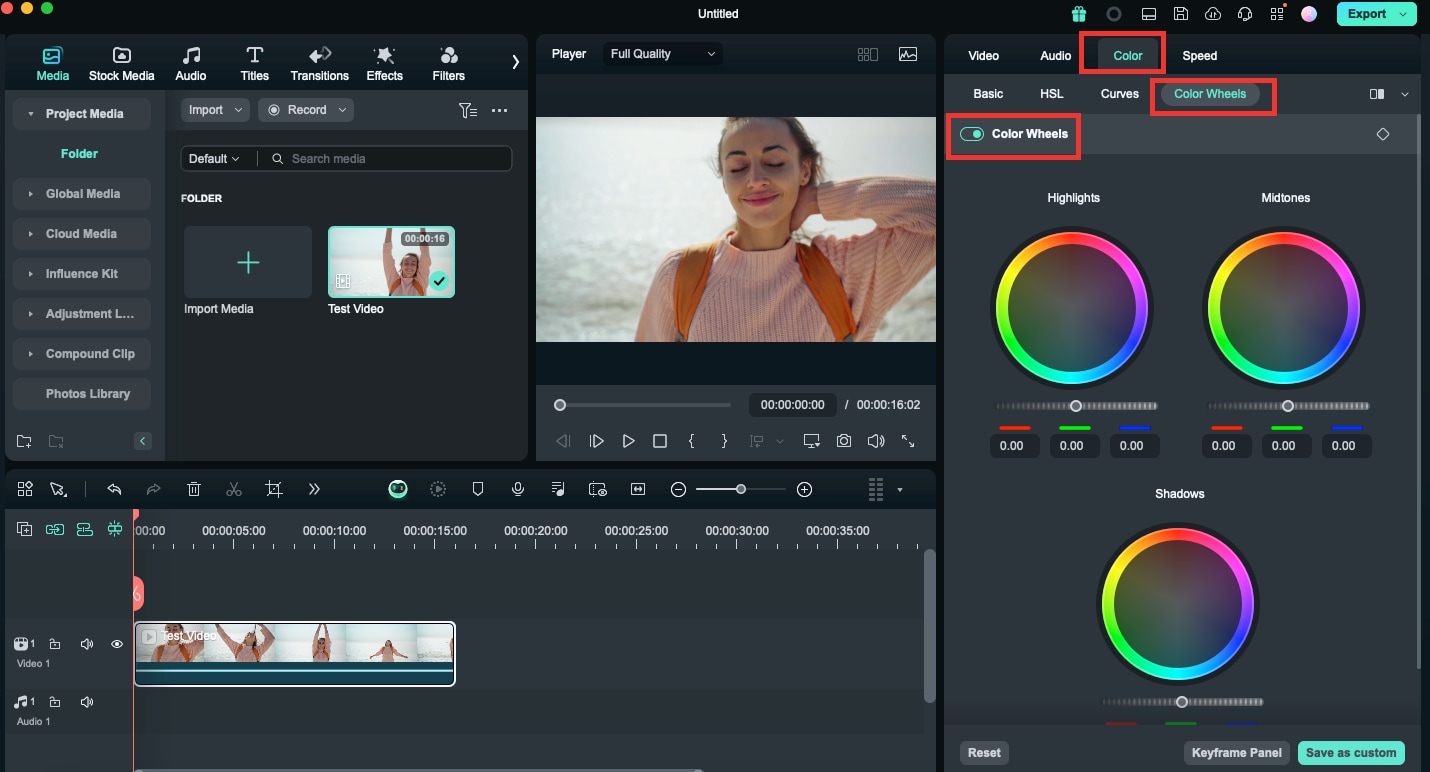
สำหรับคลิปวิดีโอ คุณสามารถเพิ่มสีสันและความสดใสของวิดีโอของคุณโดยใช้เครื่องมือ Colors ของ Filmora อย่าลังเลที่จะทดลองกับการผสมผสานเอฟเฟกต์ต่างๆ เพื่อให้ได้รูปลักษณ์และความรู้สึกที่ต้องการสำหรับวิดีโอของคุณ
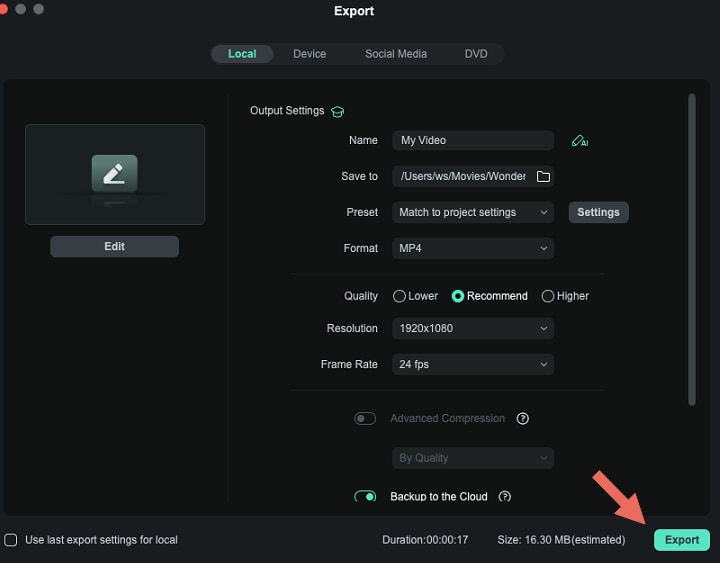
สุดท้าย เมื่อทุกอย่างเสร็จสมบูรณ์ ให้คลิกปุ่ม Export เพื่อบันทึกวิดีโอของคุณในรูปแบบที่คุณต้องการ หากคุณต้องการเรียนรู้เพิ่มเติมเกี่ยวกับวิธีใช้ Filmora คุณยังสามารถไปที่ คู่มือผู้ใช้ และค้นหาบทช่วยสอนและทรัพยากรโดยละเอียด
บทสรุป
แม้ว่า AVS Video Editor จะยังคงเป็นตัวเลือกที่เชื่อถือได้สำหรับผู้ใช้ Windows แต่การขาดความพร้อมใช้งานบน Mac อาจทำให้ผู้สร้างคอนเทนต์หลายคนต้องหาทางเลือกอื่น โชคดีที่ Filmora ทำงานเป็น ทางเลือกแทน AVS Video Editor สำหรับ Mac ที่ยอดเยี่ยม โดยนำเสนอชุดฟีเจอร์ที่ตอบสนองความต้องการในการตัดต่อวิดีโอทั้งหมดของคุณ
ตั้งแต่การตัดและการรวมคลิปไปจนถึงฟังก์ชันขั้นสูงเช่นการติดตามการเคลื่อนไหวและการปรับแต่งสี Filmora จัดเตรียมทุกสิ่งที่ผู้ใช้ต้องการเพื่อสร้างวิดีโอคุณภาพระดับมืออาชีพ นอกจากนี้ ฟีเจอร์ AI เช่น การซิงโครไนซ์เสียงอัตโนมัติและการตรวจจับฉากอัจฉริยะช่วยปรับปรุงกระบวนการตัดต่อ นี่คือข้อได้เปรียบบางประการที่มักขาดหายไปในโปรแกรมตัดต่อวิดีโอหลายๆ ตัว รวมถึง AVS Video Editor

