



กำลังมองหาวิธีเบลอใบหน้าในวิดีโอด้วย Movavi? เครื่องมืออันทรงพลังนี้ช่วยให้การปกป้องความเป็นส่วนตัวหรือสร้างเอฟเฟกต์ทางศิลปะในโปรเจกต์ของคุณเป็นเรื่องง่าย เพียงคลิกไม่กี่ครั้ง คุณก็สามารถใช้การเบลอกับใบหน้าใดๆ ได้อย่างลงตัว เพื่อให้แน่ใจว่าเนื้อหาของคุณเป็นไปตามมาตรฐานความเป็นส่วนตัว อินเทอร์เฟซที่ใช้งานง่ายและฟีเจอร์ขั้นสูงของ Movavi ทำให้การตัดต่อวิดีโอเข้าถึงได้สำหรับทุกคน ค้นพบว่าซอฟต์แวร์นี้สามารถยกระดับทักษะการตัดต่อวิดีโอของคุณได้อย่างไร และสำรวจความสามารถที่หลากหลายของมัน
ในบทความนี้

ส่วนที่ 1 วิธีเบลอใบหน้าในวิดีโอด้วย Movavi
Movavi เป็นซอฟต์แวร์ตัดต่อวิดีโอที่หลากหลาย มีฟีเจอร์ที่ใช้งานง่ายมากมาย เหมาะสำหรับทั้งผู้เริ่มต้นและมือโปร การออกแบบที่ใช้งานง่ายช่วยให้คุณตัดต่อวิดีโอได้อย่างง่ายดาย เพิ่มเอฟเฟกต์ การเปลี่ยนผ่าน และอื่นๆ อีกมากมาย ฟีเจอร์เด่นอย่างหนึ่งคือความสามารถในการเบลอใบหน้า เพื่อรับรองความเป็นส่วนตัวและเพิ่มการแสดงออกทางความคิดสร้างสรรค์ พร้อมที่จะเริ่มต้นแล้วหรือยัง? มาสำรวจวิธีเบลอใบหน้าในวิดีโอโดยใช้ Movavi กันเลย
นี่คือการสาธิตทีละขั้นตอนของกระบวนการที่คุณสามารถทำตามได้
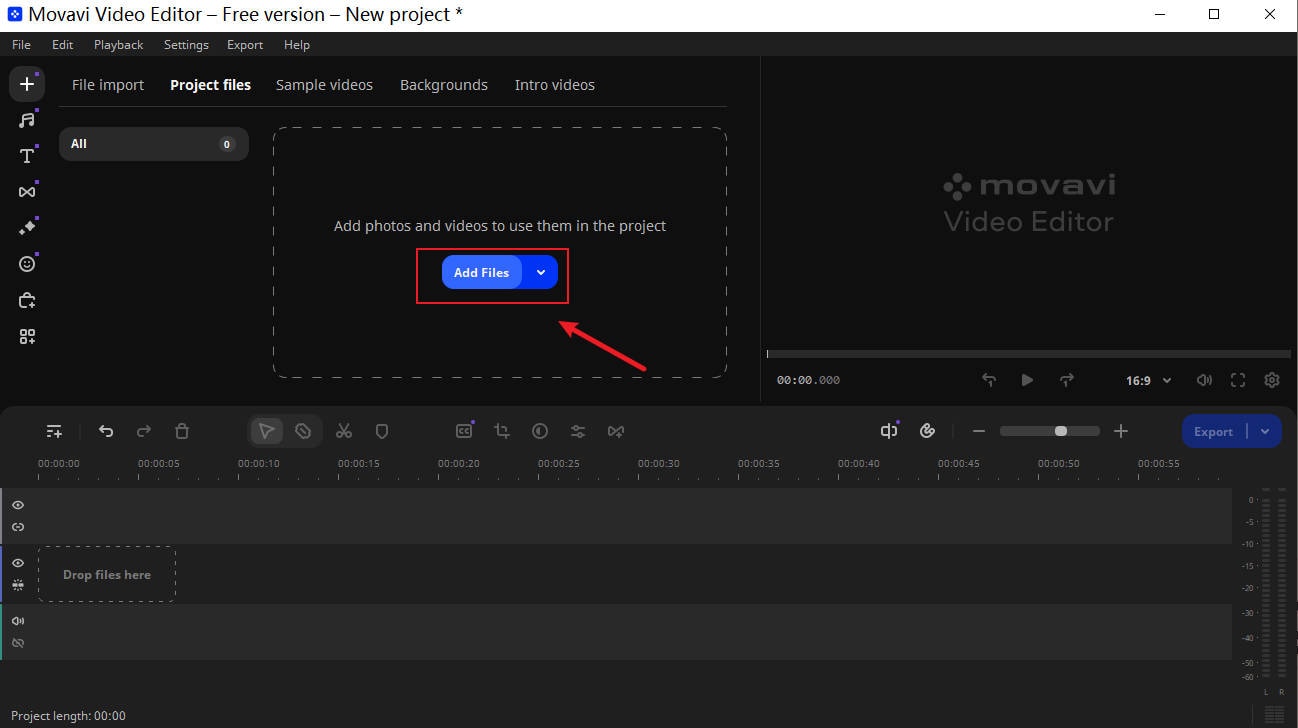
ขั้นตอนที่ 1เพิ่มไฟล์ไปยัง Movavi
หลังจากเปิด Movavi แล้ว ให้คลิก "เพิ่มไฟล์" เพื่อนำเข้าวิดีโอ คุณสามารถนำเข้าวิดีโอในเครื่องที่ต้องการเบลอใบหน้าได้
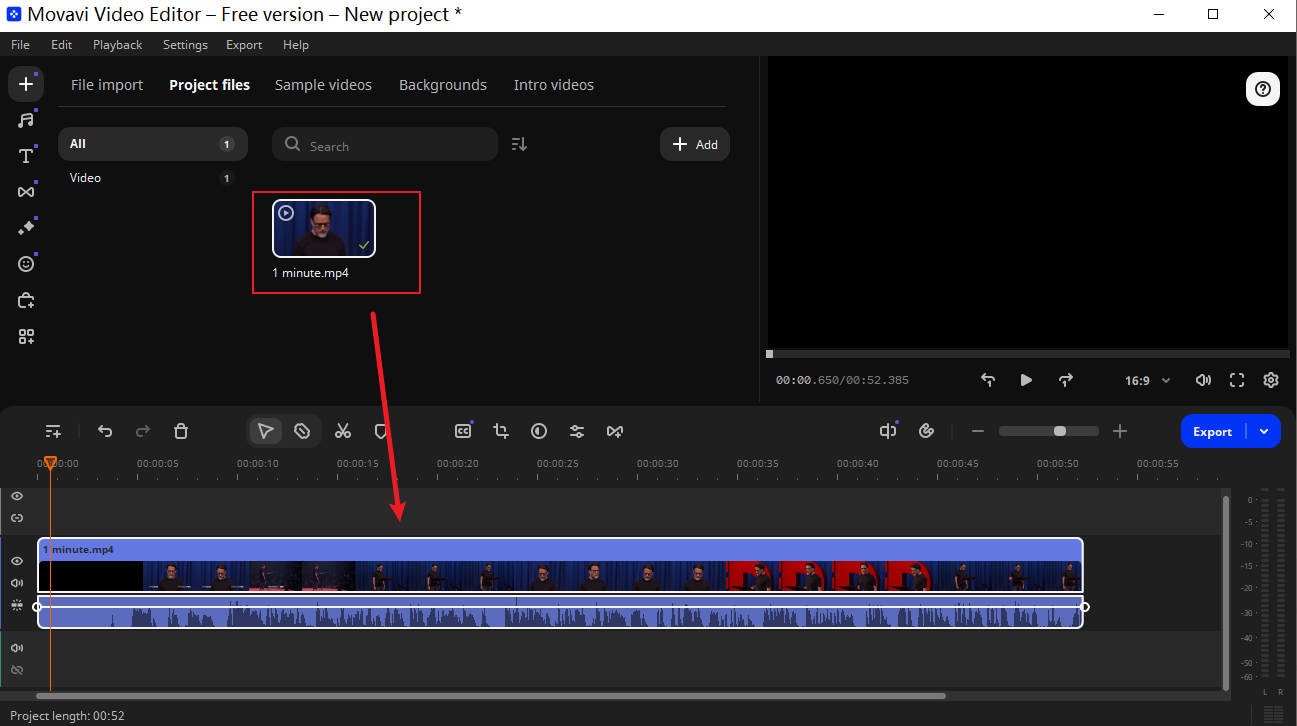
ขั้นตอนที่ 2ลากวิดีโอไปยังไทม์ไลน์
หลังจากนำเข้าวิดีโอแล้ว ให้ลากวิดีโอที่คุณต้องการตัดต่อไปยังไทม์ไลน์
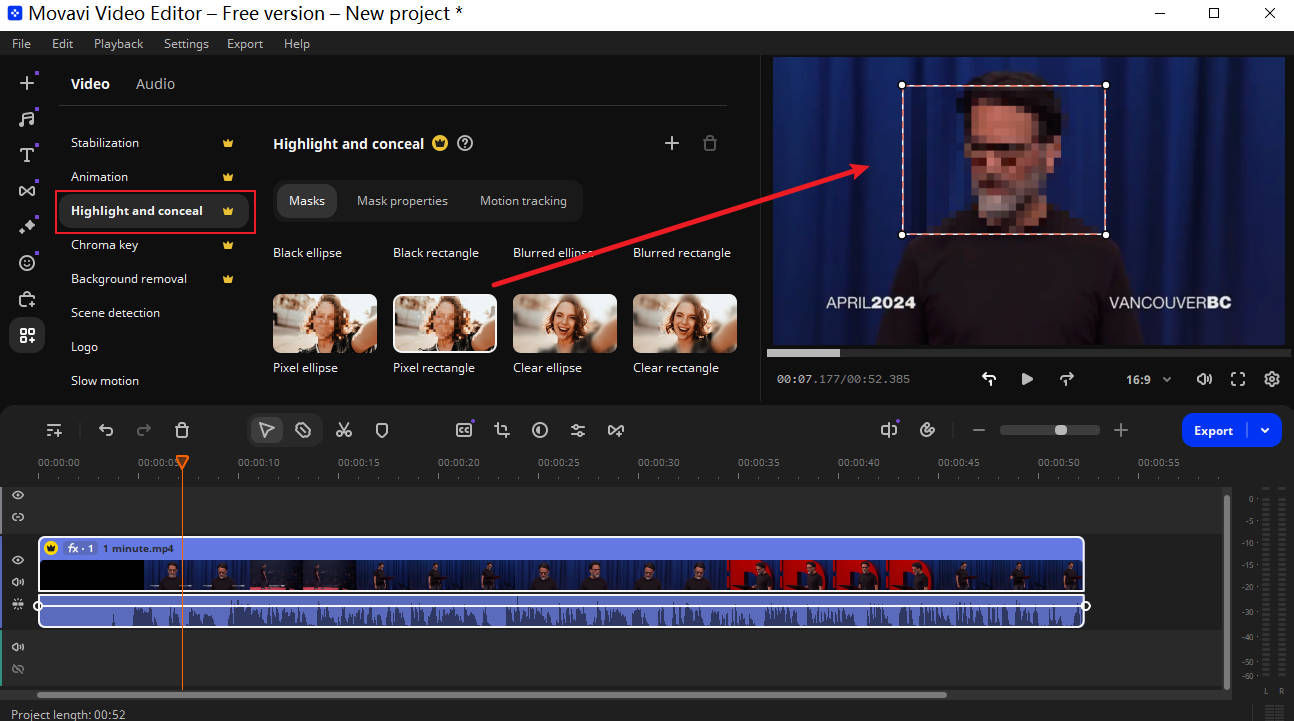
ขั้นตอนที่ 3ทางเข้าสำหรับการเบลอใบหน้า
ที่ด้านล่างของแถบเครื่องมือด้านซ้าย มี "เครื่องมือเพิ่มเติม" ให้คลิกที่มัน จากนั้นเลือกตัวเลือก "ไฮไลต์และซ่อน" คุณจะเห็นโมดูล "โมเสก" ที่คุณสามารถเลือกเอฟเฟกต์โมเสกที่คุณชอบได้ หลังจากเลือกแล้ว คุณจะเห็นว่าใบหน้าในวิดีโอถูกเบลอ และคุณสามารถปรับขนาดของพื้นที่เบลอด้วยตนเองได้
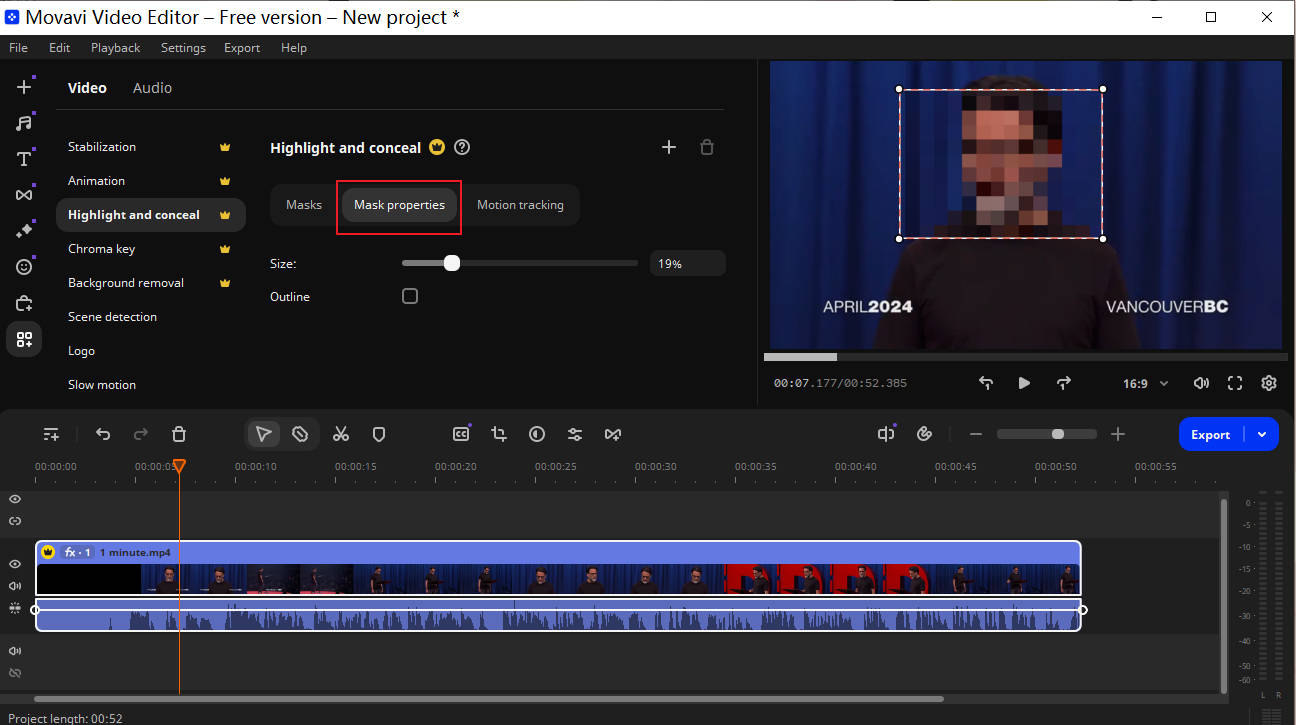
ขั้นตอนที่ 4เลือก "คุณสมบัติโมเสก"
หากคุณคิดว่าพิกเซลกริดโมเสกเล็กเกินไป คุณสามารถคลิกที่ "คุณสมบัติโมเสก" เพื่อปรับขนาดพิกเซลได้
ขั้นตอนที่ 5เลือก "การติดตามการเคลื่อนไหว"
หากคุณต้องการให้โมเสกติดตามการเคลื่อนไหวของใบหน้าในวิดีโออย่างต่อเนื่อง คุณต้องเลือก "การติดตามการเคลื่อนไหว" แนะนำให้ใช้โหมด AI
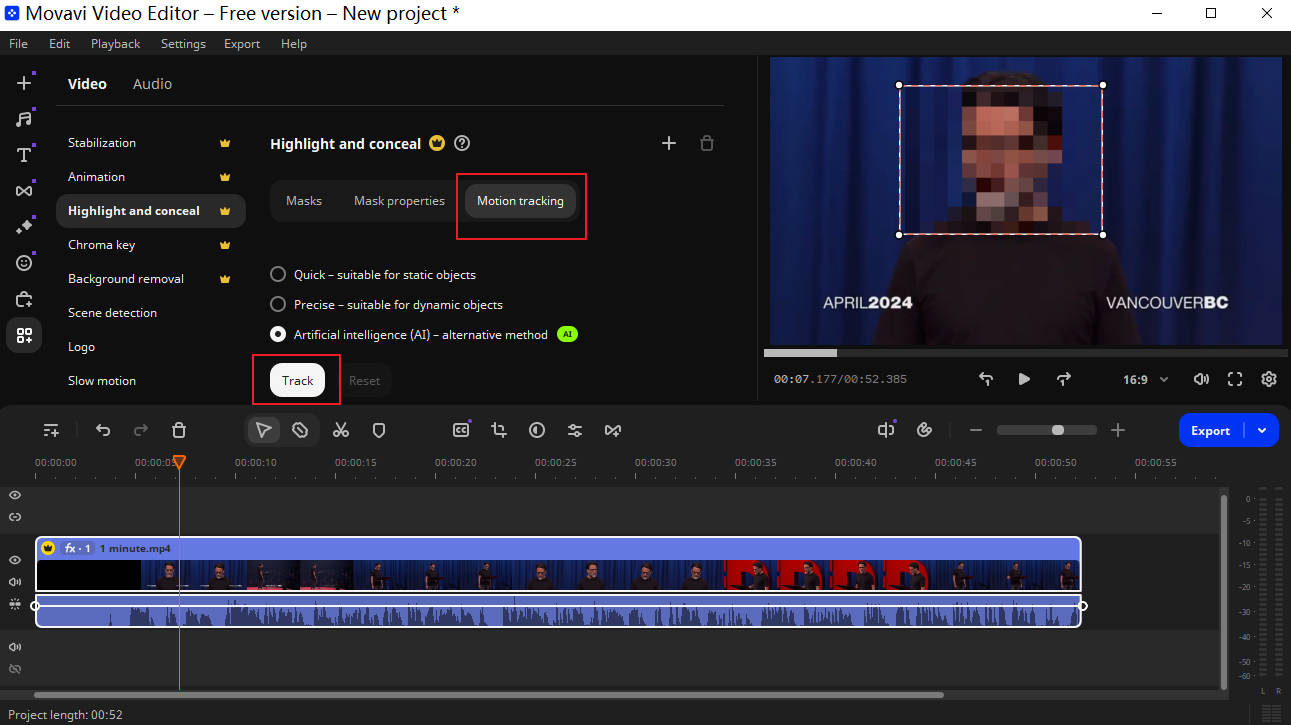
ขั้นตอนที่ 6ดูตัวอย่างเอฟเฟกต์
หลังจากดำเนินการข้างต้นเสร็จสิ้น เอฟเฟกต์โมเสกจะปรากฏบนใบหน้าในวิดีโออย่างต่อเนื่อง เมื่อคุณยืนยันเอฟเฟกต์แล้ว คุณสามารถส่งออกวิดีโอได้
ส่วนที่ 2 วิธีทางเลือกที่ดีที่สุดในการเบลอใบหน้าในวิดีโอด้วย Wondershare Filmora
แม้ว่า Movavi จะมีความสามารถในการเบลอใบหน้าที่ยอดเยี่ยม Wondershare Filmora ก็เป็นอีกหนึ่งตัวเลือกที่ดีที่คุ้มค่าแก่การสำรวจ เป็นหนึ่งในแพลตฟอร์มที่เชื่อถือได้มากที่สุดที่คุณสามารถพบเจอเพื่อตัดต่อและปรับแต่งวิดีโอของคุณ นอกจากนี้ยังมีเทมเพลตที่ตั้งไว้ล่วงหน้าและโหมดทันทีที่สามารถช่วยคุณสร้างวิดีโอตั้งแต่ต้นได้อย่างมีประสิทธิภาพ นอกจากนี้ยังให้ความเร็วในการเรนเดอร์ที่รวดเร็ว เพื่อให้คุณสามารถเห็นผลลัพธ์สุดท้ายได้ทันที
3 วิธีในการเบลอใบหน้าโดยใช้ Filmora
มีสามวิธีหลักและง่ายในการเบลอใบหน้าในวิดีโอโดยใช้แอปเดสก์ท็อป วิธีการเหล่านี้รวมถึงการใช้โมเสกใบหน้า AI, เอฟเฟกต์ Face-off, และการติดตามการเคลื่อนไหว ในส่วนนี้ คุณจะค้นพบวิธีเบลอใบหน้าของผู้คนในวิดีโอ โดยใช้ทั้งสองวิธี
วิธีเบลอใบหน้าโดยใช้ฟีเจอร์ AI Mosaic
AI Face Mosaic เป็นฟีเจอร์ใหม่ที่มีใน Filmora เวอร์ชัน 14 ขึ้นไป ช่วยให้ผู้ใช้สามารถใช้การปกคลุมโมเสกกับบุคคลที่มีความละเอียดอ่อนที่ไม่ควรปรากฏบนหน้าจออย่างรวดเร็ว โดยเฉพาะในฉากที่มีผู้คนหลายคน มาดูขั้นตอนในการใช้ฟีเจอร์นี้กัน
ขั้นตอนที่ 1: เปิด Filmora บน PC ของคุณและไปที่"เพิ่มเติม" หรือเลือกจุดสามจุดที่ท้ายของตัวเลือกการตัดต่อ
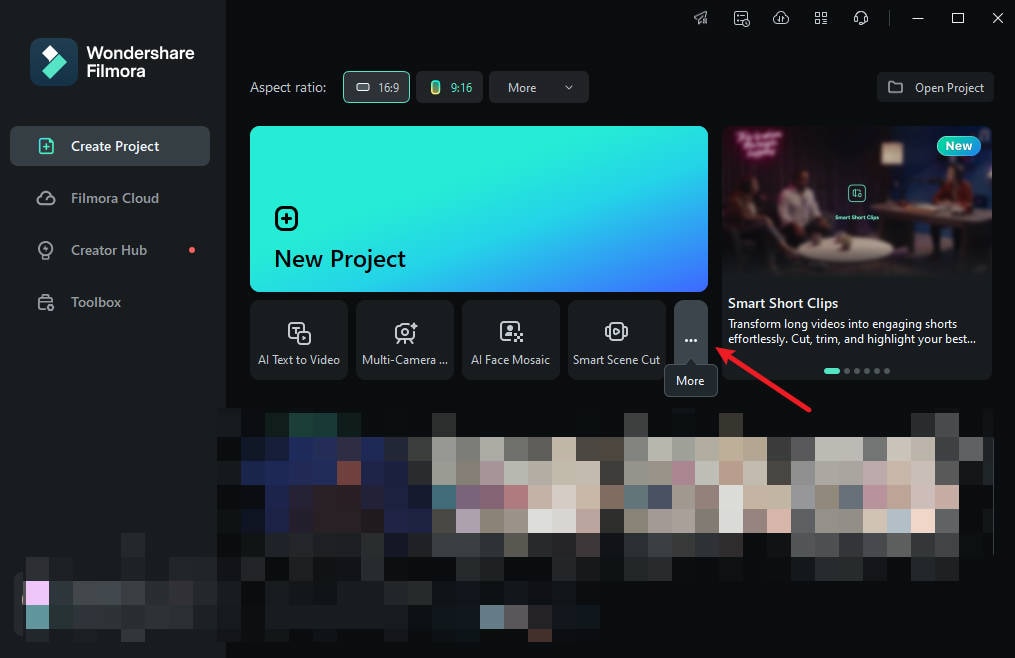
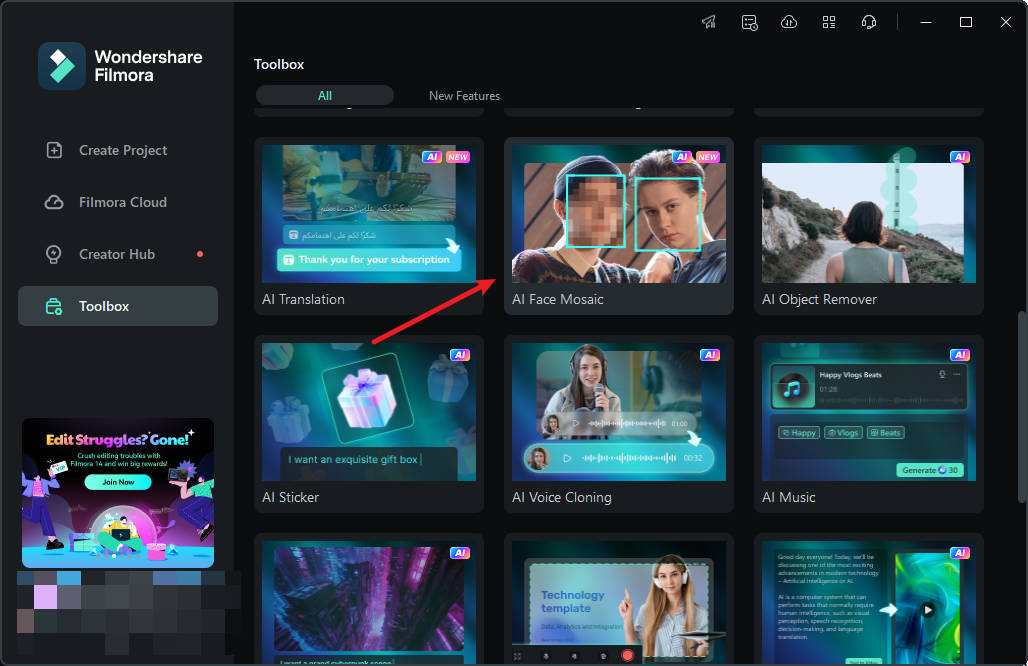
ขั้นตอนที่ 2: คลิกที่"AI Face Mosaic" จากนั้นนำเข้าสื่อของคุณเพื่อตัดต่อ
ขั้นตอนที่ 3: Filmora จะวิเคราะห์วิดีโอโดยอัตโนมัติเพื่อใช้เอฟเฟกต์เบลอกับใบหน้าตลอดทั้งวิดีโอ เมื่อการวิเคราะห์เสร็จสิ้น ใบหน้าแต่ละใบจะมีเอฟเฟกต์โมเสก
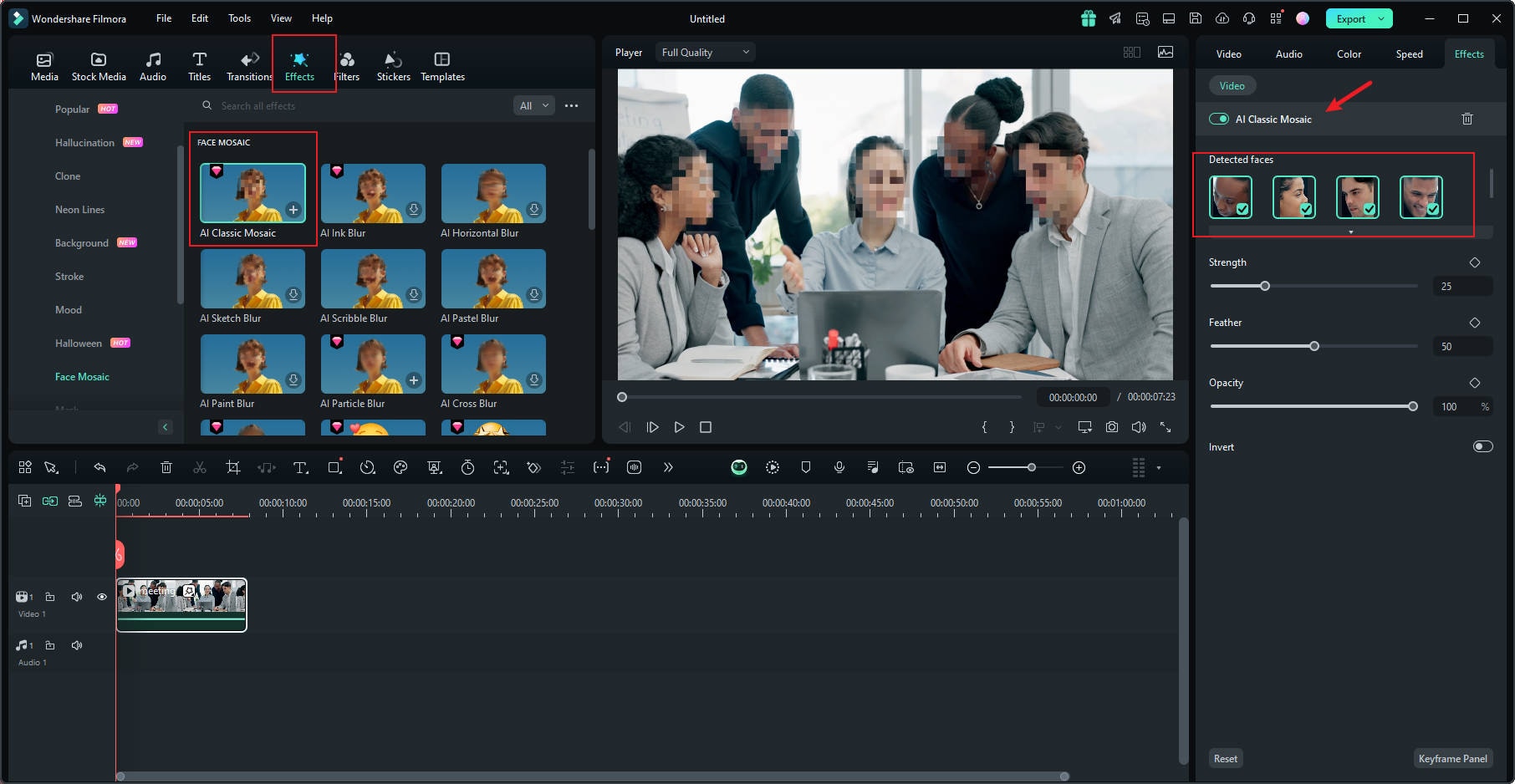
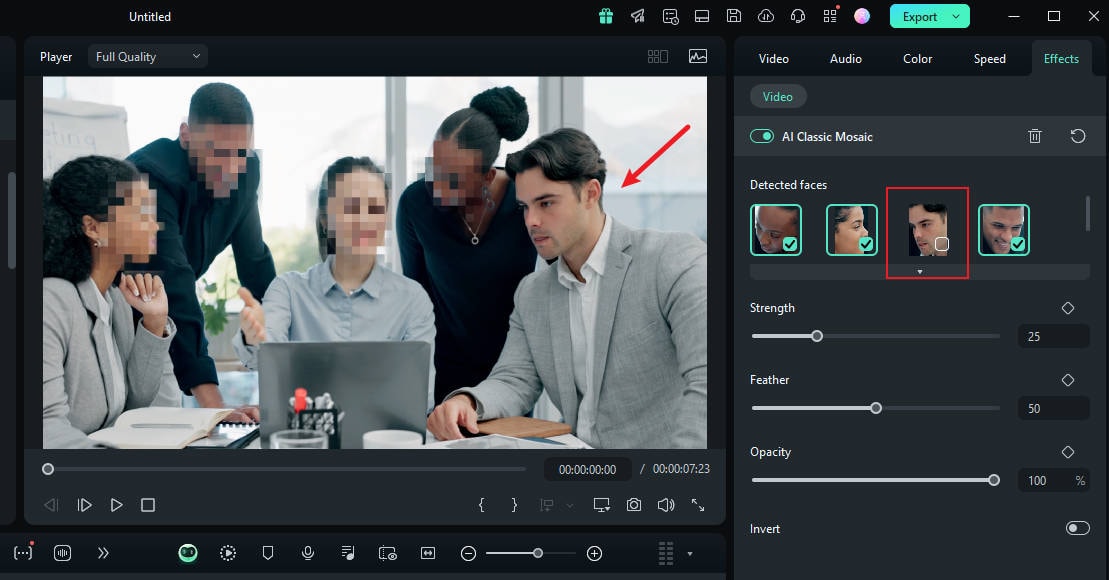
ขั้นตอนที่ 4: หากต้องการเลือกใบหน้าเพื่อลบเอฟเฟกต์โมเสก ให้ยกเลิกการเลือกจากแผงด้านขวา
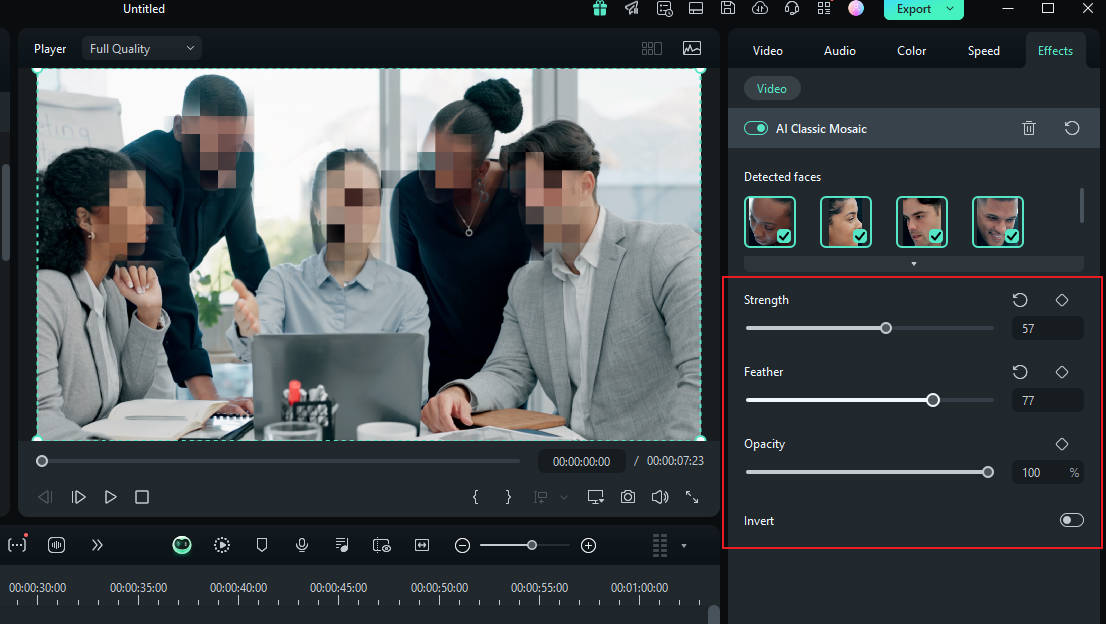
ขั้นตอนที่ 5: คุณยังสามารถใช้ตัวปรับระดับเพื่อปรับความแรง ขอบนุ่ม และความทึบของการเบลอได้
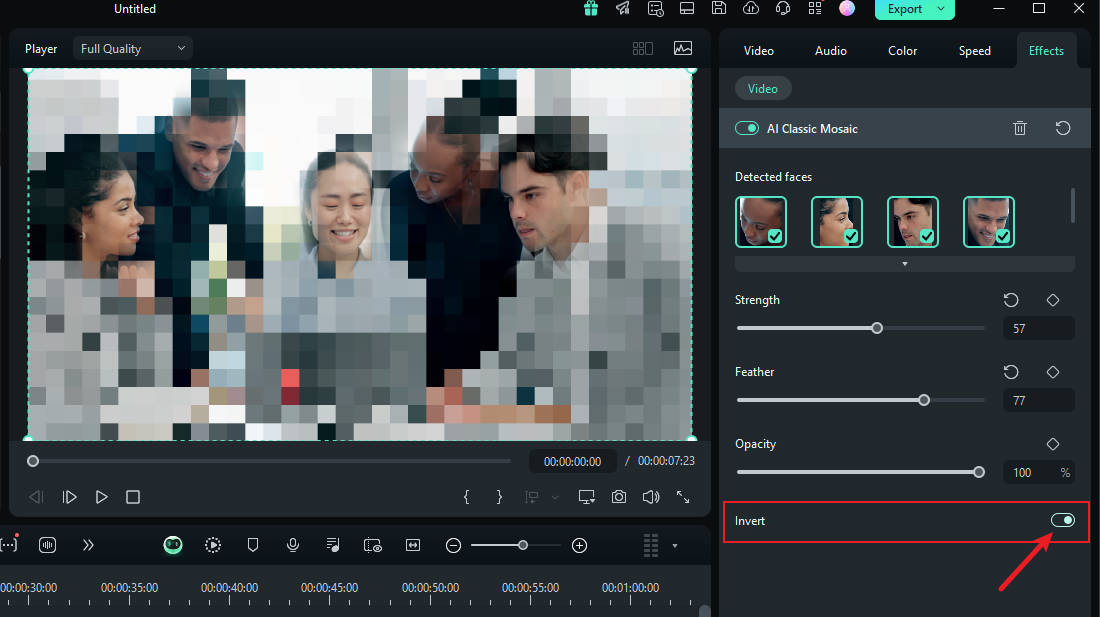
ขั้นตอนที่ 6: คุณยังสามารถกลับด้านโมเสกโดยคลิก"กลับด้าน" ซึ่งจะทำให้ทุกอย่างยกเว้นใบหน้ามีเอฟเฟกต์โมเสก
เท่านี้ก็เสร็จแล้ว! เมื่อคุณเสร็จสิ้นแล้ว ให้ดูตัวอย่างวิดีโอและส่งออก
วิธีเบลอใบหน้าโดยใช้เอฟเฟกต์ Face-off
อีกวิธีหนึ่งที่รวดเร็วและง่ายในการเบลอใบหน้าใน Filmora คือการใช้เอฟเฟกต์จากชุดตัดต่อ คุณเพียงแค่เลือกเอฟเฟกต์เบลอใบหน้าเพื่อเพิ่มโมเสกบนใบหน้าของบุคคล นี่คือวิธีเบลอใบหน้าของใบหน้าใครบางคนในวิดีโอโดยใช้ Face-off:
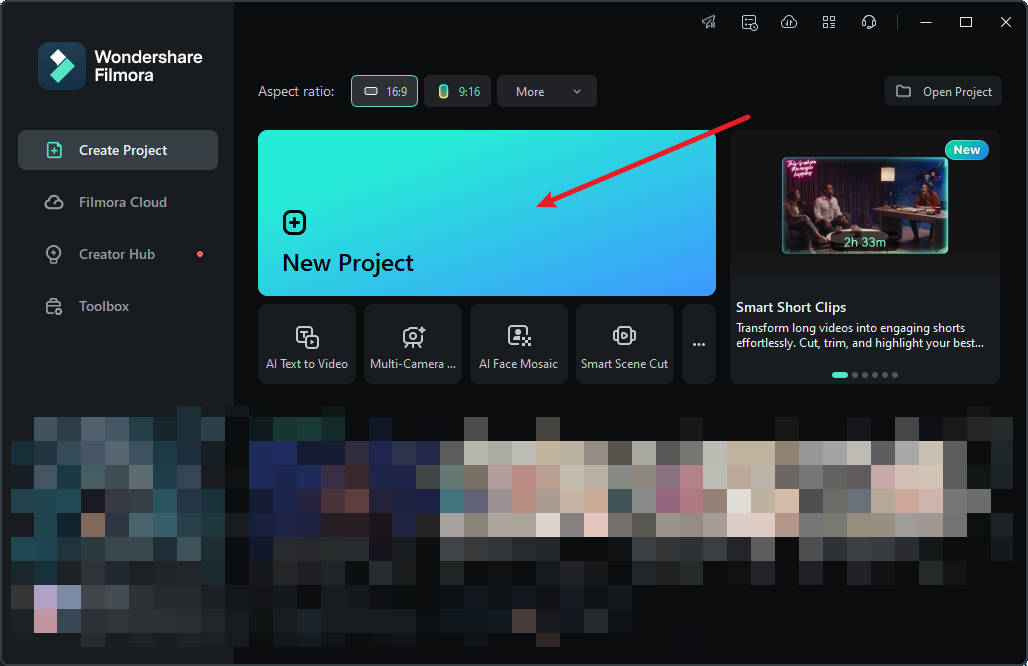
ขั้นตอนที่ 1: เปิด Filmora บน PC ของคุณและคลิกที่"โปรเจกต์ใหม่".
ขั้นตอนที่ 2: หากต้องการนำเข้าสื่อของคุณ ให้ลากและวางลงในชุดตัดต่อหรือคลิก"นำเข้า".
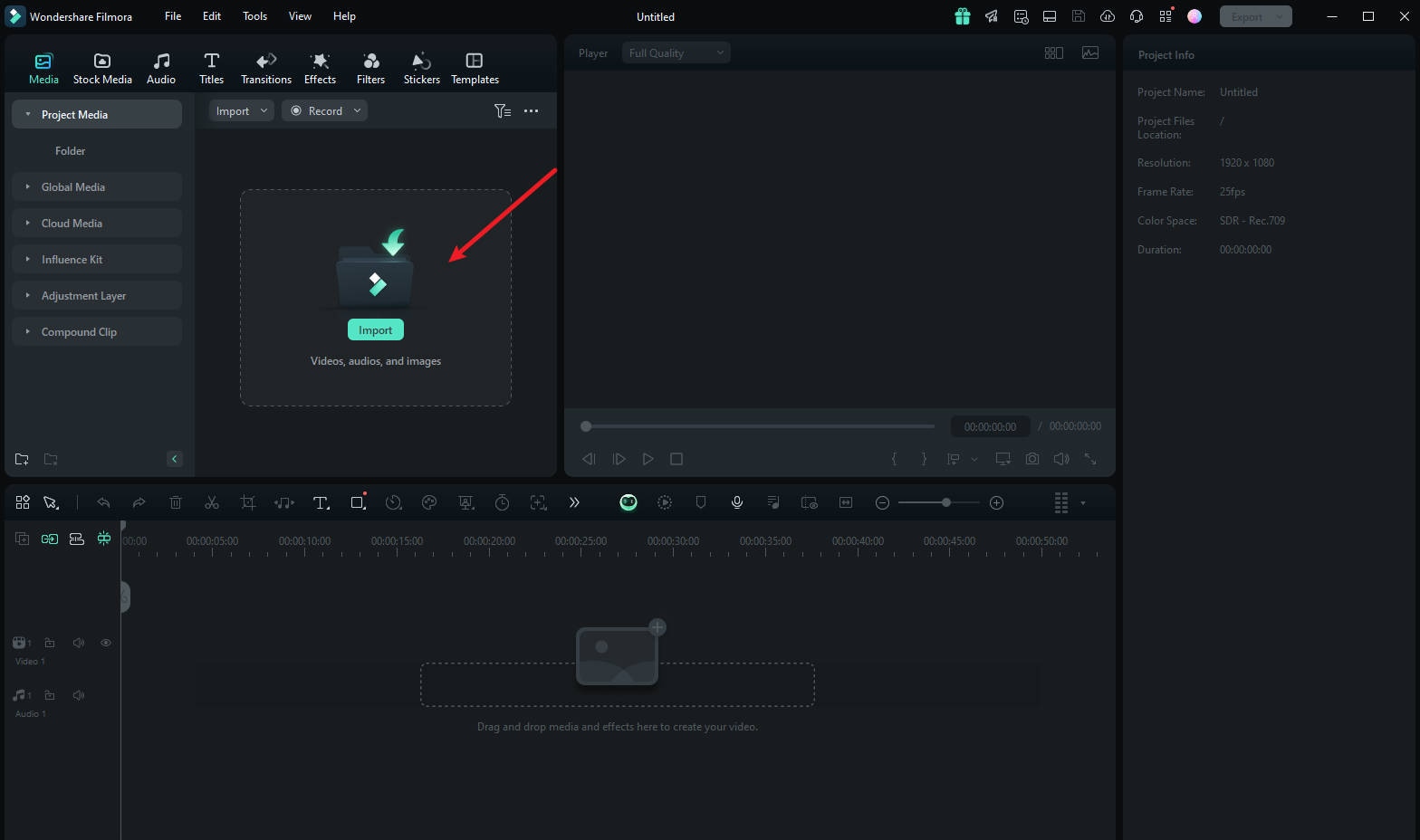
ขั้นตอนที่ 3: แตะ"เอฟเฟกต์" จากเมนูหลักที่ด้านบนของชุดตัดต่อ
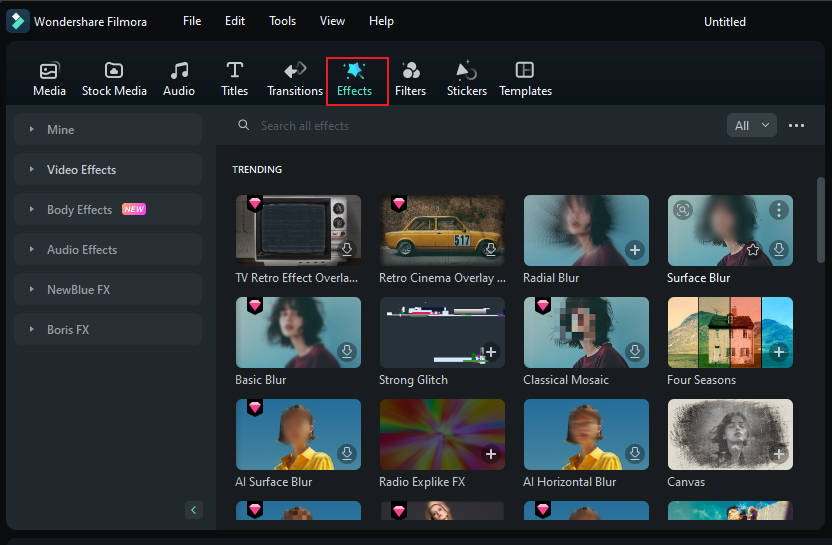
ขั้นตอนที่ 4: หากคุณไม่เห็นเอฟเฟกต์ Face-off ในหน้าเอฟเฟกต์แรก ให้ค้นหา"Face-off" ในแถบค้นหา
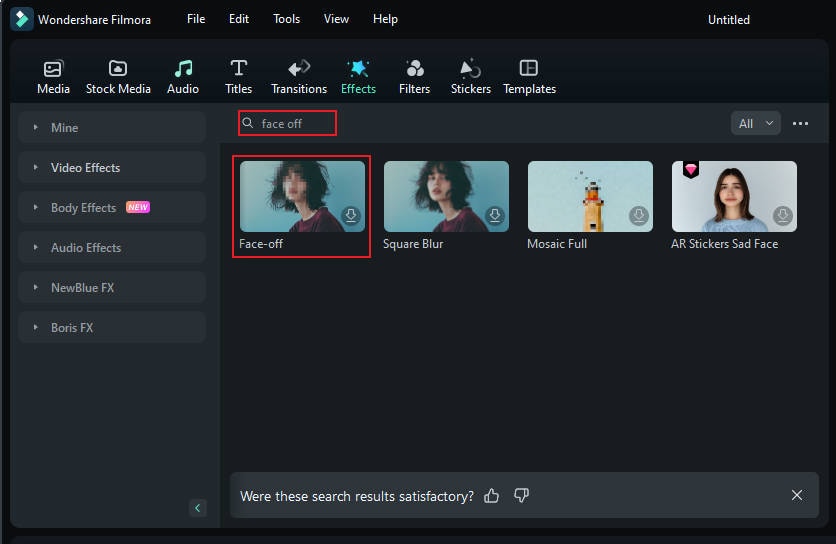
ขั้นตอนที่ 5: คลิกที่"เอฟเฟกต์ Face-off" เพื่อดาวน์โหลด จากนั้นลากและวางลงบนสื่อของคุณในไทม์ไลน์ ถัดไป ดูตัวอย่างวิดีโอเพื่อให้แน่ใจว่าการเบลออยู่ในตำแหน่งที่เหมาะสมตลอดวิดีโอ และส่งออก
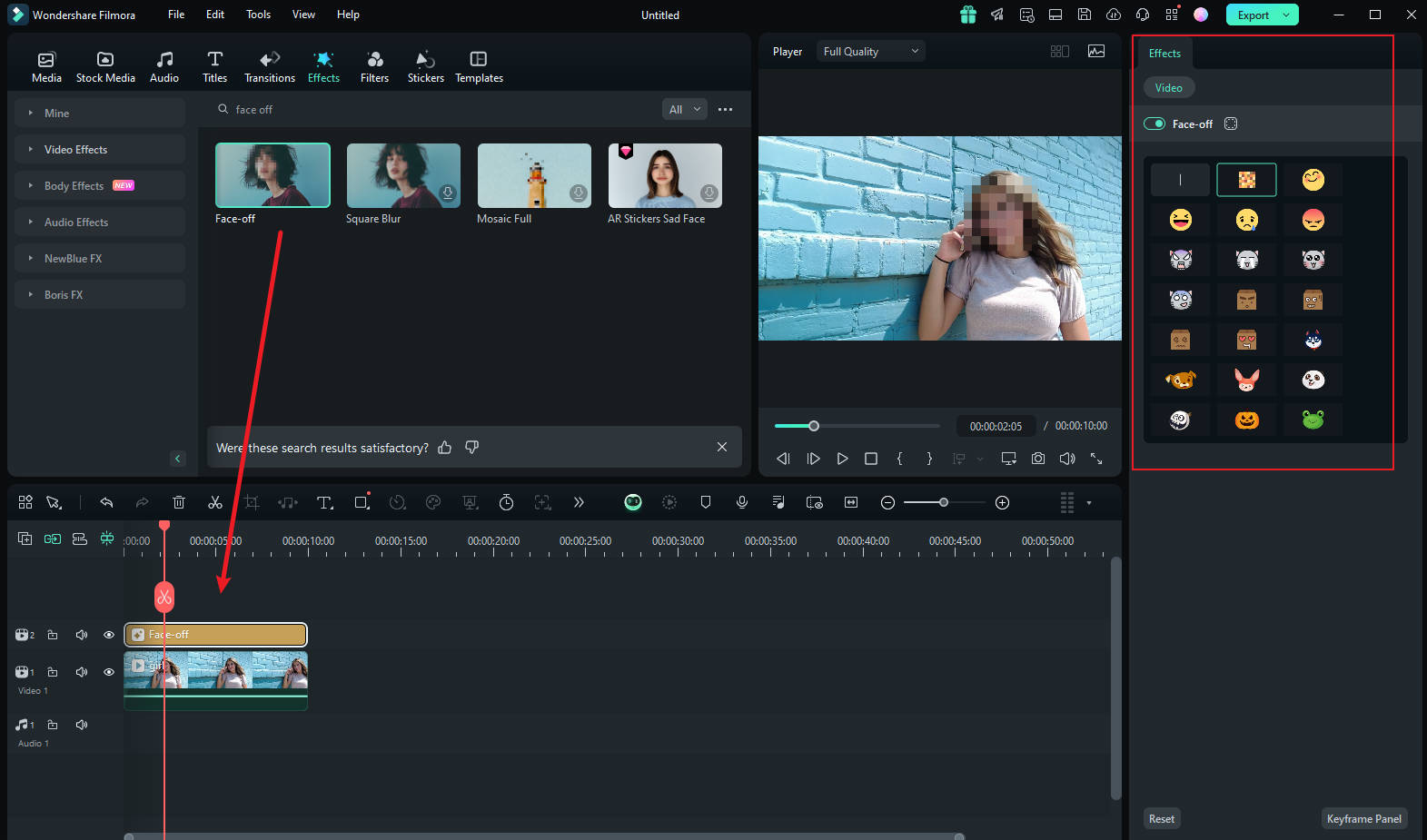
วิธีเบลอใบหน้าโดยใช้การติดตามการเคลื่อนไหว
หากคุณต้องการใช้โมเสกกับใบหน้าของบุคคลที่กำลังเคลื่อนไหว ฟีเจอร์การติดตามการเคลื่อนไหวใน Filmora คือตัวเลือกที่ดีที่สุดของคุณ มาดูกันว่าฟีเจอร์นี้สามารถใช้เพื่อทำโมเสกใบหน้าได้อย่างไร
ขั้นตอนที่ 1 นำเข้าวิดีโอและลากไปยังไทม์ไลน์
เมื่อคุณเปิด Filmora เสร็จแล้ว ให้เลือก"สร้างโปรเจกต์ใหม่" หลังจากนั้น นำเข้าและวางวิดีโอลงในไทม์ไลน์
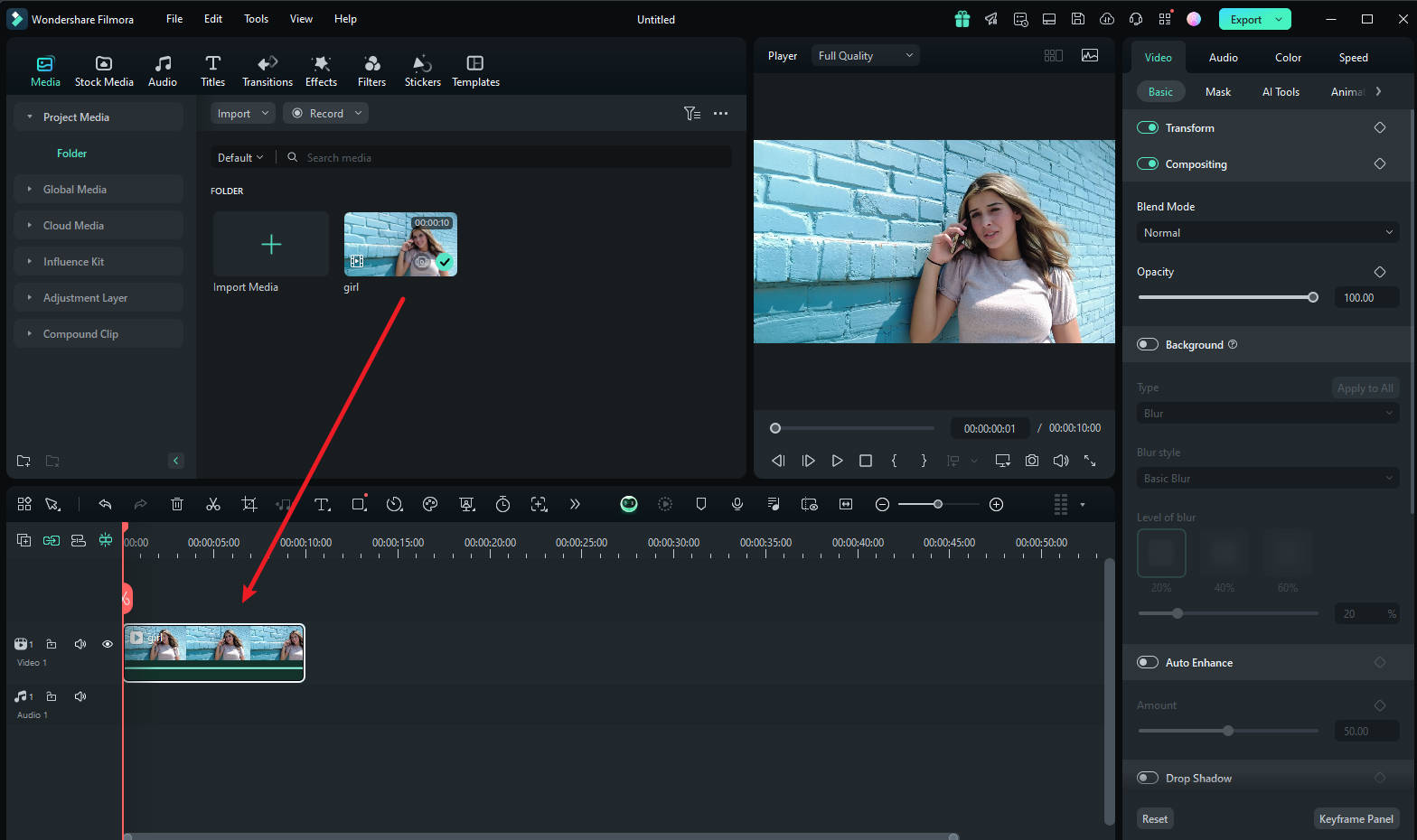
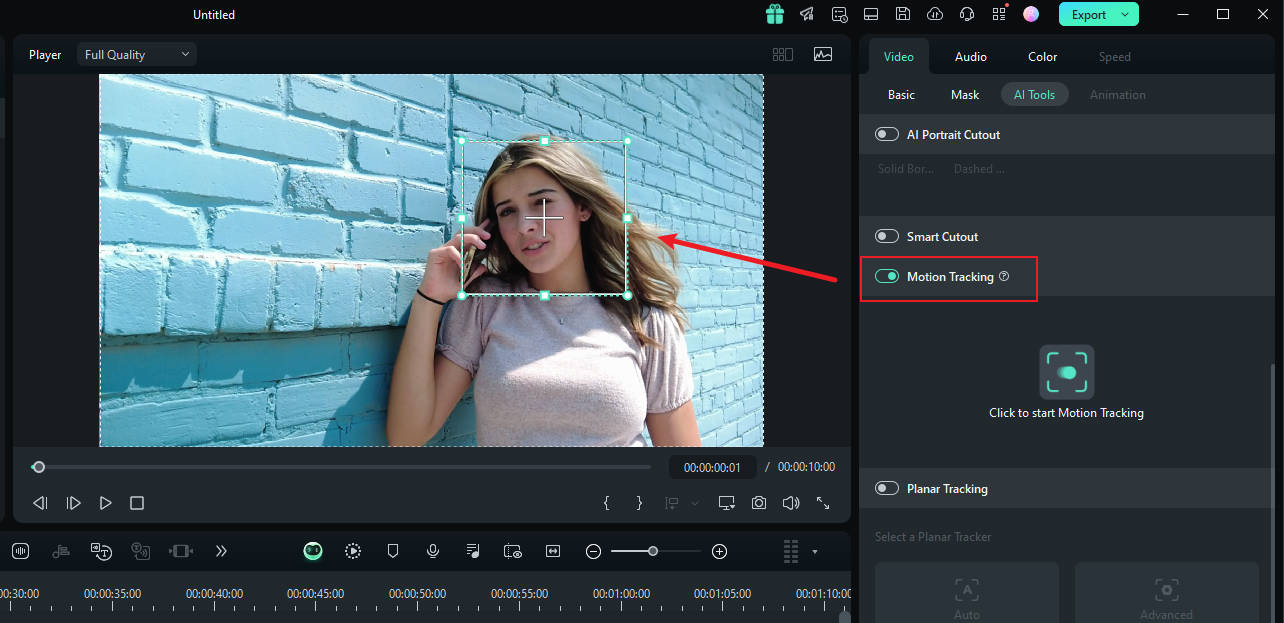
ขั้นตอนที่ 2 ปรับพื้นที่การติดตามการเคลื่อนไหว
ตอนนี้วางเฮดเล่นที่จุดเริ่มต้นและดำเนินการต่อด้วยเครื่องมือ"การติดตามการเคลื่อนไหว" และปรับพื้นที่การติดตามการเคลื่อนไหวจากหน้าต่างตัวอย่างของคุณ
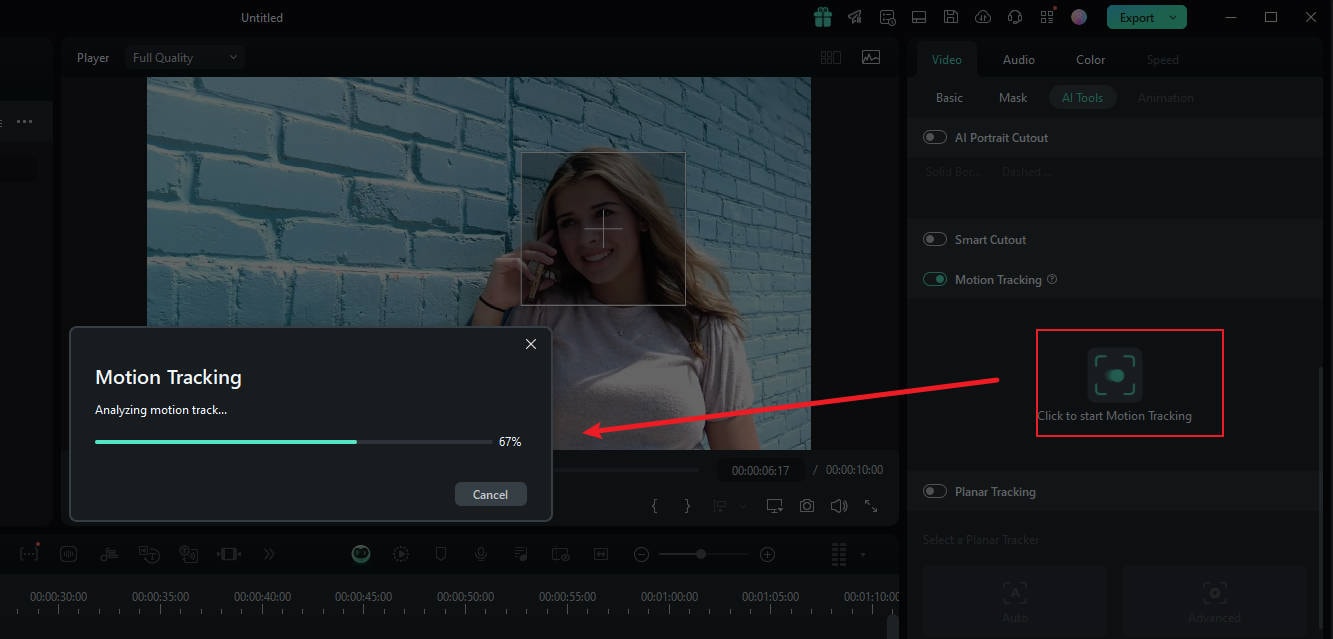
ขั้นตอนที่ 3 เริ่มกระบวนการติดตามการเคลื่อนไหว
เมื่อเสร็จแล้ว ให้กดปุ่ม"เริ่มการติดตาม" ภายในไม่กี่นาที คุณจะสามารถเสร็จสิ้นกระบวนการนี้ได้
ขั้นตอนที่ 4 ปรับแต่งการตั้งค่าการเบลอ
ตอนนี้ คลิกวิดีโอบนไทม์ไลน์ ในแผงด้านขวา ภายใต้ตัวเลือก"องค์ประกอบลิงก์" คุณสามารถเลือกองค์ประกอบซ้อนทับที่คุณต้องการ เช่น รูปภาพหรือโมเสก
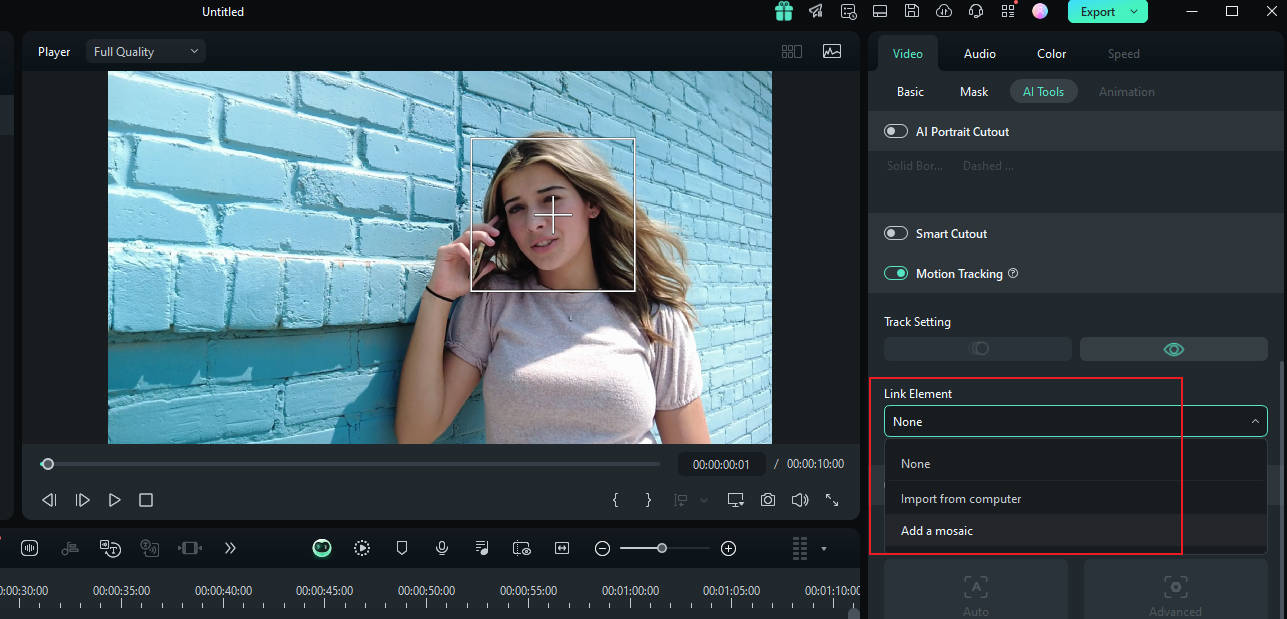
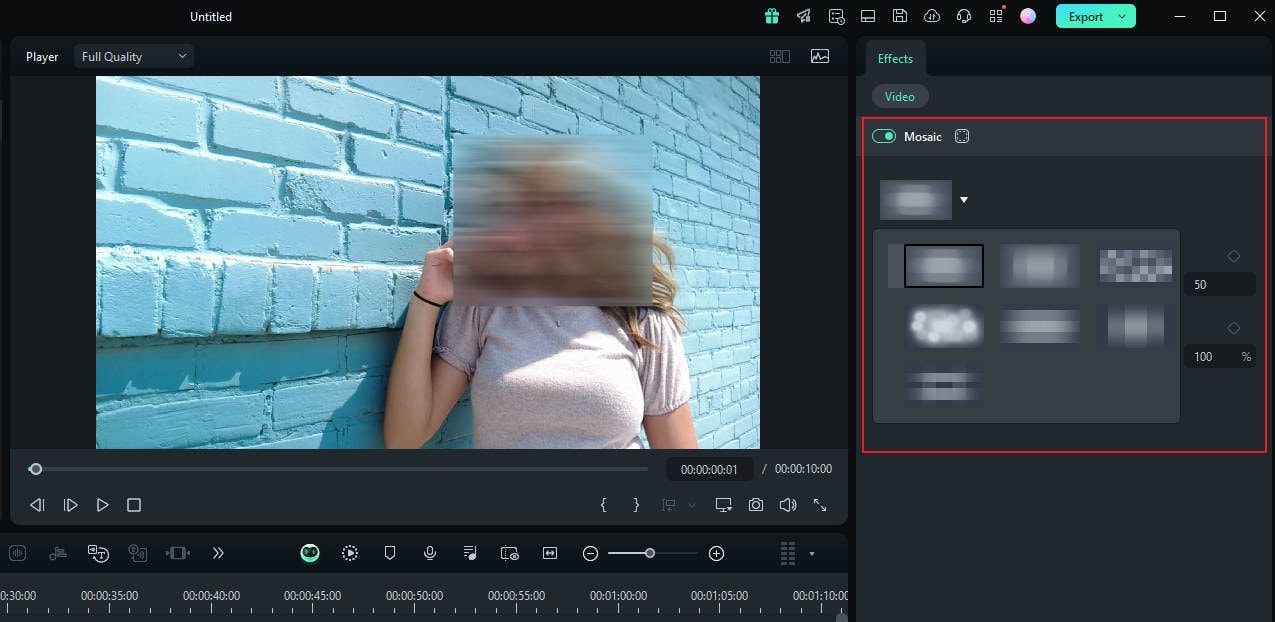
ขั้นตอนที่ 5 เลือก Mosaic ใน Motion Tracking
หากคุณเลือกโมเสก โมเสกจะปรากฏบนใบหน้าของบุคคล นอกจากนี้คุณยังสามารถเปลี่ยนระดับความเบลอและความทึบของความเบลอได้ หลังจากนั้นให้ปรับพื้นที่เบลอในหน้าต่างแสดงตัวอย่างของคุณ เมื่อยืนยันแล้ว คุณสามารถส่งออกวิดีโอได้
สรุป
โดยสรุป การเรียนรู้ เบลอใบหน้าในวิดีโอด้วย Movavi มอบโซลูชันที่มีประสิทธิภาพสำหรับความเป็นส่วนตัวและความต้องการเชิงสร้างสรรค์ อย่างไรก็ตาม หากคุณกำลังมองหาประสบการณ์การตัดต่อที่ครอบคลุมมากขึ้น เราขอแนะนำ Filmora อย่างยิ่ง ด้วยอินเทอร์เฟซที่ใช้งานง่ายและฟีเจอร์ที่แข็งแกร่ง Filmora มอบการควบคุมและความยืดหยุ่นที่เหนือกว่าสำหรับโปรเจกต์วิดีโอทั้งหมดของคุณ สำรวจ Filmora เพื่อยกระดับทักษะการตัดต่อของคุณและบรรลุผลลัพธ์ระดับมอือาชีพได้อย่างง่ายดาย

