



ถึงแม้โดยปกติแล้วการตั้งค่าอัตราส่วนภาพของกล้องก่อนเริ่มบันทึกจะเป็นความคิดที่ดี แต่บางครั้งคุณอาจไม่รู้ว่ามีปัญหาเกี่ยวกับขนาดวิดีโอจนกว่าจะถ่ายเสร็จแล้ว ถ้าคุณพบว่าวิดีโอที่บันทึกไว้ไม่เหมาะสมกับข้อกำหนดของแพลตฟอร์มและไม่สามารถถ่ายใหม่ได้ คุณจำเป็นต้องเปลี่ยนอัตราส่วนภาพของวิดีโอ.
ไม่ต้องกังวล ปัจจุบันมีเครื่องมือมากมายที่ช่วยให้คุณเปลี่ยนอัตราส่วนภาพได้อย่างรวดเร็วและง่ายดาย ไม่ว่าคุณจะใช้ PC, Mac, มือถือ หรือโซลูชั่นออนไลน์ คู่มือนี้จะแนะนำขั้นตอนการแก้ไขอัตราส่วนวิดีโอของคุณให้เหมาะกับทุกแพลตฟอร์ม
ในบทความนี้
ส่วนที่ 1 อัตราส่วนภาพคืออะไร?
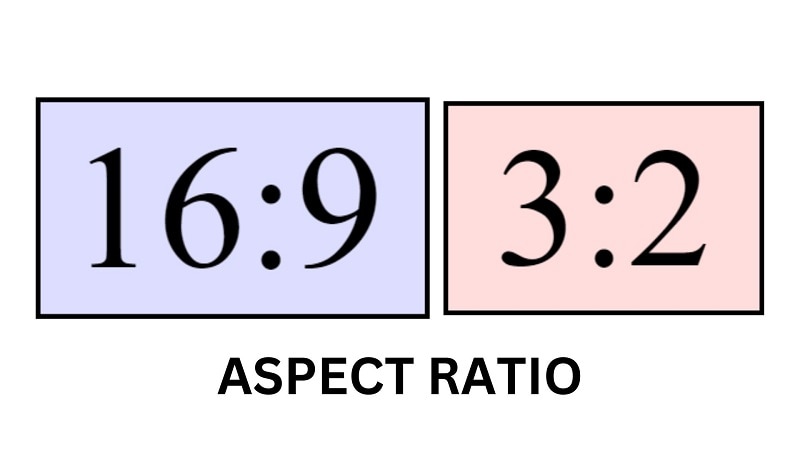
อัตราส่วนภาพคือสูตรที่เป็นตัวกำหนดรูปทรงของภาพหรือวิดีโอของคุณ จะแสดงเป็นตัวเลขสองชุดคั่นด้วยเครื่องหมายโคลอน เช่น 16:9, 3:2 หรือ 4:3 ตัวเลขจะเป็นตัวแทนความกว้างและความสูงของภาพหรือวิดีโอนั้นๆ
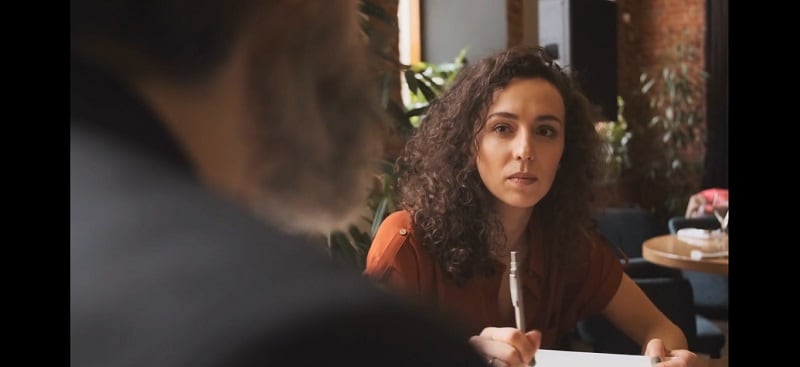
หากใช้อัตราส่วนภาพผิดพลาด จะเกิดอะไรขึ้น? เนื้อหาของคุณอาจจะไม่พอดีกับหน้าจอ อาจเห็นแถบดำด้านข้างหรือด้านบน หรือส่วนสำคัญของภาพอาจถูกตัดออก ตัวอย่างเช่น วิดีโอที่ออกแบบเป็น 4:3 อาจมีแถบดำสองข้างเมื่อนำไปดูบนทีวีจอกว้างที่มีอัตราส่วน 16:9
ทางออกของปัญหานี้คือการเปลี่ยนอัตราส่วนภาพวิดีโอ หากคุณมีเนื้อหาเดิมอยู่แล้ว คุณสามารถปรับแต่งอัตราส่วนภาพได้ด้วยซอฟต์แวร์ตัดต่อ เพื่อให้เหมาะกับขนาดหน้าจอหรือรูปแบบต่างๆ
ส่วนที่ 2 วิธีเปลี่ยนอัตราส่วนภาพวิดีโอด้วย Filmora (Windows, Mac, Android, iOS)
To เปลี่ยนอัตราส่วนภาพของวิดีโอ, คุณต้องใช้ซอฟต์แวร์ที่สามารถทำหน้าที่นี้ได้Wondershare Filmora, ที่ใช้งานได้ทั้ง Windows, Mac, Android และ iOS เป็นตัวเลือกที่แนะนำสำหรับงานนี้ โดยไม่มีความซับซ้อนทางเทคนิค Filmora สามารถช่วยให้คุณปรับอัตราส่วนภาพได้อย่างรวดเร็วให้เหมาะกับขนาดหน้าจอหรือแพลตฟอร์มได้หลากหลาย
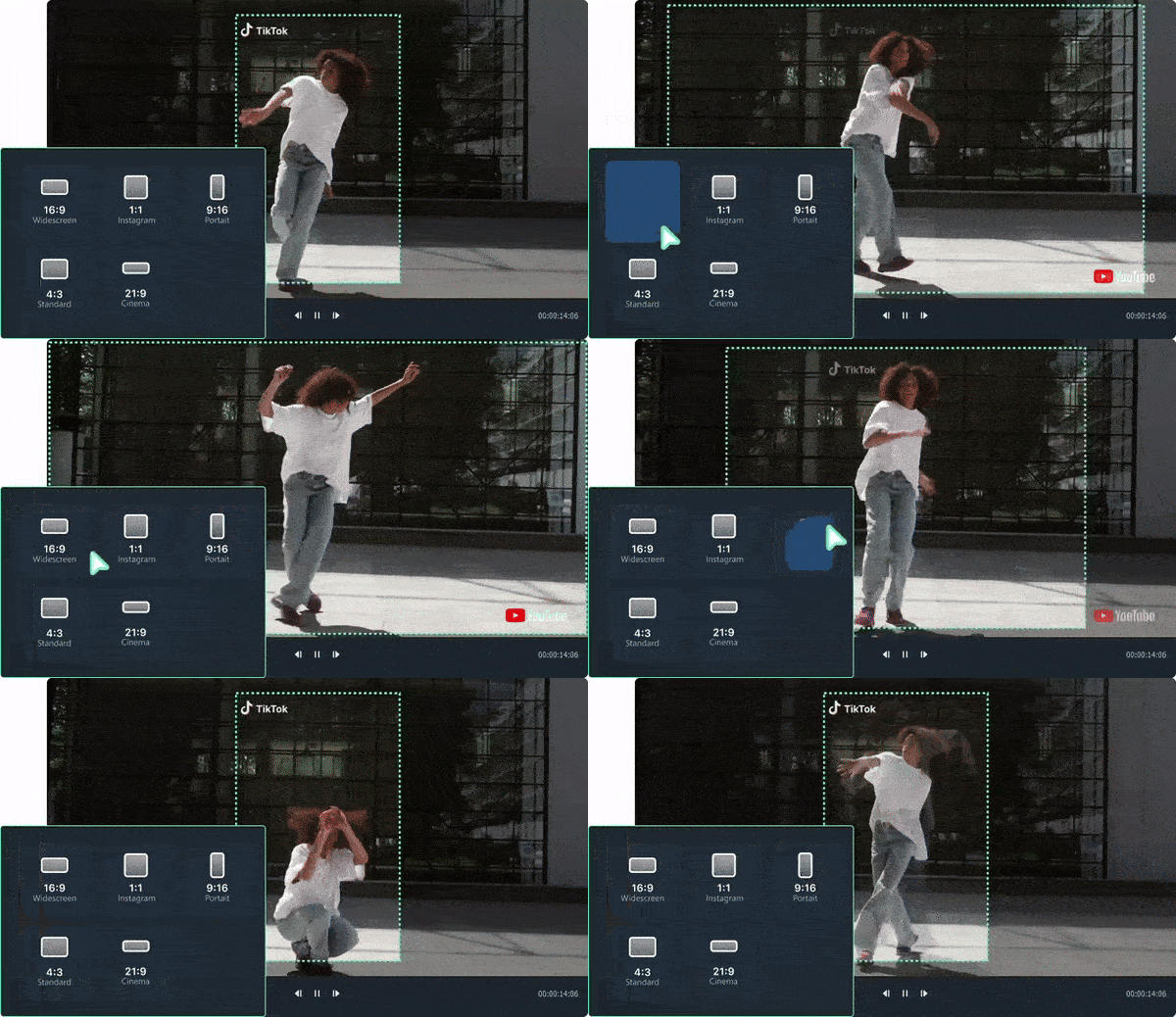
Filmora มีวิธีพิเศษในการเปลี่ยนอัตราส่วนภาพด้วยฟีเจอร์ Auto Reframe (สำหรับเดสก์ท็อปเท่านั้น) คุณเคยรู้สึกหงุดหงิดเวลาส่วนสำคัญของวิดีโอถูกตัดทิ้งเมื่อปรับอัตราส่วนภาพหรือไม่? ด้วย Auto Reframe จะไม่เกิดปัญหานี้อีกต่อไป
Filmora Auto Reframe สามารถติดตามและตรวจจับองค์ประกอบสำคัญในวิดีโอของคุณโดยอัตโนมัติ และปรับตำแหน่งให้คอนเทนต์หลักยังคงมองเห็นได้ชัด แม้ว่าคุณจะเปลี่ยนอัตราส่วนภาพวิดีโอก็ตาม นอกจากวิธีนี้แล้ว ยังสามารถใช้เครื่องมือ Crop หรือเปลี่ยนอัตราส่วนภาพของโปรเจกต์ได้อีกด้วย
2.1 วิธีเปลี่ยนอัตราส่วนภาพด้วย Filmora บน Windows และ Mac
โชคดีที่ขั้นตอนการเปลี่ยนอัตราส่วนภาพกับ Filmora บน Windows และ Mac นั้นคล้ายกันมาก เราจะยกตัวอย่างเวอร์ชั่น Windows แต่ถ้าติดปัญหาสามารถดูคู่มือ Filmora ของ Mac ได้เช่นกัน
วิธีที่ 1 ใช้ Auto Reframe
ขั้นตอนที่ 1: สร้างโปรเจกต์ใหม่และเข้าสู่ Auto Reframe
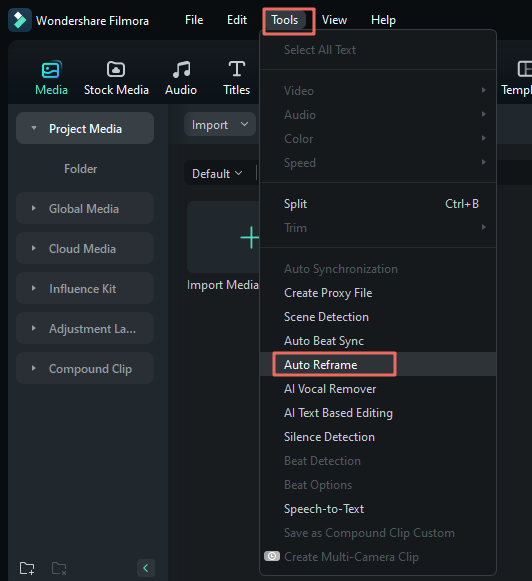
ก่อนอื่น สร้างโปรเจกต์ใหม่และนำเข้าวิดีโอ เมื่อวิดีโอถูกนำเข้าแล้วไปที่ เครื่องมือ > Auto Reframe หรือคลิกขวาวิดีโอบนคลังสื่อแล้วเลือก Auto Reframe
ขั้นตอนที่ 2: ปรับอัตราส่วนภาพ
ในหน้าต่าง Auto Reframe จะมีแม่แบบอัตราส่วนภาพให้เลือกหลายแบบ รวมถึงสี่เหลี่ยมจัตุรัส (1:1), แนวตั้ง (9:16), มาตรฐาน (4:3), กว้าง (16:9), และภาพยนตร์ (21:9)เลือกตามที่ต้องการใช้งาน
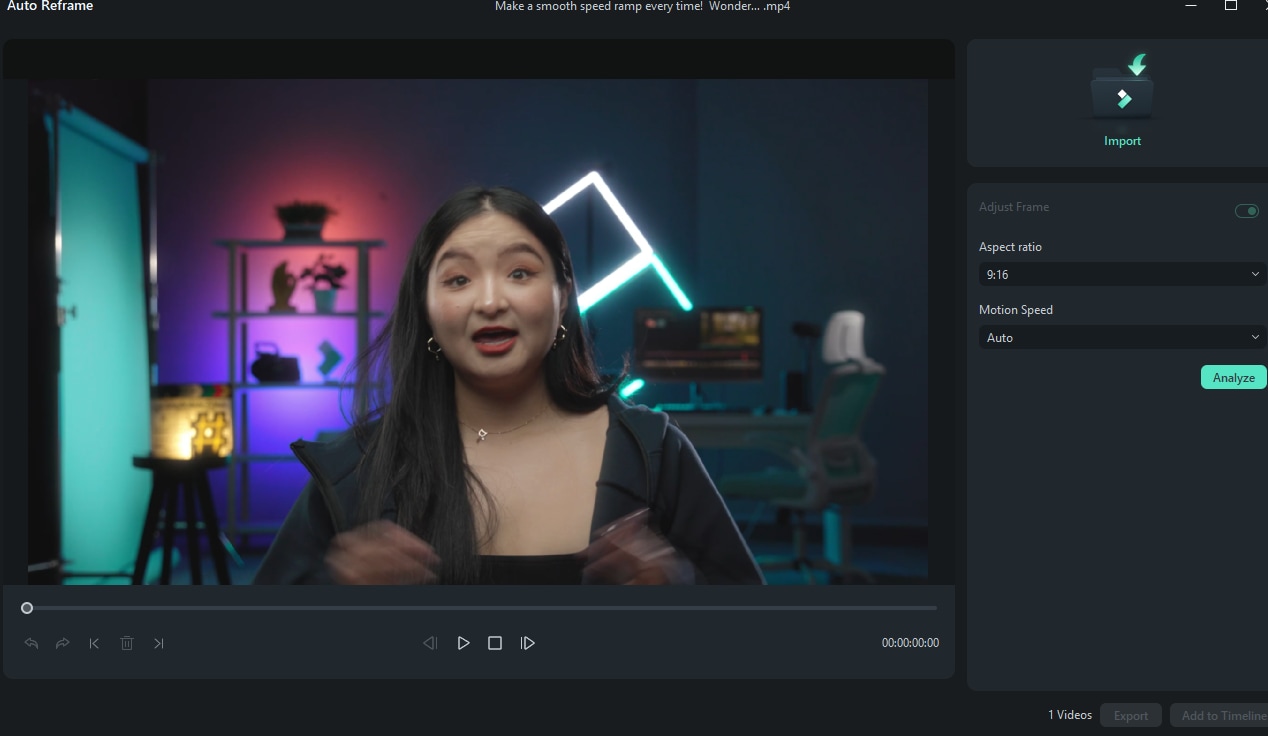
เมื่อตั้งค่าตามต้องการแล้ว ให้คลิกที่ปุ่มวิเคราะห์ จากนั้น Filmora จะใช้เวลาสักครู่ในการวิเคราะห์วิดีโอของคุณ
ขั้นตอนที่ 3: ดูตัวอย่างและปรับแต่งเพิ่มเติม
เมื่อการตั้งค่าและปรับเฟรมเสร็จสิ้นให้ดูตัวอย่างวิดีโอ หากต้องการปรับแต่งเพิ่มเติม สามารถหยุดเล่นวิดีโอและปรับกรอบได้ ย้ายกรอบไปตำแหน่งที่ต้องการโดยใช้เมาส์ลาก สามารถทำซ้ำขั้นตอนนี้ได้ตลอดทั้งวิดีโอ
วิธีที่ 2 ใช้เครื่องมือครอป
ขั้นตอนที่ 1: เปิดเมนู Crop and Zoom
คลิกขวาคลิปในไทม์ไลน์แล้วเลือกCrop and Zoomเป็นตัวเลือก

ขั้นตอนที่ 2: เลือกอัตราส่วนภาพจากค่าที่ตั้งไว้ล่วงหน้า
ในCrop and Zoomแผงควบคุม ปรับพื้นที่การครอปโดยเลือกจากค่าที่ตั้งไว้ล่วงหน้า
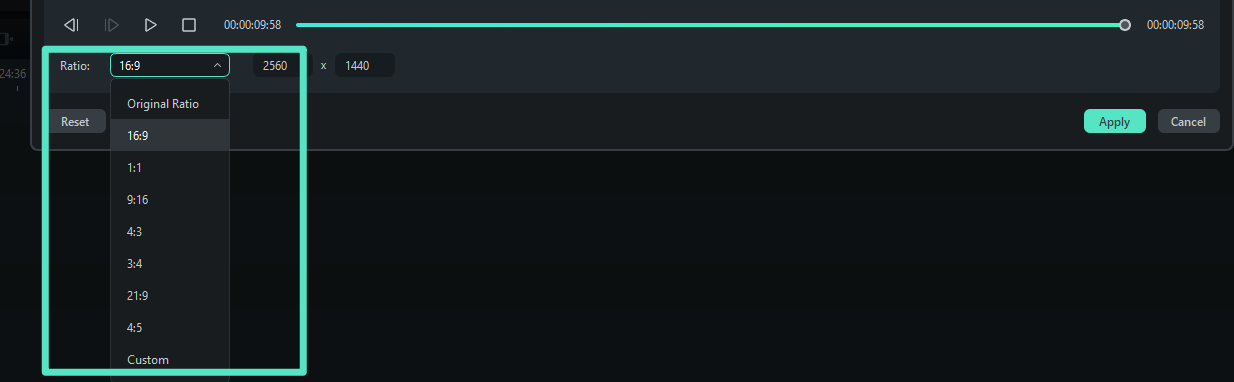
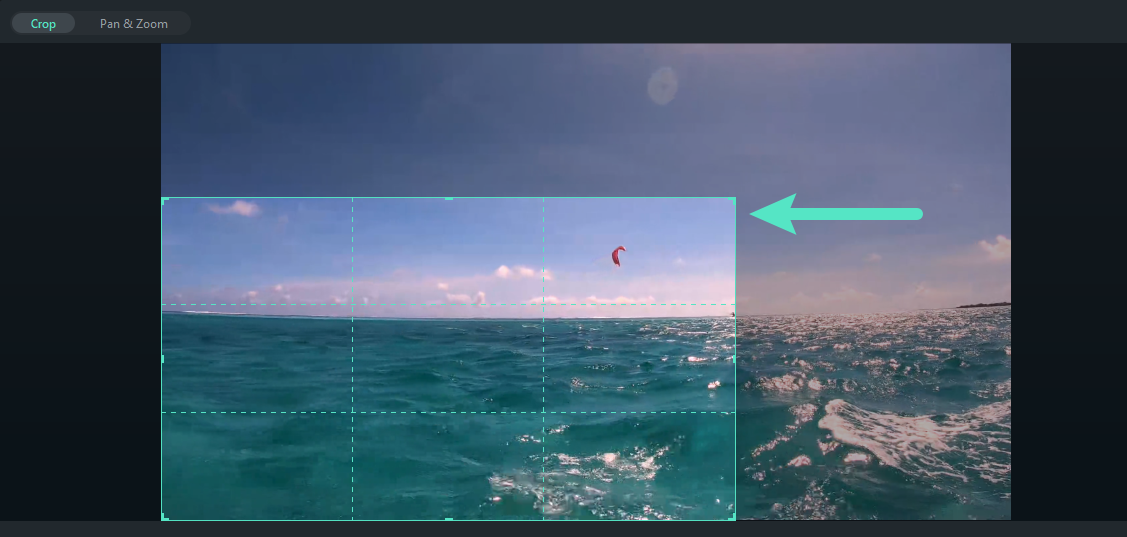
ขั้นตอนที่ 3: ปรับพื้นที่การครอป
สามารถปรับขนาดและตำแหน่งของกรอบครอปได้โดยลากที่มุมของรูปสี่เหลี่ยมผืนผ้า เมื่อเสร็จแล้วกด "นำไปใช้" เพื่อบันทึกการตั้งค่า
วิธีที่ 3 เปลี่ยนอัตราส่วนภาพของโปรเจกต์
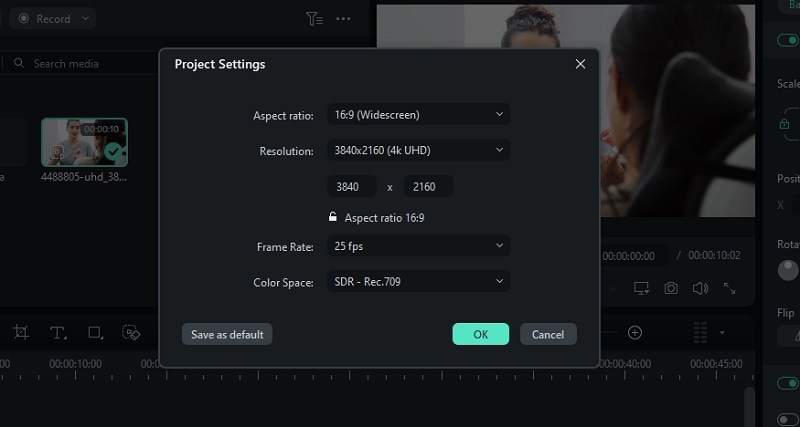
หลังนำเข้าวิดีโอลง Filmora ให้คลิกที่ปุ่มการตั้งค่าและเลือก "เปลี่ยนอัตราส่วนภาพของโปรเจกต์"
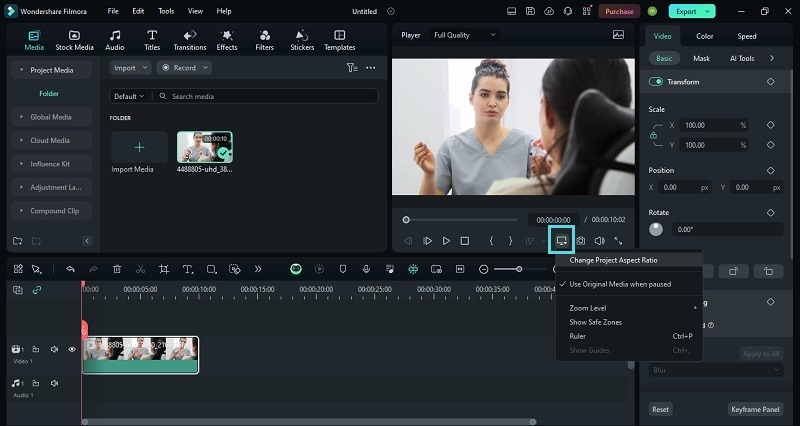
หลังจากนั้นคุณจะสามารถเปลี่ยนอัตราส่วนภาพ รวมถึงความละเอียดและอัตราเฟรม.
2.2 วิธีเปลี่ยนอัตราส่วนภาพวิดีโอบน Android และ iOS
สำหรับใครที่ต้องการเปลี่ยนอัตราส่วนภาพวิดีโอบนมือถือ คุณสามารถดาวน์โหลด Filmora จาก App Store และ Google Play ถึงแม้ฟีเจอร์ Auto Reframe จะไม่มีในเวอร์ชั่นมือถือ แต่ยังคงสามารถใช้วิธีการครอปและตั้งค่าอัตราส่วนภาพของโปรเจกต์ได้ด้วยตัวเอง
Filmora สำหรับมือถือ
ตัดต่อวิดีโอบนมือถือของคุณเพียงคลิกเดียว!
- • ฟีเจอร์ AI ใหม่ทรงพลัง
- • ตัดต่อวิดีโอง่าย สำหรับมือใหม่
- • เครื่องมือตัดต่อวิดีโอแบบครบครันสำหรับมืออาชีพ
 4.5/5 ยอดเยี่ยม

วิธีทำ เพียงเปิดแอปแล้วแตะที่ "โปรเจกต์ใหม่" เพื่อเริ่มแก้ไข เลือกวิดีโอที่ต้องการปรับขนาดแล้วแตะ "นำเข้า." เมื่อเพิ่มวิดีโอมาแล้ว สามารถเลือกหนึ่งในสองวิธีดังนี้:
วิธีที่ 1: ครอปวิดีโอของคุณ
เพื่อครอปวิดีโอ ให้แตะที่ปุ่ม "ตัดแต่ง" จากนั้นเลือก "ครอปตัวเลือกนี้ ที่ด้านล่าง คุณจะเห็นตัวเลือกอัตราส่วนภาพห้าตัวเลือก:ต้นฉบับ, 1:1, 4:5, 16:9 และ 9:16
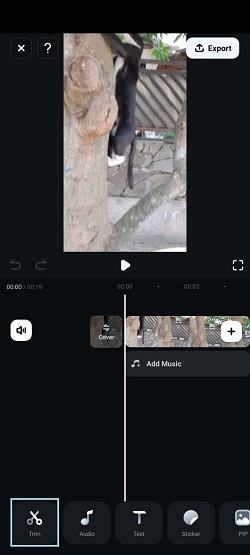
เลือกอัตราส่วนที่เหมาะกับความต้องการของคุณและปรับพื้นที่ครอบโดยขยับกรอบเส้นประ คลิกเสร็จสิ้นเพื่อบันทึกการเปลี่ยนแปลง
วิธีที่ 2:ปรับอัตราส่วนภาพ
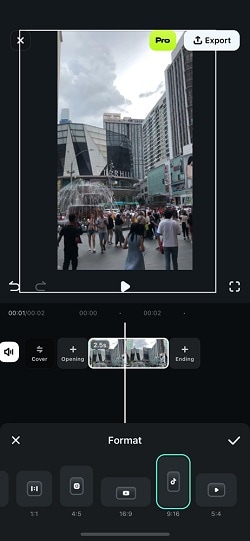
หากต้องการเปลี่ยนอัตราส่วนภาพของโปรเจกต์ คุณสามารถเลือกปรับขนาดหรือรูปแบบจากแถบเครื่องมือ จากนั้นเลือกชุดอัตราส่วนภาพที่คุณต้องการ
ส่วนที่ 3. วิธีเปลี่ยนอัตราส่วนภาพของวิดีโอบนเดสก์ท็อป?
นอกจาก Filmora แล้ว คุณยังสามารถใช้ iMovie สำหรับ Mac หรือ VLC Media Player สำหรับ Windows เครื่องมือเหล่านี้เหมาะสำหรับการปรับอัตราส่วนภาพพื้นฐาน แต่บางครั้งก็มีข้อควรระวังที่คุณควรทราบ
iMovie จะติดตั้งมาแล้วใน Mac ของคุณ แต่ขาดคุณสมบัติขั้นสูง ขณะเดียวกัน VLC เหมาะสำหรับการเล่นและแปลงไฟล์พื้นฐาน แต่เมื่อเปลี่ยนอัตราส่วนภาพอาจทำให้วิดีโอของคุณยืดเนื่องจากไม่ได้ออกแบบมาสำหรับการตัดต่อ

Wondershare Filmora -ปรับขนาดวิดีโอโดยอัตโนมัติ
วิธีที่ 1 เปลี่ยนอัตราส่วนภาพด้วย iMovie (เฉพาะ Mac)
การเปลี่ยนอัตราส่วนภาพวิดีโอด้วย iMovie บน Mac ใช้วิธีการครอบ ทำตามขั้นตอนดังนี้:
ขั้นตอนที่ 1:เปิดโปรเจกต์ของคุณใน iMovie จากนั้นเลือกคลิปที่ต้องการครอบโดยคลิกที่คลิปในหน้าสื่อโปรเจกต์
ขั้นตอนที่ 2:คลิกที่ไอคอนครอบในแถบเครื่องมือด้านบนหน้าจอของคุณ จะมีกรอบที่ปรับขนาดได้ปรากฏขึ้นบนหน้าจอ ลากสี่เหลี่ยมเหล่านี้เพื่อปรับพื้นที่ครอบตามขนาดที่คุณต้องการ
ขั้นตอนที่ 3:เมื่อคุณพอใจแล้วกับการปรับครอบ คลิกปุ่ม "ใช้งาน" (ไอคอนเครื่องหมายถูก) เพื่อบันทึกการเปลี่ยนแปลง
https://www.youtube.com/watch?v=VQzg0BLOsOM
วิธีที่ 2 เปลี่ยนอัตราส่วนภาพด้วย VLC Media Player (เฉพาะ Windows)
ไม่เหมือน iMovie ที่ติดตั้งมาใน Mac คุณต้องดาวน์โหลด VLC Media Player บน PC ก่อนใช้งาน จากนั้นนี่คือขั้นตอนในการเปลี่ยนอัตราส่วนภาพวิดีโอด้วย VLC:
ขั้นตอนที่ 1:เปิด VLC Media Player บนเครื่อง Windows ของคุณ
ขั้นตอนที่ 2:คลิก Media ที่มุมซ้ายบนแล้วเลือกเปิดไฟล์เลือกไฟล์วิดีโอที่คุณต้องการปรับอัตราส่วนภาพ
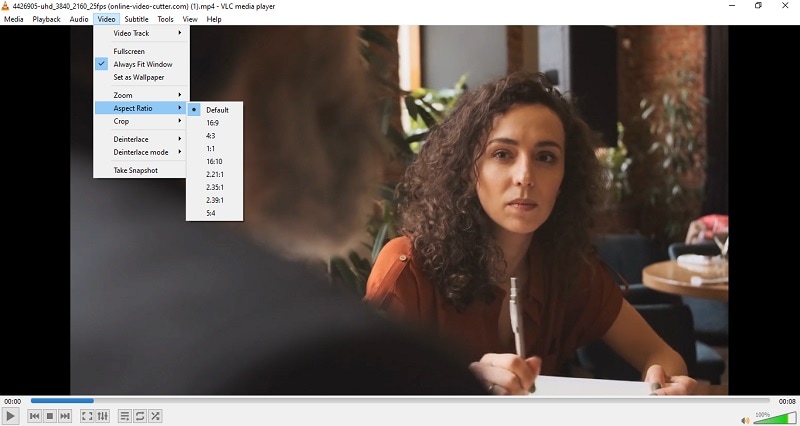
ขั้นตอนที่ 3:เมื่อโหลดวิดีโอแล้ว ไปที่เมนูวิดีโอเลื่อนไปที่อัตราส่วนภาพแล้วเลือกอัตราส่วนที่ต้องการ VLC จะปรับเปลี่ยนทันที
ส่วนที่ 4. วิธีเปลี่ยนอัตราส่วนภาพวิดีโอบนมือถือ?
ทั้ง iOS และ Android มีแอปพื้นฐานที่สามารถครอบและปรับขนาดวิดีโอได้ ใน iOS คุณต้องใช้งานแอป iMovie เพื่อครอบและปรับอัตราส่วนภาพวิดีโอ ขณะที่ Android มีฟีเจอร์การแก้ไขที่ติดตั้งมากับแอปแกลเลอรี่ หลายครั้งอาจขาดความแม่นยำสำหรับการปรับละเอียด แต่เหมาะสำหรับการแก้ไขแบบรวดเร็ว
Filmora สำหรับมือถือ
ตัดต่อวิดีโอบนมือถือของคุณเพียงคลิกเดียว!
- • ฟีเจอร์ AI ใหม่ทรงพลัง
- • ตัดต่อวิดีโอง่าย สำหรับมือใหม่
- • เครื่องมือตัดต่อวิดีโอแบบครบครันสำหรับมืออาชีพ
4.5/5 ยอดเยี่ยม วิธีที่ 1 เปลี่ยนอัตราส่วนภาพด้วย iMovie (ติดตั้งใน iOS เท่านั้น)
ขั้นตอนที่ 1:เปิด iMovie บน iPhone ของคุณและเพิ่มวิดีโอที่ต้องการปรับ
ขั้นตอนที่ 2:แตะที่แก้ไขแล้วเลือกซูมไอคอน
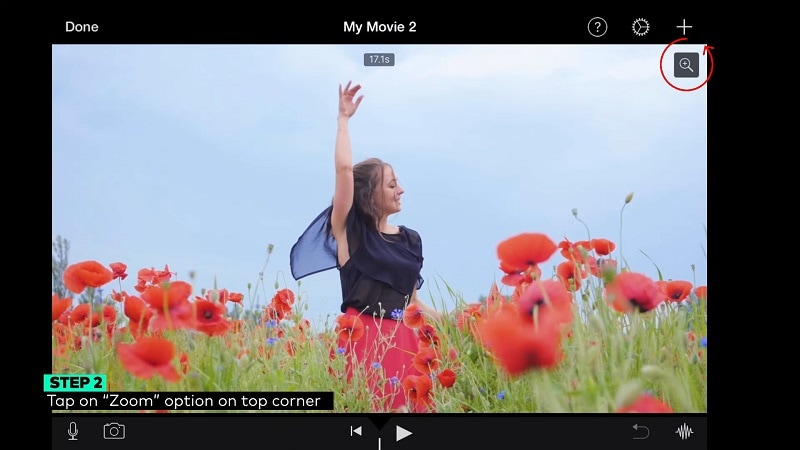
ขั้นตอนที่ 3:ขยายหน้าจอเพื่อปรับขนาดวิดีโอ เมื่อเสร็จแล้วแตะเสร็จสิ้น.
อย่างไรก็ตาม โปรดทราบว่า การเปลี่ยนอัตราส่วนภาพวิดีโอใน iMovie สำหรับ iOS มีข้อจำกัดมาก ไม่มีชุดอัตราส่วนภาพเฉพาะ เช่น 16:9, 4:3 หรือ 1:1 ข้อจำกัดนี้ทำให้ขาดความยืดหยุ่น
วิธีที่ 2 เปลี่ยนอัตราส่วนภาพด้วยแกลเลอรี่ (ติดตั้งใน Android เท่านั้น)
ขั้นตอนที่ 1:เปิดแอปแกลเลอรี่เริ่มต้นบนมือถือ Android ของคุณ จากนั้นเปิดวิดีโอที่ต้องการแก้ไข
ขั้นตอนที่ 2:มองหาแก้ไขตัวเลือก ซึ่งมักแสดงด้วยไอคอนดินสอ กรรไกร หรือคล้ายๆ กัน แล้วแตะที่นั่น
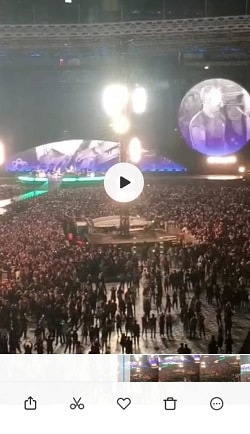
ขั้นตอนที่ 3:ค้นหาและแตะที่อัตราส่วนภาพปุ่มหรือเมนู จะมีตัวเลือกอัตราส่วนภาพ เช่น 16:9, 4:3 และ 1:1 ให้เลือกอัตราส่วนที่คุณต้องการ
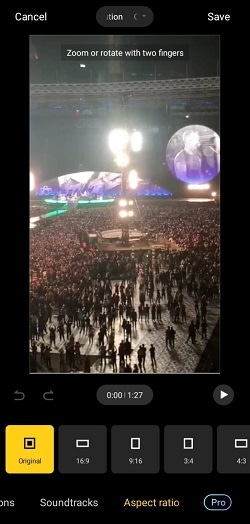
ขั้นตอนที่ 4:ปรับขนาดและตำแหน่งโดยใช้สองนิ้วขยายหน้าจอ จากนั้นแตะใช้งาน or บันทึกเพื่อยืนยันการเปลี่ยนแปลง
ส่วนที่ 5. วิธีเปลี่ยนอัตราส่วนภาพวิดีโอออนไลน์?
เครื่องมือออนไลน์สามารถเป็นโซลูชั่นที่สะดวกสำหรับการเปลี่ยนอัตราส่วนภาพวิดีโอโดยไม่ต้องดาวน์โหลดซอฟต์แวร์ OnlineConverter เป็นหนึ่งในเครื่องมือที่ให้คุณปรับอัตราส่วนภาพวิดีโอจากเบราว์เซอร์โดยตรง ให้บริการเปลี่ยนอัตราส่วนภาพฟรี แต่มีกำหนดขนาดไฟล์สูงสุด 200 MB
เปลี่ยนอัตราส่วนภาพวิดีโอและปรับกรอบวิดีโอโดยอัตโนมัติ


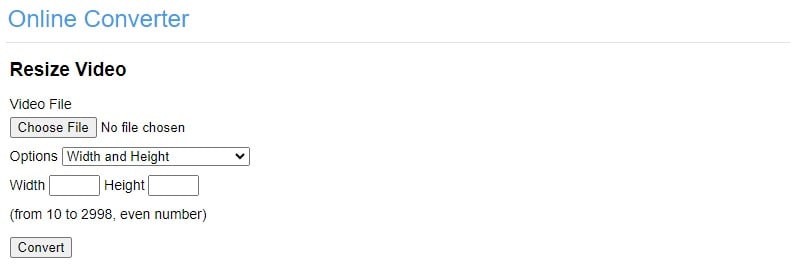
ขั้นตอนที่ 1:ไปที่เว็บไซต์ OnlineConverter.
ขั้นตอนที่ 2:คลิกเลือกไฟล์เพื่ออัปโหลดวิดีโอที่คุณต้องการปรับ
ขั้นตอนที่ 3:เลือกตัวเลือกอัตราส่วนภาพจากการตั้งค่าที่มีพร้อมกับอัตราส่วนที่คุณต้องการ คลิกแปลงเพื่อดำเนินการ
ส่วนที่ 6. อัตราส่วนภาพยอดนิยมมีอะไรบ้าง?
ตอนนี้คุณรู้วิธีเปลี่ยนอัตราส่วนภาพวิดีโอแล้ว จะเลือกอัตราส่วนไหนดี? อัตราส่วนภาพต่างๆ ใช้งานได้ดีบนแพลตฟอร์มและวัตถุประสงค์ที่ต่างกัน เพื่อช่วยคุณตัดสินใจ เรามาสำรวจอัตราส่วนภาพที่นิยมและการใช้งานที่เหมาะสม
- 16:9 (จอกว้าง):มาตรฐานสำหรับหน้าจอแบบจอกว้าง เหมาะกับหน้าจอสมัยใหม่เกือบทุกประเภท เช่น สมาร์ทโฟน แล็ปท็อป และทีวี
- 4:3 (มาตรฐาน):มาตรฐานสำหรับทีวีรุ่นเก่า วิดีโอคลาสสิก และการนำเสนอ
- 1:1 (สี่เหลี่ยมจตุรัส):เหมาะกับแพลตฟอร์มโซเชียลมีเดีย เช่น Instagram และ Facebook ซึ่งโพสต์มักดูบนจอมือถือ
- 9:16 (วิดีโอแนวตั้ง):เหมาะกับการรับชมบนมือถือ และนิยมสำหรับเนื้อหาวิดีโอสั้นบนโซเชียลมีเดีย
- 21:9 (CinemaScope หรือ Ultra-Widescreen):นิยมในงานภาพยนตร์ ให้ประสบการณ์แบบภาพยนตร์ที่สมจริง เหมาะกับหน้าจอจอกว้างหรือโปรเจกเตอร์
สรุป
การเปลี่ยนอัตราส่วนภาพวิดีโอมักจำเป็นเพื่อให้เนื้อหาดูดีที่สุดบนแพลตฟอร์มและอุปกรณ์ต่างๆ ด้วยเครื่องมืออย่างWondershare Filmoraคุณมีตัวเลือกมากมายสำหรับการปรับแต่งเหล่านี้ได้ง่ายๆ
ด้วยฟีเจอร์ Auto Reframe ของ Filmora คุณไม่ต้องกังวลกับการครอบส่วนสำคัญของวิดีโอระหว่างการปรับอัตราส่วนภาพ เครื่องมืออัจฉริยะนี้จะตรวจจับและจัดกรอบองค์ประกอบหลักของวิดีโอโดยอัตโนมัติ อีกทั้ง คุณยังสามารถใช้วิธีการครอบหรือเปลี่ยนอัตราส่วนภาพของโปรเจกต์ได้เช่นกัน

