



การนำเข้าส่วนลำดับภาพ (image sequence) เข้า DaVinci Resolve จะช่วยยกระดับโครงการวิดีโอของคุณได้อย่างมาก เป็นวิธีที่ยอดเยี่ยมสำหรับการผสมผสานกราฟิกและแอนิเมชันคุณภาพสูง ไม่ว่าคุณจะทำงานกับแอนิเมชันหรือสไลด์โชว์ ลำดับภาพ JPG ถือว่าจำเป็น
DaVinci Resolve เป็นเครื่องมือสำหรับตัดต่อวิดีโอที่ทรงพลัง รองรับภาพหลากหลายรูปแบบ การนำเข้าลำดับภาพอาจดูยุ่งยาก แต่จริง ๆ แล้วง่ายกว่าที่คิด
ในคู่มือนี้ เราจะพาคุณไปทีละขั้นตอน พร้อมอธิบายวิธีทำขั้นตอนเหล่านี้ใน Filmora ซึ่งเป็นซอฟต์แวร์ตัดต่อวิดีโอยอดนิยมอีกตัว มาดำดิ่งและฝึกฝนทักษะสำคัญเหล่านี้กันเถอะ
ในบทความนี้

ส่วนที่ 1. ลำดับภาพ (Image Sequence) คืออะไร?
ลำดับภาพคือชุดของภาพที่เล่นต่อเนื่องกันเพื่อสร้างแอนิเมชันแต่ละภาพแสดงถึงเฟรมเดี่ยว เมื่อนำมาฉายต่อเนื่องอย่างรวดเร็วจะเห็นเป็นภาพเคลื่อนไหว
ฟิล์ม Time-lapse, เอฟเฟ็กต์พิเศษและแอนิเมชันมักใช้วิธีนี้ เป็นแนวทางที่ยอดเยี่ยมในการเพิ่มภาพประกอบและแอนิเมชันที่ซับซ้อนให้กับงานของคุณ การใช้เฟรมภาพแต่ละภาพจะช่วยให้ควบคุมและปรับแต่งได้อย่างแม่นยำ

DaVinci Resolve รองรับไฟล์ภาพหลายรูปแบบ เช่น JPG, JPEG, TIFF และ EXR ด้วยความยืดหยุ่นนี้ คุณสามารถทำงานกับหลากหลายโปรเจกต์ได้ง่ายขึ้น การฝึกใช้ลำดับภาพให้ชำนาญจะเพิ่มศักยภาพให้วิดีโอของคุณ
ตอนนี้ เรามาเตรียมวิดีโอจากลำดับภาพ JPG ให้พร้อมสำหรับกระบวนการหลังถ่ายทำกัน
ส่วนที่ 2. เตรียมลำดับภาพของคุณก่อนนำเข้า
ก่อนนำเข้าลำดับภาพของคุณ ให้ตรวจสอบให้แน่ใจว่าภาพทั้งหมดตั้งชื่อและเรียงหมายเลขอย่างถูกต้อง การตั้งชื่อที่สอดคล้องกันจะช่วยให้ DaVinci Resolve รู้จักว่าเป็นชุดลำดับภาพ เช่น "image001.JPG", "image002.JPG" เป็นต้น
ตรวจสอบให้แน่ใจว่าทุกภาพมีความละเอียดและอัตราส่วนภาพ เท่ากัน ความสอดคล้องนี้จะป้องกันปัญหาเวลานำเข้าและแสดงผล นอกจากนี้ ให้จัดเก็บภาพทั้งหมดไว้ในโฟลเดอร์เดียวเพื่อความเป็นระเบียบ
ต่อไป เรามาดูขั้นตอนทีละขั้นตอนของการนำเข้าลำดับภาพใน DaVinci Resolve กันเลย
ส่วนที่ 3. วิธีนำเข้าลำดับภาพใน DaVinci Resolve
การนำเข้าลำดับภาพเข้าสู่ DaVinci Resolve ทำได้ง่าย ๆ เพียงทำตามคำแนะนำเหล่านี้เพื่อเพิ่มลำดับภาพ JPG ในโปรเจกต์ของคุณ
ขั้นตอนที่ 1. เปิด DaVinci Resolve
เริ่มต้นด้วยการเปิด DaVinci Resolve บนคอมพิวเตอร์ของคุณ
ขั้นตอนที่ 2. สร้างโปรเจกต์ใหม่
คลิก "New Project" แล้วตั้งชื่อโปรเจกต์ของคุณ จากนั้นคลิก "Create" เพื่อดำเนินการต่อ
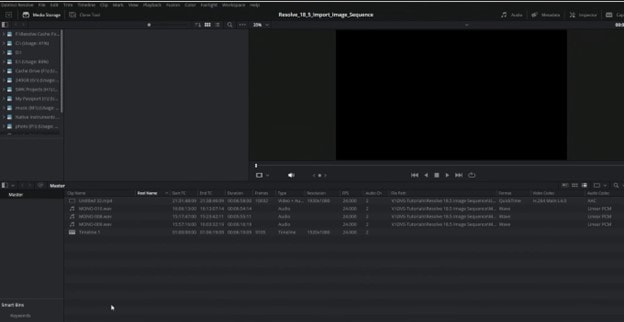
ขั้นตอนที่ 3. ไปที่หน้าสื่อ (Media Page)
คลิกแท็บ "Media" ที่ด้านล่างของหน้าจอเพื่อเปิดพื้นที่จัดการสื่อ
ขั้นตอนที่ 4. ไปยังโฟลเดอร์ลำดับภาพของคุณ
ใช้เบราว์เซอร์ไฟล์ด้านซ้ายเพื่อค้นหาโฟลเดอร์ลำดับภาพของคุณ
ขั้นตอนที่ 5. เลือกภาพแรก
คลิกที่ภาพแรกในลำดับ DaVinci Resolve จะตรวจสอบลำดับภาพที่เหลือให้อัตโนมัติ
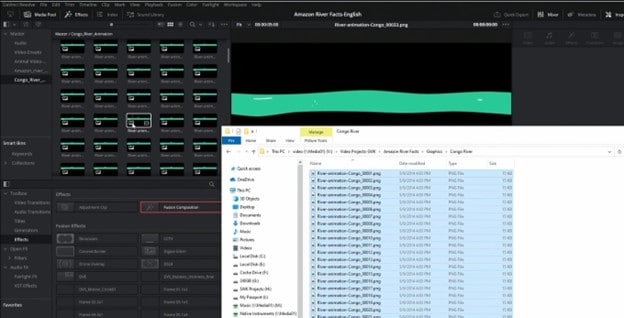
ขั้นตอนที่ 6. ติ๊กที่ช่อง Image Sequence
ตรวจสอบว่าได้เลือกช่อง "Image Sequence" แล้ว ซึ่งจะบอกให้ DaVinci Resolve นำเข้าภาพเป็นลำดับ ไม่ใช่ไฟล์เดี่ยว
ขั้นตอนที่ 7. นำเข้าลำดับภาพ
ลากลำดับภาพที่เลือกไปยัง Media Pool ขณะนี้ลำดับภาพของคุณพร้อมสำหรับขั้นตอนตัดต่อแล้ว
เมื่อนำเข้าลำดับภาพเสร็จ คุณสามารถเริ่มตัดต่อและนำไปใช้ในโปรเจกต์ของคุณได้ มาต่อกันที่วิธีนำเข้าภาพทีละภาพ
ส่วนที่ 4. วิธีนำเข้าภาพทีละภาพใน DaVinci Resolve
คุณสามารถนำเข้าภาพแต่ละภาพทีละไฟล์ แทนการนำเข้าแบบลำดับ วิธีนี้ช่วยให้คุณควบคุมแต่ละเฟรมได้มากขึ้น
ขั้นตอนที่ 1. เปิดหน้าสื่อ (Media Page)
คลิกที่แท็บ "Media" ด้านล่างของหน้าจอ จะเข้าสู่ส่วนจัดการไฟล์ทั้งหมด
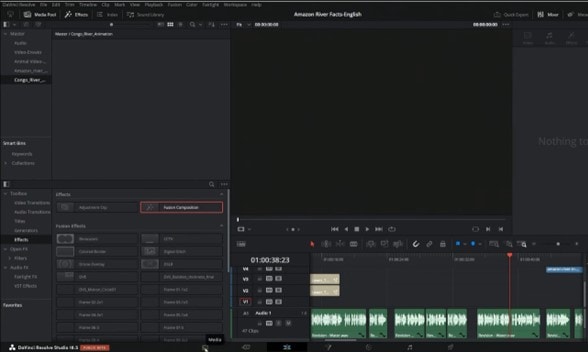
ขั้นตอนที่ 2. ไปยังโฟลเดอร์ภาพของคุณ
ใช้เบราว์เซอร์ไฟล์ด้านซ้ายเพื่อค้นหาโฟลเดอร์ที่จัดเก็บภาพของคุณ จัดระเบียบไฟล์ให้พร้อมสำหรับนำเข้า
ขั้นตอนที่ 3. เลือกลำดับภาพ JPG ของคุณ
กดปุ่ม Ctrl ค้างไว้แล้วคลิกที่แต่ละภาพตามที่ต้องการนำเข้า จะเลือกได้หลายไฟล์พร้อมกัน
ขั้นตอนที่ 4. ลากไปยัง Media Pool
ลากภาพที่เลือกทั้งหมดไปยัง Media Pool พวกมันจะถูกนำเข้าเป็นไฟล์เดี่ยว ไม่ใช่ลำดับภาพ
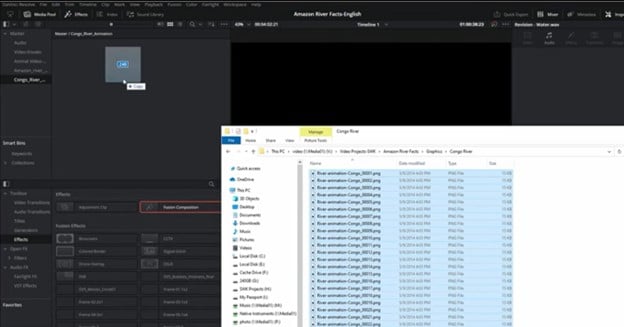
ขั้นตอนที่ 5. จัดวางบน Timeline
ลากแต่ละภาพจาก Media Pool ไปยัง Timeline คุณสามารถวางและแก้ไขทีละภาพเพื่อการควบคุมที่แม่นยำ
หลังจากทราบวิธีการนำเข้าแล้ว มาดูสาเหตุที่อาจทำให้คุณนำเข้าลำดับภาพไม่สำเร็จ
ส่วนที่ 5. ทำไมฉันถึงนำเข้าลำดับภาพใน DaVinci Resolve ไม่สำเร็จ?
บางครั้งอาจเกิดปัญหาเมื่อนำเข้าลำดับภาพกับ DaVinci Resolve มีสาเหตุทั่วไปเป็นจำนวนมากที่ทำให้เกิดปัญหาเหล่านี้
- การตั้งชื่อไฟล์ไม่ถูกต้อง
หนึ่งในปัญหาที่พบคือชื่อไฟล์ภาพไม่ถูกต้อง ต้องตรวจสอบให้แน่ใจว่าเลขที่กำกับไฟล์เรียงต่อกัน เช่น "image001.JPG", "image002.JPG" ฯลฯ การข้ามเลขหรือขาดเลขจะทำให้ซอฟต์แวร์สับสน
- ความละเอียดไม่ตรงกัน
อัตราส่วนภาพและความละเอียดของแต่ละภาพในชุดลำดับควรเหมือนกัน หากไม่ตรงกันอาจเกิดข้อผิดพลาดระหว่างการนำเข้า ตรวจสอบว่าภาพทั้งหมดเหมือนกันก่อนนำเข้า
- ไฟล์ไม่รองรับ
ตรวจสอบให้มั่นใจว่าภาพอยู่ในประเภทไฟล์ที่รองรับ เช่น JPG, JPEG, TIFF หรือ EXR หากใช้ไฟล์ที่ไม่รองรับจะไม่สามารถนำเข้าลำดับได้
- ไฟล์เสียหาย
ถ้ามีไฟล์ใดไฟล์หนึ่งเสียหาย อาจทำให้นำเข้าลำดับภาพทั้งหมดไม่ได้ ให้ตรวจสอบและเปลี่ยนภาพที่เสียหายหากจำเป็น
คุณสามารถนำเข้าลำดับภาพและแก้ไขปัญหาเหล่านี้ได้อย่างมีประสิทธิภาพ มาดูวิธีนำเข้าลำดับภาพใน Filmora เป็นโบนัสกัน
ส่วนที่ 6. ทางเลือกที่ดี: นำเข้าลำดับภาพใน Filmora โดยไม่ใช้ DaVinci Resolve
Wondershare Filmora เป็นโปรแกรมตัดต่อวิดีโอยอดนิยมอีกตัวที่ใช้งานง่าย เหมาะทั้งมือใหม่และมืออาชีพ การนำเข้าลำดับภาพใน Filmora สามารถทำได้สะดวกและช่วยเพิ่มแอนิเมชันให้วิดีโอของคุณได้อย่างลื่นไหล
Filmora รองรับไฟล์ภาพหลากหลาย ทำให้ยืดหยุ่นกับโปรเจกต์หลายแบบ ไม่ว่าจะทำวิดีโอ time-lapse หรือแอนิเมชัน Filmora ก็ทำงานได้อย่างง่ายดาย
- การตรวจจับอัตโนมัติ: ตรวจจับลำดับภาพอัตโนมัติเมื่อมีการนำเข้า ช่วยให้ขั้นตอนรวดเร็วขึ้น
- ตั้งค่าได้ตามต้องการ: ปรับอัตราเฟรมและค่าต่าง ๆ ให้วิดีโอตรงความต้องการของคุณ
- รองรับไฟล์ได้หลากหลาย: สามารถส่งออกเป็นไฟล์วิดีโอยอดนิยม เช่น MP4, MOV, AVI ฯลฯ เพื่อความยืดหยุ่นในการสร้างสรรค์เนื้อหา
เปลี่ยนชุดภาพนิ่งให้กลายเป็นวิดีโอที่ต่อเนื่องได้อย่างง่ายดาย


นี่คือวิธีนำเข้าลำดับภาพ JPG ใน Filmora
คู่มือทีละขั้นตอนสำหรับนำเข้าและสร้างวิดีโอจากลำดับภาพ
วิดีโอแนะนำการใช้ลำดับภาพกับวิดีโอใน Filmora
มาดูรายละเอียดวิธีทำทีละขั้นจากวิดีโอกัน
ขั้นตอนที่ 1. ดาวน์โหลดและเปิด Filmora
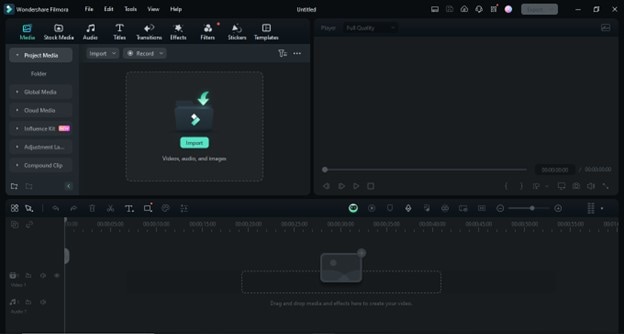
ดาวน์โหลด Filmora โดยคลิกปุ่มด้านล่าง จากนั้นเปิดโปรแกรมและสร้างโปรเจกต์ใหม่ อัปเดตโปรแกรมให้เป็นเวอร์ชั่นล่าสุดเพื่อประสิทธิภาพสูงสุด
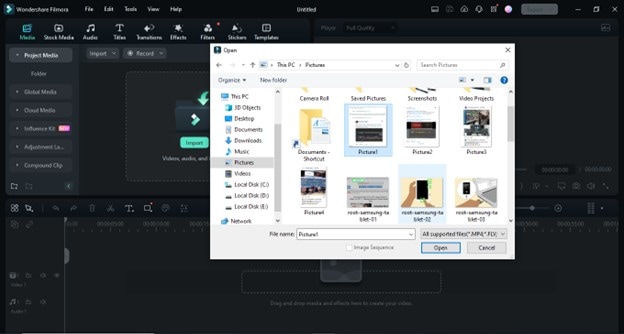
ขั้นตอนที่ 2. นำเข้าภาพของคุณ
คลิกปุ่ม "Import" และไปที่โฟลเดอร์เก็บภาพ เลือกภาพแรกของลำดับและติ๊กเครื่องหมาย "Image Sequence"
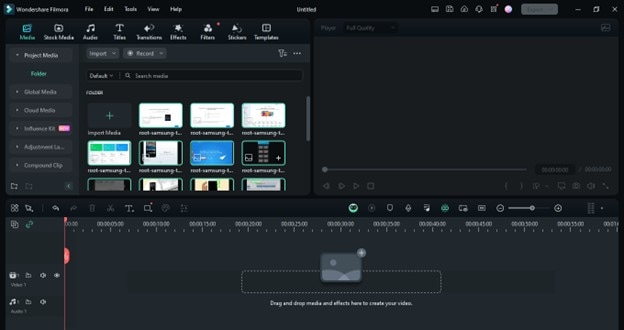
ขั้นตอนที่ 3. ปรับอัตราเฟรม
คลิกขวาที่ลำดับภาพที่นำเข้า เลือก "Properties" หากจำเป็นให้ปรับอัตราเฟรมให้ตรงกับโปรเจกต์ของคุณ
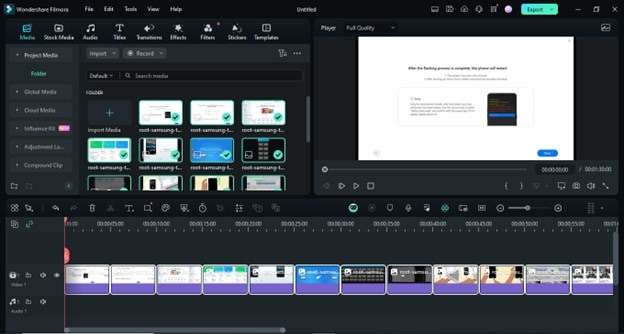
ขั้นตอนที่ 4. เพิ่มลง Timeline
ลากลำดับภาพที่นำเข้าไปยัง Timeline จัดเรียงตามที่ต้องการ
ขั้นตอนที่ 5. ตัดต่อและเสริมลูกเล่น
เพิ่มลูกเล่นพิเศษ ทรานซิชั่น และเสียงประกอบ ใช้เครื่องมือของ Filmora เพื่อปรับแต่งโปรเจกต์ของคุณ
ขั้นตอนที่ 6. ส่งออกวิดีโอของคุณ
เมื่อพอใจกับการตัดต่อแล้ว คลิก "Export" เลือกรูปแบบและบันทึกวิดีโอของคุณ
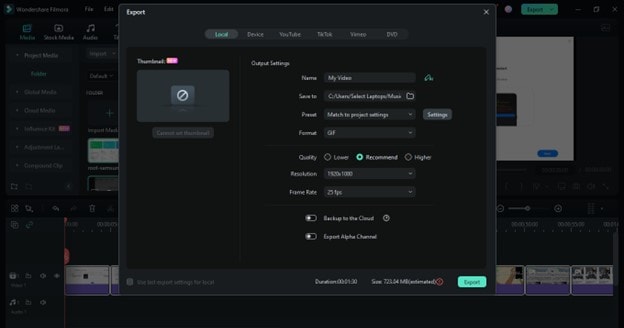
ด้วย Filmora คุณสามารถสร้างวิดีโอคุณภาพมืออาชีพจากลำดับภาพได้อย่างง่ายดาย แล้วมาดูว่าทำไมนำเข้าลำดับภาพถึงมีประโยชน์
ส่วนที่ 7. จุดประสงค์ของการนำเข้าลำดับภาพเข้าสู่ตัวแก้ไขวิดีโอคืออะไร?
การนำเข้าลำดับภาพมีประโยชน์ในหลายสถานการณ์ เป็นเทคนิคที่ใช้กันแพร่หลายในสายงานผลิตวิดีโอมืออาชีพ
1. แอนิเมชัน
การสร้างแอนิเมชันเป็นกรณีการใช้งานทั่วไป คุณสามารถทำให้แอนิเมชันที่วาดมือหรือที่สร้างด้วยคอมพิวเตอร์มีชีวิตชีวาโดยการนำเข้าลำดับภาพ แต่ละเฟรมจะกลายเป็นส่วนหนึ่งของการเคลื่อนไหวที่ลื่นไหลต่อเนื่อง
2. วิดีโอไทม์แลปส์
ลำดับภาพเหมาะสำหรับวิดีโอไทม์แลปส์ การนำเข้าภาพเป็นลำดับช่วยให้คุณแสดงการเปลี่ยนแปลงได้อย่างไดนามิก เป็นวิธีที่ดีในการบีบอัดชั่วโมง วัน หรือเดือนให้เป็นวิดีโอสั้น ๆ
3. เอฟเฟกต์ภาพ
การนำเข้าลำดับภาพช่วยให้ควบคุมเอฟเฟกต์ภาพได้อย่างแม่นยำ คุณสามารถผสานเอฟเฟกต์ต่าง ๆ ลงในแต่ละเฟรม ซึ่งเป็นสิ่งสำคัญในงานสร้างภาพยนตร์และวิดีโอระดับมืออาชีพ
4. โปรเจกต์สต็อปโมชัน
แอนิเมชันสต็อปโมชันขึ้นอยู่กับลำดับภาพอย่างมาก โดยการจับแต่ละเฟรมทีละเฟรม คุณสามารถสร้างแอนิเมชันที่ซับซ้อนได้ การนำเข้าเฟรมเหล่านี้เป็นลำดับทำให้กระบวนการแก้ไขง่ายขึ้น
5. สไลด์โชว์คุณภาพสูง
หากคุณกำลังสร้างสไลด์โชว์ การนำเข้าภาพเป็นลำดับสามารถทำให้ดูเป็นมืออาชีพ แต่ละภาพเปลี่ยนผ่านไปยังภาพถัดไปได้อย่างลื่นไหล สร้างเรื่องราวภาพที่สอดคล้องกัน
การใช้ลำดับภาพสามารถเพิ่มคุณภาพให้กับโปรเจกต์วิดีโอของคุณได้อย่างมาก ลำดับภาพมอบความยืดหยุ่นและความแม่นยำที่ภาพเดี่ยวหรือคลิปวิดีโออาจไม่สามารถให้ได้ มาดูคำถามที่พบบ่อยเกี่ยวกับการนำเข้าลำดับภาพใน DaVinci Resolve กัน
สรุปส่งท้าย
การเพิ่มลำดับภาพในโปรเจกต์วิดีโอของคุณใน DaVinci Resolve สามารถสร้างความแตกต่างได้อย่างชัดเจน เป็นวิธีที่มีประสิทธิภาพในการผลิตเอฟเฟกต์ภาพยนตร์ วิดีโอไทม์แลปส์ และแอนิเมชัน
คุณสามารถเรียนรู้ได้ง่ายหากทำตามขั้นตอนที่ถูกต้อง กระบวนการจะเหมือนกันไม่ว่าคุณจะใช้ Filmora หรือ DaVinci Resolve
หากคุณทำตามคู่มือนี้ คุณจะสามารถทำให้ไอเดียสร้างสรรค์ของคุณเป็นจริงได้อย่างรวดเร็วและแม่นยำ — และสนุกไปในขณะเดียวกัน!

