

เราทุกคนคงเห็นพ้องกันว่าการตัดต่อวิดีโอเป็นขั้นตอนหนึ่งของวิดีโอที่ยอดเยี่ยม และการส่งออกในคุณภาพสูงก็เป็นอีกขั้นตอนหนึ่ง บางครั้งวิดีโอที่ดีก็เป็นเพียงเรื่องของการตัดต่อที่ยอดเยี่ยมและช็อตวิดีโอที่ดี อย่างไรก็ตาม นั่นไม่ใช่กรณีนี้ เพราะเราบางครั้งมองข้ามอีกครึ่งหนึ่งของกระบวนการ การส่งออกวิดีโอ และการทำให้แน่ใจว่าผู้ชมได้รับความคมชัดของวิดีโอของคุณคืออีกครึ่งหนึ่ง
สิ่งสำคัญคือต้องให้ผู้ชมเห็นทุกรายละเอียด ความคมชัด และขอบของภาพปกวิดีโอ ด้วยเหตุนี้ จึงจำเป็นต้องแน่ใจว่าคุณมีช็อตคุณภาพดีพร้อมโปรแกรมตัดต่อวิดีโอที่ยอดเยี่ยม บทความนี้เกี่ยวกับวิธีการส่งออกวิดีโอขั้นสุดท้ายในคุณภาพสูง นอกจากนี้ บทความนี้จะพูดถึงวิธีการต่างๆ ในการส่งออกวิดีโอของคุณ
ในบทความนี้
- ส่วนที่ 1: ภาพขนาดย่อของวิดีโอคืออะไร และเหตุใดจึงมีความสำคัญในการตัดต่อวิดีโอปัจจุบัน?
- ส่วนที่ 2: Wondershare Filmora และการตัดต่อวิดีโอ: ความผูกพันที่แน่นแฟ้น
- ส่วนที่ 3: วิธีตั้งค่าภาพขนาดย่อของวิดีโอโดยใช้ Wondershare Filmora?
- ส่วนที่ 4: พูดถึงวิธีการที่เป็นไปได้ทั้งหมดในการส่งออกวิดีโอผ่าน Filmora
- บทสรุป
แพลตฟอร์มข้ามระบบสำหรับการสร้างวิดีโอได้ทุกที่สำหรับผู้สร้างสรรค์ทุกคน!

ส่วนที่ 1: ภาพขนาดย่อของวิดีโอคืออะไร และเหตุใดจึงมีความสำคัญในการตัดต่อวิดีโอปัจจุบัน?
A ภาพปกวิดีโอ หรือภาพขนาดย่อของวิดีโอคือภาพที่แสดงถึงเนื้อหาวิดีโอของคุณ เป็นการแสดงตัวอย่างภาพของวิดีโอของคุณที่แสดงบนแพลตฟอร์มโซเชียลและเว็บไซต์ วัตถุประสงค์หลักของภาพขนาดย่อของวิดีโอคือการดึงดูดความสนใจของผู้ชม นอกจากนี้ ภาพปกวิดีโอช่วยให้คุณได้รับคลิกมากขึ้นและทำให้แน่ใจว่าผู้คนจะดูวิดีโอของคุณ
มีหลายสิ่งที่สำคัญเกี่ยวกับภาพขนาดย่อของวิดีโอ โดยเฉพาะในการตัดต่อวิดีโอปัจจุบัน ส่วนนี้จะเน้นเหตุผลสำคัญบางประการเหล่านี้

- ดังที่กล่าวไว้ก่อนหน้านี้ ภาพขนาดย่อของวิดีโอมีจุดประสงค์เพื่อดึงดูดผู้คนให้ดูเนื้อหาของคุณ ภาพขนาดย่อที่น่าสนใจเป็นวิธีที่ดีในการทำให้แน่ใจในเรื่องนี้ท่ามกลางทะเลของเนื้อหา
- แพลตฟอร์มวิดีโอหลายแห่งใช้อัตราการคลิกผ่านเพื่อกำหนดว่าวิดีโอเป็นที่นิยมหรือไม่ ดังนั้น ภาพขนาดย่อจึงเป็นตัวเลือกที่ดีสำหรับผู้คนในการดูและคลิกเนื้อหาของคุณ
- สิ่งที่ดีอีกอย่างหนึ่งเกี่ยวกับ ภาพปกวิดีโอ คือช่วยให้เราแสดงเนื้อหาของเราได้อย่างถูกต้อง นอกจากนี้ยังช่วยให้ผู้ชมตัดสินใจว่าจะดูเนื้อหาหรือไม่
- นอกจากนี้ ภาพขนาดย่อของวิดีโอช่วยให้เราสามารถมีส่วนร่วมในการสร้างการรับรู้และความสม่ำเสมอของแบรนด์ ยังช่วยให้ผู้ชมจดจำเนื้อหาตามภาพขนาดย่อของวิดีโอ
- ช่วยดึงดูดความสนใจของคนได้อย่างรวดเร็วและสามารถส่งเสริมการมีส่วนร่วมที่สูงขึ้น นอกจากนี้ ผู้สร้างเนื้อหายังสามารถใช้มันเพื่อรายได้จากโฆษณา การสนับสนุน และการแปลง
ส่วนที่ 2: Wondershare Filmora และการตัดต่อวิดีโอ: ความผูกพันที่แน่นแฟ้น
Wondershare เริ่มความผูกพันกับการตัดต่อวิดีโอในปี 2015 ภายใต้ป้าย Filmora. ตั้งแต่วันนั้นเป็นต้นมา ความผูกพันนี้กำลังเสริมสร้างและแข็งแกร่งขึ้น โปรแกรมตัดต่อวิดีโอนี้มีเกือบทุกอย่างที่ผู้คนกำลังมองหาในโปรแกรมตัดต่อวิดีโอ มีชุดเครื่องมือตัดต่อ AI ที่ดีที่สุดตัวหนึ่งที่มีอยู่ ทุกคนสามารถสร้าง แก้ไข ดัดแปลง ปรับแต่ง และทำสิ่งต่างๆ มากมายใน Filmora
ด้วยการพัฒนาทั้งหมด ตอนนี้มีเครื่องมือที่เปิดใช้งาน AI มากกว่า 15 เครื่องมือให้กับคุณ นอกเหนือจากเครื่องมือ AI แล้ว ยังเป็นโปรแกรมตัดต่อที่ครอบคลุมพร้อมตัวเลือกการปรับแต่งพื้นฐานทั้งหมด ส่วนที่ดีของเครื่องมือนี้คือคุณสามารถเพิ่มภาพปกวิดีโอและ ส่งออกวิดีโอขั้นสุดท้าย ในความละเอียดสูงสุด 4K
ส่วนที่ 3: วิธีตั้งค่าภาพขนาดย่อของวิดีโอโดยใช้ Wondershare Filmora?
หากคุณมี Wondershare Filmora อยู่แล้ว คุณควรเริ่มสร้างภาพขนาดย่อ ในการทำเช่นนั้น ให้ปฏิบัติตามคู่มือนี้เพื่อเพิ่มภาพขนาดย่อใน Filmora ก่อนที่คุณจะ เสร็จสิ้นวิดีโอของคุณ.
ขั้นตอนที่ 1
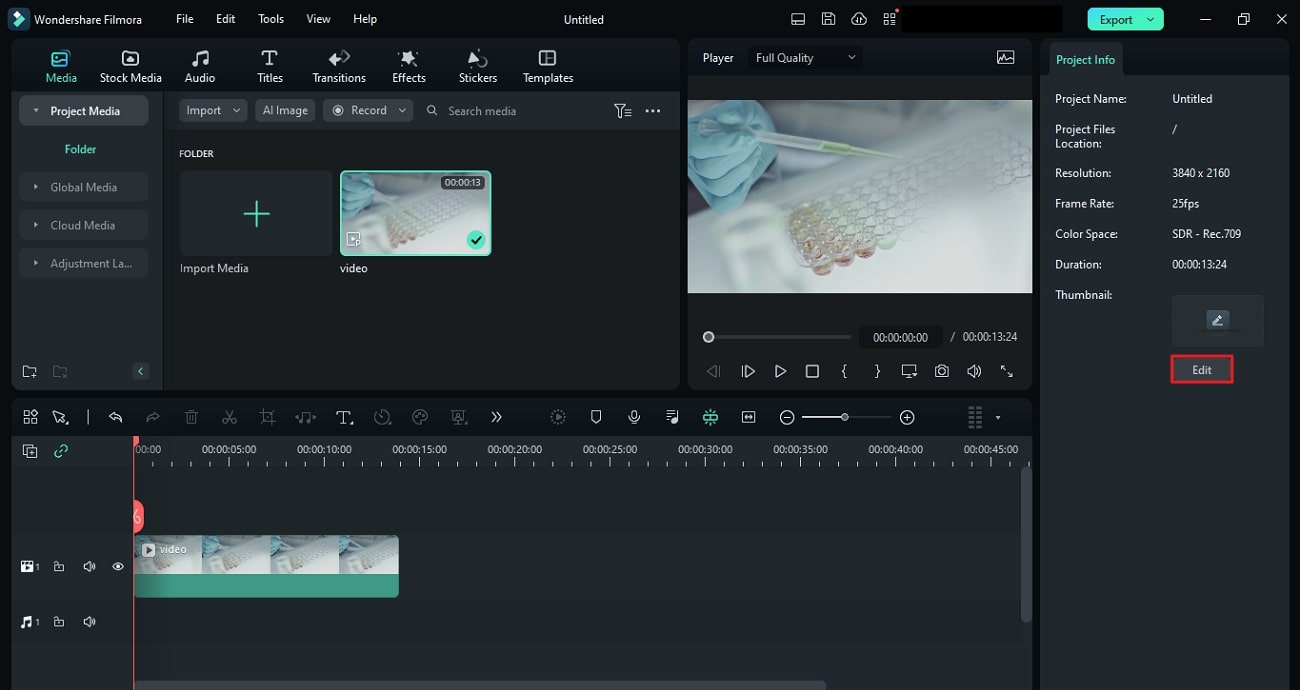
เริ่มกระบวนการโดยนำเข้าสื่อของคุณลงในไทม์ไลน์และเริ่มแก้ไข เมื่อคุณแก้ไขเสร็จแล้ว สิ่งที่เหลืออยู่คือการเพิ่มภาพขนาดย่อ คลิกแทร็กว่างในไทม์ไลน์ และแผงจะปรากฏทางด้านขวาของหน้าจอ คลิกปุ่ม "แก้ไข" เพื่อเปิดหน้าต่าง "ตั้งค่าภาพขนาดย่อ"
ขั้นตอนที่ 2
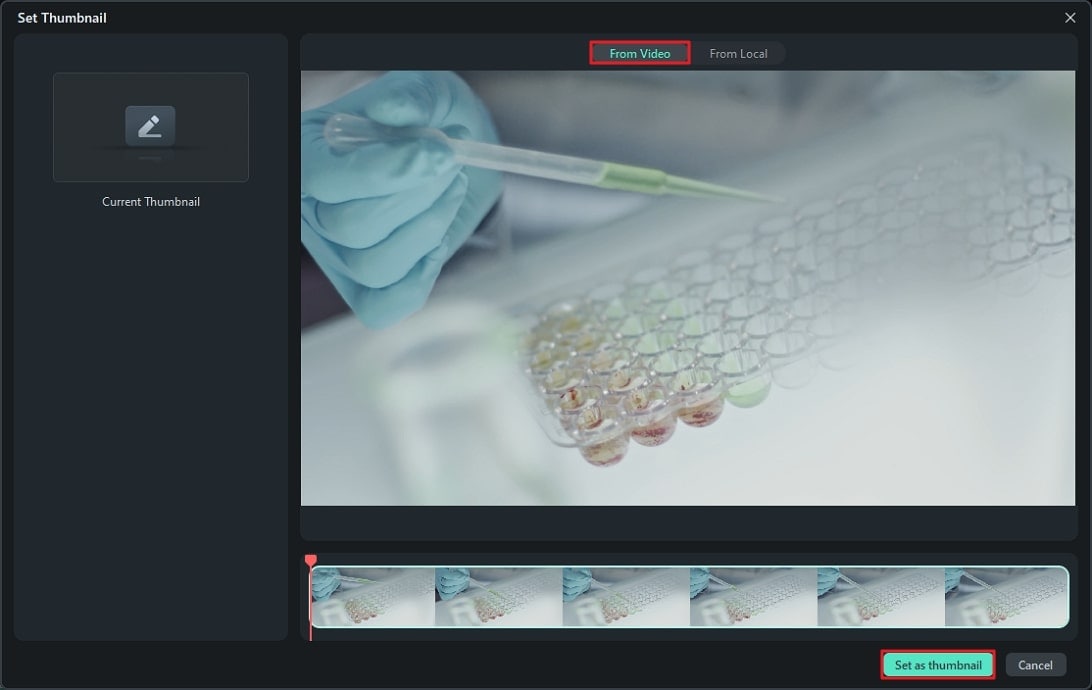
หากคุณต้องการตั้งค่าภาพขนาดย่อของวิดีโอจากวิดีโอของคุณ ตรวจสอบให้แน่ใจว่าคุณได้เลือกแท็บ "จากวิดีโอ" ที่ด้านล่างของอินเทอร์เฟซ ใช้ตัวเลื่อน Playhead เพื่อตั้งค่าเฟรมจากวิดีโอของคุณ เมื่อพอใจกับเฟรมใดเฟรมหนึ่งแล้ว ให้คลิก "ตั้งเป็นภาพขนาดย่อ" เพื่อเพิ่มเฟรมนั้นลงในภาพขนาดย่อของวิดีโอ
ขั้นตอนที่ 3
หรือในการเพิ่มภาพขนาดย่อจากระบบของคุณ คลิก "จากเครื่อง" คลิกตัวเลือก "เพิ่มรูปภาพเพื่อตั้งเป็นภาพขนาดย่อ" และนำเข้าภาพนิ่ง สุดท้าย คลิกตัวเลือก "ตั้งเป็นภาพขนาดย่อ" และคุณก็พร้อมแล้ว เนื่องจากคุณได้เพิ่มภาพปกวิดีโอที่คุณเลือก

ส่วนที่ 4: พูดถึงวิธีการที่เป็นไปได้ทั้งหมดในการส่งออกวิดีโอผ่าน Filmora
คุณรู้หรือไม่ว่ามีหลายวิธีใน ส่งออกวิดีโอขั้นสุดท้าย ใน Wondershare Filmora? คุณจะได้เรียนรู้เกี่ยวกับ 5 วิธีในการส่งออกวิดีโอ โดยใช้เครื่องมือนี้
1. การส่งออกโดยตรง
ขั้นตอนที่ 1
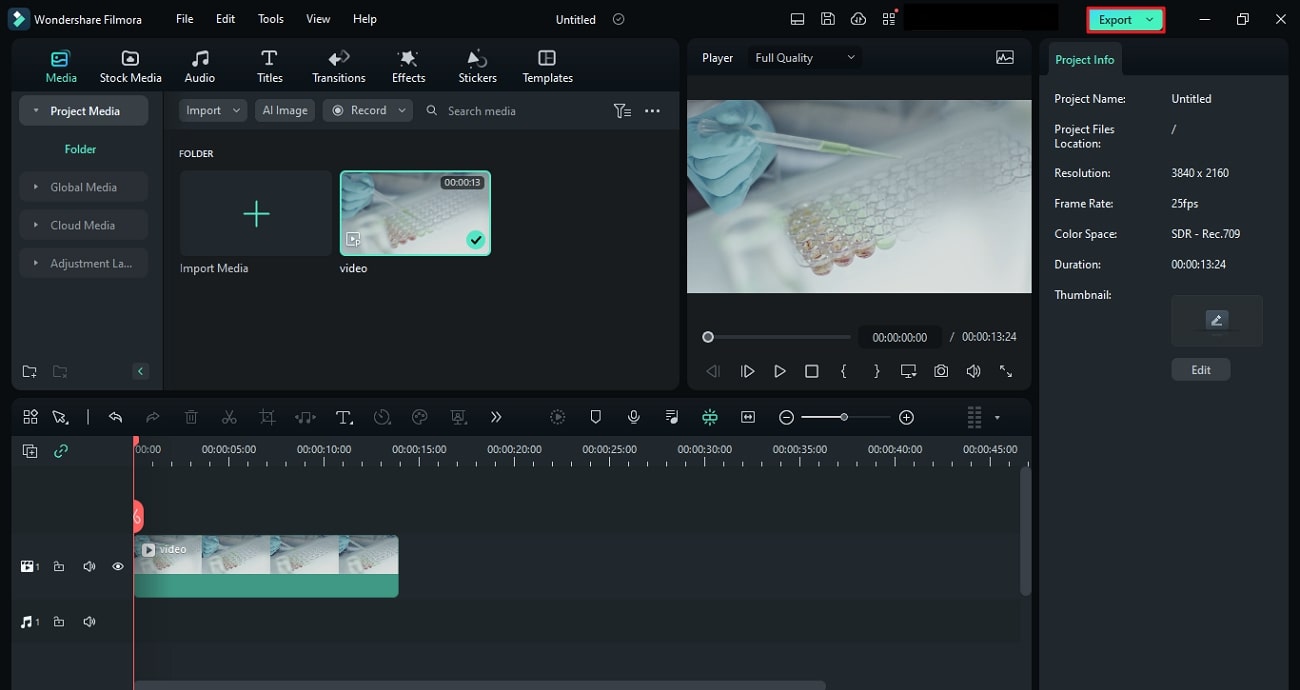
สำหรับการส่งออกวิดีโอ คลิปใน Filmora ให้เริ่มต้นด้วยการกดตัวเลือก "ส่งออก" ที่มุมบนขวาของหน้าจอ สิ่งนี้จะทำให้หน้าต่าง "ส่งออก" ปรากฏบนหน้าจอ
ขั้นตอนที่ 2
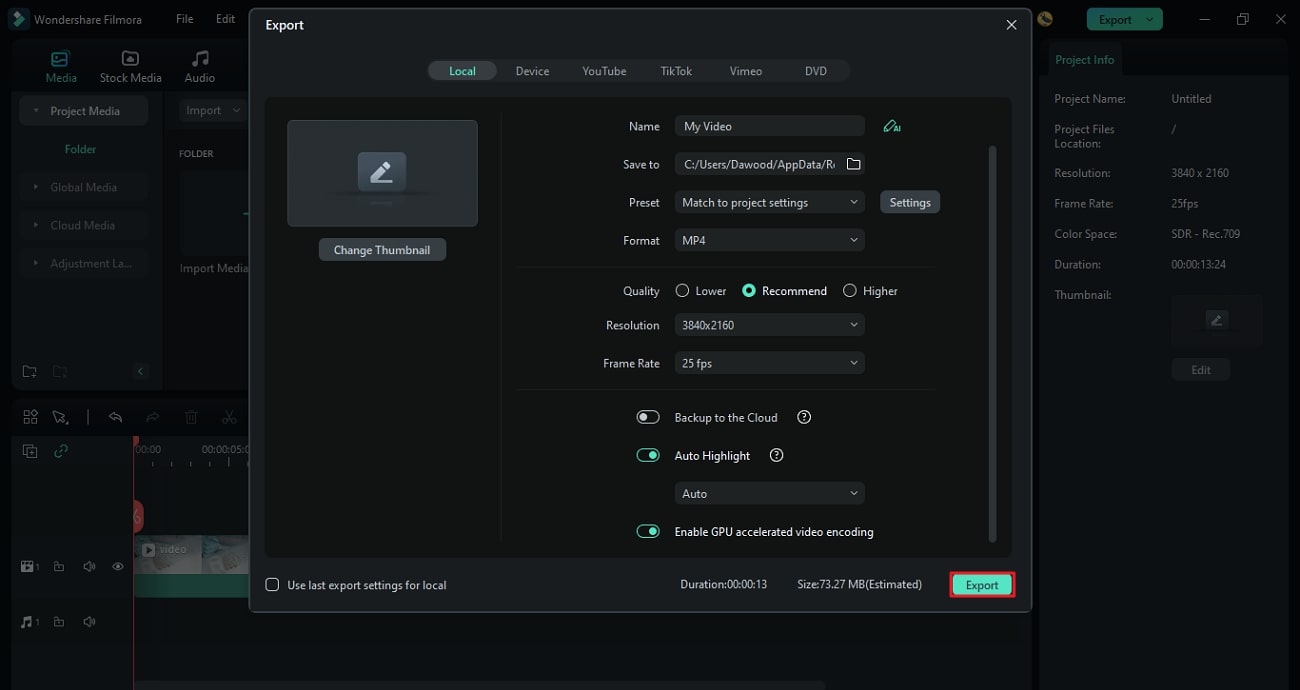
ไปที่ตัวเลือกและทำการเปลี่ยนแปลงตามต้องการ เมื่อคุณเสร็จสิ้นการสรุป ให้กดตัวเลือก "ส่งออก" เพื่อบันทึกวิดีโอในระบบของคุณ
2. การส่งออกคลิปที่เลือก
ขั้นตอนที่ 1
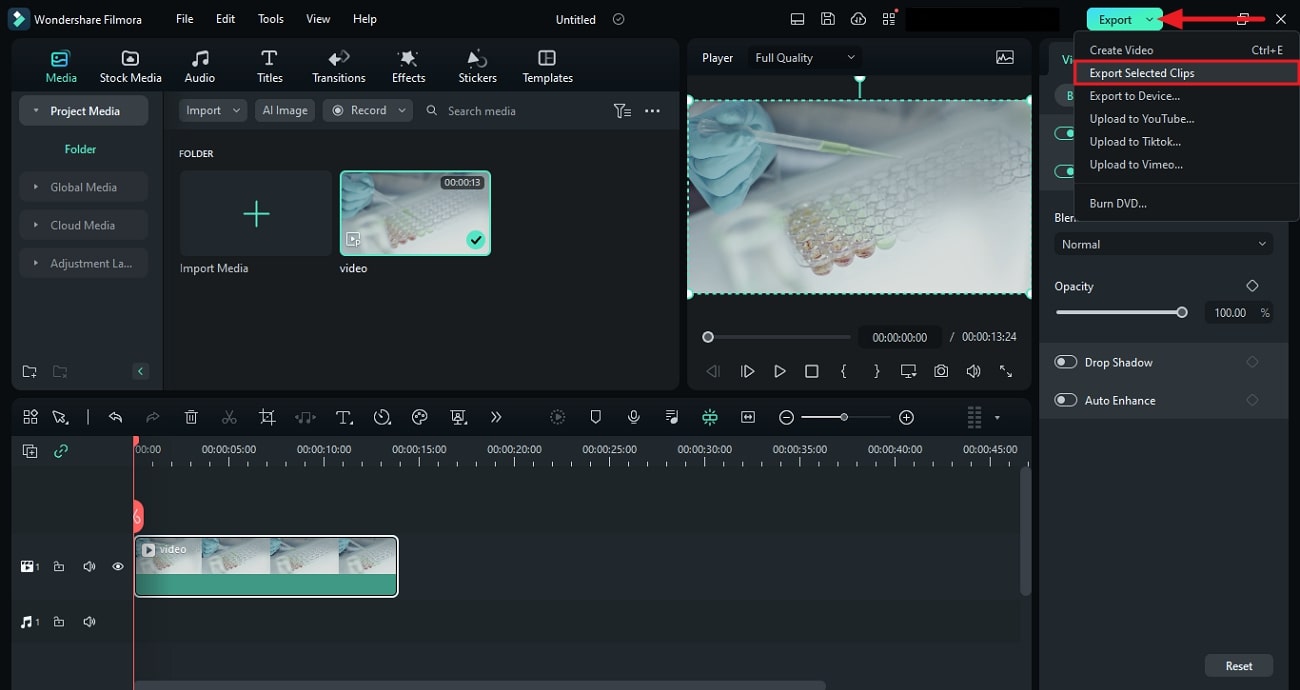
เลือกคลิปวิดีโอที่คุณต้องการส่งออกจากไทม์ไลน์ ดำเนินการเข้าถึงตัวเลือก "ส่งออกคลิปที่เลือก" จากปุ่มตัวเลือก "ส่งออก"
ขั้นตอนที่ 2
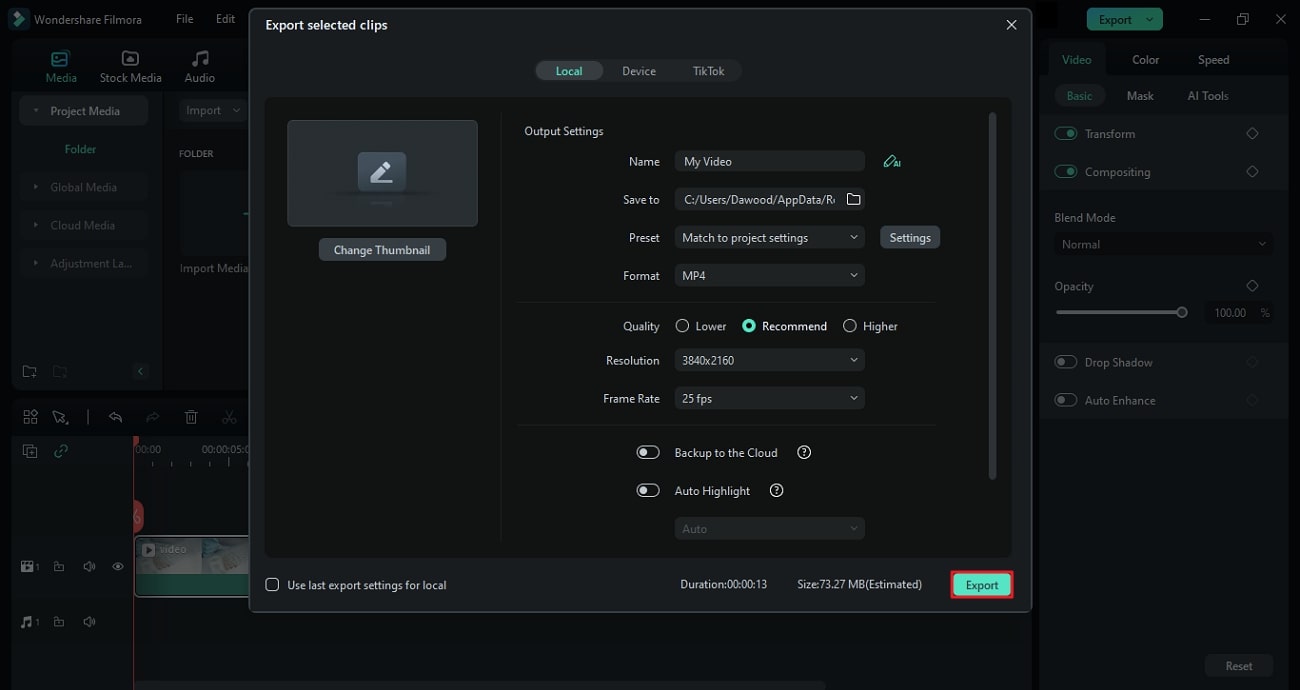
หลังจากมาถึงหน้าต่าง "ส่งออกคลิปที่เลือก" ให้เลื่อนลงในหน้าต่างและดูว่าคุณต้องการทำการเปลี่ยนแปลงอะไร เมื่อเสร็จแล้ว ให้กด "ส่งออก" เพื่อบันทึกคลิปวิดีโอที่เลือกลงในอุปกรณ์ของคุณ
3. การส่งออกไปยังอุปกรณ์
ขั้นตอนที่ 1
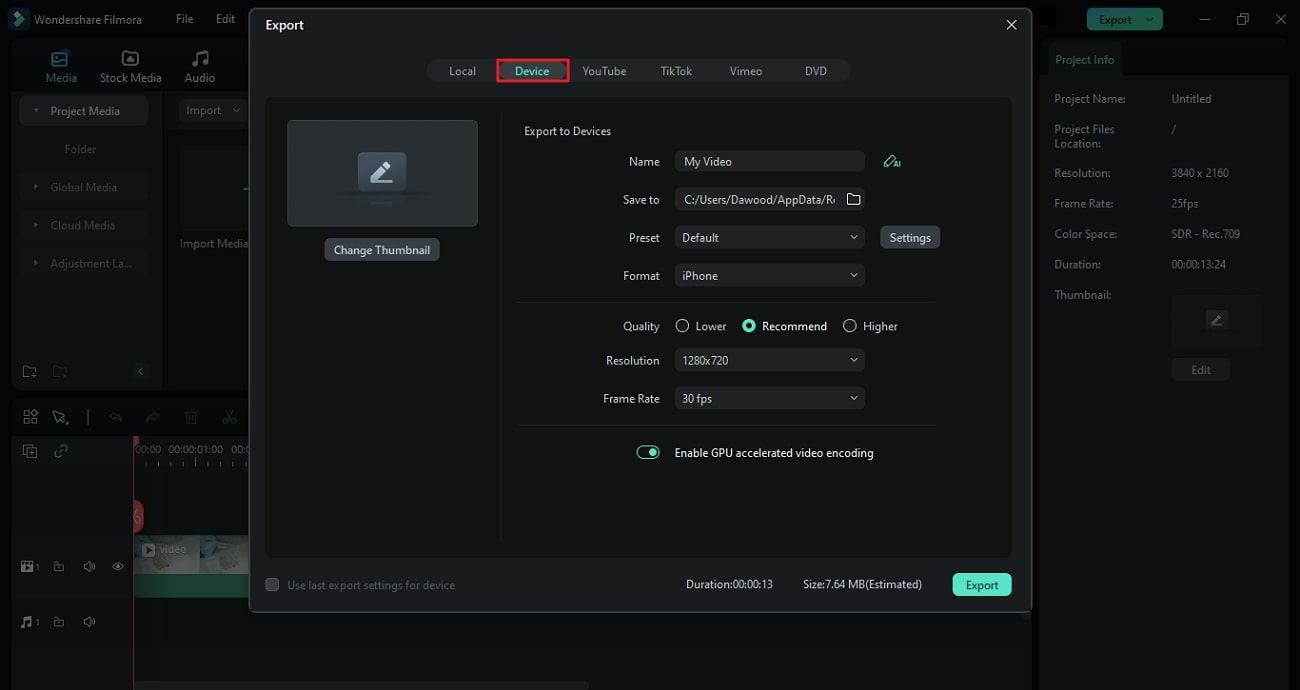
คลิก "ส่งออก" บนอินเทอร์เฟซ และจากหน้าต่างใหม่ที่ปรากฏขึ้น ไปและเลือกแท็บ "อุปกรณ์"
ขั้นตอนที่ 2
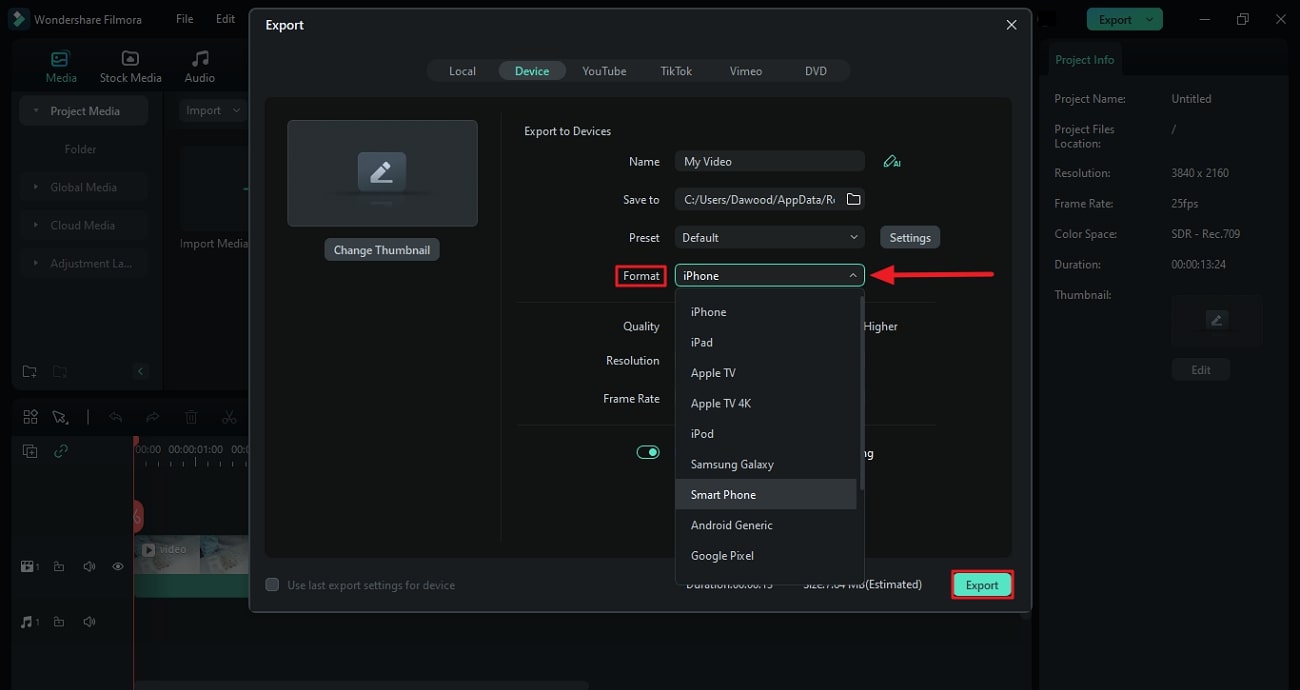
ทำการปรับแต่งจากตัวเลือกที่มีบนอินเทอร์เฟซ คลิกตัวเลือก "รูปแบบ" และจากเมนูแบบเลื่อนลง ให้เลือกอุปกรณ์ของคุณ สุดท้าย คลิก "ส่งออก" เพื่อบันทึกวิดีโอของคุณในรูปแบบของอุปกรณ์ประเภทเฉพาะ
4. การอัปโหลดบนแพลตฟอร์มโซเชียลโดยตรง
ขั้นตอนที่ 1
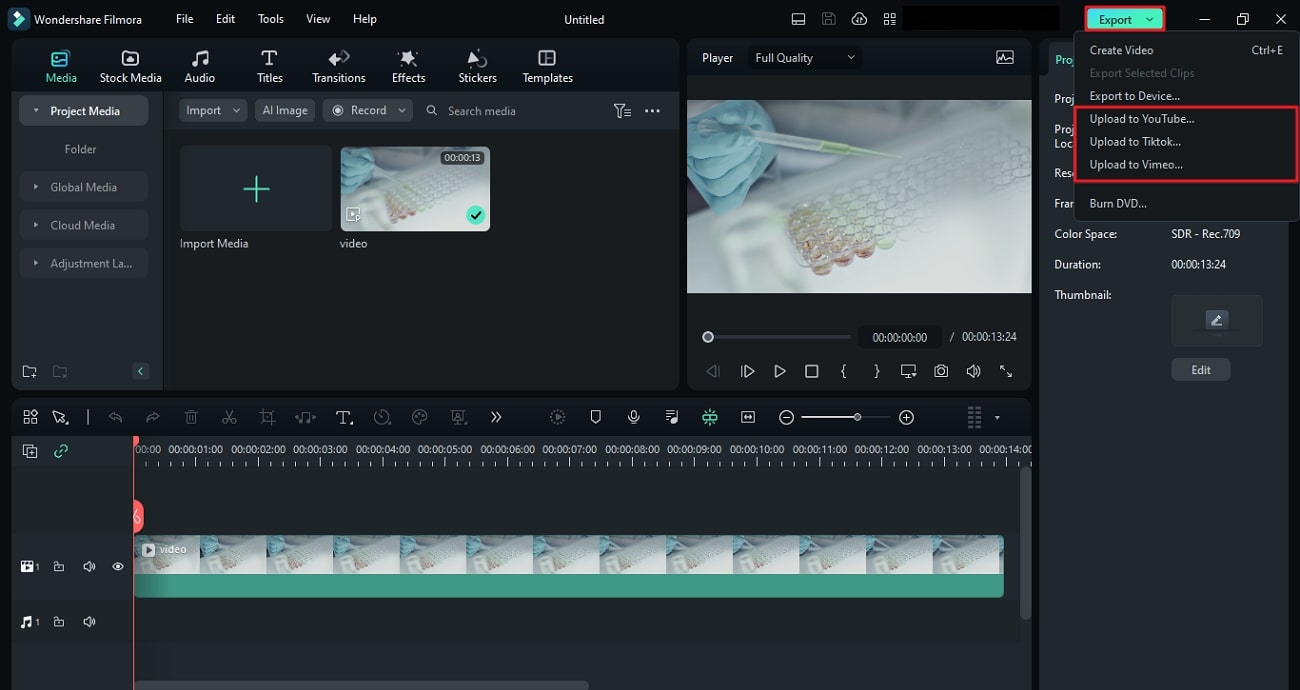
หากคุณต้องการอัปโหลดวิดีโอไปยังแพลตฟอร์มโซเชียลโดยตรง ก่อนอื่น ให้เลือกเมนูตัวเลือก "ส่งออก" จากตัวเลือกที่แสดง ให้เลือกแพลตฟอร์มที่คุณต้องการ
ขั้นตอนที่ 2
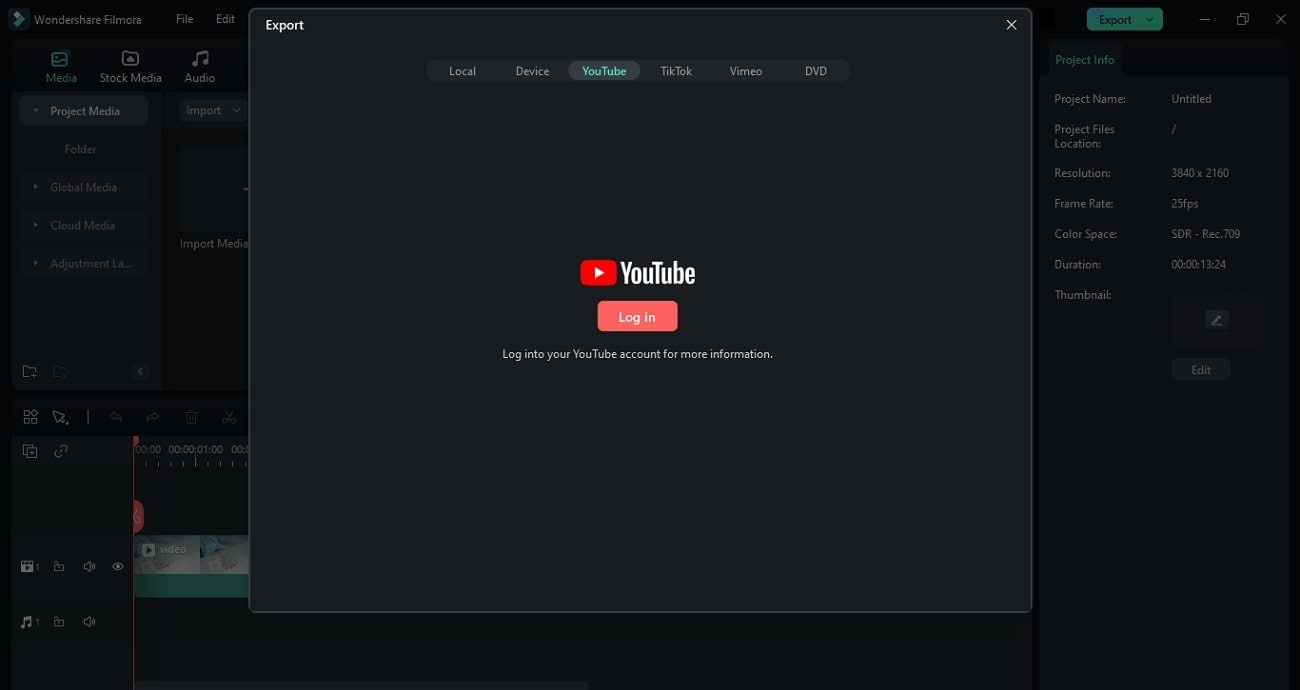
สิ่งนี้จะนำคุณไปยังหน้าต่างใหม่ซึ่งคุณต้องกดปุ่ม "เข้าสู่ระบบ" หลังจากให้รายละเอียดบัญชีของคุณแล้ว ไปที่อินเทอร์เฟซของ Filmora ทำการปรับเปลี่ยนในหน้าต่าง "ส่งออก" และคลิก "ส่งออก"
5. การเขียนลง DVD
ขั้นตอนที่ 1
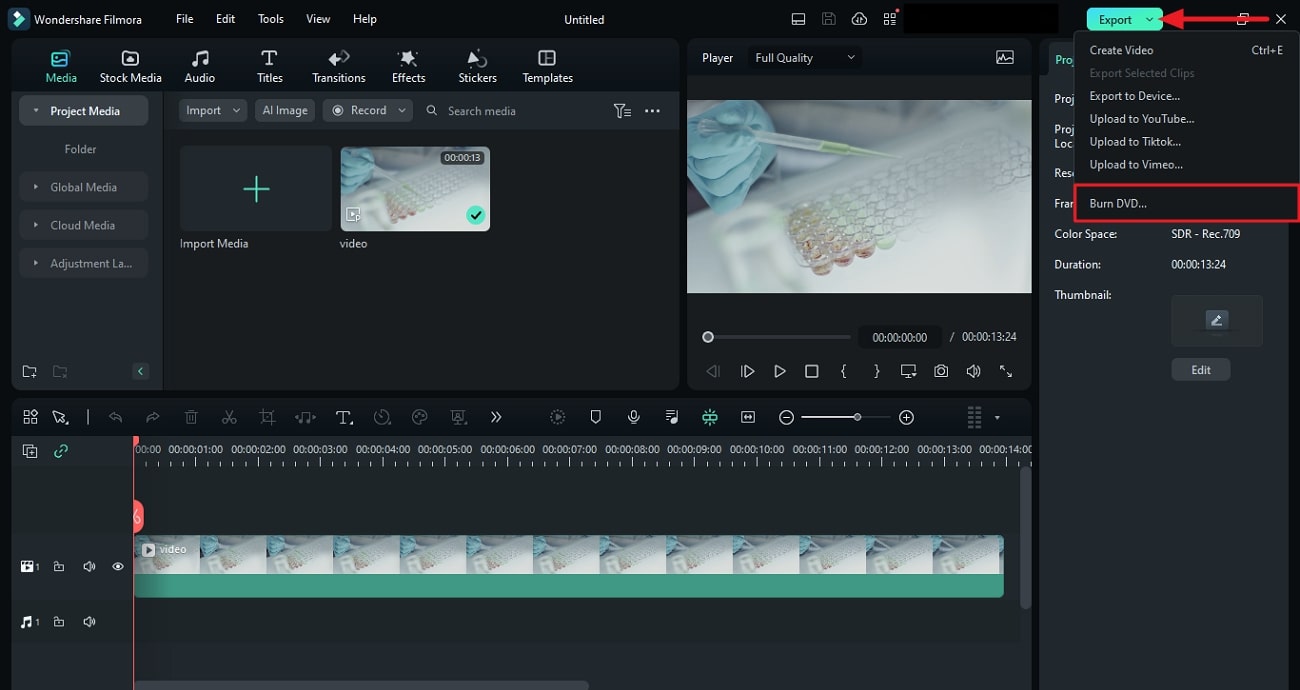
Filmora มีตัวเลือกในการเขียนวิดีโอของคุณลง DVD กดปุ่ม "ส่งออก" เพื่อทำเช่นนั้น
ขั้นตอนที่ 2
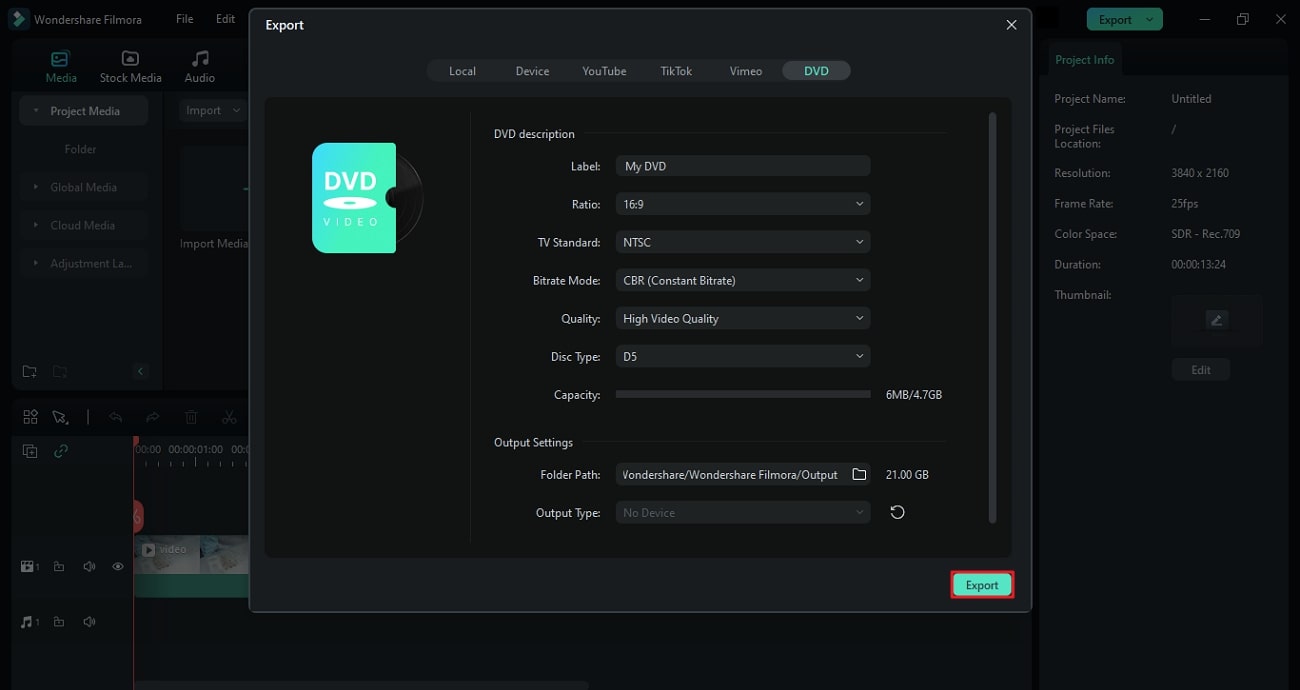
เข้าถึงแท็บ "DVD" จากอินเทอร์เฟซที่แสดง ป้อน "คำอธิบาย DVD" และ "การตั้งค่าเอาต์พุต" และคลิก "ส่งออก" เพื่อเขียนวิดีโอของคุณลง DVD ในที่สุด
บทสรุป
สรุปการอภิปรายทั้งหมด สิ่งสำคัญคือการส่งออกวิดีโอในความละเอียดสูง สิ่งนี้ช่วยให้ผู้ชมของคุณเพลิดเพลินกับวิดีโอของคุณด้วยรายละเอียดที่เล็กที่สุดทุกอย่าง บทความนี้ได้ให้รายละเอียดเพียงพอแก่คุณเกี่ยวกับการส่งออก ภาพปกวิดีโอ ใน HD นอกจากนี้ คุณได้เรียนรู้ว่า Wondershare Filmora ช่วยให้คุณ ส่งออกวิดีโอขั้นสุดท้าย ได้หลายวิธี

