

 ยืนยันความปลอดภัย 100% | ไม่ต้องสมัครสมาชิก | ปราศจากมัลแวร์
จะเกิดอะไรขึ้นหากคุณสามารถทำให้วิดีโอของคุณสนุกและน่าดึงดูดยิ่งขึ้นได้ทันทีด้วยเคล็ดลับง่ายๆ เพียงเคล็ดลับเดียว เมื่อคุณเลื่อนดูโซเชียลมีเดีย เช่นยูทูปอะไรดึงดูดความสนใจของคุณ? ภาพที่สดใส ช่วงเวลาที่น่าตื่นเต้น และที่สำคัญที่สุดคืออิโมจิ! ไอคอนขนาดเล็กเหล่านี้ช่วยแสดงอารมณ์ เน้นช่วงเวลาสำคัญ และทำให้เนื้อหาน่าดึงดูดยิ่งขึ้น สถิติแสดงให้เห็นว่าวิดีโอที่มีอิโมจิดึงดูดความสนใจได้เร็วขึ้นและทำให้ผู้ชมดูได้นานขึ้น
อิโมจิหัวเราะสามารถเปลี่ยนฉากธรรมดาให้กลายเป็นสิ่งที่เฮฮาได้ ในขณะที่อิโมจิหัวใจสามารถเพิ่มความอบอุ่นและอารมณ์ได้ ไม่ว่าคุณจะกำลังสร้าง TikTok, YouTube vlog หรือ Instagram reel การเพิ่มอิโมจิสามารถทำให้เนื้อหาของคุณมีความเกี่ยวข้อง สนุก และน่าดึงดูดยิ่งขึ้น
แต่วิธีเพิ่มอิโมจิลงในวิดีโอรวดเร็วและง่ายดายโดยไม่ต้องใช้เวลาหลายชั่วโมงในการแก้ไข? นั่นคือที่มาของเครื่องมืออิโมจิที่ขับเคลื่อนด้วย AI ของ Filmora คุณยังสามารถเพิ่มอิโมจิด้วยตนเองเพื่อการควบคุมที่สร้างสรรค์มากขึ้น หรือใช้เครื่องมือออนไลน์เพื่อแก้ไขอย่างรวดเร็ว ในคู่มือนี้ คุณจะได้เรียนรู้วิธีที่ดีที่สุดทั้งหมดในการเพิ่มอิโมจิลงในวิดีโอ

ในบทความนี้
ส่วนที่ 1 เพิ่มอิโมจิลงในวิดีโอโดยอัตโนมัติโดยใช้ AI [รวดเร็ว
การเพิ่มอิโมจิลงในวิดีโอด้วยตนเองอาจใช้เวลา โดยเฉพาะอย่างยิ่งหากคุณต้องการให้ซิงค์กับเนื้อหาของคุณอย่างสมบูรณ์แบบ นั่นคือที่ที่ AI ช่วยได้! การวางตำแหน่งอิโมจิที่ขับเคลื่อนด้วย AI จะวิเคราะห์วิดีโอของคุณและเพิ่มอิโมจิโดยอัตโนมัติในตำแหน่งที่เหมาะสมที่สุด วิธีนี้ช่วยประหยัดเวลาของคุณและทำให้อิโมจิปรากฏขึ้นอย่างเป็นธรรมชาติ ช่วยเพิ่มการเล่าเรื่องและผลกระทบทางอารมณ์ของวิดีโอของคุณ
Wondershare ฟิล์มโมรามีเครื่องมืออิโมจิ AI ที่ช่วยให้คุณเพิ่มอิโมจิลงในวิดีโอโดยอัตโนมัติ คุณสมบัตินี้พร้อมใช้งานบนมือถือ ทำให้การเพิ่มอิโมจิลงในวิดีโอของคุณเป็นเรื่องง่ายอย่างเหลือเชื่อ มันวิเคราะห์เสียงของวิดีโอของคุณเพื่อตรวจจับอารมณ์หรือวลีที่สำคัญและวางอิโมจิที่ดีที่สุดโดยอัตโนมัติพร้อมกับคำบรรยาย/คำบรรยายภายในหนึ่งนาที คุณสามารถแก้ไขหรือปรับเปลี่ยนได้ตลอดเวลาก่อนที่จะสรุปวิดีโอของคุณ
ประโยชน์ของเครื่องมืออิโมจิ Filmora AI
- มันรวดเร็วไม่ยุ่งยากและประหยัดเวลา-ไม่จำเป็นต้องค้นหาช่วงเวลาที่เหมาะสมด้วยตนเอง
- AI ตรวจจับอารมณ์ การแสดงออก และรูปแบบการพูดเพื่อวางอิโมจิได้อย่างแม่นยำ
- อิโมจิที่วางอย่างดีทำให้วิดีโอแสดงออกมากขึ้น
- ปรับแต่งได้—คุณสามารถแก้ไขอิโมจิก่อนที่จะสรุปได้
- เหมาะสำหรับคำบรรยาย—ซิงค์อิโมจิกับคำพูดเพื่อการเชื่อมต่อทางอารมณ์ที่ดีขึ้น ความสนุกสนาน และการสัมผัสที่น่าดึงดูด

 ดาวน์โหลดอย่างปลอดภัย

วิธีเพิ่มอิโมจิลงในวิดีโอด้วย Filmora AI Emoji Tool [Android/iOS]
ทำตามขั้นตอนเหล่านี้เพื่อเพิ่มอิโมจิบนวิดีโอเนื้อหาพร้อมแคปชั่นทันที:
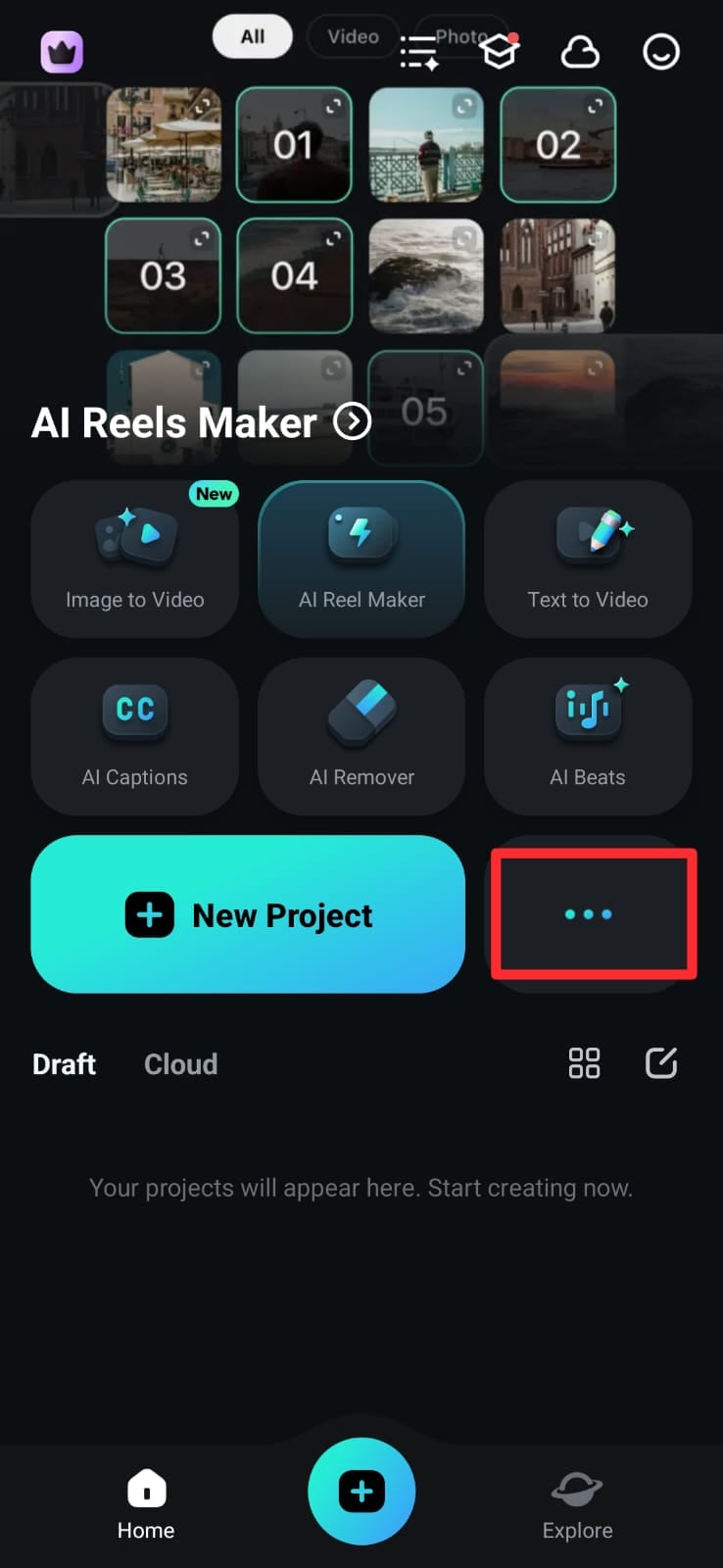
ดาวน์โหลดและติดตั้งแอป Filmora บนอุปกรณ์มือถือของคุณเปิดแอปและแตะที่ไอคอนสามจุด "...".
 ดาวน์โหลดอย่างปลอดภัย
ตอนนี้ค้นหาอิโมจิ AIจากกล่องเครื่องมือ Filmora
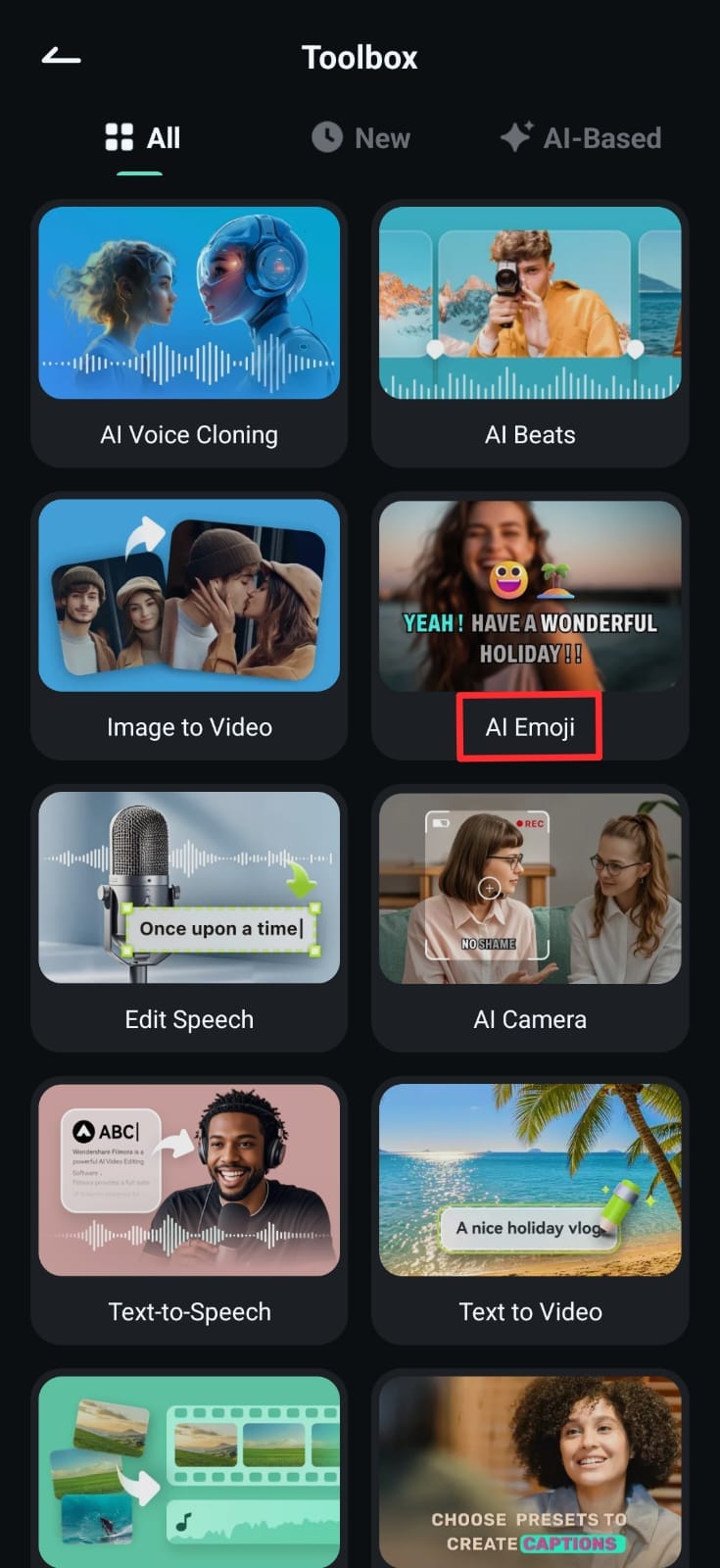
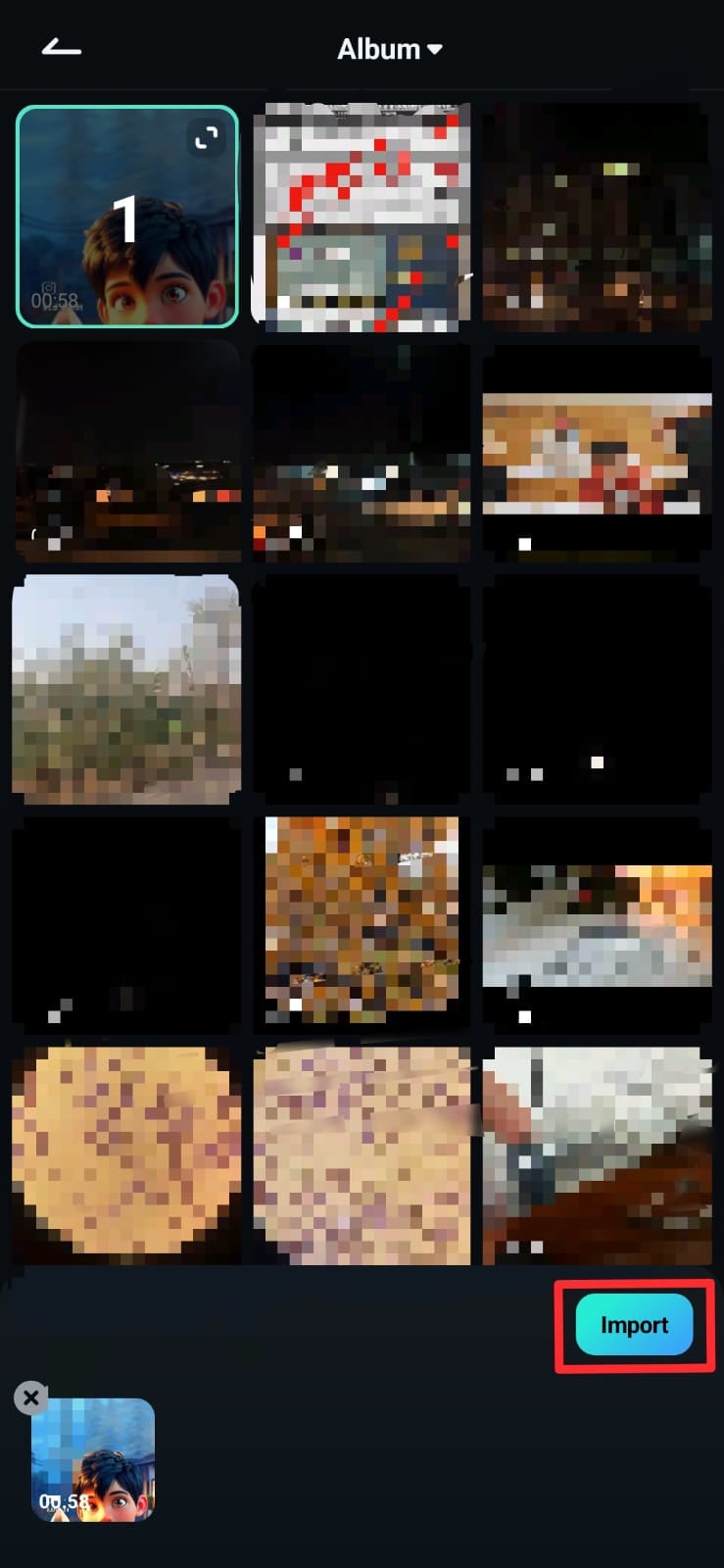
แตะที่อิโมจิ AIเครื่องมือในการเลือกวิดีโอเพื่อเพิ่มอิโมจิและคำบรรยายภาพลงไปแล้วคลิกนำเข้า.
ตอนนี้เลือกภาษาที่คุณต้องการเพิ่มคำบรรยายภาพลงในวิดีโอของคุณ คลิกข้อมูลประจำตัวอัตโนมัติหากคุณต้องการเพิ่มคำบรรยายในภาษาเดียวกัน นอกจากนี้คุณยังสามารถเลือกคำบรรยายสองภาษาเพื่อให้มีพวกเขาในสองภาษา
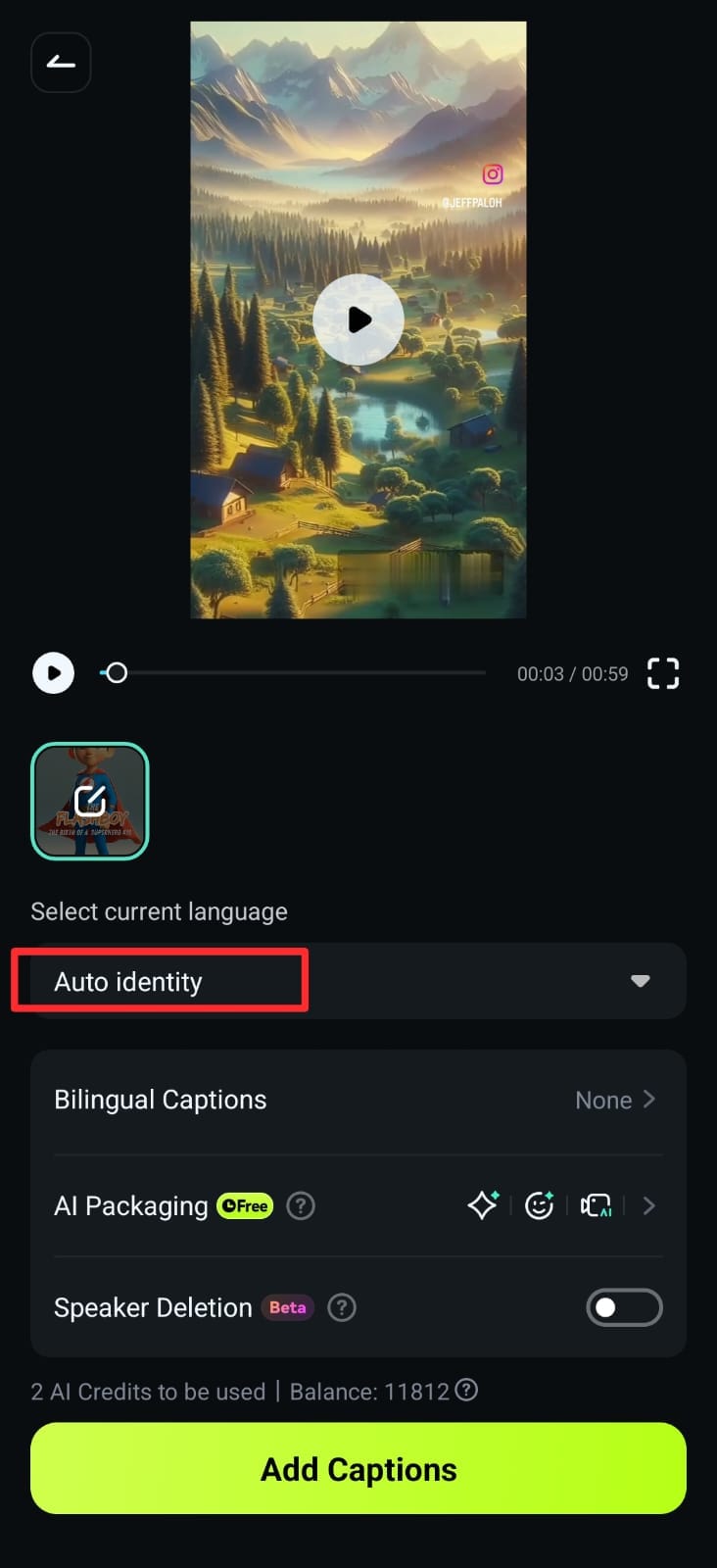
ตอนนี้คลิกเพิ่มคำบรรยายภาพเพื่อสร้างข้อความที่มีอิโมจิที่เกี่ยวข้อง Filmora จะเริ่มวิเคราะห์วิดีโอของคุณเพื่อตรวจจับช่วงเวลาทางอารมณ์ที่สำคัญและรูปแบบการพูด
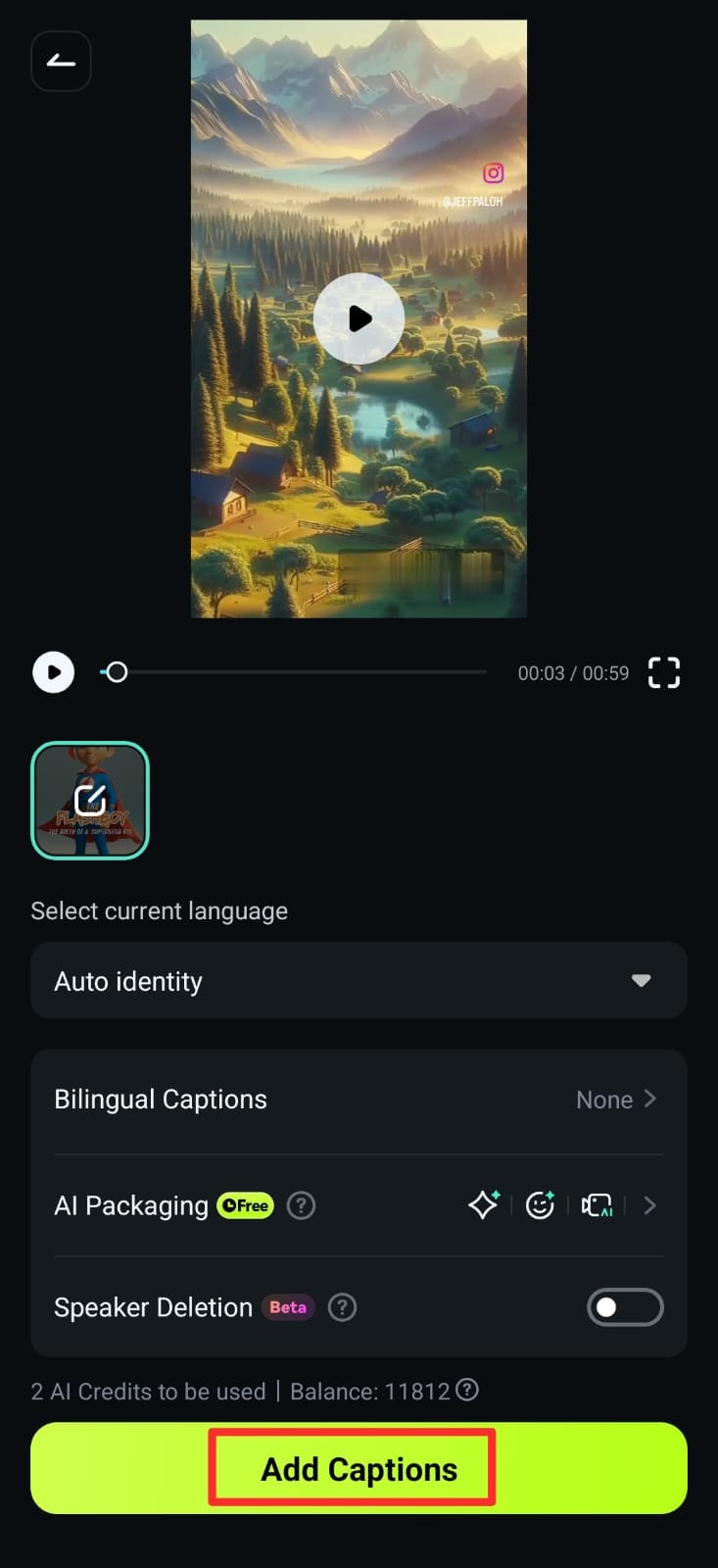
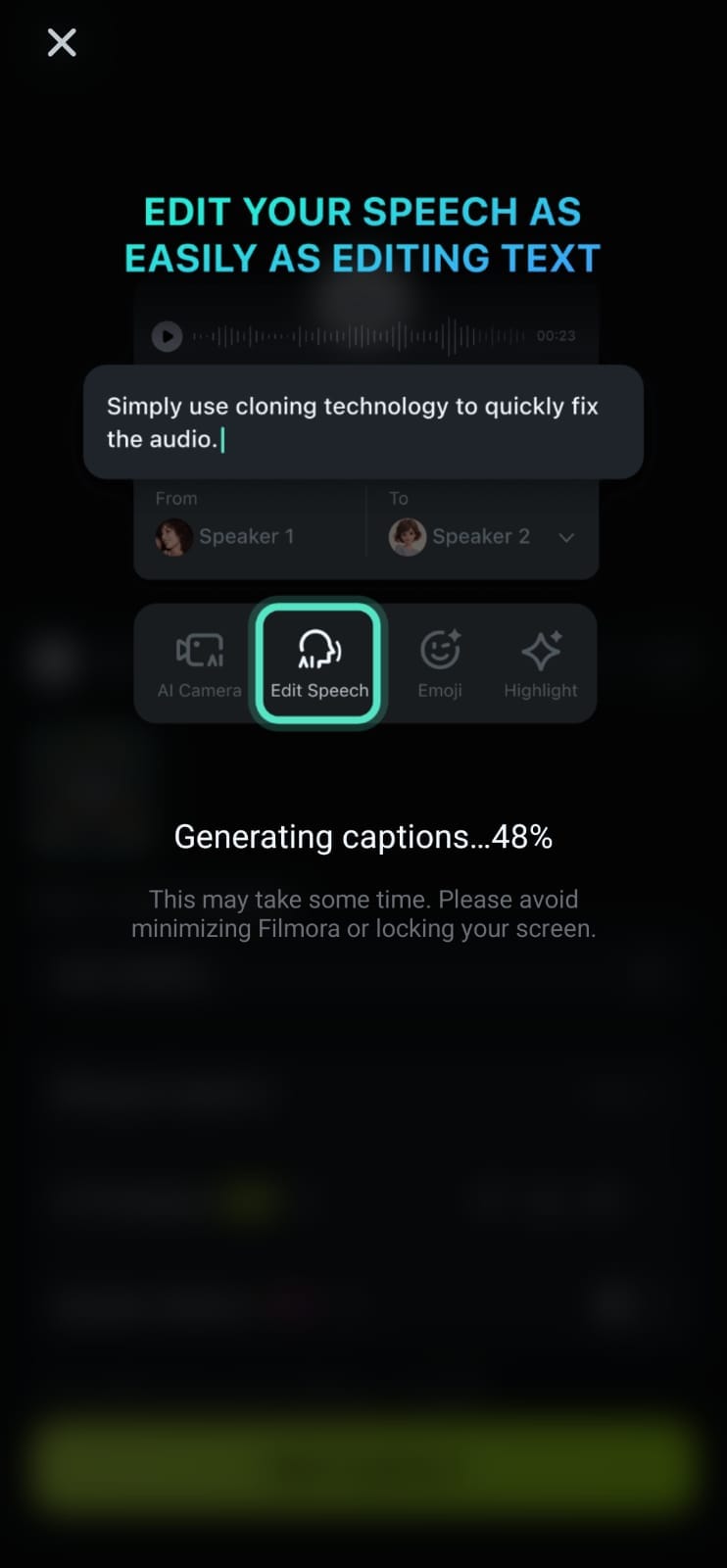
AI จะวิเคราะห์เสียงของวิดีโอของคุณเพื่อตรวจจับรูปแบบการพูด น้ำเสียง วลี และช่วงเวลาทางอารมณ์ จากนั้นจะวางอิโมจิที่จุดที่เกี่ยวข้องในวิดีโอของคุณโดยอัตโนมัติ
ตอนนี้คุณจะได้รับสองตัวเลือก_ คุณสามารถส่งออกเป็นหรือคลิกโครงการแก้ไขเพื่อปรับแต่งอีโมจิและคำบรรยายในวิดีโอของคุณ
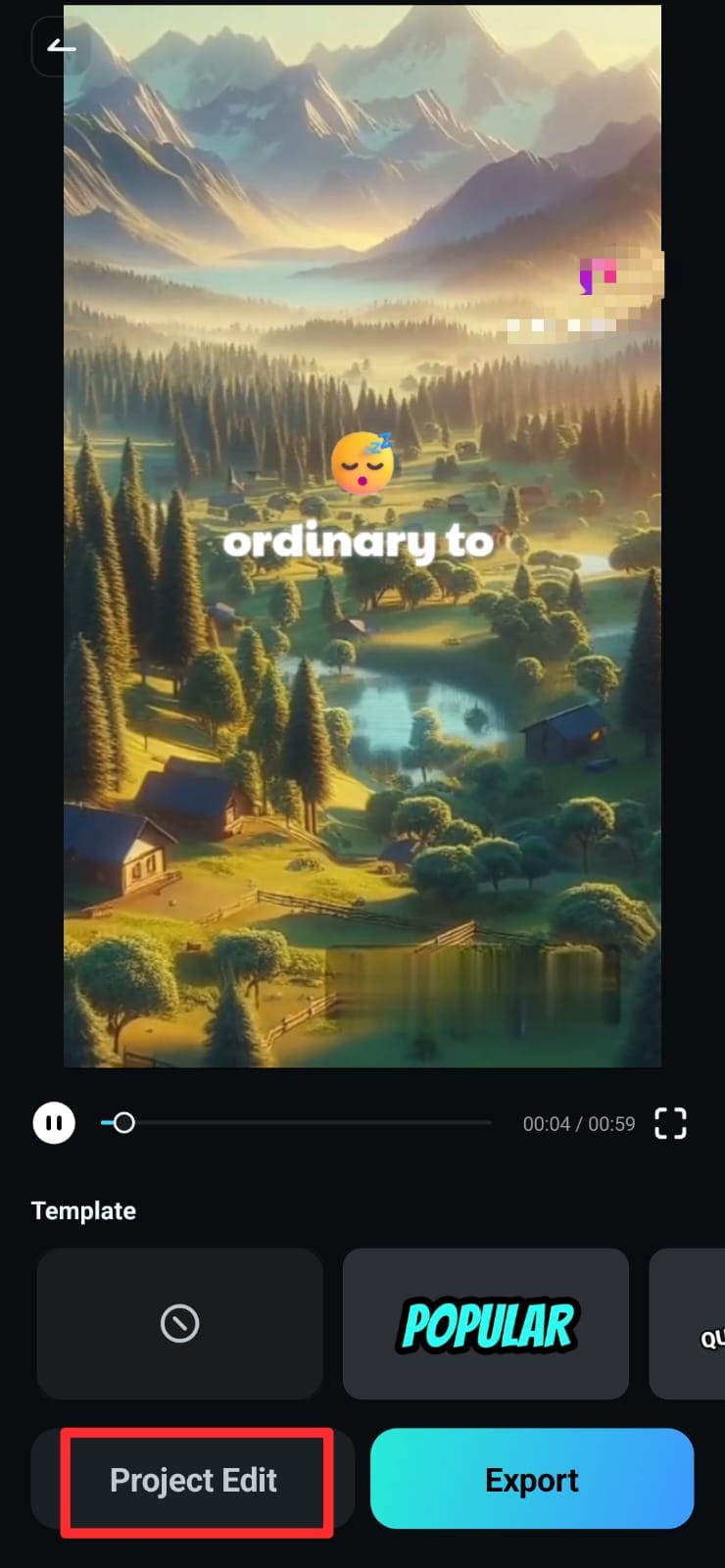
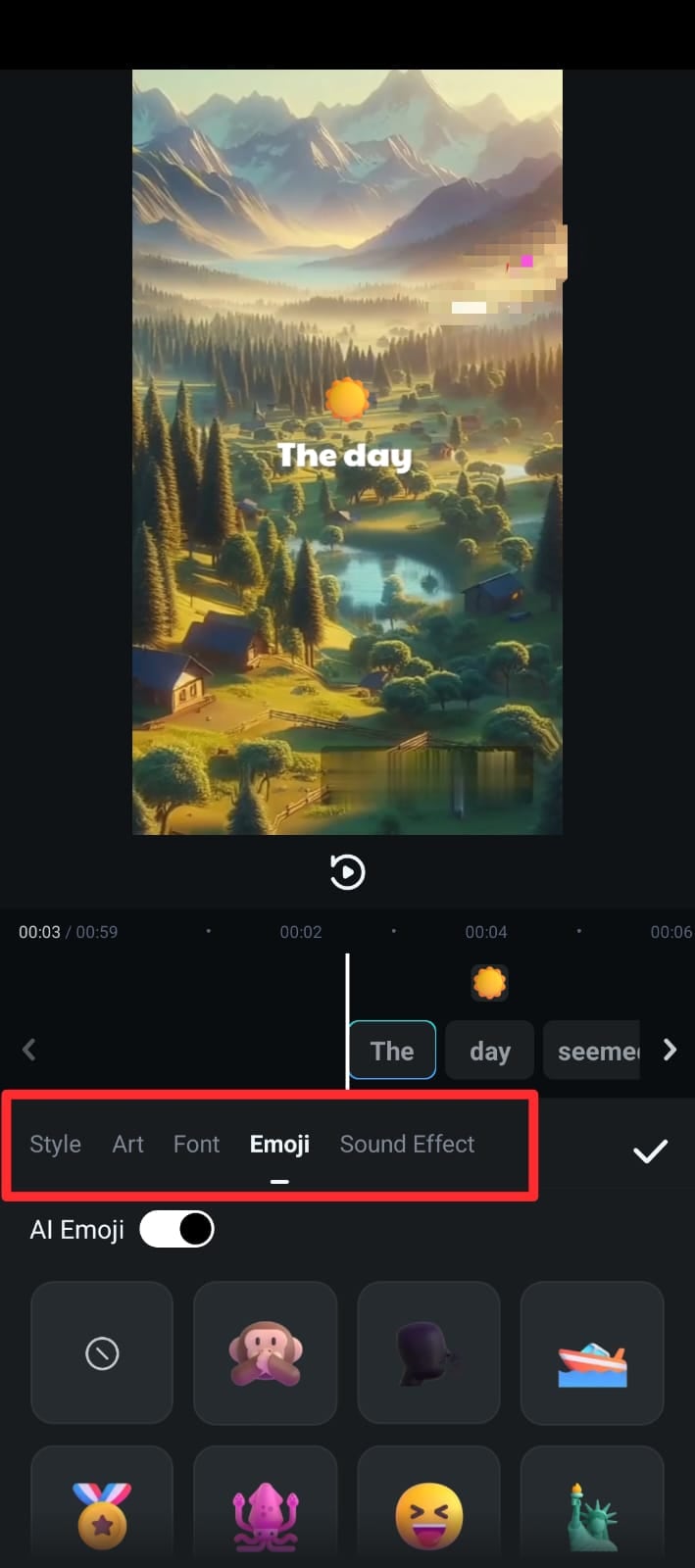
แม้ว่าเครื่องมืออิโมจิ Filmora AI จะวางอิโมจิที่เกี่ยวข้องได้อย่างแม่นยำ แต่คุณก็ยังสามารถเพิ่มอิโมจิที่คุณเลือกได้มากขึ้นผ่านอีโมจิตัวเลือก นอกจากนี้คุณยังสามารถปรับแต่งข้อความได้อีกด้วยลักษณะ, ศิลปะ, และตัวอักษร. สิ่งที่น่าทึ่งที่สุดที่นี่คือคุณสามารถเพิ่ม amazingเอฟเฟกต์เสียงตรงกับฉาก เช่น เสียงหัวเราะสำหรับช่วงเวลาที่เฮฮา
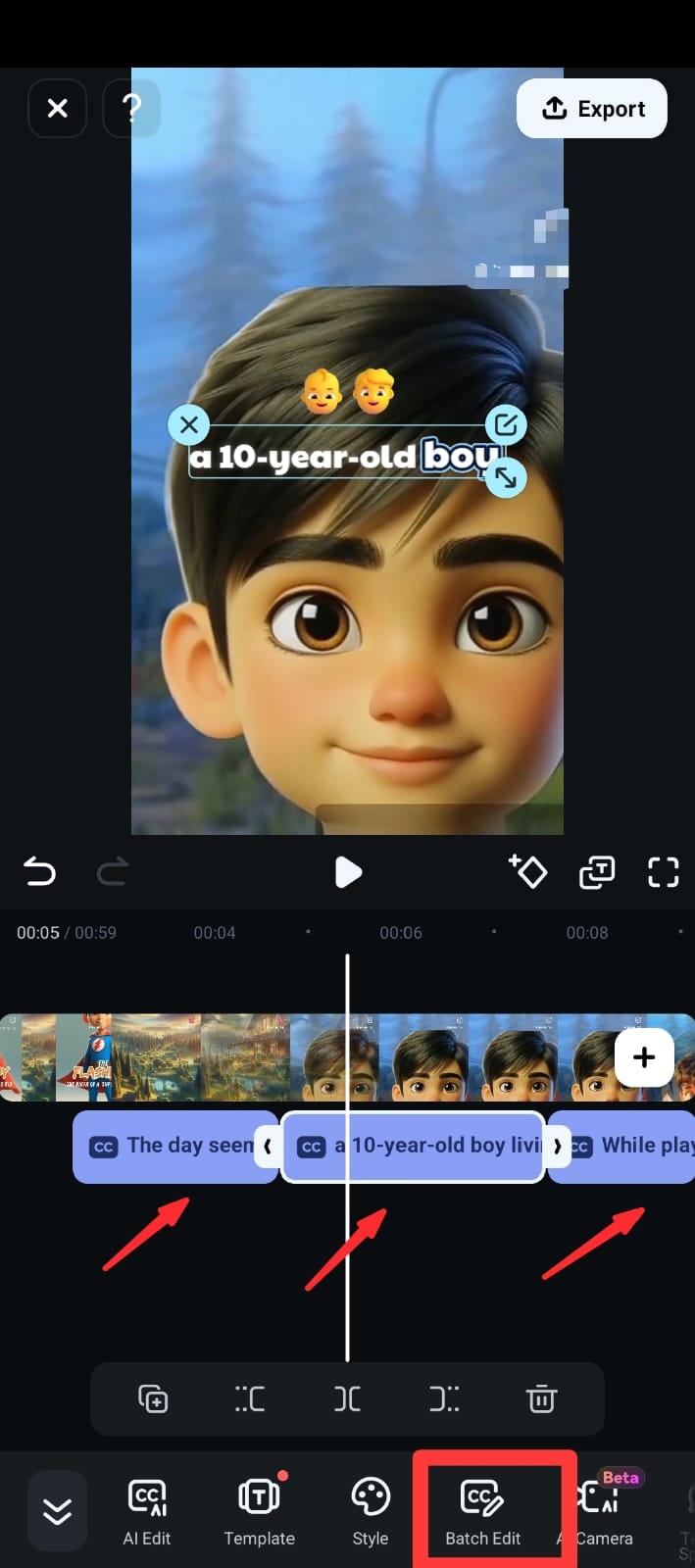
คุณยังสามารถแก้ไขอิโมจิและคำบรรยายภาพเหล่านี้ในคลิปสั้นๆ ได้โดยเลือกคลิป คลิกที่การแก้ไขเป็นชุดหากคุณต้องการแก้ไขเฉพาะข้อความหรือคำบรรยายภาพของวิดีโอของคุณ
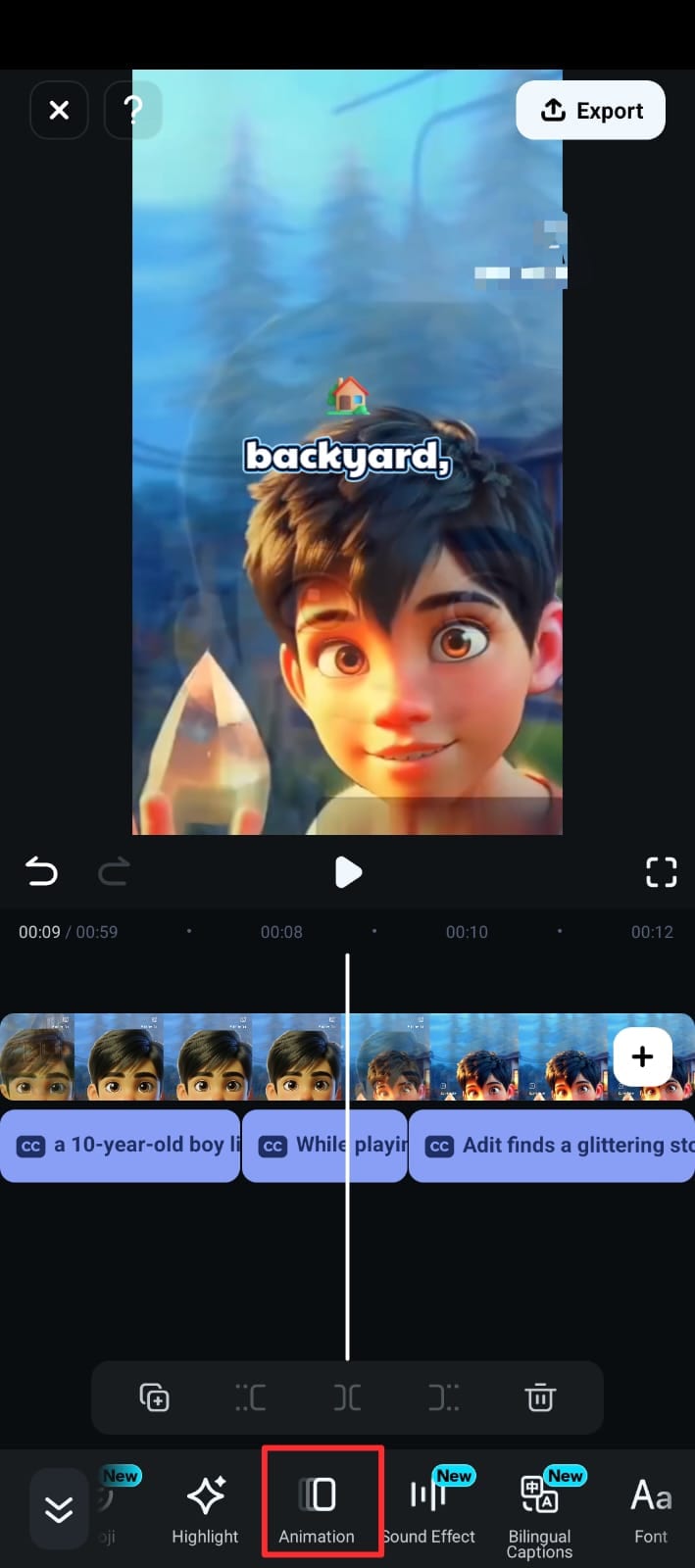
Filmora AI emoji ยังให้ตัวเลือกในการเพิ่มภาพเคลื่อนไหวให้กับอิโมจิและข้อความอีกด้วย คลิกภาพเคลื่อนไหวและเลือกอะไรก็ได้ตามความชอบของคุณ
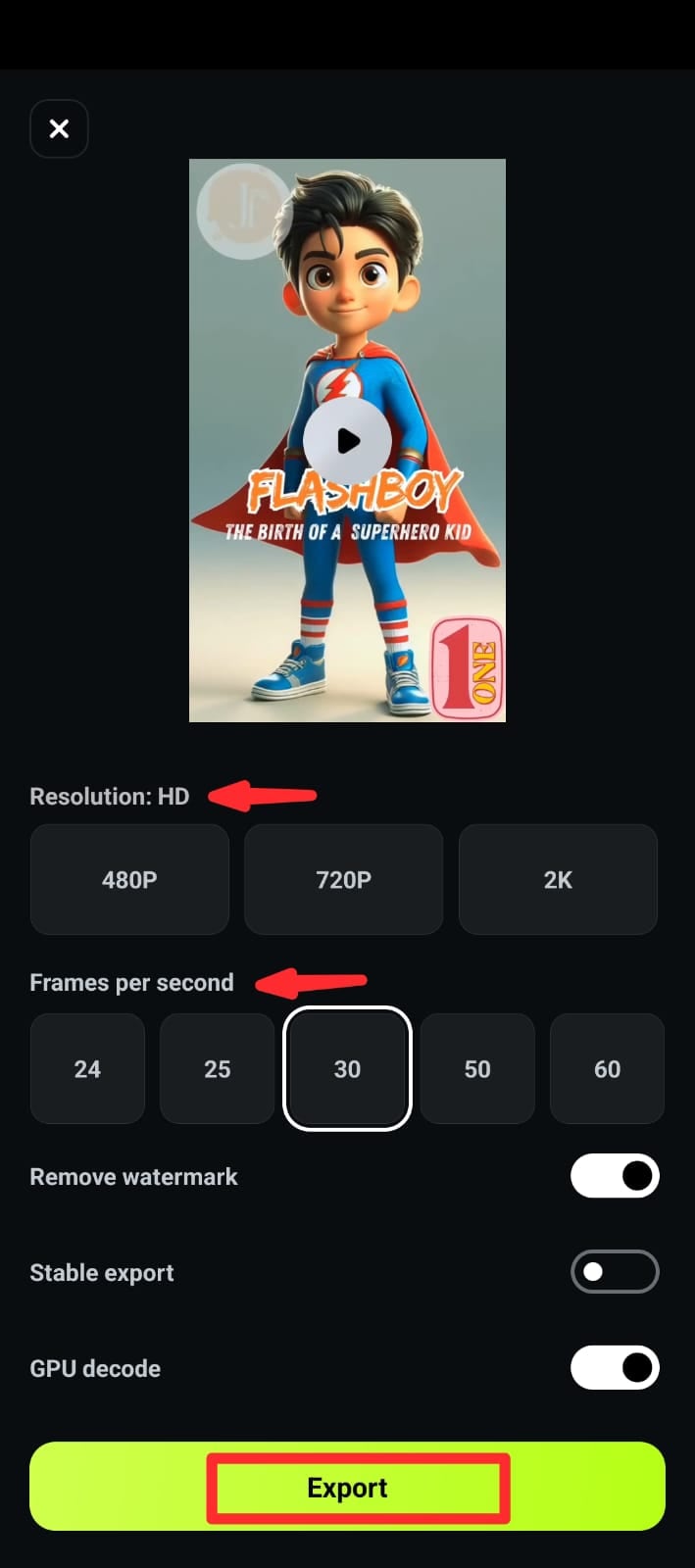
เมื่อเสร็จแล้ว ให้คลิกที่ส่งออกปุ่มเพื่อบันทึกวิดีโอ ตอนนี้เลือกการตั้งค่าการส่งออกที่ต้องการแล้วกดส่งออกปุ่ม.
นี่คือตัวอย่างวิดีโอที่มีการเพิ่มอิโมจิโดยใช้คุณสมบัติอิโมจิ Filmora AI

ส่วนที่ 2 เพิ่มอิโมจิ/สติกเกอร์ส่วนบุคคลด้วยตนเองลงในวิดีโอเพื่อการควบคุมที่สร้างสรรค์ยิ่งขึ้น
บางครั้งคุณต้องการควบคุมตัวเลือกอิโมจิของคุณมากขึ้น Filmora นำเสนอหลายวิธีในการเพิ่มอิโมจิและสติกเกอร์ด้วยตนเอง ช่วยให้คุณสร้างสรรค์ได้อย่างยอดเยี่ยม ไม่ว่าคุณต้องการเพิ่มสติกเกอร์ที่ไม่ซ้ำใคร วางอิโมจิในฉากเฉพาะ หรือใช้เอฟเฟกต์แอนิเมชั่น มีวิธีการด้วยตนเองมากมายในการทำเช่นนี้โดยใช้ Filmora
วิธีที่ 1 วิธีเพิ่มอิโมจิลงในวิดีโอโดยใช้ Filmora AI Sticker Generator [เดสก์ท็อป]
เครื่องสร้างสติกเกอร์ AI ของ Filmora สร้างสติกเกอร์ที่สมบูรณ์แบบสไตล์อิโมจิที่กำหนดเองตามเนื้อหาวิดีโอของคุณในไม่กี่วินาที เพียงป้อนข้อความแจ้ง คลิกสร้างและปล่อยให้เครื่องมือ AI ของ Filmora ทำส่วนที่เหลือ
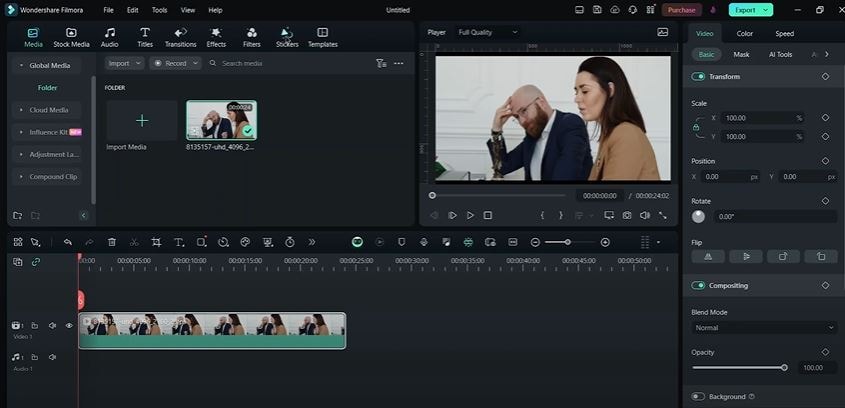
ทำตามขั้นตอนด้านล่างเพื่อเพิ่มอิโมจิลงในวิดีโอการใช้สติกเกอร์ AI ในโปรแกรมตัดต่อวิดีโอ Filmora
 ดาวน์โหลดอย่างปลอดภัย
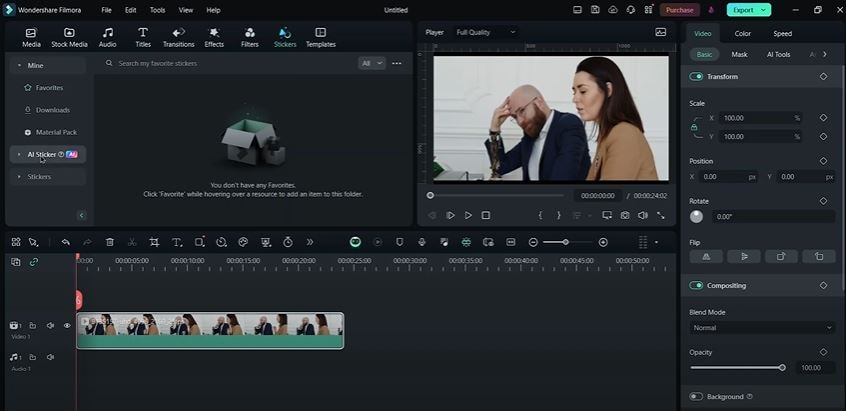
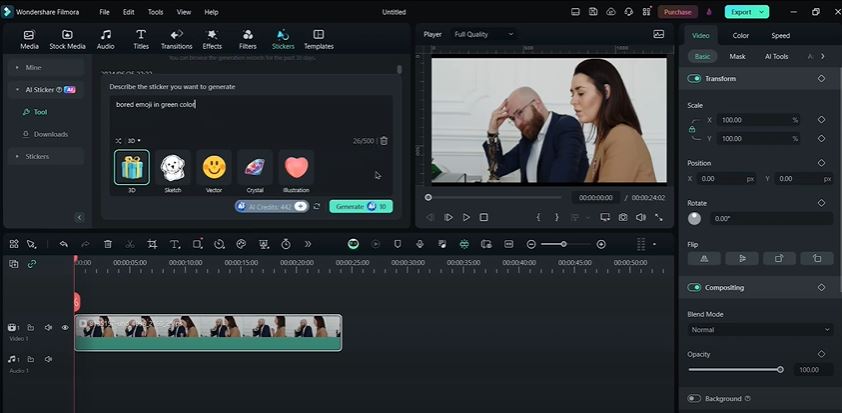
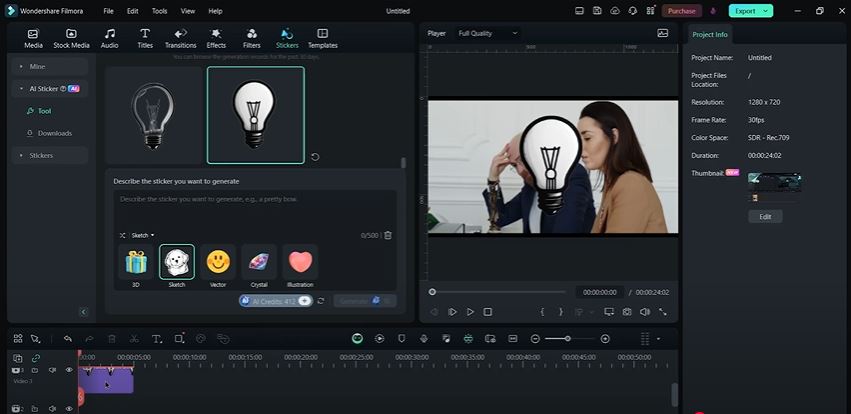
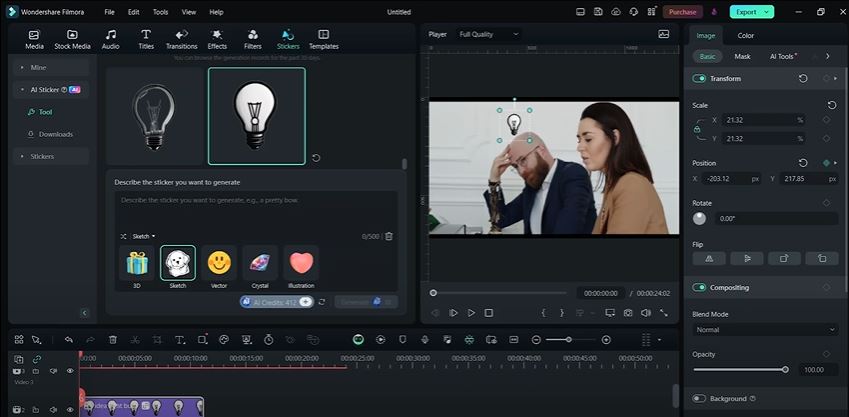
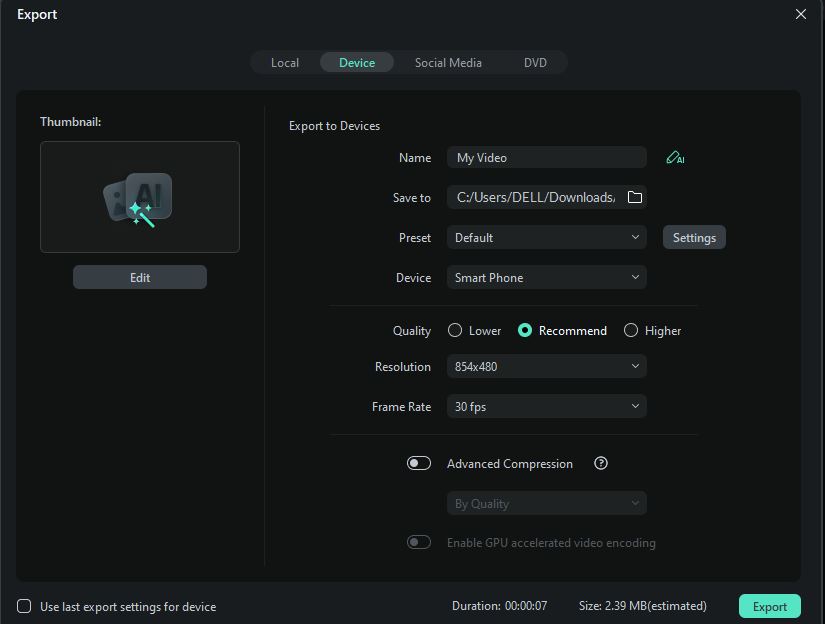
นี่คือตัวอย่างวิดีโอที่แสดงการเพิ่มอิโมจิด้วยฟีเจอร์ AI Sticker ของ Filmora

วิธีที่ 2 วิธีเพิ่มอิโมจิเคลื่อนไหวในวิดีโอจากคลัง Filmora
Filmora มีคอลเลกชันอิโมจิและสติกเกอร์สำเร็จรูปในตัว ที่เพิ่มลงในวิดีโอได้ง่ายๆ
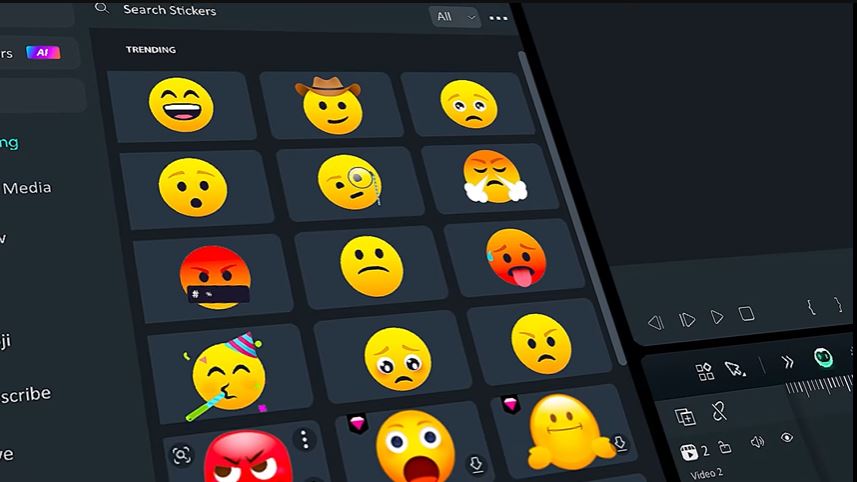
นี่คือคู่มือการเพิ่มอิโมจิลงในวิดีโอด้วยสติกเกอร์อิโมจิในตัว Filmora
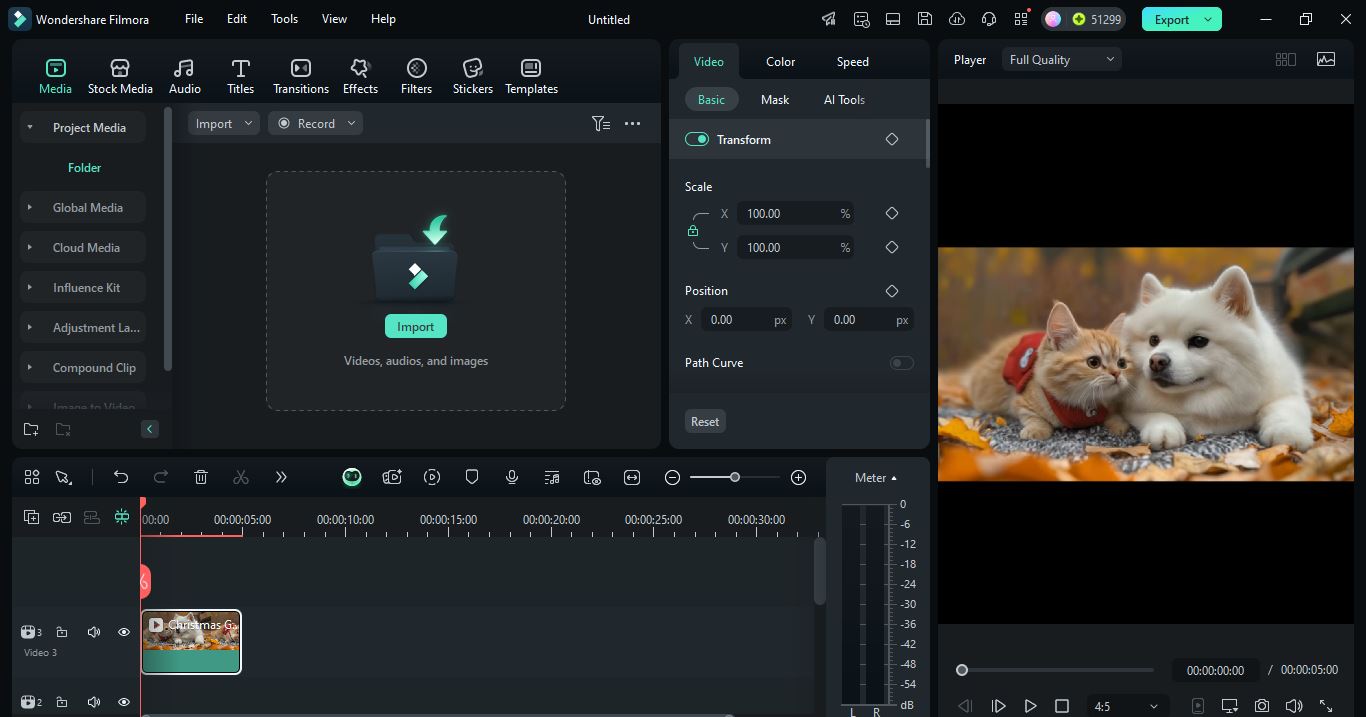
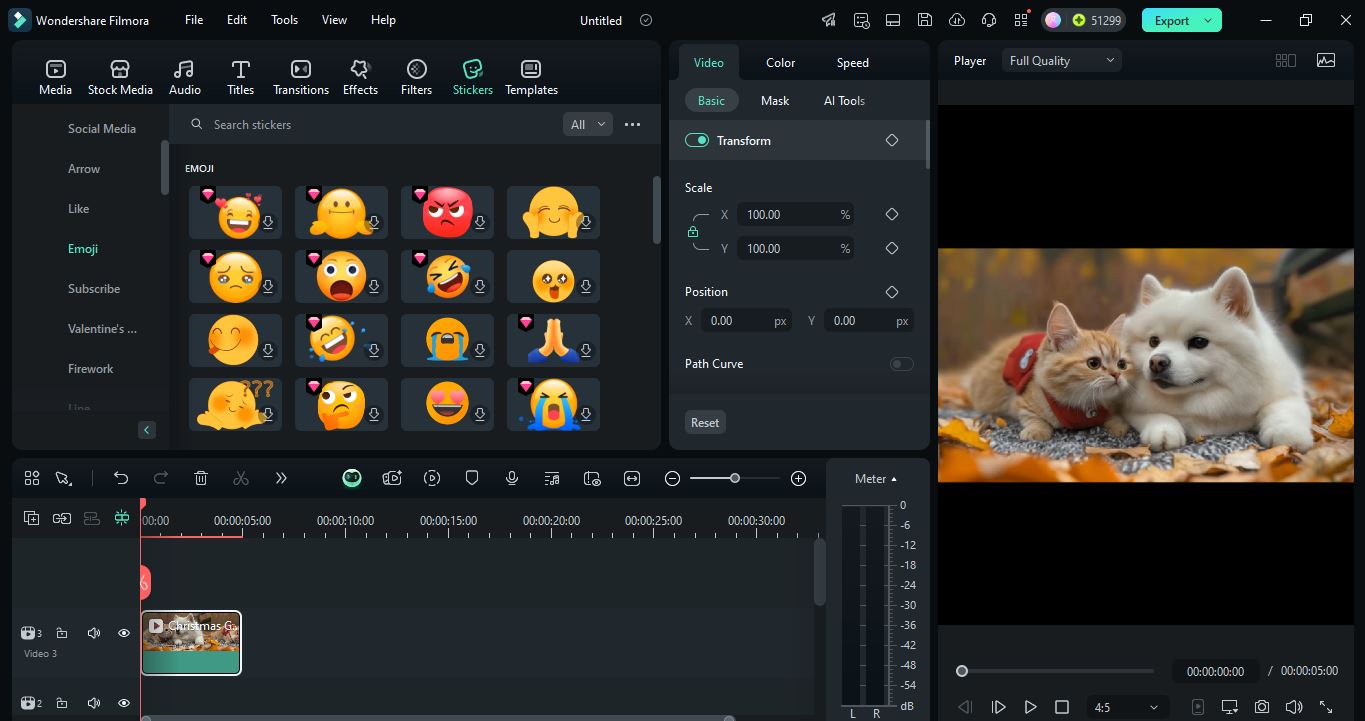
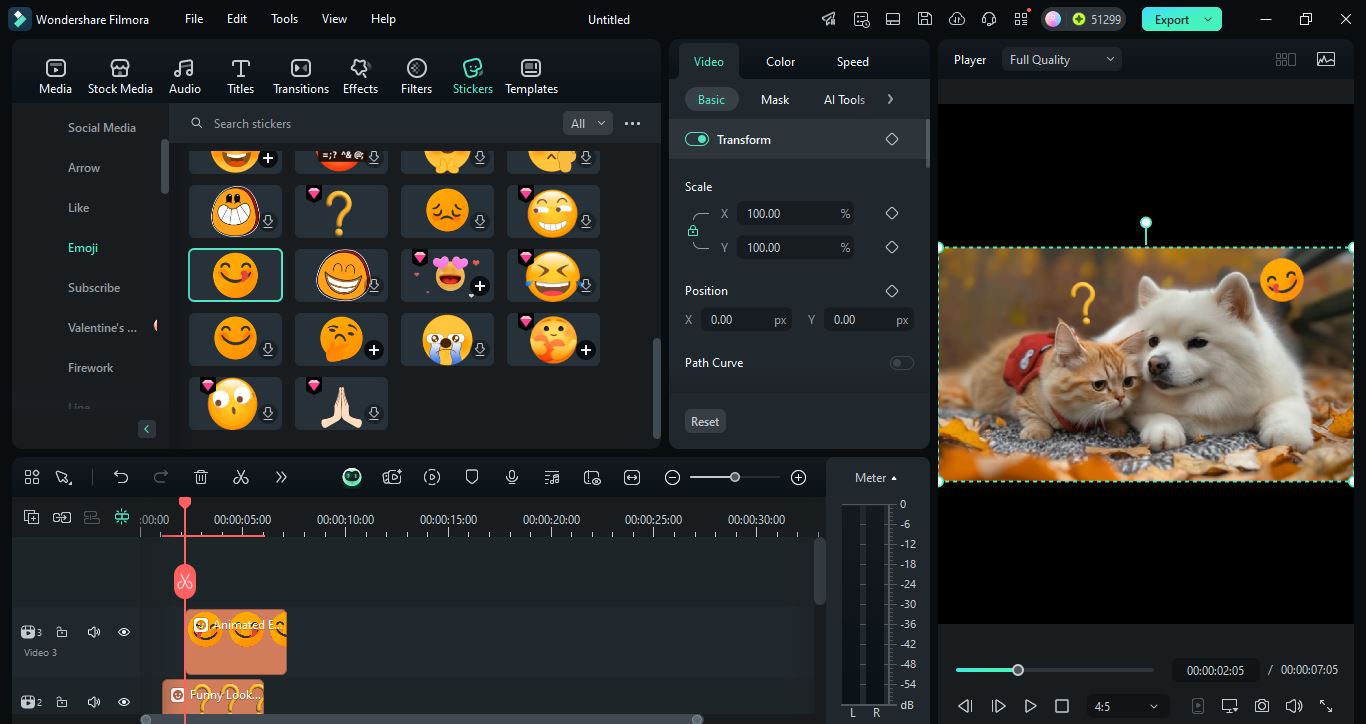
เมื่อเพิ่มอิโมจิแล้ว ส่งออกวิดีโอในรูปแบบที่ต้องการ
เคล็ดลับ:หากต้องการใช้อิโมจิแบบกำหนดเอง สามารถดาวน์โหลดอิโมจิสำหรับตัดต่อวิดีโอ (ไฟล์ PNG) จากอินเทอร์เน็ตแล้วนำเข้าใน Filmora
ส่วนที่ 3 วิธีเพิ่มอิโมจิในวิดีโอออนไลน์สำหรับแก้ไขอย่างรวดเร็ว
คุณต้องการวิธีเพิ่มอิโมจิที่รวดเร็วและง่ายใช่ไหม? ถ้าอย่างนั้น คุณสามารถเพิ่มอิโมจิในวิดีโอออนไลน์โดยไม่ต้องดาวน์โหลดโปรแกรม หลายแพลตฟอร์มออนไลน์สามารถให้คุณใส่อิโมจิลงในวิดีโอด้วยตัวเอง เหมาะกับการแก้ไขอย่างรวดเร็ว
VEED เป็นโปรแกรมตัดต่อวิดีโอออนไลน์ยอดนิยมสำหรับการเพิ่มอิโมจิในวิดีโอ เพื่อดึงดูดความสนใจ เล่าเรื่องราว และเพิ่มการมีส่วนร่วม VEED ช่วยให้การเพิ่มและปรับแต่งอิโมจิเป็นเรื่องง่ายด้วยฟังก์ชันลาก-วาง คุณสามารถใส่อิโมจิหลายตัวลงในวิดีโอของคุณได้ง่ายๆ และกำหนดช่วงเวลาแสดง/หายของอิโมจิเพื่อสร้างเอฟเฟกต์แบบไดนามิกได้
อย่างไรก็ตาม คุณต้องจัดวางและปรับอิโมจิแต่ละตัวด้วยตัวเอง เมื่อเทียบกับเครื่องมือ AI Emoji ของ Filmora

เครื่องมือนี้ใช้งานง่าย แต่ต้องปรับอิโมจิด้วยตนเองทุกตัวเอง เมื่อเทียบกับเครื่องมือ AI Emoji ของ Filmora
นี่คือวิธีการเพิ่มอิโมจิในวิดีโอด้วย VEED
ขั้นตอนที่ 1 อัปโหลดวิดีโอของคุณ
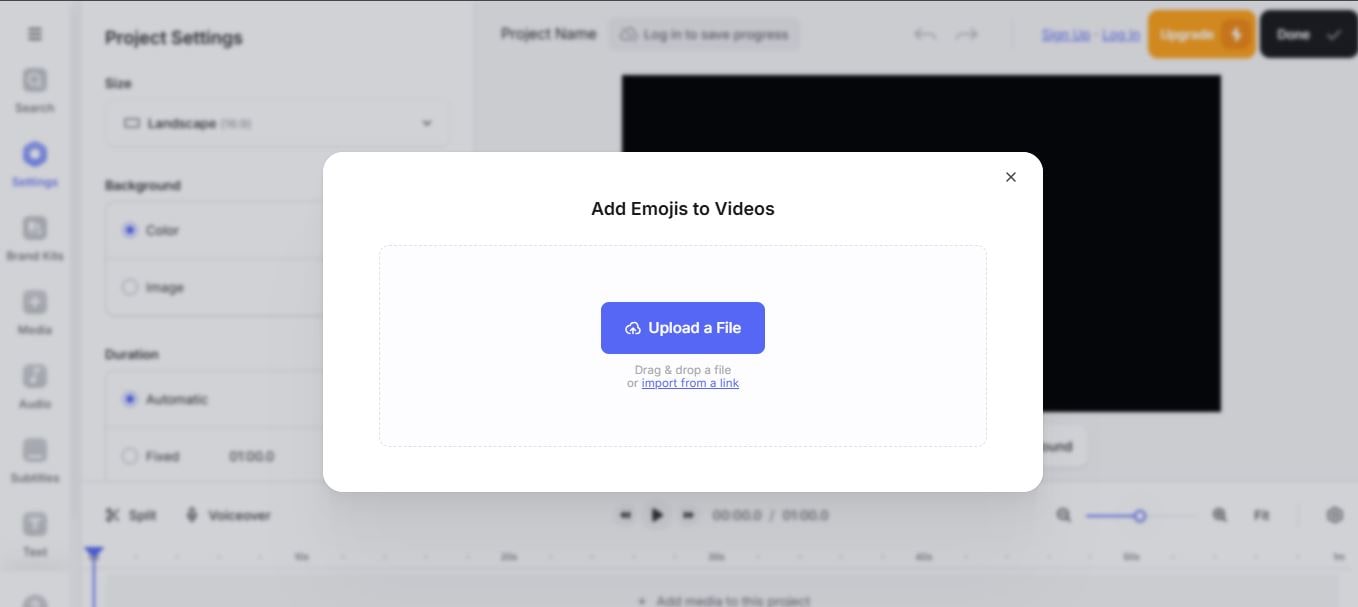
ไปที่'Elements'เลื่อนลงไปที่Emojis',แล้วคลิก'View All'เพื่อเลือกดูอิโมจิอื่นๆ เลือกอิโมจิที่ต้องการแล้วปรับให้เข้ากับวิดีโอของคุณ
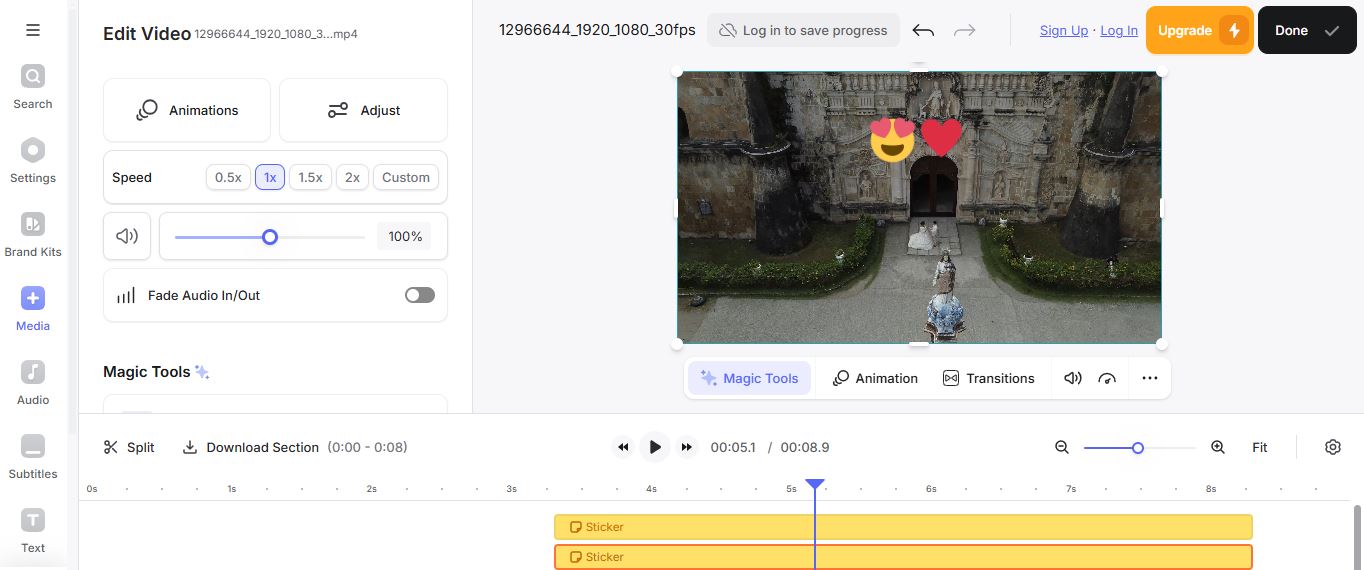
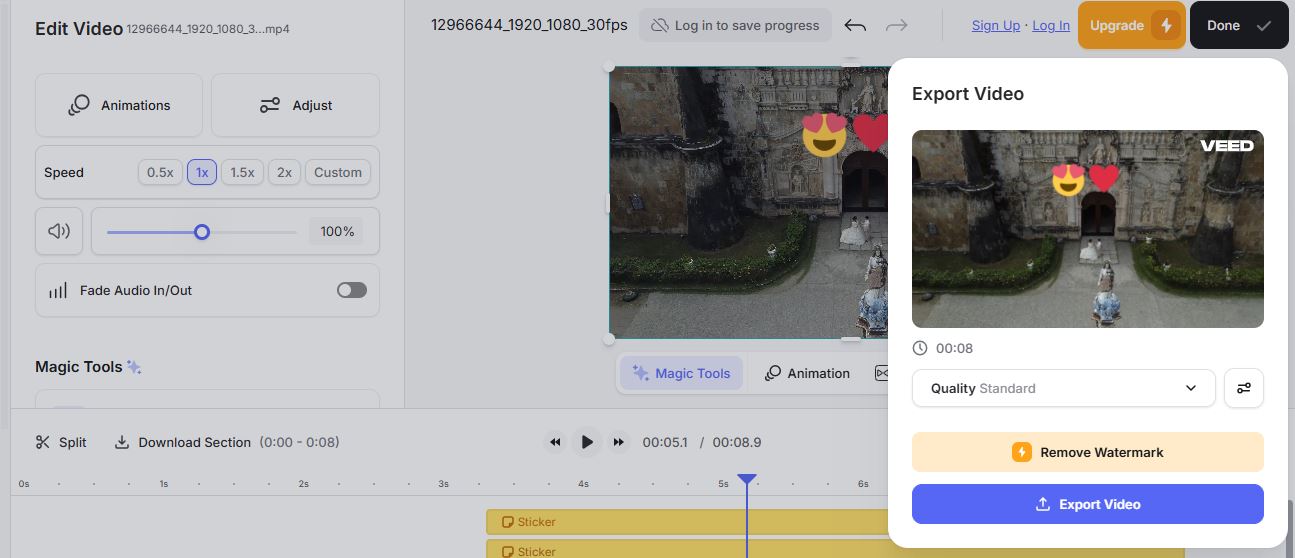
เมื่อคุณพอใจกับตำแหน่งที่วางอิโมจิแล้ว ให้คลิก'Done'จากนั้นกดส่งออกเพื่อดาวน์โหลดวิดีโอที่แก้ไขแล้ว
หมายเหตุ: ไม่เหมือน Filmora การส่งออกวิดีโอด้วย VEED เวอร์ชันฟรีจะมีลายน้ำ
ส่วนที่ 4 วิธีเลือกอิโมจิที่เหมาะสมกับวิดีโอของคุณ
การเพิ่มอิโมจิในวิดีโอเป็นเรื่องง่าย แต่การเลือกอิโมจิที่เหมาะสมคือหัวใจสำคัญ อิโมจิวางได้ถูกจุดจะช่วยเล่าเรื่อง เน้นอารมณ์ และเพิ่มการมีส่วนร่วม นี่คือวิธีใช้งานอย่างมีประสิทธิภาพ
ระบุตอนที่ควรใส่อิโมจิ
อย่าใส่อิโมจิสุ่มไปทั่ววิดีโอ ควรวางตรงที่มีผลลัพธ์มากที่สุด ใช้ในกรณีต่อไปนี้:
- เน้นอารมณ์_ ใส่ 😂 หลังมุกตลก หรือใส่ 😢 ในฉากเศร้า เพื่อเพิ่มความรู้สึก
- เรียกความสนใจไปยังจุดสำคัญหรือเน้น เช่น 💡 ถัดจากเคล็ดลับ หรือ 🔔 สำหรับประกาศ
- แทรกอิโมจิเพื่อแบ่งเนื้อหาที่มีแต่ข้อความ ให้ดูน่าสนใจยิ่งขึ้น
คำนึงถึงแพลตฟอร์ม
อิโมจิแต่ละแบบอาจแสดงผลแตกต่างกันในแต่ละแพลตฟอร์ม (เช่น iOS กับ Android) ถ้าคุณแชร์วิดีโอบนหลายแพลตฟอร์ม เลือกอิโมจิที่แสดงผลได้ดีในทุกระบบ
เลือกสไตล์อิโมจิให้เหมาะสม
สไตล์อิโมจิควรสอดคล้องกับบรรยากาศหรือสไตล์วิดีโอ ถ้าทำวิดีโอแบบมืออาชีพควรใช้อิโมจิที่สุภาพและคลาสสิก ถ้าเน้นความสนุก สามารถเลือกอิโมจิแบบสนุกสนานหรือแสดงอารมณ์ได้มากขึ้น
อย่าใช้มากเกินไป
ถ้าใช้อิโมจิมากไปจะกลายเป็นน่ารำคาญ ใช้อิโมจิอย่างมีกลยุทธ์และพอดีเพื่อเสริมวิดีโอ จะดีกว่าใส่เต็มไปหมด เลือกใช้อิโมจิที่เหมาะสมและมีจำนวนพอเหมาะจะดีกว่า
สรุป
อิโมจิช่วยให้วิดีโอดูน่าสนุก น่าสนใจ และแสดงอารมณ์ได้ อิโมจิช่วยเน้นอารมณ์และช่วงสำคัญ เราได้แนะนำหลากหลายวิธีเพื่อเพิ่มการมีส่วนร่วมให้ดียิ่งขึ้น
จากทุกวิธีเพิ่มอิโมจิลงในวิดีโอฟีเจอร์อิโมจิ AI ของ Filmora เป็นตัวเลือกดีที่สุดสำหรับการวางอิโมจิที่รวดเร็วและแม่นยำ ไม่เพียงประหยัดเวลาแต่ยังวางอิโมจิให้เหมาะสมโดยอัตโนมัติ สามารถตรวจจับอารมณ์ ซิงโครไนซ์อิโมจิกับเสียงพูด และเพิ่มคำบรรยาย ดังนั้น ใครที่ต้องการวิดีโอคุณภาพแบบมืออาชีพพร้อมจังหวะอิโมจิที่เหมาะสม เครื่องมือ AI Emoji ของ Filmora คือคำตอบ ลองใช้เลยเพื่อให้งานของคุณโดดเด่นด้วยอิโมจิที่เหมาะสม!

