

ปรากฏการณ์ "ตาแดง" ที่ทำให้รูม่านตาดูเหมือนเรืองแสงสีแดงอาจทำลายภาพถ่ายที่สมบูรณ์แบบได้ คุณคงต้องการดูน่ากลัวแบบนี้เฉพาะตอนสวมคอนแทคเลนส์สีในวันฮาโลวีนเท่านั้น ข่าวดีคือมีเครื่องมือมากมายที่ช่วยให้คุณ กำจัดตาแดงในภาพถ่าย บนเดสก์ท็อป มือถือ และออนไลน์
เราจะแสดงให้คุณเห็น วิธีกำจัดตาแดงใน Windows ด้วย Photoshop, Lightroom, Red Eye Corrector และ Filmora โดยจะแนะนำคุณทีละขั้นตอน เราจะสำรวจเคล็ดลับในการป้องกันปรากฏการณ์น่ารำคาญนี้เมื่อถ่ายภาพด้วย มาดูกันก่อนว่าทำไมมันถึงเกิดขึ้น
ในบทความนี้

สาเหตุของตาแดงในภาพถ่าย
ตาของคุณอาจกลายเป็นสีแดงในภาพถ่ายได้จากสาเหตุต่อไปนี้:
- การใช้แฟลชกล้องในสภาวะแสงน้อย – ไม่ว่าจะถ่ายภาพในแสงสลัวหรือตอนกลางคืนโดยใช้แฟลชขณะมองตรงไปที่เลนส์กล้อง แสงสว่างจ้าจะเข้าสู่ตาของคุณเพราะรูม่านตาหดตัวไม่ทันเพียงพอ
- ระยะใกล้ของเลนส์กล้องและแฟลช – กล้องขนาดกะทัดรัดที่มีแฟลชในตัวอาจทำให้เกิดปรากฏการณ์ตาแดงในภาพถ่ายได้ แสงที่สะท้อนจากจอประสาทตาจะกระเด้งกลับมาที่แฟลชและเข้าสู่เลนส์กล้องเพราะพวกมันอยู่ใกล้กัน โดยปกติแล้วจะไม่เป็นเช่นนั้นกับแฟลชภายนอก
- เมลานินในตาของคุณต่ำ – ผู้ที่มีตาสีเขียวหรือสีน้ำเงินมีเมลานินน้อยกว่าผู้ที่มีตาสีเข้ม ตาของพวกเขาสะท้อนแสงจากจอประสาทตามากขึ้น ทำให้ดูเป็นสีแดงในภาพถ่ายเมื่อใช้แฟลชกล้อง
ไม่ว่าสาเหตุจะเป็นอย่างไร คุณสามารถ กำจัดปรากฏการณ์ตาแดง ได้อย่างรวดเร็ว ดังนั้นอย่าลบภาพถ่ายของคุณ นี่คือวิธีแก้ไขตาแดงในภาพถ่ายบนอุปกรณ์ใดก็ได้
วิธีกำจัดตาแดงในภาพถ่าย?
คุณสามารถใช้เครื่องมือกำจัดตาแดงบนเดสก์ท็อป มือถือ และออนไลน์ นี่คือตัวเลือกที่ดีที่สุดของคุณ
วิธีกำจัดตาแดงในภาพถ่ายบน Windows และ Mac?
Photoshop เป็นหนึ่งในซอฟต์แวร์ที่ดีที่สุดสำหรับการแก้ไขภาพถ่าย โดยมีเครื่องมือระดับมืออาชีพสำหรับผลลัพธ์ที่ไร้ที่ติ มีเส้นโค้งการเรียนรู้ที่สูงชัน แต่การแก้ไขปรากฏการณ์ตาแดงนั้นตรงไปตรงมา แม้แต่สำหรับผู้เริ่มต้น
Photoshop ช่วยให้คุณ กำจัดตาแดงบน Windows 11 หรือรุ่นเก่ากว่า และ macOS 10.15 (Catalina) และใหม่กว่า นี่คือวิธีแก้ไขตาแดงใน Photoshop ด้วยคลิกไม่กี่ครั้ง:
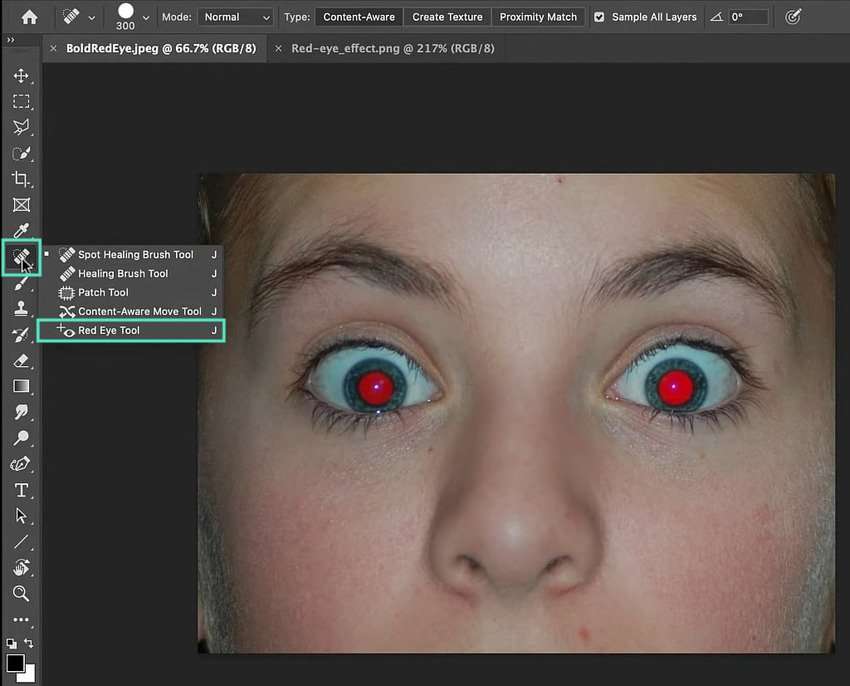
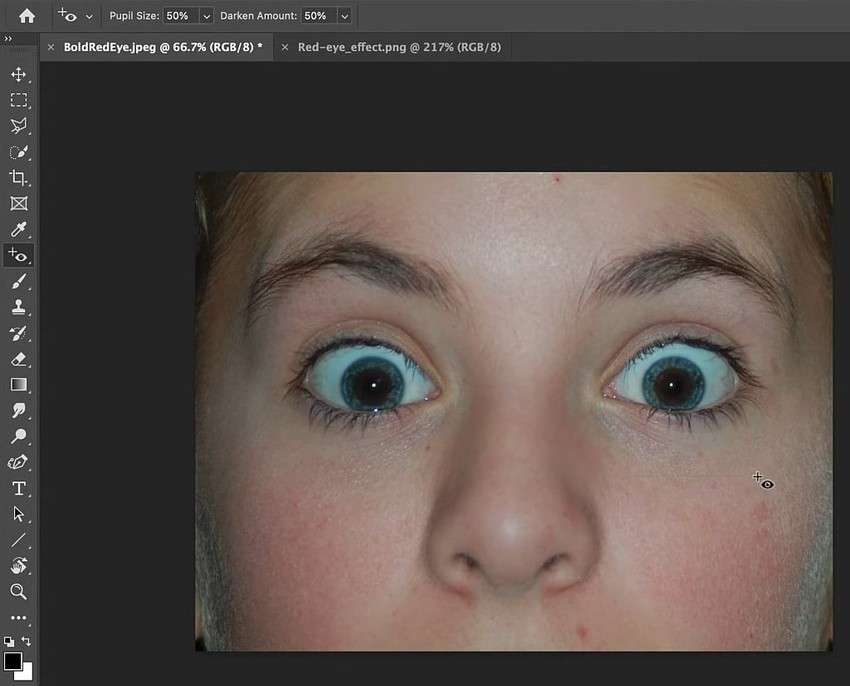
- นำเข้าภาพถ่ายของคุณ คลิกค้างที่ Spot Healing Brush ในแถบด้านซ้ายเพื่อขยายตัวเลือก และเลือก Red Eye Tool.
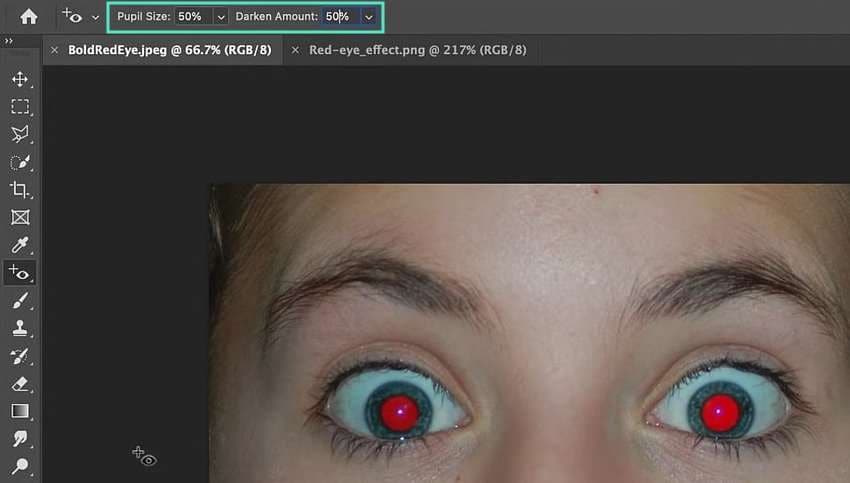
- ตั้งค่า Pupil Size และ Darken Amount ในแถบ Tool Options ที่ด้านบน การตั้งค่าเริ่มต้นคือ 50% (ซึ่งมักจะได้ผล) แต่คุณสามารถเปลี่ยนได้หากจำเป็น
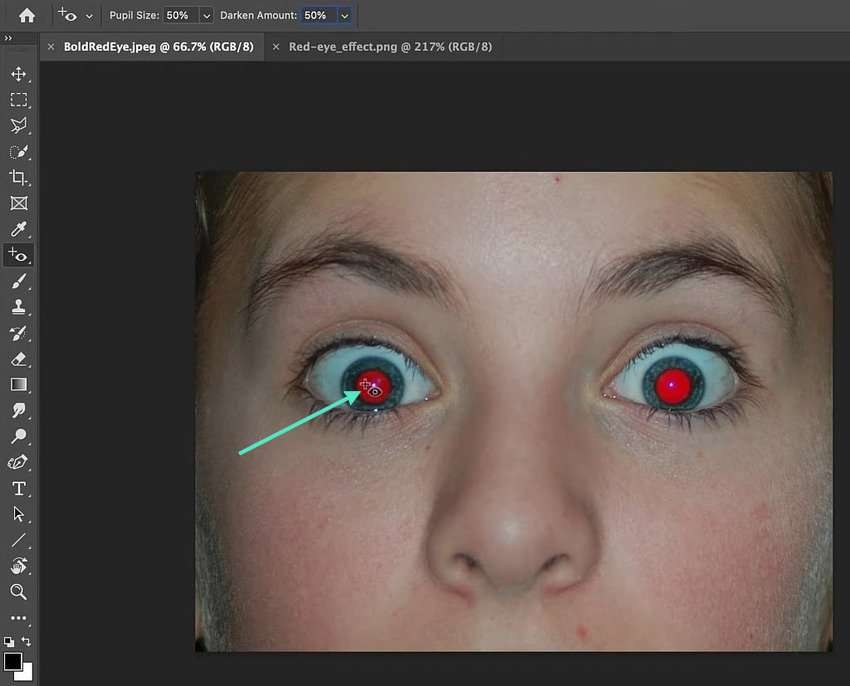
- วางตำแหน่ง Red Eye Tool ภายในรูม่านตาสีแดงหนึ่งข้างแล้วคลิกเพื่อแก้ไขอัตโนมัติ
- ทำซ้ำขั้นตอนสำหรับตาข้างที่สอง หรือคลิกและลากเพื่อวาดการเลือกบนตาแดง
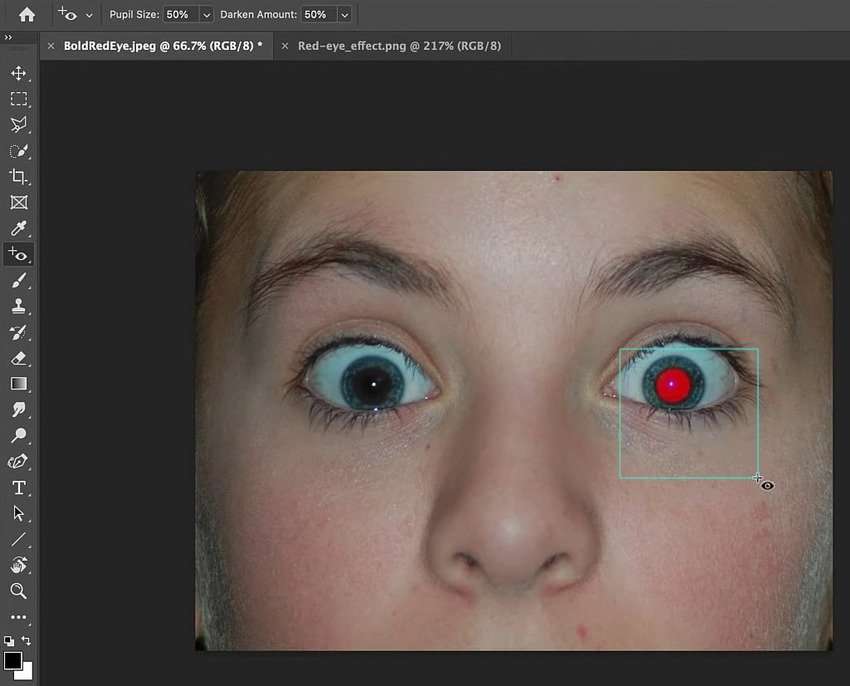
- ตรวจสอบผลลัพธ์ หากสีแดงยังคงปรากฏอยู่ ให้เพิ่ม Darken Amount (และ Pupil Size หากจำเป็น) แล้วคลิกที่ตาที่ได้รับผลกระทบ
วิธีกำจัดตาแดงจากภาพถ่ายออนไลน์?
Lightroom มีฟีเจอร์น้อยกว่า Photoshop ทำให้อินเทอร์เฟซตรงไปตรงมากขึ้น นอกจากนี้ยังเป็นแบบไม่ทำลาย โดยเก็บการเปลี่ยนแปลงทั้งหมดไว้ในแค็ตตาล็อกแทนที่จะเปลี่ยนแปลงไฟล์ต้นฉบับ
การกำจัดตาแดงที่ Lightroom นำเสนอทำงานเหมือนกับ Photoshop ยกเว้นคุณสามารถย้ายพื้นที่เลือกเพื่อความแม่นยำที่ดีขึ้น นี่คือ วิธีกำจัดตาแดงออนไลน์ ด้วย Lightroom:
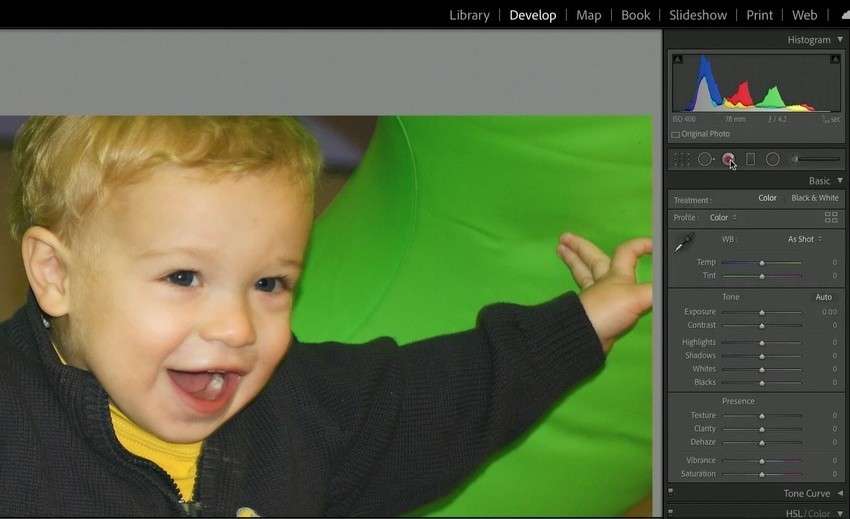
- นำเข้าภาพถ่าย สลับไปที่โมดูล Develop และคลิกปุ่ม Red Eye Correction ซูมเข้าโดยใช้แผง Navigator หรือแป้นพิมพ์ลัด (Ctrl + Plus บน Windows หรือ Command + Plus บน macOS) หากจำเป็น
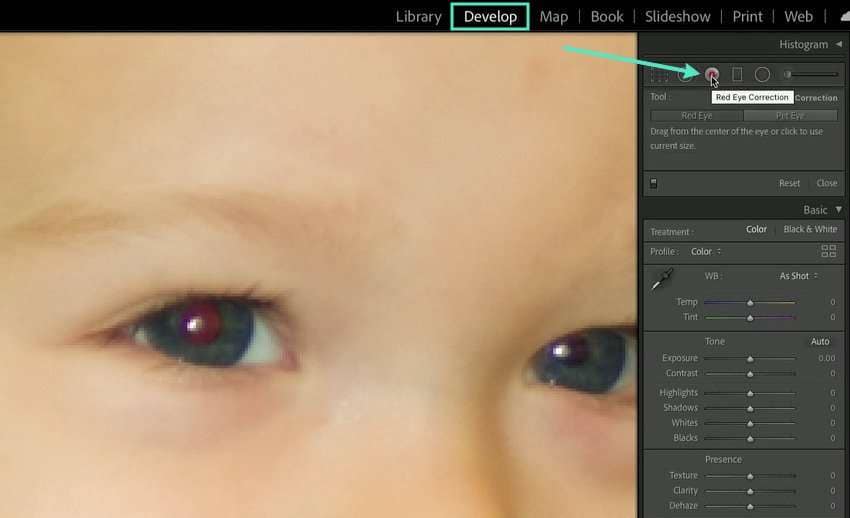
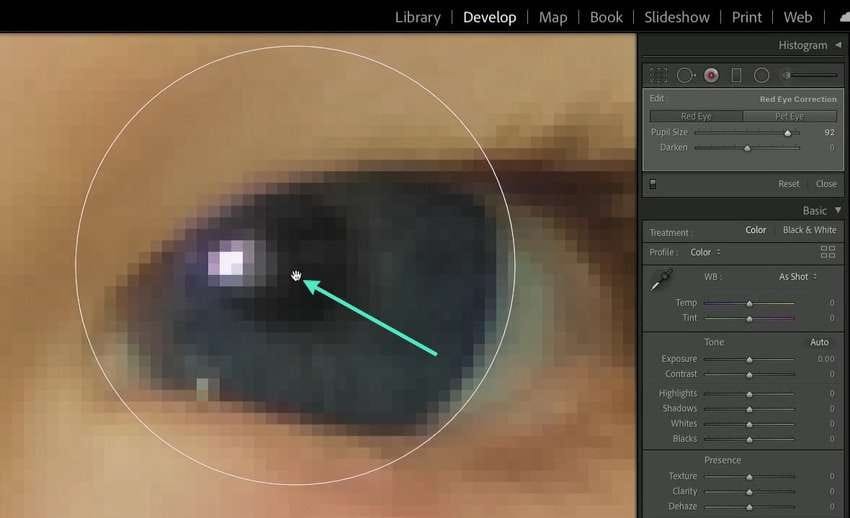
- การตั้งค่าเริ่มต้นภายใต้ Red Eye Correction คือ Red Eye ดังนั้นเก็บไว้หากหัวข้อของคุณเป็นคน มิฉะนั้นให้สลับไปที่แท็บ Pet Eye จากนั้นคลิกกึ่งกลางของรูม่านตาหนึ่งข้างเพื่อเลือกตาแดง ทำเช่นเดียวกันกับตาอีกข้าง
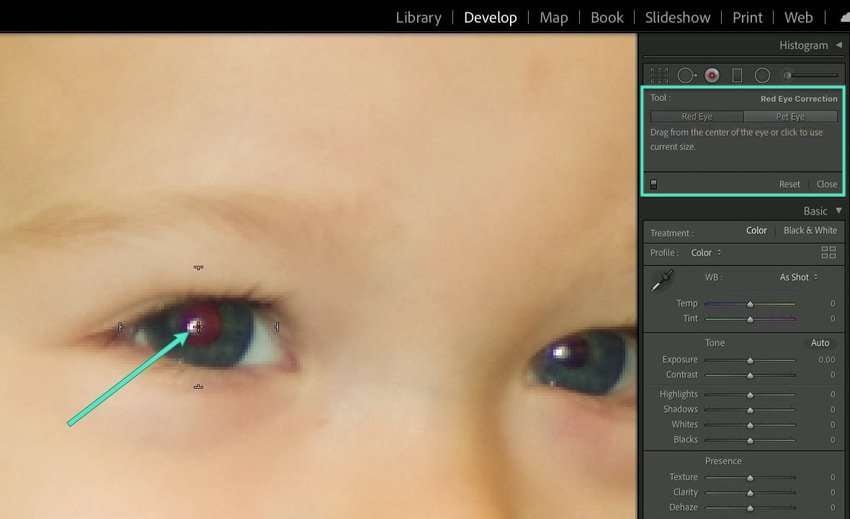
- คลิกพื้นที่ที่ล้อมวงกลมเพื่อเลือก และเลื่อนแถบเลื่อน Pupil Size และ Darken เพื่อปรับผลลัพธ์
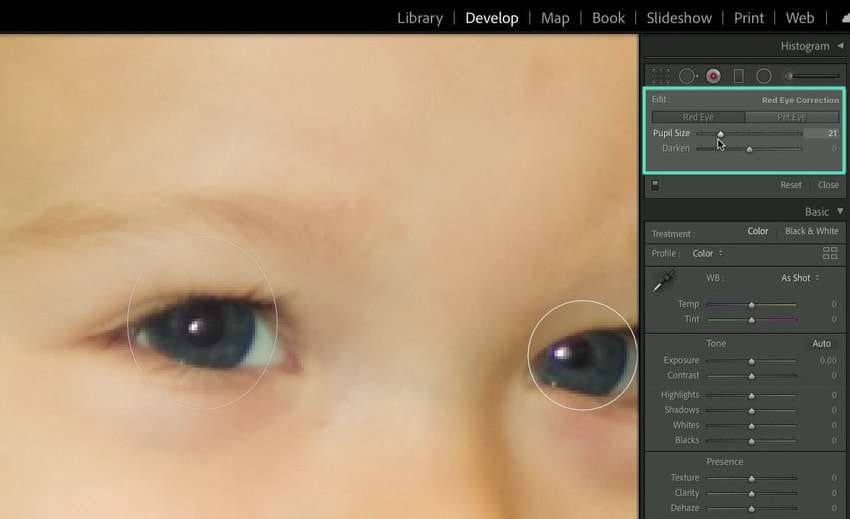
- หากพื้นที่ที่ล้อมวงกลมต้องการการปรับเพราะหัวข้อไม่ได้มองตรงไปที่กล้อง ให้เปิดใช้งานเครื่องมือ Hand เพื่อย้ายการเลือกและปรับแต่งขนาดรูม่านตาและสีให้ดีขึ้น
- ปรับ Darken และ Pupil Size การตั้งค่าใหม่
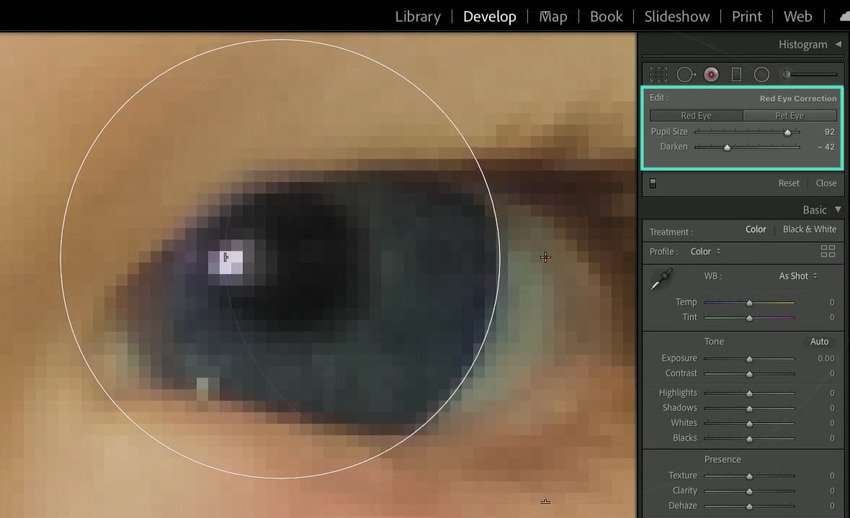
- ซูมออกเพื่อดูผลลัพธ์
วิธีแก้ไขตาแดงในภาพถ่ายบนมือถือ?
แอปมือถือหลายตัวช่วยให้คุณ แก้ไขตาแดง โดยทั่วไปจะใช้ AI บางแอปยังมีเลนส์หลายสีเพื่อเปลี่ยนสีของรูม่านตาและม่านตาของคุณเพื่อสร้างเอฟเฟกต์สนุกๆ
Red Eye Corrector เป็นหนึ่งใน แอปที่ดีที่สุดสำหรับแก้ไขตาแดงในภาพถ่าย เพราะทำได้โดยอัตโนมัติ ไม่มีเครื่องมือแก้ไข แต่คุณไม่ต้องการมันเพราะแอปทำหน้าที่ได้อย่างสมบูรณ์แบบ ให้ผลลัพธ์ที่ยอดเยี่ยม
นี่คือวิธีใช้:
- ดาวน์โหลด Red Eye Corrector จาก App Store
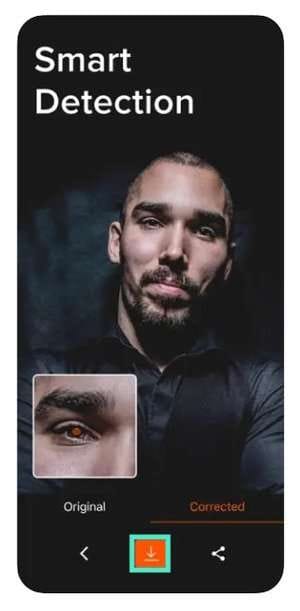
- เปิดแอป แตะ Import Photo และเลือกรูปจากไลบรารีของคุณ

- แอปจะแก้ไขตาแดงของคุณโดยอัตโนมัติ เปรียบเทียบภาพถ่าย Original และ Corrected เพื่อดูว่าคุณชอบผลลัพธ์หรือไม่ แตะปุ่ม Download เพื่อบันทึกภาพถ่าย
แทนที่ตาแดงด้วยเอฟเฟกต์ตาพิเศษ
การแก้ไขตาแดงในภาพถ่าย เป็นเรื่องดีที่จะหลีกเลี่ยงการดูน่ากลัว แต่คุณเคยลองใช้เอฟเฟกต์ตาสนุกๆ แทนหรือไม่? Filmora ช่วยให้คุณเพิ่มตาเลเซอร์หรือตาการ์ตูน (ท่ามกลางอื่นๆ) และใส่สติกเกอร์ตาแบบไดนามิกเพื่อสร้างเอฟเฟกต์ที่ตลกขบขัน

 ดาวน์โหลดอย่างปลอดภัย

สามารถแปลงรูปภาพและวิดีโอของคุณได้หลายวิธี นอกจากช่วยให้คุณสร้างสรรค์สิ่งที่สนุกสนานเพื่อแชร์กับเพื่อนและครอบครัว มีเครื่องมือมากมายสำหรับการแก้ไขวิดีโอ รูปภาพ และเสียง รวมถึงฟีเจอร์ AI สำหรับทำให้ภาพเคลื่อนไหวจับคู่สีในโปรเจกต์ต่างๆ ลบพื้นหลังและวัตถุที่ไม่ต้องการ ฯลฯ
คุณสามารถใช้งานบนAndroid และ iOSแต่เวอร์ชันเดสก์ท็อปมีฟีเจอร์มากกว่ามากและดีกว่าสำหรับการปรับแต่งอย่างละเอียด มาดูวิธีใช้เอฟเฟกต์และสติกเกอร์เพื่อแก้ไขตาแดงในภาพถ่าย ดาวน์โหลด Filmora สำหรับ Windows หรือ Filmora สำหรับ macOS และทำตามขั้นตอนเหล่านี้:
- คลิกNew Projectเพื่อเปิดตัวแก้ไข

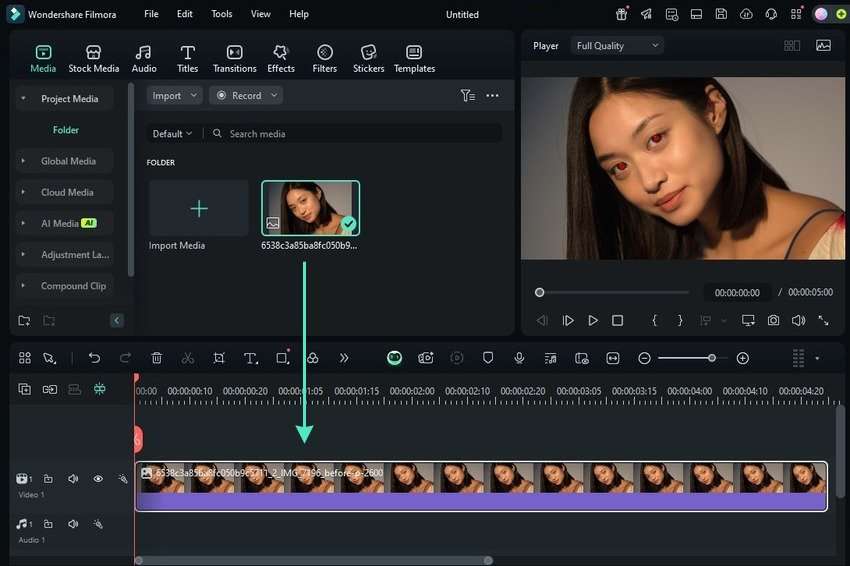
- คลิกImportและเลือกรูปภาพที่คุณมีตาแดง

- ลากและวางรูปภาพของคุณลงบนแทร็กวิดีโอบนแผงTimeline
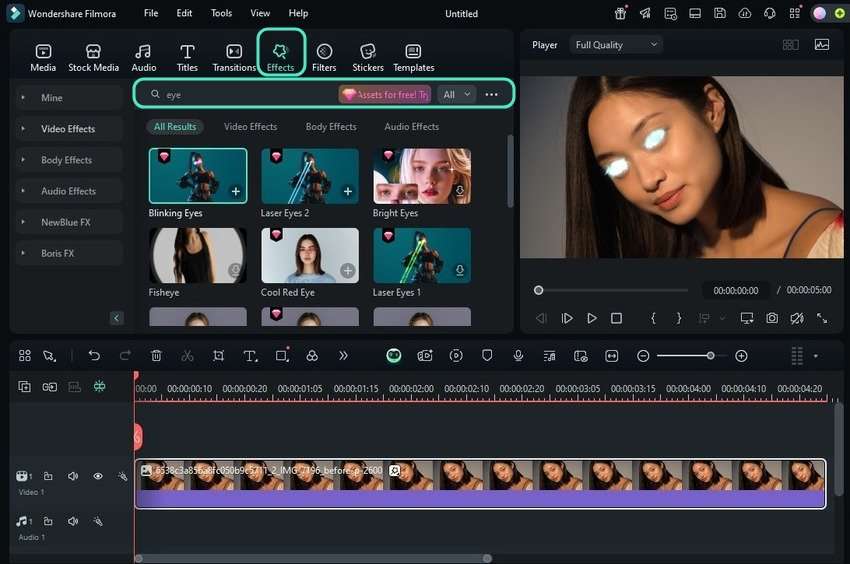
- ไปที่Effectsและพิมพ์"eye"ลงในช่องค้นหา คลิกเอฟเฟกต์ใดๆ เพื่อดูตัวอย่าง เมื่อคุณเลือกได้แล้ว ให้ลากและวางไว้ด้านบนหรือบนแทร็กวิดีโอโดยตรง
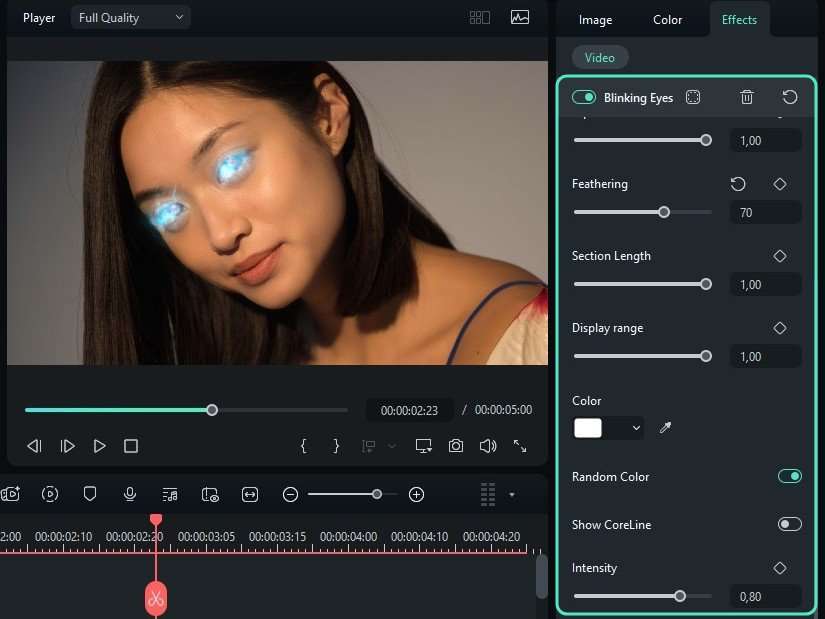
- เลื่อนแถบเลื่อนเพื่อปรับแต่งการตั้งค่าเริ่มต้นภายใต้Effects > VideoบนแผงProperties(เอฟเฟกต์ตาบางตัวไม่อนุญาตให้ปรับแต่ง) ตัวอย่างเช่น เอฟเฟกต์Blinking Eyesในตัวอย่างของเราช่วยให้คุณปรับRadius, Feathering, Zoom และ Alpha Nodes, Section Length, Display RangeและIntensityเพื่อปรับเปลี่ยนวิธีที่แสงและพลังงานทำงาน
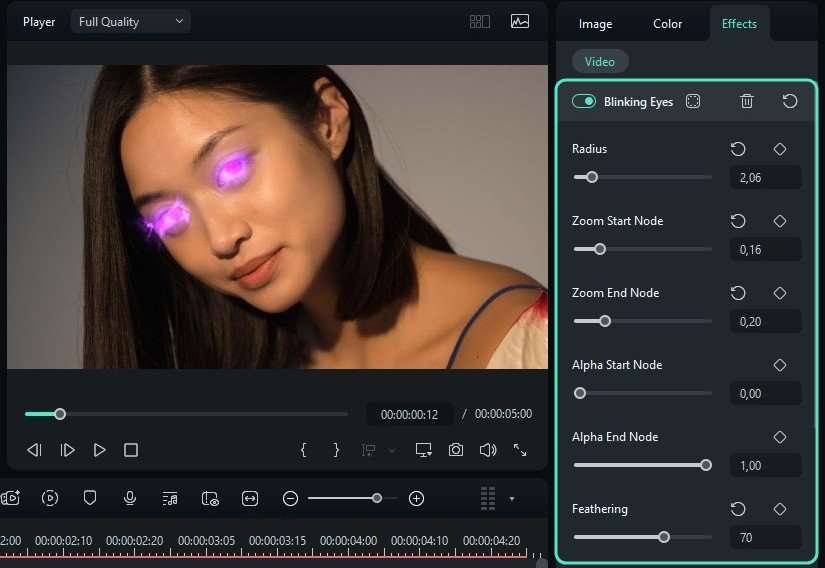
- สำรวจการตั้งค่าอื่นๆ (ถ้ามี) เพื่อปรับแต่งผลลัพธ์ ตัวอย่างเช่นLaser และ Blinking Eyesให้คุณเลือกสีหรือเก็บการตั้งค่าRandom Colorไว้
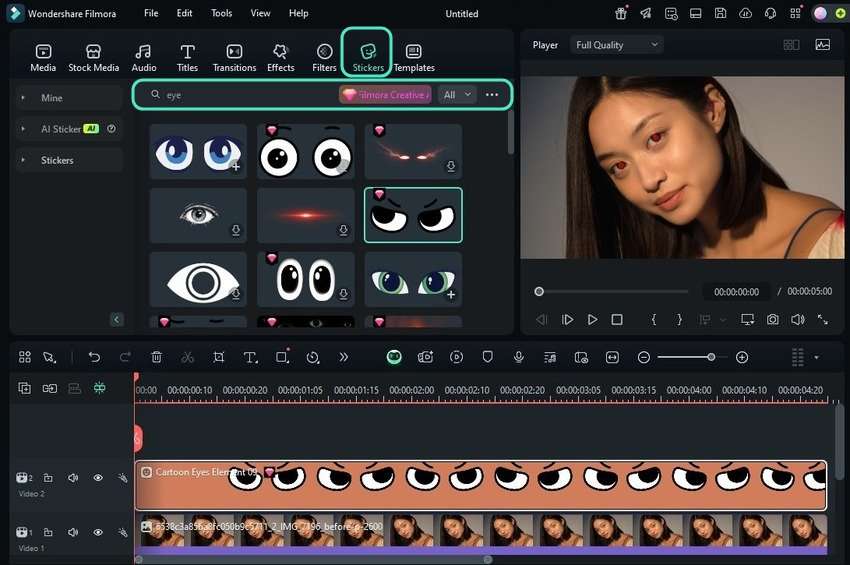
- หากคุณไม่ต้องการใช้เอฟเฟกต์ ไปที่Stickersและพิมพ์"eye"ลงในช่องค้นหา ลากตัวเลือกของคุณไว้ด้านบนแทร็กวิดีโอ
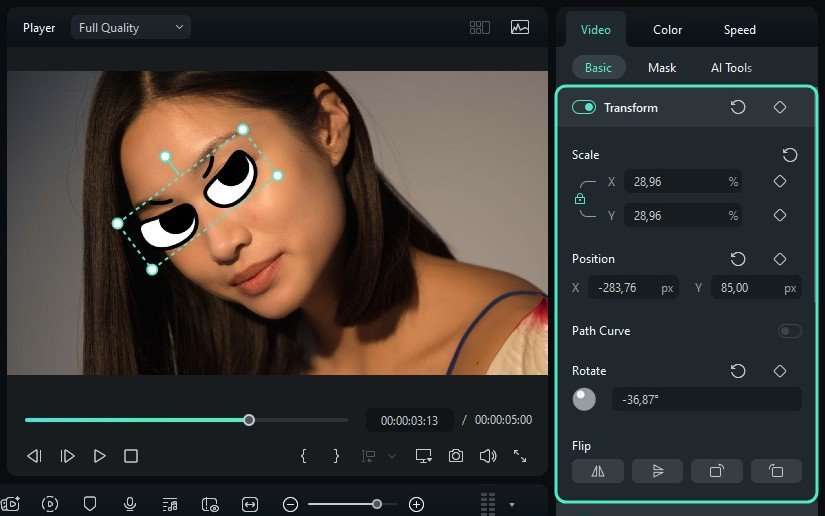
- เปลี่ยนขนาดและตำแหน่งของสติกเกอร์โดยใช้เครื่องมือTransformภายใต้แผงVideo > BasicบนแผงPropertiesคุณยังสามารถทำได้โดยตรงบนแผงPlayerโดยใช้ฟังก์ชันคลิกและลาก
แก้ไขดวงตาของคุณเพิ่มเติมอย่างละเอียด
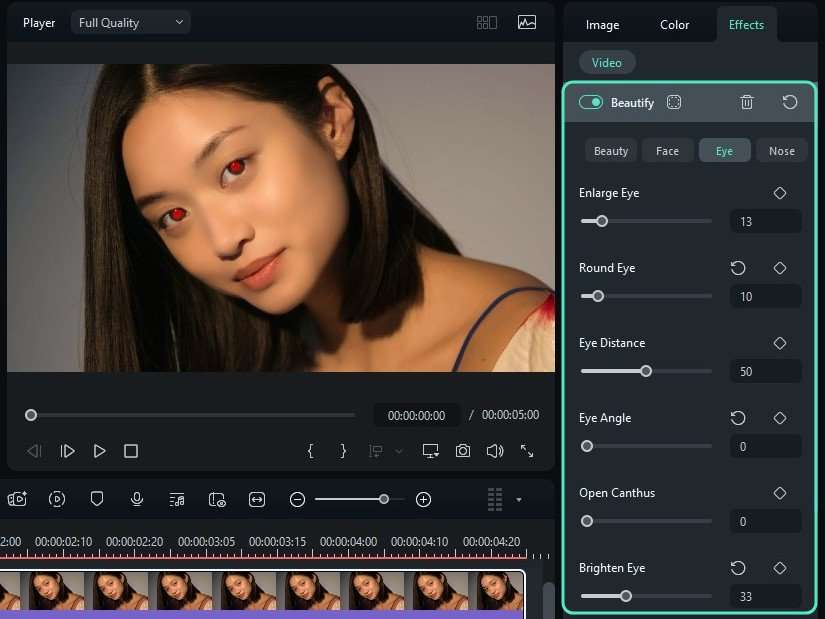
Filmora มีเอฟเฟกต์มากกว่าแค่ทำรูปภาพและวิดีโอที่สนุกสนาน ตัวอย่างเช่นเอฟเฟกต์ Beautifyช่วยให้คุณปรับแต่งดวงตา จมูก ใบหน้า และความสวยงามโดยรวม (เช่น ทำให้ผิวเรียบเนียนและฟันขาวขึ้น) เหมาะสำหรับการปรับแต่งภาพถ่ายในไม่กี่คลิกก่อนที่จะแก้ไขตาแดงในแอปอื่น
ต่อไปนี้คือวิธีเพิ่มเอฟเฟกต์ Beautify ใน Filmora และปรับแต่งดวงตาของคุณ:
ดาวน์โหลดอย่างปลอดภัย - ไปที่Effectsและค้นหาBeautifyคุณยังสามารถหาได้ภายใต้Body Effects > Retouchลากและวางไว้ด้านบนหรือลงบนภาพในไทม์ไลน์ของคุณ
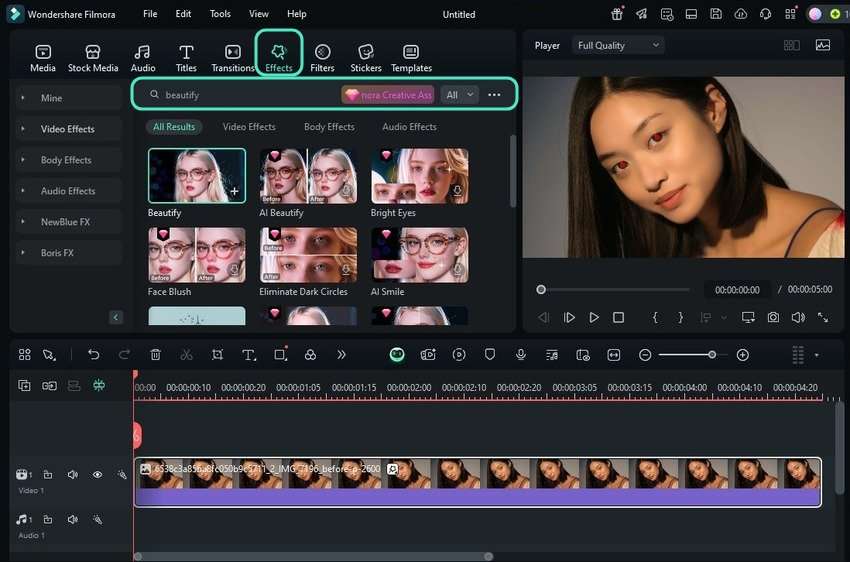
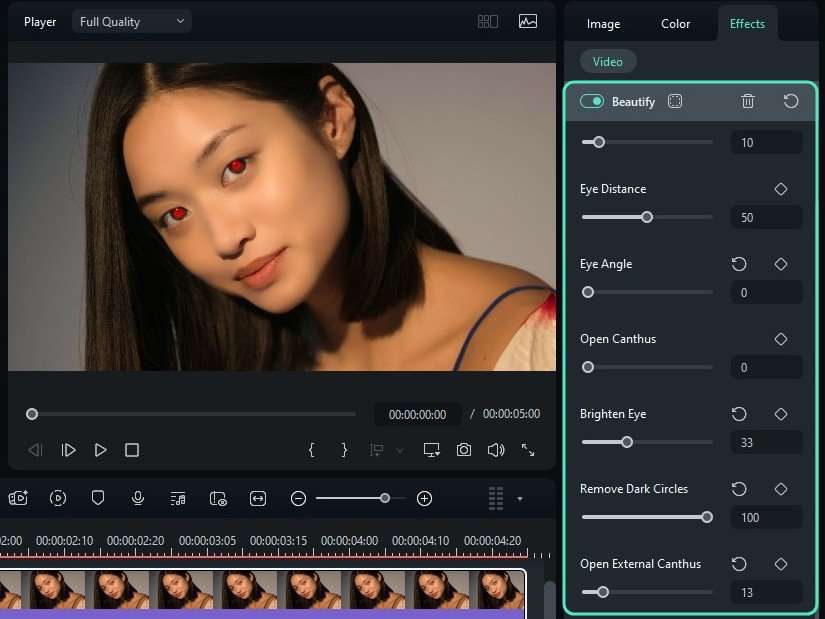
- ไปที่Effects > Video > Beautifyและสลับไปที่แท็บEyeเปลี่ยนขนาด ระยะห่าง และมุม ทำให้ดวงตาของคุณกลมและสว่างขึ้น และปรับมุมตาในและมุมตานอก (ส่วนที่เปอปากตาบนและล่างบรรจบกัน)
- คุณยังสามารถลบรอยคล้ำใต้ตาได้ ทดลองกับการตั้งค่าทั้งหมดเพื่อทำให้ดวงตาของคุณสมบูรณ์แบบ
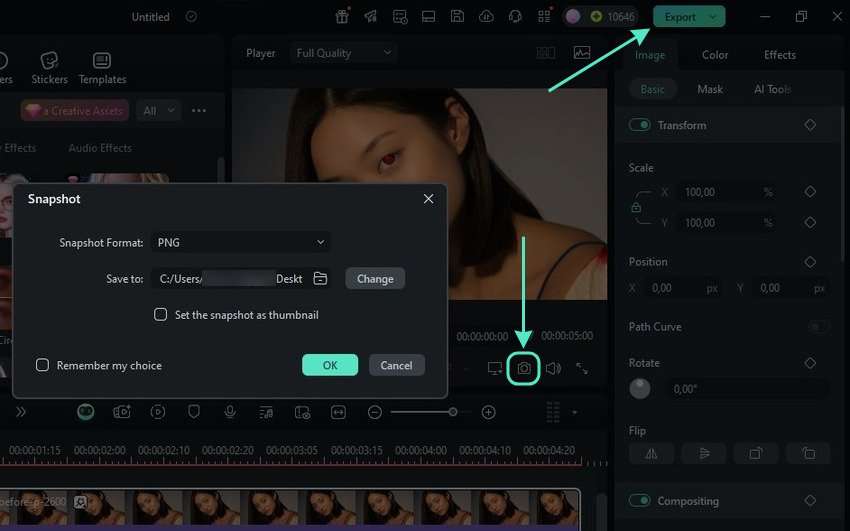
- คลิกปุ่มSnapshotบนแผงPlayerเลือกรูปแบบ PNG หรือ JPG และกดSaveคลิกExportเพื่อบันทึกรูปภาพของคุณเป็น GIF หรือวิดีโอ
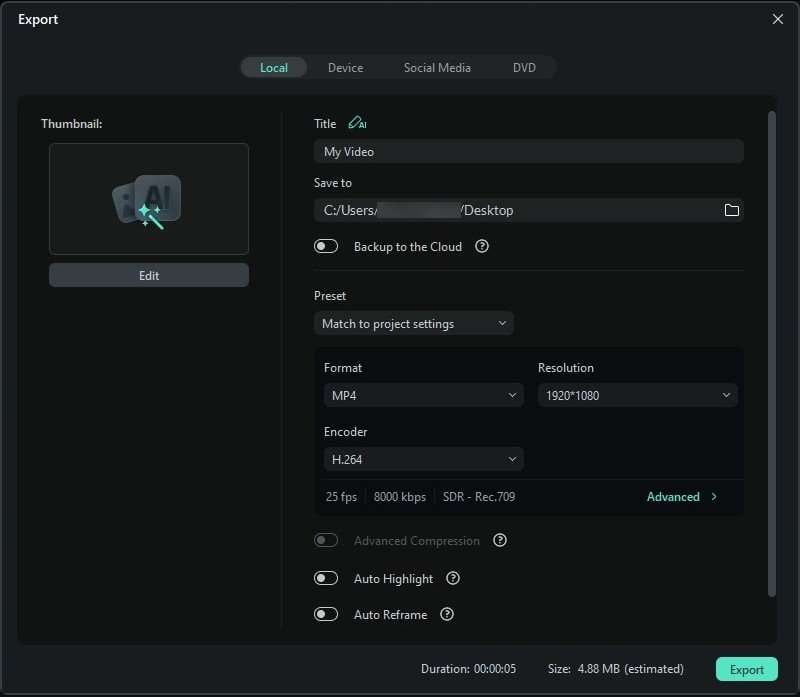
- ปรับการตั้งค่าเอาต์พุตและกดExport.
เคล็ดลับในการป้องกันตาแดงในภาพถ่าย
เคล็ดลับต่อไปนี้สามารถช่วยคุณหลีกเลี่ยงเอฟเฟกต์ตาแดงในภาพถ่าย:
- ใช้โหมดลดตาแดง– กล้องสมัยใหม่ส่วนใหญ่มีฟังก์ชันนี้ ซึ่งทำให้แฟลชสว่างขึ้นสองครั้ง แสงแรกทำให้รูม่านตาหดตัว ในขณะที่แฟลชครั้งที่สองสว่างขึ้นในไม่ช้า ไม่ให้รูม่านตามีเวลาพอที่จะขยายและสะท้อนแสงมากขึ้น
- อย่ามองไปที่กล้องโดยตรง– เมื่อดวงตาของคุณไม่จับแสงจากแฟลชของกล้องในมุมตรง มันจะไม่สะท้อนกลับไปที่เลนส์และปรากฏเป็นสีแดงในภาพถ่าย
- วางแฟลชภายนอกให้ห่างจากเลนส์กล้อง– ยิ่งเลนส์และแฟลชภายนอกของคุณอยู่ห่างกันมากเท่าไร แสงที่สะท้อนจากจอประสาทตาที่กระเด้งกลับมาที่เลนส์ก็จะยิ่งน้อยลง
- ทำให้สภาพแวดล้อมสว่างขึ้น– รูม่านตาขยายในสภาพแวดล้อมที่มืด ดังนั้นให้เปิดไฟเพิ่มขึ้น หากถ่ายภาพกลางแจ้งในเวลากลางคืน ให้ยืนในพื้นที่สว่าง (เช่น ใต้ไฟถนน) และอย่าใช้แฟลช
เคล็ดลับเหล่านี้จะปรับปรุงภาพถ่ายของคุณอย่างมาก โดยไม่จำเป็นต้องลบตาแดงใน Lightroom, Photoshop หรือแอปอื่น
บทสรุป
เอฟเฟกต์ตาแดงที่น่ารำคาญไม่จำเป็นต้องทำลายภาพถ่ายของคุณ คุณสามารถแก้ไขตาแดงในภาพถ่ายด้วย Photoshop, Lightroom, Red Eye Corrector, Filmora และแอปอื่นๆ อีกมากมาย อย่างไรก็ตาม มีเพียง Filmora เท่านั้นที่ให้คุณแทนที่ด้วยเอฟเฟกต์ตาที่สนุกสนานและสติกเกอร์ ช่วยให้คุณสร้างภาพถ่ายและวิดีโอที่เป็นเอกลักษณ์ซึ่งเหมาะสำหรับโซเชียลมีเดีย
ทดลองใช้ Filmora ฟรีและยกระดับการแก้ไขของคุณไปสู่ระดับถัดไปด้วยฟีเจอร์และสินทรัพย์สร้างสรรค์ที่เพิ่มขึ้นเรื่อยๆ
ดาวน์โหลดอย่างปลอดภัย 
