


คุณรู้สึกหงุดหงิดกับวิดีโอที่ไม่เสถียรเพราะคุณกำลังพยายามบันทึกบางอย่างจากไอโฟนของคุณหรือไม่ — ตั้งแต่ช่วงเวลาครอบครัวที่น่ารักไปจนถึงผลงานที่คุณภูมิใจจริงๆ? เอาล่ะ หยุดสักครู่ วิธีแก้ปัญหาความกังวลเรื่องภาพสั่นของคุณอยู่แค่ปลายนิ้วของคุณ—อย่างแท้จริง
ก้าวเข้าสู่โลกของ แอพตัวปรับเสถียรภาพวิดีโอไอโฟน. แอพเหล่านี้ช่วยทำให้ภาพนิ่งเนียนขึ้นและทำให้คลิปที่อาจรู้สึกกระตุกมีความรู้สึกเหมือนผลงานภาพยนตร์ที่ยอดเยี่ยม ด้วยแอพมากมายที่มีอยู่ใน App Store ในขณะนี้ การค้นหาแอพตัวปรับเสถียรภาพไอโฟนที่สมบูรณ์แบบจะเป็นเรื่องง่าย
ในบทความนี้ เราจะพูดถึง 6 แอพ video stabilizer app iphone ที่ดีที่สุดเพื่อช่วยให้คุณได้ผลลัพธ์ระดับมอืชีพโดยไม่ต้องเสียเงินมากหรือต้องมีปริญญาจากโรงเรียนสอนภาพยนตร์
ในบทความนี้
การเลือกแอพที่ดีที่สุดสำหรับการปรับเสถียรภาพวิดีโอ: ปัจจัยที่ต้องพิจารณา
ก่อนที่เราจะเจาะลึกในตัวเลือกยอดนิยมของเรา มาพิจารณาปัจจัยที่จะช่วยให้คุณเลือกแอพไอโฟนที่ดีที่สุดในการปรับเสถียรภาพวิดีโอสำหรับความต้องการเฉพาะของคุณ:
- งบประมาณ: พิจารณาว่าคุณชอบแอพที่มีเวอร์ชันฟรีที่รวมฟีเจอร์พื้นฐานหรือคุณยินดีจ่ายเงินสำหรับการซื้อครั้งเดียวหรือการสมัครสมาชิก ตัดสินใจว่าคุณสบายใจที่จะใช้จ่ายเท่าไหร่สำหรับเครื่องมือปรับเสถียรภาพวิดีโอ
- ระดับทักษะ: ระบุว่าคุณเป็นมือใหม่ในการตัดต่อวิดีโอและต้องการแอพที่ใช้งานง่ายหรือคุณมีประสบการณ์และกำลังมองหาฟีเจอร์ขั้นสูงมากขึ้น เลือกแอพที่เหมาะกับระดับความเชี่ยวชาญของคุณ
- ความต้องการในการตัดต่อเพิ่มเติม: แอพตัวปรับเสถียรภาพวิดีโอไอโฟนบางตัวมาพร้อมกับเครื่องมือตัดต่อพิเศษสำหรับงานต่างๆ เช่น การตัดคลิป การปรับสี หรือการตัดต่อเสียง คิดว่าคุณต้องการฟีเจอร์เพิ่มเติมเหล่านี้หรือไม่
- คุณภาพผลลัพธ์: เลือกแอพที่รักษาคุณภาพวิดีโอของคุณให้สูงหลังจากการปรับเสถียรภาพ ตระหนักว่าแอพบางตัวอาจลดความละเอียดหรือเพิ่มเอฟเฟกต์ที่ไม่ต้องการในวิดีโอของคุณ
- ความเข้ากันได้: ตรวจสอบว่าแอปพลิเคชันเข้ากันได้กับรุ่นไอโฟนของคุณและ iOS ที่ติดตั้งอยู่
- ความเร็วในการประมวลผล: หากคุณกำลังทำงานกับวิดีโอที่ยาวขึ้นหรือต้องการผลลัพธ์อย่างรวดเร็ว ให้พิจารณาแอพที่มีเวลาประมวลผลเร็วกว่า
- การปรับเสถียรภาพวิดีโอที่ยอดเยี่ยมด้วยการบิดเบือนต่ำ
- เอฟเฟกต์วิดีโอ/เสียงและสินทรัพย์สร้างสรรค์มากมาย
- AI ที่ทรงพลังสำหรับการสร้างเนื้อหาได้อย่างง่ายดาย
- ใช้งานง่าย เป็นมืออาชีพแต่เหมาะกับผู้เริ่มต้น
- ใช้งานได้บน Mac, Windows, iOS และ Android



6 แอพตัวปรับเสถียรภาพวิดีโอไอโฟนที่ดีที่สุด
ก่อนที่เราจะเจาะลึกรายละเอียดของแต่ละแอพ มาเปรียบเทียบฟีเจอร์หลัก ข้อดี ข้อเสีย และความเข้ากันได้ในตารางที่สะดวกนี้:
| ชื่อแอพ | ฟีเจอร์ | ข้อดี | ข้อเสีย | ความเข้ากันได้ |
| Filmora | ชุดการตัดต่อที่ครอบคลุม, การปรับเสถียรภาพด้วย AI | ใช้งานง่าย, ฟีเจอร์ที่ทรงพลัง เหมาะสำหรับทุกระดับทักษะ |
ต้องสมัครสมาชิกเพื่อเข้าถึงฟีเจอร์เต็มรูปแบบ | iOS 11.0 หรือใหม่กว่า |
| Emulsio 3 | การปรับเสถียรภาพแบบเรียลไทม์, การตั้งค่าแบบกำหนดเอง | ใช้งานง่าย, ประมวลผลเร็ว | ฟีเจอร์การตัดต่อเพิ่มเติมจำกัด | iOS 13.0 หรือใหม่กว่า |
| Deshake | อินเทอร์เฟซที่เรียบง่าย, การปรับเสถียรภาพที่รวดเร็ว | ราคาไม่แพง, ตรงไปตรงมา | มีเฉพาะฟีเจอร์พื้นฐาน | iOS 11.0 หรือใหม่กว่า |
| PowerDirector | โปรแกรมตัดต่อที่มีฟีเจอร์ครบครัน, การปรับเสถียรภาพด้วย AI | เครื่องมือระดับมืออาชีพ, บทช่วยสอน | เส้นโค้งการเรียนรู้ที่สูงชันสำหรับผู้เริ่มต้น | iOS 11.0 หรือใหม่กว่า |
| LumaFusion | การตัดต่อหลายแทร็ก, การปรับเสถียรภาพขั้นสูง | ฟีเจอร์มืออาชีพ, ซื้อครั้งเดียว | แพง, ซับซ้อนสำหรับผู้ใช้ทั่วไป | iOS 13.0 หรือใหม่กว่า |
| Stabcam | การปรับเสถียรภาพแบบเรียลไทม์, การแชร์โซเชียล | ผลลัพธ์รวดเร็ว, แชร์ง่าย | ฟีเจอร์ขั้นสูงจำกัด | iOS 12.0 หรือใหม่กว่า |
ตอนนี้ มาสำรวจแอพตัวปรับเสถียรภาพวิดีโอไอโฟนแต่ละตัวโดยละเอียด:
#1 Wondershare Filmora - แอพตัวปรับเสถียรภาพวิดีโอไอโฟน

Filmora ที่พัฒนาโดย Wondershare เป็นชุดโปรแกรมตัดต่อวิดีโอที่ทรงพลังซึ่งรวมฟีเจอร์การปรับเสถียรภาพที่ยอดเยี่ยม แม้ว่าจะเป็นที่รู้จักในฐานะเวอร์ชันเดสก์ท็อปเป็นหลัก Filmora ยังมีเวอร์ชันมือถือซึ่งนำฟีเจอร์ที่แข็งแกร่งมากมายมาสู่ไอโฟนของคุณ
เป็นแอพตัดต่อวิดีโอแบบครบวงจรที่ผสมผสานความง่ายในการใช้งานกับฟีเจอร์ที่ทรงพลัง ทำให้เป็นตัวเลือกที่ยอดเยี่ยมสำหรับทั้งผู้เริ่มต้นและผู้ใช้ระดับกลาง เครื่องมือปรับเสถียรภาพของแอพใช้อัลกอริทึมขั้นสูงเพื่อทำให้วิดีโอที่สั่นเนียนขึ้น ส่งผลให้ได้วิดีโอที่ดูเป็นมืออาชีพ
ฟีเจอร์:
- การปรับเสถียรภาพวิดีโอด้วย AI (เวอร์ชันเดสก์ท็อป)
- เครื่องมือตัดต่อวิดีโอที่หลากหลาย (ตัดแต่ง, ครอบตัด, ปรับความเร็ว)
- ฟิลเตอร์และเอฟเฟกต์หลากหลาย
- การวางข้อความและชื่อเรื่อง
- ไลบรารีเพลงและการตัดต่อเสียง
- แชร์โซเชียลมีเดียได้ง่าย
- ใช้งานได้บน Windows, Mac, iOS, Android.

#2 Emulsio 4

Emulsio 4 เป็นแอพตัวปรับเสถียรภาพวิดีโอเฉพาะสำหรับไอโฟนที่มุ่งเน้นการให้วิดีโอที่เนียนและเสถียรด้วยความยุ่งยากน้อยที่สุด
แอพตัวปรับเสถียรภาพกล้องสำหรับไอโฟนนี้ได้รับการออกแบบมาโดยคำนึงถึงความเรียบง่าย โดยมีการปรับเสถียรภาพวิดีโอแบบเรียลไทม์โดยไม่ลดทอนคุณภาพ aplikasi stabilizer video iOS นี้เหมาะสำหรับผู้ใช้ที่ต้องการผลลัพธ์รวดเร็วโดยไม่ต้องเข้าไปในกระบวนการตัดต่อที่ซับซ้อน
ฟีเจอร์:
- แสดงตัวอย่างการปรับเสถียรภาพวิดีโอแบบเรียลไทม์
- การตั้งค่าการปรับเสถียรภาพแบบกำหนดเอง
- โหมดครอบตัดแบบภาพยนตร์
- ความสามารถในการเปรียบเทียบเวอร์ชันต้นฉบับและที่ปรับเสถียรภาพแล้ว
- ตัวเลือกการแชร์ที่รวดเร็ว
#3 Deshake

Deshake เป็นแอปพลิเคชัน iPhone ที่ตรงไปตรงมาสำหรับปรับสมดุลวิดีโอที่มุ่งเน้นทำสิ่งหนึ่งให้ดี – กำจัดภาพสั่นไหวจากกล้องออกจากฟุตเทจของคุณ
ด้วยแนวทางที่ไม่มีอะไรเกินความจำเป็น Deshake เป็นตัวเลือกที่เหมาะสำหรับผู้ใช้ที่ต้องการโซลูชันที่เรียบง่ายและราคาไม่แพงในการปรับสมดุลวิดีโอ iPhone ของพวกเขาโดยไม่มีส่วนเสริมพิเศษใดๆ
ฟีเจอร์:
- การปรับสมดุลวิดีโอด้วยการแตะเพียงครั้งเดียว
- ความแรงของการปรับสมดุลที่ปรับได้
- ฟีเจอร์การตัดแต่งสำหรับตัดส่วนที่ไม่ต้องการออก
- ตัวเลือกการส่งออกวิดีโอพื้นฐาน
#4 Stabcam - Stabilize Videos

Stabcam - Stabilize Videos เป็นอีกหนึ่งแอปพลิเคชันเฉพาะทางที่ออกแบบมาเพื่อทำให้ฟุตเทจ iPhone ที่สั่นไหวของคุณเรียบลื่นด้วยความพยายามเพียงเล็กน้อย
แอปพลิเคชันปรับสมดุล iPhone นี้เสนอความสมดุลระหว่างความเรียบง่ายและการปรับแต่ง ช่วยให้ผู้ใช้สามารถเลือกจากโหมดการปรับสมดุลที่แตกต่างกันเพื่อให้ได้ผลลัพธ์ที่ดีที่สุดสำหรับฟุตเทจเฉพาะของพวกเขา
ฟีเจอร์:
- โหมดการปรับสมดุลหลายแบบ (มาตรฐาน, รวดเร็ว, แรง)
- ฟีเจอร์การตัดแต่งสำหรับแก้ไขความยาววิดีโอ
- คุณภาพเอาท์พุตที่ปรับได้
- ตัวเลือกในการบันทึกเสียงต้นฉบับ
#5 PowerDirector

PowerDirector เป็นแอปพลิเคชันตัดต่อวิดีโอที่มีฟีเจอร์ครบครันซึ่งรวมถึงความสามารถในการปรับสมดุลที่ทรงพลังในบรรดาเครื่องมือมากมาย
แม้ว่าอาจมากเกินไปสำหรับผู้ที่ต้องการเพียงแค่ปรับสมดุลวิดีโอบน iPhone แต่ PowerDirector เป็นตัวเลือกที่ยอดเยี่ยมสำหรับผู้ใช้ที่ต้องการชุดแก้ไขที่ครอบคลุมพร้อมฟีเจอร์การปรับสมดุลระดับมืออาชีพ
ฟีเจอร์:
- การปรับสมดุลวิดีโอด้วย AI
- การแก้ไขไทม์ไลน์หลายแทร็ก
- ไลบรารีเอฟเฟกต์ ทรานซิชัน และไตเติ้ลที่กว้างขวาง
- รองรับ Chroma key (กรีนสกรีน)
- รองรับวิดีโอ 4K
#6 LumaFusion

LumaFusion เป็นแอปพลิเคชันตัดต่อวิดีโอระดับมืออาชีพสำหรับ iOS และ iPad ที่รวมถึงฟีเจอร์การปรับสมดุลขั้นสูงพร้อมกับชุดเครื่องมือแก้ไขที่ครอบคลุม
ออกแบบมาสำหรับนักถ่ายวิดีโอและผู้สร้างคอนเทนต์ที่จริงจัง LumaFusion เสนอความสามารถในการปรับสมดุลที่ทรงพลังภายในสภาพแวดล้อมการแก้ไขที่มีฟีเจอร์ครบครัน แอปพลิเคชัน iPhone นี้สำหรับปรับสมดุลวิดีโอเหมาะสำหรับผู้ใช้ที่ต้องการผลลัพธ์ระดับมืออาชีพและเต็มใจที่จะลงทุนเวลาในการเรียนรู้ชุดฟีเจอร์ที่กว้างขวาง
ฟีเจอร์:
- อัลกอริทึมการปรับสมดุลขั้นสูง
- การแก้ไขหลายแทร็ก (สูงสุด 6 แทร็กวิดีโอ/เสียง)
- ภาพเคลื่อนไหวคีย์เฟรม
- เครื่องมือแก้ไขและปรับสีสัน
- รองรับไดรฟ์ภายนอกและที่จัดเก็บข้อมูลเครือข่าย
โบนัส: ปรับสมดุลฟุตเทจ iPhone ที่สั่นไหว: ใช้ Wondershare Filmora (เวอร์ชันเดสก์ท็อป)
แม้ว่าแอป Filmora บนมือถือจะเสนอการปรับสมดุลวิดีโอที่ทรงพลังบน iPhone ของคุณ แต่เวอร์ชันเดสก์ท็อปของ Filmora จะยกระดับความสามารถในการตัดต่อวิดีโอของคุณไปอีกขั้นWondershare Filmora สำหรับเดสก์ท็อปเป็นซอฟต์แวร์ตัดต่อวิดีโอที่แข็งแกร่งและมีฟีเจอร์มากมายซึ่งให้เครื่องมือขั้นสูงยิ่งขึ้นสำหรับการปรับสมดุลและปรับปรุงวิดีโอของคุณ
ทำไมผู้ใช้ควรใช้ Filmora เดสก์ท็อป:
- การปรับสมดุลที่ดีขึ้น: เวอร์ชันเดสก์ท็อปของ Filmora เสนออัลกอริทึมการปรับสมดุลขั้นสูงกว่า ให้ผลลัพธ์ที่เรียบลื่นยิ่งขึ้นสำหรับฟุตเทจที่สั่นไหวรุนแรง
- พื้นที่ทำงานที่ใหญ่ขึ้น: การแก้ไขบนหน้าจอที่ใหญ่กว่าช่วยให้ปรับแต่งได้แม่นยำยิ่งขึ้นและมองเห็นโปรเจกต์ของคุณได้ดีขึ้น
- พลังการประมวลผลที่มากขึ้น: คอมพิวเตอร์เดสก์ท็อปโดยทั่วไปมีพลังการประมวลผลมากกว่า ทำให้เรนเดอร์ได้เร็วขึ้นและสามารถทำงานกับวิดีโอความละเอียดสูงได้
- เครื่องมือแก้ไขขั้นสูง: เข้าถึงฟีเจอร์การแก้ไขระดับมืออาชีพที่หลากหลายยิ่งขึ้น รวมถึงการแก้ไขหลายแทร็กคีย์เฟรมมิ่งและการปรับสีสันขั้นสูง
- รองรับปลั๊กอิน: Filmora เดสก์ท็อปรองรับปลั๊กอินต่างๆ ขยายความสามารถให้กว้างขวางยิ่งขึ้น
- การจัดการโปรเจกต์ที่ดีขึ้น: จัดระเบียบและจัดการโปรเจกต์ขนาดใหญ่ได้อย่างมีประสิทธิภาพมากขึ้นด้วยอินเทอร์เฟซเดสก์ท็อป
- การรวมกับมือถือ: ถ่ายโอนโปรเจกต์ระหว่าง Filmora Mobile และ Filmora เดสก์ท็อปได้อย่างราบรื่นเพื่อเวิร์กโฟลว์ที่ยืดหยุ่น
ขั้นตอนในการปรับสมดุลวิดีโอ iPhone โดยใช้ Filmora เดสก์ท็อป:
ขั้นตอนที่ 1: เปิด Filmora และสร้างโปรเจกต์ใหม่นำเข้า วิดีโอของคุณโดยคลิก "Import" หรือลากและวางไฟล์ลงในไลบรารีมีเดีย ลากวิดีโอของคุณจากไลบรารีมีเดียไปยังไทม์ไลน์
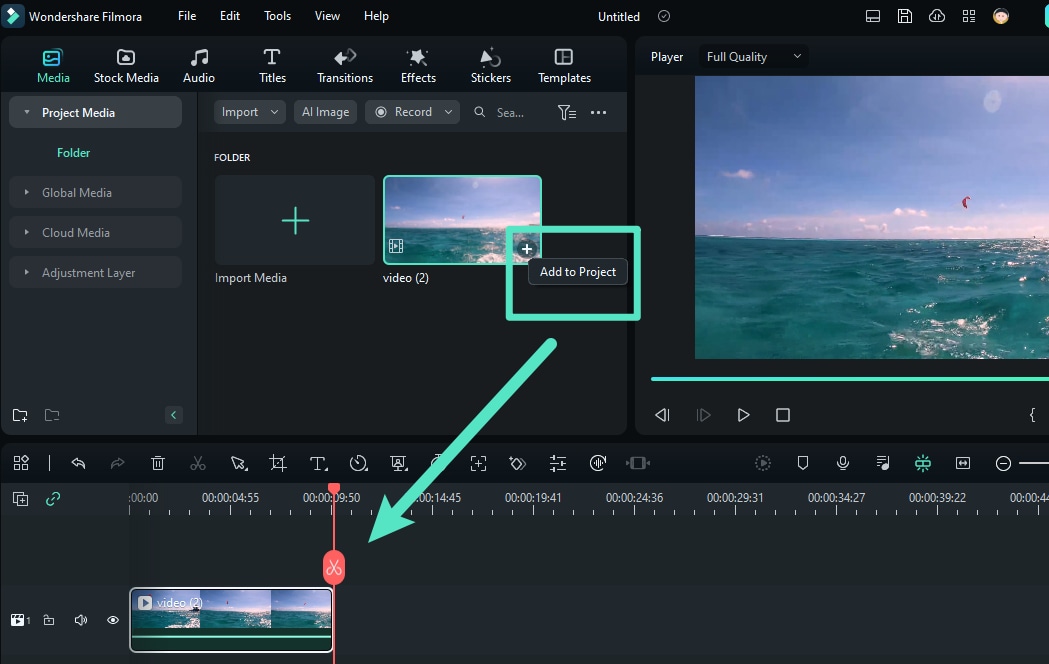
ขั้นตอนที่ 2: คลิกขวาที่คลิปวิดีโอในไทม์ไลน์และเลือก "Stabilization" จากเมนู
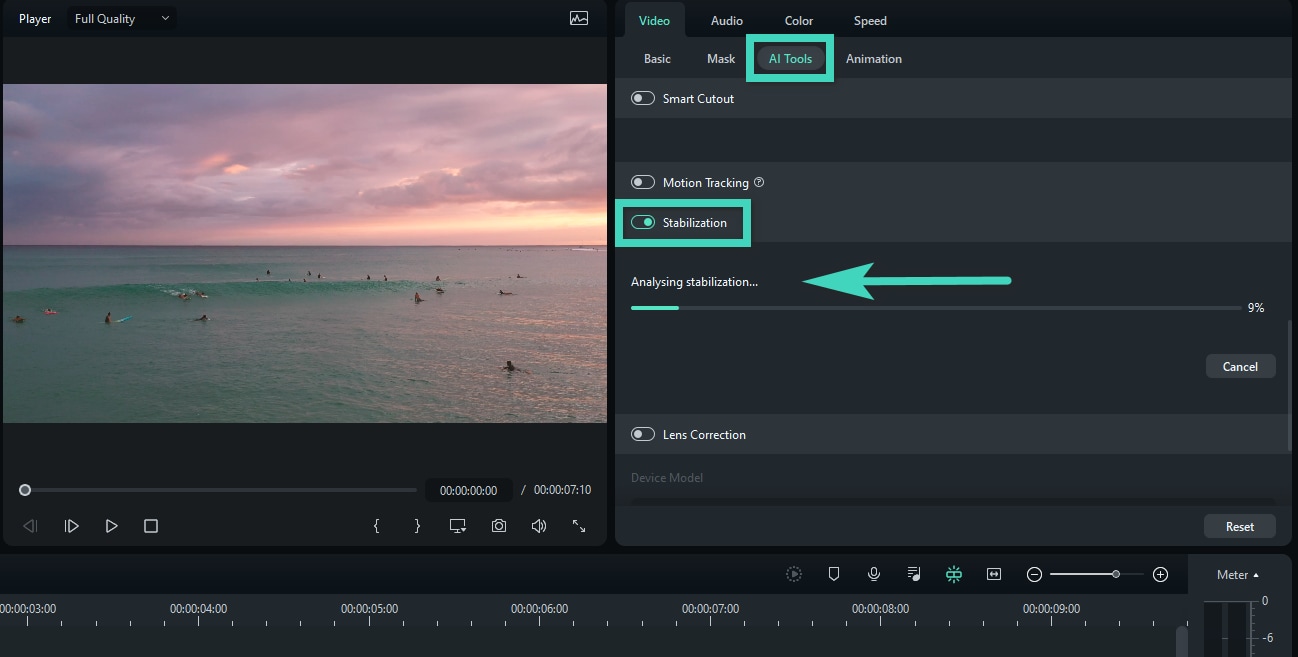
ขั้นตอนที่ 3: ในแผงการปรับสมดุล คุณจะเห็นตัวเลือกในการปรับ:
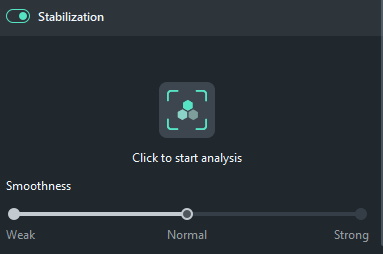
- ความเรียบลื่น: ควบคุมว่าซอฟต์แวร์จะทำให้การเคลื่อนไหวของกล้องเรียบลื่นมากแค่ไหน
- การประมวลผลขอบ: กำหนดว่าวิดีโอจะถูกครอบตัดมากแค่ไหนเพื่อให้ได้การปรับสมดุล
ใช้แถบเลื่อนเพื่อปรับการตั้งค่าเหล่านี้ คุณสามารถดูตัวอย่างการเปลี่ยนแปลงแบบเรียลไทม์ในหน้าต่างพรีวิว
ขั้นตอนที่ 4: เมื่อคุณแก้ไขเสร็จแล้ว คลิก "Export" เพื่อบันทึกวิดีโอที่ปรับสมดุลแล้วของคุณ
การใช้เวอร์ชันเดสก์ท็อปของ Filmora ทำให้คุณเข้าถึงเครื่องมือปรับสมดุลที่ทรงพลังกว่าและชุดแก้ไขที่ครอบคลุม สิ่งนี้ทำให้เป็นตัวเลือกที่ยอดเยี่ยมสำหรับผู้ใช้ที่ทำงานกับคอนเทนต์วิดีโอบ่อยครั้งและต้องการโซลูชันที่หลากหลายสำหรับทั้งการปรับสมดุลและการแก้ไขขั้นสูง
ทำไมต้องใช้แอพตัวปรับเสถียรภาพวิดีโอ?
คุณอาจสงสัยว่าทำไมคุณควรใช้แอปปรับสมดุลวิดีโอในขณะที่ iPhone ของคุณมีการปรับสมดุลในตัวอยู่แล้ว นี่คือเหตุผลหกข้อที่น่าสนใจ:
- ความคงที่ที่ดีขึ้น: แม้ว่า iPhone จะมีระบบป้องกันภาพสั่นไหวทางแสง แต่การใช้แอปพิเศษสามารถทำให้ภาพวิดีโอนุ่มนวลยิ่งขึ้น
- รูปลักษณ์ที่สวยงาม: วิดีโอที่มีความเสถียรดูสวยงามและเป็นมืออาชีพมากขึ้น ซึ่งเหมาะสำหรับผู้ที่สร้างเนื้อหาหรือดำเนินธุรกิจ
- ประสบการณ์การรับชมที่ดีขึ้น: การดูวิดีโอที่ลื่นไหลนั้นน่าพอใจมากกว่าและสามารถรักษาความสนใจของผู้ชมได้นานขึ้น
- ความยืดหยุ่น: แอปหลายตัวมีเครื่องมือแก้ไขเพิ่มเติม ให้คุณปรับปรุงวิดีโอได้หลากหลายวิธีนอกเหนือจากการทำให้มีความเสถียร
- ตัวเลือกที่ประหยัด: แทนที่จะซื้ออุปกรณ์ป้องกันภาพสั่นไหวราคาแพง การใช้แอปเป็นวิธีที่ถูกกว่าในการบรรลุผลลัพธ์เดียวกัน
บทสรุป
ด้วยแอปป้องกันภาพสั่นไหววิดีโอ iPhone ที่มีมากมาย จึงไม่มีเหตุผลที่จะปล่อยให้ภาพสั่นไหวทำลายวิดีโอของคุณอีกต่อไป ไม่ว่าคุณจะเป็นผู้ใช้ทั่วไปที่ต้องการแก้ไขอย่างรวดเร็วหรือมืออาชีพที่แสวงหาเครื่องมือขั้นสูง ก็มีแอปที่ตอบสนองความต้องการของคุณ
จากชุดแก้ไขที่ครอบคลุมของ Filmora ไปจนถึงแนวทางที่เรียบง่ายของ Deshake แอปแต่ละตัวเหล่านี้มีคุณสมบัติเฉพาะตัวที่ช่วยให้คุณได้วิดีโอที่ลื่นไหลและดูเป็นมืออาชีพ
โปรดจำไว้ว่า แอปป้องกันภาพสั่นไหววิดีโอที่ดีที่สุดสำหรับ iPhone คือแอปที่เหมาะกับความต้องการเฉพาะ งบประมาณ และระดับทักษะของคุณ อย่ากลัวที่จะทดลองใช้ตัวเลือกต่างๆ เพื่อหาตัวที่เหมาะสมที่สุดสำหรับความต้องการด้านการถ่ายวิดีโอของคุณ
คำถามที่พบบ่อย
-
กล้อง iPhone มีระบบป้องกันภาพสั่นไหวหรือไม่
ใช่ iPhone รุ่นใหม่ส่วนใหญ่มาพร้อมกับระบบป้องกันภาพสั่นไหวทางแสงในตัว (OIS) สำหรับทั้งภาพถ่ายและวิดีโอ ระบบป้องกันภาพสั่นไหวที่ใช้ฮาร์ดแวร์นี้ช่วยลดการสั่นไหวของกล้อง แต่อาจไม่มีประสิทธิภาพเท่ากับระบบป้องกันภาพสั่นไหวที่ใช้ซอฟต์แวร์ที่มาจากแอปเฉพาะทาง -
แอปป้องกันภาพสั่นไหววิดีโอใช้ฟรีหรือไม่
แอปป้องกันภาพสั่นไหววิดีโอหลายตัวมีเวอร์ชันฟรีพร้อมฟีเจอร์พื้นฐาน แต่อาจมีลายน้ำหรือมีฟังก์ชันจำกัด เวอร์ชันพรีเมียมหรือการซื้อในแอปมักมีฟีเจอร์ขั้นสูง การป้องกันภาพสั่นไหวคุณภาพสูง และเครื่องมือแก้ไขเพิ่มเติม เป็นความคิดที่ดีที่จะลองใช้เวอร์ชันฟรีก่อนเพื่อดูว่าตรงกับความต้องการของคุณหรือไม่ก่อนที่จะซื้อเวอร์ชันที่เสียเงิน -
iPhone มีระบบป้องกันภาพสั่นไหวในตัวหรือไม่
ใช่ iPhone มีระบบป้องกันภาพสั่นไหวในตัวในรูปแบบของระบบป้องกันภาพสั่นไหวทางแสง (OIS) และระบบป้องกันภาพสั่นไหวทางอิเล็กทรอนิกส์ (EIS) อย่างไรก็ตาม สำหรับการป้องกันภาพสั่นไหวขั้นสูงมากขึ้น โดยเฉพาะภาพที่สั่นไหวมาก การใช้แอปป้องกันภาพสั่นไหววิดีโอ iPhone เฉพาะทางสามารถให้ผลลัพธ์ที่ดีกว่า

