



คุณเคยสงสัยไหมว่า พรีวิวแอนิเมชันสุดเจ๋งเหล่านั้นมีชีวิตขึ้นมาได้อย่างไร? เคล็ดลับของกระบวนการนี้อยู่ที่ "ภาพลำดับ" ซึ่งเป็นชุดภาพนิ่งที่เมื่อเล่นต่อเนื่องอย่างรวดเร็ว จะสร้างภาพลวงตาของการเคลื่อนไหว
แล้วจะนำเฟรมแต่ละภาพเหล่านี้มาสร้างเป็นวิดีโอ MP4 ที่ลื่นไหลได้อย่างไร? มีหลายวิธีที่สามารถทำการแปลงนี้ได้! ในคู่มือนี้ เราจะสำรวจวิธีการต่างๆ แต่ละแบบจะมีขั้นตอนของตนเอง เพื่อช่วยให้คุณเปลี่ยนลำดับไฟล์ JPG ให้กลายเป็นวิดีโอ MP4
แต่ว่าก่อนอื่น...
ในบทความนี้
ทำไมถึงต้องแปลงไฟล์ลำดับ EXR, TIFF, PNG หรือ JPG เป็น MP4?
มีเหตุผลหลายข้อว่าทำไมคุณอาจต้องแปลงไฟล์ลำดับ EXR, TIFF, PNG หรือ JPG เป็นไฟล์วิดีโอ:
- ความเข้ากันได้ที่กว้างขึ้น
MP4 เป็นรูปแบบวิดีโอยอดนิยมที่เล่นได้บนอุปกรณ์และโปรแกรมเล่นสื่อส่วนใหญ่ การแปลงลำดับ PNG, JPG หรือ EXR เป็น MP4 ทำให้แชร์และรับชมง่ายกว่ารูปแบบภาพทีละไฟล์
- ประสิทธิภาพและการจัดเก็บ
ไฟล์วิดีโอ MP4 มีขนาดเล็กกว่าไฟล์ภาพมาก โดยเฉพาะสำหรับชุดภาพความละเอียดสูง เช่น EXR ซึ่งหมายความว่า MP4 เหมาะสำหรับการบันทึกและแชร์ไฟล์
- การพรีวิวและรีวิว
การแปลง PNG, JPG หรือ TIFF ชุดภาพเป็นวิดีโอ จะให้การพรีวิวผลงานแอนิเมชันหรือวิชวลเอฟเฟกต์ที่สมจริงและลื่นไหลยิ่งขึ้น
- การประมวลผลหลัง
ซอฟต์แวร์ตัดต่อวิดีโอบางตัวทำงานกับไฟล์ MP4 ได้ดีกว่าชุดรูปภาพทีละไฟล์ การแปลงไฟล์เป็น MP4 ช่วยให้คุณใช้ความสามารถของซอฟต์แวร์ได้เต็มที่และปรับแต่งวิดีโออย่างมีประสิทธิภาพ
เมื่อเข้าใจเหตุผลแล้ว มาดูวิธีแปลงไฟล์ลำดับ EXR, TIFF หรือ JPG เป็น MP4 กัน
แปลงไฟล์ลำดับ EXR, TIFF, PNG หรือ JPG เป็นวิดีโอ MP4 ด้วยซอฟต์แวร์ตัดต่อวิดีโอระดับมืออาชีพ
หากคุณต้องการแปลงไฟล์ชุดภาพ EXR, TIFF หรือ PNG เป็นวิดีโอ MP4 คุณสามารถใช้ซอฟต์แวร์ตัดต่อวิดีโอมืออาชีพ เช่น Adobe Premiere Pro หรือ Adobe Media Encoder
ในส่วนนี้ เราจะพูดถึงขั้นตอนการแปลงชุด JPG เป็นวิดีโอด้วยทั้งสองวิธี
วิธีที่ 1: ใช้ Filmora Video Editor แปลงไฟล์ JPG เป็น MP4
หากคุณมองหาเครื่องมือที่ใช้งานง่ายและเชื่อถือได้ในการแปลง JPG เป็นวิดีโอ เราขอแนะนำWondershare Filmoraคุณสามารถนำเข้าชุดไฟล์ภาพที่ตั้งชื่อเรียงลำดับไว้ ซึ่งจะถูกรวมเป็นคลิปวิดีโอโดยอัตโนมัติ ช่วยให้สร้างแอนิเมชันหรือไทม์แลปส์ได้
นี่คือซอฟต์แวร์ตัดต่อวิดีโอยอดนิยมที่ขึ้นชื่อด้านความง่ายและฟีเจอร์ทรงพลัง ไม่ว่าคุณจะเป็นช่างตัดต่อมากประสบการณ์หรือมือใหม่ Filmora ก็ช่วยให้คุณสร้างวิดีโองดงามสำหรับหลายแพลตฟอร์มได้ง่ายๆ
ฟีเจอร์ลำดับภาพของ Filmora
- ซอฟต์แวร์แปลงภาพเป็นวิดีโอลำดับที่เชื่อมต่อคลาวด์:Filmora รองรับการเชื่อมต่อคลาวด์หลายแห่ง สามารถนำเข้าภาพได้โดยตรงจาก Google Photos, Google Drive, Dropbox หรือ OneDrive ภายในไม่กี่วินาที โดยไม่ต้องโอนไฟล์มายังคอมพิวเตอร์ก่อน
- เอฟเฟ็กต์สร้างสรรค์:สามารถปรับระยะเวลา ตำแหน่ง การหมุน ความทึบ และใส่เอฟเฟ็กต์ เพื่อเสริมและปรับแต่งชุดลำดับภาพที่นำเข้า.
- ความยืดหยุ่นในการส่งออก:Filmora รองรับการบันทึกไฟล์วิดีโอสำเร็จรูปตามต้องการ ไม่ว่าจะแบบ MP4 หรือ GIF เพื่อให้รองรับแพลตฟอร์มได้มากที่สุด
ขั้นตอนแปลง JPG เป็นวิดีโอด้วย Filmora
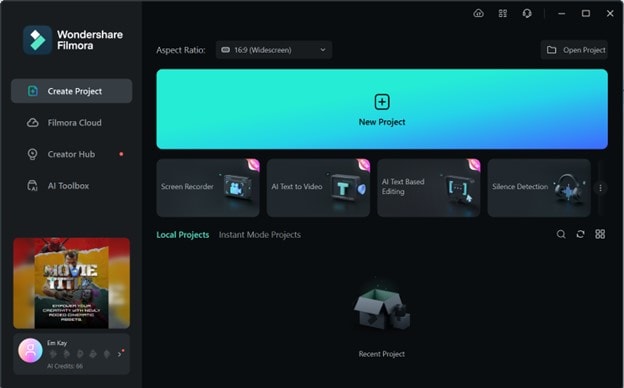
ขั้นตอนที่ 1.ดาวน์โหลดและเปิด Filmora ในอุปกรณ์ของคุณ แล้วเลือก “โปรเจ็กต์ใหม่” จากหน้าต่างหลัก
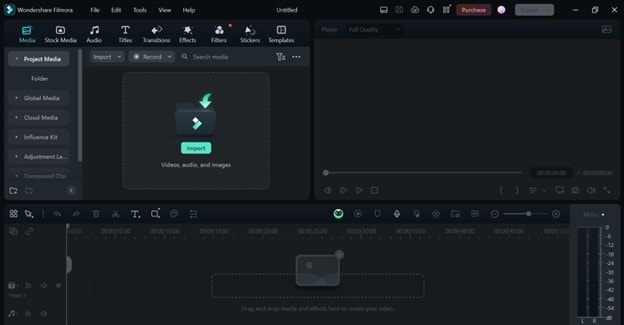
ขั้นตอนที่ 2.คลิก “นำเข้า” เพื่อเพิ่มชุด JPG ไปยัง Filmora แล้วลากไปยังไทม์ไลน์เพื่อเริ่มทำงาน
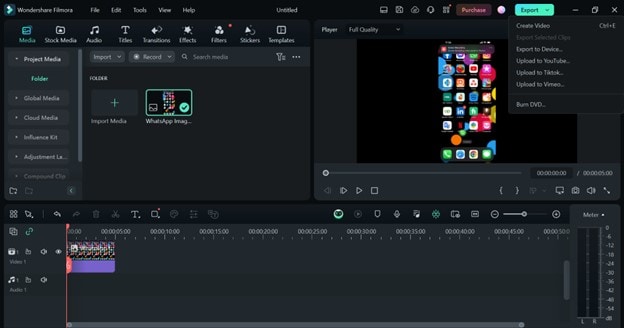
ขั้นตอนที่ 3.คุณสามารถแก้ไขรูปภาพตามต้องการ จากนั้นคลิก “ส่งออก > สร้างวิดีโอ”
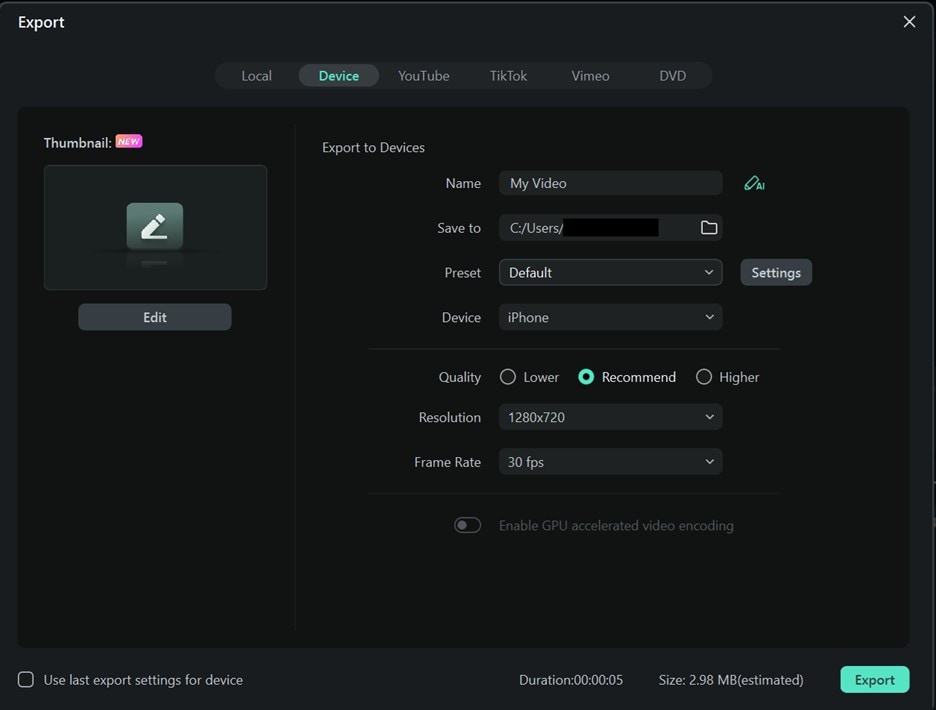
ขั้นตอนที่ 4.ตั้งชื่อ ตำแหน่ง คุณภาพ ความละเอียด เฟรมเรต และปรับตั้งค่าอื่นๆ แล้วคลิก “ส่งออก”
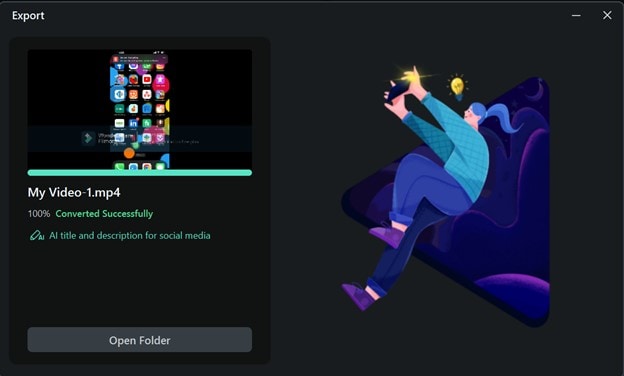
ขั้นตอนที่ 5.รอไม่กี่อึดใจ แล้ว Filmora จะทำการแปลงชุด JPG ของคุณเป็น MP4
วิธีที่ 2: ใช้ Adobe Premiere Pro เพื่อแปลงไฟล์ EXR, TIFF, PNG เป็น MP4
วิธีแรกในการแปลงไฟล์ลำดับ EXR, PNG หรือ TIFF เป็นวิดีโอ คือใช้ Adobe Premiere Pro ซอฟต์แวร์นี้รองรับไฟล์หลายรูปแบบ รวมถึงชุดไฟล์ภาพ มีอินเตอร์เฟซที่ใช้งานง่าย เครื่องมือปรับแต่งขั้นสูง จึงเหมาะสำหรับแปลงชุดภาพเป็น MP4
ขั้นตอนมีดังนี้:
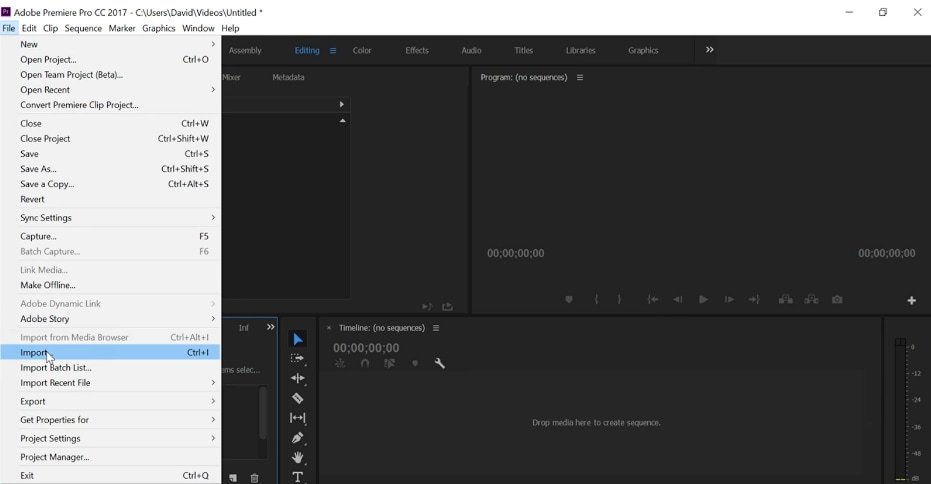
ขั้นตอนที่ 1.เปิด Adobe Premiere Pro ไปที่ “File > Import” และเลือกไฟล์ชุดภาพ
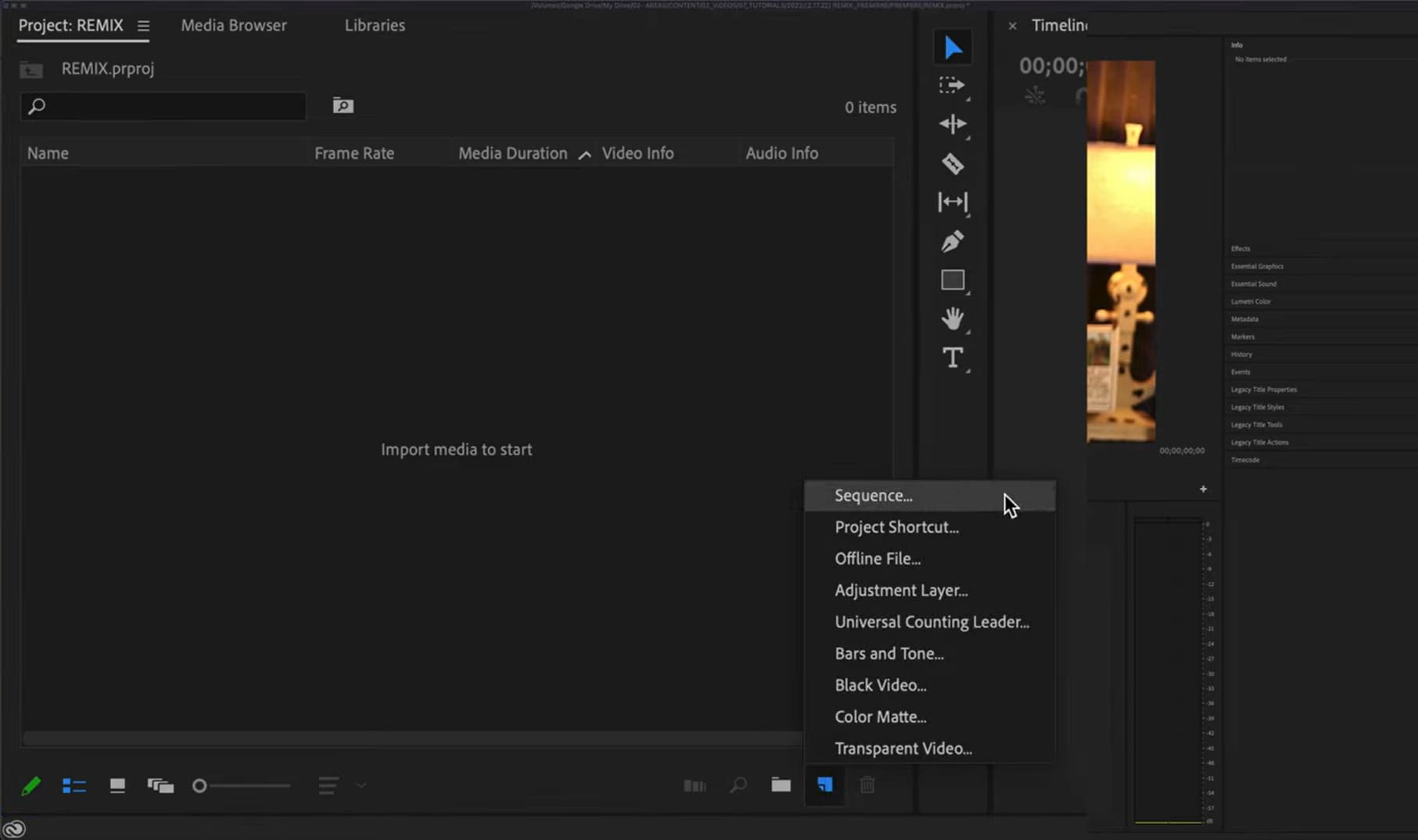
ขั้นตอนที่ 2.คลิกไอคอน “New Item” ด้านล่าง แล้วเลือก “Sequence”
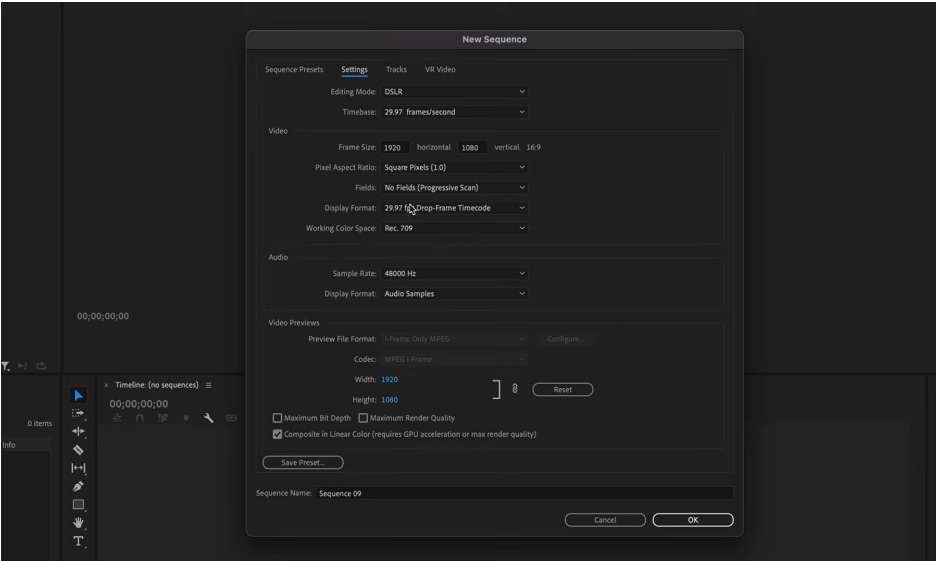
ขั้นตอนที่ 3.ตั้งค่าซีเควนซ์ เช่น เฟรมเรต, ความละเอียด ฯลฯ ให้ตรงกับชุดภาพ โดยคลิก “Settings”
ขั้นตอนที่ 4.ลากชุดภาพไปยังไทม์ไลน์
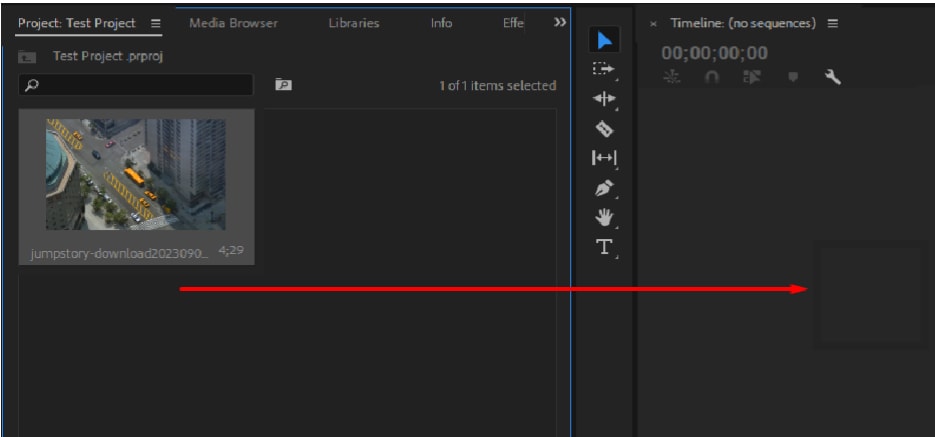
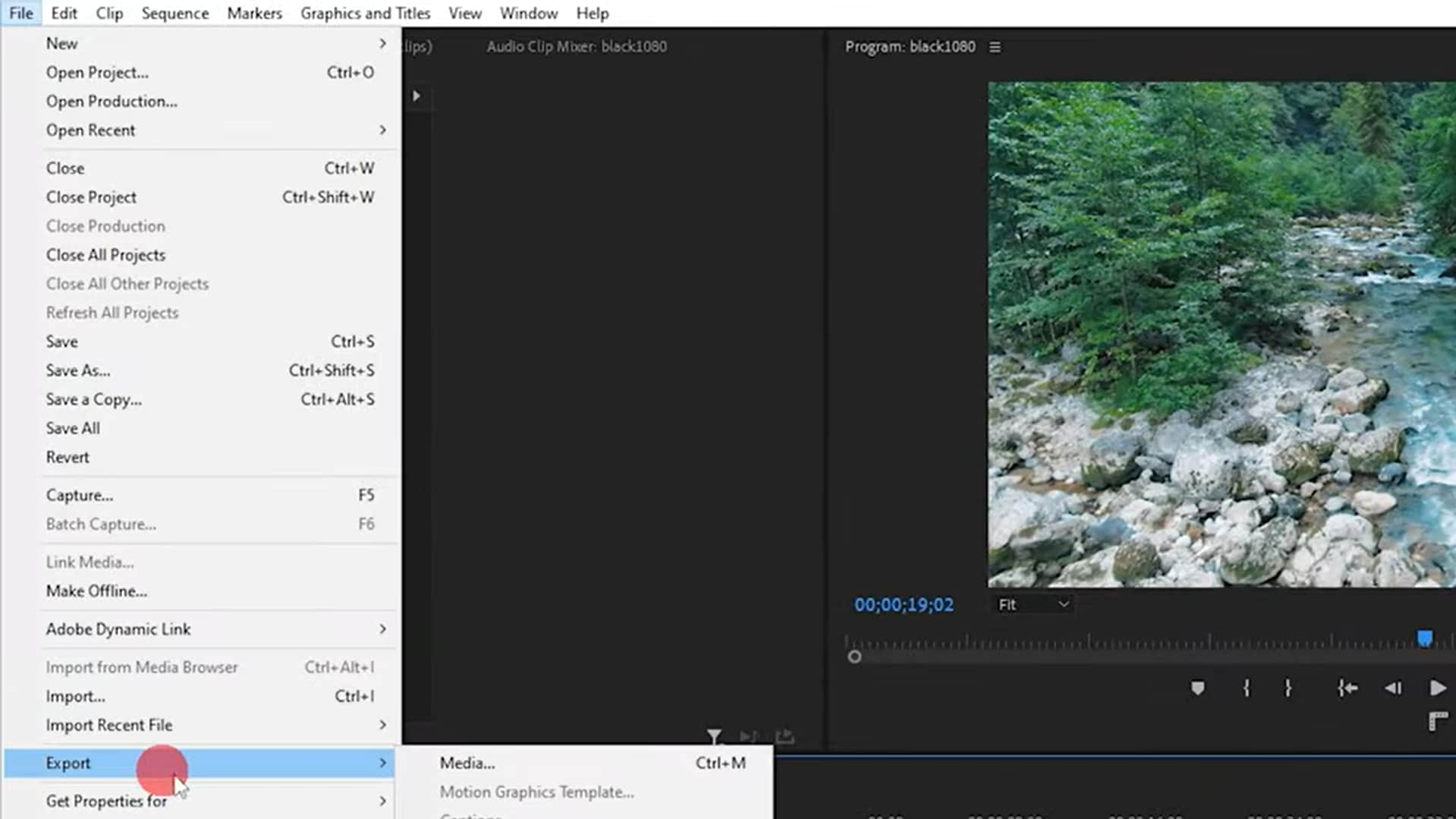
ขั้นตอนที่ 5.ไปที่ “File > Export > Media”
ขั้นตอนที่ 6.เลือก “H264” ในเมนู Format จากนั้นคลิก “Export” เพื่อบันทึกไฟล์เป็น MP4
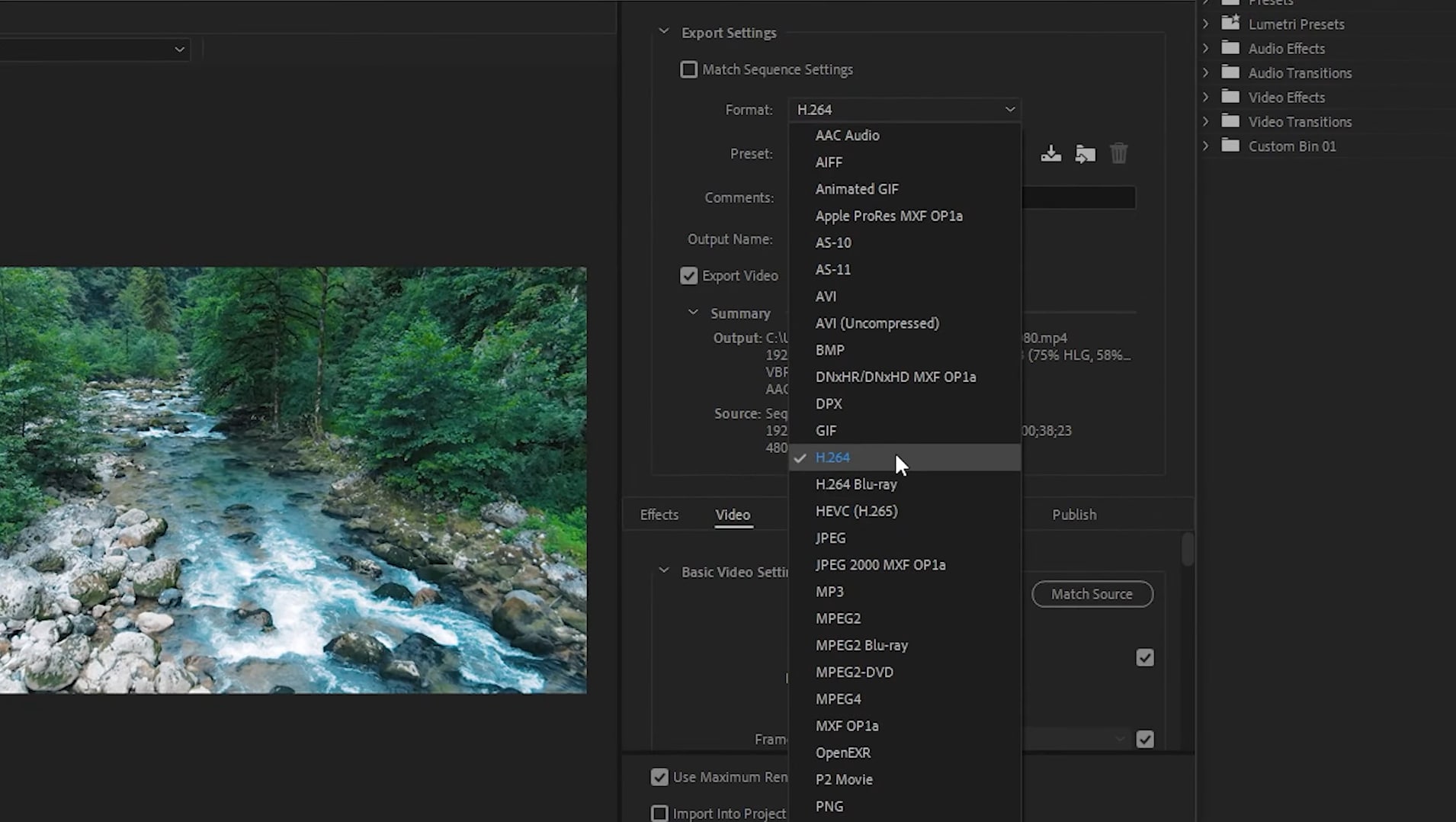
นี่คือวิธีแปลงชุด JPG, PNG, TIFF หรือ EXR เป็น MP4 ใน Adobe Premiere Pro
วิธีที่ 3: ใช้ Adobe Media Encoder แปลงไฟล์ EXR, TIFF, PNG เป็น MP4
อีกวิธีในการแปลงชุด JPG เป็น MP4 คือใช้ Adobe Media Encoder เป็นเครื่องมือแปลงไฟล์สื่อที่ทำงานร่วมกับ Adobe Creative Cloud ได้ดี เหมาะสำหรับการแปลงชุดภาพเป็น MP4 อย่างรวดเร็วและมีประสิทธิภาพ
วิธีการคือ:
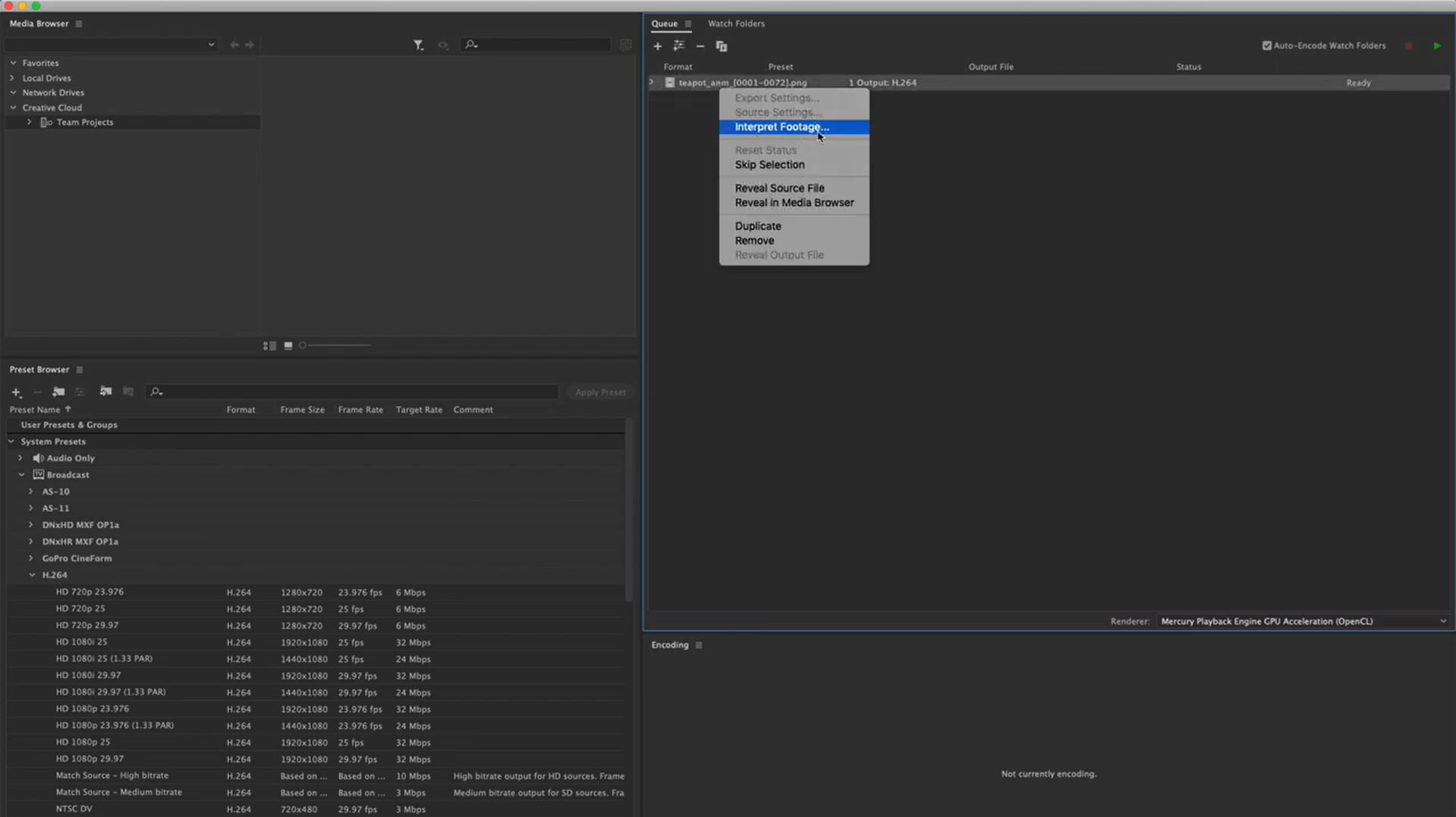
ขั้นตอนที่ 1.เปิด Adobe Media Encoder แล้วคลิกเครื่องหมาย “+” ที่มุมซ้ายบนของคิวเพื่อเพิ่มชุดภาพของคุณ
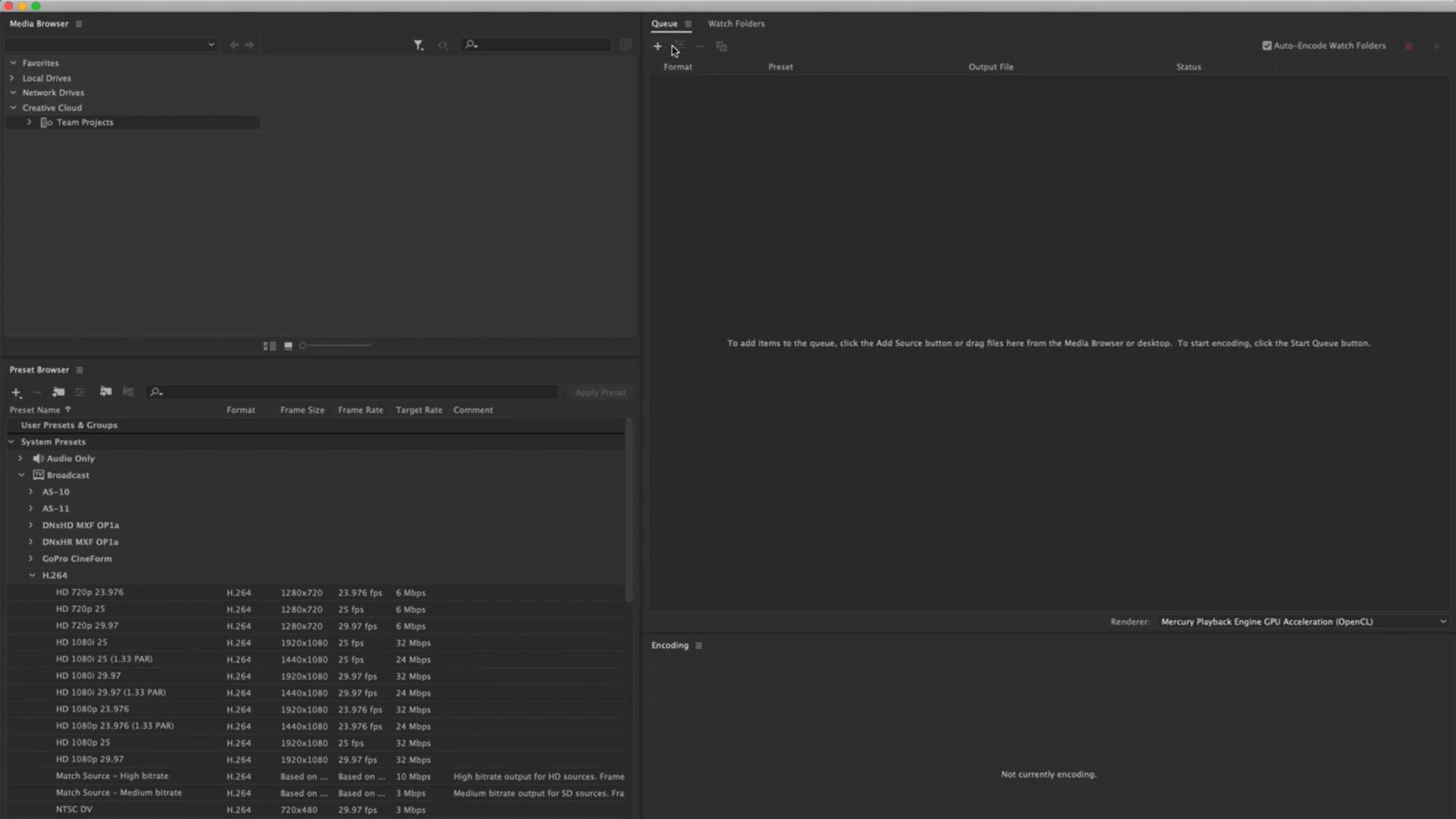
ขั้นตอนที่ 2.คลิกขวาที่ชื่อไฟล์ภาพ เลือก “Interpret Footage” เพื่อกำหนดฟอร์แมตเป็น MP4 และปรับการตั้งค่าเฟรมเรต
ขั้นตอนที่ 3.คลิกปุ่มเล่นสีเขียวที่มุมขวาบนของคิวเพื่อเริ่มต้นการเข้ารหัสไฟล์
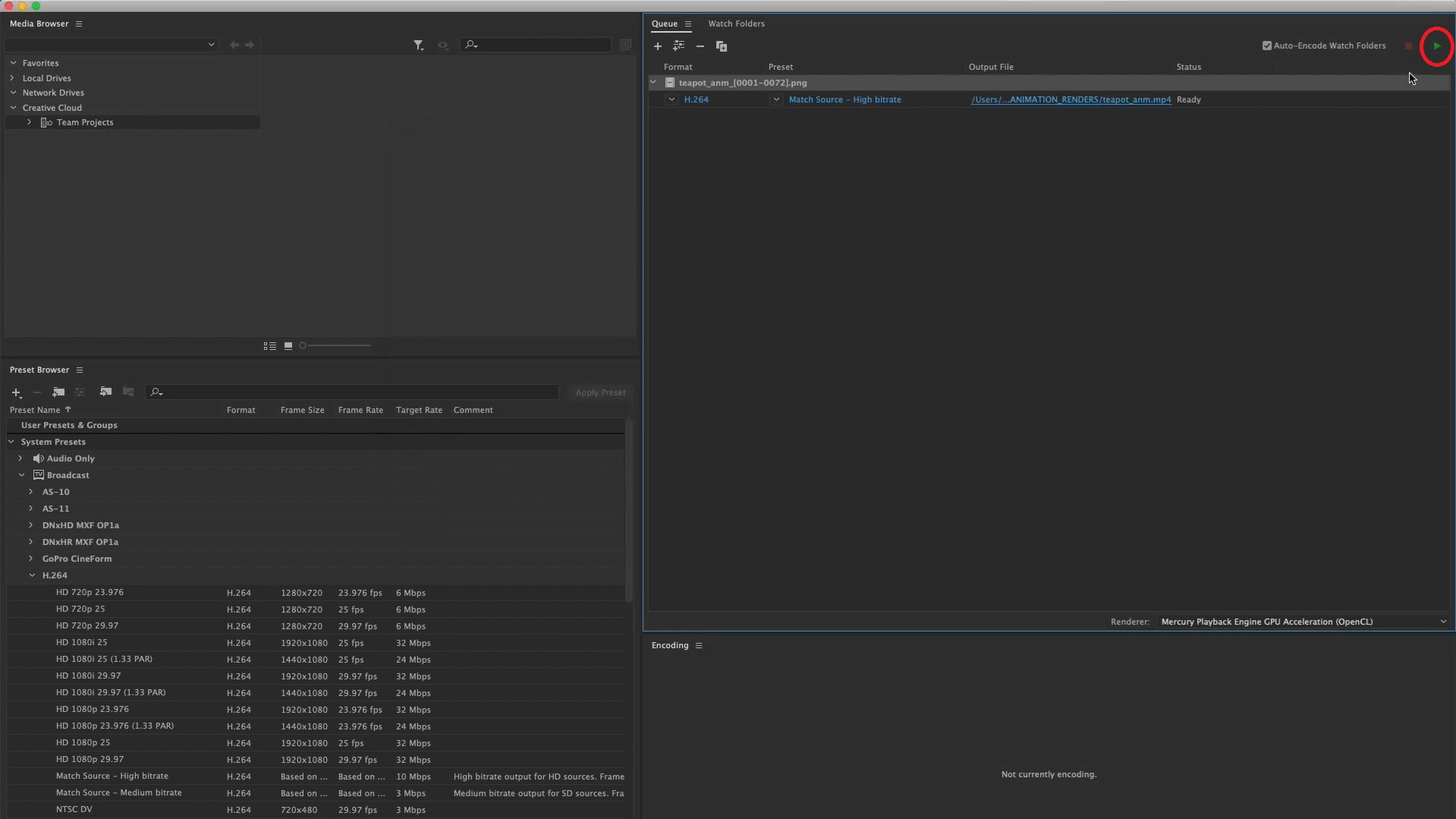
นี่คือสองวิธีแปลง PNG, TIFF, EXR หรือ JPG เป็น MP4 ด้วย Adobe Premiere Pro และ Media Encoder
แปลงไฟล์ลำดับ EXR, TIFF หรือ PNG เป็นวิดีโอ MP4 โดยไม่ต้องใช้ซอฟต์แวร์มืออาชีพ
เครื่องมือมืออาชีพเช่น Adobe Premiere Pro เหมาะอย่างยิ่งสำหรับการแปลงชุด JPG, PNG, TIFF หรือ EXR เป็น MP4; แต่มีค่าใช้จ่ายและต้องใช้ทักษะระดับหนึ่งก่อนใช้งาน
ดังนั้นถ้าคุณกำลังมองหาเครื่องมือฟรีและใช้งานง่าย เราขอแนะนำเครื่องมือออนไลน์หรือซอฟต์แวร์ฟรีสำหรับแปลง JPG เป็นวิดีโอ
ในส่วนนี้ เราจะแนะนำวิธีแปลงลำดับ EXR, PNG, JPG หรือ TIFF เป็นวิดีโอโดยใช้:
- FFmpeg (ฟรี, เครื่องมือบรรทัดคำสั่ง)
- Blender (ฟรี, โปรแกรม 3D แบบโอเพนซอร์ส พร้อมฟีเจอร์ตัดต่อวิดีโอ)
- เครื่องมือออนไลน์ (แต่อาจไม่รองรับชุดภาพขนาดใหญ่เท่าไรนัก)
- Filmora (ซอฟต์แวร์ที่ใช้งานง่าย)
มาดูว่าแต่ละเครื่องมือใช้งานอย่างไร
วิธีที่ 1: วิธีแปลงชุดภาพ (EXR, TIFF, PNG) เป็น MP4 ด้วย FFmpeg
FFmpeg เป็นเครื่องมือบรรทัดคำสั่งโอเพ่นซอร์สที่ทรงพลัง สามารถจัดการแปลงไฟล์เสียงและวิดีโอได้หลากหลาย จึงสามารถใช้แปลงชุด JPG เป็น MP4 ได้อย่างมีประสิทธิภาพด้วยคำสั่งที่ถูกต้อง
มาดูวิธีใช้งาน:
ขั้นตอนที่ 1.ดาวน์โหลด FFmpeg จากลิงก์นี้ลงในคอมพิวเตอร์ของคุณ
ขั้นตอนที่ 2.จากนั้นเปิด Command Prompt แล้วระบุที่ตั้งไฟล์ชุดภาพ
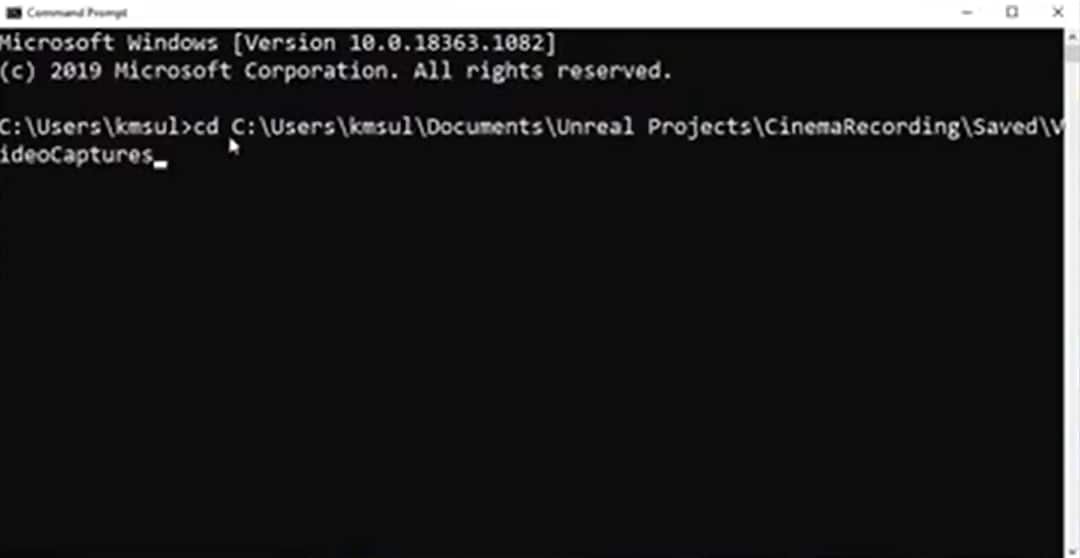
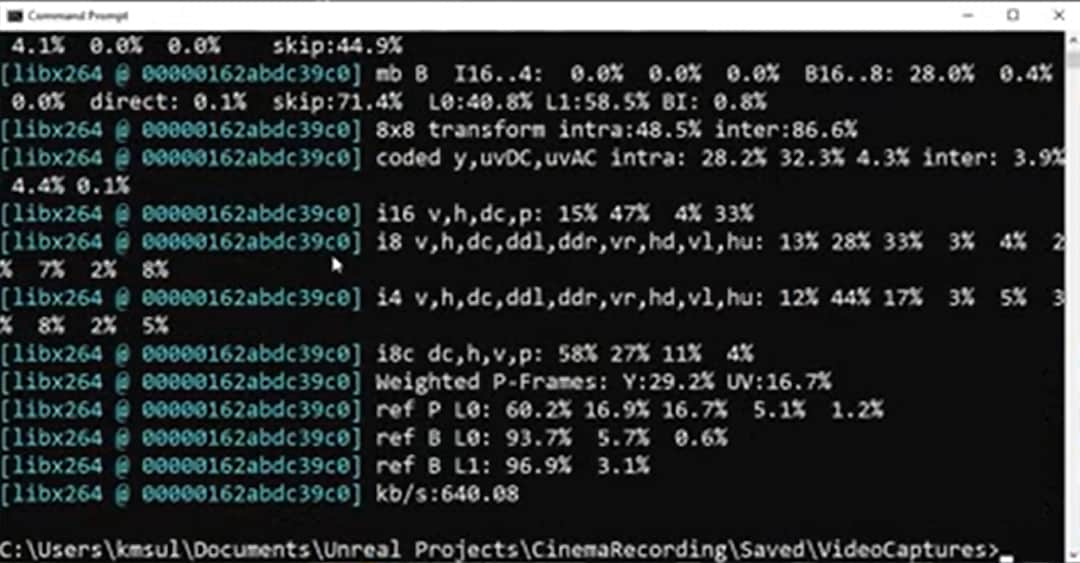
ขั้นตอนที่ 3.จากนั้นป้อนคำสั่งแปลงตามตัวอย่างในภาพ
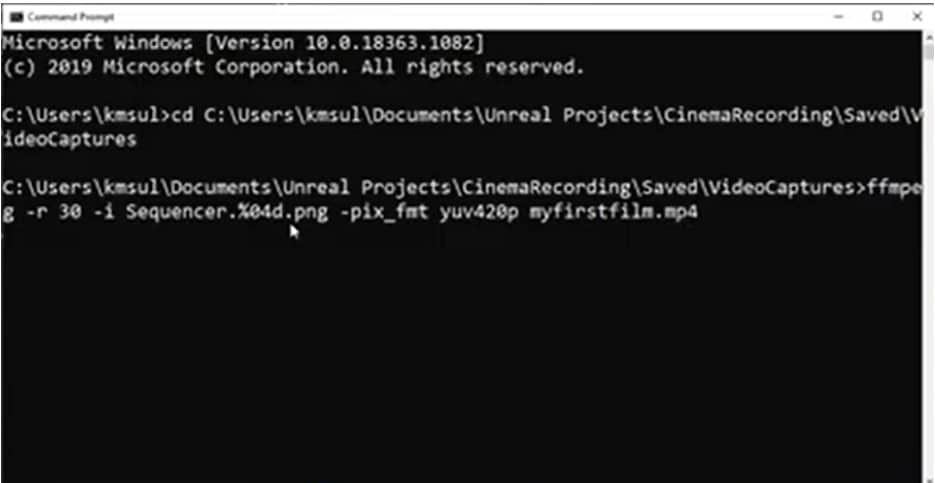
สำหรับคำสั่งนี้:
- FFmpeg คือชื่อเครื่องมือที่ใช้
- r คืออัตราเฟรม เช่น 30
- i คืออินพุต (input)
ถัดไปคือชื่อไฟล์ภาพ รูปแบบไฟล์ และชื่อวิดีโอที่ต้องการ (myfirstfilm.mp4)
ขั้นตอนที่ 4.เมื่อกรอกรายละเอียดทั้งหมดแล้ว กด “Enter” FFmpeg จะดำเนินการและแปลงชุดภาพเป็นวิดีโอ
วิธีที่ 2. วิธีแปลงไฟล์ชุดภาพ (EXR, TIFF, PNG) เป็น MP4 ด้วย Blender
อีกหนึ่งเครื่องมือฟรีที่แปลงไฟล์ชุดภาพเป็นวิดีโอได้คือ Blender
คู่มือทีละขั้นในการแปลงไฟล์ลำดับเป็น MP4 ด้วย Blender:
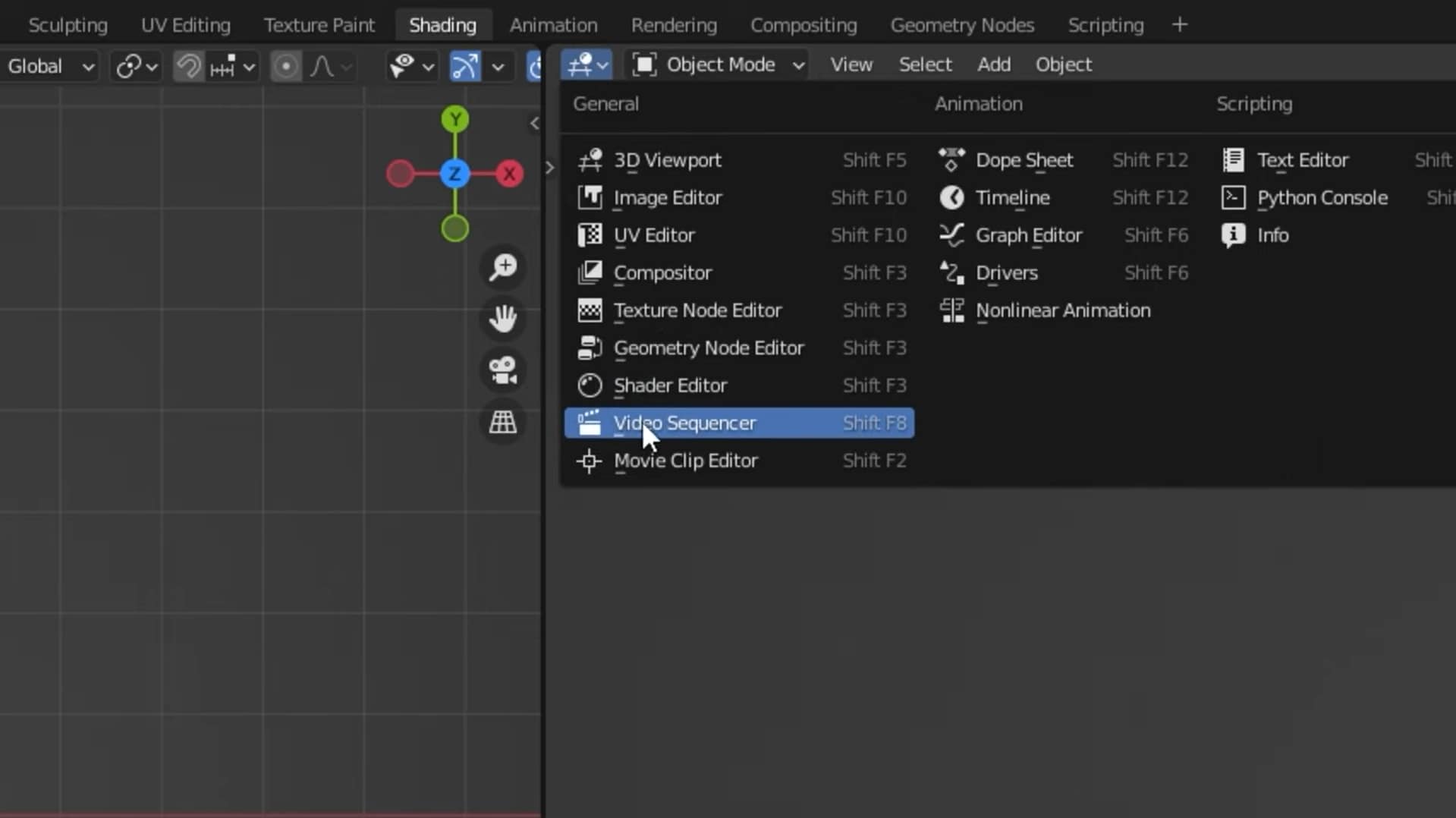
ขั้นตอนที่ 1.เปิด Blender เปิดเวิร์กสเปซใหม่ และเลือก “Video Sequencer” โดยคลิกลูกศรลง
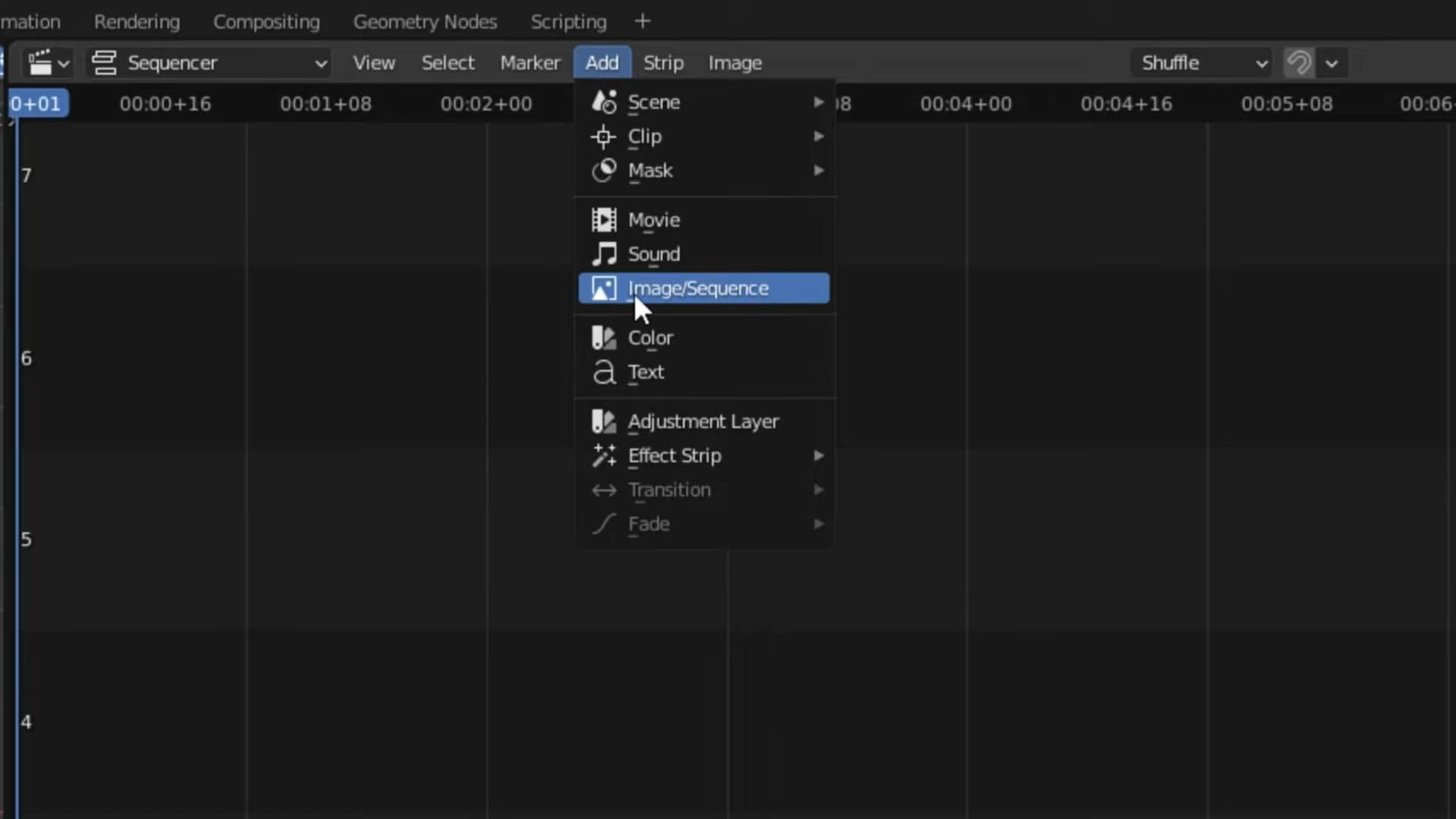
ขั้นตอนที่ 2.จากเมนูด้านบน ไปที่ “Add > Image/Sequence” แล้วเลือกไฟล์ทั้งหมดที่ต้องการแปลงเป็นวิดีโอ
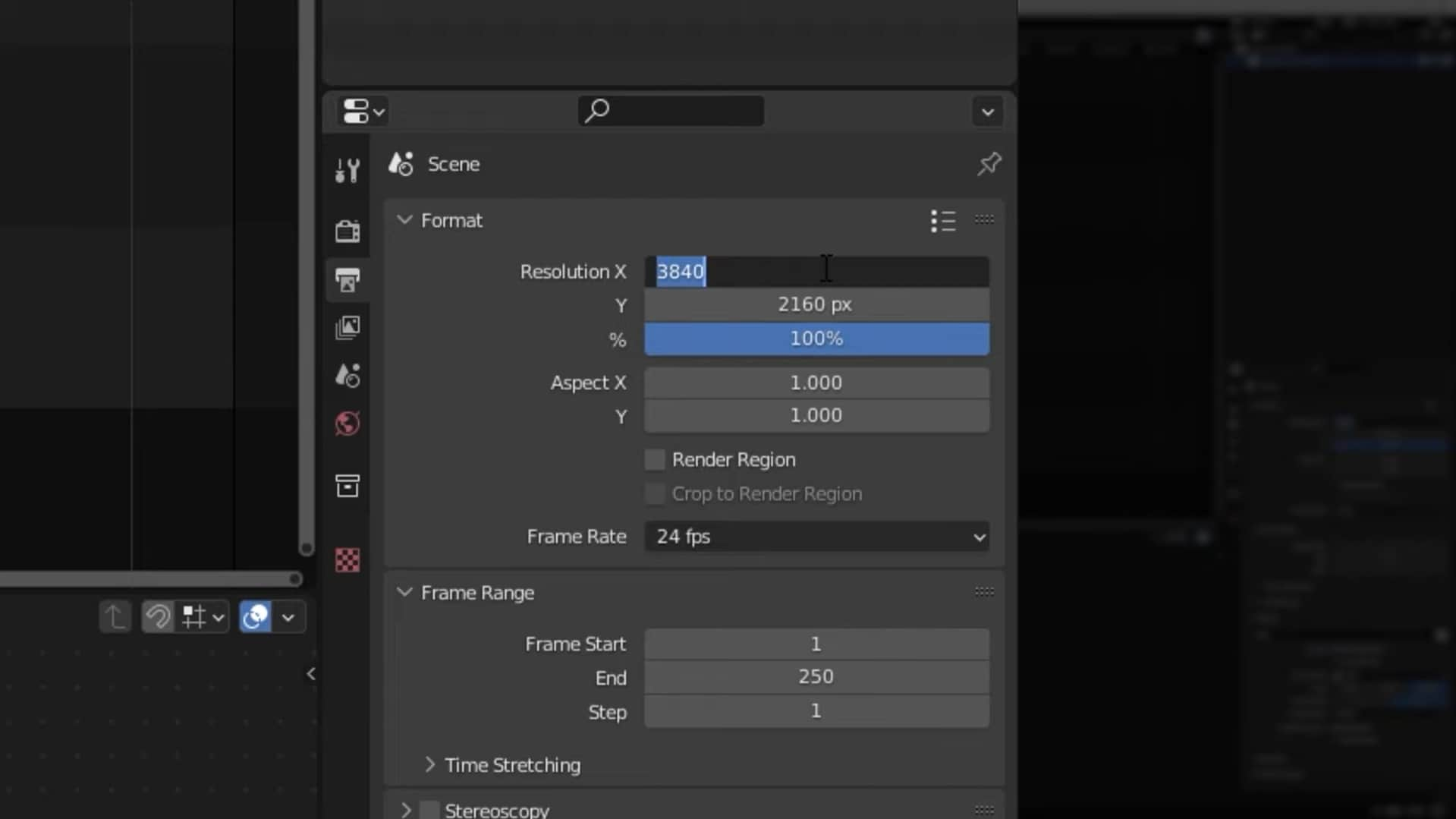
ขั้นตอนที่ 3.ไปตั้งค่าด้านขวา เลือกความละเอียด อัตราเฟรม รูปแบบไฟล์วิดีโอ รูปแบบเสียง ฯลฯ
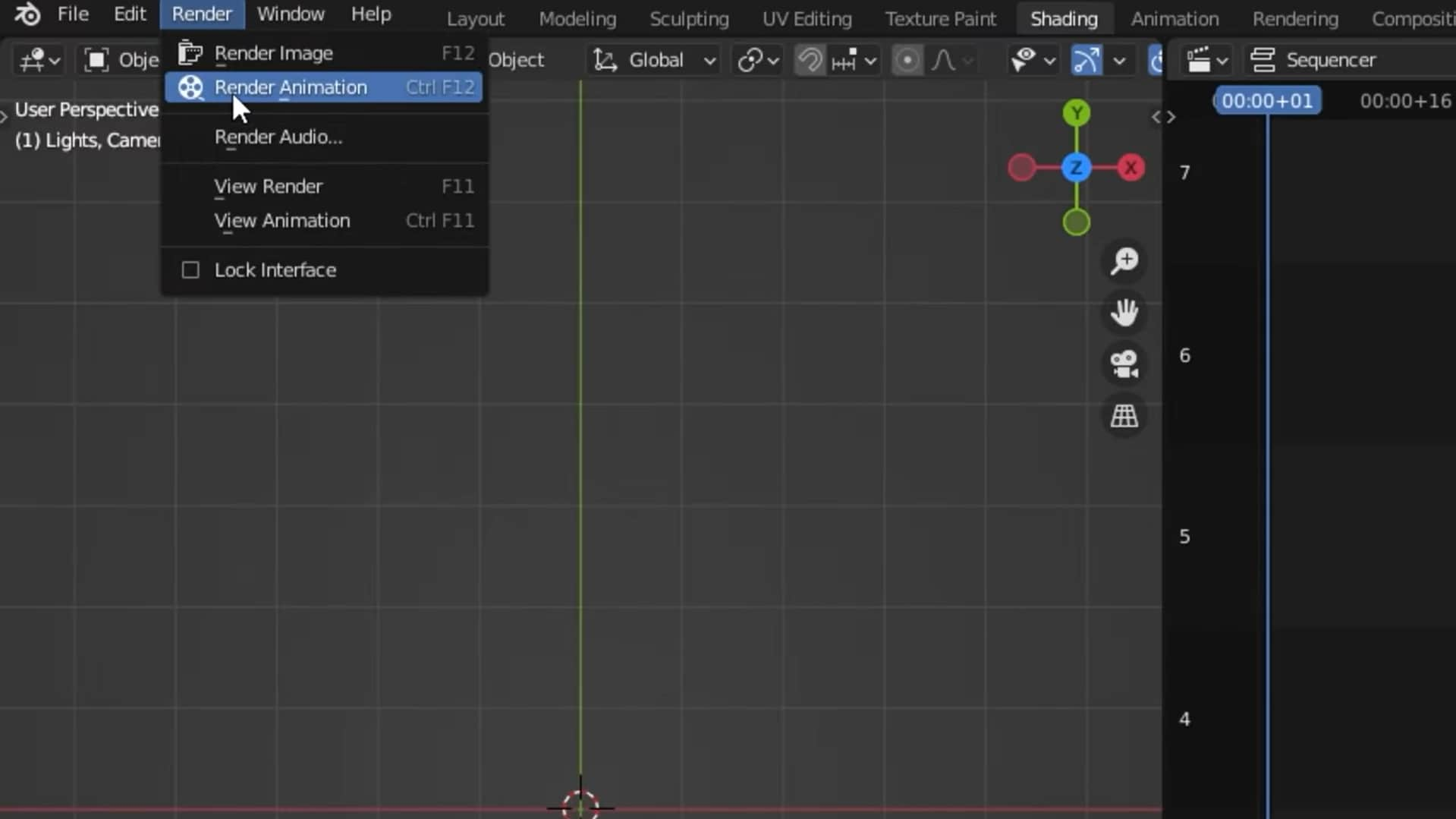
ขั้นตอนที่ 4.หลังปรับตั้งค่าทุกอย่างเรียบร้อย ไปที่ “Render > Render Animation” เพื่อให้ Blender สร้างวิดีโอ
วิธีที่ 3. วิธีแปลงไฟล์ชุดภาพ (EXR, TIFF, PNG) เป็น MP4 ด้วยเครื่องมือออนไลน์
ทราบหรือไม่ว่านอกจากเครื่องมือฟรี ยังมีแพลตฟอร์มออนไลน์ที่ช่วยแปลงชุดภาพ JPG หรือ PNG เป็นวิดีโอ พร้อมทั้งแก้ไขคลิป เพิ่มเสียงเพลง หรือปรับขนาดได้
วิธีใช้งานมีดังนี้:
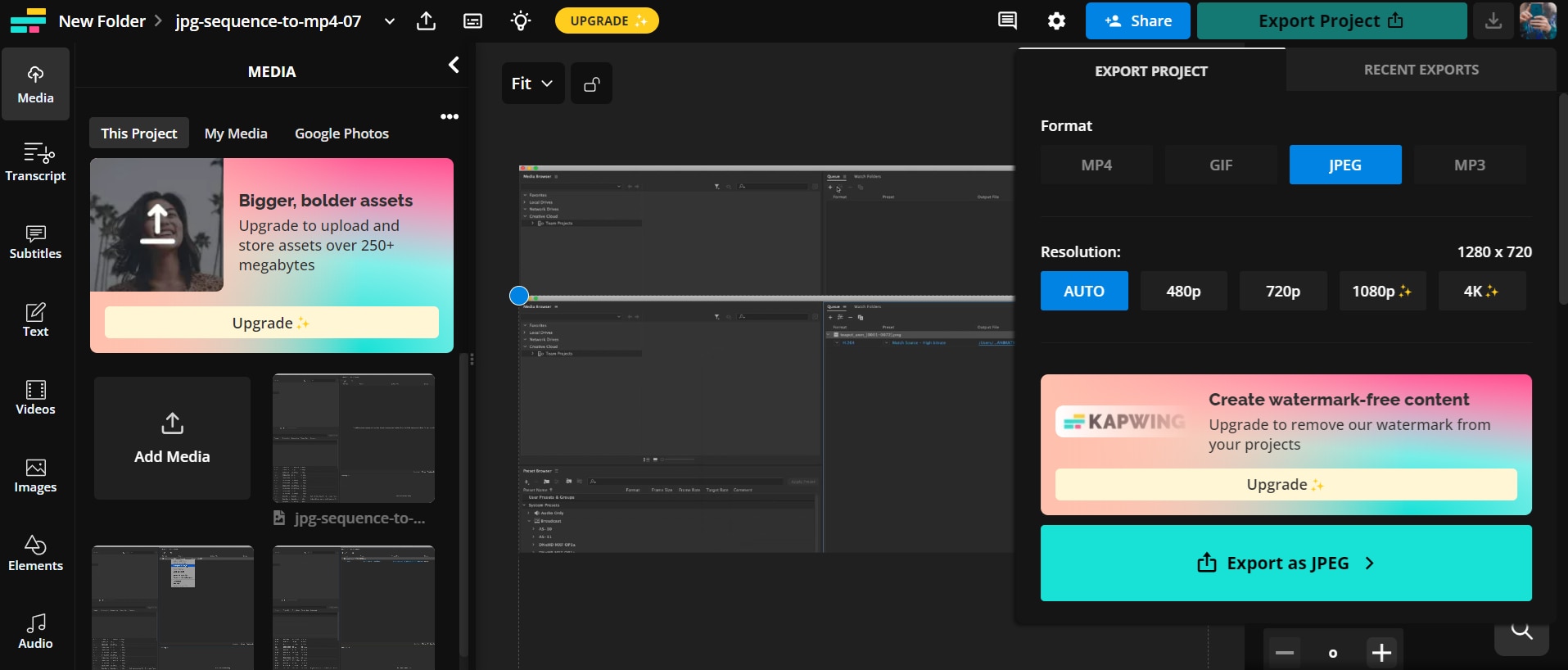
ขั้นตอนที่ 1. ไปที่ตัวแปลงภาพออนไลน์ เช่น Kapwing แล้วคลิกที่ “สร้างใหม่”
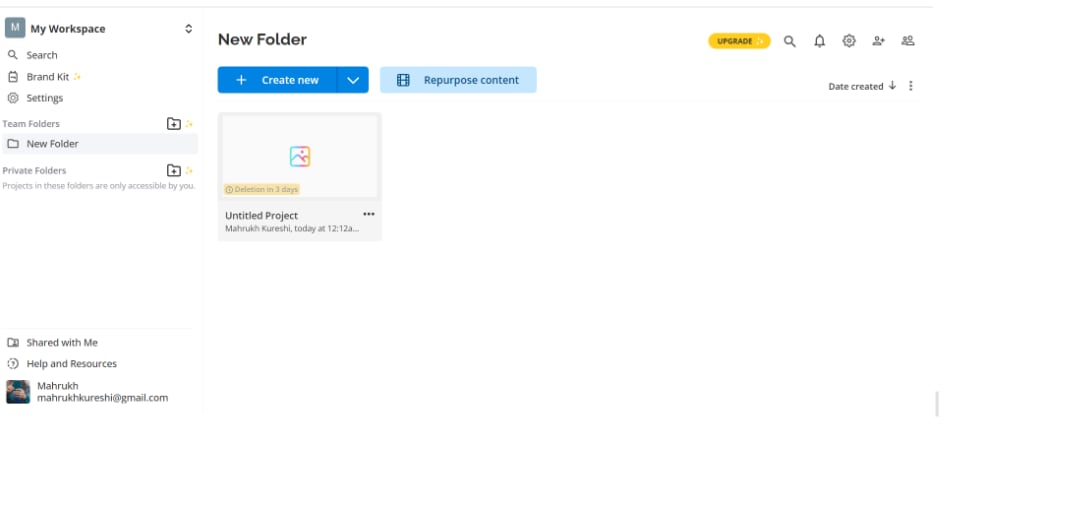
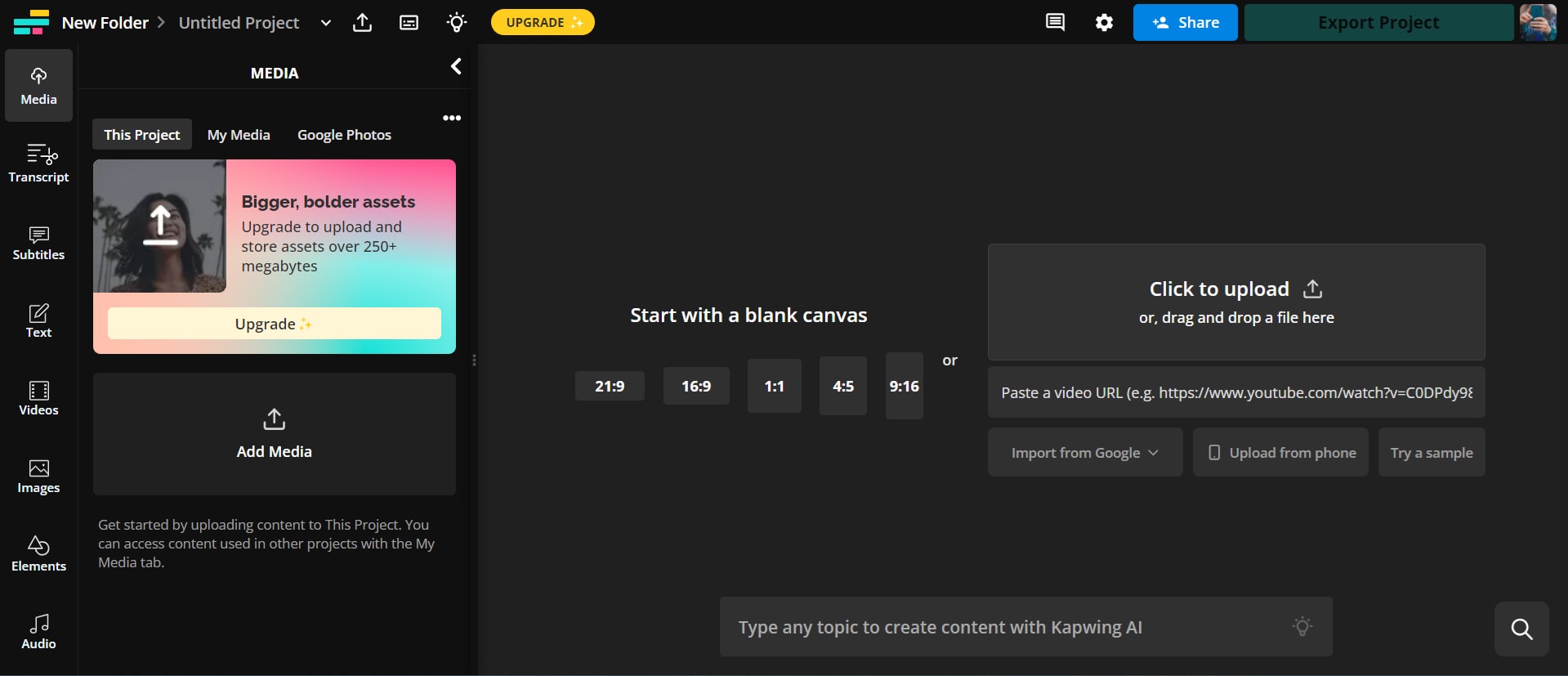
ขั้นตอนที่ 2. คลิกที่ “เพิ่มสื่อ” เพื่ออิมพอร์ตไฟล์ลำดับภาพของคุณเข้าสู่ตัวแก้ไข
ขั้นตอนที่ 3. เมื่อคุณได้นำเข้าไฟล์ภาพทั้งหมดแล้ว ให้ลากและวางลงในไทม์ไลน์
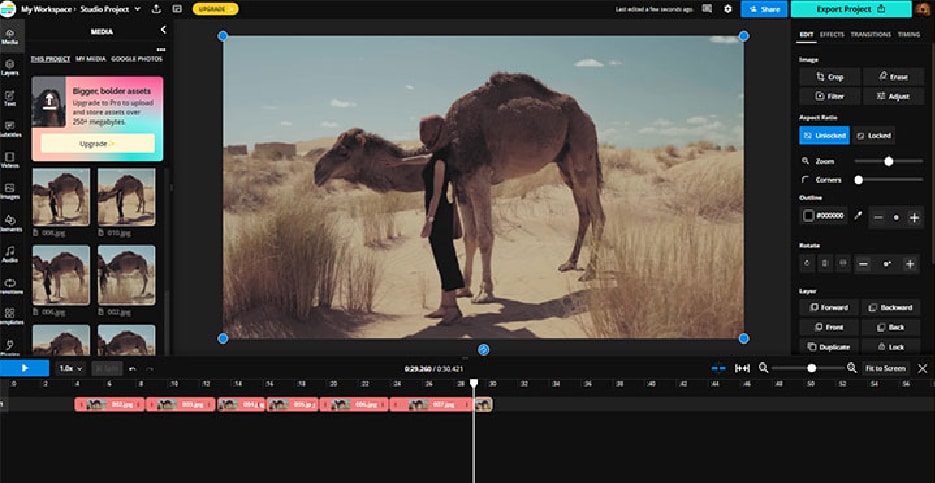
ขั้นตอนที่ 4. เมื่อตรวจสอบว่าเรียงไฟล์ภาพตามลำดับแล้ว ให้คลิกที่ “ส่งออกโปรเจกต์” และเลือก “MP4” เป็นรูปแบบไฟล์
การแปลงลำดับภาพเป็นวิดีโอ MP4 สามารถทำได้โดยใช้เครื่องมือหลากหลายที่ให้ฟีเจอร์เฉพาะและความง่ายในการใช้งาน ไม่ว่าคุณจะเลือกใช้แอปเฉพาะอย่าง Encoder, ตัวแปลงออนไลน์ หรือซอฟต์แวร์มืออาชีพอย่าง Adobe Premiere Pro วิธีเหล่านี้ให้ความยืดหยุ่นและประสิทธิภาพสำหรับความต้องการที่แตกต่างกัน เลือกวิธีที่ตรงกับขั้นตอนการทำงานและความต้องการของคุณมากที่สุด
กล่าวสรุป
หากคุณมีลำดับภาพจำนวนมากที่ต้องการแปลงเป็น MP4 เรามีข้อมูลให้ครบถ้วน! ในคู่มือฉบับสมบูรณ์นี้ เราได้รวบรวมหลายวิธีในการแปลง EXR, Tiff, PNG หรือ JPG ลำดับ เป็น MP4
ตั้งแต่การใช้เครื่องมือมืออาชีพอย่าง Filmora และ Media Encoder ไปจนถึงเครื่องมือฟรีเช่น FFmpeg เราได้กล่าวถึงทั้งหมด อย่างไรก็ตาม หากต้องการการปรับแต่งเพิ่มเติมและ การแปลงที่ราบรื่นเราขอแนะนำให้ลองใช้ Wondershare Filmora
ลองใช้ Filmora วันนี้ เพื่อเปลี่ยนลำดับภาพของคุณให้เป็นเรื่องราวที่น่าดึงดูด!

