


"ช่วยด้วย! วิดีโอปีนเขาของฉันดูเหมือนถ่ายทำระหว่างแผ่นดินไหว ฉันจะแก้ไขภาพที่สั่นไหวนี้ได้อย่างไร"
หากคุณเคยถามคำถามที่คล้ายกัน คุณไม่ได้อยู่คนเดียว ผู้สร้างวิดีโอสมัครเล่นและผู้สร้างเนื้อหาจำนวนมากมีปัญหาใหญ่กับภาพที่สั่นไหว ด้วยเครื่องมือและเทคนิคที่ถูกต้อง คุณจะสามารถเปลี่ยนวิดีโอที่โยกเยกของคุณให้เป็นเนื้อหาที่ลื่นไหลและดูเป็นมืออาชีพได้
Kdenlive เป็นซอฟต์แวร์ตัดต่อวิดีโอโอเพนซอร์สที่ทรงพลัง ซึ่งเหมาะสมสำหรับการปรับภาพให้คงที่ ในคู่มือฉบับสมบูรณ์นี้ เราจะแสดงให้คุณเห็นทีละขั้นตอนถึงวิธีปรับภาพให้คงที่ใน Kdenlive
ไม่ว่าคุณจะเป็นผู้เริ่มต้นอย่างสมบูรณ์หรือบรรณาธิการที่มีชื่อเสียงที่ต้องการพัฒนาทักษะของคุณ บทความนี้เกี่ยวกับ การปรับภาพให้คงที่ด้วย Kdenlive รับประกันว่าจะนำคุณไปสู่เส้นทางของภาพที่คงที่และปราศจากปัญหา
ในบทความนี้
ทำความเข้าใจการปรับภาพให้คงที่ด้วย Kdenlive
การปรับภาพให้คงที่เป็นกระบวนการหลังการผลิตที่ใช้ในการจัดแนวภาพวิดีโอที่สั่นไหวใหม่ พูดง่ายๆ คือมันวิเคราะห์การเคลื่อนไหวระหว่างเฟรมแล้วใช้การปรับแต่งแก้ไขเพื่อให้วิดีโอลื่นไหลและดูได้มากขึ้น
สิ่งนี้สามารถปรับปรุงคุณภาพของภาพที่ถ่ายด้วยมือหรือกล้องแอ็คชั่นได้อย่างมาก ดังนั้นจึงเป็นทักษะที่จำเป็นสำหรับบรรณาธิการวิดีโอทุกคนที่ต้องรู้
- การปรับภาพให้คงที่ที่ยอดเยี่ยมพร้อมการบิดเบือนต่ำ
- เอฟเฟกต์วิดีโอ/เสียงและทรัพย์สินสร้างสรรค์มากมาย
- AI ที่ทรงพลังสำหรับการสร้างเนื้อหาอย่างง่ายดาย
- ใช้งานง่าย เป็นมืออาชีพ แต่เหมาะสำหรับผู้เริ่มต้น
- ใช้งานได้บน Mac, Windows, iOS และ Android



ทำไมต้องใช้ Kdenlive สำหรับการปรับภาพให้คงที่
Kdenlive โดดเด่นเป็นตัวเลือกที่ยอดเยี่ยมสำหรับการปรับภาพให้คงที่ด้วยเหตุผลหลายประการ:
- โอเพนซอร์สและฟรี: Kdenlive ใช้งานได้ฟรีอย่างสมบูรณ์และได้รับการอัปเดตเป็นประจำโดยชุมชนนักพัฒนา
- อินเทอร์เฟซที่ใช้งานง่าย: ซอฟต์แวร์มีเลย์เอาต์ที่ใช้งานง่ายซึ่งผู้เริ่มต้นสามารถนำทางได้ง่าย
- อัลกอริทึมการปรับภาพให้คงที่ที่ทรงพลัง: เครื่องมือปรับภาพให้คงที่ของ Kdenlive สามารถจัดการกับการเคลื่อนไหวของกล้องประเภทต่างๆ ได้
- ชุดฟีเจอร์ที่กว้างขวาง: นอกจากการปรับภาพให้คงที่แล้ว Kdenlive ยังมีเครื่องมือตัดต่อวิดีโอที่หลากหลาย
- การสนับสนุนจากชุมชนที่กระตือรือร้น: ผู้ใช้สามารถค้นหาความช่วยเหลือและทรัพยากรจากชุมชนผู้ชื่นชอบ Kdenlive ขนาดใหญ่
- การอัปเดตเป็นประจำ: ซอฟต์แวร์ได้รับการปรับปรุงและพัฒนาอย่างต่อเนื่อง
การปรับภาพให้คงที่ด้วย Kdenlive: คู่มือทีละขั้นตอนในการปรับภาพให้คงที่ใน Kdenlive
ทำตามขั้นตอนง่ายๆ เหล่านี้เพื่อปรับภาพให้คงที่ในตัวแก้ไขวิดีโอ Kdenlive:
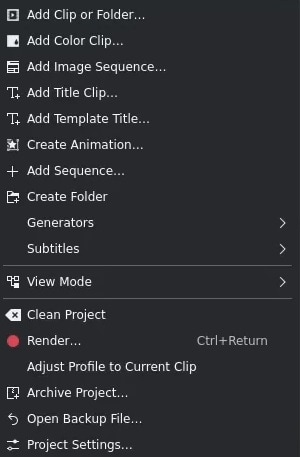
ขั้นตอนที่ 1: เปิด Kdenlive และสร้างโปรเจ็กต์ใหม่ คลิกที่ "Add Clip or Folder" หรือลากและวางวิดีโอของคุณลงใน Project Bin
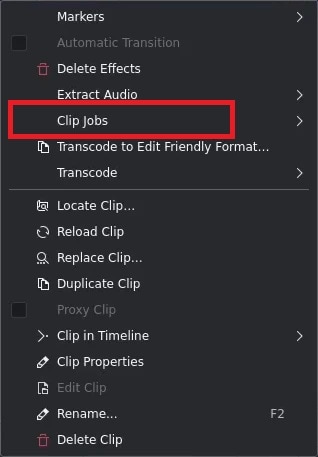
ขั้นตอนที่ 2: คลิกขวาที่คลิปในโปรเจ็กต์บินของคุณและเลือก "Clip Jobs --> Stabilize/Vidstab" การตั้งค่าต่างๆ จะปรากฏขึ้นซึ่งอาจช่วยให้คุณได้ผลลัพธ์ตามต้องการ พร้อมกับกล่องตรงกลางเพื่อเปิดใช้งานการครอบตัด
ขั้นตอนที่ 3: ในแผง Effect Stack คุณจะเห็นพารามิเตอร์เอฟเฟกต์ Stabilize
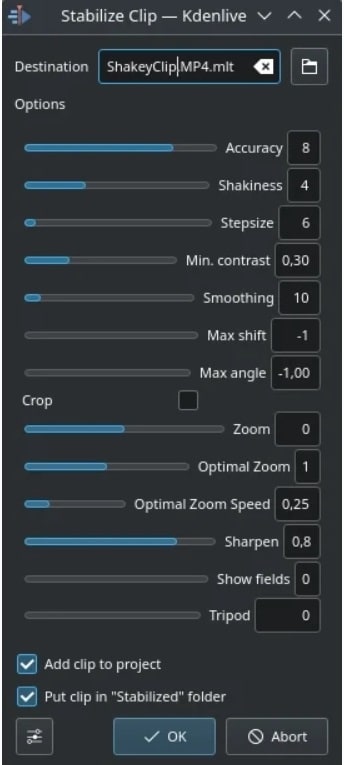
- Smoothness: ควบคุมว่าการปรับภาพให้คงที่ถูกใช้อย่างจริงจังเพียงใด
- Accuracy: กำหนดความแม่นยำของการติดตามการเคลื่อนไหว
- Zoom: ปรับว่าวิดีโอซูมเข้ามากเพียงใดเพื่อชดเชยการเคลื่อนไหวของขอบ
ขั้นตอนที่ 4: คลิกที่ "Analyze" ในตัวควบคุมเอฟเฟกต์ Stabilize กระบวนการนี้อาจใช้เวลาสักครู่ขึ้นอยู่กับความยาววิดีโอและพลังคอมพิวเตอร์ของคุณ
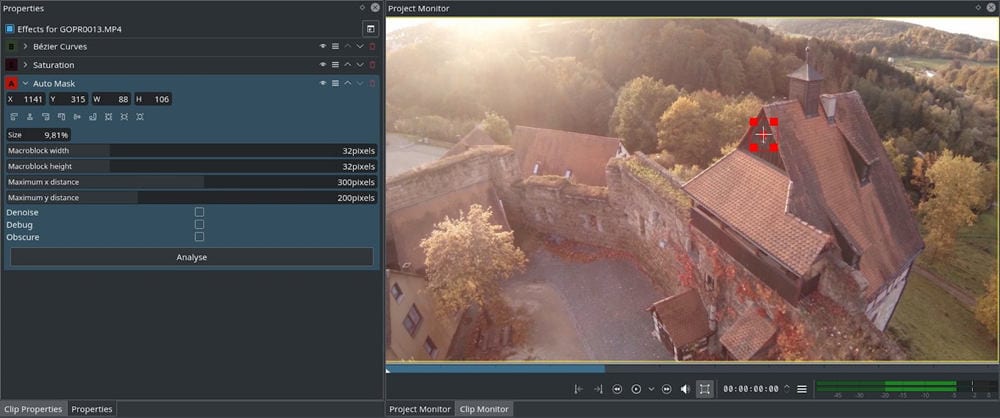
ขั้นตอนที่ 5: เมื่อการวิเคราะห์เสร็จสิ้น เล่นวิดีโอของคุณเพื่อดูเอฟเฟกต์การปรับภาพให้คงที่ ปรับพารามิเตอร์ Smoothness, Accuracy และ Zoom เพื่อให้ได้ผลลัพธ์ตามต้องการ โปรดจำไว้ว่า ค่าที่สูงขึ้นอาจส่งผลให้มีการครอบตัดหรือการบิดเบือนของวิดีโอมากขึ้น
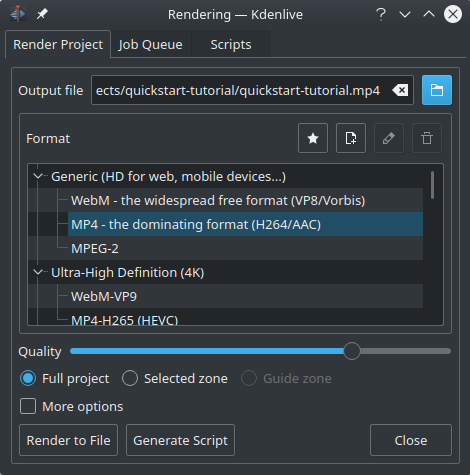
ขั้นตอนที่ 6: เมื่อพอใจแล้ว เรนเดอร์โปรเจ็กต์ของคุณโดยคลิกที่ "Render" ในเมนูด้านบน เลือกรูปแบบเอาต์พุตและการตั้งค่าที่คุณต้องการ จากนั้นคลิก "Render to File"
เคล็ดลับสำหรับการปรับภาพให้คงที่อย่างมีประสิทธิภาพ
ถ่ายทำโดยคำนึงถึงการปรับภาพให้คงที่: แม้ว่า Kdenlive จะทำสิ่งมหัศจรรย์ได้ แต่การเริ่มต้นด้วยภาพที่คงที่ที่สุดจะให้ผลลัพธ์ที่ดีที่สุด
- ใช้เฟรมเรตที่สูงขึ้น: การถ่ายทำที่ 60fps หรือสูงกว่าจะให้ข้อมูลมากขึ้นแก่อัลกอริทึมการปรับภาพให้คงที่เพื่อทำงานด้วย ซึ่งอาจปรับปรุงผลลัพธ์ได้
- เว้นพื้นที่ส่วนหัวไว้บ้าง: กรอบภาพของคุณด้วยพื้นที่พิเศษรอบๆ ขอบ เนื่องจากการปรับภาพให้คงที่มักจะครอบตัดวิดีโอเล็กน้อย
- อнабจใจกับการวิเคราะห์: สำหรับวิดีโอที่ยาวขึ้น กระบวนการวิเคราะห์อาจใช้เวลา ปล่อยให้มันเสร็จสิ้นเพื่อผลลัพธ์ที่ดีที่สุด
- ทดลองกับการตั้งค่า: อย่ากลัวที่จะเล่นกับค่า Smoothness, Accuracy และ Zoom ที่แตกต่างกันเพื่อหาสิ่งที่เหมาะสมที่สุดสำหรับภาพของคุณ
- ใช้คีย์เฟรมสำหรับการปรับภาพให้คงที่ที่แตกต่างกัน: หากส่วนต่างๆ ของวิดีโอของคุณต้องการระดับการปรับภาพให้คงที่ที่แตกต่างกัน ให้ใช้คีย์เฟรมเพื่อปรับเอฟเฟกต์ตามเวลา
- รวมกับเอฟเฟกต์อื่นๆ: บางครั้ง การผสมผสานการปรับภาพให้คงที่กับเอฟเฟกต์เบลอหรือความคมเล็กน้อยสามารถช่วยปกปิดสิ่งประดิษฐ์ใดๆ จากกระบวนการปรับภาพให้คงที่
แล้วถ้า Kdenlive ทำงานไม่ถูกต้องล่ะ? ไม่ต้องกังวล ใช้ Wondershare Filmora
แม้ว่า Kdenlive จะเป็นเครื่องมือที่ทรงพลังสำหรับการปรับภาพให้คงที่ ผู้ใช้บางคนอาจพบว่ามันท้าทายหรืออาจพบปัญหาเกี่ยวกับประสิทธิภาพ ในกรณีเช่นนี้ Wondershare Filmora นำเสนอทางเลือกที่ยอดเยี่ยม
Filmora มีข้อได้เปรียบหลายประการเหนือ Kdenlive:
- อินเทอร์เฟซที่ใช้งานง่ายกว่า: การออกแบบที่ใช้งานง่ายของ Filmora ทำให้ผู้เริ่มต้นนำทางได้ง่ายขึ้น
- การประมวลผลที่เร็วกว่า: Filmora มักจะทำงานปรับภาพให้คงที่เสร็จสิ้นได้เร็วกว่า Kdenlive
- เอฟเฟกต์ในตัวเพิ่มเติม: Filmora มาพร้อมกับเอฟเฟกต์และทรานซิชั่นที่ติดตั้งไว้ล่วงหน้าหลากหลาย
- การอัปเดตและการสนับสนุนเป็นประจำ: ในฐานะผลิตภัณฑ์เชิงพาณิชย์ Filmora ได้รับการอัปเดตบ่อยครั้งและมีการสนับสนุนลูกค้าโดยเฉพาะ
นี่คือวิธีปรับภาพให้คงที่ โดยใช้ Wondershare Filmora:
ขั้นตอนที่ 1: เปิด Filmora และสร้างโปรเจ็กต์ใหม่ คลิก "Import" หรือลากวิดีโอของคุณลงใน Media Library
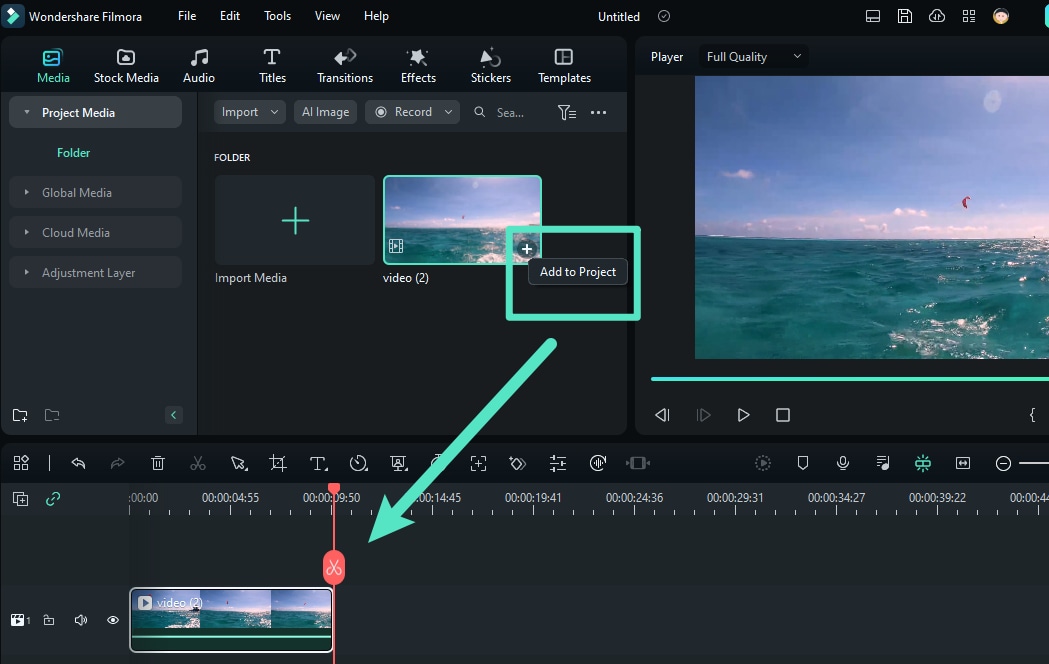
ขั้นตอนที่ 2: คลิกที่คลิปของคุณในไทม์ไลน์ ในเมนูด้านบน คลิก "Stabilization" ภายใต้แท็บ ""AI Tools" "
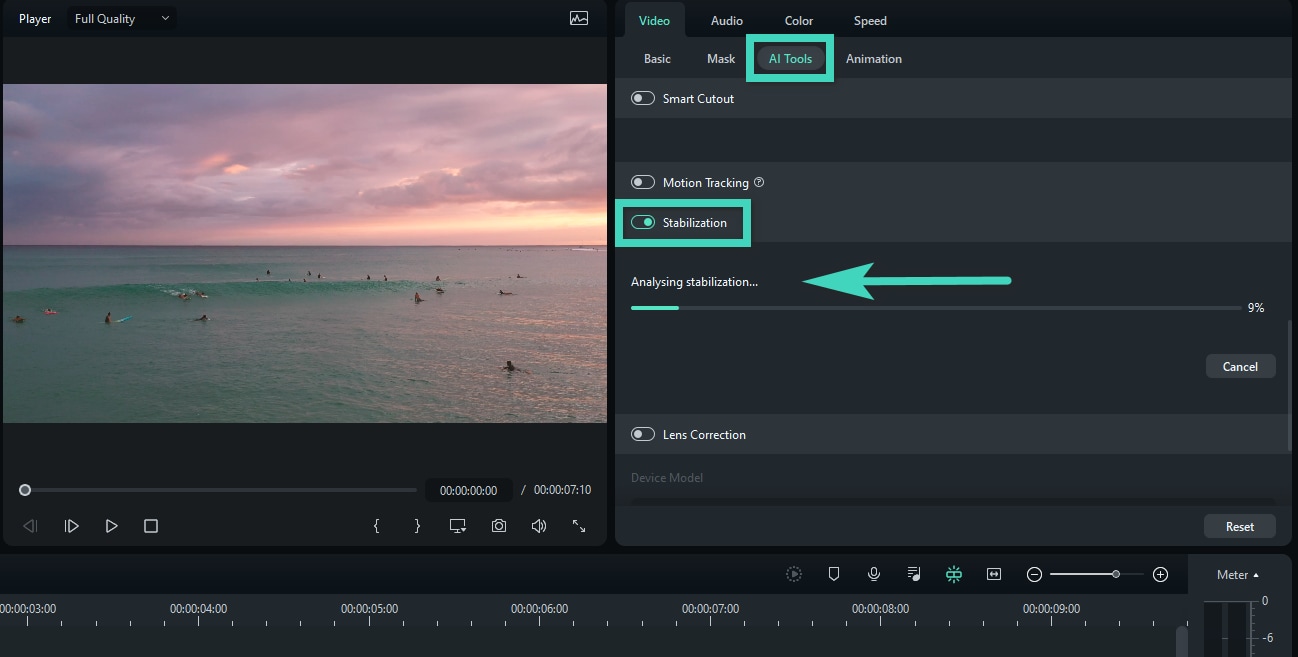
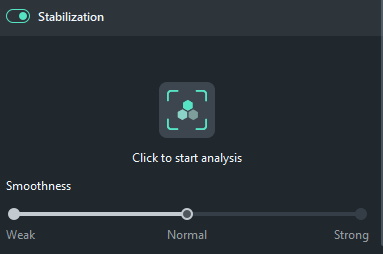
ขั้นตอนที่ 3: ในหน้าต่างแสดงตัวอย่าง คุณจะเห็นตัวเลือกสำหรับความนุ่มนวลและอัตราส่วนการครอบตัด ปรับแถบเลื่อนเหล่านี้เพื่อให้ได้ระดับการปรับสมดุลที่ต้องการ
ขั้นตอนที่ 4: ใช้ปุ่มเล่นเพื่อดูตัวอย่างภาพที่ปรับสมดุลแล้ว เมื่อพอใจแล้ว คลิก "Export" เพื่อเรนเดอร์วิดีโอของคุณพร้อมการปรับสมดุลที่ใช้
บทสรุป
นี่คือบทสรุปคู่มือของเรา การปรับภาพให้คงที่ด้วย Kdenlive การเรียนรู้วิธีปรับสมดุลวิดีโอใน Kdenlive สามารถปรับปรุงรูปลักษณ์ของโปรเจ็กต์วิดีโอของคุณได้อย่างมาก ด้วยการใช้คำแนะนำทีละขั้นตอนและเคล็ดลับที่ให้ไว้ คุณจะเรียนรู้ที่จะทำให้วิดีโอของคุณดูนุ่มนวลและเป็นมืออาชีพอย่างรวดเร็ว
โปรดจำไว้ว่าด้วยการฝึกฝน คุณจะทำได้ดีขึ้น ดังนั้นอย่ากังวลหากความพยายามครั้งแรกของคุณไม่สมบูรณ์แบบ
คุณสามารถใช้ Kdenlive หรือลองโปรแกรมอื่นๆ เช่น Wondershare Filmora สิ่งสำคัญคือการลองวิธีการต่างๆ และหาสิ่งที่เหมาะสมที่สุดสำหรับคุณ
ด้วยเวลาและความพยายาม คุณจะสามารถเปลี่ยนวิดีโอที่สั่นไหวแบบมือใหม่ให้เป็นเนื้อหาที่มั่นคงและทำได้ดีซึ่งทำให้ผู้ชมของคุณสนใจ
คำถามที่พบบ่อย
-
คุณจะปรับสมดุลวิดีโอที่ไม่มั่นคงได้อย่างไร?
เพื่อปรับสมดุลวิดีโอที่ไม่มั่นคง คุณสามารถใช้ซอफต์แวร์ตัดต่อวิดีโอที่มีคุณสมบัติการปรับสมดุลเช่น Kdenlive หรือ Wondershare Filmora เครื่องมือเหล่านี้จะวิเคราะห์ภาพของคุณและใช้การปรับแต่งที่แก้ไขเพื่อลดความสั่นไหวและสร้างการเคลื่อนไหวที่นุ่มนวลยิ่งขึ้น -
คุณสามารถแก้ไขวิดีโอเพื่อปรับสมดุลได้หรือไม่?
ใช่ คุณสามารถแก้ไขวิดีโอเพื่อปรับสมดุลได้โดยใช้ซอฟต์แวร์หลังการผลิต โปรแกรมเช่น Kdenlive และ Filmora มีเครื่องมือที่ช่วยให้คุณใช้เอฟเฟกต์การปรับสมดุลกับภาพของคุณหลังจากที่ได้รับการบันทึกแล้ว -
จะลบความสั่นไหวในวิดีโอได้อย่างไร?
เพื่อลบความสั่นไหวในวิดีโอ ให้นำเข้าภาพของคุณเข้าสู่โปรแกรมตัดต่อวิดีโอที่มีคุณสมบัติการปรับสมดุล ใช้เอฟเฟกต์การปรับสมดุล ปรับการตั้งค่าเช่นความนุ่มนวลและความแม่นยำ และให้ซอฟต์แวร์วิเคราะห์และแก้ไขการเคลื่อนไหวที่สั่นไหวในวิดีโอของคุณ

