



กำลังมองหาปุ่มคีย์เฟรมในพีซี CapCut อยู่ใช่ไหม ไม่ว่าคุณจะทำการเปลี่ยนแปลงที่ราบรื่นหรือแอนิเมชั่นที่ซับซ้อน การเรียนรู้คีย์เฟรมเป็นสิ่งสำคัญ แม้ว่า CapCut จะเป็นเครื่องมือที่ต้องใช้ แต่ผู้สร้างมืออาชีพมักจะมองหาทางเลือกอื่น เช่น Wondershare Filmora เพื่อการควบคุมที่แม่นยำยิ่งขึ้น ในคู่มือนี้ เราจะแสดงให้คุณเห็นว่าจะค้นหาและใช้คีย์เฟรมในโปรแกรมแก้ไขทั้งสองได้อย่างไร
ในบทความนี้

CapCut เทียบกับ Filmora: ทางเลือกการแก้ไขคีย์เฟรมที่ดีที่สุดหลังจากการแบน CapCut
เมื่อวันที่ 19 มกราคม 2025 CapCut ถูกยกเลิกการออฟไลน์ในสหรัฐอเมริกาเนื่องจากการแบน CapCut ทำให้ผู้ใช้จำนวนมากรู้สึกหงุดหงิดที่ CapCut ไม่ทำงาน สำหรับผู้ที่พึ่งพาการแก้ไขคีย์เฟรมของ CapCut การค้นหาทางเลือกอื่นของ CapCut ได้เริ่มขึ้น โชคดีที่ Filmora มอบโซลูชันที่แข็งแกร่ง ในส่วนนี้ เราจะเปรียบเทียบ CapCut กับ Filmora โดยเน้นที่การแก้ไขคีย์เฟรมและช่วยคุณตัดสินใจว่าโปรแกรมแก้ไขใดเหมาะกับความต้องการของคุณ โดยเฉพาะอย่างยิ่งหลังจากที่ CapCut ถูกแบน
| คุณสมบัติ | แคปคัท | ฟิล์มโมรา |
| การสนับสนุนแพลตฟอร์ม | มือถือ (iOS และ Android) และพีซี | พร้อมใช้งานบน Windows และ Mac; เวอร์ชันมือถือ Filmora: โปรแกรมตัดต่อวิดีโอ AI, ผู้สร้าง |
| ความยืดหยุ่นในการแก้ไขคีย์เฟรม | ภาพเคลื่อนไหวคีย์เฟรมพื้นฐาน เหมาะสำหรับวิดีโอธรรมดา | การตัดต่อคีย์เฟรมอันทรงพลัง เหมาะสำหรับโปรเจ็กต์วิดีโอที่ซับซ้อน |
| คุณสมบัติ AI | ไม่มีเครื่องมืออัจฉริยะ AI | รวมถึงการติดตามการเคลื่อนไหวด้วย AI การตัดฉากอัจฉริยะ และเครื่องมือตัดต่ออัตโนมัติ |
| การแก้ไขหลายแทร็ก | รองรับการแก้ไขหลายแทร็กสำหรับโปรเจ็กต์ง่ายๆ | รองรับการตัดต่อหลายแทร็ก ช่วยให้สามารถทำงานพร้อมกันกับวิดีโอ เสียง และเอฟเฟกต์ได้หลายรายการ |
| ความสะดวกในการใช้งาน | ง่ายและรวดเร็วสำหรับผู้เริ่มต้น | เป็นมิตรกับผู้เริ่มต้น แต่มีคุณสมบัติขั้นสูงมากขึ้นสำหรับผู้ใช้มืออาชีพ |
| กราฟการเรียนรู้ | เริ่มต้นได้ง่ายมาก | อาจต้องใช้การเรียนรู้บ้าง แต่มีฟังก์ชันการทำงานที่ทรงพลังเมื่อเชี่ยวชาญแล้ว |
| การกำหนดราคา | ฟรีอย่างสมบูรณ์ | เวอร์ชันฟรีและหลายเวอร์ชันที่ต้องชำระเงิน พร้อมคุณสมบัติขั้นสูงมากขึ้นในเวอร์ชันที่ต้องชำระเงิน |
ทางเลือก CapCut PC: การใช้คีย์เฟรมในWondershare ฟิล์มโมรา
คีย์เฟรมมีความสำคัญในการตัดต่อวิดีโอ กำหนดจุดเริ่มต้นและจุดสิ้นสุดของการเปลี่ยนแปลง ช่วยให้บรรณาธิการสามารถปรับพารามิเตอร์ เช่น ความทึบแสง สเกล การหมุน และตำแหน่ง เพื่อสร้างการเคลื่อนไหวที่ราบรื่นบนหน้าจอ(เรียนรู้ข้อมูลเพิ่มเติมเกี่ยวกับคู่มือก่อนหน้าของเรา:keyframing คืออะไร)
Filmora และ CapCut มีความคล้ายคลึงกันในแง่ของอินเทอร์เฟซผู้ใช้และการใช้งานโดยรวม อย่างไรก็ตาม ในฐานะทางเลือก CapCut ที่ทรงพลัง Filmora นั้นง่ายกว่าและมีการตัดต่อตามไทม์ไลน์เต็มรูปแบบ ซึ่งเป็นเรื่องปกติของซอฟต์แวร์ตัดต่อวิดีโอระดับมืออาชีพ แม้ว่าจะเป็นเครื่องมือระดับมืออาชีพ แต่ก็ใช้งานง่ายมากและมีคุณสมบัติการแก้ไขที่หลากหลายยิ่งขึ้น
Filmora ยังมีการตั้งค่าล่วงหน้าและเทมเพลตที่ปรับแต่งได้ซึ่งทำให้การแก้ไขง่ายขึ้น นอกจากนี้ยังมีโดยเฉพาะโปรแกรมแก้ไขกราฟ Keyframeช่วยให้คุณจัดการ เพิ่ม แก้ไข และลบคีย์เฟรมได้อย่างง่ายดาย
นี่คือวิธีการเพิ่ม แก้ไข และลบคีย์เฟรมใน Filmora:
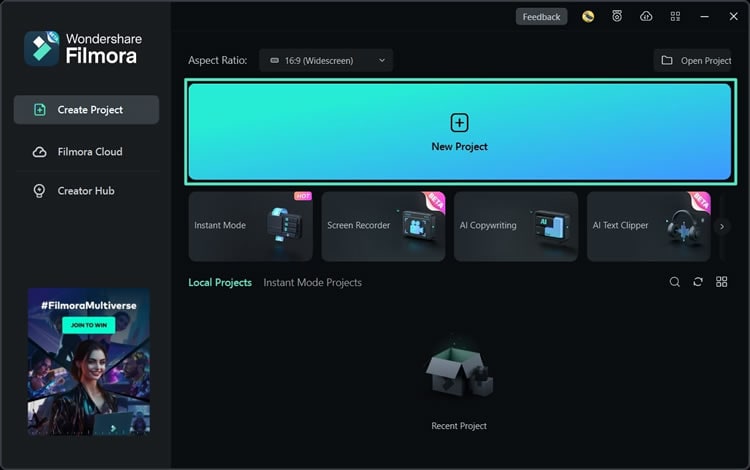
ขั้นตอนที่ 1: เปิดตัว Wondershare Filmora และคลิกโครงการใหม่.
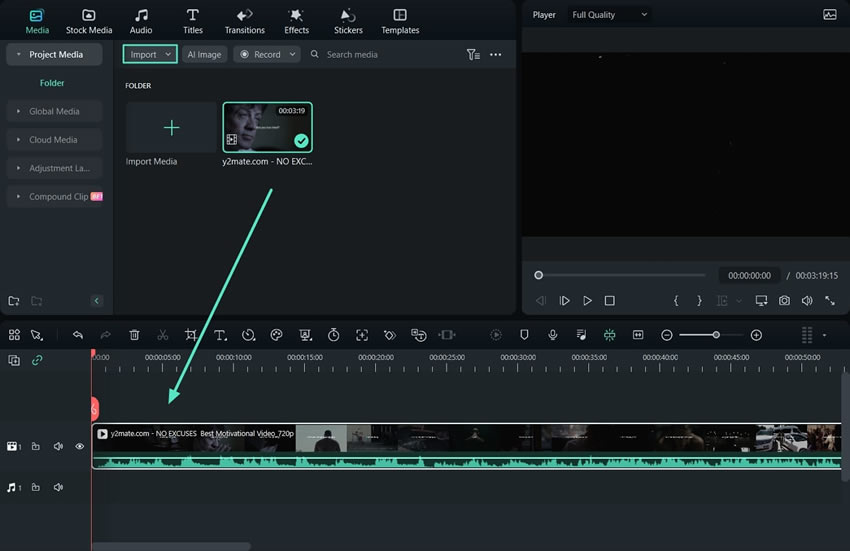
ขั้นตอนที่ 2: คลิกนำเข้าสื่อเลือกวิดีโอของคุณและลากไปที่ไทม์ไลน์
ขั้นตอนที่ 3: เลือกวิดีโอ คลิกวิดีโอที่มุมขวาบนแล้วคลิกพื้นฐาน. คุณจะเห็นคุณสมบัติทั้งหมดที่สามารถเพิ่มลงในคีย์เฟรมได้ ขยับแถบความคืบหน้าบนวิดีโอไปยังตำแหน่งที่คุณต้องการเพิ่มเอฟเฟกต์แล้วคลิกไอคอนคีย์เฟรม.
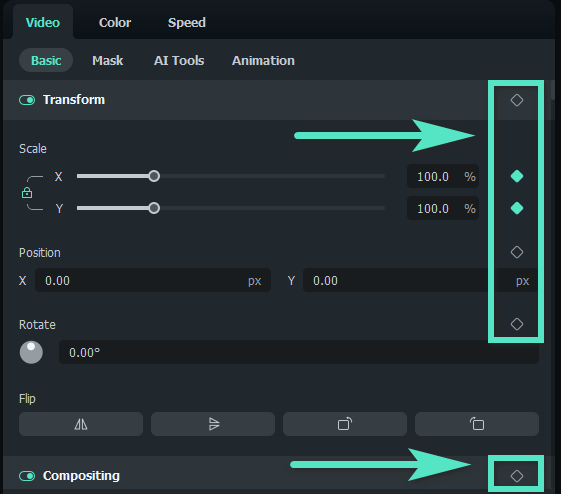
ขั้นตอนที่ 4: เปลี่ยนพารามิเตอร์คีย์เฟรมโดยการลากแถบเลื่อน ปรับค่าการตั้งค่า หรือใช้คุณสมบัติเพิ่มเติม คุณสามารถสร้างภาพเคลื่อนไหว ปรับปรุงอัตโนมัติ วางเงา แปลง ฯลฯ
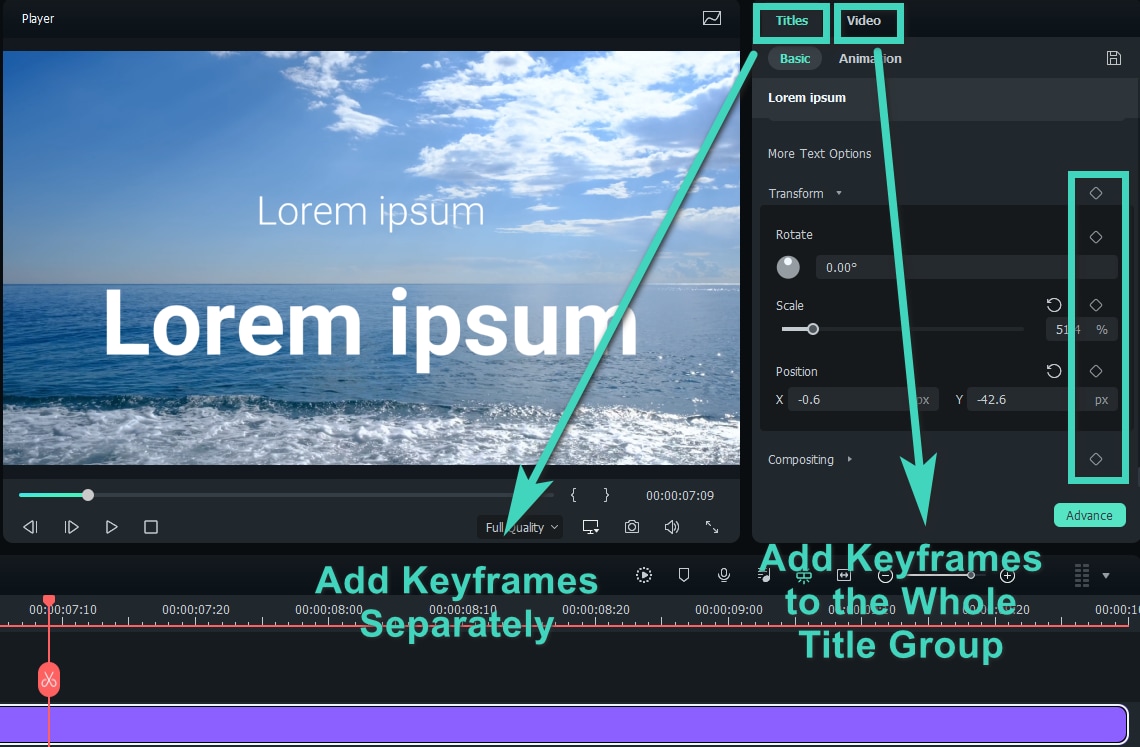
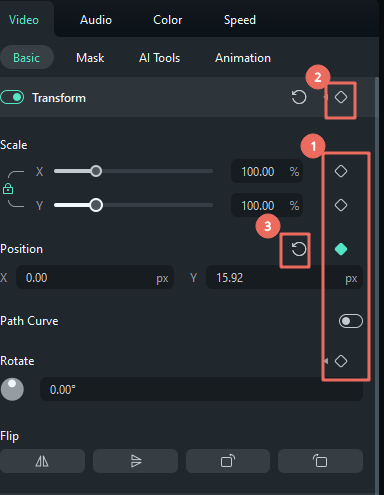
ขั้นตอนที่ 5: หากต้องการลบคีย์เฟรมใน Filmora ให้คลิกที่ไอคอนคีย์เฟรมถัดจากพารามิเตอร์เฉพาะ (1) หากคุณต้องการลบเอฟเฟกต์ทั้งหมดเช่นแปลงร่างคลิกที่ไอคอนคีย์เฟรมที่อยู่ข้างๆ (2) หากต้องการลบคีย์เฟรมทั้งหมด ให้คลิกรีเซ็ต (3).
วิธีการเพิ่มและแก้ไขคีย์เฟรมใน CapCut PC?
โดยใช้คีย์เฟรมใน CapCut PCคุณสามารถสร้างแอนิเมชั่นที่ซับซ้อนด้วยคีย์เฟรมหลายเฟรมได้อย่างง่ายดาย โดยเปิดใช้งานเอฟเฟกต์ เช่น การเปลี่ยนสี การปรับฟิลเตอร์ และการปรับเปลี่ยนเสียงเพื่อทำให้เนื้อหาน่าดึงดูดยิ่งขึ้น
นี่คือขั้นตอนโดยละเอียดในการเพิ่ม แก้ไข และลบคีย์เฟรมใน CapCut เมื่อคุณผ่านขั้นตอนต่างๆ แล้ว คุณจะรู้ได้อย่างรวดเร็วว่าการใช้คีย์เฟรมนั้นง่ายเพียงใด
ปุ่มคีย์เฟรมใน CapCut PC อยู่ที่ไหนและจะเพิ่มได้อย่างไร
การเพิ่มคีย์เฟรมใน CapCut บนพีซีเป็นขั้นตอนที่ค่อนข้างตรงไปตรงมา นี่คือขั้นตอนที่คุณต้องปฏิบัติตาม:
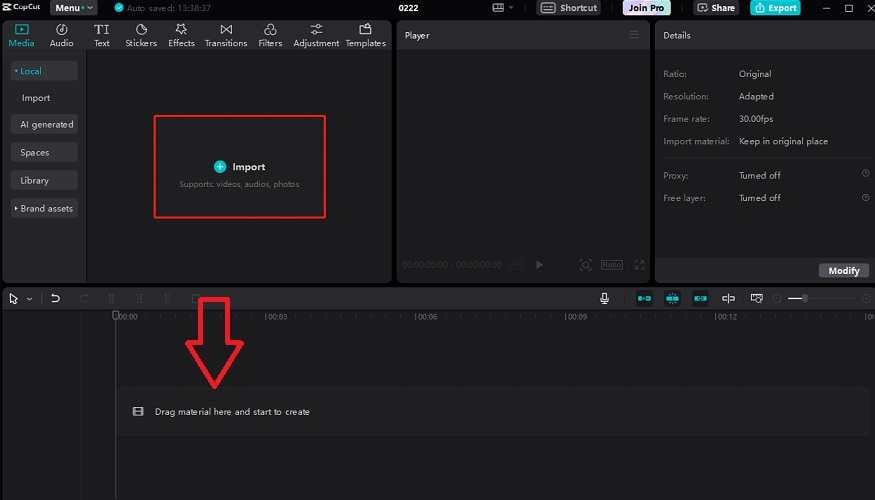
ขั้นตอนที่ 1: เปิดตัว CapCut และเริ่มโปรเจ็กต์ใหม่ คลิกที่ปุ่มนำเข้า, เลือกวิดีโอที่คุณต้องการใช้ และลากไปที่ไทม์ไลน์.
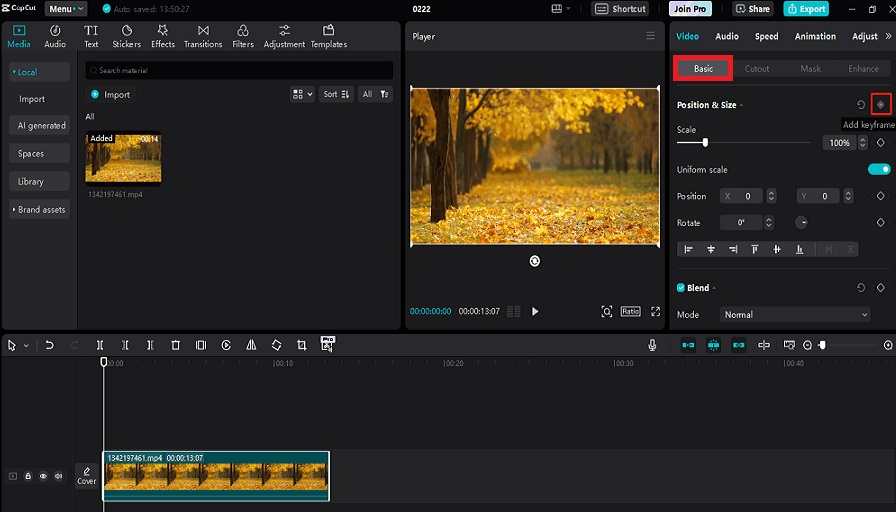
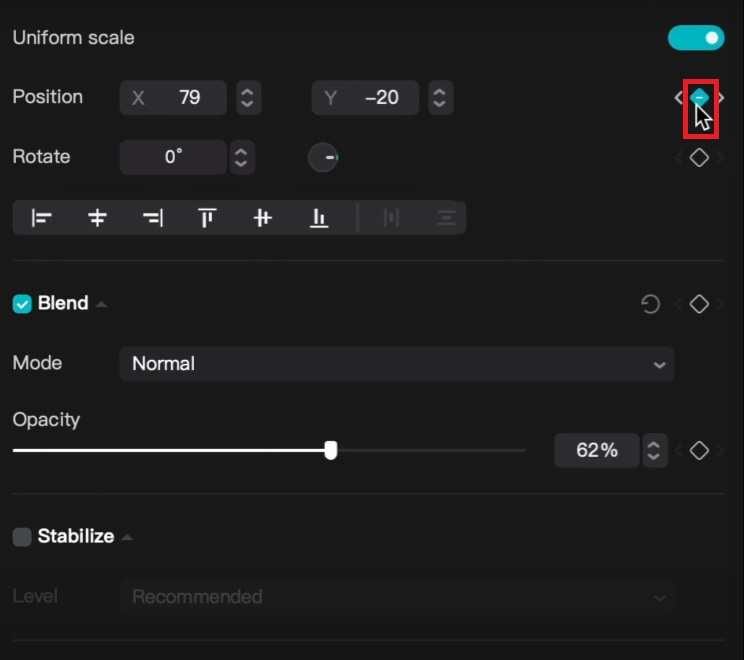
ขั้นตอนที่ 2: คลิกที่วิดีโอบนไทม์ไลน์ ไปที่การปรับ, คลิกพื้นฐานและคลิกที่ไอคอนคีย์เฟรมถัดจากไอคอนเลิกทำ
ขั้นตอนที่ 3: ย้ายpin นำทางบนไทม์ไลน์ไปยังส่วนของคลิปที่คุณต้องการให้การเปลี่ยนแปลงเหล่านั้นสิ้นสุดลง คลิกที่ไอคอนคีย์เฟรมอีกครั้งและเพิ่มคีย์เฟรมอีกอัน
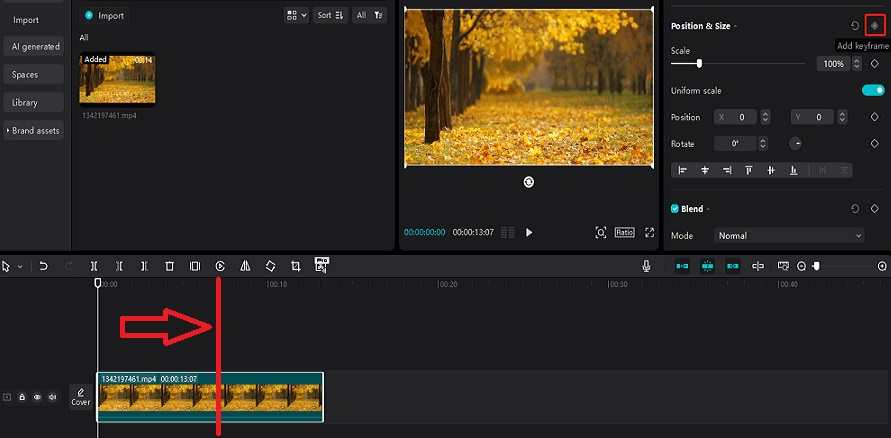
ตอนนี้คุณได้เรียนรู้วิธีเพิ่มคีย์เฟรมใน CapCut แล้ว มาดูกันว่าคุณจะใช้คีย์เฟรมทำการปรับแต่งหรือทรานซิชันในวิดีโอของคุณได้อย่างไร
วิธีแก้ไขคีย์เฟรมใน CapCut
คุณสามารถปรับแต่งได้หลากหลายด้วยการใช้คีย์เฟรมใน CapCut นี่คือวิธีสร้างทรานซิชันสีทำให้วิดีโอของคุณจางเป็นสีขาวดำโดยใช้เอฟเฟกต์นี้:
ขั้นตอนที่ 1: เลือกวิดีโอของคุณในไทม์ไลน์ คลิก การปรับจากนั้น พื้นฐานแล้วเลื่อนลงไปที่ ความอิ่มตัวของสี.
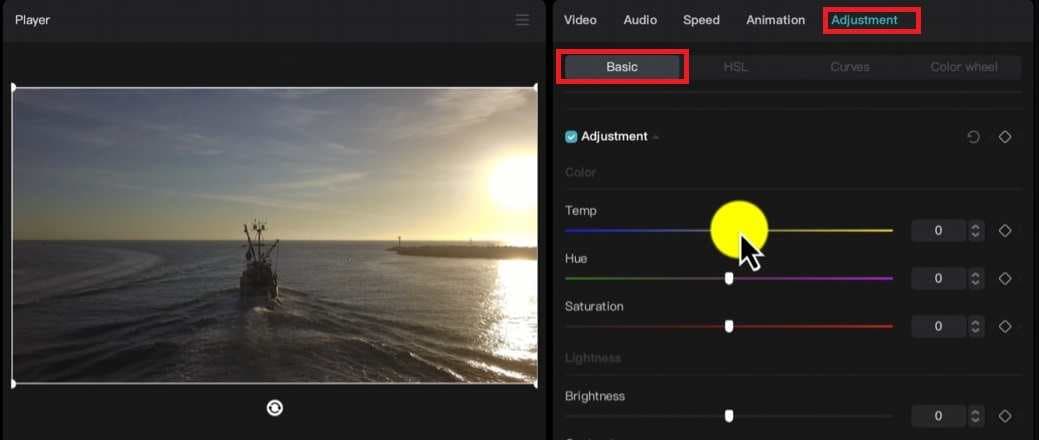
ขั้นตอนที่ 2: คลิกที่จุดในวิดีโอที่คุณต้องการให้เริ่มเอฟเฟกต์ และคลิกที่ ไอคอนรูปเพชร (คีย์เฟรม) ข้างความอิ่มตัวของสี
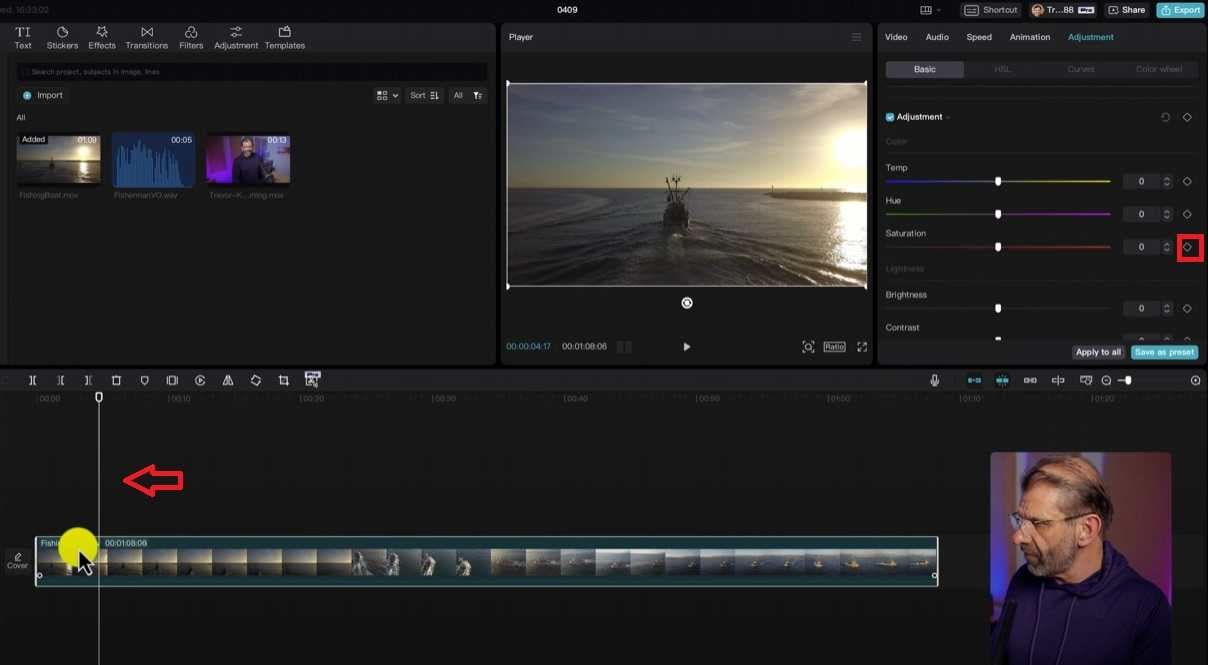
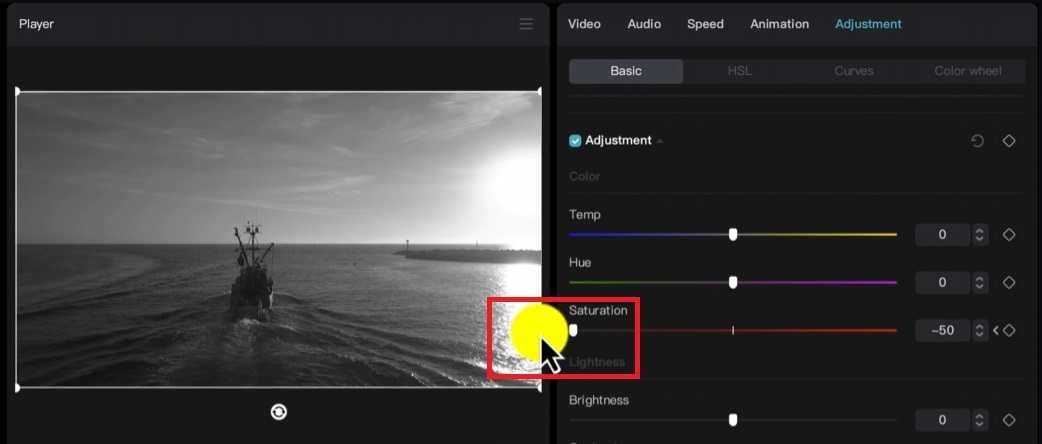
ขั้นตอนที่ 3: ย้ายpin นำทาง ไปยังส่วนที่เอฟเฟกต์จะจบลง ลาก แถบความอิ่มตัว ไปทางซ้ายสุด และคีย์เฟรมถัดไปจะถูกเพิ่มโดยอัตโนมัติ
วิธีลบคีย์เฟรมใน CapCut
เมื่อคุณมีคีย์เฟรมจำนวนมากใน CapCut การลบออกอาจเป็นเรื่องท้าทาย นี่คือสิ่งที่คุณควรรู้เกี่ยวกับการลบคีย์เฟรมใน CapCut เพื่อให้ง่ายขึ้น:
ขั้นตอนที่ 1: คลิกที่วิดีโอของคุณบนไทม์ไลน์ แล้วใช้ ปุ่มคีย์เฟรมก่อนหน้า (<) or ปุ่มคีย์เฟรมถัดไป (>) เพื่อนำทางจากคีย์เฟรมหนึ่งไปยังอีกคีย์เฟรมหนึ่ง
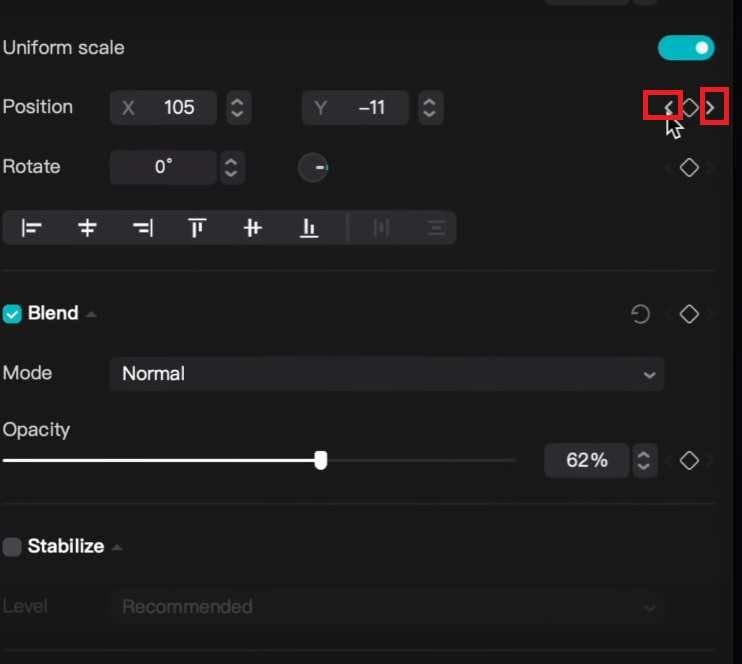
ขั้นตอนที่ 2: คลิก ไอคอนคีย์เฟรม ตรงกลางเพื่อลบคีย์เฟรม วิธีนี้อาจใช้เวลาถ้าคุณมีคีย์เฟรมจำนวนมาก ทำตามขั้นตอนถัดไปเพื่อลบหลายคีย์เฟรมหรือทั้งหมดในคลิกเดียว
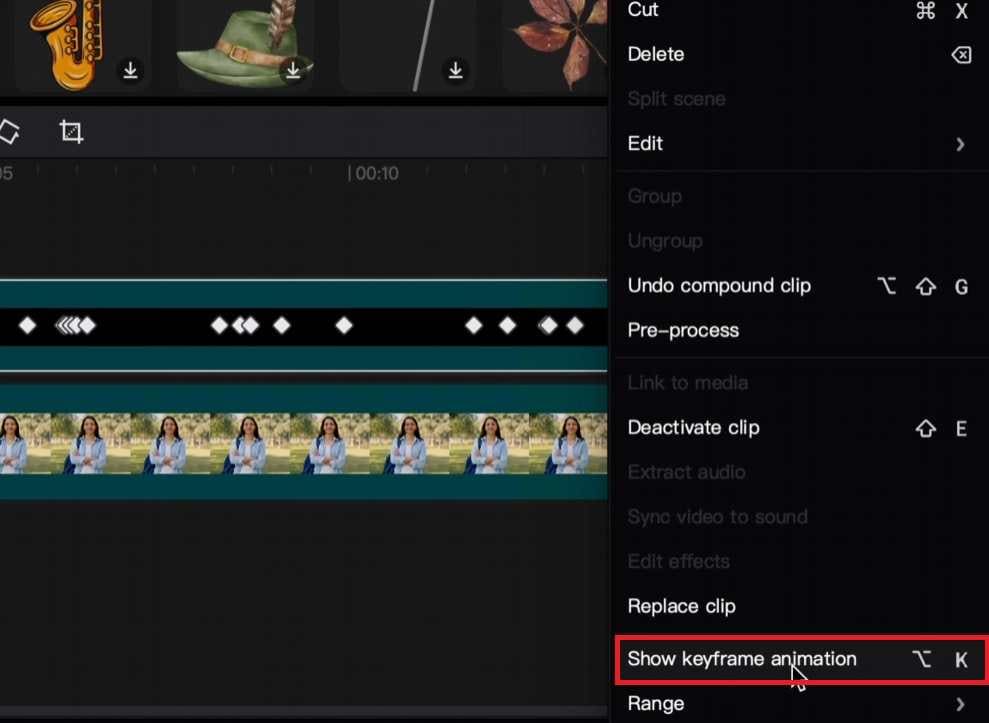
ขั้นตอนที่ 3: คลิกขวาที่แทร็กของคุณแล้วคลิก แสดงแอนิเมชันคีย์เฟรม.
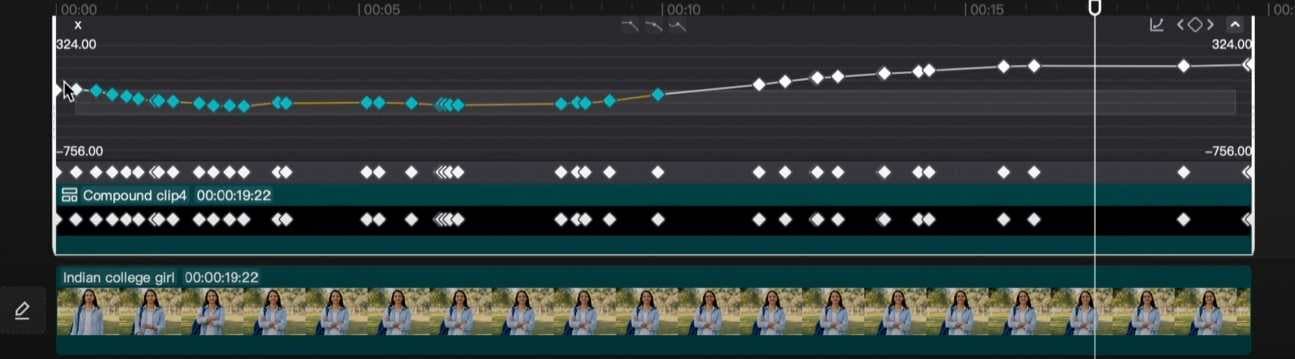
ขั้นตอนที่ 4: เลือกคีย์เฟรมทั้งหมด ที่คุณต้องการลบด้วยเมาส์และกด ปุ่ม Delete.
การแก้ไขปัญหา: คีย์เฟรมไม่แสดงใน CapCut เวอร์ชัน PC? หากคุณหาไอคอนรูปเพชรไม่เจอ โปรดตรวจสอบว่าคุณเลือกคลิปบนไทม์ไลน์แล้ว ตัวเลือกคีย์เฟรมจะแสดงเฉพาะในแท็บ "วิดีโอ > เบสิก" หรือ "การปรับแต่ง" เมื่อเลือกองค์ประกอบที่เป็นเป้าหมายอยู่เท่านั้น
เคล็ดลับและเทคนิคสำหรับการเรียนรู้ CapCut PC Keyframes
การเรียนรู้วิธีเพิ่มคีย์เฟรมใน CapCut บน PC นั้นง่ายมาก แต่อันที่จริง ยังมีเทคนิคและเอฟเฟกต์ขั้นสูงอีกมากมายที่ช่วยให้คุณสร้างผลงานสุดว้าว แต่ก่อนจะไปถึงจุดนั้น นี่คือเคล็ดลับที่ช่วยให้คุณเก่งยิ่งขึ้น
- วางแผนคีย์เฟรมของคุณ: วางแผนอย่างรอบคอบว่าต้องการใช้อะไรเป็นเอฟเฟกต์หรือแอนิเมชันในวิดีโอ กำหนดความยาว ตำแหน่ง และเอฟเฟกต์ที่จะใช้เพื่อผลลัพธ์ที่ต้องการ
- ปรับคีย์เฟรมอย่างแม่นยำ: ให้ความใส่ใจกับตำแหน่งของคีย์เฟรมและวางอย่างแม่นยำ การเปลี่ยนแปลงเล็กๆ ของตำแหน่งอาจส่งผลต่อรูปแบบการเคลื่อนไหวและผลลัพธ์ในวิดีโอ
- เรียนรู้และทดลอง: คีย์เฟรมมีตัวเลือกปรับแต่งต่างๆ เช่น การหมุน ขนาด ตำแหน่ง ที่คุณสามารถปรับเพื่อสร้างผลลัพธ์ที่แตกต่างกันได้ ลองศึกษาวิธีการทำงานและใช้แหล่งข้อมูลออนไลน์เพื่อพัฒนาเวิร์กโฟลว์ของตนเอง
- ใช้งานกับการอินเทอร์โพเลตคีย์เฟรม: ลองทำความเข้าใจวิธีอินเทอร์โพเลตคีย์เฟรมใน CapCut จะช่วยให้คุณออกแบบและคาดการณ์ลักษณะการเคลื่อนไหวได้อย่างเป็นธรรมชาติและสมูทขึ้น
ฟีเจอร์คีย์เฟรมอันทรงพลังของ CapCut ช่วยให้ผู้ใช้ปรับแต่งวิดีโอได้อย่างแม่นยำ อย่างไรก็ตาม เมื่อ CapCut ถูกสั่งแบนในอเมริกา ผู้ใช้ควรมองหาโปรแกรมทางเลือกที่มีความสามารถใกล้เคียงกัน
บทสรุป
ในช่วงที่ CapCut ถูกแบน (ขณะนี้ CapCut กลับมาใช้งานได้แล้ว) ผู้ใช้ในอเมริกาควรพิจารณาทางเลือกเช่น Wondershare Filmora ซึ่งมีฟีเจอร์ที่คุณต้องการทั้งหมดรวมถึงการแก้ไขคีย์เฟรมแบบขั้นสูงเพื่อผลลัพธ์ที่เป็นมืออาชีพมากขึ้น
คำถามที่พบบ่อย
-
ฉันสามารถเพิ่มคีย์เฟรมใน CapCut บน PC ได้ไหม
ได้ CapCut ให้คุณเพิ่มคีย์เฟรมกับรูปภาพ วิดีโอ และข้อความ คุณสามารถเพิ่ม แก้ไข และลบคีย์เฟรมได้ใน CapCut -
โปรแกรมทางเลือกที่ดีที่สุดสำหรับการเพิ่มคีย์เฟรมแทน CapCut คือโปรแกรมอะไร
หนึ่งในโปรแกรมแทนที่ CapCut สำหรับการเพิ่มคีย์เฟรมที่ดีที่สุดคือ Wondershare Filmora ซึ่งคล้าย CapCut มากแต่มีฟีเจอร์เพิ่มเติมที่ใช้งานง่ายกว่า -
ทำไมต้องใช้คีย์เฟรม
คีย์เฟรมมีความสำคัญมากต่อการควบคุมรายละเอียดของเอฟเฟกต์แอนิเมชันในวิดีโอ จังหวะเวลา และการสร้างกราฟิกเคลื่อนไหวโดยรวม

