

คุณต้องการสร้างเนื้อหาวิดีโอระดับมืออาชีพแต่ไม่มีอุปกรณ์กล้องเพื่อทำให้จินตนาการของคุณเป็นจริงใช่หรือไม่? เราพร้อมช่วยเหลือคุณ โชคดีที่อุตสาหกรรมซอฟต์แวร์ตัดต่อวิดีโอได้พัฒนาไปอย่างมาก คุณจึงสามารถยกระดับคุณภาพวิดีโอของคุณหรือสร้างวิดีโอใหม่ได้ในพริบตาเดียว
เราจะแนะนำโปรแกรมสร้างวิดีโอ 4K ที่ดีที่สุดในตลาด และสอนวิธีใช้งานเพื่อให้คุณได้ผลลัพธ์ที่ดีที่สุด งั้นขอเชิญไปดูคู่มือกันเลย
สารบัญ
โปรแกรมสร้างวิดีโอ HD/4K อันดับต้นๆ - Wondershare Filmora


Wondershare Filmora เป็นโปรแกรมสร้างวิดีโอ 4K ที่ดีที่สุดในตลาดขณะนี้ เพราะมีฟีเจอร์ขั้นสูงมากมายให้คุณยกระดับประสบการณ์ของคุณ
จุดเด่นของแพลตฟอร์มตัดต่อวิดีโอนี้คือใช้งานง่าย คุณสามารถสร้างเนื้อหามืออาชีพได้ไม่ว่าคุณจะมีประสบการณ์หรือทักษะในการทำ/ตัดต่อวิดีโอ 4K มาก่อนหรือไม่ นอกจากนี้ ยังขับเคลื่อนด้วย AI ขั้นสูงซึ่งช่วยลดเวลาในการผลิตและช่วยคุณประหยัดทั้งเวลาและความยุ่งยาก
คุณสมบัติของโปรแกรมสร้างวิดีโอ HD/4K ที่ดีที่สุด
Wondershare Filmora มีฟีเจอร์และเครื่องมือสร้างวิดีโอหลายสิบอย่างที่คุณสามารถใช้สร้างเนื้อหาที่โดดเด่นได้ เราขอยกตัวอย่างบางฟีเจอร์เพื่อช่วยให้คุณเห็นว่าทำไม Filmora ถึงเหนือกว่าแพลตฟอร์มอื่น
- เทมเพลต - แพลตฟอร์ม Filmora มีเทมเพลตนับพันให้คุณปรับแต่งตามการตั้งค่าวิดีโอ 4K ของคุณและสร้างเนื้อหาที่น่าทึ่ง
- ทรัพยากรสร้างสรรค์ - คุณสามารถค้นหาเพลง สติกเกอร์ และองค์ประกอบอื่นๆ ได้มากมาย เพื่อเพิ่มลงในวิดีโอและเพิ่มความน่าสนใจ
- AI video enhancer - ปรับปรุงคุณภาพวิดีโอของคุณโดยอัตโนมัติด้วยโซลูชันที่ขับเคลื่อนด้วย AI นี้
นี่เป็นเพียงบางส่วนของคุณสมบัติที่ Wondershare Filmora มอบให้คุณเพื่อประสบการณ์การสร้างวิดีโอ 4K ที่มีประสิทธิภาพ คุณจะค้นพบฟีเจอร์อีกมากมายเมื่อเริ่มใช้งานแพลตฟอร์มนี้
คุณสมบัติการตัดต่อและปรับแต่งของโปรแกรมสร้างวิดีโอ HD/4K
นอกจากฟีเจอร์การสร้างวิดีโอแล้ว Wondershare Filmora ยังมีตัวเลือกปรับแต่งมากมายให้คุณทำให้วิดีโอของคุณโดดเด่น เราจะขอยกตัวอย่างด้านล่าง
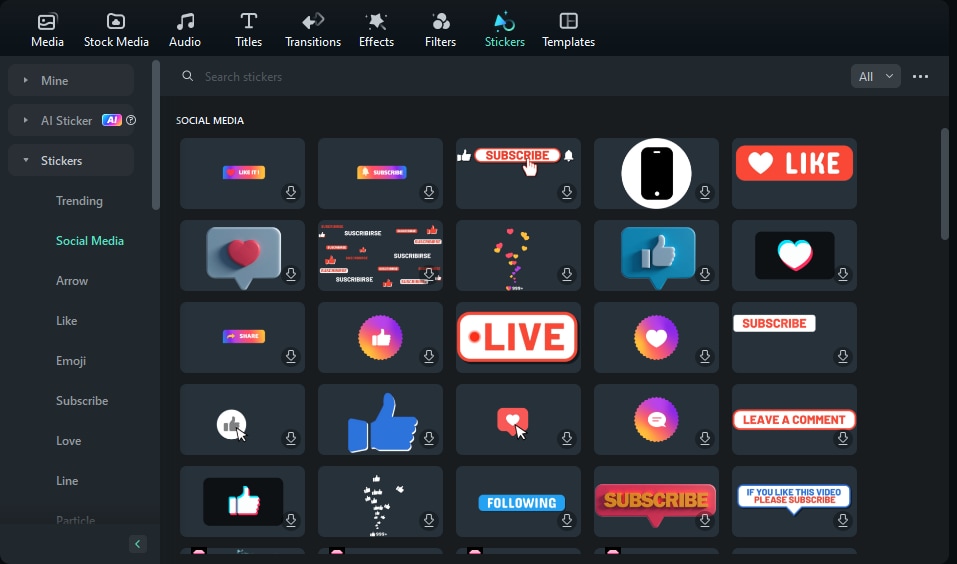
- สติกเกอร์ - คุณสามารถเพิ่มสติกเกอร์แอนิเมชันและ 2D ลงในวิดีโอเพื่อยกระดับคุณภาพ
- เอฟเฟกต์ - Wondershare Filmora มีเอฟเฟกต์น่าสนใจหลายร้อยแบบให้เนื้อหาของคุณโดดเด่น
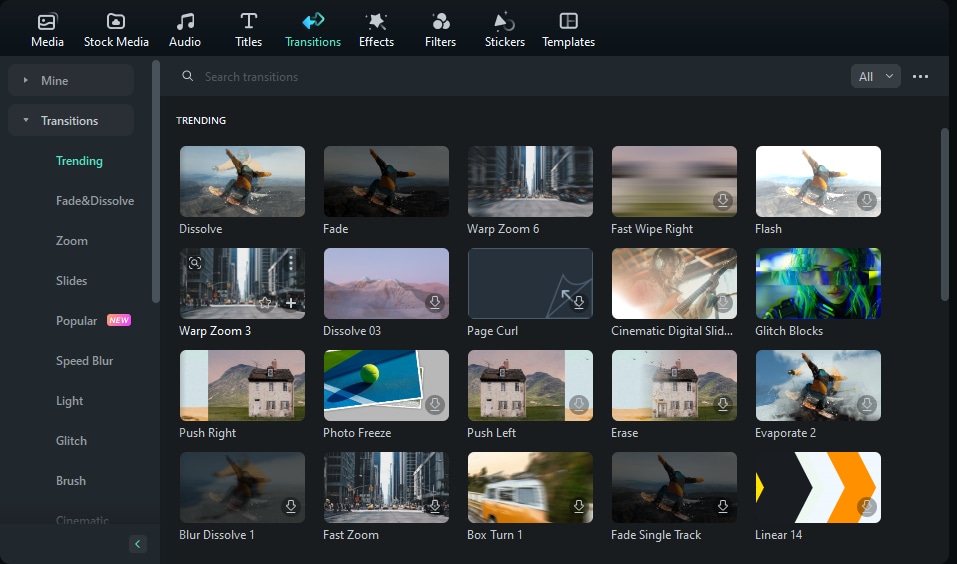
- ทรานซิชัน - สร้างทรานซิชันระหว่างวิดีโอของคุณได้อย่างลงตัวด้วยฟีเจอร์นี้
- ปรับแต่งสี - เครื่องมือที่ขับเคลื่อนด้วย AI นี้จะปรับแต่งสีของวิดีโอให้ถูกต้องและเสริมคุณภาพ
- คีย์เฟรมมิ่ง - คุณสามารถสร้างแอนิเมชันที่ยอดเยี่ยมด้วยเครื่องมือ keyframing ใน Filmora
นี่เป็นเพียงบางส่วนที่จะช่วยให้คุณได้ผลลัพธ์ตามต้องการและปรับแต่งวิดีโอ 4K ของคุณได้อย่างตรงใจ
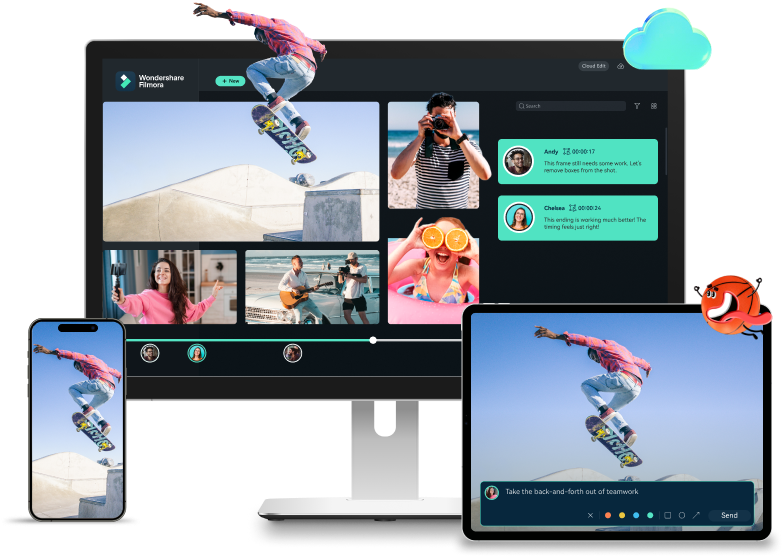
วิธีบันทึกวิดีโอ HD/4K
คุณสามารถบันทึกวิดีโอ HD หรือ 4K ได้อย่างง่ายดายผ่านแพลตฟอร์ม Wondershare Filmora เพียงทำตามขั้นตอนด้านล่างเพื่อเปิดใช้งานฟีเจอร์บันทึกวิดีโอ:
- เปิดแพลตฟอร์ม Wondershare Filmora แล้วคลิกที่โครงการใหม่ในเมนูหลัก
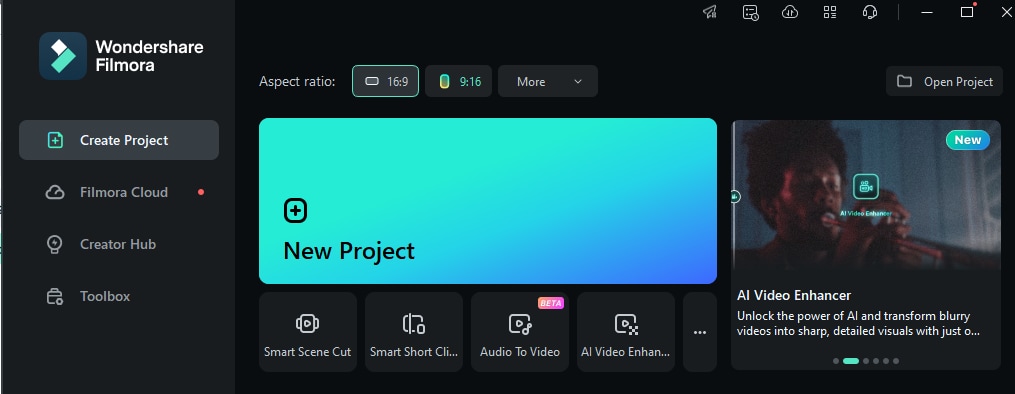
- จากนั้นกดที่ปุ่มบันทึกที่แถบด้านบน ดังภาพด้านล่าง
- เลือกประเภทการบันทึก (บันทึกเสียง หน้าจอ กล้อง)
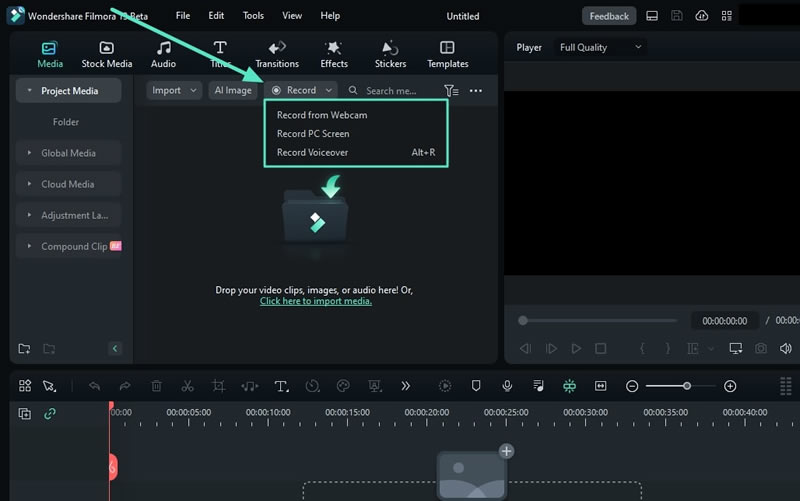
- จากนั้นตั้งค่าการบันทึก เช่น การใช้ไมโครโฟน

- คุณสามารถขยายการตั้งค่าในหน้าต่างถัดไปเพื่อปรับได้มากขึ้น

- คลิกที่RECเพื่อเริ่มบันทึกวิดีโอ

เพียงเท่านี้ คุณก็เริ่มสร้างวิดีโอ 4K ตามต้องการได้เลย
วิธีตัดต่อวิดีโอ HD/4K
เมื่อบันทึกวิดีโอที่ต้องการเสร็จแล้ว ก็ถึงเวลายกระดับและปรับแต่งให้ตรงใจคุณ เราจะแนะนำฟีเจอร์บางอย่างให้คุณเริ่มต้น
- เปิด Filmora แล้วคลิกที่โครงการใหม่ในเมนูหลัก
- นำเข้าวิดีโอของคุณ
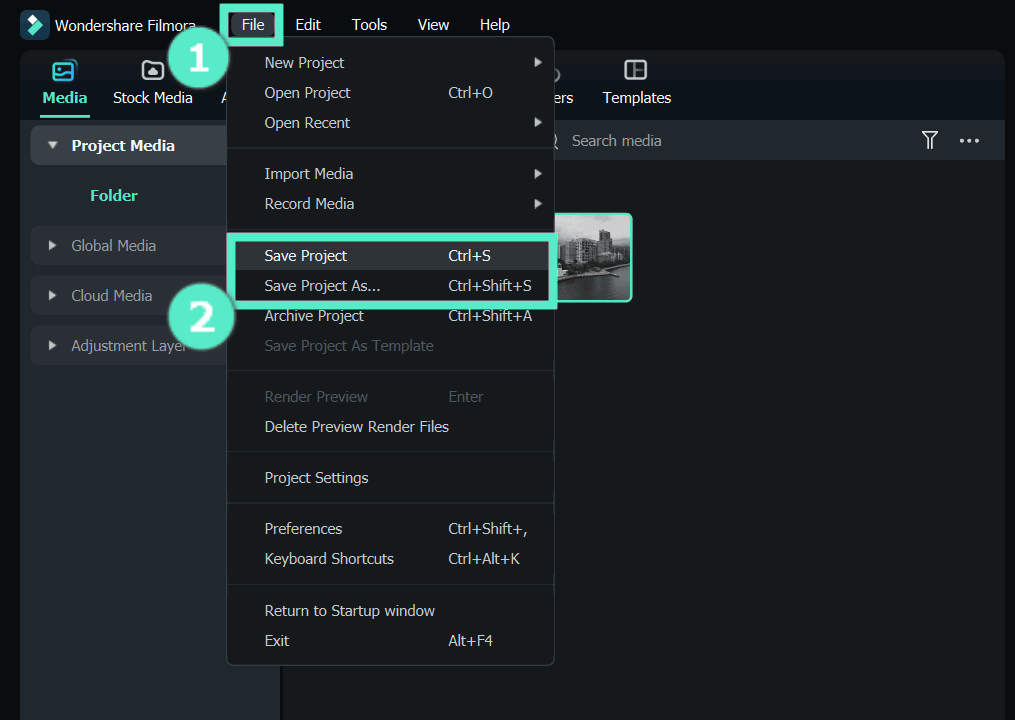
- ลากวิดีโอไปยังไทม์ไลน์
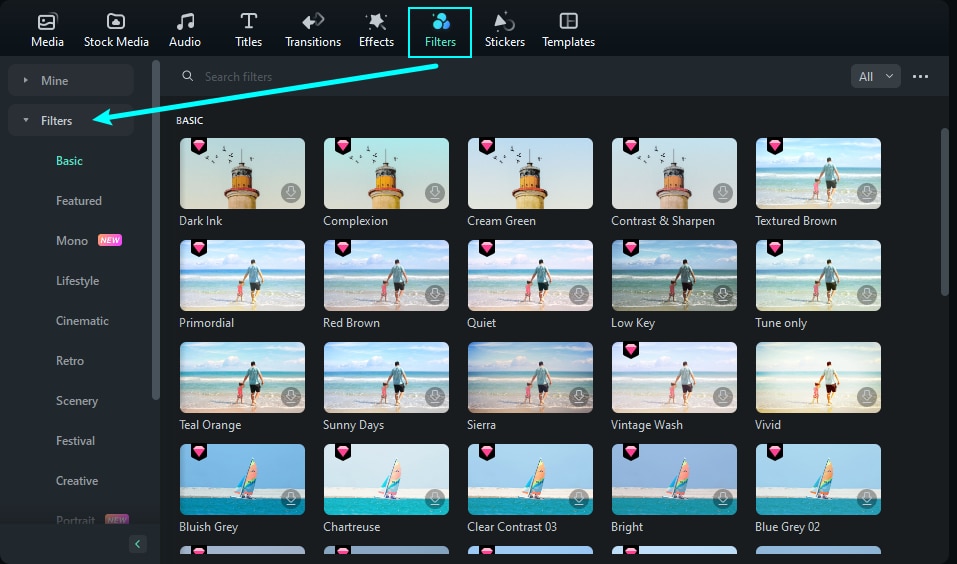
- ไปที่ฟิลเตอร์ที่แถบด้านบน แล้วเลือกฟิลเตอร์ที่คุณต้องการ
- ถ้าคุณมีคลิปมากกว่าหนึ่ง ให้ไปที่ทรานซิชันเพื่อเชื่อมต่อคลิปให้ต่อเนื่อง
- ในหน้าสติกเกอร์เลือกองค์ประกอบความบันเทิงที่คุณต้องการใส่ในเนื้อหา
Wondershare Filmora ยังมีฟีเจอร์ปรับแต่งอื่นๆ อีกมากมายให้คุณเลือกใช้งาน คุณสามารถดูคู่มือฉบับเต็มเพื่อเข้าใจวิธีใช้งานทั้งหมด
วิธีเปลี่ยนวิดีโอคุณภาพต่ำให้กลายเป็น HD/4K
ถ้าคุณไม่พอใจกับคุณภาพวิดีโอของคุณ ไม่ต้องกังวล Wondershare Filmora มีฟีเจอร์ AI ที่ช่วยยกระดับคุณภาพวิดีโอได้เพียงไม่กี่วินาที คุณสามารถศึกษาวิธีใช้งานฟีเจอร์นี้ได้ด้านล่าง:
- เปิด Filmora แล้วคลิกที่โครงการใหม่ในเมนูหลัก
- นำเข้าไฟล์วิดีโอคุณภาพต่ำ แล้วลากไปยังไทม์ไลน์

- จากนั้นไปที่วิดีโอ > เบื้องต้นที่ด้านขวา ดังภาพด้านล่าง
- เปิดฟีเจอร์AI Video Enhancerและปรับระดับตามต้องการ

จากนั้นคุณจะเห็นคุณภาพวิดีโอเปลี่ยนไปทันที
วิธีส่งออกวิดีโอ HD/4K ด้วยโปรแกรมสร้างวิดีโอนี้
เมื่อบันทึกและตัดต่อเสร็จแล้ว ก็ถึงเวลาส่งออกและแบ่งปันผลลัพธ์กับผู้ชม คุณสามารถบันทึกวิดีโอในหลายรูปแบบไฟล์ด้วย Wondershare Filmora
จุดเด่นอีกอย่างคือคุณสามารถเชื่อมแอป Filmora กับบัญชีโซเชียลมีเดีย เช่น TikTok Instagram และอื่นๆ แล้วโพสต์วิดีโอได้โดยตรง ทำได้ดังนี้:
- คลิกที่ส่งออกที่มุมขวาบนของหน้าจอ

- เลือกการตั้งค่าส่งออก เช่น รูปแบบไฟล์ ความละเอียด ฯลฯ แล้วคลิกปุ่มส่งออกอีกครั้ง คุณสามารถเลือกแพลตฟอร์มโซเชียลมีเดียที่ต้องการโพสต์ได้ที่แถบด้านบน

เริ่มนำไอเดียของคุณมาสู่ชีวิตด้วยโปรแกรมตัดต่อวิดีโอที่ใช้งานง่ายของเรา


สรุป
การสร้างวิดีโอคุณภาพสูงในยุคนี้อาจเป็นเรื่องท้าทาย โดยเฉพาะถ้าคุณขาดเครื่องมือในการบรรลุเป้าหมาย โชคดีที่แพลตฟอร์ม Wondershare Filmora พร้อมช่วยคุณ โปรแกรมนี้มีทุกอย่างที่คุณต้องการในการสร้างและตัดต่อวิดีโอ 4K อย่างรวดเร็ว แม้คุณจะไม่มีประสบการณ์มาก่อน
ถ้าคุณมองหาตัวช่วยที่ตอบโจทย์ทุกความต้องการ Wondershare Filmora คือคำตอบที่ใช่ คุณจะได้ผลงานวิดีโอที่ยอดเยี่ยมภายในไม่กี่นาที

