



การแปลงลำดับเฟรม PNG เป็นวิดีโออาจดูซับซ้อน แต่ความจริงแล้วไม่ใช่เลย! นี่เป็นความรู้ที่จำเป็นสำหรับทุกคนที่ทำงานหรือหลงใหลในเรื่องนี้ คุณต้องแปลงชุดภาพ PNG เป็นวิดีโอ
ทักษะนี้เป็นสิ่งสำคัญสำหรับผู้สร้างเนื้อหา นักออกแบบกราฟิก และทุกคนที่ต้องการสร้างวิดีโอที่ยอดเยี่ยม
นี่คือห้าขั้นตอนง่ายๆ และเชื่อถือได้ในการแปลงลำดับ PNG เป็นวิดีโอ รับประกันผลลัพธ์ที่ยอดเยี่ยม มาเริ่มเปลี่ยนลำดับ PNG ของคุณให้เป็นวิดีโอที่น่าประทับใจได้ในเวลาไม่นาน!
ในบทความนี้
ส่วนที่ 1 ทำความเข้าใจลำดับภาพและการสร้างวิดีโอ
ลำดับ PNG คือชุดของภาพ PNG แต่ละภาพ ซึ่งมักจะมีหมายเลขเรียงตามลำดับ ซอฟต์แวร์จะรวมภาพเหล่านี้เข้าด้วยกันเพื่อแสดงเฟรมแอนิเมชันหรือวิดีโอ ภาพ PNG แต่ละภาพในลำดับคือหนึ่งเฟรม การเล่นเฟรมทีละเฟรมจะสร้างภาพลวงตาของการเคลื่อนไหว วิธีนี้ใช้กันอย่างแพร่หลายเนื่องจากการบีบอัดแบบไม่สูญเสียข้อมูลช่วยรักษาคุณภาพและรายละเอียดของภาพได้เหมือนเดิม
ความสำคัญและการประยุกต์ใช้ของการแปลงลำดับ PNG เป็นวิดีโอ
มันทำให้ตัวละครแอนิเมชันมีชีวิตชีวา สร้างเอฟเฟกต์พิเศษในภาพยนตร์ และช่วยให้เราเข้าใจกระบวนการที่ซับซ้อน เช่น รูปแบบสภาพอากาศหรือฟังก์ชันทางชีววิทยา
ตัวอย่างเช่นแอนิเมชันสต็อปโมชัน จับภาพการเคลื่อนไหวเล็กๆ แต่ละอย่างเป็นภาพแยกต่างหาก จากนั้นภาพเหล่านี้จะถูกเชื่อมต่อกันเพื่อสร้างเป็นแอนิเมชันขั้นสุดท้าย
ส่วนที่ 2 สร้างวิดีโอจากลำดับภาพด้วย Wondershare Filmora
การสร้างวิดีโอจากลำดับภาพใน Wondershare Filmora นั้นง่ายและมีประสิทธิภาพ แต่ก่อนอื่น คุณต้องแปลงลำดับภาพ PNG เป็น JPEG เนื่องจาก Wondershare Filmora รองรับเฉพาะไฟล์ JPEG/JPG เท่านั้นในการนำเข้าเป็นลำดับภาพ
เหตุใด Filmora จึงเป็นโปรแกรมตัดต่อวิดีโอที่ดีที่สุดสำหรับการสร้างวิดีโอที่ยอดเยี่ยมที่ใครก็ทำได้
Wondershare Filmora เป็นซอฟต์แวร์ตัดต่อวิดีโอที่หลากหลายและใช้งานง่ายสำหรับทั้งผู้เริ่มต้นและผู้ตัดต่อที่มีประสบการณ์ มีฟีเจอร์ที่ทรงพลังมากมาย รวมถึงการตัดต่อแบบลากและวาง ไลบรารีเอฟเฟกต์และทรานซิชันในตัว และรองรับรูปแบบความละเอียดสูง รวมถึง 4K
อินเทอร์เฟซที่ใช้งานง่ายของ Filmora ทำให้การสร้างและตัดต่อวิดีโอเป็นเรื่องง่าย ในขณะที่ชุดเครื่องมือที่ครบครันช่วยให้ปรับแต่งได้อย่างละเอียดและได้ผลลัพธ์ระดับมืออาชีพ ราคาที่เอื้อมถึงและการอัปเดตเป็นประจำทำให้เป็นตัวเลือกยอดนิยมสำหรับการสร้างวิดีโอที่สวยงามอย่างมีประสิทธิภาพ
Filmora โดดเด่นด้วยเหตุผลหลายประการ
- ฟีเจอร์การตัดต่อที่เรียบง่าย:รวมถึงการตัดแต่ง การตัด การเพิ่มเอฟเฟกต์และทรานซิชัน และการแก้ไขสี Filmora ยังรองรับการตัดต่อวิดีโอ 4K เพื่อรับประกันคุณภาพสูงของวิดีโอที่ผลิต
- อินเทอร์เฟซแบบลากและวาง: นี่คือแนวคิดพื้นฐาน มีฟังก์ชันการวางสำหรับการตัดต่อ ทำงานได้กับคลิปและลำดับภาพของคุณ คุณสามารถนำเข้าและจัดเรียงได้อย่างง่ายดาย
- การอัปเดตเป็นประจำ: แอปมีการอัปเดตฟีเจอร์ใหม่ๆ บ่อยครั้ง คุณจะได้ใช้เครื่องมือและวิธีการล่าสุดเสมอ
- มีตัวเลือกการส่งออกมากมาย: คุณสามารถปรับวิดีโอให้เหมาะกับแพลตฟอร์มที่จะอัปโหลดหรือโปรเจกต์ที่กำลังทำอยู่
ดังนั้น ขั้นแรก คุณจะต้องแปลงลำดับภาพ PNG เป็นลำดับ JPEG ก่อนนำเข้าสู่ Filmora ด้วยการแปลงลำดับ PNG เป็น JPEG คุณสามารถนำเข้าและทำงานกับภาพของคุณได้อย่างราบรื่น เพิ่มประสิทธิภาพสำหรับความสามารถของ Filmora นอกจากนี้ Filmora ยังสามารถส่งออกวิดีโอเป็นลำดับภาพในรูปแบบ JPEG และ PNG ซึ่งเหมาะสำหรับการทำงานร่วมกับแผนกโพสต์โปรดักชันต่างๆ
การแปลงลำดับ PNG เป็น JPEG แบบชุด
นี่คือวิธีที่ง่ายที่สุดในการแปลงลำดับ PNG เป็นลำดับ JPEG
ขั้นตอนที่ 1: เปิดเว็บไซต์ Png.jpg
ขั้นตอนที่ 2: คลิกปุ่ม "UPLOAD FILES" และเลือกไฟล์ของคุณ คุณสามารถเลือกภาพได้สูงสุด 20 ภาพต่อครั้ง
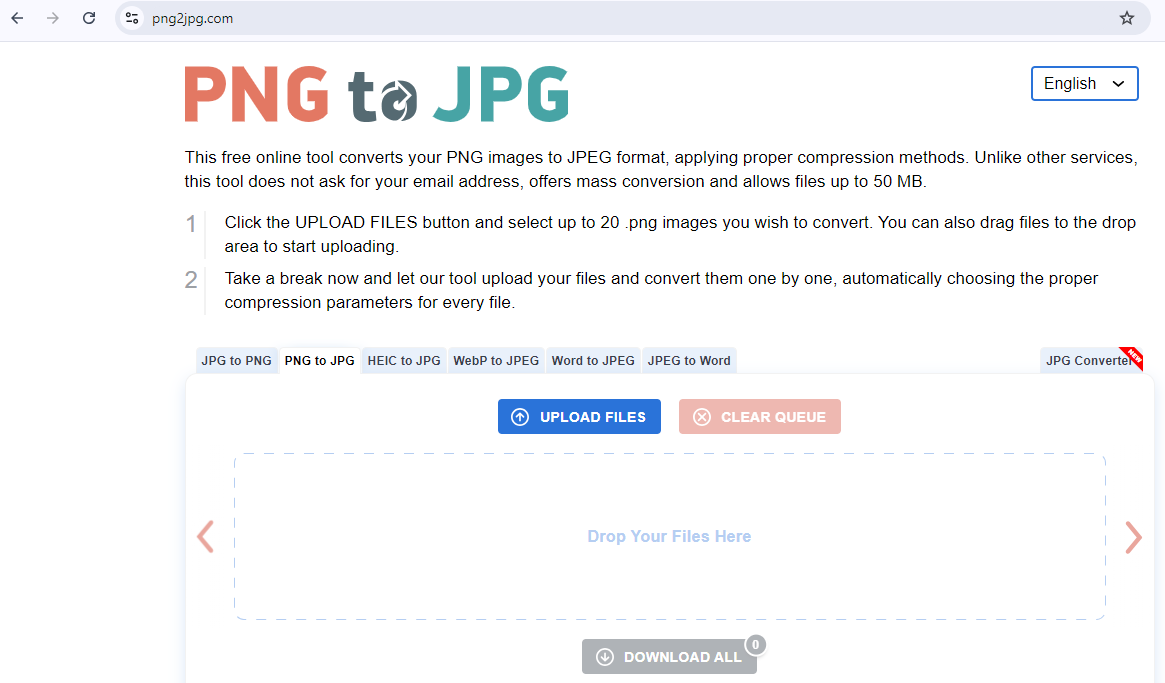
ขั้นตอนที่ 3: เมื่ออัปโหลดแล้ว เครื่องมือจะเริ่มแปลงไฟล์ของคุณทีละไฟล์โดยอัตโนมัติ
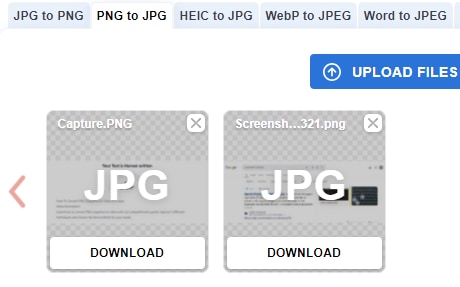
ขั้นตอนที่ 4: หลังจากการแปลงเสร็จสิ้น ดาวน์โหลดภาพ JPEG ใหม่ของคุณ
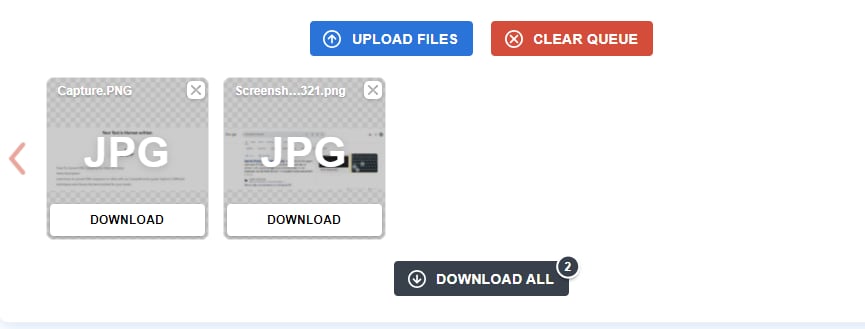
ทำตามขั้นตอนเหล่านี้เพื่อนำเข้าลำดับภาพ JPEG และรวบรวมเป็นวิดีโอ
คู่มือทีละขั้นตอนในการนำเข้าลำดับภาพ JPG และสร้างวิดีโอ
ขั้นตอนที่ 1: ขั้นแรก ตรวจสอบให้แน่ใจว่าลำดับภาพของคุณอยู่ในรูปแบบ JPEG และมีหมายเลขเรียงตามลำดับอย่างถูกต้อง (เช่น image001.jpg, image002.jpg เป็นต้น)
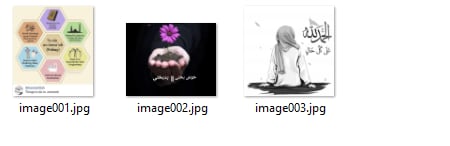
ขั้นตอนที่ 2: ดาวน์โหลด Filmora โดยคลิกปุ่มด้านล่างบนอุปกรณ์ของคุณ
และเปิด Wondershare Filmora แล้วคลิก New Project เพื่อเริ่มโปรเจกต์ตัดต่อวิดีโอใหม่
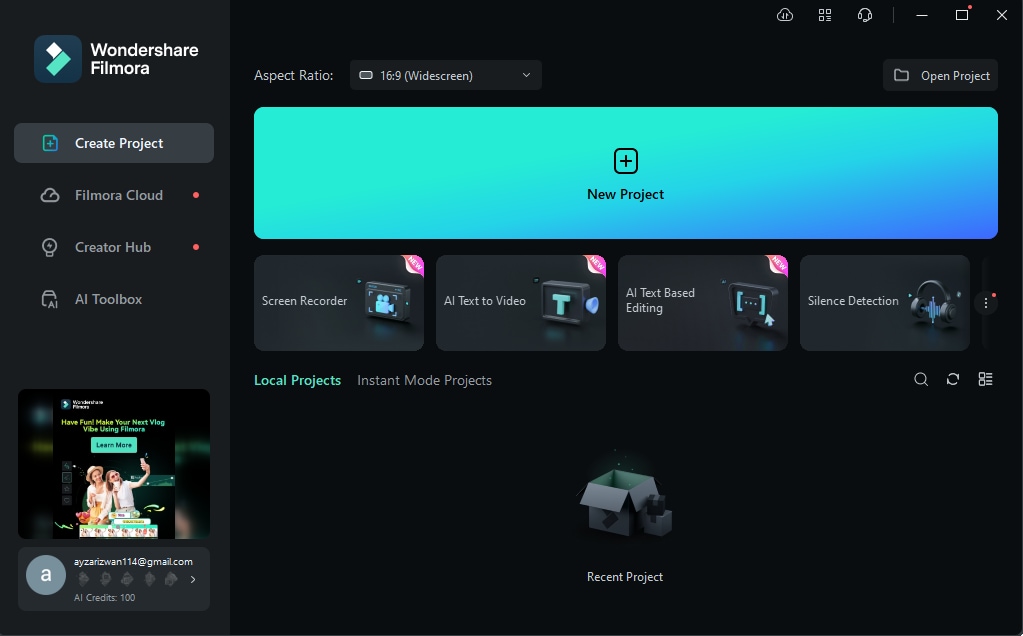
ขั้นตอนที่ 3: คลิกปุ่ม Import เพื่อนำเข้าลำดับภาพของคุณ
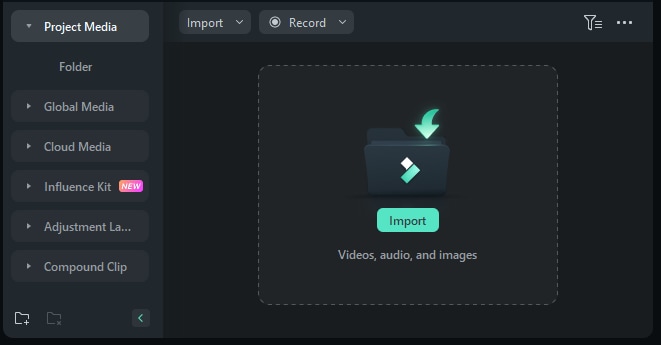
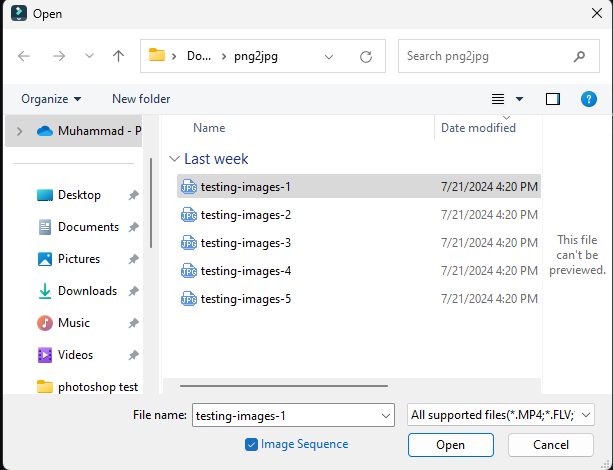
ขั้นตอนที่ 4: ไปยังโฟลเดอร์ที่มีลำดับภาพ JPEG ที่คุณต้องการนำเข้า คลิกที่ภาพแรก จากนั้นติ๊กช่อง image sequence คลิก open
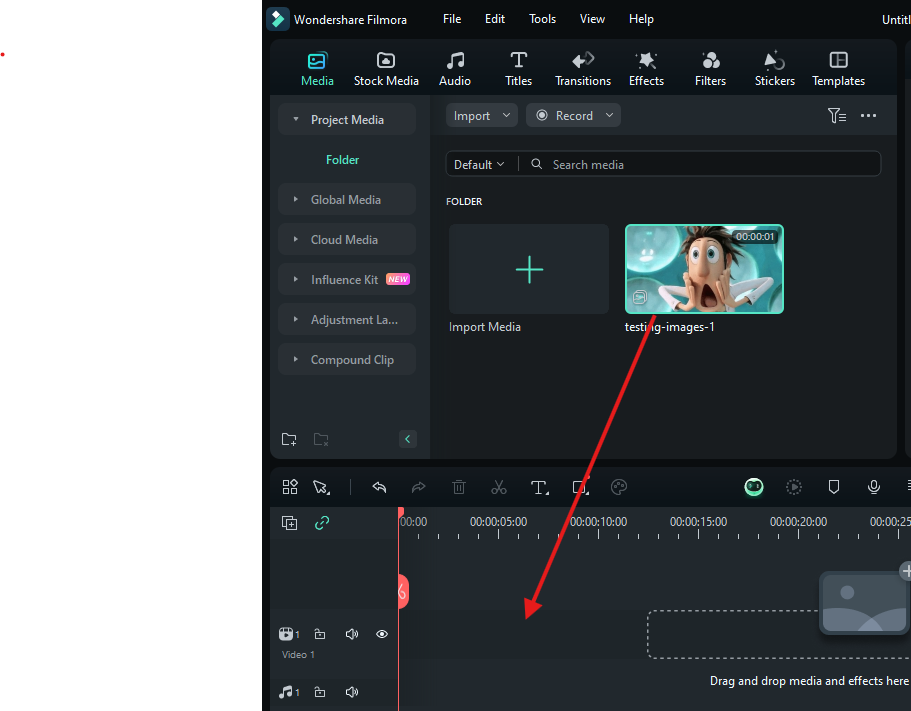
ขั้นตอนที่ 5: ลากและวางลำดับภาพที่นำเข้าลงบนไทม์ไลน์
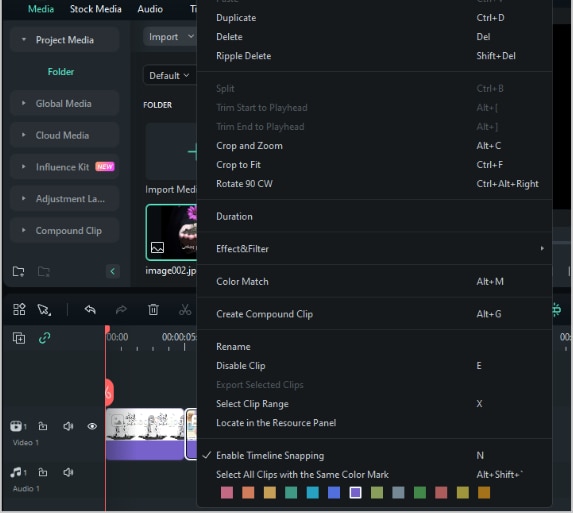
ขั้นตอนที่ 6: โดยค่าเริ่มต้น Filmora จะตั้งระยะเวลาเฉพาะสำหรับแต่ละภาพ หากต้องการปรับระยะเวลา ให้คลิกขวาที่ภาพในไทม์ไลน์และเลือก Duration ตั้งระยะเวลาที่ต้องการสำหรับแต่ละเฟรม
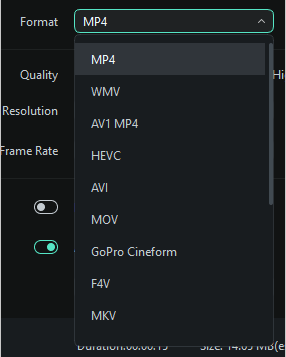
ขั้นตอนที่ 7: คลิกปุ่ม Export และเลือกรูปแบบการส่งออก:
หากคุณต้องการสำรวจเครื่องมือทางเลือกอื่นๆ เพิ่มเติม ส่วนต่อไปนี้เหมาะสำหรับคุณ โดยไม่ต้องรอช้า มาดูกันเลย
ส่วนที่ 4 วิธีทางเลือกสำหรับการแปลงลำดับ PNG เป็นวิดีโอ
หากคุณเป็นผู้เริ่มต้นที่ต้องการอินเทอร์เฟซที่ใช้งานง่าย หรือนักพัฒนาที่ต้องการเครื่องมือที่ทรงพลังในการจัดการไฟล์สื่อ คุณสามารถใช้เครื่องมืออื่นนอกเหนือจาก Filmora ได้ เราได้กล่าวถึงบางส่วนในหัวข้อต่อไปนี้ ส่วนถัดไปจะอธิบายวิธีแปลงลำดับ PNG เป็นวิดีโอผ่าน FFmpeg
แปลงลำดับภาพ PNG เป็นวิดีโอใน FFmpeg
FFmpeg เป็นเครื่องมือระดับมืออาชีพสำหรับการแปลง ตัดต่อ บันทึก และสตรีมไฟล์สื่อ มีให้บริการสำหรับทั้ง Windows และ macOS
FFmpeg ทำงานผ่านบรรทัดคำสั่ง ซึ่งทำให้ไม่ค่อยเหมาะสำหรับผู้ที่ไม่ใช่มืออาชีพนัก อย่างไรก็ตาม การแปลงลำดับ PNG เป็นวิดีโอนั้นไม่มีปัญหา FFmpeg มีการประมวลผลแบบชุดเพื่อจัดการการแปลงลำดับภาพหลายรายการพร้อมกัน
มาดูขั้นตอนที่คุณต้องทำตามเพื่อแปลงลำดับ PNG เป็นวิดีโอโดยไม่ต้องรอช้า
คู่มือทีละขั้นตอนในการแปลงลำดับ PNG เป็นวิดีโอผ่าน FFmpeg
คู่มือการแปลงลำดับ PNG เป็นวิดีโอผ่าน FFmpeg จะอธิบายเป็นขั้นตอนโดยละเอียด ทำตามแต่ละขั้นตอนอย่างถูกต้องเพื่อให้งานของคุณสำเร็จ
ขั้นตอนที่ 1 ดาวน์โหลดและติดตั้ง FFmpeg เมื่อเสร็จแล้ว เปิดเครื่องมือ
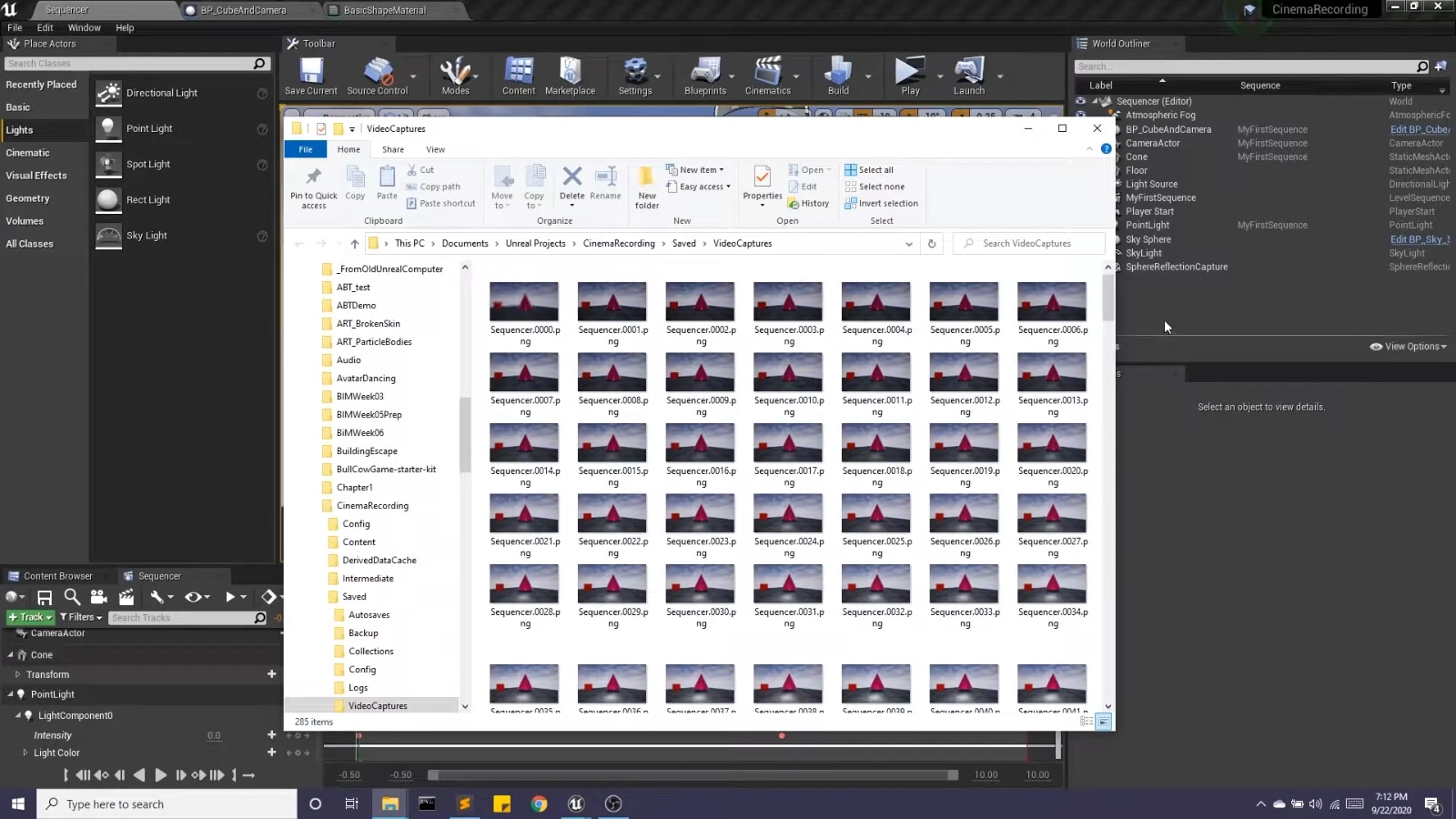
ขั้นตอนที่ 2 เมื่อคุณมีลำดับภาพแล้ว คลิกปุ่มStart ที่มุมล่างซ้าย
ค้นหาและคลิกเพื่อเปิดCommand Prompt.
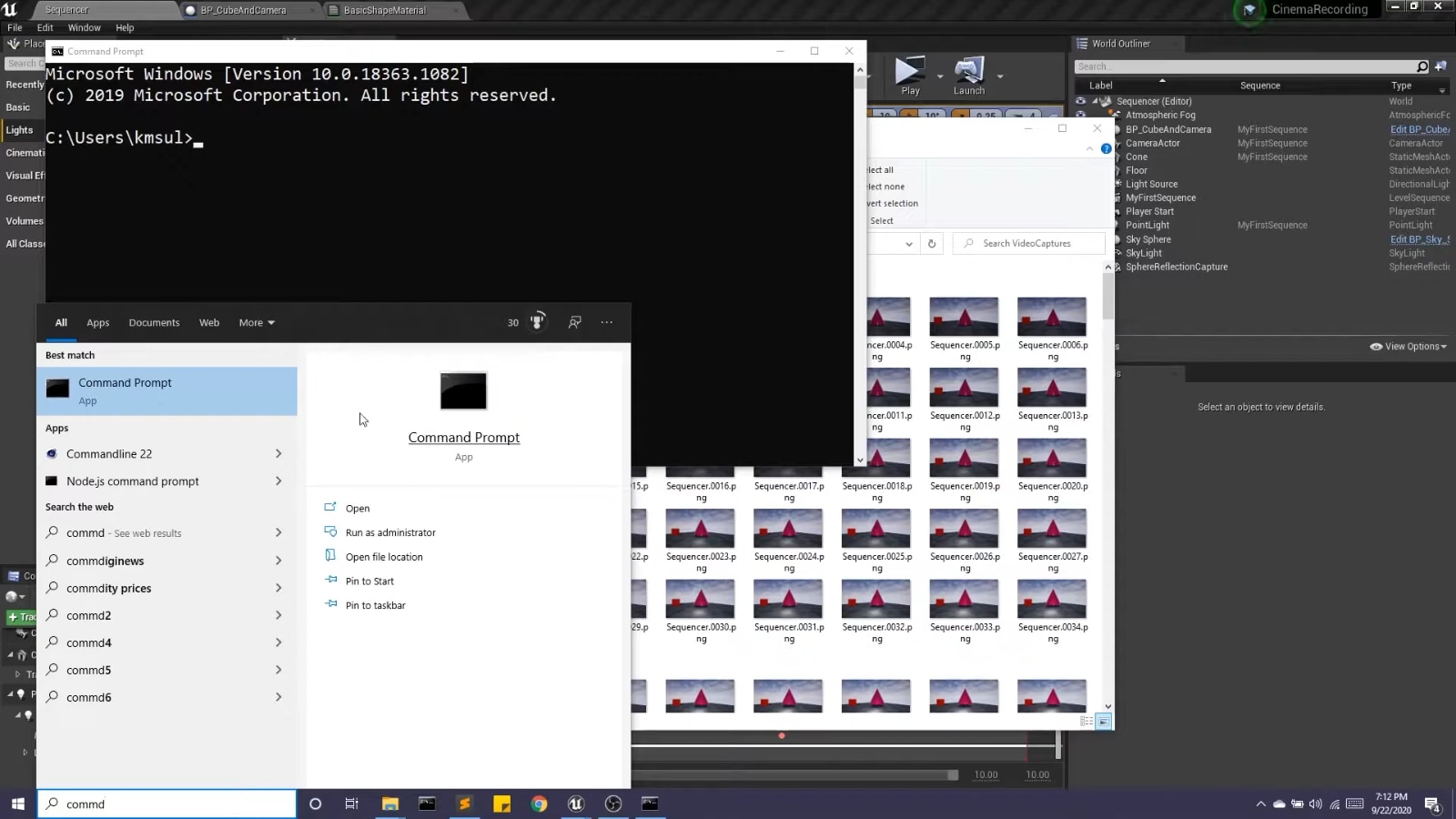
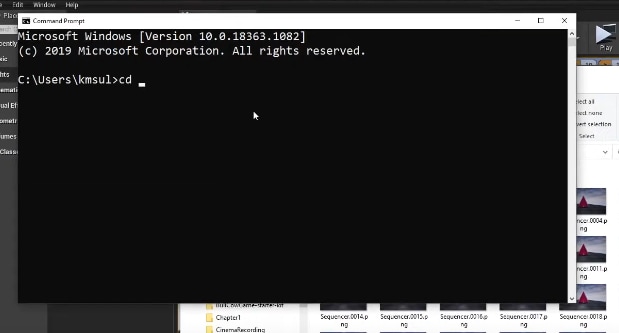
ขั้นตอนที่ 3 Command Prompt จะเปิดขึ้น
ตอนนี้ พิมพ์cd' (change directory) ดังที่แสดงในภาพด้านล่าง
ขั้นตอนที่ 4 คัดลอกลิงก์ไปยังโฟลเดอร์ที่คุณเก็บลำดับภาพ ดังที่แสดงในภาพด้านล่าง
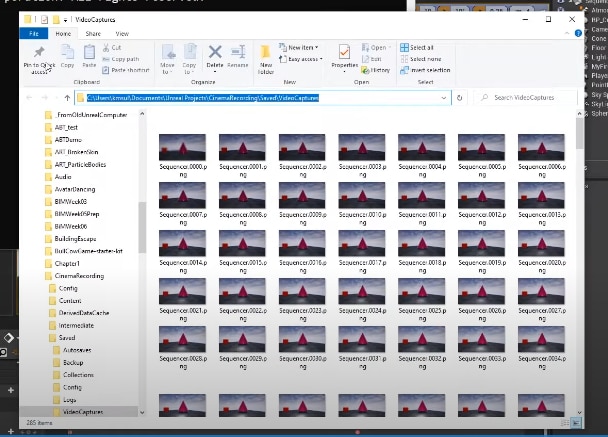
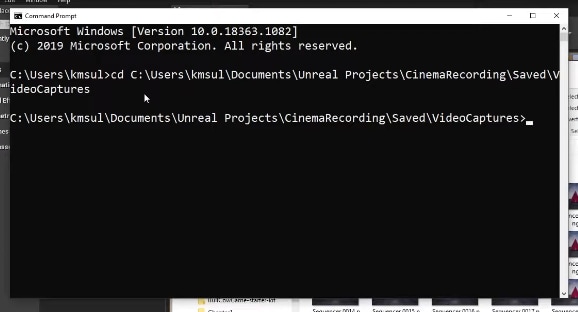
วางลิงก์ที่คัดลอกไว้ใน command-line prompt
กดปุ่มEnter บนคีย์บอร์ดของคุณ
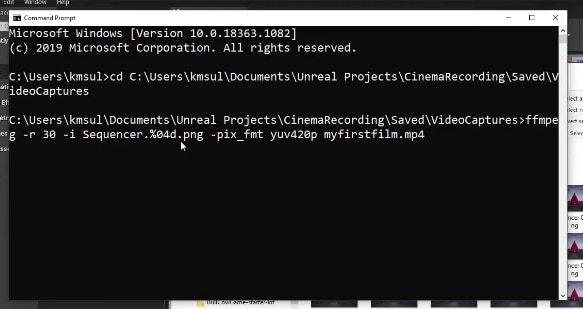
ขั้นตอนที่ 5 พิมพ์ 'ffmpeg -r (frame rate) -i (input image names) -pix_fmt yuv420p (video Image name).mp4'
ในกรณีของตัวอย่างที่ให้ไว้ในคู่มือนี้
'ffmpeg -r 30 -i Sequencer.%04d.png-pix_fmt yuv420p myfirstfilm.mp4'
เมื่อเสร็จแล้ว กดปุ่ม Enter บนคีย์บอร์ดของคุณ
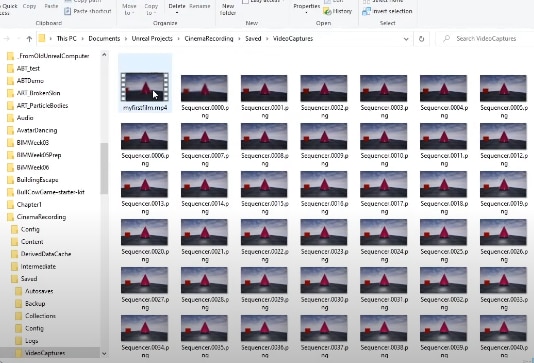
ขั้นตอนที่ 6กลับไปที่โฟลเดอร์ที่คุณเก็บลำดับภาพไว้ วิดีโอของคุณจะอยู่ที่นั่นตามชื่อ
คลิกเพื่อเล่น
แปลงลำดับภาพ PNG เป็นวิดีโอใน Adobe Photoshop
Adobe Photoshop ถูกใช้งานสำหรับการแก้ไขไฟล์มีเดียและการออกแบบกราฟิกตั้งแต่ปี 1988 ซอฟต์แวร์รองรับรูปแบบไฟล์หลายประเภทและมีเครื่องมือที่หลากหลาย ซึ่งทำให้เหมาะสำหรับการแปลงและการปรับแต่ง
Adobe Photoshop เป็นโซลูชันที่เหมาะสำหรับการแปลงลำดับ PNG เป็นวิดีโอ แผง Timeline ชุดรูปแบบ Export และการควบคุม Frame Rate ช่วยให้คุณจัดการโปรเจกต์ได้อย่างมีประสิทธิภาพ
คู่มือทีละขั้นตอนในการแปลงลำดับ PNG เป็นวิดีโอผ่าน Adobe Photoshop
การแปลงลำดับ PNG เป็นวิดีโอผ่าน Adobe Photoshop นั้นง่ายมาก นี่คือคู่มือทีละขั้นตอนเกี่ยวกับวิธีการทำ
ขั้นตอนที่ 1ดาวน์โหลดและติดตั้ง Adobe Photoshop เมื่อคุณติดตั้งเสร็จแล้ว ให้เปิดเครื่องมือ
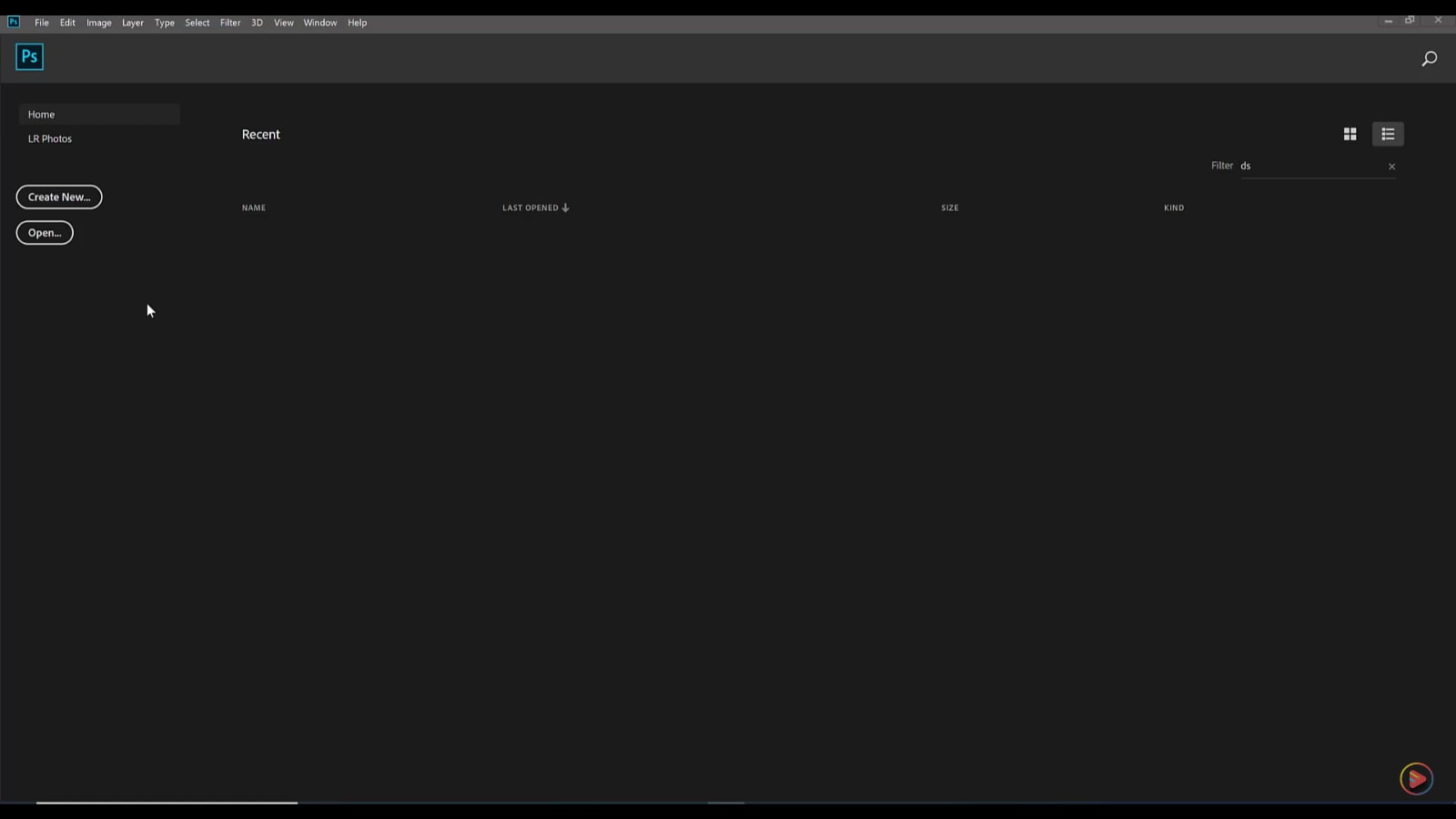
ขั้นตอนที่ 2ที่ด้านซ้ายของคุณ ค้นหาและคลิกปุ่ม เปิด ค้นหาไฟล์ PNG ที่คุณต้องการแปลง
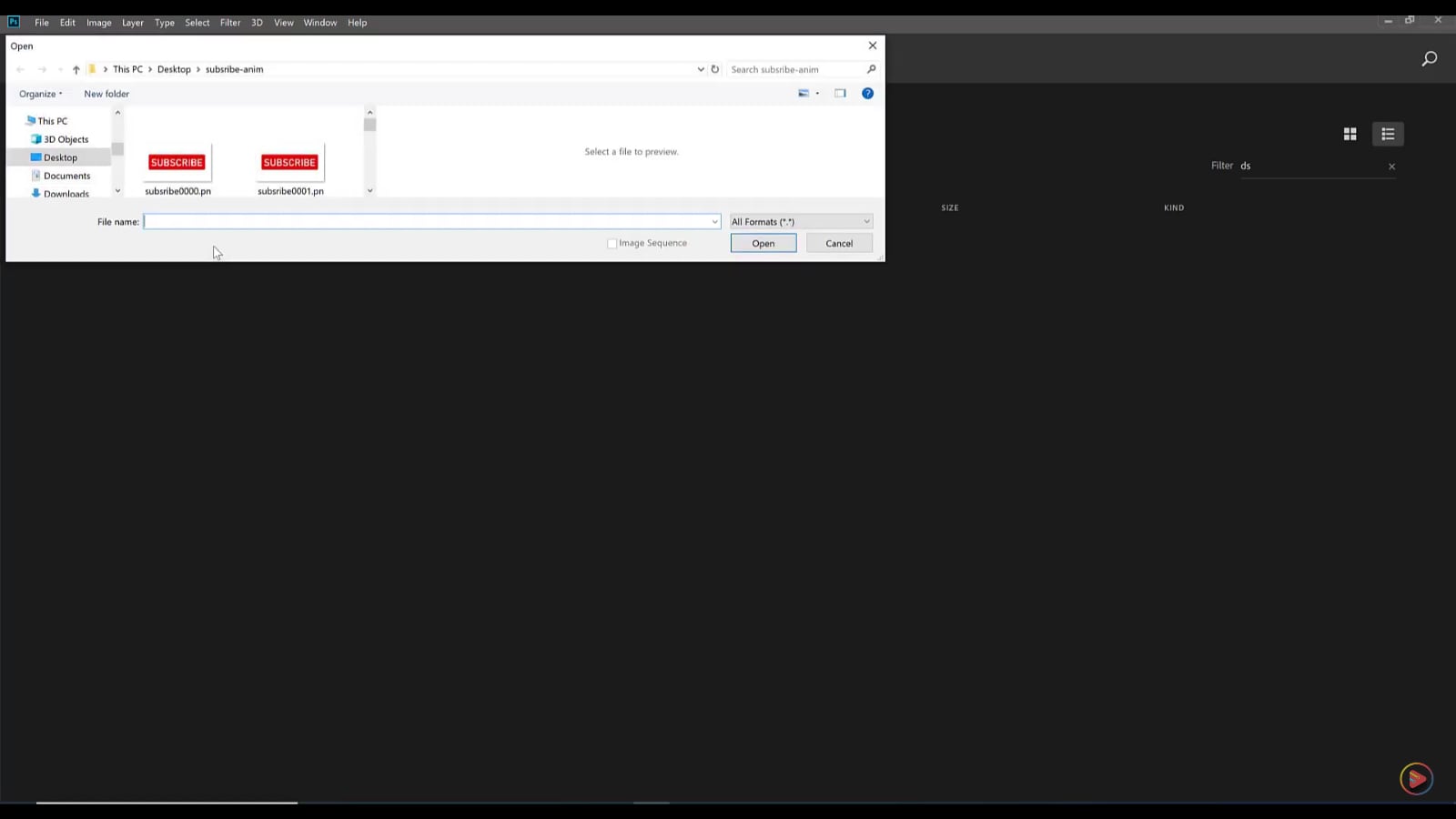
เลือกตัวเลือก ลำดับภาพ
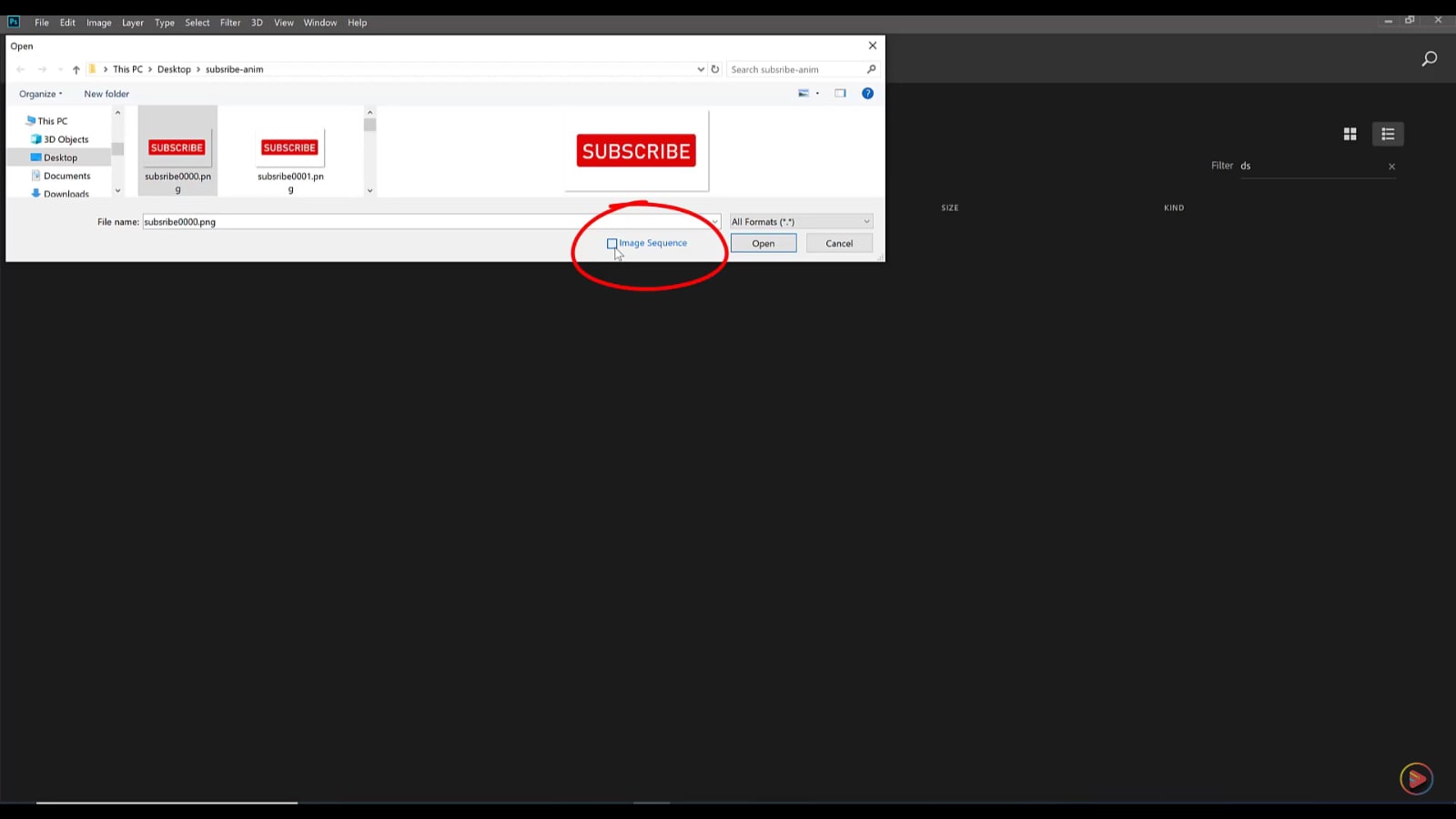
เมื่อคุณทำเสร็จแล้ว ให้คลิกปุ่ม เปิด
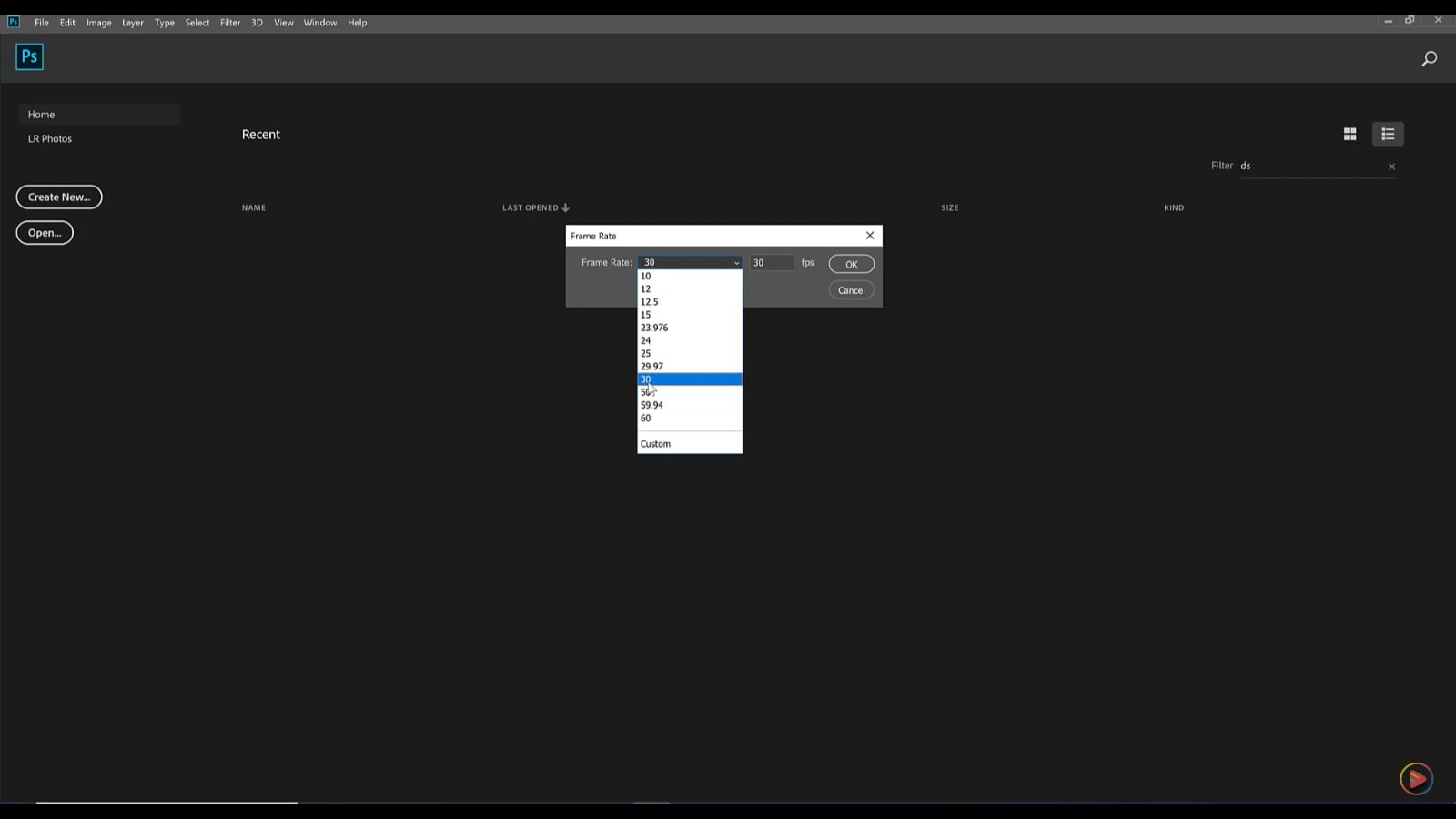
ขั้นตอนที่ 3เลือกอัตราเฟรมและคลิกที่ OK
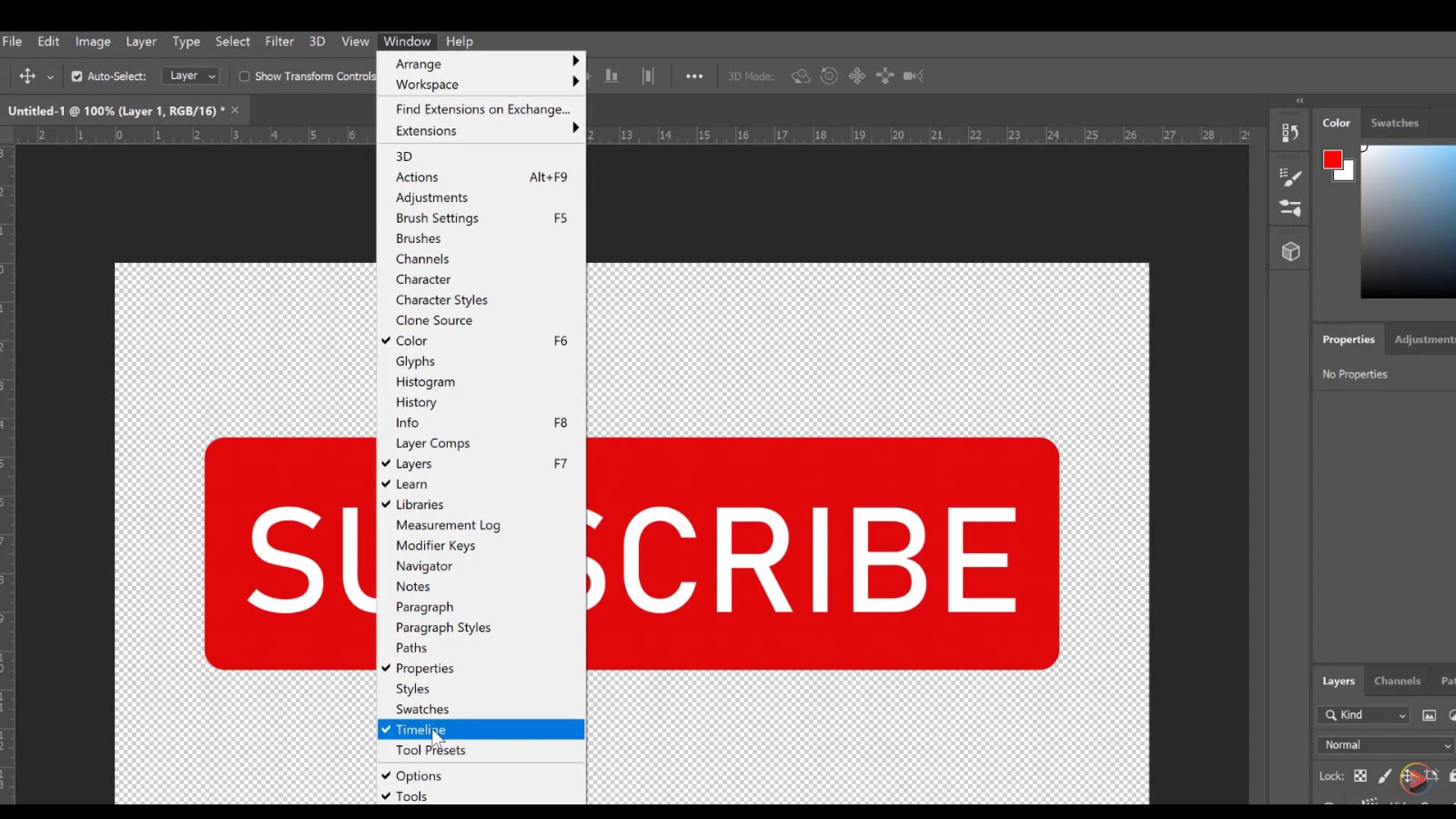
ขั้นตอนที่ 4ค้นหาส่วน Window ที่มุมซ้ายบน ค้นหา Timeline และคลิกที่มัน
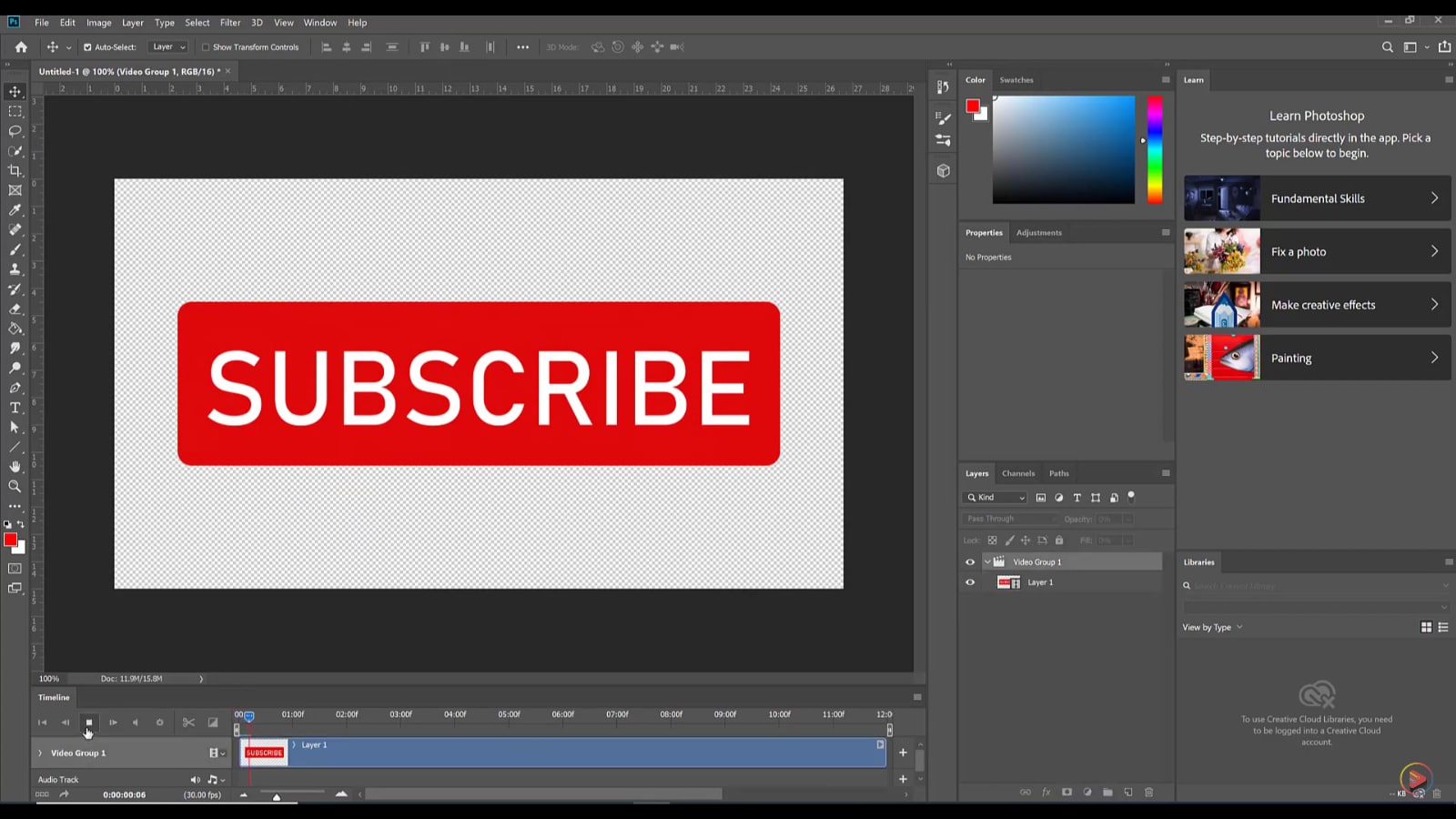
ขั้นตอนที่ 5ตอนนี้คลิกที่ปุ่ม เล่น ไทม์ไลน์วิดีโอของคุณจะปรากฏขึ้นเมื่อเล่น
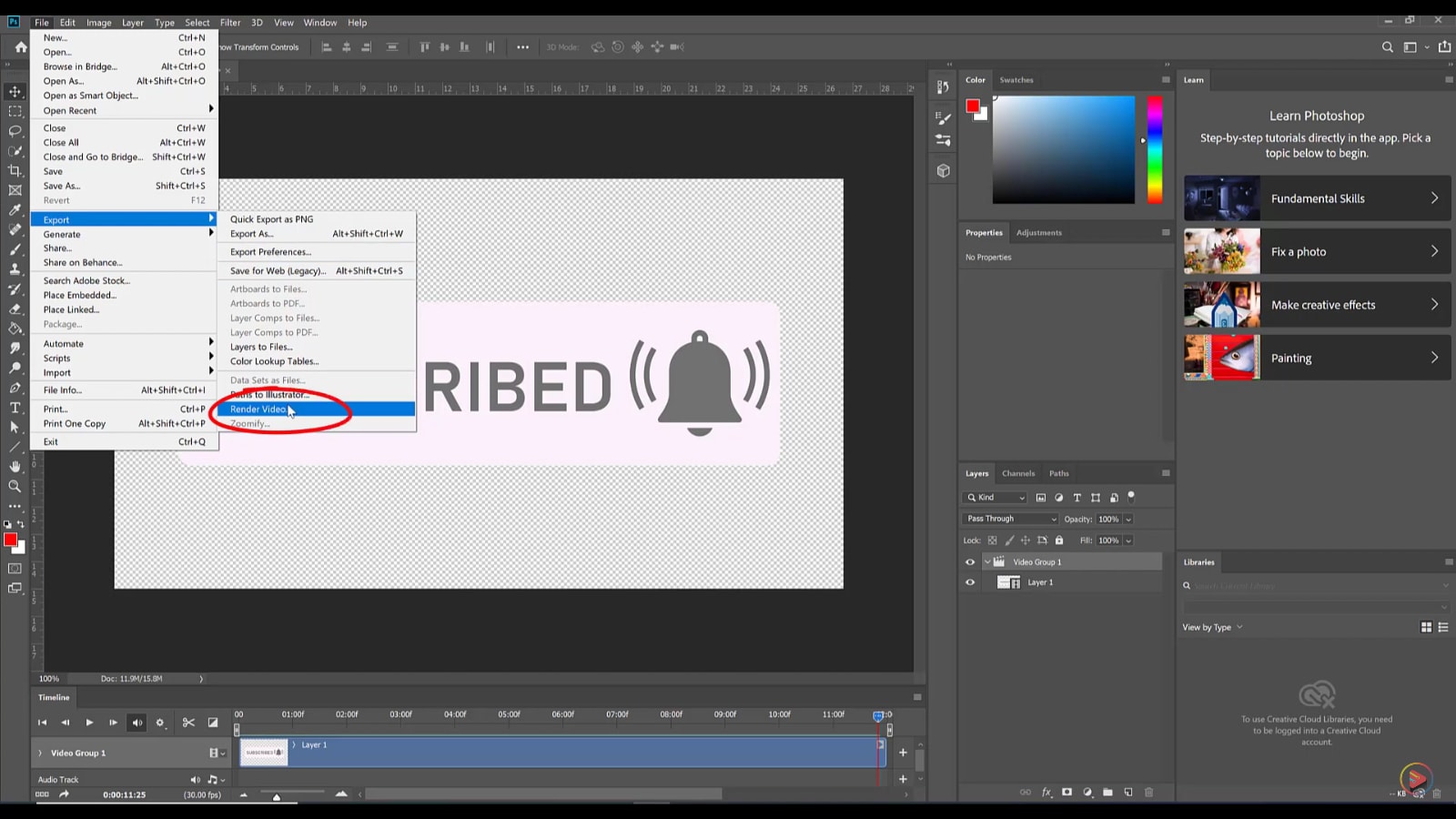
ขั้นตอนที่ 6ที่มุมซ้ายบน ให้คลิกที่ปุ่ม ไฟล์ ค้นหาและคลิกที่ ส่งออก ในส่วน Export ค้นหาและคลิกที่ แสดงผลวิดีโอ.
ขั้นตอนที่ 7 หลังจากคลิกที่ แสดงผล วิดีโอ หน้าต่าง Render Video จะแสดงขึ้น ทำการเปลี่ยนแปลงที่จำเป็นที่คุณต้องการและคลิกปุ่ม Render คุณจะพบวิดีโอที่บันทึกไว้ในโฟลเดอร์ที่เลือก
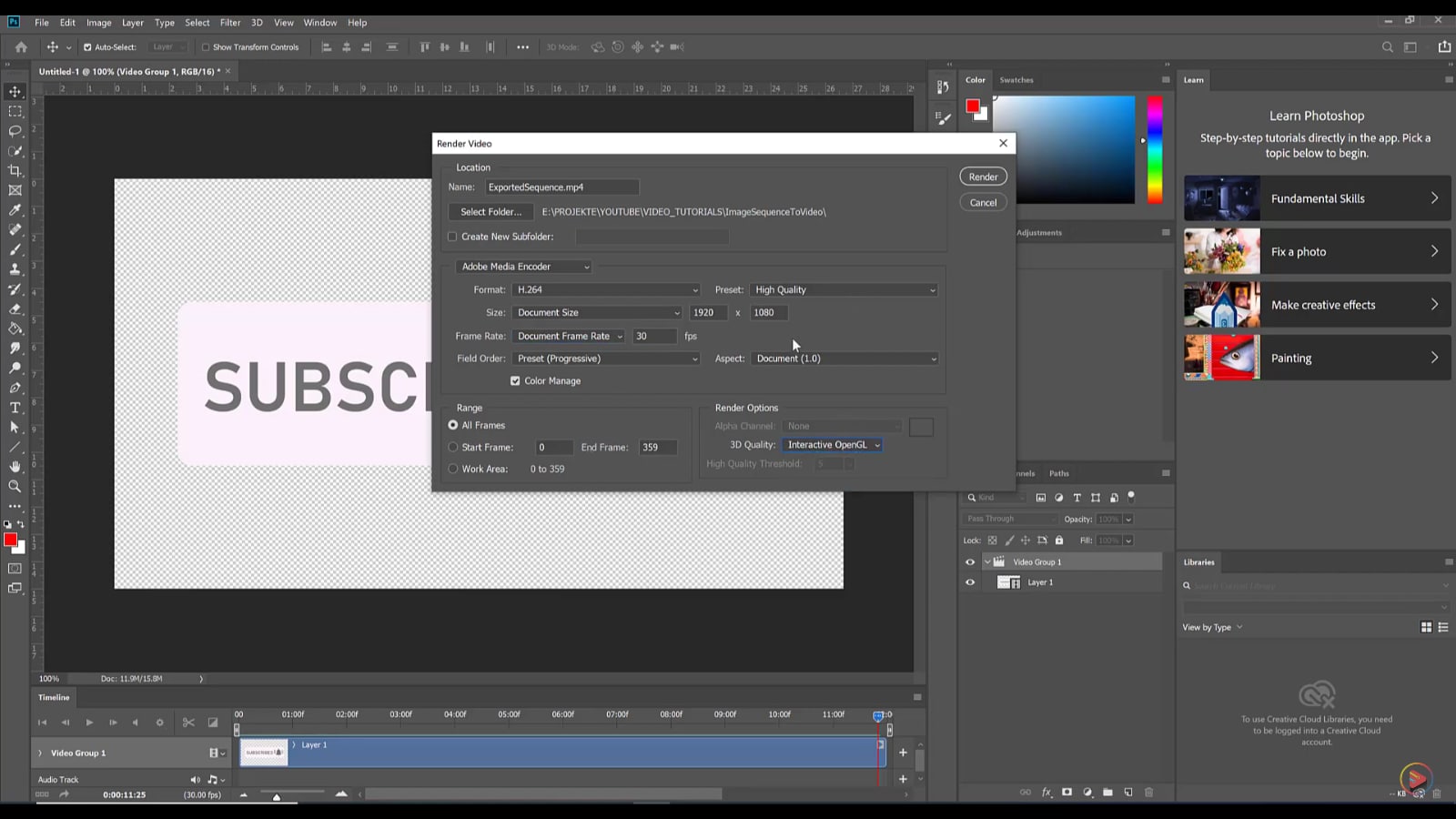
นี่คือทั้งหมดเกี่ยวกับ Adobe Photoshop และคู่มือทีละขั้นตอนในการแปลง PNG เป็นไฟล์วิดีโอ ส่วนถัดไปจะกล่าวถึงเครื่องมืออีกตัวหนึ่ง คือ Blender และคู่มือทีละขั้นตอน
แปลงลำดับภาพ PNG เป็นวิดีโอใน Blender
Blender เชี่ยวชาญด้านโมเดล 3D และแอนิเมชัน เป็นเครื่องมือครบวงจรที่ใช้โดยนักอุตสาหกรรมและนักพัฒนาในการสร้างและปรับแต่งแอนิเมชันและศิลปะดิจิทัลตั้งแต่ปี 1988
Blender มีเครื่องมือหลายอย่างเพื่อปรับปรุงไฟล์มีเดียของคุณ เช่น การสร้างโมเดล การปั้น การสร้างพื้นผิว และการแสดงผล รองรับ Windows, Linux และ macOS และใช้งานได้ฟรีตลอดชีพ
มาไปยังคู่มือทีละขั้นตอนในการแปลงลำดับ PNG เป็นวิดีโอโดยไม่ชักช้า
คู่มือทีละขั้นตอนในการแปลงลำดับ PNG เป็นวิดีโอผ่าน Blender
การใช้ Blender นั้นใช้งานง่ายมาก สิ่งที่คุณต้องทำคือทำตามขั้นตอนที่กำหนดเพื่อแปลงลำดับ PNG เป็นวิดีโอ
ขั้นตอนที่ 1ดาวน์โหลดและติดตั้ง Blender จากเว็บไซต์ เปิดเครื่องมือ
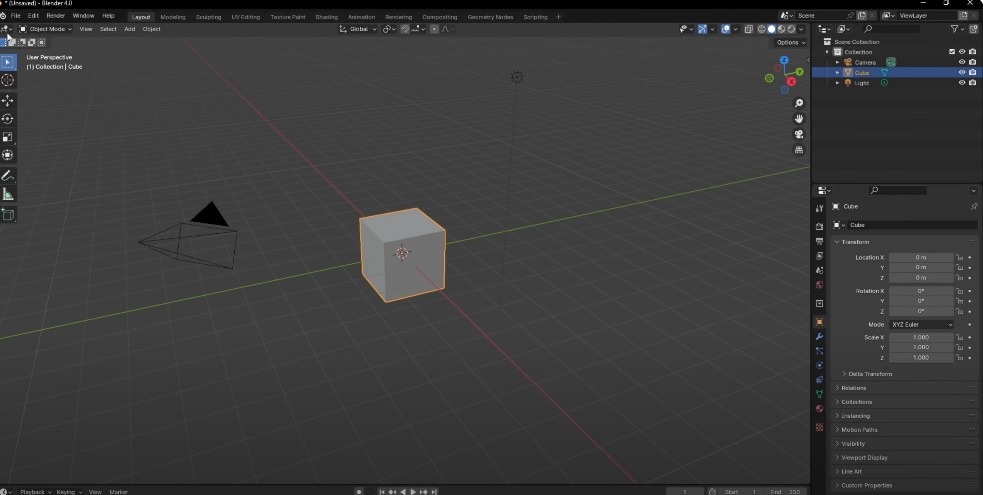
ขั้นตอนที่ 2ไปที่ ประเภทตัวแก้ไข (มุมซ้ายบน) ตั้งค่าเป็น ตัวจัดลำดับวิดีโอ
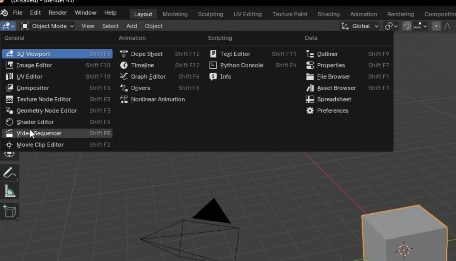
ขั้นตอนที่ 3ไปที่ เพิ่ม และเลือก ตัวจัดลำดับภาพ.
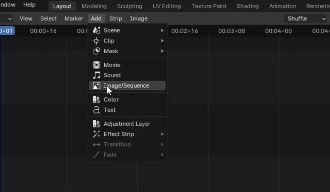
ค้นหาโฟลเดอร์ที่คุณบันทึกภาพ PNG ไว้
เลือกภาพ PNG ทั้งหมด
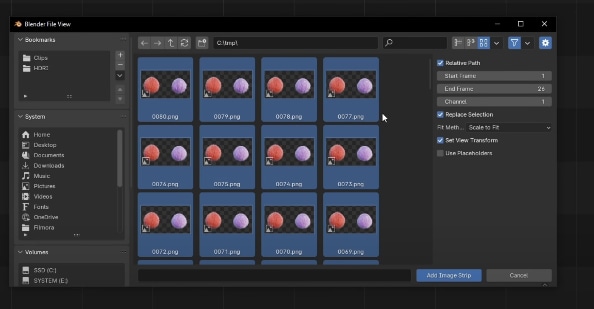
ขั้นตอนที่ 4ตั้งค่า เฟรมสิ้นสุด เป็นจำนวนภาพที่คุณเลือก
จากนั้น คลิกที่ เพิ่มแถบภาพ
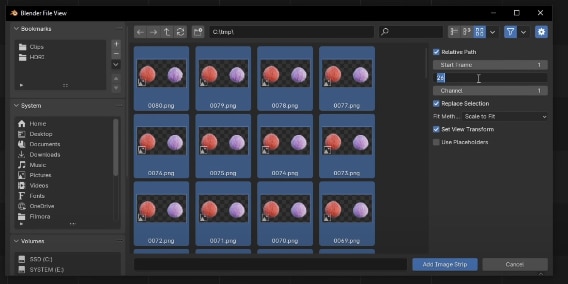
ขั้นตอนที่ 5คุณสามารถปรับ รูปแบบ และ ช่วงเฟรม จากตัวเลือกที่แสดงทางด้านขวาของอินเทอร์เฟซ
ในการบันทึกไฟล์ เลื่อนลงและค้นหา File Format คลิกที่มันและตั้งค่าเป็นวิดีโอ MPEG
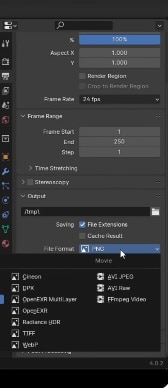
เราได้กล่าวถึงทุกสิ่งที่คุณต้องทำเพื่อแปลงไฟล์ PNG เป็นวิดีโอโดยใช้ Blender ส่วนถัดไปจะกล่าวถึงเครื่องมือทางเลือกสุดท้าย ตัวแปลงออนไลน์ - ลำดับ PNG เป็น MP4
แปลงลำดับภาพ PNG เป็นวิดีโอออนไลน์
ตัวแปลงออนไลน์ช่วยให้คุณแปลงลำดับ PNG เป็นวิดีโอได้ เครื่องมือบนเว็บหลายตัวช่วยให้คุณปรับแต่งไฟล์มีเดียของคุณได้ ตัวแปลงออนไลน์เหมาะสำหรับผู้ใช้ครั้งเดียวที่ต้องการตัวแปลงเป็นครั้งคราว
MConverter เป็นหนึ่งในตัวแปลง PNG เป็น MP4 ออนไลน์ที่น่าเชื่อถือที่สุด มีอินเทอร์เฟซหลัก MConverter รองรับการประมวลผลแบบแบตช์ คุณสามารถอัปโหลดไฟล์โดยตรงจากบัญชีคลาวด์
ทดลองใช้ฟรีมีฟีเจอร์จำกัด เวอร์ชันแบบเสียเงินเริ่มต้นที่ 7.49/เดือน
คู่มือทีละขั้นตอนในการแปลงลำดับ PNG เป็นวิดีโอผ่านวิดีโอออนไลน์
นี่คือคู่มือในการแปลงลำดับ PNG เป็นวิดีโอโดย MConverter
ขั้นตอนที่ 1เปิด MConverter.
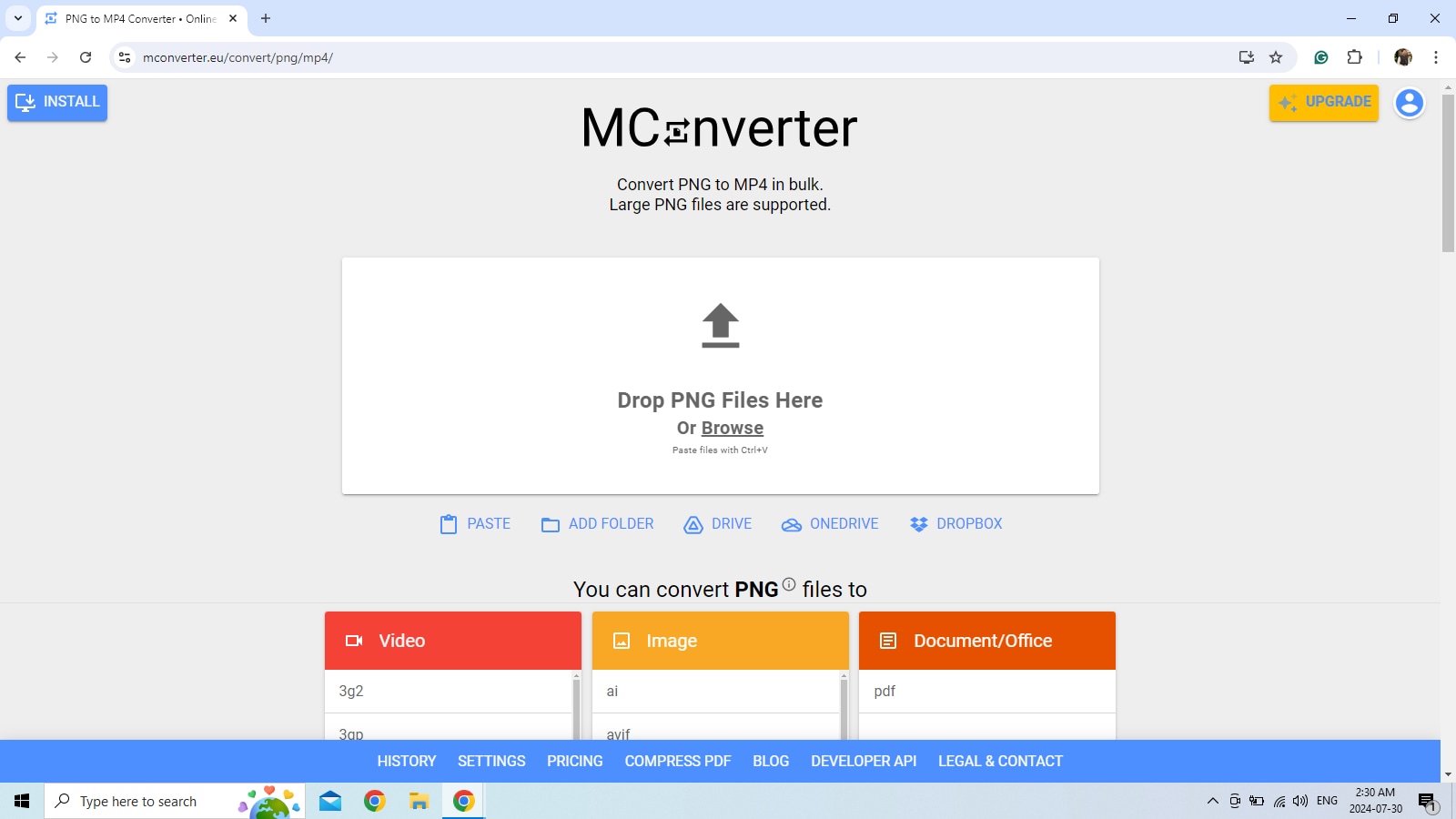
ขั้นตอนที่ 2คลิกที่ วางไฟล์ PNG ที่นี่ เรียกดูไฟล์ที่เก็บภาพของคุณ
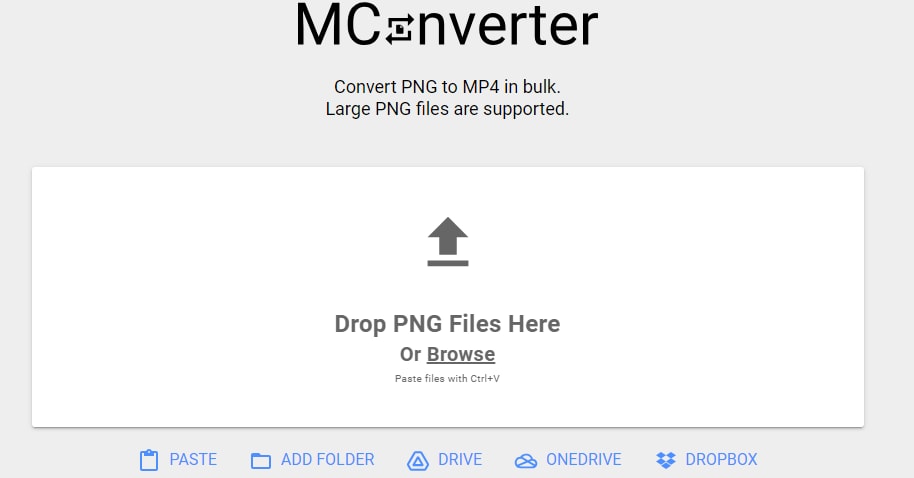
ขั้นตอนที่ 3ด้านล่าง วางไฟล์ PNG ที่นี่ คุณจะพบส่วน รูปแบบเป้าหมาย
เลือกรูปแบบ mp4
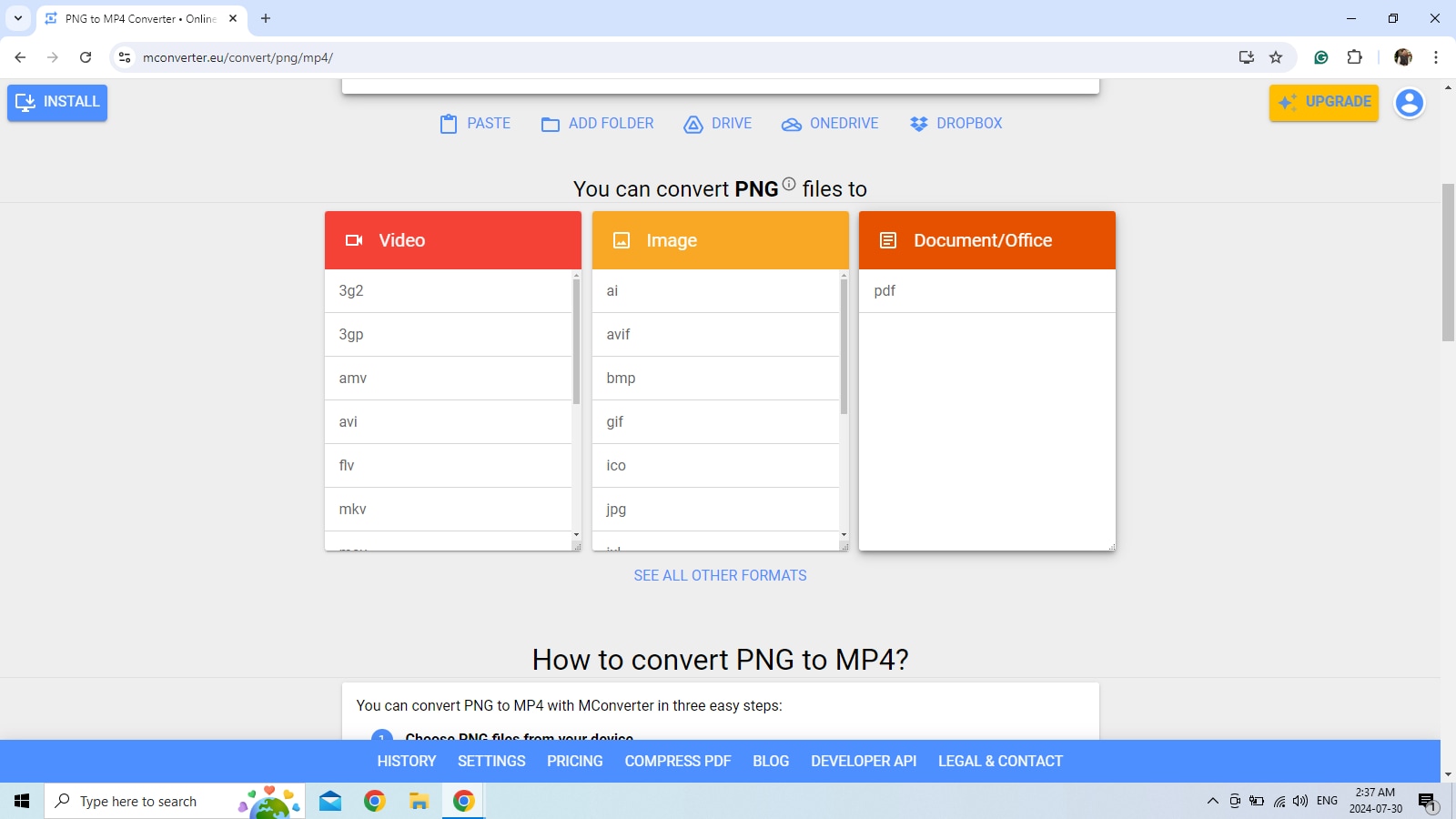
ขั้นตอนที่ 4ดาวน์โหลดไฟล์มีเดียที่แปลงแล้วโดยตรง
คุณสามารถจัดการปลายทางของไฟล์วิดีโอโดยการตั้งชื่อโฟลเดอร์ในส่วน SAVE TO
ตอนนี้ มาไปยังส่วนถัดไป ซึ่งเราได้กล่าวถึงคำถามที่พบบ่อยเกี่ยวกับลำดับ PNG และการแปลงวิดีโอ
สรุป
การแก้ไขและแปลงไฟล์มีเดีย โดยเฉพาะลำดับภาพเป็นวิดีโอนั้นแพร่หลายในปัจจุบัน Filmora ด้วยอินเทอร์เฟซผู้ใช้ที่เรียบง่ายและฟังก์ชันที่หลากหลาย สามารถช่วยแปลง PNG เป็นวิดีโอได้ เราได้สำรวจเครื่องมือทางเลือกอื่นนอกจาก Filmora
แต่ละเครื่องมือมีชุดฟังก์ชันและประโยชน์ที่เป็นเอกลักษณ์ของตัวเอง บางตัวใช้งานง่ายกว่า ในขณะที่ตัวอื่นต้องการความเชี่ยวชาญด้าน command-line ตัวแปลงออนไลน์ก็มีให้สำหรับผู้ใช้ครั้งเดียวเช่นกัน แต่มีข้อจำกัดเกี่ยวกับคุณภาพและความเป็นส่วนตัวของเนื้อหา
เราหวังว่าคุณจะพบว่าบทความนี้มีประโยชน์

