



เคยเห็นวิดีโอที่บุคคลหรือวัตถุดูเหมือนลอยอยู่ในฉากที่แตกต่างกัน ผสมผสานเข้ากับฉากหลังใหม่อย่างลงตัวหรือไม่? บางทีคุณอาจเคยดูการสาธิตผลิตภัณฑ์ที่สินค้าดูเหมือนแขวนอยู่ในอากาศโดยไม่มีฉากหลังที่รกรุงรังอยู่ข้างหลัง เทคนิคภาพที่เจ๋งเหล่านี้ทำได้โดยใช้วิธีที่เรียกว่า การลบพื้นหลัง ซึ่งมีประโยชน์อย่างมากสำหรับผู้สร้างวิดีโอและคอนเทนต์
เมื่อพูดถึงการตัดต่อวิดีโอ Adobe Premiere Pro เป็นหนึ่งในซอฟต์แวร์ที่มีชื่อเสียงและยืดหยุ่นที่สุดในตลาด แม้ว่าจะมีชื่อเสียงในด้านฟีเจอร์การตัดต่อที่แข็งแกร่ง แต่บางคนก็ถามว่า Premiere Pro สามารถลบพื้นหลังออกจากวิดีโอได้หรือไม่ คำตอบคือได้แน่นอน!
ไม่ว่าคุณต้องการลบพื้นหลังสีขาวใน Premiere Pro แก้ไขพื้นหลังโปร่งใสของ Adobe Premiere Pro หรือแม้แต่ลบพื้นหลังโดยไม่ใช้กรีนสกรีน คู่มือนี้เกี่ยวกับ วิธีลบพื้นหลังจากวิดีโอ Premiere Pro ด้วย/โดยไม่มีกรีนสกรีนจะแสดงวิธีดำเนินการทีละขั้นตอน
ในบทความนี้

วิธีที่ 1: ใช้เอฟเฟกต์ Ultra Key กับกรีนสกรีน
มีหลายวิธีที่สามารถใช้ลบพื้นหลังใน Premiere Pro ขึ้นอยู่กับความต้องการเฉพาะของคุณและความซับซ้อนของฟุตเทจของคุณ
มาสำรวจวิธีการทีละขั้นตอนในการลบพื้นหลังจากวิดีโอ Premiere Pro โดยใช้ประโยชน์จากเครื่องมือในตัวที่ทรงพลังให้เต็มที่ นี่คือวิธีลบพื้นหลังวิดีโอ Premiere Pro:
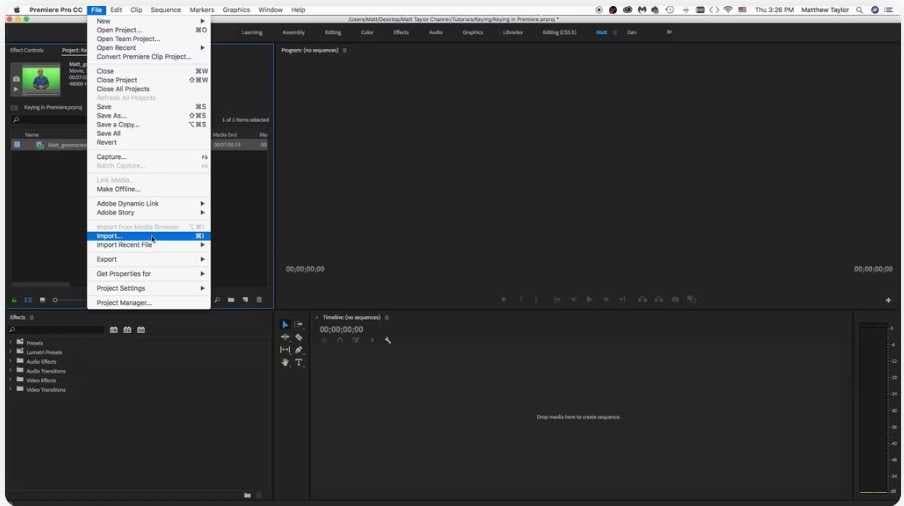
ขั้นตอนที่ 1: เปิด Adobe Premiere Pro บนอุปกรณ์ Windows หรือ Mac ของคุณ ไปที่ File > Import หรือใช้ปุ่มลัด Ctrl+I (Windows) หรือ Cmd+I (Mac) คลิก "Import" และเลือกวิดีโอของคุณ ลากคลิปที่นำเข้าจากแผง Project ไปยัง Timeline
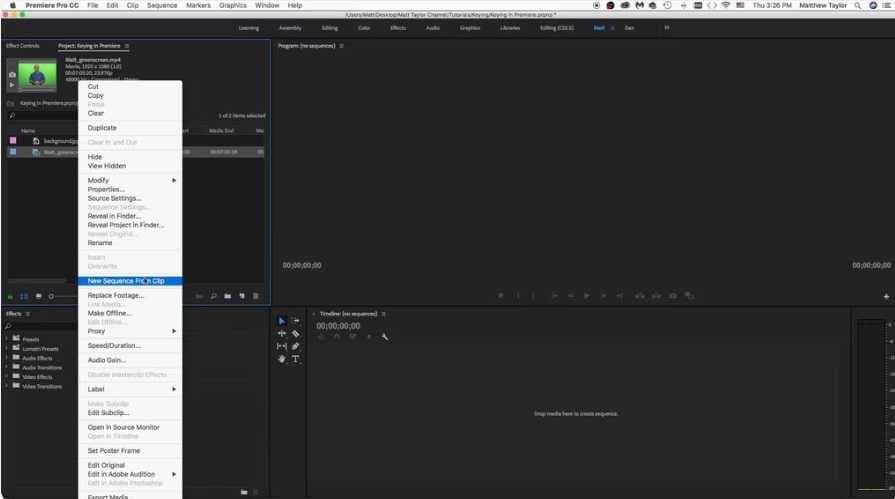
ขั้นตอนที่ 2: เลือกคลิปวิดีโอของคุณ คลิกขวา และเลือก "New Sequence From Clip"
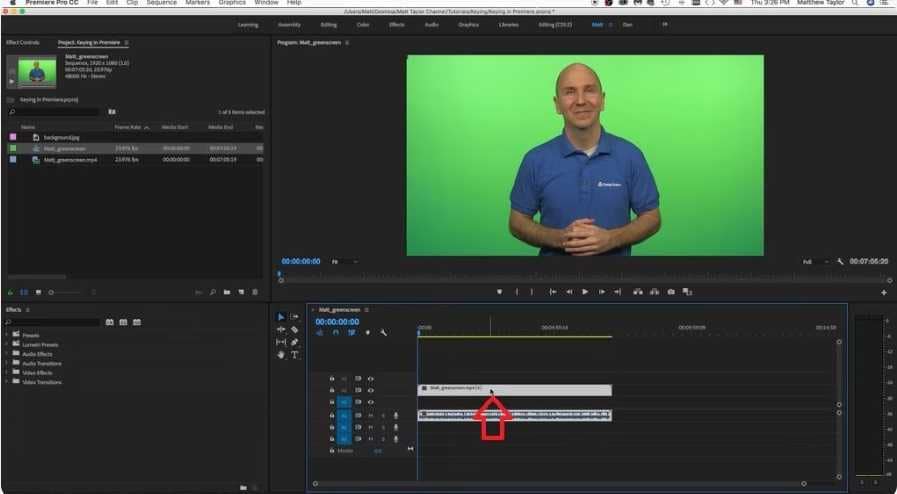
ขั้นตอนที่ 3: ย้ายวิดีโอหลักของคุณไปที่เลเยอร์ที่สอง (v2)
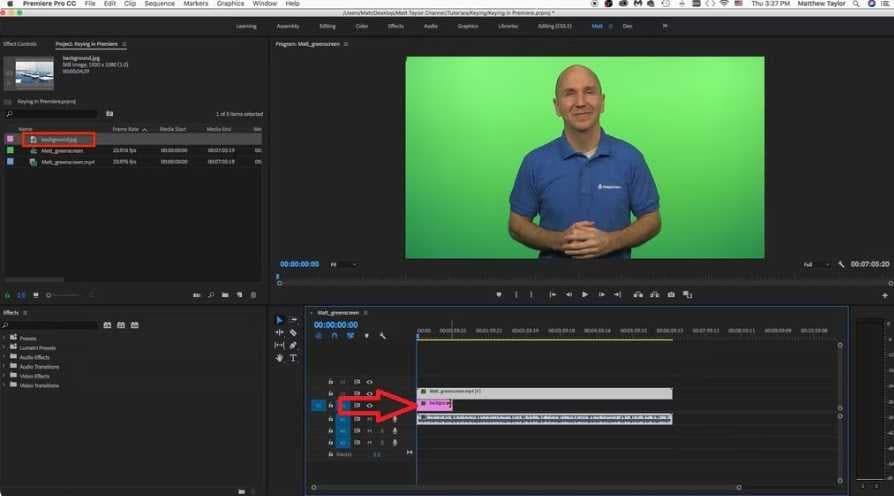
ขั้นตอนที่ 4: วางพื้นหลังใหม่ของคุณบนเลเยอร์ล่าง ทำให้มีความยาวเท่ากับวิดีโอหลักของคุณ
ขั้นตอนที่ 5: ในแผงเอฟเฟกต์ ค้นหา "key" ค้นหา "Ultra Key" และนำไปใส่ในวิดีโอหลักของคุณ
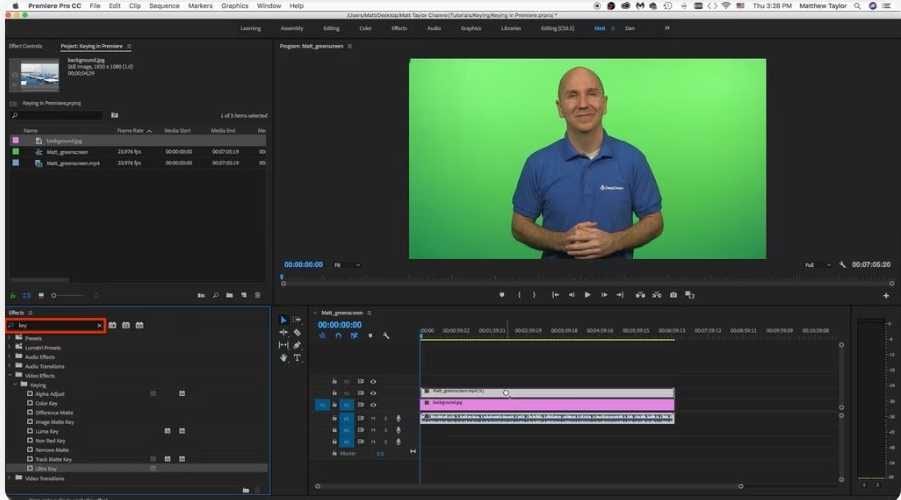
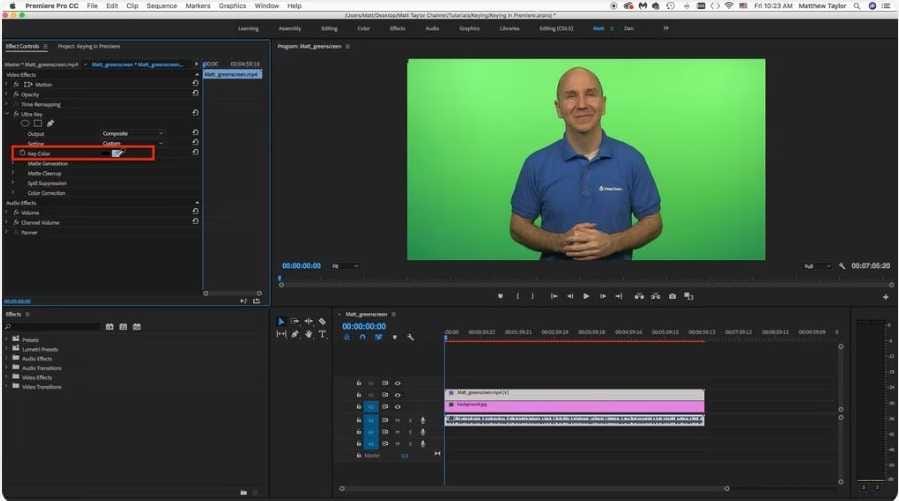
ขั้นตอนที่ 6: คลิกที่วิดีโอหลักของคุณ ค้นหาเอฟเฟกต์ Ultra Key ใช้เครื่องมือหลอดดูดสีเพื่อเลือกสีพื้นหลังที่คุณต้องการลบ
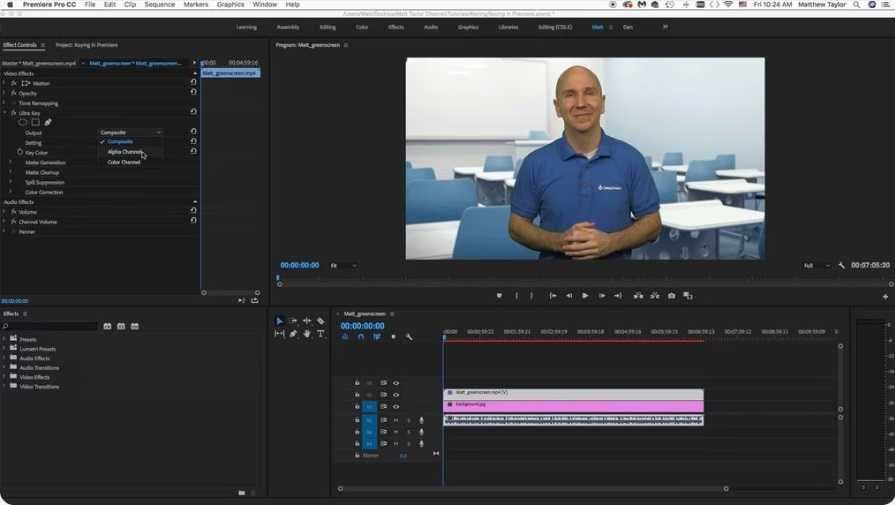
ขั้นตอนที่ 7: คลิกขวาในพื้นที่เอฟเฟกต์วิดีโอ เปลี่ยนจาก "Composite" เป็นมุมมอง "Alpha Channel"
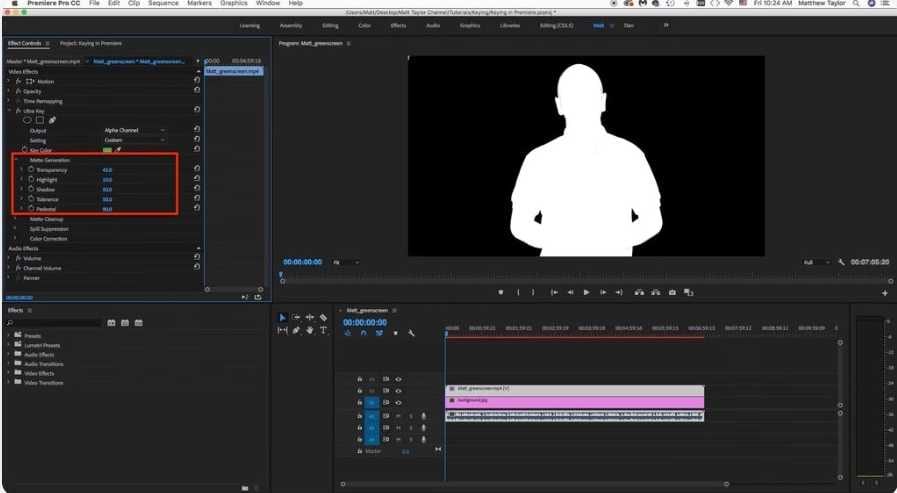
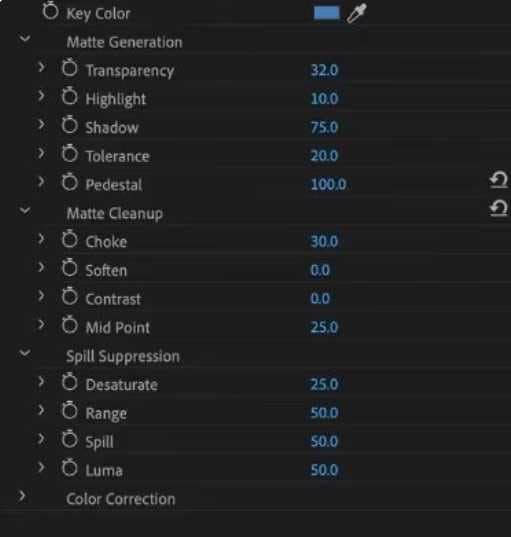
ขั้นตอนที่ 8: เปิด "Matte Generation" ปรับการตั้งค่าเพื่อให้วิดีโอของคุณดูสะอาด
ขั้นตอนที่ 9: เปิด "Matte Cleanup" ปรับ "Choke" และตัวเลือกอื่นๆ เพื่อปรับปรุงขอบ
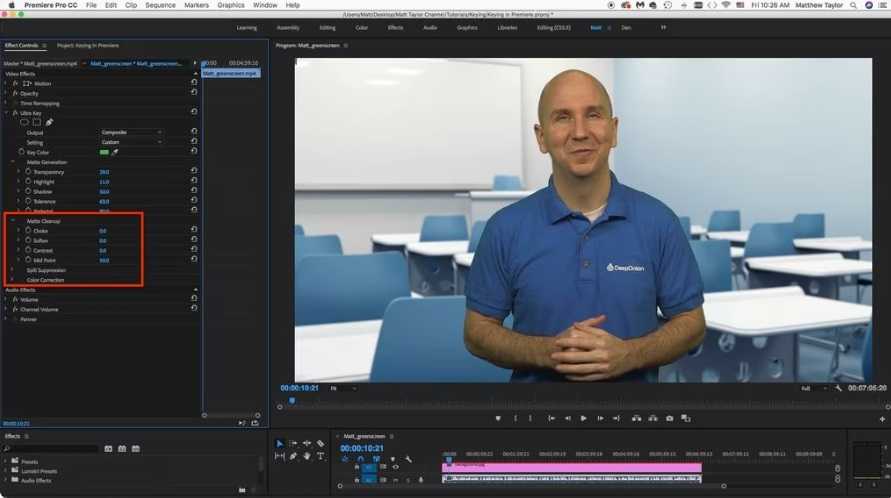
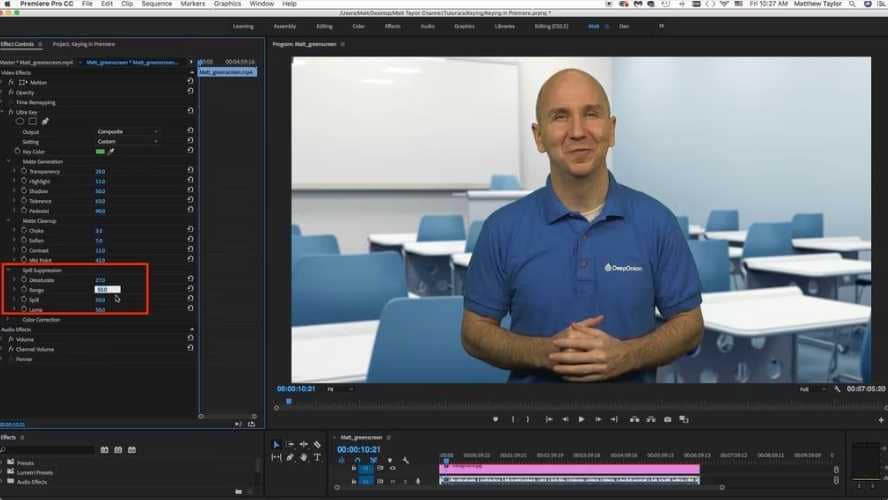
ขั้นตอนที่ 10: หากคุณยังเห็นสีพื้นหลังบางส่วน ใช้ "Spill Suppression" เพื่อแก้ไข
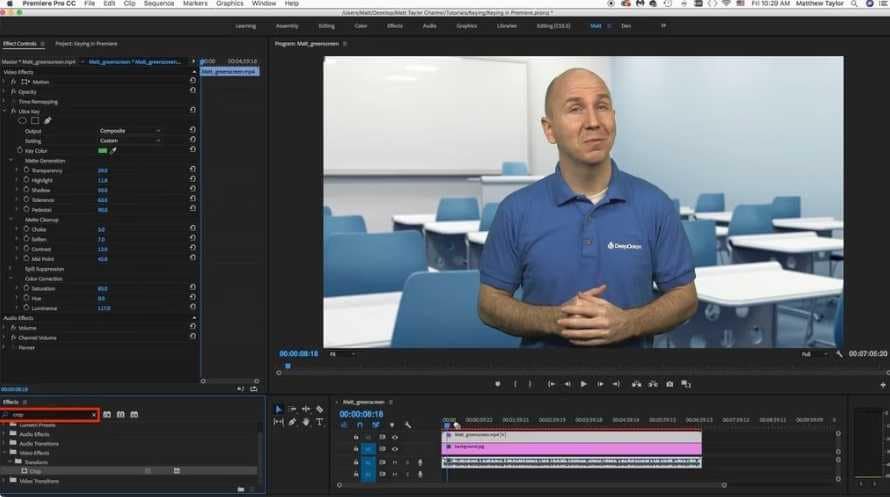
ขั้นตอนที่ 11: ค้นหา "crop" ในแผงเอฟเฟกต์ เพิ่มเอฟเฟกต์ Crop ลงในวิดีโอของคุณและปรับตามต้องการ
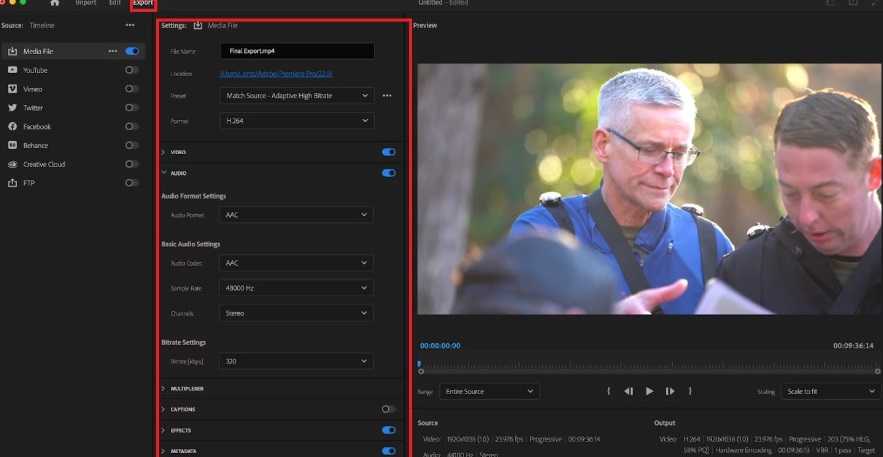
ขั้นตอนที่ 12: เมื่อคุณพอใจกับผลลัพธ์ คลิก "Export" ที่ด้านบน เลือกการตั้งค่าของคุณและคลิก Export อีกครั้ง
โดยการทำตามขั้นตอนเหล่านี้ คุณสามารถลบพื้นหลังใน Premiere Pro ได้อย่างมีประสิทธิภาพสำหรับฟุตเทจที่หลากหลาย
อย่างไรก็ตาม สิ่งสำคัญที่ต้องทราบคือความสำเร็จของการลบพื้นหลังมักขึ้นอยู่กับคุณภาพของฟุตเทจต้นฉบับของคุณและความตัดกันระหว่างวัตถุหลักและพื้นหลัง
สำหรับสถานการณ์ที่ซับซ้อนมากขึ้นหรือเมื่อต้องจัดการกับฟุตเทจที่ท้าทาย คุณอาจต้องใช้เทคนิคเพิ่มเติมหรือใช้ความสามารถในการลบพื้นหลังโดยไม่ใช้กรีนสกรีนของ Premiere Pro
วิธีที่ 2: วิธีลบพื้นหลังโดยไม่ใช้กรีนสกรีน
แม้ว่าการมีกรีนสกรีนจะช่วยให้การลบพื้นหลังง่ายขึ้น แต่ก็ไม่ได้จำเป็นหรือเป็นไปได้เสมอไป Premiere Pro มีเครื่องมือและเทคนิคหลายอย่างในการลบพื้นหลังโดยไม่ต้องพึ่งพากรีนสกรีน
นี่คือวิธีลบพื้นหลังใน Premiere Pro สำหรับวิดีโอที่ไม่มีกรีนสกรีน:
การใช้เอฟเฟกต์ Crop และ Ultra Key สำหรับพื้นหลังง่ายๆ
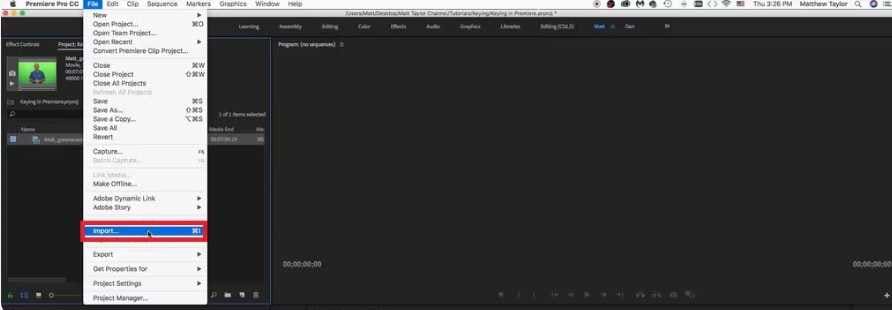
ขั้นตอนที่ 1: เปิด Adobe Premier คลิก "File" จากนั้น "Import" เพื่อเพิ่มวิดีโอหลักและพื้นหลังของคุณ
ขั้นตอนที่ 2: วางวิดีโอหลักของคุณบนเลเยอร์ที่สอง (v2) ทำให้พื้นหลังของคุณมีความยาวเท่ากับวิดีโอหลักของคุณ
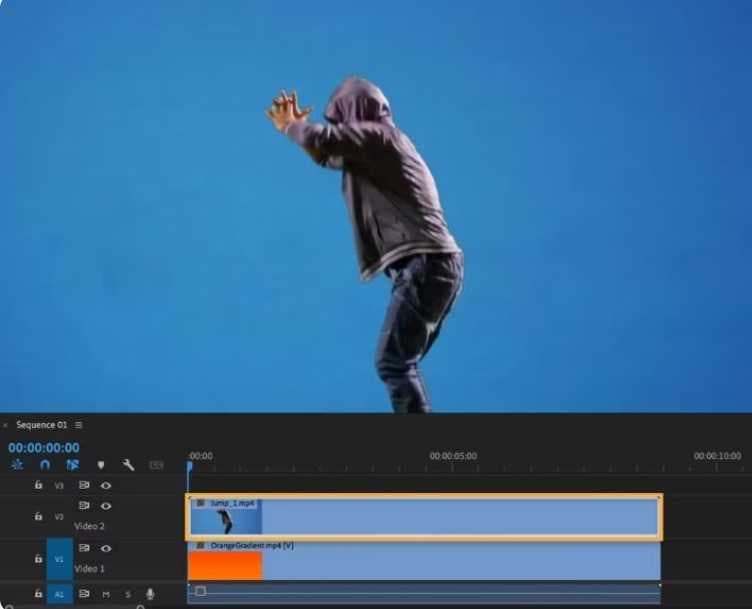
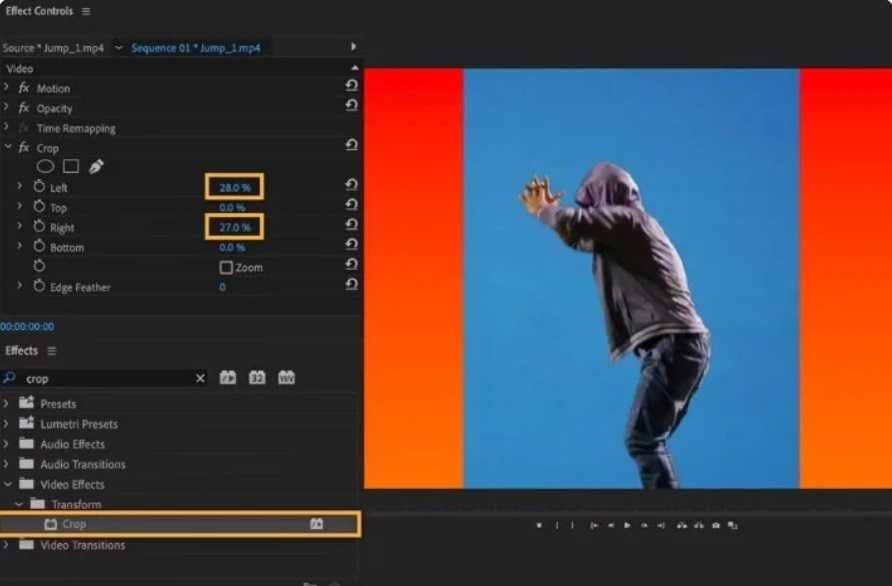
ขั้นตอนที่ 3: คลิกที่วิดีโอหลักของคุณ ในแผงเอฟเฟกต์ ค้นหา "crop" เพิ่มเอฟเฟกต์ Crop ลงในวิดีโอของคุณ ใช้มันเพื่อตัดพื้นหลังส่วนเกินที่คุณไม่ต้องการออก
ขั้นตอนที่ 4: ในแผงเอฟเฟกต์ ค้นหา "ultra" เพิ่มเอฟเฟกต์ Ultra Key ลงในวิดีโอของคุณ
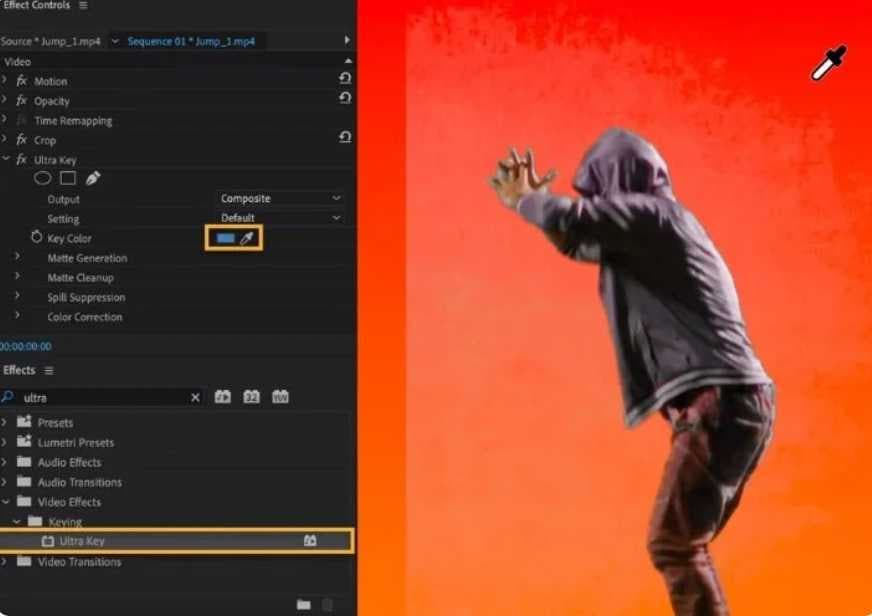
ขั้นตอนที่ 5: คลิกเครื่องมือหลอดดูดสีใน Ultra Key ใช้มันเพื่อเลือกสีพื้นหลังที่คุณต้องการลบ
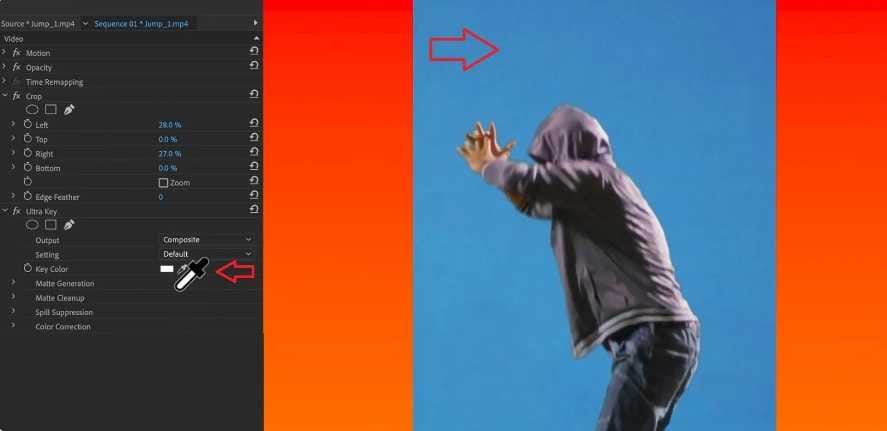
ขั้นตอนที่ 6: เปลี่ยนมุมมองเป็น "Alpha Channel" เพื่อดูว่ามันทำงานอย่างไร
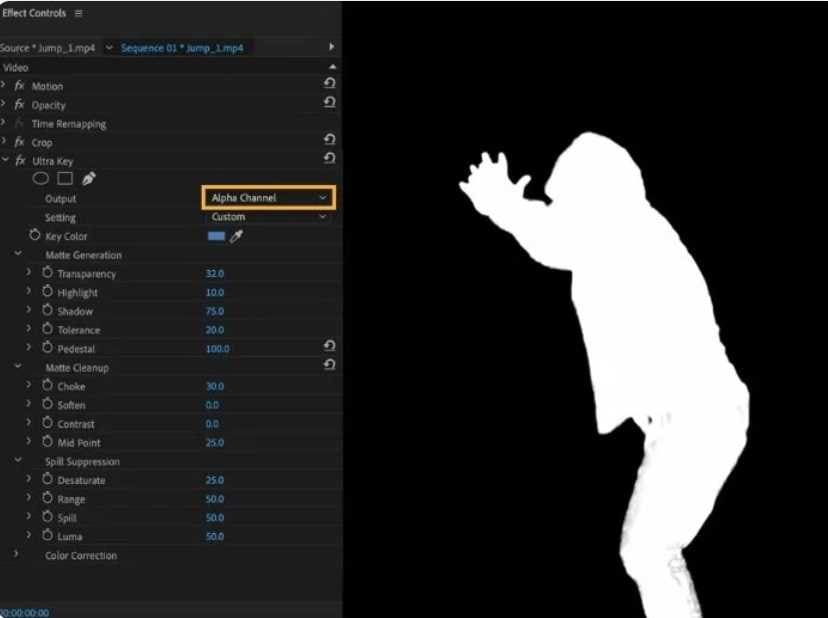
ขั้นตอนที่ 7: ปรับการตั้งค่าใน "Matte Generation" "Matte Cleanup" และ "Spill Suppression" จนกว่าวิดีโอของคุณจะดูดี
ขั้นตอนที่ 8: สุดท้าย คลิก "Export" ที่ด้านบน เลือกการตั้งค่าของคุณและคลิก Export อีกครั้ง
เคลับลับมือโปร: การลบพื้นหลังสีขาวจากโลโก้/รูปภาพ
บางครั้งคุณไม่จำเป็นต้องลบพื้นหลังจากวิดีโอทั้งหมด แต่เพียงแค่จากรูปภาพหรือโลโก้แบบคงที่ (เช่น .jpeg ที่มีพื้นหลังสีขาว) ที่คุณต้องการวางซ้อน Premiere Pro มีวิธีรวดเร็วในการจัดการเรื่องนี้โดยใช้เอฟเฟกต์ Luma Key
ขั้นตอนที่ 1: วางไฟล์โลโก้หรือรูปภาพของคุณบนแทร็กวิดีโอเหนือฟุตเทจหลักของคุณในไทม์ไลน์
ขั้นตอนที่ 2: ไปที่แผง "Effects" และค้นหา "Luma Key" ลากเอฟเฟกต์ Luma Key ลงบนคลิปรูปภาพของคุณ
ขั้นตอนที่ 3: ในแผง "Effect Controls" ค้นหาการตั้งค่า Luma Key ปรับแถบเลื่อน "Threshold" เมื่อคุณเพิ่มมันขึ้น คุณจะเห็นส่วนที่ขาวที่สุดของรูปภาพ (พื้นหลังของคุณ) กลายเป็นโปร่งใส
ขั้นตอนที่ 4: ปรับแต่งด้วยแถบเลื่อน "Cutoff" เพื่อทำความสะอาดขอบและให้แน่ใจว่ามีเพียงพื้นหลังสีขาวเท่านั้นที่ถูกลบออก ทำให้โลโก้ของคุณคมชัดและสะอาดบนวิดีโอของคุณ
ทางเลือกที่รวดเร็วกว่า: การลบพื้นหลังด้วย AI ใน Filmora
Adobe Premiere Pro เป็นเครื่องมือที่ทรงพลังและเต็มไปด้วยฟีเจอร์สำหรับการลบพื้นหลัง แต่อาจไม่ใช่ตัวเลือกที่สมบูรณ์แบบสำหรับทุกคน โดยเฉพาะสำหรับผู้เริ่มต้นหรือคนที่ชอบอินเทอร์เฟซที่เรียบง่ายกว่า
นั่นคือจุดที่ Wondershare Filmora เข้ามาเป็นตัวเลือกที่ยอดเยี่ยมสำหรับการลบพื้นหลัง
Wondershare Filmora มีฟีเจอร์หลากหลายที่ทำให้เป็นตัวเลือกที่น่าสนใจมาก:
- การออกแบบที่ใช้งานง่าย: Filmora มีเลย์เอาต์ที่เรียบง่ายที่ช่วยให้ผู้ใช้ใหม่สามารถเคลื่อนไหวและใช้โปรแกรมได้โดยไม่ยาก
- เทคโนโลยี AI อัจฉริยะ: Filmora ใช้ปัญญาประดิษฐ์เพื่อทำให้งานที่ท้าทาย เช่น การลบพื้นหลัง เรียบง่ายขึ้น
- คลังสื่อขนาดใหญ่: Filmora ให้ผู้ใช้เลือกใช้วิดีโอ รูปภาพ และไฟล์เสียงสต็อกจำนวนมากที่สามารถใช้เป็นพื้นหลังใหม่ได้
- อัปเดตบ่อยครั้ง: Wondershare อัปเดต Filmora ด้วยฟีเจอร์และการปรับปรุงใหม่ ๆ เป็นประจำ เพื่อให้ผู้ใช้ทันสมัยกับเครื่องมือตัดต่อวิดีโอล่าสุด
- ใช้งานได้บนหลายระบบ: Filmora สามารถใช้งานได้ทั้งบนคอมพิวเตอร์ Windows และ Mac
- ตัวเลือกที่เป็นมิตรกับงบประมาณ: แตกต่างจากแผนสมาชิกของ Adobe Premiere Pro, Filmora เสนอราคาที่ยืดหยุ่นกว่า รวมถึงตัวเลือกการซื้อครั้งเดียว
ลบพื้นหลังวิดีโอเพื่อลบพื้นหลัง โดยใช้ Filmora:
ขั้นตอนที่ 1: เปิด Filmora และคลิก "สร้างโปรเจกต์ใหม่". ค้นหาวิดีโอของคุณบนคอมพิวเตอร์หรือในคลาวด์และนำเข้าสู่ Filmora วางวิดีโอของคุณบนไทม์ไลน์
สร้างโปรเจกต์ใหม่หรือเปิดโปรเจกต์ที่มีอยู่
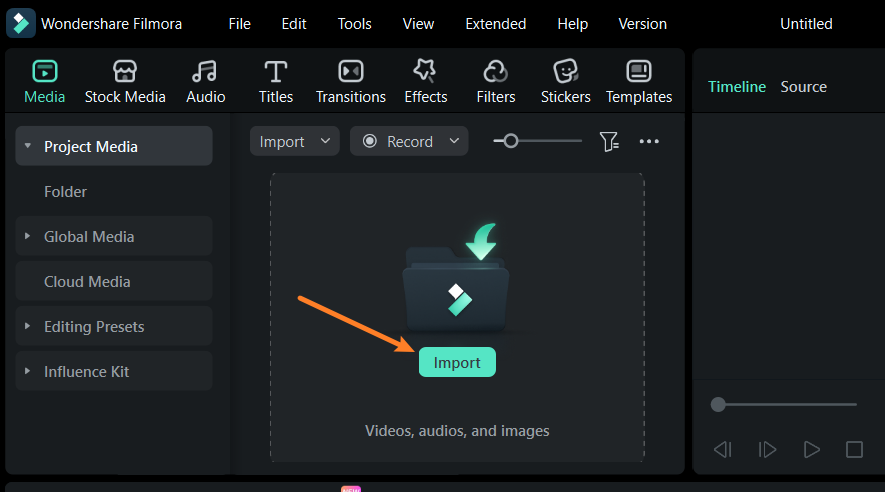
ขั้นตอนที่ 2: ตอนนี้ ดับเบิลคลิกที่วิดีโอของคุณและมองหา "AI Portrait Cutout" ภายใต้ "AI Matting" Filmora จะลบพื้นหลังให้คุณโดยอัตโนมัติ จากนั้นคุณสามารถเพิ่มพื้นหลังใหม่ได้ตามต้องการ
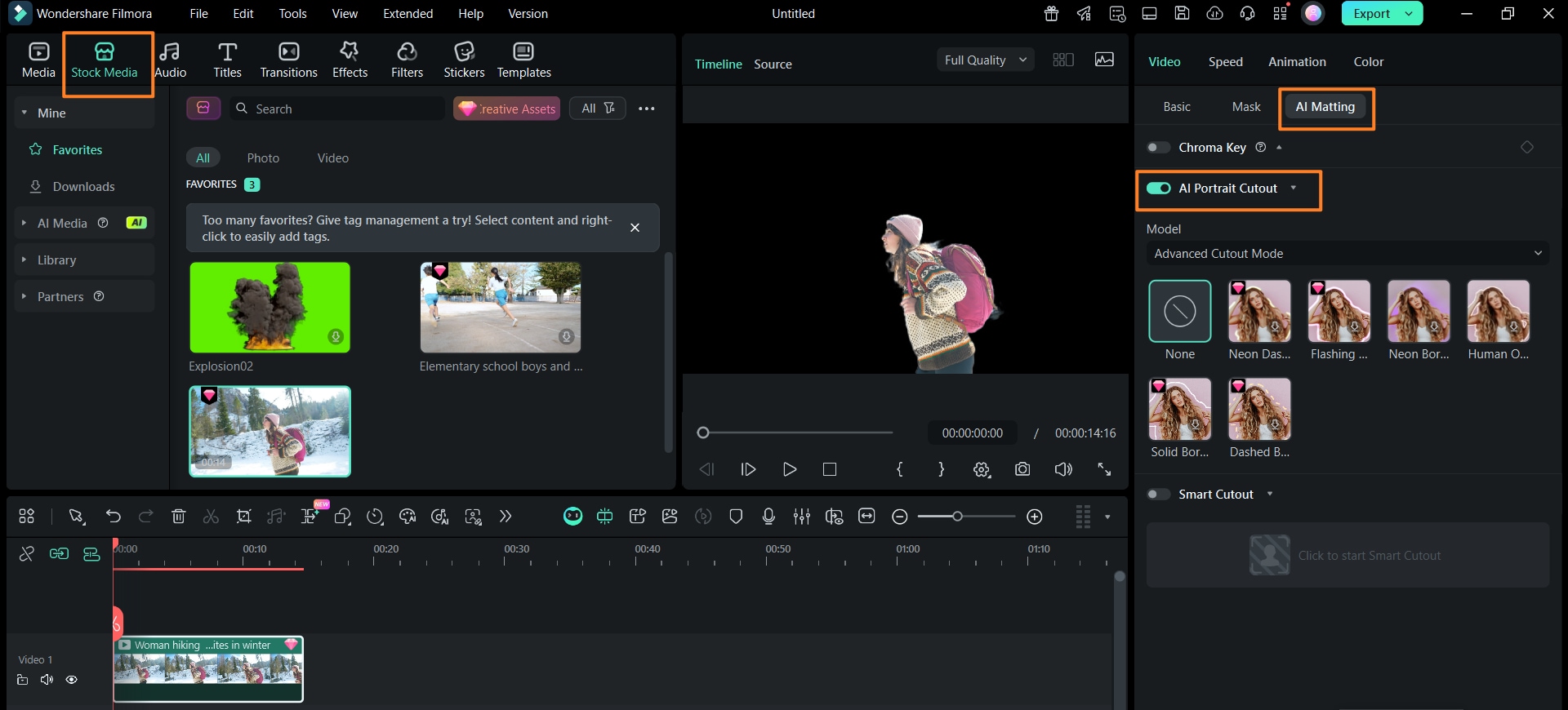
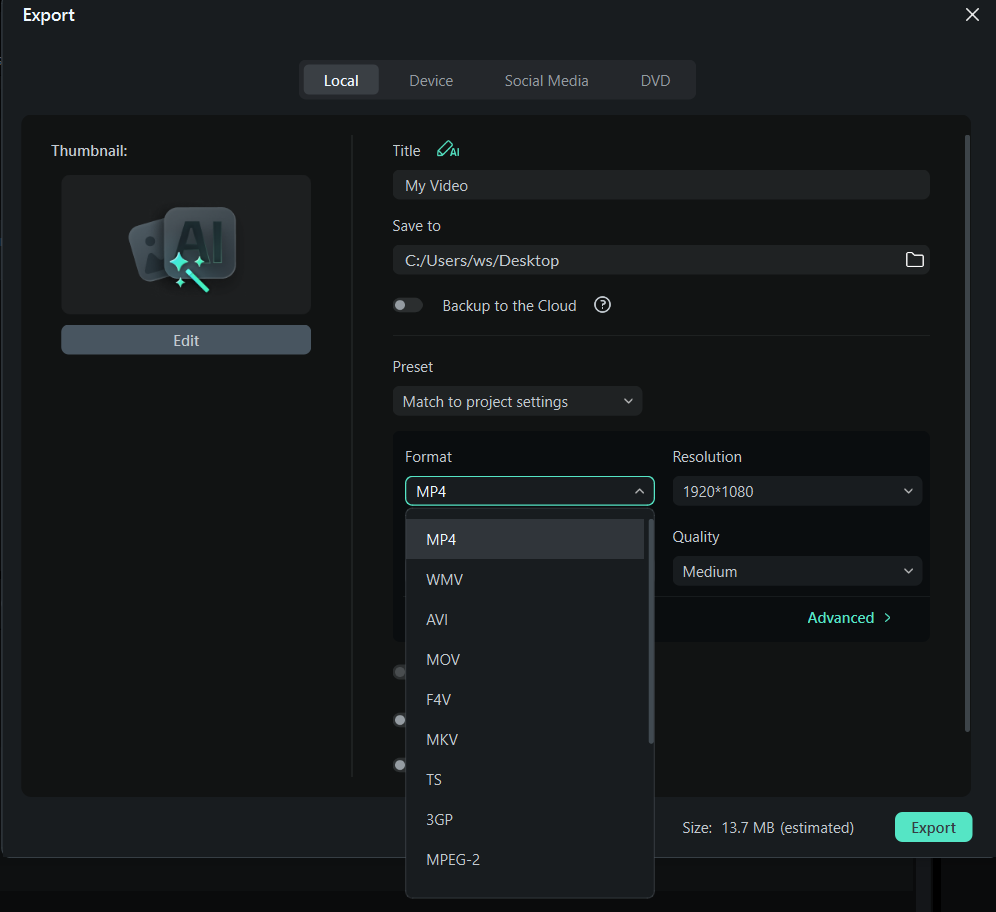
ขั้นตอนที่ 3: เมื่อคุณทำเสร็จแล้ว ให้คลิก "Export" เลือกวิธีที่คุณต้องการบันทึกวิดีโอของคุณ คุณยังสามารถแชร์ไปยังโซเชียลมีเดียได้โดยตรงหากต้องการ
Wondershare Filmora ใช้งานง่ายกว่า Adobe Premiere Pro สำหรับการลบพื้นหลังของวิดีโอ YouTube มีอินเทอร์เฟซที่ตรงไปตรงมากว่าและฟีเจอร์พิเศษอย่าง AI Portrait ที่สามารถลบพื้นหลังได้เพียงคลิกเดียว ทำให้กระบวนการรวดเร็วและง่ายขึ้น โดยเฉพาะสำหรับผู้เริ่มต้นหรือคนที่ไม่ต้องการฟีเจอร์ที่ซับซ้อนทั้งหมดของ Premiere Pro
แม้ว่า Premiere Pro จะทรงพลังกว่าโดยรวม แต่การออกแบบที่ใช้งานง่ายและเครื่องมือลบพื้นหลังที่รวดเร็วของ Filmora เหมาะสำหรับ YouTuber ที่ต้องการสร้างวิดีโอคุณภาพสูงโดยไม่ต้องผ่านกระบวนการเรียนรู้ที่ยาก
ส่วนที่ 4: เคล็ดลับและเทคนิคสำหรับการลบพื้นหลังใน Premiere Pro
เพื่อเพิ่มทักษะการลบพื้นหลังของคุณใน Premiere Pro ให้พิจารณาเคล็ดลับและเทคนิคเพิ่มเติมเหล่านี้:
- มุ่งสู่ความสำเร็จ: เมื่อคุณไม่ได้ใช้กรีนสกรีน พยายามถ่ายวิดีโอวัตถุของคุณหน้าพื้นหลังที่เรียบและมีสีที่แตกต่างกัน สิ่งนี้จะทำให้ง่ายต่อการลบพื้นหลังในภายหลัง
- ผสมผสานเทคนิคต่าง ๆ: ใช้เทคนิคหลากหลายเช่น Ultra Key, Luma Key และ Color Key เพื่อจัดการกับคลิปวิดีโอที่ยาก
- ใช้เลเยอร์ปรับแต่ง: แทนที่จะใส่เอฟเฟกต์ลงบนวิดีโอโดยตรง ให้ใช้เลเยอร์ปรับแต่ง สิ่งนี้ให้ความยืดหยุ่นมากขึ้นในการเปลี่ยนการตั้งค่าของคุณ
- สร้างมาสก์ที่กำหนดเอง: ใช้มาสก์เพื่อเลือกส่วนเฉพาะของวิดีโอสำหรับการลบพื้นหลังที่แม่นยำยิ่งขึ้น
- ลองใช้โหมดผสมที่แตกต่างกัน: วิธีการผสมผสานที่แตกต่างกันสามารถช่วยให้การเปลี่ยนผ่านระหว่างวัตถุของคุณกับพื้นหลังใหม่ดูเรียบเนียนขึ้น
- จับคู่สีอย่างเหมาะสม: หลังจากลบพื้นหลังแล้ว ให้ใช้เครื่องมือสีเพื่อให้แน่ใจว่าวัตถุของคุณดูเป็นธรรมชาติกับพื้นหลังใหม่
- ใช้คีย์เฟรมสำหรับการเคลื่อนไหว: หากวัตถุของคุณกำลังเคลื่อนไหว ให้ใช้คีย์เฟรมเพื่อปรับมาสก์หรือเอฟเฟกต์ตามที่วิดีโอเล่น
- อย่าลืมเกี่ยวกับเสียง: เมื่อลบพื้นหลัง ให้พิจารณาว่าสิ่งนี้อาจส่งผลต่อเสียงอย่างไร ใช้เอฟเฟกต์เสียงเพื่อรักษาความสมจริง
- ฝึกความอดทน: การลบพื้นหลังอาจเป็นกระบวนการที่ใช้เวลานาน หยุดพักและเข้าหาส่วนที่ท้าทายด้วยสายตาที่สดใหม่
หัวข้อยอดนิยมบน Instagram
บทสรุป
การเรียนรู้วิธีลบพื้นหลังใน Adobe Premiere Pro สามารถขยายตัวเลือกความคิดสร้างสรรค์สำหรับผู้ตัดต่อวิดีโอและผู้สร้างเนื้อหาได้อย่างมาก ไม่ว่าคุณจะใช้เอฟเฟกต์ Ultra Key ที่มาพร้อมกับซอฟต์แวร์ ลองใช้วิธีการที่ซับซ้อนกว่าในการลบพื้นหลังโดยไม่ต้องใช้กรีนสกรีน หรือมองหาตัวเลือกอื่น ๆ เช่น Wondershare Filmora ความสามารถในการเปลี่ยนพื้นหลังสามารถปรับปรุงลักษณะของวิดีโอของคุณได้อย่างมีนัยสำคัญ
โปรดจำไว้ว่า แม้การมีเครื่องมือที่เหมาะสมและการรู้วิธีใช้มันจะสำคัญ แต่ความลับที่แท้จริงของการลบพื้นหลังที่ประสบความสำเร็จคือการฝึกฝนและความอดทน ทุกโปรเจกต์จะมีชุดของความท้าทายของตัวเอง และด้วยประสบการณ์ที่มากขึ้น คุณจะเริ่มเข้าใจว่าเทคนิคใดใช้ได้ผลดีที่สุดในสถานการณ์ต่าง ๆ
สนใจอยู่เสมอ ลองสิ่งใหม่ ๆ ต่อไป และอย่าลังเลที่จะสำรวจแนวคิดสร้างสรรค์ใหม่ ๆ ด้วยทักษะเหล่านี้ คุณจะพร้อมที่จะสร้างวิดีโอที่น่าประทับใจ

