



กล้องจำนวนมาก โดยเฉพาะบนอุปกรณ์มือถือ มักมีปัญหาเรื่องคุณภาพวิดีโอ ทำให้ผู้ใช้ทั่วโลกต้องบันทึกเสียงแยกต่างหาก สิ่งนี้สร้างความท้าทายในการซิงค์วิดีโอกับเสียง ซึ่งเป็นกระบวนการที่อาจใช้เวลานาน เพื่อแก้ไขปัญหานี้ แนะนำให้ใช้ซอฟต์แวร์ที่เชื่อถือได้และราคาไม่แพงที่ออกแบบมาโดยเฉพาะสำหรับการซิงโครไนซ์เสียง
คู่มือนี้ให้เคล็ดลับและคำแนะนำที่จำเป็นสำหรับ การซิงค์เสียงกับวิดีโอ อย่างมีประสิทธิภาพ ทั้งบน PC และออนไลน์
ในบทความนี้

ส่วนที่ 1. เคล็ดลับสำหรับการซิงค์วิดีโอกับเสียง
สิ่งสำคัญที่สุดที่ต้องจำในขณะที่ซิงค์เสียงและวิดีโอ ได้แก่ การใช้กระดานปรบมือขณะบันทึก การบันทึกเสียงด้วยไมโครโฟนภายนอกและกล้อง และการให้ความสนใจอย่างใกล้ชิดกับรูปคลื่นเสียงเมื่อแก้ไข สิ่งอื่นๆ ที่ควรพิจารณามีดังนี้
1. ค้นหาไฟล์วิดีโอและเสียงในถังสื่อ
2. ลากทั้งสองไฟล์ลงบนไทม์ไลน์และวางไฟล์วิดีโอของคุณไว้เหนือเสียง
3. จัดเรียงเสียงจากกล้องและไมค์ของคุณโดยใช้จุดสูงสุดในความยาวคลื่นเสียง ในกรณีที่ใช้กระดานปรบมือ คุณสามารถจัดเรียงความยาวคลื่นเสียงสองอันโดยใช้จุดสูงสุดที่กระดานปรบมือสร้างขึ้นตอนเริ่มต้น
4. ลากไฟล์เสียงด้วยตนเองเพื่อจัดให้ตรงกับเสียงของวิดีโอ
5. อย่าลืมเล่นคลิปเพื่อให้แน่ใจว่าเสียงและวิดีโอซิงค์อย่างสมบูรณ์แบบ หากต้องการปรับปรุงบางอย่าง ให้ทำการปรับเล็กน้อยเพื่อการซิงโครไนซ์ที่ดีขึ้น
6. ลบเสียงของกล้องในขณะที่เก็บเสียงจากไมโครโฟน
7. เชื่อมโยงวิดีโอและเสียง
ส่วนที่ 2. ฉันจะซิงค์วิดีโอและเสียงบนเดสก์ท็อปได้อย่างไร?
Filmora เครื่องมือตัดต่อวิดีโอที่ครอบคลุม รองรับ Windows 7, 8, 10 และ 11 รวมถึง Mac ช่วยทำให้งานซิงค์วิดีโอกับเสียงง่ายขึ้นผ่านฟีเจอร์ Audio SyncAuto Synchronization จับคู่แทร็กวิดีโอและเสียงของคุณได้อย่างง่ายดาย ฟังก์ชันนี้ช่วยให้ผู้ใช้ดูรูปคลื่นเสียงเพื่อการจัดตำแหน่งที่แม่นยำกับคลิปวิดีโอ นอกจากการซิงโครไนซ์เสียงแล้ว Filmora ยังมี ฟีเจอร์ขั้นสูง เช่น AI Video Enhancer, Object Remover และ Silence Detection ที่ตอบสนองโปรเจ็กต์มัลติมีเดียที่หลากหลาย
คู่มือทีละขั้นตอน
ขั้นตอนที่รวมอยู่ในวิธีนี้ง่ายและทำตามได้ไม่ยาก
ขั้นตอนที่ 1: เปิด Filmora หากคุณยังไม่ได้ติดตั้งเครื่องมือนี้ในระบบของคุณ ให้ดาวน์โหลดและติดตั้งทันที
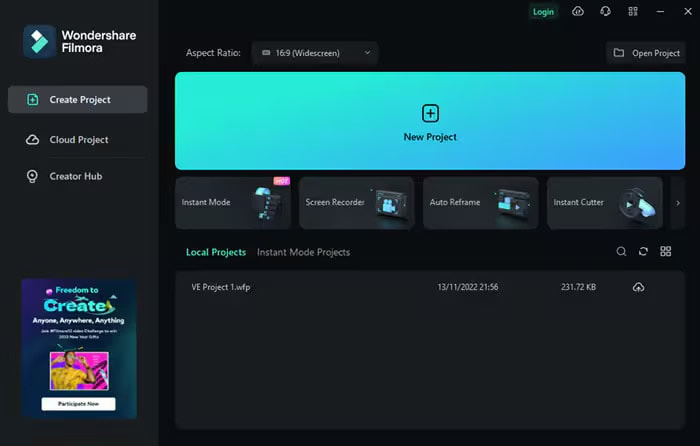
ขั้นตอนที่ 2: แตะที่ปุ่ม New Project บนอินเทอร์เฟซหลักและนำเข้าไฟล์ทั้งหมดที่คุณต้องการซิงค์
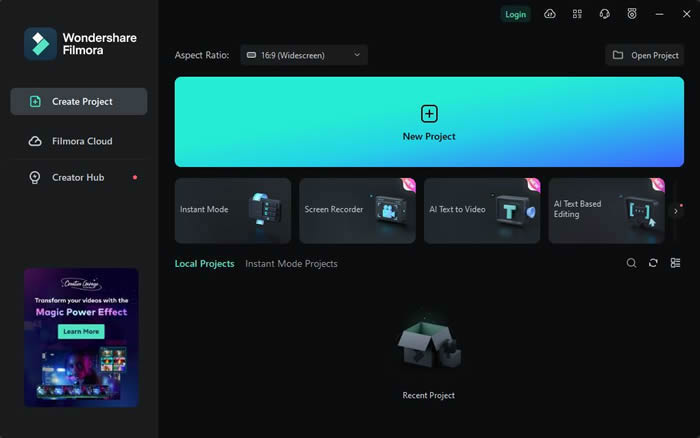
ขั้นตอนที่ 3: คุณสามารถเรียกดูไฟล์วิดีโอและเสียงที่ต้องการจากส่วน Import Media หรือคุณสามารถลากและวางลงบนอินเทอร์เฟซหลัก
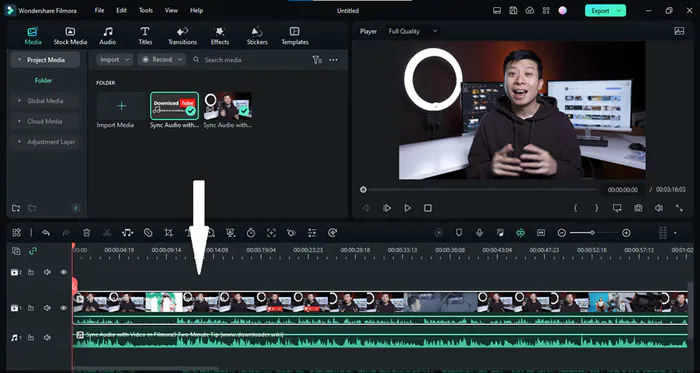
ขั้นตอนที่ 4: ถึงเวลาเตรียมพร้อมสำหรับการซิงโครไนซ์ไฟล์ ลากวิดีโอของคุณลงสู่ไทม์ไลน์ จากนั้นลากเสียงลงบนไทม์ไลน์ด้านล่างวิดีโอ
ขั้นตอนที่ 5: ตอนนี้ ไทม์ไลน์มีทั้งไฟล์เสียงและวิดีโอของคุณ ถึงเวลาค้นหาช่วงเวลาที่คุณปรบมือขณะบันทึก ดูที่รูปคลื่นจากเสียงอิสระและเสียงในกล้อง คุณจะเห็นจุดสูงชัดเจนเมื่อคุณปรบมือดังที่แสดงด้านล่าง
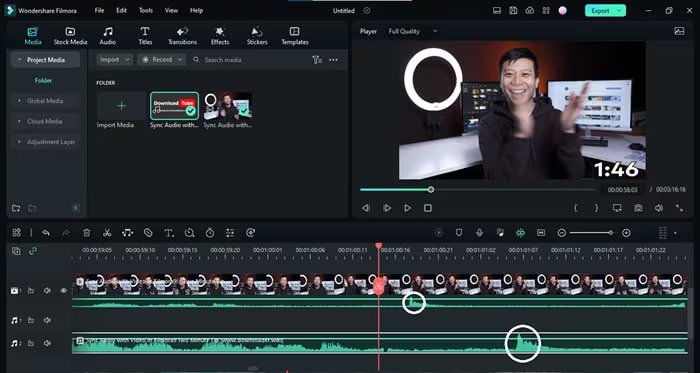
หากจุดสูงของเสียงไม่ชัดเจน คุณสามารถซูมแผงได้มากเท่าที่ต้องการ
ขั้นตอนที่ 6: จัดเรียงเสียงอิสระให้ตรงกับเสียงของกล้องเพื่อจับคู่จุดสูงของพวกเขา
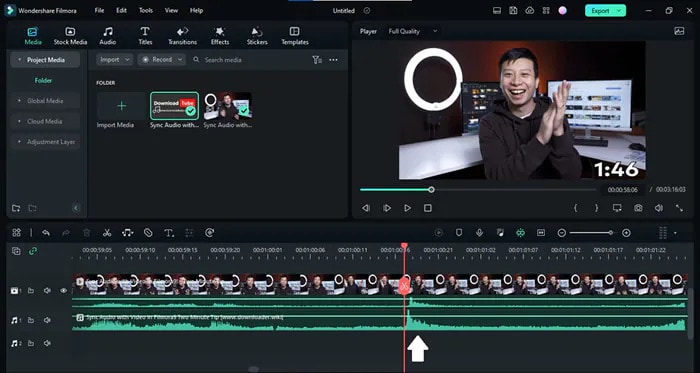
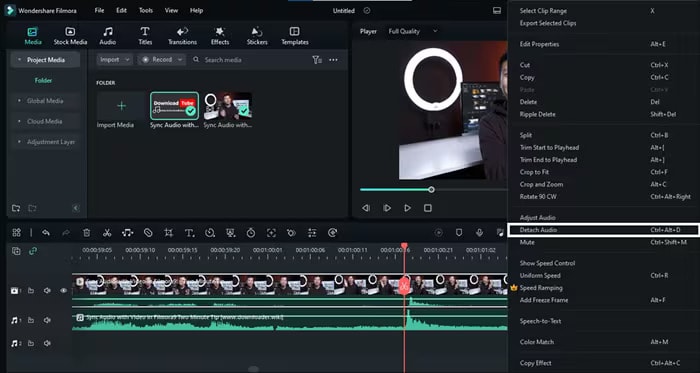
ขั้นตอนที่ 7: คลิกขวาที่ภาพวิดีโอและเลือก Detach Audio เพื่อลบเสียง หรือคุณสามารถกดปุ่ม Ctrl + Alt + D เพื่อจุดประสงค์เดียวกัน
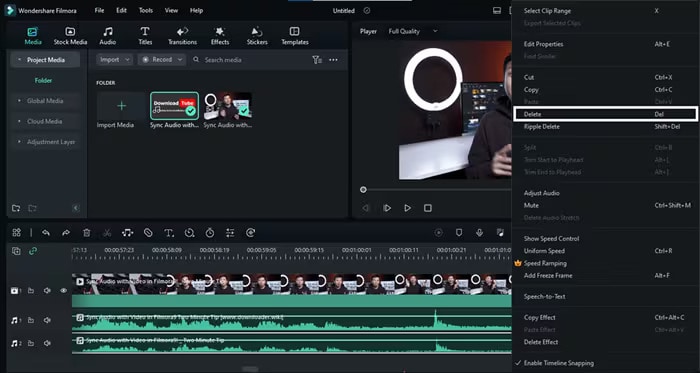
ขั้นตอนที่ 8: คุณสามารถลบเสียงของภาพวิดีโอของคุณทันทีที่แยกออกแล้ว ทำได้โดยคลิกขวาที่ภาพและแตะที่ Delete.
ขั้นตอนที่ 9: วิดีโอของคุณซิงค์กับเสียงคุณภาพพรีเมียมแล้ว คลิกที่ปุ่ม Export และบันทึกไฟล์ในระบบของคุณ

ส่วนที่ 3. ฉันจะซิงค์วิดีโอและเสียงออนไลน์ได้อย่างไร?
ตอนนี้คุณรู้วิธีซิงค์เสียงและวิดีโอบนคอมพิวเตอร์แล้ว ถึงเวลาสำรวจเครื่องมือออนไลน์บางตัวเพื่อทำการซิงโครไนซ์เสียงกับวิดีโอ ขณะค้นหาออนไลน์ คุณอาจพบตัวซิงโครไนซ์เสียงหลายตัว แต่การเลือกตัวที่น่าเชื่อถือมักกลายเป็นเรื่องยาก
เพื่อช่วยคุณให้พ้นจากปัญหานี้ เราได้รวบรวมและจัดทำรายการเครื่องมือที่ดีที่สุด 4 ตัวในการซิงโครไนซ์เสียงกับวิดีโอออนไลน์ มาดูกันว่าแต่ละยูทิลิตี้สามารถนำเสนออะไรได้บ้าง
1. Canva
Canva ได้รับการออกแบบมาเพื่อทำงานที่หลากหลาย รวมถึงแต่ไม่จำกัดเพียงการออกแบบ การสร้างวิดีโอ การตัดต่อวิดีโอ การซิงโครไนซ์เสียง และอื่นๆ อีกมากมาย ฟีเจอร์ Beat Sync ของ Canva จับคู่เพลงประกอบของคุณกับภาพวิดีโอโดยอัตโนมัติอย่างที่ไม่เคยมีมาก่อน
ด้วยเครื่องมือนี้ การจับคู่วิดีโอของคุณกับเสียงอัตโนมัติเป็นเรื่องของคลิกเดียว ทำให้เป็นยูทิลิตี้ที่สมบูรณ์แบบสำหรับการสร้างวิดีโอ TikTok และ Instagram reels ไม่ว่าคุณจะต้องการเพิ่มเสียงของคุณเองลงในภาพวิดีโอหรือกำลังมองหาการสำรวจไลบรารีเพลงของ Canva เพื่อหาเพลงประกอบที่ต้องการ ซอฟต์แวร์นี้จะเป็นพันธมิตรของคุณ
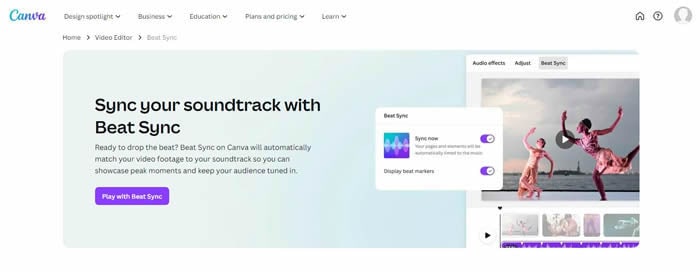
การเพิ่มเสียงส่วนตัวของคุณลงในวิดีโอเป็นวิธีที่มีประสิทธิภาพในการให้ความรู้สึกใกล้ชิดกับผู้ชมมากขึ้น ด้วย Canva คุณสามารถสร้างวิดีโอที่น่าสนใจด้วยภาพประกอบและรูปภาพ จากนั้นซิงค์กับจังหวะเพลง ช่วยให้คุณดาวน์โหลดไฟล์วิดีโอ MP4 ที่ไม่มีลายน้ำและแชร์ผ่านช่องทางต่างๆ ได้
2. Veed
คุณต้องการซิงโครไนซ์สื่อของคุณให้สมบูรณ์แบบหรือไม่? กำลังมองหาเสียงคุณภาพสตูดิโอ? ไม่ต้องมองหาที่ไหนนอกจาก Veed เครื่องมือนี้ทำให้การซิงโครไนซ์เสียงง่ายและสนุก วางไฟล์เสียงและวิดีโอบนไทม์ไลน์และจัดเรียงใหม่หลังจากตัดและตัดแต่ง
คุณยังสามารถสำรวจไลบรารีวิดีโอและเสียงของ Veed เพื่อสร้างเนื้อหาที่น่าทึ่งของคุณเอง ซอฟต์แวร์นี้ช่วยให้คุณเพิ่มเพลงพื้นหลัง เอฟเฟกต์เสียง และอื่นๆ อีกมากมายลงในภาพวิดีโอของคุณเพื่อให้ดึงดูดใจมากขึ้น นอกจากนี้ คุณมีอิสระในการแชร์เนื้อหาของคุณบนแพลตฟอร์มโซเชียลมีเดียต่างๆ
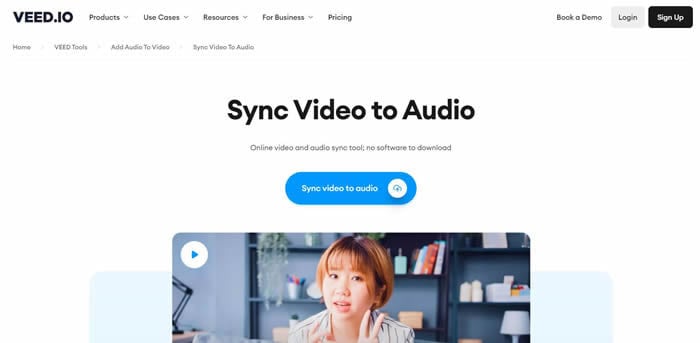
นอกจากการซิงค์ไฟล์เสียงกับภาพวิดีโอและการตัดต่อวิดีโออย่างมีประสิทธิภาพแล้ว Veed ยังช่วยคุณเปลี่ยนความเร็วเสียงและวิดีโอ คุณสามารถเลือกความเร็วแบบกำหนดเองสำหรับไฟล์ของคุณได้
3. Ssemble
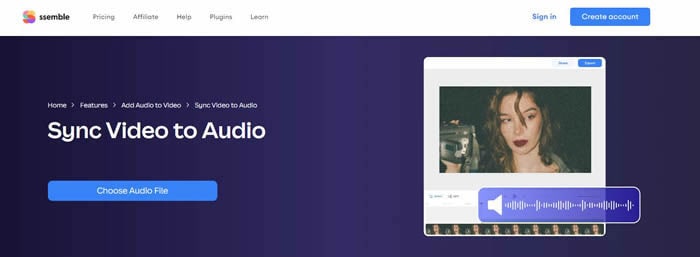
เป็นอีกหนึ่งตัวซิงโครไนซ์เสียงชั้นนำที่รู้จักกันในการซิงค์เสียงกับวิดีโอออนไลน์อย่างมืออาชีพ องค์กรชั้นนำของโลก รวมถึง Zoom, Zoho, Intel และ BBC ไว้วางใจ Ssemble สำหรับการซิงโครไนซ์เสียง
Ssemble ทำให้การจัดเรียงสื่อกับไฟล์เสียงง่ายมาก คุณสามารถใช้ทรัพยากรวิดีโอและเสียงสต็อกของ Ssemble ที่มีอยู่ คุณมีตัวเลือกในการปรับความเร็วของไฟล์เสียงและวิดีโอ ฟีเจอร์อื่นๆ ของ Ssemble ได้แก่ YouTube converter, video compressor และ shorts maker
4. Aiseesoft
หากคุณกำลังประสบปัญหาการซิงโครไนซ์เสียงและวิดีโอ Aiseesoft เป็นเครื่องมือออนไลน์ชั้นนำสำหรับการซิงค์วิดีโอกับเสียงอย่างราบรื่น แพลตฟอร์มนี้ช่วยให้คุณจัดตำแหน่งภาพวิดีโอของคุณกับเพลงประกอบใดๆ ที่คุณเลือกได้อย่างรวดเร็ว เพื่อให้มั่นใจในการซิงโครไนซ์ที่สมบูรณ์แบบ นอกจากนี้ Aiseesoft ยังให้คุณเพิ่มไฟล์เสียงใดๆ ลงในไฟล์วิดีโอของคุณเพื่อจับคู่วิดีโอและเสียงของคุณได้อย่างสมบูรณ์แบบ
เมื่อถึงเวลาส่งออกวิดีโอขั้นสุดท้าย Aiseesoft เสนอรูปแบบที่หลากหลายให้เลือก รวมถึง GIF, AVI, MOV, MKV, WMV และ MP4 คุณยังสามารถปรับแต่งการตั้งค่าเสียงของคุณโดยการปรับอัตราการสุ่มตัวอย่างและบิตเรตเพื่อตอบสนองความต้องการเฉพาะของคุณ
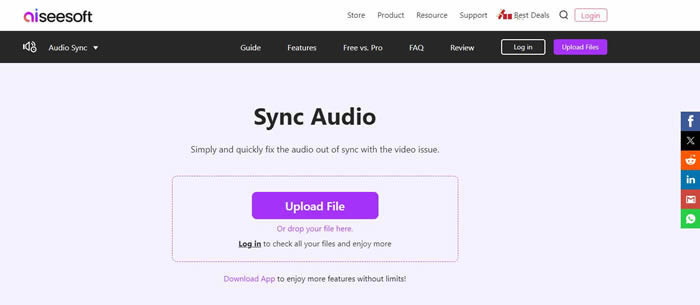
Aiseesoft สามารถใช้งานได้ฟรีอย่างสมบูรณ์และไม่ทิ้งลายน้ำบนไฟล์เอาต์พุตขั้นสุดท้าย นอกจากนี้ ซอฟต์แวร์นี้รับประกันการป้องกันข้อมูล 100% ยิ่งไปกว่านั้น ช่วยให้คุณสามารถดูตัวอย่างภาพวิดีโอที่แก้ไขแบบเรียลไทม์ เนื่องจากทำงานออนไลน์ คุณไม่จำเป็นต้องติดตั้งใดๆ เพื่อใช้งาน
สรุป
บางครั้ง เสียงของคุณอาจไม่ซิงค์กับวิดีโอ ทำให้ประสบการณ์การรับชมของคุณเสียหาย ผู้คนหลายล้านคนทั่วโลกประสบปัญหานี้ หากคุณติดอยู่ในสถานการณ์ที่คล้ายกัน การใช้ตัวซิงโครไนซ์เสียงจะช่วยให้คุณแก้ไขได้
การอภิปรายข้างต้นช่วยให้คุณซิงค์วิดีโอกับเสียงบนเดสก์ท็อปโดยใช้เครื่องมือที่น่าทึ่ง - Wondershare Filmora นอกจากนี้ยังแสดงรายการยูทิลิตี้ออนไลน์สี่ตัวที่สามารถซิงโครไนซ์เสียงกับวิดีโอได้ในเวลาไม่นาน รวมถึง Canva และ Veed
คำถามที่พบบ่อย
-
ถาม: คุณควรซิงค์เสียงหลังหรือก่อนการตัดต่อ?
ตอบ: ผู้ตัดต่อส่วนใหญ่แนะนำให้ซิงค์เสียงกับวิดีโอก่อนการตัดต่อ -
ถาม: ประโยชน์ของการซิงค์เสียงและวิดีโอคืออะไร?
ตอบ: มันช่วยให้มั่นใจว่าข้อความถูกส่งมอบด้วยความแม่นยำและชัดเจน -
ถาม: ฟังก์ชันซิงค์อัตโนมัติของตัวซิงโครไนซ์เสียงทำงานอย่างไร?
ตอบ: มันมองหาจุดสูงในเสียงของกล้องและเสียงของภาพวิดีโอและจัดเรียงให้ตรงกัน

