



วิดีโอไทม์แลปส์ บางครั้งกลายเป็นเร็วเกินไปสำหรับวิดีโอที่ยาวขึ้น และนั่นเป็นเพราะ iPhone จะปรับอัตราเฟรมโดยอัตโนมัติเพื่อให้วิดีโอทั้งหมดมีความยาวระหว่าง 20 ถึง 40 วินาที ทำให้บางคนคิดว่าการชะลอไทม์แลปส์บน iPhone เป็นไปได้
หากคุณสงสัยว่าจะชะลอไทม์แลปส์บน iPhone ได้อย่างไร มีวิธีแก้ไขหลายวิธี ประการแรก คุณสามารถใช้ iMovie ซึ่งเป็นเครื่องมือตัดต่อวิดีโอที่มีอยู่บนอุปกรณ์ iOS นอกจากนี้ แอปของบุคคลที่สามบน App Store ก็สามารถช่วยได้ พวกเขาสามารถชะลอ วิดีโอไทม์แลปส์หรือเร่งความเร็ววิดีโอปกติ สุดท้าย คุณสามารถใช้เครื่องมือตัดต่อวิดีโอออนไลน์หากคุณไม่ต้องการติดตั้งแอปบน iPhone ของคุณ
โดยไม่รอช้า เราจะบอกวิธีชะลอวิดีโอไทม์แลปส์ด้วยเทคนิคบางอย่างในบทความนี้
ในบทความนี้
ส่วนที่ 1. วิดีโอไทม์แลปส์คืออะไร?
วิดีโอไทม์แลปส์คือชุดของเฟรมที่ถ่ายในช่วงเวลาที่กำหนด มันบันทึกการเปลี่ยนแปลงที่ช้าเมื่อเวลาผ่านไป เมื่อเล่นย้อนกลับด้วยความเร็วปกติ เวลาจะดูเหมือนเคลื่อนที่เร็วขึ้น สร้างภาพของฉากที่ถูกบีบอัด เทคนิคนี้จับภาพเหตุการณ์ที่ยาวนาน เช่น พระอาทิตย์ตกและทิวทัศน์เมือง มันใช้ได้กับพระอาทิตย์ขึ้นและดอกไม้ที่กำลังบานด้วย

การถ่ายวิดีโอไทม์แลปส์บน iPhone นั้นง่ายและสามารถทำได้โดยใช้แอปกล้องในตัว นี่คือคำแนะนำทีละขั้นตอน:
ขั้นตอนที่ 1: เปิดแอปกล้องบน iPhone ของคุณ จากนั้นปัดผ่านโหมดกล้องที่ด้านล่างของหน้าจอ ค้นหาตัวเลือก ไทม์แลปส์
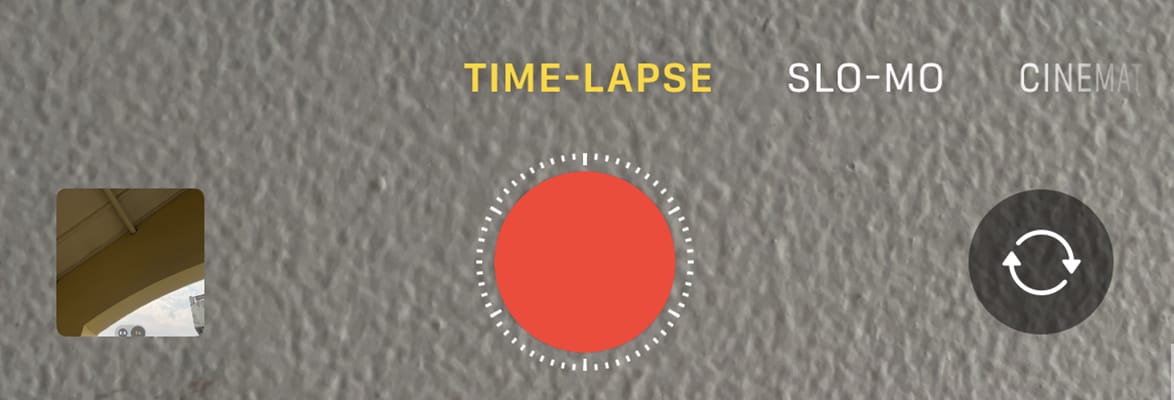
ขั้นตอนที่ 2: จัดกรอบภาพของคุณโดยชี้กล้องไปที่ฉากที่คุณต้องการจับภาพ ตรวจสอบให้แน่ใจว่า iPhone ของคุณมั่นคงเพื่อหลีกเลี่ยงการเคลื่อนไหวที่ไม่ต้องการ
ขั้นตอนที่ 3: แตะปุ่มบันทึกสีแดงเพื่อเริ่มจับภาพวิดีโอไทม์แลปส์ของคุณ
ขั้นตอนที่ 4: แตะปุ่มสีแดงอีกครั้งเพื่อหยุดการบันทึกเมื่อคุณจับภาพได้เพียงพอแล้ว วิดีโอจะถูกบันทึกไปยังแอปรูปภาพของคุณ ซึ่งคุณสามารถตรวจสอบ แก้ไข และแชร์ได้
ส่วนที่ 2. วิธีชะลอวิดีโอไทม์แลปส์บน iPhone
การชะลอวิดีโอไทม์แลปส์บน iPhone หมายถึงการลดความเร็วในการเล่น ทำให้ความก้าวหน้าที่รวดเร็วของเวลาดูช้าลงและมีรายละเอียดมากขึ้น และสามารถเน้นช่วงเวลาหรือการเคลื่อนไหวที่เร็วเกินไปสำหรับวิดีโอไทม์แลปส์ปกติ ตัวอย่างเช่น การชะลอไทม์แลปส์ของดอกไม้ที่กำลังบานสามารถแสดงกลีบดอกไม้ที่กำลังเปิดในลักษณะที่มีรายละเอียดและน่าหลงใหลมากขึ้น
คุณสามารถใช้แอปตัดต่อวิดีโอที่มีอยู่บน App Store แอปที่แนะนำสำหรับวัตถุประสงค์นี้คือ Wondershare Filmora Filmora เป็นแอปตัดต่อวิดีโอยอดนิยมที่มีชื่อเสียงในด้านความง่ายในการใช้งานและเครื่องมือตัดต่อที่ครบครัน ด้วย Filmora สำหรับมือถือ คุณสามารถใช้มันเพื่อชะลอวิดีโอไทม์แลปส์ของคุณได้ง่ายๆ ถึง 0.1x Filmora ยังมีคุณสมบัติขั้นสูงอื่นๆ เช่น Speed Curve (Speed Ramping) พร้อมผลลัพธ์คุณภาพสูง
หากคุณต้องการทราบวิธีชะลอวิดีโอไทม์แลปส์บน iPhone ด้วยการควบคุมที่แม่นยำ เราได้จัดทำคำแนะนำทีละขั้นตอนไว้ด้านล่าง:
ขั้นตอนที่ 1. ติดตั้งแอป Filmora จาก App Store หรือปุ่มด้านล่างและเปิดแอปบน iPhone ของคุณ
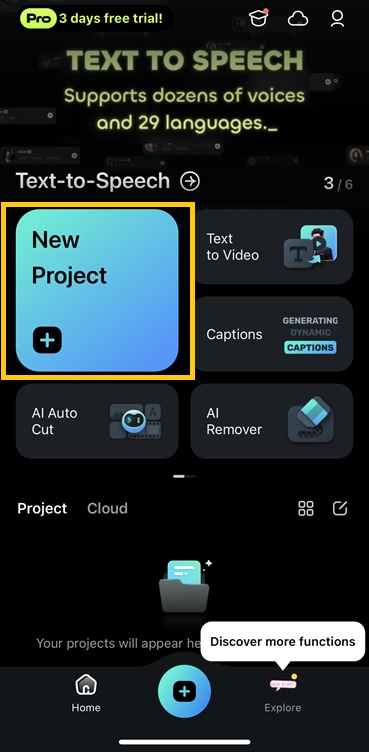
ขั้นตอนที่ 2. คลิกตัวเลือก โปรเจกต์ใหม่ และเริ่มต้นด้วยการนำเข้าวิดีโอที่คุณต้องการแก้ไขลงใน Filmora
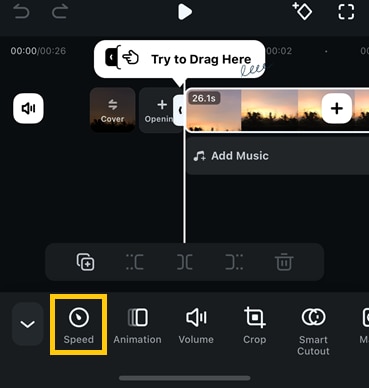
ขั้นตอนที่ 3. หลังจากนำเข้าวิดีโอของคุณแล้ว ให้เลือกมัน ซึ่งจะแสดงแถบเครื่องมือด้านล่างไทม์ไลน์การแก้ไข จากนั้นแตะไอคอนความเร็ว
ขั้นตอนที่ 4. ถัดไป ในตัวเลือกความเร็ว คุณสามารถชะลอวิดีโอไทม์แลปส์ของคุณได้ ใช้แถบเลื่อนความเร็วเพื่อปรับความเร็วในการเล่น การเลื่อนไปทางซ้ายจะชะลอวิดีโอ ในขณะที่การเลื่อนไปทางขวาจะเร่งความเร็ว
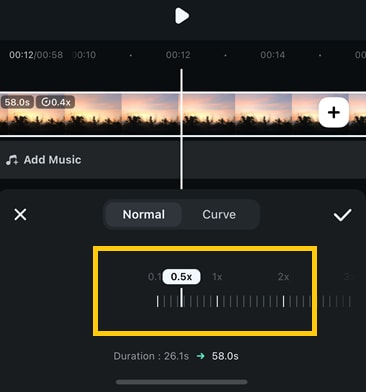
คลิกไอคอนเครื่องหมายถูกหากความเร็วของคุณตรงกับที่คุณต้องการ
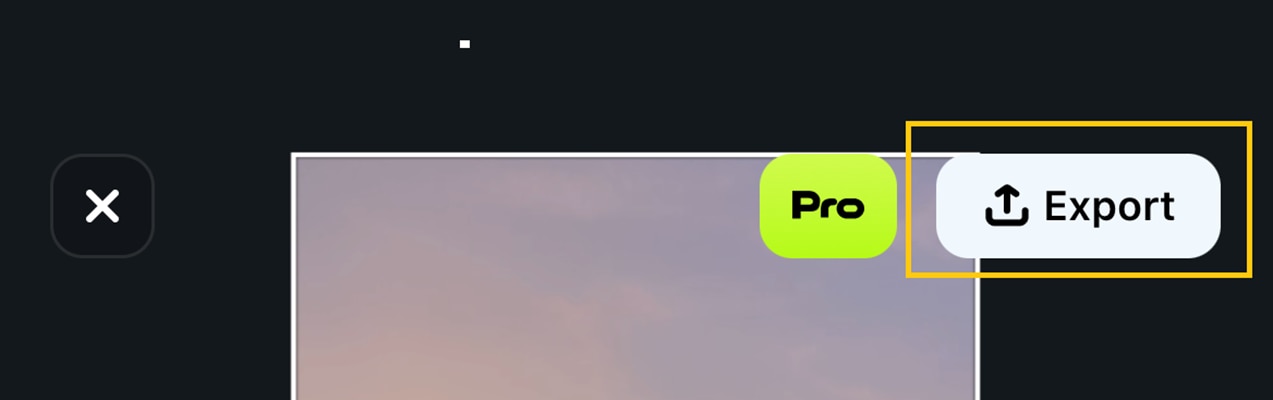
ขั้นตอนที่ 5. เมื่อคุณทำการชะลอวิดีโอไทม์แลปส์ของคุณเสร็จแล้ว ให้เลือก ส่งออก ที่มุมบนขวา คุณสามารถปรับความละเอียดและการตั้งค่าเฟรมต่อวินาทีได้
ส่วนที่ 3. วิธีชะลอวิดีโอไทม์แลปส์โดยใช้ iMovie
หากคุณมีวิดีโอไทม์แลปส์บน iPhone ที่คุณต้องการชะลอ คุณยังสามารถใช้ iMovie ซึ่งติดตั้งมาพร้อมกับ iPhone ของคุณแล้ว เนื่องจากแอปรูปภาพไม่รองรับการแก้ไขวิดีโอไทม์แลปส์โดยตรง
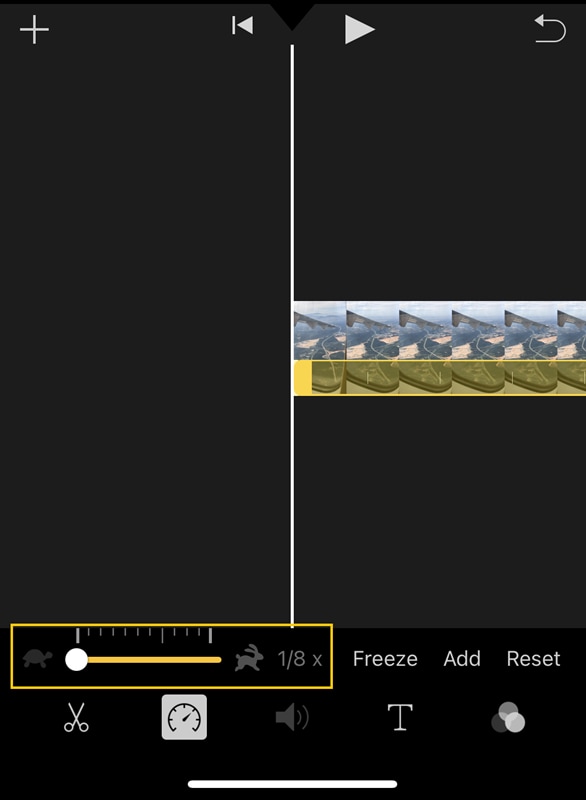
อย่างไรก็ตาม มันมีข้อจำกัดในการปรับความเร็ว การตั้งค่าความเร็วที่ช้าที่สุดที่มีอยู่บน iMovie คือ 1/8x ซึ่งหมายความว่าคุณสามารถชะลอวิดีโอของคุณให้ช้าลงแปดเท่าของความเร็วเดิมเท่านั้น มันยังเหมาะสำหรับการแก้ไขพื้นฐานเท่านั้นเนื่องจากคุณสมบัติอาจมีจำกัดเมื่อเทียบกับแอปของบุคคลที่สาม
นี่คือขั้นตอนการใช้ iMovie เพื่อชะลอวิดีโอไทม์แลปส์บน iPhone:
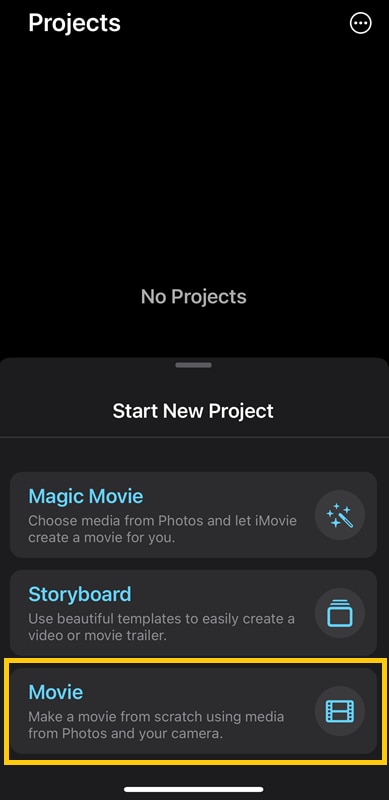
ขั้นตอนที่ 1. เปิดแอป iMovie บน iPhone ของคุณ ในเมนูหลักของ iMovie มีตัวเลือกการตัดต่อวิดีโอ 3 ตัวเลือก เพื่อชะลอวิดีโอ ให้เลือก Movie
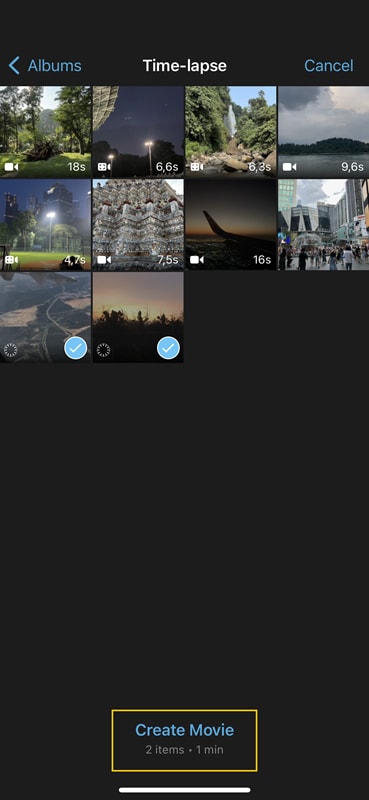
ขั้นตอนที่ 2. เลือกวิดีโอไทม์แลปส์ของคุณจากคลังรูปภาพและแตะ สร้างมูวี่.
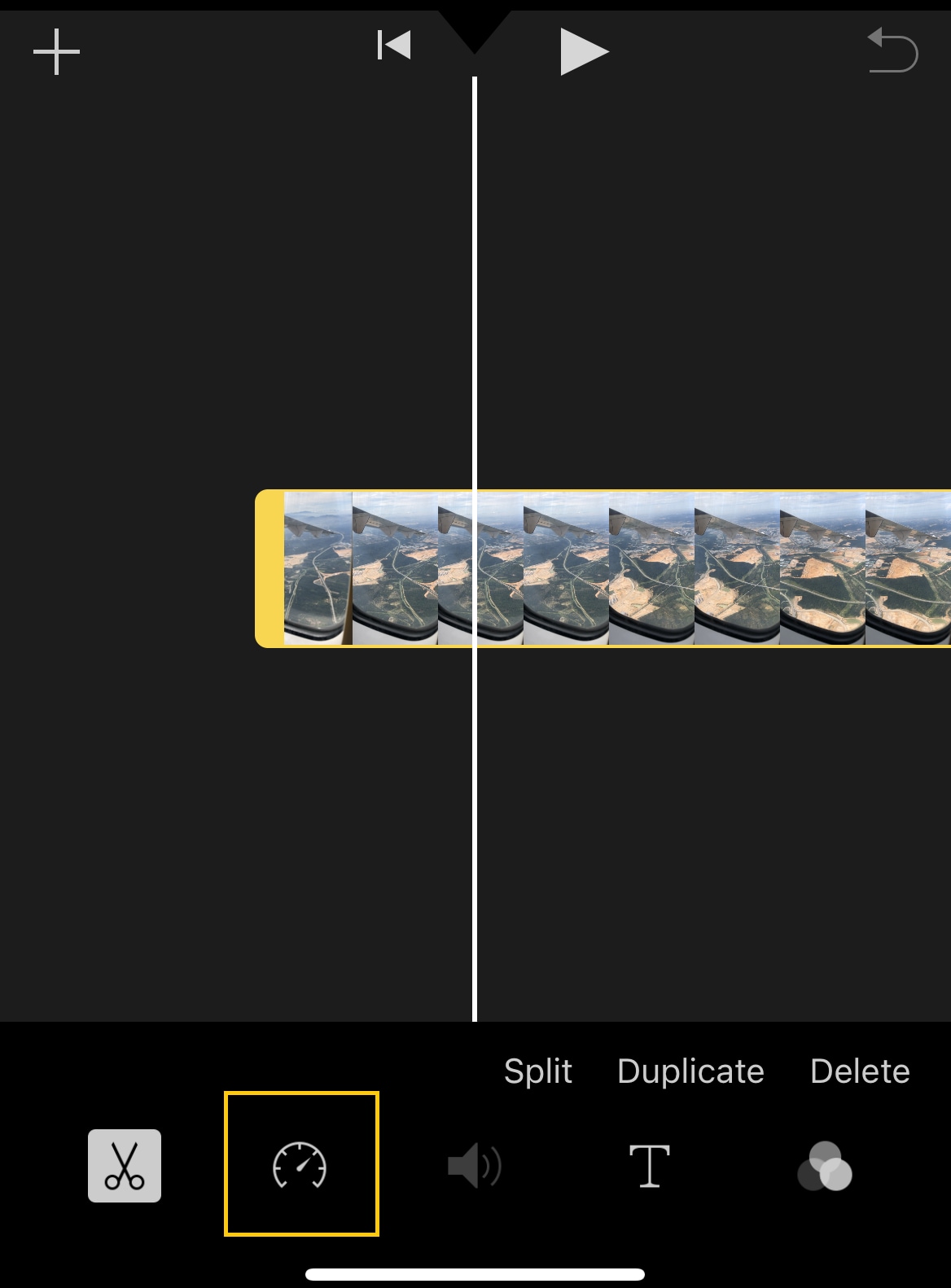
ขั้นตอนที่ 3. เมื่อวิดีโอของคุณถูกนำเข้าสู่ไทม์ไลน์การแก้ไขแล้ว ให้แตะคลิปวิดีโอบนไทม์ไลน์เพื่อเลือก จากนั้นแตะไอคอน มาตรวัดความเร็ว ที่ด้านล่างของหน้าจอเพื่อเริ่มชะลอวิดีโอของคุณ
ขั้นตอนที่ 4. ใช้แถบเลื่อนความเร็วเพื่อปรับความเร็วในการเล่นวิดีโอของคุณ คุณสามารถชะลอวิดีโอได้มากถึง 1/8x ของความเร็วเดิม ดูตัวอย่างการเปลี่ยนแปลงแบบเรียลไทม์และทำการปรับเปลี่ยนเพิ่มเติมหากจำเป็น
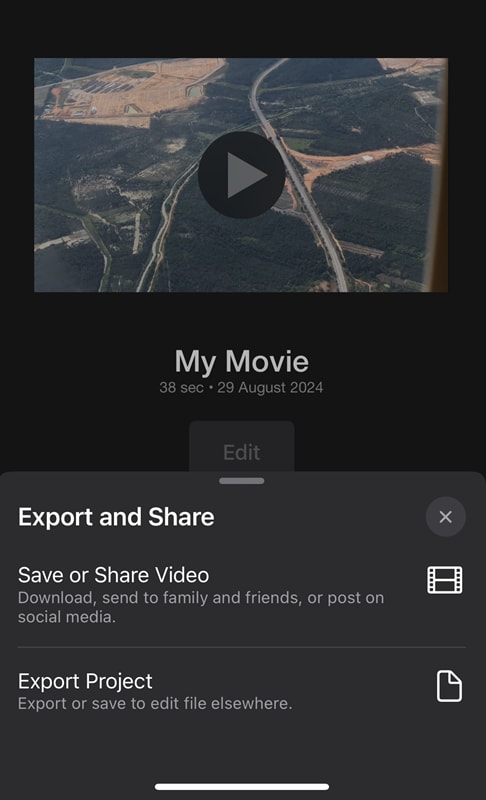
ขั้นตอนที่ 5. เมื่อคุณแก้ไขเสร็จแล้ว ให้คลิก เสร็จสิ้น จากนั้นแตะ บันทึกหรือแชร์วิดีโอ เพื่อดาวน์โหลดหรือแชร์วิดีโอ
ส่วนที่ 4. เคลับลับในการรักษาคุณภาพวิดีโอหลังจากชะลอวิดีโอไทม์แลปส์
การชะลอวิดีโอไทม์แลปส์สามารถสร้างเอฟเฟกต์ที่น่าทึ่ง และสามารถเน้นรายละเอียดที่พลาดไปในความเร็วปกติ แต่ในการตัดต่อวิดีโอ สิ่งหนึ่งที่คาดหวังได้คือการลดลงของคุณภาพวิดีโอ ต่อไปนี้คือเคลับลับและข้อควรพิจารณาเพื่อให้แน่ใจว่าคุณได้ผลลัพธ์ที่ดีที่สุด:
- เริ่มต้นด้วยฟุตเทจความละเอียดสูง: ใช้ฟุตเทจความละเอียดสูงเพื่อรักษาคุณภาพที่ดีขึ้นเมื่อชะลอวิดีโอของคุณ
- จับภาพด้วยอัตราเฟรมที่สูงขึ้น: หากเป็นไปได้ จับภาพไทม์แลปส์ของคุณด้วยอัตราเฟรมที่สูงขึ้นเพื่อให้แน่ใจว่าการเล่นจะราบรื่นเมื่อชะลอลง
- ใช้ซอฟต์แวร์ตัดต่อวิดีโอที่แม่นยำ: เลือกซอฟต์แวร์ตัดต่อวิดีโอที่ให้การควบคุมความเร็วและการปรับอัตราเฟรมที่แม่นยำ เช่น Wondershare Filmora เพื่อให้ได้เอฟเฟกต์ตามที่ต้องการ
- ปรับอัตราเฟรมเพื่อความราบรื่น: การปรับแต่งอัตราเฟรมสามารถช่วยให้วิดีโอที่ชะลอลงของคุณดูราบรื่นและเป็นธรรมชาติมากขึ้น
- รักษาฟุตเทจให้มั่นคง: ฟุตเทจที่สั่นไหวจะเห็นได้ชัดเจนมากขึ้นเมื่อชะลอลง ดังนั้นตรวจสอบให้แน่ใจว่าฟุตเทจของคุณมั่นคงตั้งแต่เริ่มต้น
- รักษาแสงให้สม่ำเสมอ: แสงที่สม่ำเสมอเป็นสิ่งสำคัญตลอดทั้งไทม์แลปส์ หลีกเลี่ยงการรับแสงมากเกินไปหรือน้อยเกินไปเพื่อรักษาคุณภาพ
- เรนเดอร์และส่งออกในคุณภาพสูง: สุดท้าย เรนเดอร์และส่งออกวิดีโอของคุณในคุณภาพสูงสุดที่เป็นไปได้เพื่อรักษาความสมบูรณ์ของงานของคุณ
ด้วยการทำตามเคลับลับเหล่านี้ คุณสามารถสร้างเอฟเฟกต์สโลว์โมชันที่น่าทึ่งของวิดีโอไทม์แลปส์ของคุณบน iPhone ได้
บทสรุป
การชะลอวิดีโอสามารถแสดงสิ่งที่จับภาพไว้ได้อย่างละเอียดและมีสมาธิมากขึ้น สำหรับผู้ที่ยังคงมองหาวิธีชะลอวิดีโอไทม์แลปส์บน iPhone คุณอาจต้องการลองใช้แอปตัดต่อวิดีโอที่มีอยู่บน iPhone เช่น Filmora หรือ iMovie
สำหรับวิดีโอไทม์แลปส์สั้นๆ iMovie ให้วิธีที่ง่ายและมีประสิทธิภาพในการชะลอการเล่นบน iPhone ของคุณ แม้ว่าจะจำกัดความเร็วขั้นต่ำที่ 1/8x แต่ระดับการปรับนี้ก็เพียงพอสำหรับความต้องการในการแก้ไขทั่วไปส่วนใหญ่ สำหรับโปรเจกต์ที่ซับซ้อนกว่าที่ต้องการการควบคุมความเร็วที่ดีกว่า ให้พิจารณาโปรแกรมตัดต่อวิดีโอขั้นสูงกว่า เช่น Wondershare Filmora
Filmora เป็นโปรแกรมตัดต่อวิดีโอที่หลากหลายและใช้งานง่าย มีเครื่องมือที่ทรงพลังและคุณสมบัติที่สร้างสรรค์ ความสามารถในการปรับความเร็ววิดีโอทำให้มีประโยชน์สำหรับการตัดต่อวิดีโอไทม์แลปส์ คุณสามารถสร้างเอฟเฟกต์สโลว์โมชันที่น่าหลงใหลหรือเร่งความเร็วฟุตเทจได้อย่างง่ายดาย Filmora มีเครื่องมือที่คุณต้องการเพื่อสร้างวิดีโอที่น่าทึ่ง

