

ในบทความนี้
วิดีโอที่ยอดเยี่ยมมักเริ่มต้นจากไอเดียง่ายๆ และการเปลี่ยนพื้นหลังสามารถเปลี่ยนคลิปธรรมดาให้กลายเป็นสิ่งที่สะดุดตาได้ทันที ด้วยฟีเจอร์ chroma key ของ Final Cut Pro หรือที่รู้จักกันในชื่อเอฟเฟกต์กรีนสกรีน ผู้สร้างสามารถแทนที่ฉากพื้นหลังธรรมดาด้วยภาพหรือวิดีโอที่กำหนดเองเพื่อให้เข้ากับเรื่องราวของพวกเขา นี่คือเทคนิคเดียวกับที่ใช้ในภาพยนตร์และโฆษณาเพื่อพาผู้ชมไปสู่โลกใหม่ และตอนนี้สามารถใช้ได้บนไทม์ไลน์การตัดต่อของคุณ
ครั้งนี้เราจะแสดงวิธีเปลี่ยนพื้นหลังวิดีโอใน Final Cut Pro ตั้งแต่การใช้ chroma key ไปจนถึงการปรับแต่งเพื่อผลลัพธ์ที่สมจริง คุณจะได้รับเคล็ดลับสำหรับการสร้างภาพผสมที่สะอาดและเป็นมืออาชีพ และเรียนรู้วิธีที่ง่ายและใช้งานได้ง่ายกว่าในการสร้างวิดีโอกรีนสกรีนที่สวยงามทั้งบน Mac และ Windows
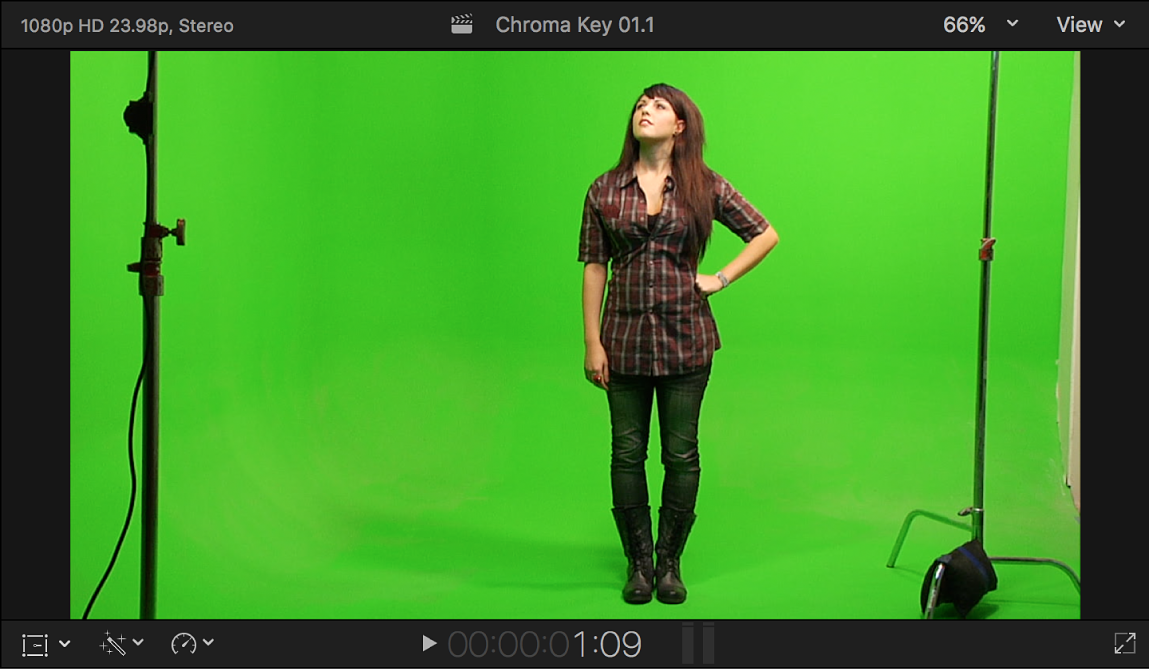
ส่วนที่ 1. วิธีเปลี่ยนพื้นหลังวิดีโอใน Final Cut Pro
การเรียนรู้วิธีเปลี่ยนพื้นหลังวิดีโอใน Final Cut Pro เปิดโอกาสสร้างสรรค์ไม่รู้จบ ด้วยการแทนที่ฉากหลังสีทึบด้วยภาพถ่าย แอนิเมชัน หรือวิดีโอที่คุณเลือก คุณสามารถเปลี่ยนแปลงฉากของคุณได้ทั้งหมด
เทคนิคนี้ถูกใช้กันอย่างแพร่หลายโดยผู้สร้างภาพยนตร์ นักการศึกษา และผู้สร้างเนื้อหาเพื่อสร้างสตูดิโอเสมือนหรือแม้แต่ภูมิทัศน์ภาพยนตร์ นี่คือวิธีที่คุณสามารถทำทีละขั้นตอน
ขั้นตอนที่ 1. เริ่มโปรเจ็กต์ใหม่และนำเข้าคลิปของคุณ
เปิด Final Cut Pro และคลิก New Project เพื่อเริ่มต้น จากนั้นไปที่ File > Import > Media และนำเข้าฟุตเทจกรีนสกรีนของคุณพร้อมกับพื้นหลังที่คุณวางแผนจะใช้
ขั้นตอนที่ 2. วางคลิปบนไทม์ไลน์
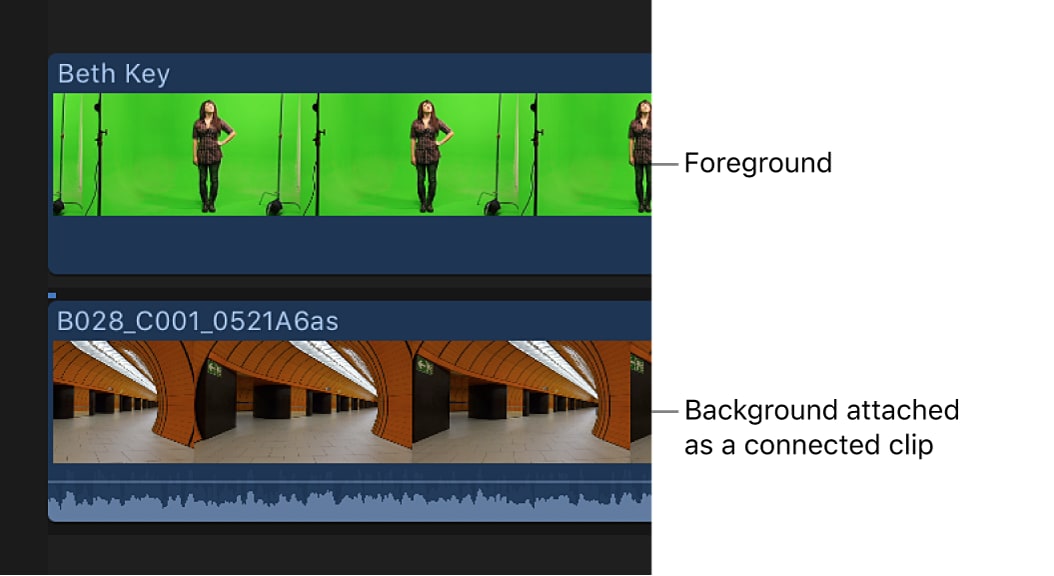
เพื่อเตรียมการสำหรับกรีนสกรีนใน Final Cut Pro ให้ลากคลิปพื้นหลังของคุณไปยังเลเยอร์แรกของไทม์ไลน์ จากนั้นวางฟุตเทจกรีนสกรีนไว้ด้านบน
การจัดวางนี้บอก Final Cut Pro ให้ปฏิบัติต่อเลเยอร์บนสุดเป็นหัวข้อของคุณและเลเยอร์ด้านล่างเป็นพื้นหลังใหม่เมื่อใช้เอฟเฟกต์ chroma key
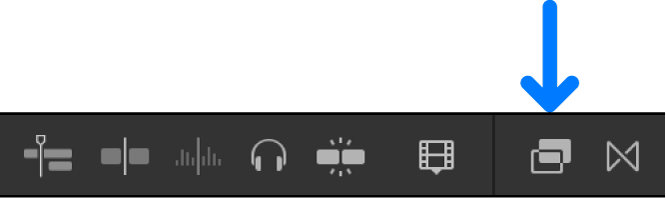
ขั้นตอนที่ 4. ใช้เอฟเฟกต์ Keyer
เปิด Effects Browser และมองหา Keying หมวดหมู่ ลาก Keyer effect ไปยังคลิปกรีนสกรีนของคุณ
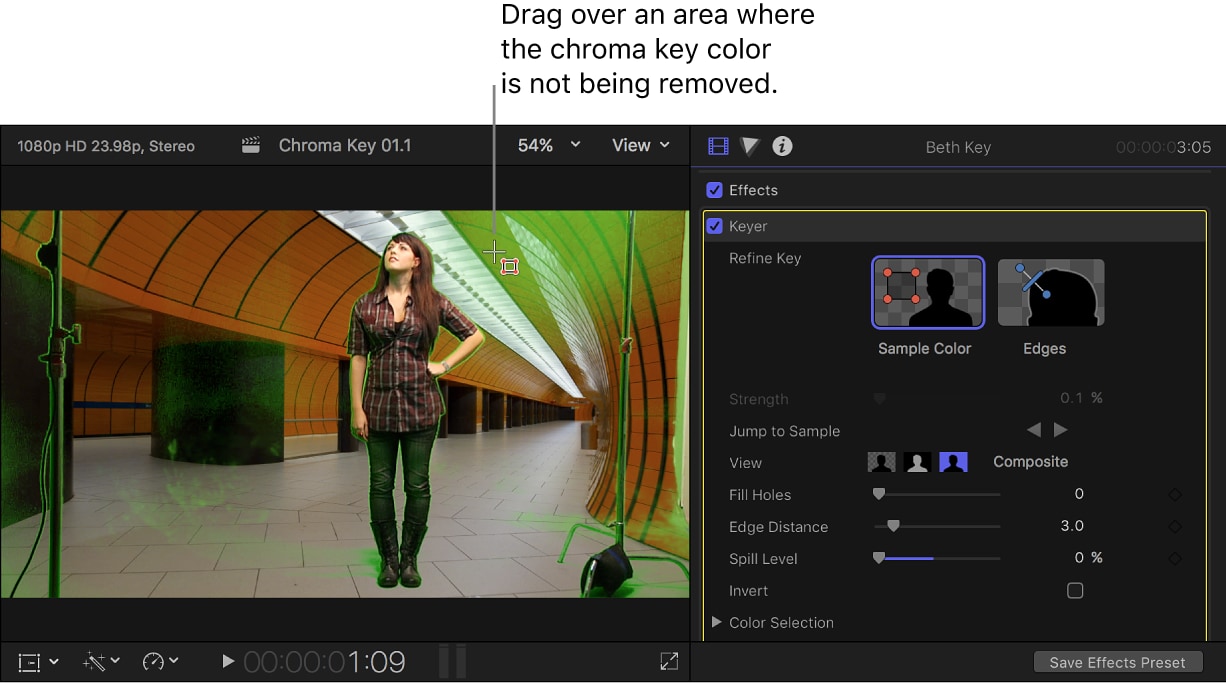
ซอฟต์แวร์จะลบพื้นหลังสีเขียวโดยอัตโนมัติ แทนที่ด้วยความโปร่งใสเพื่อให้เลเยอร์พื้นหลังของคุณปรากฏอยู่ด้านหลังหัวข้อ
ขั้นตอนที่ 5. ปรับแต่งเอฟเฟกต์ Keyer
เลือกคลิปกรีนสกรีนของคุณและเปิดแผง Inspector เพื่อปรับเอฟเฟกต์ ใช้ Sample Color เพื่อลบพื้นที่สีเขียวที่ไม่สม่ำเสมอหรือความไม่สอดคล้องกันของแสง ปรับแต่ง Edge Distance, Spill Level, และ Strength สไลเดอร์เพื่อทำให้ขอบเรียบและขจัดขอบสี
คุณยังสามารถปรับสมดุลความสว่างและความคมชัดเพื่อให้พื้นหลังใหม่ดูเป็นธรรมชาติมากขึ้น
ขั้นตอนที่ 6. เพิ่มการตกแต่งขั้นสุดท้าย
เมื่อการแทนที่พื้นหลังของคุณดูสะอาดและสม่ำเสมอแล้ว ให้ขัดเกลาโปรเจ็กต์ของคุณด้วยเอฟเฟกต์เพิ่มเติม ชื่อเรื่อง หรือเสียง การเปลี่ยนผ่านหรือฟิลเตอร์ที่ละเอียดอ่อนสามารถทำให้การตัดต่อขั้นสุดท้ายรู้สึกสอดคล้องกันมากขึ้น
เมื่อคุณพร้อมแล้ว ไปที่ File > Share > Export File และบันทึกวิดีโอของคุณในรูปแบบและความละเอียดที่คุณต้องการ
เคล็ดลับสำหรับการตัดต่อกรีนสกรีนที่ดีขึ้นใน Final Cut Pro
การตัดต่อกรีนสกรีนสามารถดูน่าทึ่งเมื่อทำอย่างถูกต้อง แต่ก็มาพร้อมกับความท้าทายเล็กน้อย ลองใช้เคล็ดลับเหล่านี้เพื่อให้ได้ผลลัพธ์ที่สะอาดกว่า
- การตั้งค่าแสง: ใช้แสงที่สม่ำเสมอและนุ่มนวลบนกรีนสกรีนของคุณเพื่อหลีกเลี่ยงเงามืดหรือความสว่างที่ไม่สม่ำเสมอ แสงที่เหมาะสมช่วยให้ chroma key ตรวจจับสีได้อย่างแม่นยำ
- หลีกเลี่ยงเสื้อผ้าสีเขียว: ให้เสื้อผ้าของหัวข้อของคุณแตกต่างจากสีพื้นหลังเพื่อไม่ให้เครื่องมือกรีนสกรีน Final Cut Pro ลบพื้นที่ที่ไม่ตั้งใจ
- การตั้งค่ากล้อง: ใช้ฟุตเทจที่มั่นคงและความละเอียดสูง การถ่ายทำใน 4K ให้ความแม่นยำมากขึ้นเมื่อปรับแต่งขอบระหว่างการตัดต่อ Final Cut Pro chroma key
- การทำความสะอาดขอบ: ใช้ Spill Suppression และ Matte Tools ใน Final Cut Pro เพื่อลบขอบสีเขียวที่เหลืออยู่และให้แน่ใจว่าหัวข้อของคุณผสมผสานกับพื้นหลังอย่างเป็นธรรมชาติ
ส่วนที่ 2. Filmora: วิธีที่ง่ายกว่าในการเปลี่ยนพื้นหลังวิดีโอ
ในขณะที่ผู้เชี่ยวชาญหลายคนใช้ Final Cut Pro เพื่อแทนที่พื้นหลังวิดีโอ เครื่องมือของมันอาจท่วมท้นสำหรับผู้เริ่มต้น Final Cut Pro chroma key ให้ผลลัพธ์ที่น่าประทับใจ แต่ขั้นตอนการทำงานต้องใช้เวลามากขึ้นและมีเส้นโค้งการเรียนรู้ที่ลึกขึ้น
หากคุณชอบบางอย่างที่เร็วและใช้งานง่ายกว่า Wondershare Filmora นำเสนอวิธีที่ง่ายแต่ทรงพลังในการบรรลุเอฟเฟกต์เดียวกัน ช่วยให้คุณสามารถเปลี่ยนหรือลบพื้นหลังภายในไม่กี่นาที แม้ไม่รู้วิธีใช้กรีนสกรีนใน Final Cut Pro

 ดาวน์โหลดอย่างปลอดภัย


เครื่องมือ Chroma Key ในตัวของ Filmora ช่วยเปลี่ยนพื้นหลังวิดีโอ ลบกรีนสกรีน หรือผสมผสานเลเยอร์ฟุตเทจหลายชั้นได้อย่างง่ายดายโดยไม่ต้องมีความรู้การตัดต่อขั้นสูง กระบวนการรวดเร็ว ใช้งานง่าย และเข้าถึงได้ทั้ง Windows และ Mac
ทำไมต้องเลือก Filmora สำหรับกรีนสกรีน?
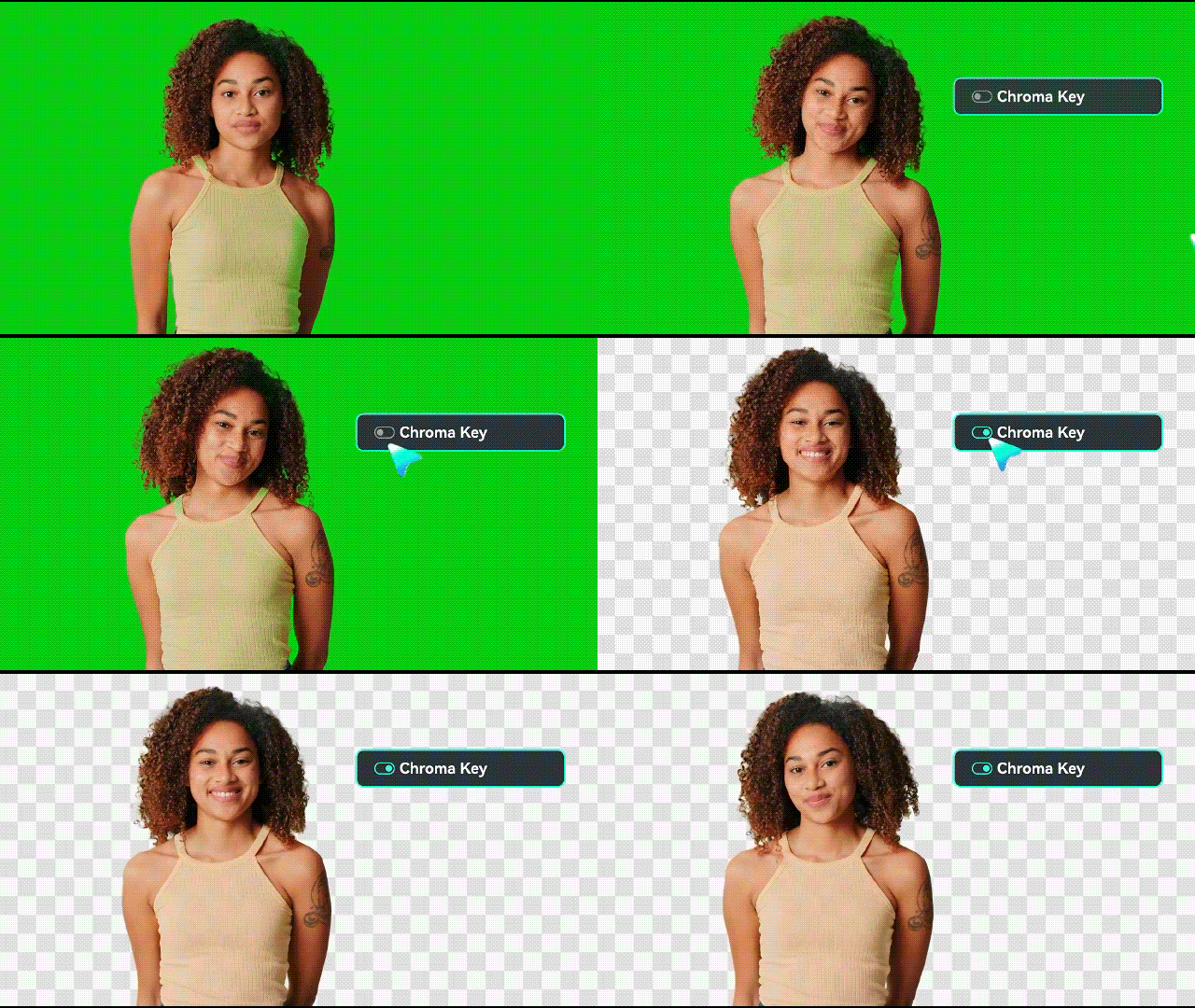
Filmora ทำให้กระบวนการเปลี่ยนพื้นหลังวิดีโอง่ายขึ้นโดยไม่กระทบต่อผลลัพธ์สุดท้าย ออกแบบมาสำหรับผู้สร้างที่ให้ความสำคัญกับความเร็ว ความคิดสร้างสรรค์ และความยืดหยุ่นในขั้นตอนการทำงาน เมื่อเปรียบเทียบกับขั้นตอนการทำงานกรีนสกรีน Final Cut Pro Filmora นำเสนอ:
- การควบคุมการผสมผสานที่แม่นยำ: ปรับสมดุลสี ความนุ่มนวลของขอบ และความเข้มของเงาเพื่อให้หัวข้อของคุณเข้ากับสภาพแวดล้อมใหม่อย่างเป็นธรรมชาติ
- เครื่องมือภาพสร้างสรรค์: เข้าถึงการเปลี่ยนผ่าน โอเวอร์เลย์ และเอฟเฟกต์หลายร้อยรายการเพื่อทำให้การตัดต่อกรีนสกรีนของคุณดูเหมือนภาพยนตร์ เพิ่มฟิลเตอร์ องค์ประกอบการเคลื่อนไหว หรือแอนิเมชันข้อความได้โดยตรงจากไลบรารีในตัว
- ประสิทธิภาพที่ราบรื่นและการเรนเดอร์ที่รวดเร็ว: Filmora จัดการโปรเจ็กต์ HD และ 4K ได้อย่างมีประสิทธิภาพ แม้แต่บนคอมพิวเตอร์มาตรฐาน
- ราคาไม่แพงและเรียนรู้ง่าย: ไม่มีเส้นโค้งการเรียนรู้ที่สูงชันหรือต้องการฮาร์ดแวร์พรีเมียม Filmora รวมเครื่องมือมืออาชีพเข้ากับอินเทอร์เฟซที่ออกแบบมาสำหรับผู้เริ่มต้นและผู้ตัดต่อที่มีประสบการณ์
วิธีใช้ Chroma Key ใน Filmora (ขั้นตอนการทำงานอย่างรวดเร็ว)
ขั้นตอนที่ 1. นำเข้าและจัดเรียงมีเดีย
เปิด Wondershare Filmora สร้างโปรเจ็กต์ใหม่ และนำเข้าทั้งวิดีโอกรีนสกรีนและพื้นหลังที่คุณเลือก ลากพื้นหลังไปยังแทร็กแรกบนไทม์ไลน์ จากนั้นวางคลิปกรีนสกรีนของคุณไว้ด้านบน
ดาวน์โหลดอย่างปลอดภัย 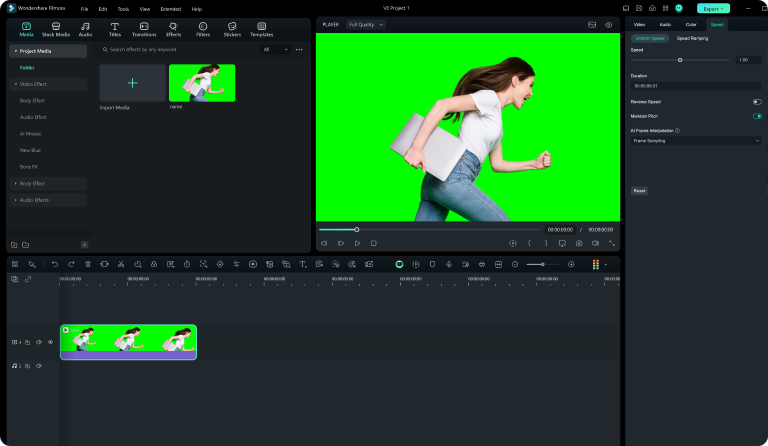
ขั้นตอนที่ 2. เปิดใช้งาน Chroma Key
คลิกคลิปกรีนสกรีนเพื่อเปิดแผงการตัดต่อ ไปที่o Video > AI Tools > Chroma Key และเปิดฟีเจอร์ พื้นหลังสีเขียวจะถูกลบออกโดยอัตโนมัติ เผยให้เห็นเลเยอร์ด้านล่าง
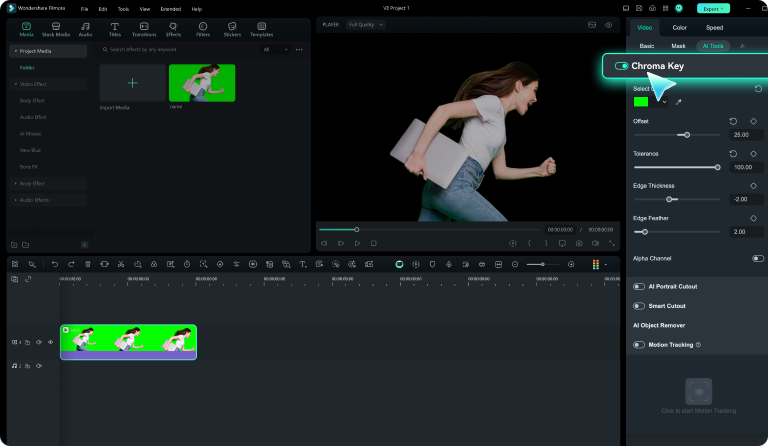
ขั้นตอนที่ 3. ปรับแต่งพื้นหลังและส่งออก
ปรับแต่งสไลเดอร์ความทนทาน ขนนก และความหนาของขอบจนกว่าหัวข้อจะผสมผสานกับพื้นหลังใหม่อย่างสะอาด จากนั้นคุณสามารถเพิ่มข้อความ ฟิลเตอร์ หรือเพลงเพื่อให้ได้ผลลัพธ์ที่สวยงาม เมื่อเสร็จแล้ว คลิก Export เพื่อบันทึกโปรเจ็กต์ของคุณในรูปแบบที่คุณต้องการ
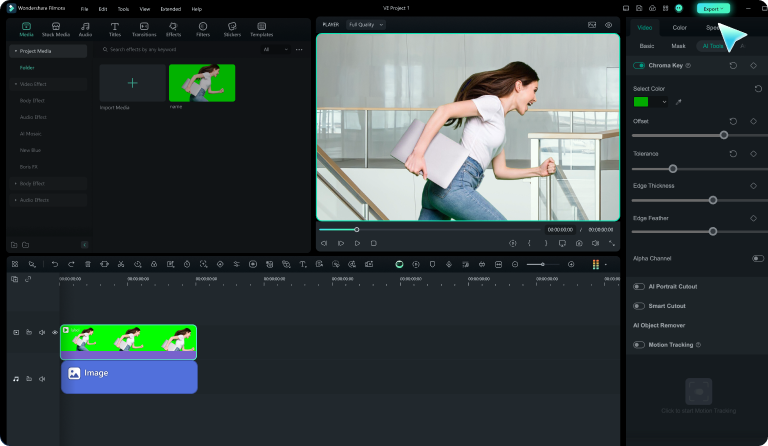
วิธีอื่นๆ ในการลบพื้นหลังอัตโนมัติใน Filmora
Filmora ยังมีเครื่องมืออัจฉริยะอื่นๆ เพื่อเปลี่ยนพื้นหลังวิดีโอของคุณโดยไม่ต้องใช้กรีนสกรีน AI Portraitสามารถตรวจจับและแยกหัวข้อออกจากพื้นหลังโดยอัตโนมัติ ในขณะที่ Smart Cutoutให้ความแม่นยำด้วยตนเองเมื่อทำงานกับฟุตเทจที่ซับซ้อน
ตัวเลือกเหล่านี้ทำให้ Filmora เป็นทางเลือกที่แข็งแกร่งแทนการตัดต่อกรีนสกรีน Final Cut Pro ทำให้คุณมีความยืดหยุ่นอย่างเต็มที่ขึ้นอยู่กับสไตล์การตัดต่อของคุณ
ส่วนที่ 3. Final Cut Pro เทียบกับ Filmora: การเปรียบเทียบอย่างรวดเร็ว
ทั้ง Final Cut Pro และ Wondershare Filmora สามารถสร้างวิดีโอกรีนสกรีนที่น่าประทับใจได้ แต่พวกเขาให้บริการผู้สร้างประเภทต่างกัน
- ฟีเจอร์ Final Cut Pro chroma key ให้ความแม่นยำและการควบคุมระดับมืออาชีพ เหมาะสำหรับบรรณาธิการที่เข้าใจวิธีใช้กรีนสกรีนใน Final Cut Pro อยู่แล้ว ช่วยให้ปรับแต่งรายละเอียดสำหรับการสุ่มตัวอย่างสี การปรับแต่งขอบ และการระงับการรั่วไหล
- Filmora สร้างขึ้นเพื่อความเร็ว ความเรียบง่าย และการเข้าถึง ให้เครื่องมือที่จำเป็นทั้งหมด รวมถึงฟีเจอร์ chroma key ที่เชื่อถือได้ ในขณะที่รักษาเส้นโค้งการเรียนรู้ที่ง่ายสำหรับผู้เริ่มต้น
การเปรียบเทียบด้านล่างสรุปว่าโปรแกรมตัดต่อวิดีโอทั้งสองนี้แตกต่างกันอย่างไรในด้านประสิทธิภาพ การใช้งาน และความยืดหยุ่นในการสร้างสรรค์
| คุณสมบัติ | Final Cut Pro | Filmora |
|---|---|---|
| แพลตฟอร์ม | macOS เท่านั้น | Windows และ macOS |
| ราคา | ซื้อครั้งเดียว (ประมาณ $299.99) | ทดลองใช้ฟรี สมัครสมาชิกในราคาไม่แพง หรือแผนตลอดชีพ |
| เส้นโค้งการเรียนรู้ | สูงชัน เหมาะสำหรับมืออาชีพ | เรียนรู้ง่าย เหมาะสำหรับผู้สร้างสรรค์มือใหม่และระดับกลาง |
| Chroma Key/Green Screen | เอฟเฟกต์ Keyer ขั้นสูงพร้อมการสุ่มตัวอย่างสีที่แม่นยำ การแก้ไขขอบ และการลดแสงสะท้อน | เครื่องมือ Chroma Key แบบคลิกเดียวพร้อมแถบเลื่อนที่ใช้งานง่ายสำหรับการปรับความคลาดเคลื่อน ขอบเฟด และเงา |
| ประสิทธิภาพ | ปรับให้เหมาะกับ Mac ระดับไฮเอนด์ เหมาะสำหรับโปรเจกต์ 4K ขนาดใหญ่หรือโปรเจกต์หลายกล้อง | ทำงานได้อย่างราบรื่นบนระบบส่วนใหญ่สำหรับโปรเจกต์ HD และ 4K |
| เครื่องมือแก้ไขเพิ่มเติม | การไล่สีระดับมืออาชีพ กราฟิกเคลื่อนไหว การแก้ไข HDR และการรองรับหลายกล้อง | สื่อสต็อกในตัว เครื่องมือ AI ทรานซิชัน เอฟเฟกต์ และตัวเลือกการซิงค์เสียง |
| ตัวเลือกการส่งออก | รองรับรูปแบบมืออาชีพได้หลากหลาย | รองรับรูปแบบยอดนิยม (MP4, MOV, WMV, AVI) พร้อมการแชร์โดยตรงไปยัง YouTube หรือ TikTok |
| การผสานรวม | ทำงานได้อย่างราบรื่นกับ Apple Motion และ Logic Pro | ร้านค้าเอฟเฟกต์แบบบูรณาการ ปลั๊กอิน และฟีเจอร์ AI ภายใน Filmora |
| เหมาะสำหรับ | บรรณาธิการมืออาชีพ ผู้สร้างภาพยนตร์ และทีมโพสต์โปรดักชัน | ผู้สร้างเนื้อหา วล็อกเกอร์ นักการศึกษา และนักการตลาดที่ต้องการผลลัพธ์ที่รวดเร็วและสะอาด |
บทสรุป
การเปลี่ยนพื้นหลังวิดีโอใน Final Cut Pro ด้วยฟีเจอร์ chroma key เป็นวิธีที่เรียบง่ายแต่ทรงพลังในการยกระดับเนื้อหาของคุณ ด้วยการเชี่ยวชาญเทคนิค green screen Final Cut Pro คุณสามารถสร้างภาพที่เป็นมืออาชีพและสร้างสรรค์จากทุกสถานที่
สำหรับผู้ที่ต้องการประสบการณ์การแก้ไขที่ราบรื่นยิ่งขึ้น Filmora นำเสนอทางเลือกที่แข็งแกร่งไม่แพ้กัน เครื่องมือ Chroma Key ที่ใช้งานง่ายและการแก้ไขพื้นหลังที่ขับเคลื่อนด้วย AI ทำให้ผลลัพธ์ระดับมืออาชีพเป็นไปได้สำหรับทุกผู้สร้างสรรค์ ช่วยให้คุณมุ่งเน้นไปที่การเล่าเรื่องมากขึ้นและลดขั้นตอนทางเทคนิค

