



วิดีโอสโลว์โมชั่นจะยืดช่วงเวลาออกไป เหมือนหยดน้ำที่กระเด็นด้วยรายละเอียดที่ชัดเจนมาก วิดีโอเหล่านี้ได้รับความนิยมจากเอฟเฟกต์ที่ดราม่าติกและคุณภาพที่เหมือนความฝัน อยากทำเองไหม การใช้ สมาร์ทโฟน Android เพื่อทำวิดีโอสโลว์โมชั่น ทำได้ง่ายด้วยเครื่องมือที่เหมาะสม นอกจากนี้ โทรศัพท์ของคุณอยู่กับคุณตลอดเวลา คุณจึงสามารถจับภาพช่วงเวลาสโลว์โมชั่นของชีวิตได้ทุกที่ทุกเวลา
คู่มือนี้จะแสดงวิธีทำวิดีโอสโลว์โมชั่นใน Android โดยใช้วิธีการต่างๆ ไม่ว่าคุณจะใช้ฟีเจอร์ในตัวของกล้อง แอปของบุคคลที่สาม หรือเครื่องมือออนไลน์ คุณจะพบวิธีที่ดีที่สุดในการทำ อ่านต่อและค้นพบเคล็ดลับระดับมืออาชีพเพื่อเปลี่ยน วิดีโอให้เป็นสโลว์โมชั่น
ในบทความนี้
ส่วนที่ 1. ทำวิดีโอสโลว์โมชั่นใน Android โดยใช้ฟีเจอร์ในตัว
สมาร์ทโฟน Samsung มีสองวิธีในการบันทึกวิดีโอสโลว์โมชั่น: Slow-motion และ Super Slow-mo
Slow Motion เป็นโหมดสโลว์โมชั่นทั่วไปที่บันทึกที่ 240 เฟรมต่อวินาที (FPS) ช้ากว่าวิดีโอปกติซึ่งมักจะอยู่ที่ 30fps แต่ไม่ค่อยดราม่าติกเท่า Super Slow-mo เอฟเฟกต์วิดีโอนี้ช้ากว่าวิดีโอปกติ 8 เท่า ซึ่งคุณสามารถเห็นได้ในโซเชียลมีเดีย ภาพยนตร์ และการถ่ายทอดกีฬา
Super Slow-mo ช่วยให้คุณบันทึกวิดีโอที่ 960fps ยืดเวลาออกไป 32 เท่าเมื่อเทียบกับวิดีโอปกติ เผยรายละเอียดที่มองไม่เห็นด้วยตาเปล่า และช้ากว่าโหมด Slow Motion มาตรฐาน 4 เท่า
วิธีทำวิดีโอสโลว์โมชั่นใน Android
ต่อไปนี้คือวิธีสร้างวิดีโอสโลว์โมชั่นโดยใช้แอปกล้องในตัวบนโทรศัพท์ Samsung ของคุณ:
ขั้นตอนที่ 1: ค้นหาและเปิดแอปกล้องที่ติดตั้งไว้ล่วงหน้าบนโทรศัพท์ Samsung ของคุณ
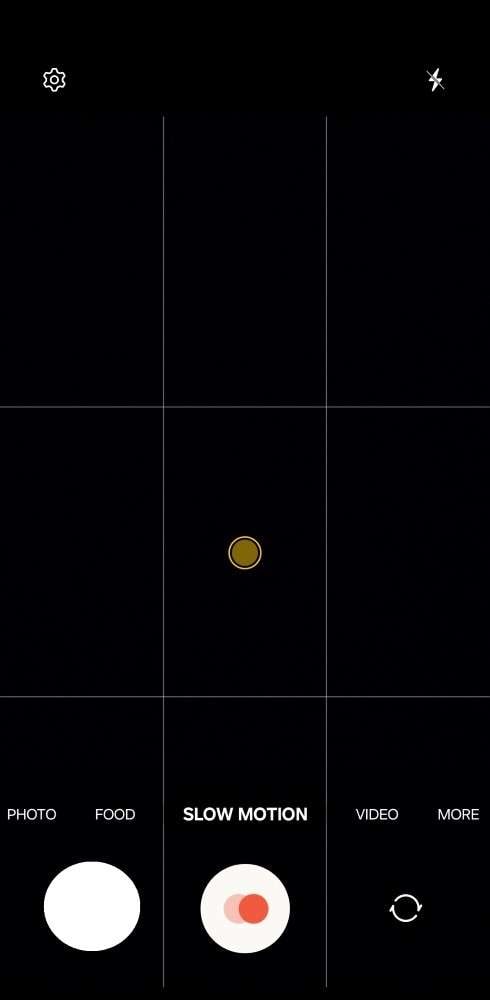
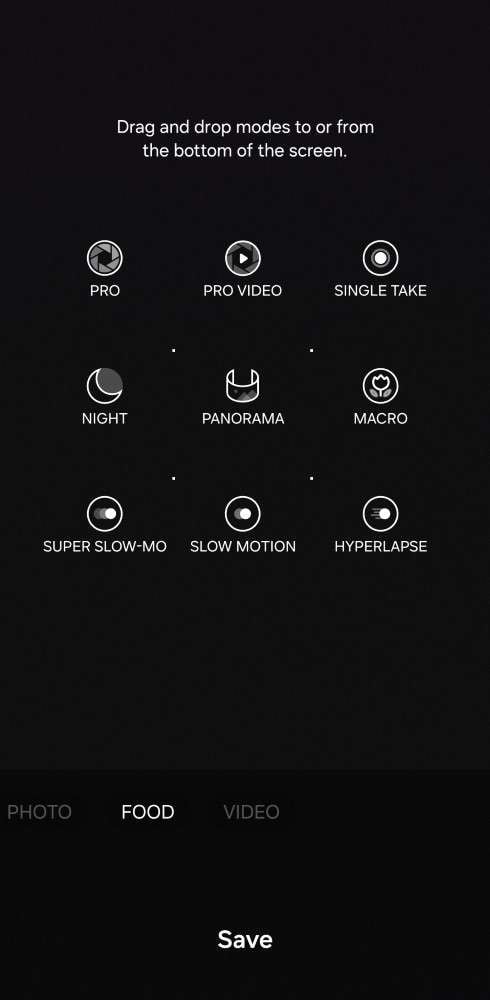
ขั้นตอนที่ 2: ปัดไปทางขวาที่ตัวเลือกโหมดการบันทึกที่ด้านล่างของหน้าจอ มองหา Slow Motion or Super Slow-mo หากคุณไม่เห็น ให้แตะ More ลากและวางลงด้านล่าง จากนั้นแตะ Save.
ขั้นตอนที่ 3: แตะปุ่มบันทึก เพื่อเริ่มจับภาพวิดีโอสโลว์โมชั่น
ขั้นตอนที่ 4: เมื่อคุณจับภาพช่วงเวลาที่ต้องการแล้ว ให้แตะปุ่มบันทึกอีกครั้งเพื่อหยุดการบันทึก วิดีโอจะบันทึกอัตโนมัติในแอป Gallery

สำหรับผู้ใช้ Android จำนวนมาก เวทมนตร์อยู่ภายในฟีเจอร์กล้องในตัว อย่างไรก็ตาม อุปกรณ์บางรุ่นอาจไม่มีฟังก์ชันนี้ หากคุณไม่พบโหมดสโลว์โมชั่นภายในแอปกล้อง ไม่ต้องกังวล! ในส่วนต่อไป คุณจะได้สำรวจแอปของบุคคลที่สามที่ทรงพลังที่สามารถทำเอฟเฟกต์ที่สวยงามแบบเดียวกันได้ ด้วยวิธีนี้ คุณสามารถสร้างวิดีโอสโลว์โมชั่นได้โดยไม่คำนึงถึงฟังก์ชันในตัวของอุปกรณ์ของคุณ
ส่วนที่ 2. ทำวิดีโอสโลว์โมชั่นบน Android โดยใช้แอปของบุคคลที่สาม
การทำวิดีโอสโลว์โมชั่นบน Android รวดเร็วและง่ายด้วยแอปอย่าง Wondershare Filmora แม้เป็นมือใหม่ คุณก็สามารถเป็นมืออาชีพในการตัดต่อสโลว์โมชั่นได้ในเวลาเพียงไม่กี่นาที Filmora ใช้งานง่าย ช่วยให้คุณเปลี่ยนคลิปธรรมดาๆ ให้เป็นช่วงเวลาสโลว์โมชั่นที่ดราม่าติกได้อย่างง่ายดาย ตั้งแต่การกระโดดสเก็ตบอร์ดสุดเจ๋งของเพื่อนไปจนถึงแสงไฟจากรถที่กำลังเคลื่อนที่ สโลว์โมชั่นเพิ่มมิติใหม่ของผลกระทบและอารมณ์ให้กับวิดีโอของคุณ
วิธีทำวิดีโอสโลว์โมชั่นบน Android
นี่คือคู่มือทีละขั้นตอนอย่างรวดเร็วในการสร้างวิดีโอสโลว์โมชั่นที่ยอดเยี่ยมบน Android โดยใช้ Filmora ฟรี:
ขั้นตอนที่ 1: ไปที่ Google Play Store และดาวน์โหลดแอป Filmora เมื่อติดตั้งแล้ว ให้เปิดแอปและทำความคุ้นเคยกับเลย์เอาต์
ขั้นตอนที่ 2: แตะไอคอน + (หรือ New Project จาก Home) และอัปโหลดวิดีโอที่คุณต้องการเพิ่มสโลว์โมชั่น Filmora รองรับรูปแบบวิดีโอหลากหลาย ดังนั้นคุณไม่น่าจะมีปัญหาในการนำเข้าคลิป
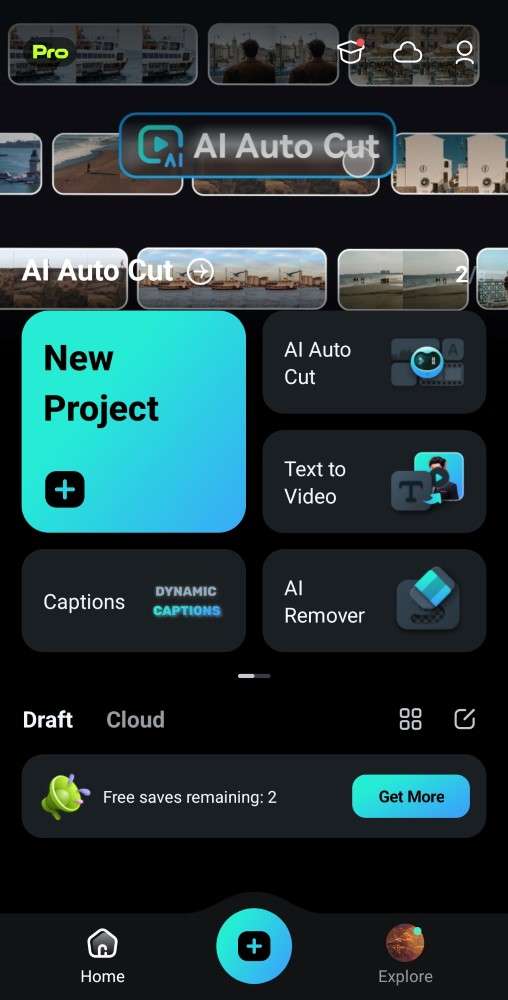
ขั้นตอนที่ 3: ทำเครื่องหมายคลิปและใช้เอฟเฟกต์สโลว์โมชั่น
หลังจากนำเข้าวิดีโอของคุณแล้ว ให้เลือกแทร็กวิดีโอในตัวแก้ไขไทม์ไลน์ จากนั้น ใช้หัวตัดที่จุดเริ่มต้นและจุดสิ้นสุดของคลิปเพื่อกำหนดส่วนสโลว์โมชั่นที่แน่นอน ถัดไป แตะ Speed ที่เมนูด้านล่าง
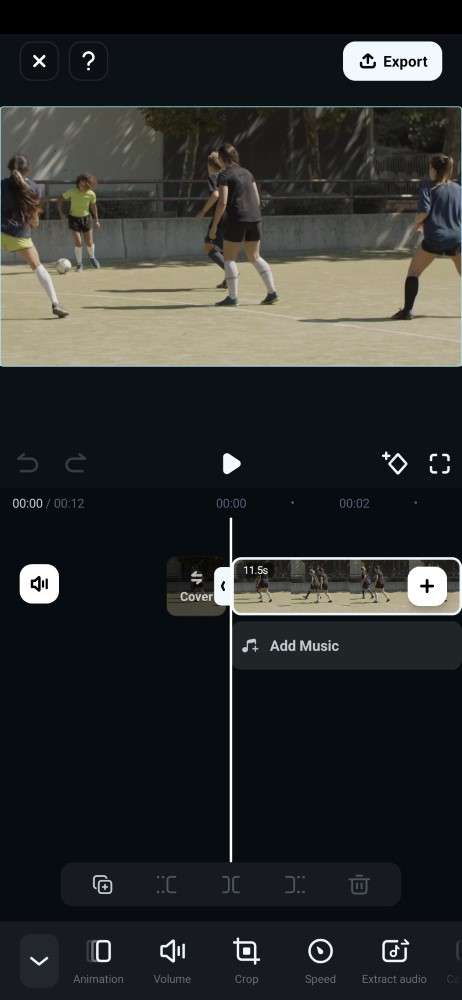
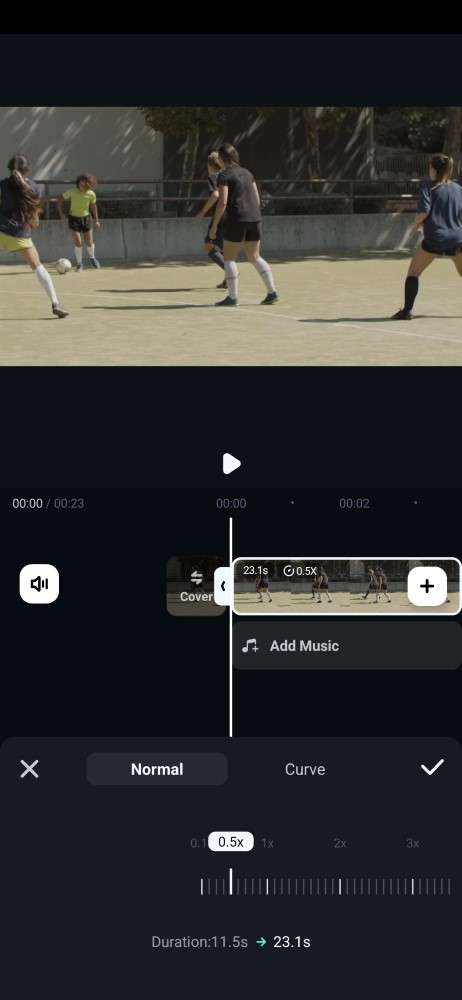
- บนแท็บ Normal ปรับสไลเดอร์เป็นค่าต่ำกว่า 1.0x เพื่อทำให้วิดีโอช้าลง
- การใช้เครื่องมือ Curve คุณสามารถใช้เอฟเฟกต์สโลว์โมชั่นที่ตั้งไว้ล่วงหน้าจากตัวเลือกที่มีอยู่ หรือเลือก Customize สำหรับการปรับแต่งด้วยตนเอง แตะสองครั้งเพื่อเลือก
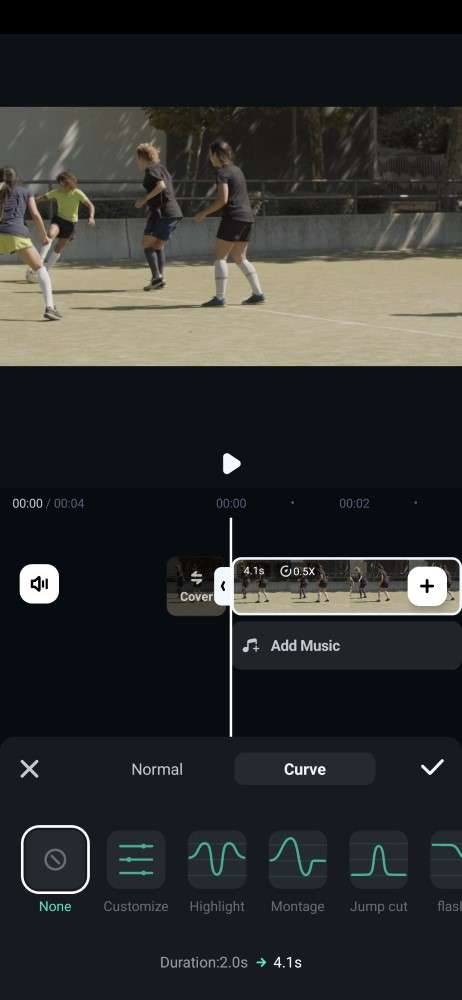
เคล็ดลับ:
หน้าต่างตัวอย่างจะแสดงเอฟเฟกต์สโลว์โมชั่นแบบเรียลไทม์ ช่วยให้คุณปรับแต่งความเร็วเพื่อผลลัพธ์ที่สมบูรณ์แบบ เพิ่มคลิปต้นฉบับของคุณ ใช้เอฟเฟกต์การเปลี่ยนผ่านเพื่อเชื่อมต่อส่วนที่ช้าและความเร็วปกติ
ขั้นตอนที่ 4: ส่งออกวิดีโอสโลว์โมชั่น
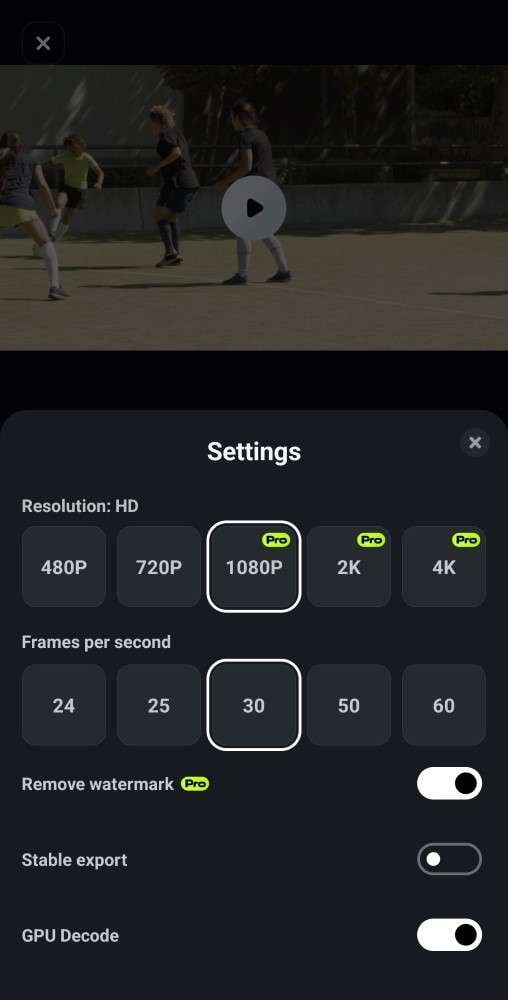
แตะไอคอนเครื่องหมายถูก เพื่อบันทึกการเปลี่ยนแปลง เมื่อพอใจกับเอฟเฟกต์สโลว์โมชั่นแล้ว ให้แตะ Export ที่มุมขวาบน Filmora จะเรนเดอร์วิดีโอของคุณโดยใช้สโลว์โมชั่นที่ใช้ไป เลือก ความละเอียด และ เฟรมต่อวินาที ที่ต้องการ จากนั้นแตะ Export อีกครั้งเพื่อบันทึกวิดีโอสโลว์โมชั่นของคุณไปยังแกลเลอรีของอุปกรณ์ Android
ส่วนที่ 3. ทำวิดีโอสโลว์โมชั่นบน Android แบบออนไลน์
คุณมีปัญหาในการติดตั้งแอปใหม่เนื่องจากพื้นที่จัดเก็บข้อมูลหรือไม่ ไม่มีปัญหา! คุณสามารถสร้างวิดีโอสโลว์โมชั่นได้โดยตรงในเว็บเบราว์เซอร์ของสมาร์ทโฟนโดยใช้เครื่องมือออนไลน์อย่าง Clideo นอกจากนี้ยังมีประโยชน์หากคุณต้องการเพียงแค่ทำให้วิดีโอช้าลงโดยไม่ต้องใช้ฟีเจอร์การแก้ไขอื่นๆ
วิธีทำวิดีโอสโลว์โมชั่นบน Android
ทำตามขั้นตอนง่ายๆ เพื่อสร้างวิดีโอสโลว์โมชั่นบน Android แบบออนไลน์:
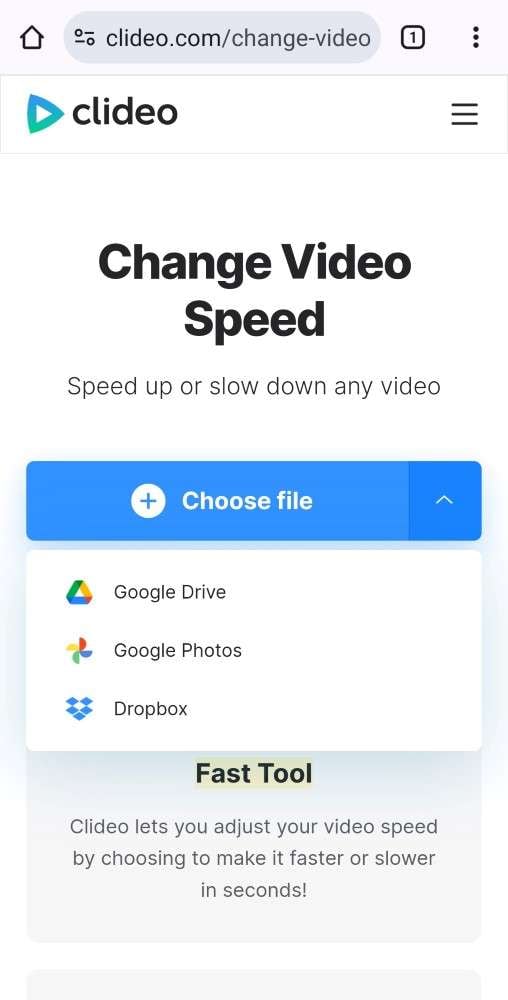
ขั้นตอนที่ 1: เปิด Clideo Speed Changer ในเบราว์เซอร์ Android ของคุณและแตะ Choose file เพื่ออัปโหลดวิดีโอจากที่จัดเก็บข้อมูลของโทรศัพท์ หรืออัปโหลดจาก Google Drive, Google Photos หรือ Dropbox หากอยู่บนคลาวด์
ขั้นตอนที่ 2: เลือกว่าคุณต้องการทำให้วิดีโอช้าลงเท่าใดโดยเลือกตัวเลือกความเร็วการเล่นที่ช้ากว่า คุณยังสามารถลากสไลเดอร์เพื่อตั้งค่าความเร็วสโลว์โมชั่นบนคลิปด้วยตนเองได้
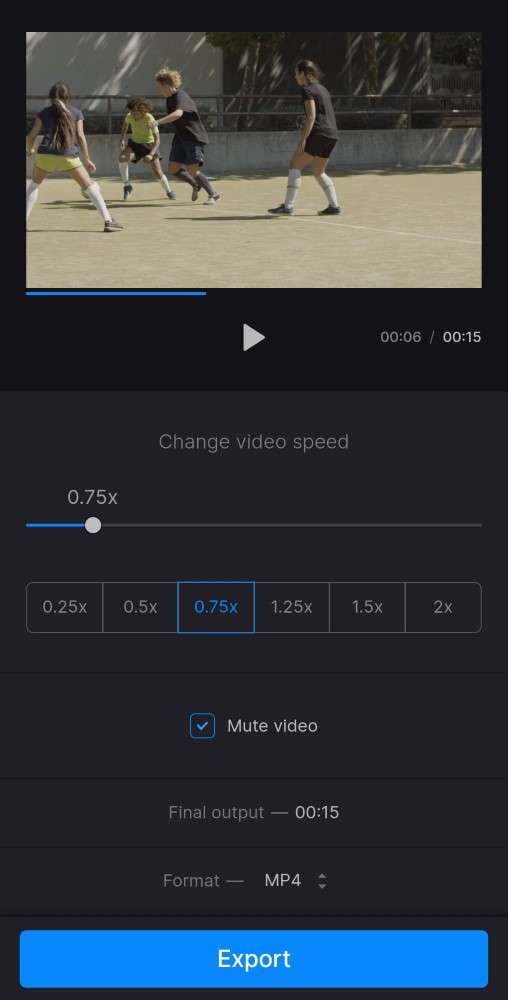
ขั้นตอนที่ 3: ล้างช่องทำเครื่องหมาย Mute video หากคุณต้องการเสียง เมื่อคุณพอใจกับเอฟเฟกต์สโลว์โมชั่นแล้ว ให้แตะ Export เพื่อบันทึกวิดีโอที่แก้ไขแล้วไปยังอุปกรณ์ Android ของคุณ
คุณเชี่ยวชาญการสร้างวิดีโอสโลว์โมชั่นบนโทรศัพท์ Android แล้ว - เยี่ยมมาก! แม้ว่าจะสะดวก แต่ฟีเจอร์ในตัวและแอปอาจจำกัดความคิดสร้างสรรค์ที่คุณมีในใจ คุณไม่อยากรู้หรือว่าจะทำให้ได้เอฟเฟกต์สโลว์โมชั่นที่ลื่นไหล มีรายละเอียดสูงมากแบบที่คุณเห็นในวิดีโอระดับมืออาชีพได้อย่างไร มันเกี่ยวข้องกับการใช้ซอฟต์แวร์ตัดต่อวิดีโอ อ่านต่อเพื่อเรียนรู้เพิ่มเติมเกี่ยวกับการสร้างผลงานสโลว์โมชั่นที่ยิ่งใหญ่อย่างแท้จริง
โบนัส สร้างวิดีโอสโลว์โมชั่นสุดอลังการบน PC: เริ่มต้นวันนี้!
Filmora สามารถยกระดับวิดีโอสโลว์โมชั่นของคุณจากที่ทำด้วยสมาร์ทโฟนไปสู่ประสบการณ์ภาพยนตร์ที่น่าทึ่ง ฟีเจอร์ Speed Ramping ช่วยให้คุณควบคุมความเร็วการเล่นอย่างสร้างสรรค์ตลอดทั้งคลิป ส่งผลให้การตัดต่อมีพลวัตและโดดเด่นมากขึ้น Filmora มีพรีเซ็ตต่างๆ เช่น Montage, Hero Moment และ Bullet Time สำหรับเอฟเฟกต์ speed ramping ทั่วไป
คุณยังสามารถสร้างการเปลี่ยนแปลงความเร็วที่ไม่เหมือนใครโดยการตั้งค่าคีย์เฟรมบนไทม์ไลน์ คีย์เฟรมเหล่านี้กำหนดความเร็วที่จุดเฉพาะ ช่วยให้ควบคุมจังหวะได้อย่างแม่นยำ นอกจากนี้ Filmora ยังช่วยให้คุณปรับความเร็วในขณะที่รักษาระดับเสียงของเสียงไว้ได้ สิ่งนี้หลีกเลี่ยงเอฟเฟกต์เสียงกระรอกเมื่อเร่งความเร็ว หรือเสียงที่ช้าและยืดยาวด้วยสโลว์โมชั่น
วิธีทำวิดีโอสโลว์โมชั่นบน PC
สร้างช่วงเวลาสโลว์โมชั่นที่น่าทึ่งที่จะทำให้ผู้ชมของคุณประทับใจ ต่อไปนี้คือขั้นตอนในการเปลี่ยนวิดีโอ Android ให้เป็นสโลว์โมชั่น (หรือจากอุปกรณ์อื่นๆ):
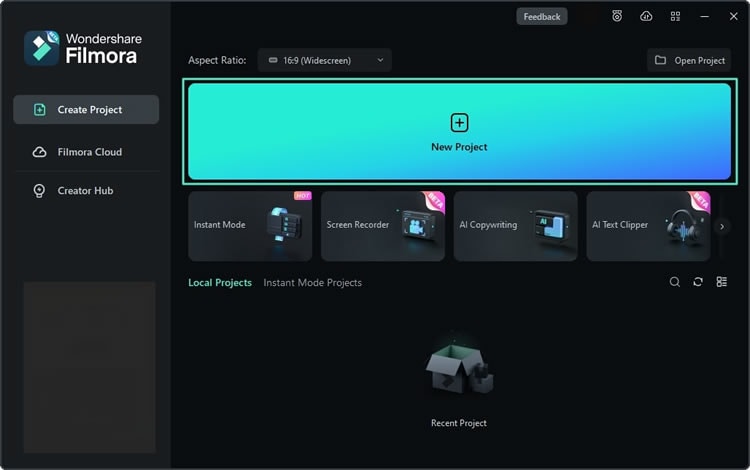
ขั้นตอนที่ 1: ดาวน์โหลดและติดตั้ง Filmora บนเดสก์ท็อป Windows หรือ Mac ของคุณ จากนั้น เปิดแอปเพื่อสร้างหรือลงชื่อเข้าใช้บัญชี

ขั้นตอนที่ 2: เริ่มโปรเจกต์ใหม่ จากนั้นนำเข้าวิดีโอเข้าสู่ตัวแก้ไข เลือกคลิปวิดีโอบนไทม์ไลน์เอดิเตอร์
ขั้นตอนที่ 3: คลิกที่ไอคอน Speed บนแถบเครื่องมือ จากนั้นเลือก Speed Ramping หรือไปที่แท็บ Speed > Speed Ramping บนแผงด้านขวา
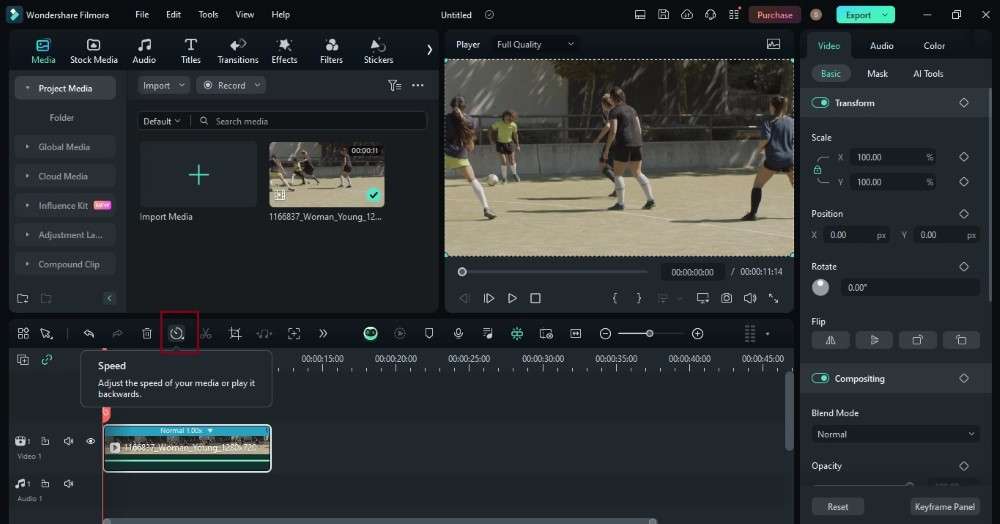
เคล็ดลับ: หากไม่พร้อมใช้งาน ให้เพิ่มเครื่องมือ Speed จาก Custom toolbar ทางด้านซ้าย
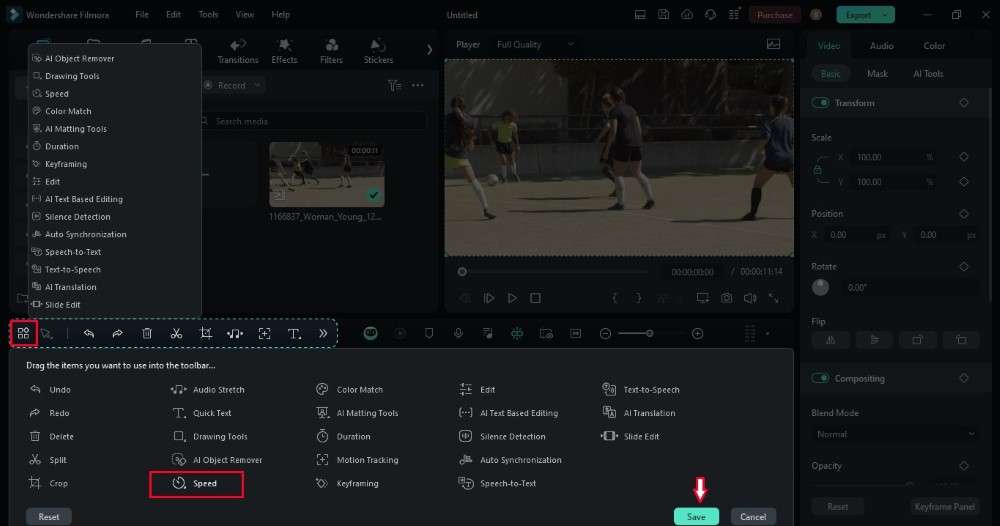
ขั้นตอนที่ 4: เลือกพรีเซ็ต Speed Ramping ที่คุณสามารถใช้ได้ด้วยคลิกเดียว เหล่านี้เหมาะสำหรับการเริ่มต้นหรือหากคุณต้องการลุคที่เร็วและสวยงาม
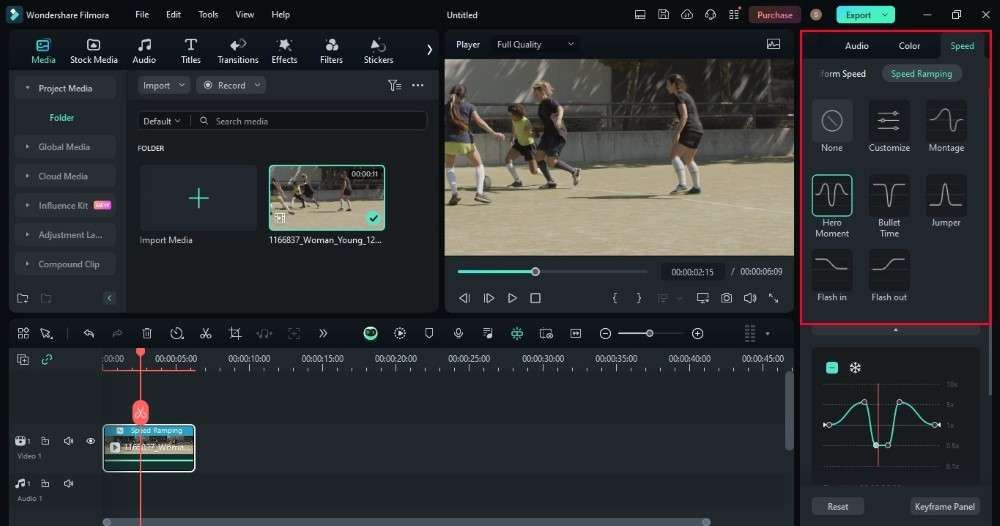
หากคุณต้องการควบคุมมากขึ้น คุณสามารถสร้างแรมป์ความเร็วแบบกำหนดเองได้ เลือก Customize และใช้เครื่องหมายบนแผงด้านขวาเพื่อกำหนดจุดเข้าและจุดออกของส่วนสโลว์โมชันของวิดีโอ ยิ่งคุณลากลงไปมากเท่าไหร่ สโลว์โมชันในส่วนนั้นก็จะช้าลงมากเท่านั้น
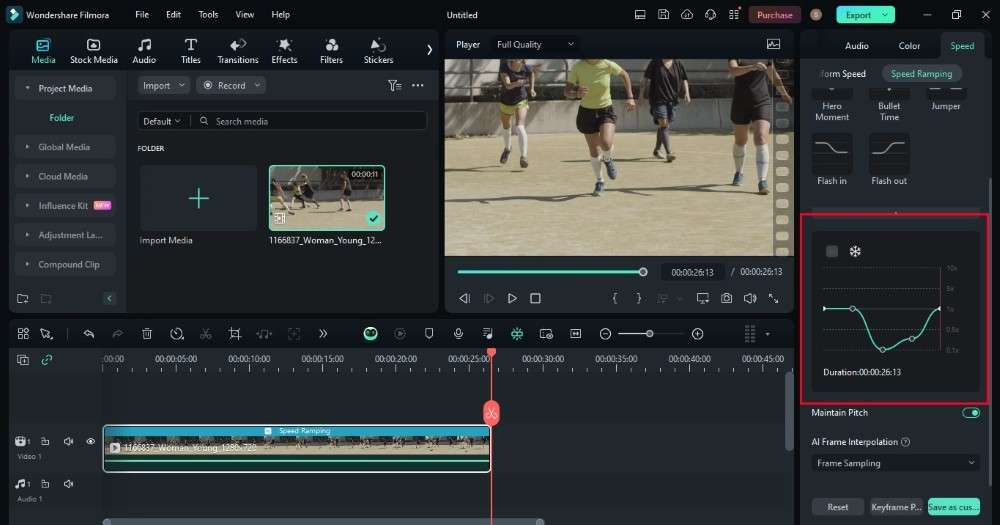
ขั้นตอนที่ 5: ดูตัวอย่างคลิปที่แก้ไขเพื่อดูว่าเอฟเฟกต์สโลว์โมชันเป็นอย่างไร คุณสามารถปรับแต่งเครื่องหมาย การปรับความเร็ว และเส้นโค้งแรมป์เพื่อให้ได้เอฟเฟกต์ที่ต้องการ
การรวมเทคนิคในการตัดต่อวิดีโอโดยใช้ Filmora
เพื่อผลลัพธ์ที่ดีที่สุด ให้พิจารณาใช้ motion blur และ AI frame interpolation ร่วมกัน AI frame interpolation สร้างสโลว์โมชันที่มีเฟรมเรตสูงและนุ่มนวล ในขณะที่ motion blur เพิ่มสัมผัสที่สมจริงซึ่งทำให้ดูเป็นธรรมชาติ
ส่วนที่ 4. เคล็ดลับมืออาชีพสำหรับการสร้างวิดีโอสโลว์โมชั่นที่สวยงาม
เข้าใจสโลว์โมชันแล้วใช่ไหม มาอัปเกรดกันเลย! นี่คือเคล็ดลับระดับโปรที่จะทำให้วิดีโอสโลว์โมชันของคุณน่าทึ่งอย่างแท้จริง:
เลือกช่วงเวลาที่เหมาะสม
สโลว์โมชันเหมาะสมที่สุดสำหรับการกระทำที่มีจุดเริ่มต้น ตรงกลาง และจุดจบที่ชัดเจน ไม่ใช่ทุกการเคลื่อนไหวจะได้ประโยชน์จากสโลว์โมชัน ระบุการกระทำเฉพาะที่จะดึงดูดสายตาเมื่อยืดออกในเวลา ดอกไม้ที่กำลังบาน หยดน้ำที่กระเซ็น หรือคนที่กำลังดำน้ำสามารถกลายเป็นหัวข้อสโลว์โมชันที่น่าหลงใหล
เฟรมเรทมีความสำคัญ
ใช้เฟรมเรตสูงเช่น 120 fps หรือแม้แต่ 240 fps เมื่อถ่ายทำ สิ่งนี้จับภาพช่วงเวลามากขึ้นต่อวินาที ดังนั้นจะดูนุ่มนวลกว่าเมื่อทำให้ช้าลง หากโทรศัพท์ของคุณไม่มีการตั้งค่าสโลว์โมชัน เทคนิคเฟรมเรตสูงนี้จะใช้งานได้แทนการดาวน์โหลดแอปเพิ่มเติม
การออกแบบเสียงมีความสำคัญ
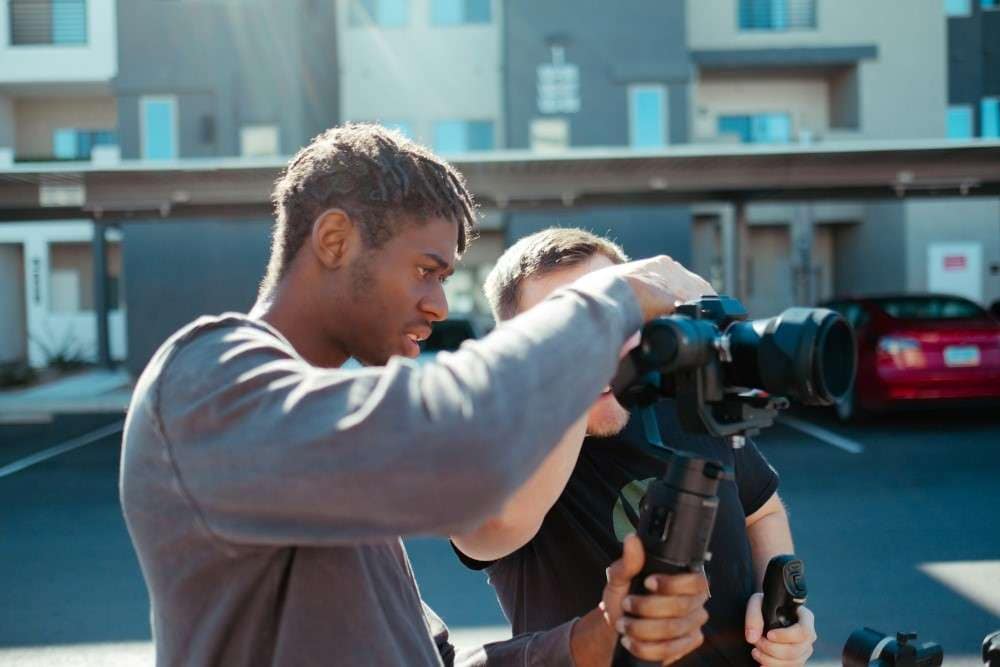
วิดีโอสโลว์โมชันต้องการเสียงเอฟเฟกต์หรือเพลงเพื่อให้รู้สึกตื่นเต้น เสียงธรรมชาติจากการถ่ายทำมักเงียบหรือไม่ชัดเจน เพิ่มเสียงหรือเพลงที่มีผลกระทบที่แข็งแกร่งเพื่อให้ผู้ชมรู้สึกมากขึ้น ลองนึกภาพการต่อสู้ด้วยดาบแบบสโลว์โมชัน เสียง "วู้ช" ทำให้การแกว่งรู้สึกทรงพลัง ในการระเบิดแบบสโลว์โมชัน เพลงที่มีความตึงเครียดสร้างความตึงเครียดขึ้นมา
ออปติคัลโฟลว์
การทำให้วิดีโอช้าลงอาจทำให้กระตุก optical flow เป็นเครื่องมือตัดต่อวิดีโอที่แก้ไขปัญหานี้ ซอฟต์แวร์เช่น Filmora ใช้มันเพื่อทำความเข้าใจว่าสิ่งต่างๆ เคลื่อนไหวในคลิปของคุณอย่างไร จากนั้นสร้างเฟรมใหม่ทั้งหมดระหว่างเฟรมจริง ทำให้สโลว์โมชันของคุณนุ่มนวลและไร้ที่ติ
ความคิดสร้างสรรค์ในการปรับแต่งสี
เล่นกับการปรับสีเพื่อเปลี่ยนความรู้สึกของวิดีโอสโลว์โมชันของคุณ ลองเปลี่ยนสีเล็กน้อยในระหว่างฉาก ตัวอย่างเช่น ฉากที่เริ่มต้นอบอุ่นและเปลี่ยนไปเป็นโทนสีเย็นสามารถสร้างความตึงเครียดได้
คุณอาจชอบเช่นกัน
อัปเดตล่าสุด | วิธีการติดตามการเคลื่อนไหวในการตัดต่อวิดีโอด้วย Filmora?
10 ประเภทของแอนิเมชั่น Stop Motion ที่พบบ่อยที่สุด
วิธีเพิ่มความเร็ววิดีโอได้ง่ายๆ เพื่อสร้าง Fast Motion?
10 แอปและโปรแกรมเล่นวิดีโอสโลว์โมชันที่ดีที่สุดสำหรับ Android
สรุป
ตอนนี้ คุณมีกล่องเครื่องมือสำหรับการสร้างวิดีโอสโลว์โมชันที่นุ่มนวล คุณสามารถใช้เครื่องมือบันทึก วิดีโอสโลว์โมชัน Android หากมี นอกจากนี้ยังมีแอปของบุคคลที่สามมากมาย เช่น Filmora ที่ให้เอฟเฟกต์สโลว์โมชันและเครื่องมือแก้ไข
ทดลองและสนุกกับการจับภาพช่วงเวลาที่หายวับไปเหล่านั้นในสโลว์โมชันที่น่าประทับใจ สำหรับการตัดต่อที่ทรงพลังที่ไปไกลกว่าโทรศัพท์ของคุณ ลองใช้ Filmora บน PC – มันเป็นขั้นตอนถัดไปที่ยอดเยี่ยม!
คำถามที่พบบ่อย
-
ทำไมวิดีโอสโลว์โมชันของฉันถึงเบลอ?
มีสองเหตุผลหลักที่วิดีโอสโลว์โมชันของคุณอาจเบลอ ประการแรกคือการขาดแสง สโลว์โมชันจับภาพเฟรมน้อยลง ทำให้ยากต่อการจับแสงเพียงพอสำหรับภาพที่ชัดเจน นอกจากนี้ เนื่องจากสโลว์โมชันยืดเวลาออกไป การสั่นใดๆ ในระหว่างการถ่ายทำจะถูกขยายให้ใหญ่ขึ้น ทำให้วิดีโอเบลอ -
วิธีเพิ่มความเร็ววิดีโอบน Android?
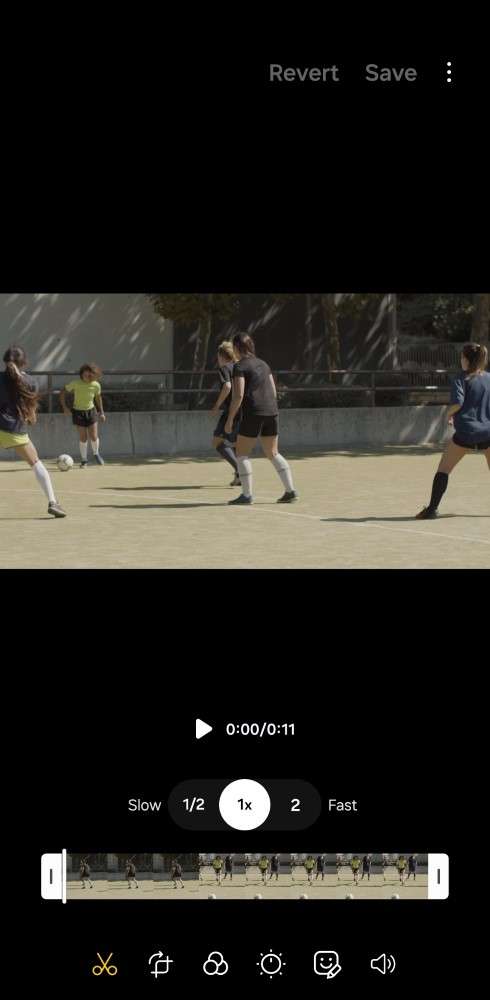
หากคุณใช้โทรศัพท์ Samsung ให้เปิดแอป Gallery และค้นหาวิดีโอที่คุณต้องการแก้ไข แตะไอคอน แก้ไข จากนั้นมองหาไอคอน Speed (ซึ่งมักจะมีลักษณะคล้ายมาตรวัดความเร็ว) เลือกตัวเลือกความเร็วที่เร็วขึ้น เช่น 2x ดูตัวอย่างวิดีโอที่เร่งความเร็วและแตะ Save หากเสร็จแล้ว
-
ฉันจะทำให้วิดีโอช้าลงโดยไม่สูญเสียคุณภาพได้อย่างไร?
หากคุณมีวิดีโอที่บันทึกไว้และต้องการทำให้ช้าลงโดยไม่สูญเสียคุณภาพ Filmora ช่วยให้คุณทำได้บนคอมพิวเตอร์และสมาร์ทโฟนของคุณ Filmora เป็นตัวแก้ไขวิดีโอสโลว์โมชันที่ใช้งานง่ายซึ่งมีคุณสมบัติที่ทรงพลังมากขึ้น คุณสามารถใช้เครื่องมือ Speed Ramping สำหรับเอฟเฟกต์สโลว์โมชันหรือเร่งความเร็วอย่างสร้างสรรค์

