

หลายครั้งที่ขณะทำวิดีโอ คุณอาจจะถ่ายภาพใบหน้าของคนแปลกหน้าในฉากหลัง ซึ่งอาจทำให้ผู้ชมเสียสมาธิหรืออาจทำลายความประทับใจโดยรวม เพื่อแก้ไขปัญหานี้ คุณสามารถใช้เครื่องมือแก้ไขวิดีโอระดับมืออาชีพเพื่อเบลอใบหน้าในวิดีโอได้ จากการอ่านบทความนี้ คุณจะได้เรียนรู้วิธีเบลอ ใบหน้าใน Premiere Pro อย่างมีประสิทธิภาพ นอกจากนี้ เรายังจะแนะนำทางเลือกอื่นนอก Premiere Pro เพื่อช่วยเหลือคุณเพิ่มเติม
ในบทความนี้

ส่วนที่ 1: ทำไมคุณถึงต้องเบลอใบหน้าในวิดีโอ?
คุณรู้หรือไม่ว่าเหตุผลที่แท้จริงของการเบลอใบหน้าในวิดีโอคืออะไร? อ่านส่วนนี้ของบทความเพื่อค้นหาสาเหตุหลักของการเบลอใบหน้าในวิดีโอ:
- รักษาความเป็นส่วนตัว: การล่วงละเมิดความเป็นส่วนตัวเป็นสิ่งที่ผิดทั้งทางศีลธรรมและจริยธรรม หากคุณกำลังทำวิดีโอในสถานที่สาธารณะ คุณควรรับประกันความเป็นส่วนตัวอย่างสมบูรณ์ของคนแปลกหน้า ด้วยเหตุนี้ คุณควรเบลอใบหน้าในฉากหลังของวิดีโอเพื่อปกป้องความเป็นส่วนตัวของผู้อื่น
- สำหรับโฆษณาเชิงพาณิชย์: หากคุณกำลังสร้างโฆษณาเชิงพาณิชย์เพื่อขายผลิตภัณฑ์ของคุณ อาจมีความเป็นไปได้ว่าวิดีโออาจมีคนที่ไม่ต้องการอยู่ในฉากหลัง เพื่อให้โฆษณาเชิงพาณิชย์ของคุณดูเป็นมืออาชีพ คุณต้องซ่อนคนที่ไม่จำเป็นออกจากวิดีโอของคุณ
- เพื่อสร้างโพสต์โซเชียลมีเดีย: ขณะดำเนินแคมเปญโซเชียลมีเดียเพื่อสร้างการรับรู้เกี่ยวกับประเด็นทางสังคมใดๆ คุณต้องแน่ใจว่าได้ซ่อนใบหน้าของบุคคล เหตุผลก็คือการแสดงใบหน้าของใครบางคนบนโพสต์โซเชียลมีเดียของคุณโดยไม่ได้รับความยินยอมอาจเป็นสิ่งที่ผิดกฎหมายหรือผิดศีลธรรม
- ซ่อนใบหน้าของเด็กผู้เยาว์: ผู้ปกครองหลายคนไม่ชอบที่จะเปิดเผยตัวตนของบุตรหลานบนอินเทอร์เน็ต หากคุณสร้างวิดีโอที่มีเด็กผู้เยาว์ คุณควรเบลอใบหน้าของเขาเพื่อแสดงความรับผิดชอบ ดังนั้น คุณต้องรู้วิธีเบลอใบหน้าของผู้คนอย่างมีประสิทธิภาพ
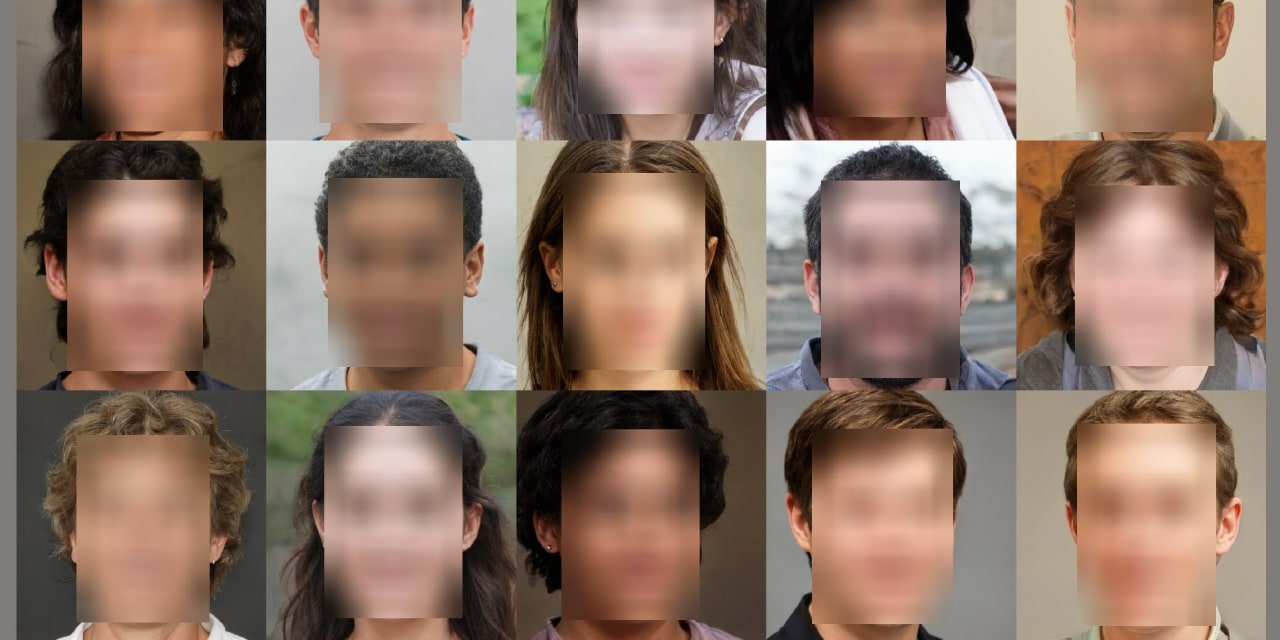
ส่วนที่ 2: วิธีติดตามและเบลอใบหน้าในวิดีโอด้วย Premiere Pro?
คุณมีประสบการณ์ในการใช้Adobe Premiere Pro หรือไม่? เครื่องมือนี้เป็นหนึ่งในแพลตฟอร์มชั้นนำของอุตสาหกรรมที่ผู้เชี่ยวชาญสามารถแก้ไขวิดีโอได้อย่างมีประสิทธิภาพ ด้วยเครื่องมือนี้ คุณสามารถแก้ไขวิดีโอตามความต้องการเพื่อแสดงอารมณ์ของคุณในลักษณะที่น่าสนใจ คุณสามารถเพิ่มแทร็กเพลงลงในวิดีโอเพื่อเพิ่มการมีส่วนร่วมให้กับผู้ชมมากขึ้น
นอกจากจะเป็นเครื่องมือแก้ไขวิดีโอที่ยอดเยี่ยมแล้ว คุณยังสามารถใช้เครื่องมือนี้เพื่อเพิ่มการปรับเปลี่ยนต่างๆ ตัวอย่างเช่น คุณสามารถเพิ่มพื้นหลังที่สดใสและองค์ประกอบอื่นๆ ลงในวิดีโอของคุณ นอกจากนี้ คุณยังสามารถใช้Adobe Premiere เพื่อเบลอใบหน้า อย่างมีประสิทธิภาพ
ขั้นตอนการเบลอใบหน้าโดยใช้ Adobe Premiere Pro
คุณพร้อมที่จะเรียนรู้วิธีเบลอใบหน้าใน Premiere Pro หรือยัง? อ่านส่วนนี้ของบทความเพื่อเรียนรู้วิธีติดตามและเบลอใบหน้าที่เลือกในวิดีโอได้อย่างง่ายดาย:
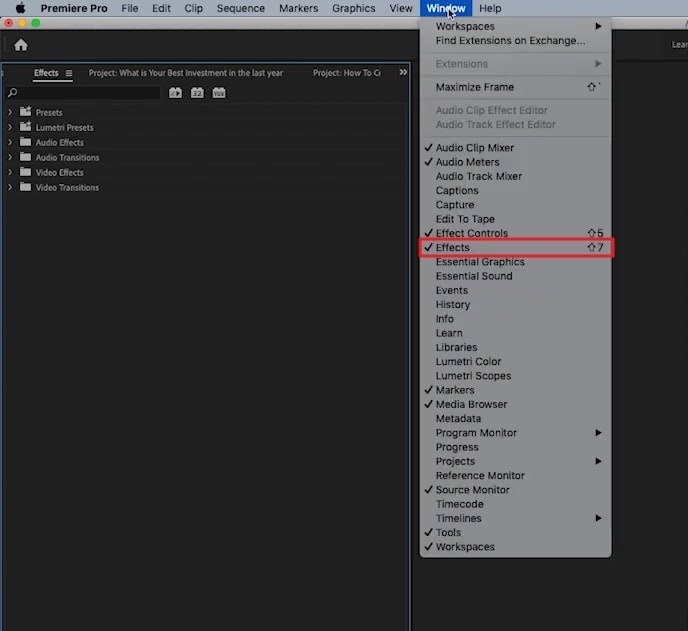
ขั้นตอนที่ 1: ไปที่ Adobe Premiere Pro และอัปโหลดวิดีโอที่ต้องการ จากนั้นไปที่ตัวเลือก"Effects"โดยเลือกแท็บ"Windows"
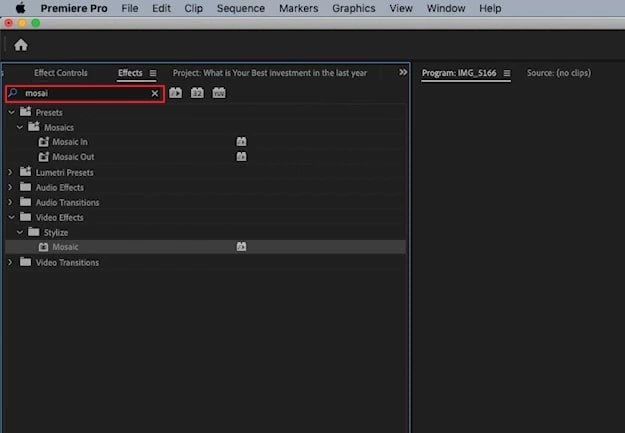
ขั้นตอนที่ 2: หลังจากนั้น พิมพ์คำว่า"Mosaic" ในช่องค้นหาและเลือกตัวเลือกนี้ในผลลัพธ์ จากนั้นลากและวางเอฟเฟกต์นี้บนไทม์ไลน์ มันจะเพิ่มเอฟเฟกต์เบลอให้กับวิดีโอทั้งหมดของคุณ
ขั้นตอนที่ 3: ตอนนี้กลับไปที่ส่วน Windows และเลือก"Effects Controls" จากเมนู ให้ปิดเอฟเฟกต์ Mosaic ที่ใช้ จากเมนูเดียวกัน ให้เลือกรูปร่าง"Circle" และใช้กับใบหน้าที่คุณต้องการเบลอ หลังจากนั้น คุณสามารถเปิดสวิตช์ของเอฟเฟกต์เบลอที่เพิ่มเข้ามา
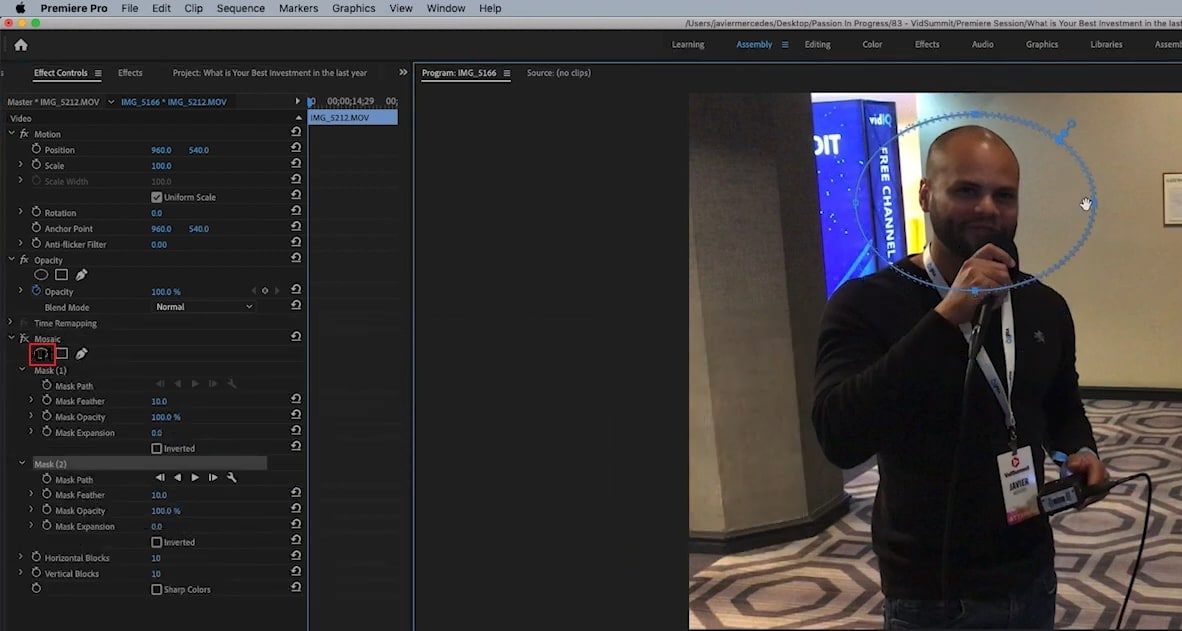
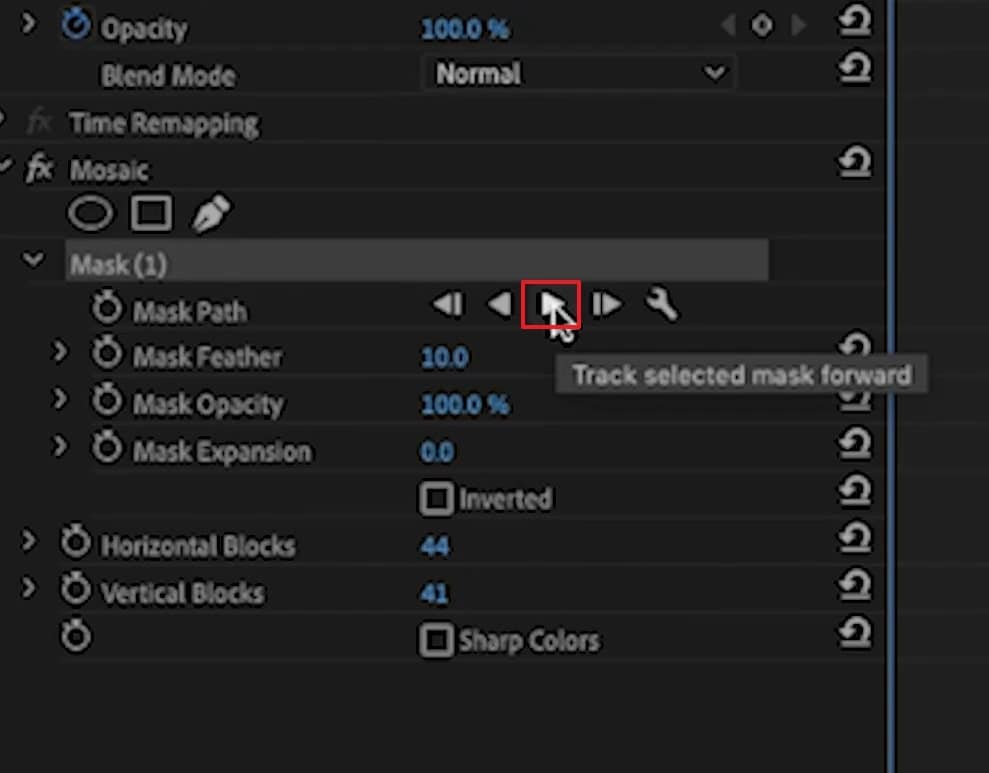
ขั้นตอนที่ 4: เพื่อปรับความแรงของการเบลอ คุณสามารถปรับบลอกแนวนอนและแนวตั้ง เพื่อติดตามใบหน้าที่เบลอ คุณสามารถไปที่ตัวเลือก"Mask Path" ที่แสดงในส่วนด้านซ้าย เพียงกดปุ่ม"Play" เพื่อติดตามมาสก์ที่เลือกไปข้างหน้า หลังจากผ่านไประยะหนึ่ง คุณจะเห็นผลลัพธ์สุดท้ายในหน้าต่างแสดงตัวอย่าง คุณยังสามารถปรับคีย์เฟรมเพื่อเบลอมาสก์ที่เลือกอย่างมีประสิทธิภาพ
เคลับลับพิเศษ - Filmora: ทางเลือกแทน Photoshop สำหรับเบลอใบหน้าในวิดีโอ
คุณต้องการวิธีที่ง่ายกว่าในการเบลอใบหน้าในวิดีโอหรือไม่? ไม่ต้องกังวล เพราะWondershare Filmora นำเสนออินเทอร์เฟซที่ใช้งานง่ายและเป็นมิตรกับผู้ใช้ที่ช่วยให้คุณเบลอใบหน้าได้ด้วยการคลิกเพียงไม่กี่ครั้ง เป็นหนึ่งในแพลตฟอร์มที่เชื่อถือได้มากที่สุดที่คุณจะพบเพื่อแก้ไขและปรับเปลี่ยนวิดีโอของคุณ นอกจากนี้ยังมีเทมเพลตสำเร็จรูปและโหมด Instant ที่สามารถช่วยคุณสร้างวิดีโอตั้งแต่เริ่มต้นได้อย่างมีประสิทธิภาพ และยังให้ความเร็วในการเรนเดอร์ที่รวดเร็วเพื่อให้คุณเห็นผลลัพธ์สุดท้ายได้ทันที


3 วิธีในการเบลอใบหน้าโดยใช้ Filmora เวอร์ชันเดสก์ท็อป
มีสามวิธีหลักและง่ายในการเบลอใบหน้าในวิดีโอโดยใช้แอปเดสก์ท็อป วิธีการเหล่านี้ประกอบด้วยการใช้AI face mosaicเอฟเฟกต์ face-off และmotion tracking ในส่วนนี้ คุณจะค้นพบวิธีเบลอใบหน้าของผู้คนในวิดีโอ โดยใช้ทั้งสองวิธี
วิธีเบลอใบหน้าโดยใช้ฟีเจอร์ AI Mosaic
AI Face Mosaic เป็นฟีเจอร์ใหม่ที่มีใน Filmora เวอร์ชัน 14 ขึ้นไป ช่วยให้ผู้ใช้สามารถใช้การปกคลุมโมเสกกับบุคคลที่ละเอียดอ่อนซึ่งไม่ควรปรากฏบนหน้าจอได้อย่างรวดเร็ว โดยเฉพาะในฉากที่มีหลายคน มาดูขั้นตอนการใช้ฟีเจอร์นี้กันเลย
ขั้นตอนที่ 1: เปิด Filmora บน PC ของคุณและไปที่"More" หรือเลือกจุดสามจุดที่ส่วนท้ายของตัวเลือกการแก้ไข
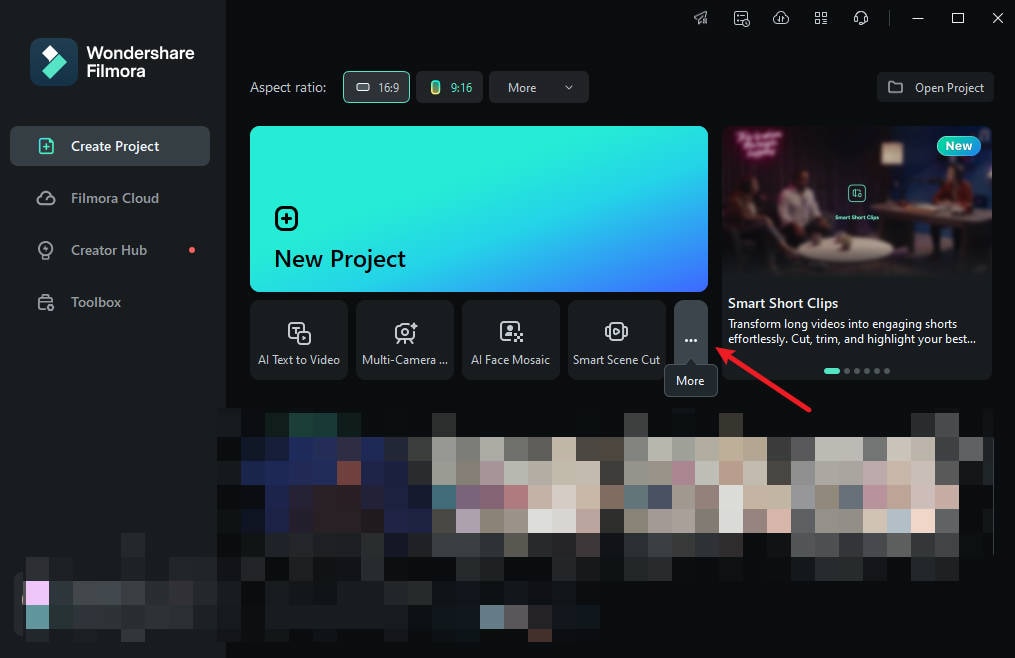
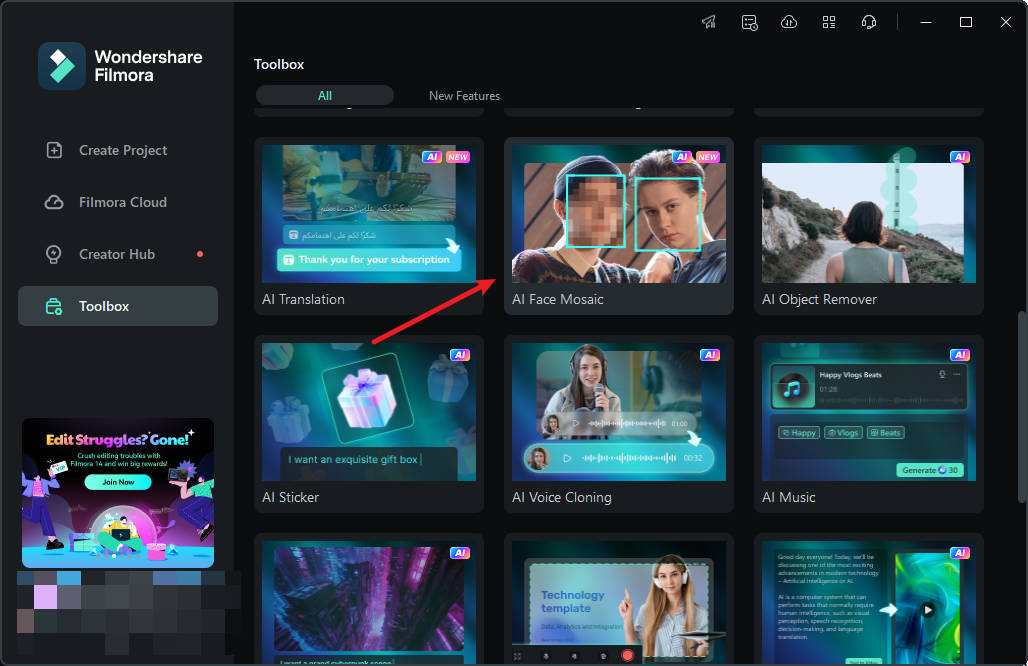
ขั้นตอนที่ 2: คลิกที่"AI Face Mosaic" จากนั้นนำเข้าสื่อของคุณเพื่อแก้ไข
ขั้นตอนที่ 3: Filmora จะวิเคราะห์วิดีโอโดยอัตโนมัติเพื่อใช้เอฟเฟกต์เบลอกับใบหน้าตลอดทั้งวิดีโอ เมื่อการวิเคราะห์เสร็จสิ้น ใบหน้าแต่ละใบจะมีเอฟเฟกต์โมเสก
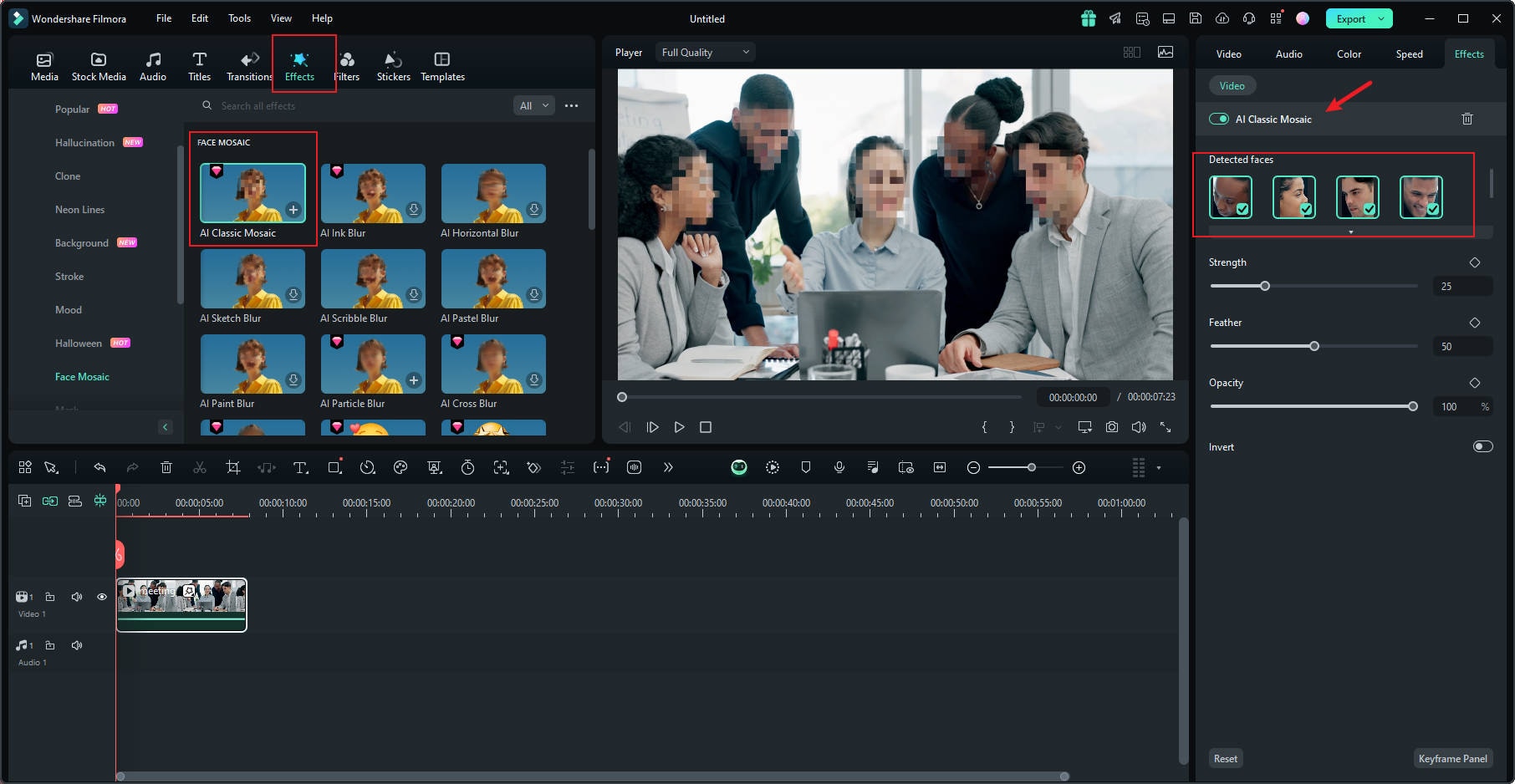
ขั้นตอนที่ 4: เพื่อเลือกใบหน้าที่จะลบเอฟเฟกต์โมเสก ให้ยกเลิกการเลือกจากแผงด้านขวา
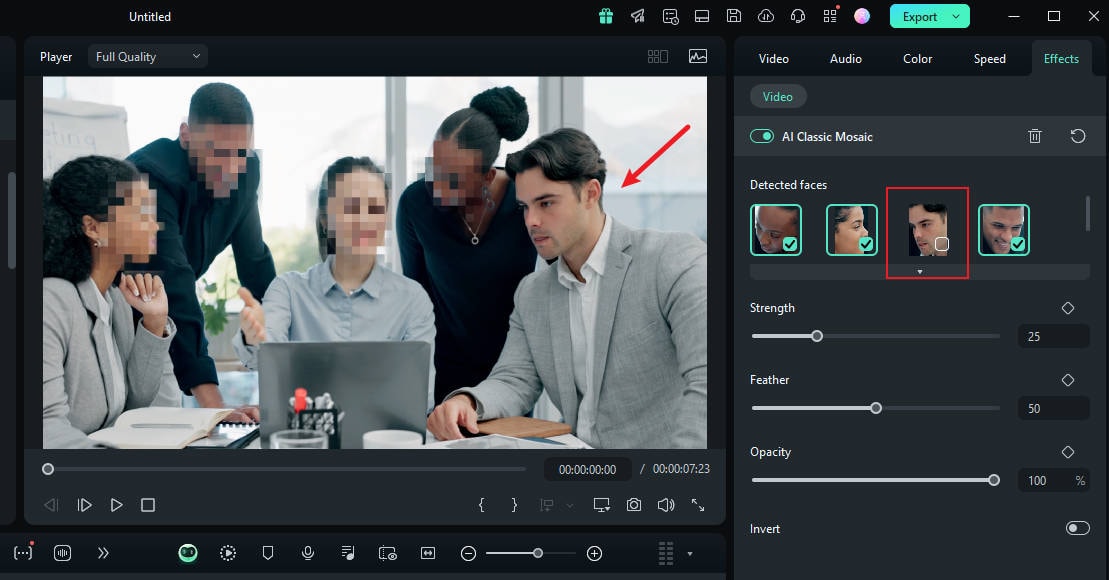
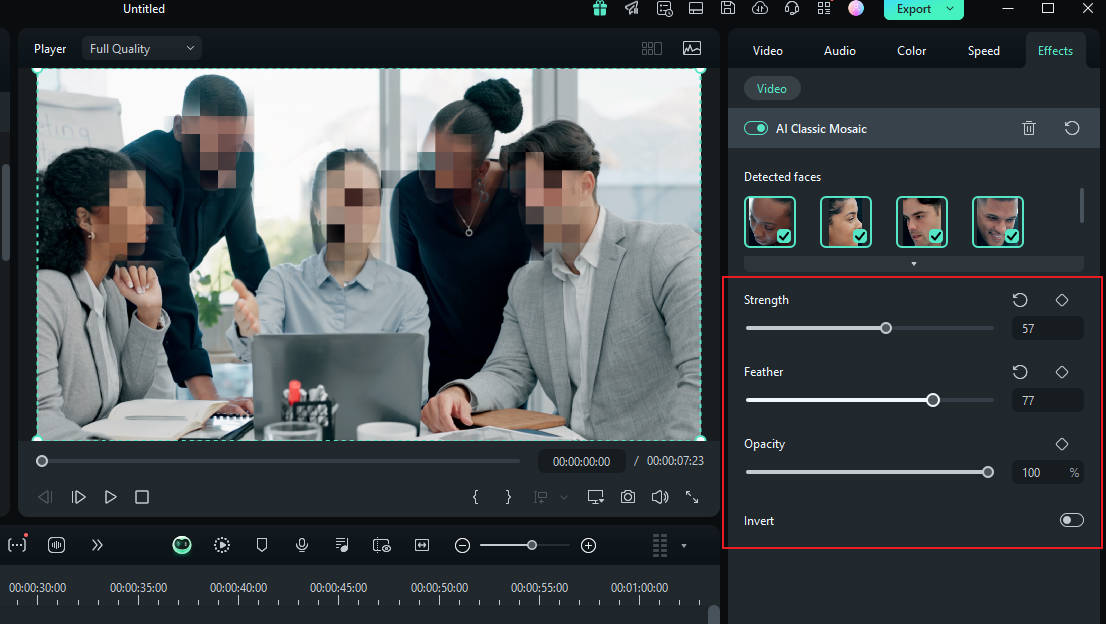
ขั้นตอนที่ 5: คุณยังสามารถใช้ตัวปรับเพื่อปรับความแรง การไล่ระดับ และความทึบของการเบลอได้
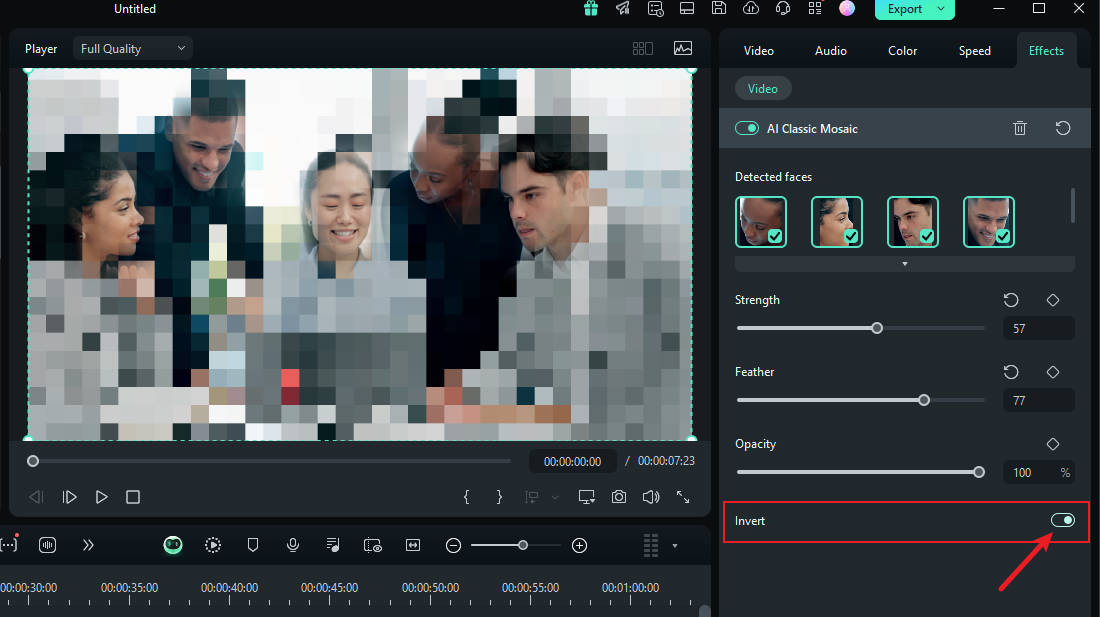
ขั้นตอนที่ 6: คุณยังสามารถกลับด้านโมเสกได้โดยคลิก"Invert" สิ่งนี้จะทำให้ทุกอย่างยกเว้นใบหน้ามีเอฟเฟกต์โมเสก
เท่านี้ก็เรียบร้อย! เมื่อคุณทำเสร็จแล้ว ให้ดูตัวอย่างวิดีโอและส่งออก
- เบลอใบหน้าในวิดีโอด้วยเครื่องมือที่หลากหลายและอินเทอร์เฟซที่ไดนามิก
- การติดตามการเคลื่อนไหวช่วยให้ใบหน้าที่เคลื่อนไหวยังคงเบลออยู่ในทุกเฟรม
- AI face mosaic เบลอฝูงชนด้วยการคลิกเพียงครั้งเดียว
- ใช้เอฟเฟกต์ face-off เพื่อบดบังใบหน้าอย่างเลือกสรรในการแก้ไขวิดีโอของคุณ

วิธีเบลอใบหน้าโดยใช้เอฟเฟกต์ Face-off
อีกวิธีที่รวดเร็วและง่ายในการเบลอใบหน้าใน Filmora คือการใช้เอฟเฟกต์จากชุดแก้ไข คุณเพียงแค่เลือกเอฟเฟกต์เบลอใบหน้าเพื่อเพิ่มโมเสกให้กับใบหน้าของบุคคล นี่คือวิธีเบลอใบหน้าของใครบางคนในวิดีโอโดยใช้ Face-off:
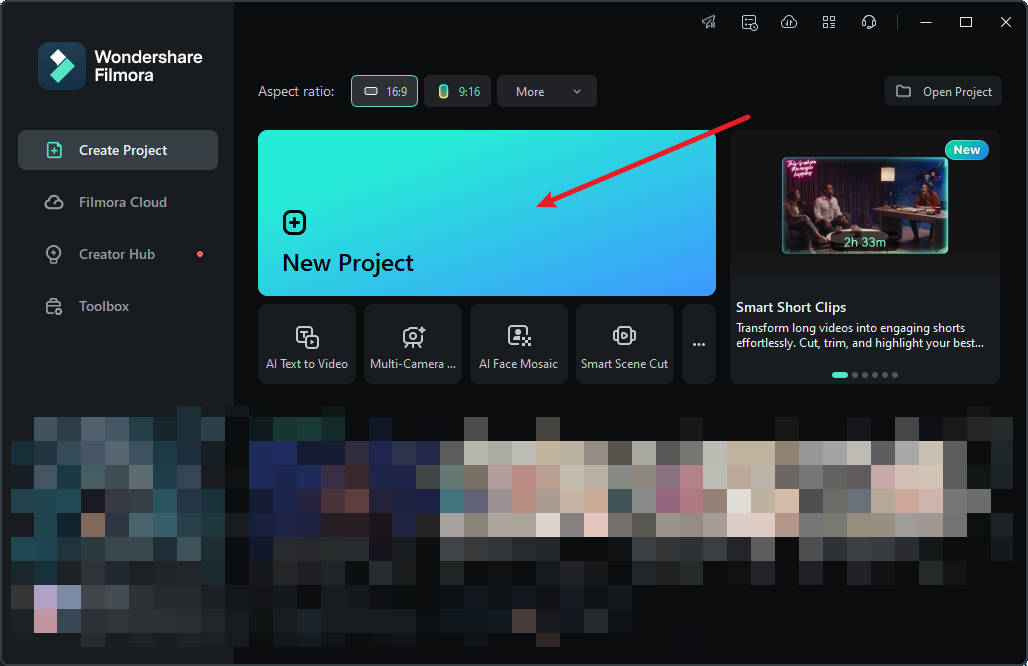
ขั้นตอนที่ 1: เปิด Filmora บนพีซีของคุณและคลิกที่ "New Project".
ขั้นตอนที่ 2: เพื่อนำเข้าสื่อของคุณ ลากและวางลงในชุดแก้ไขหรือคลิก "Import".
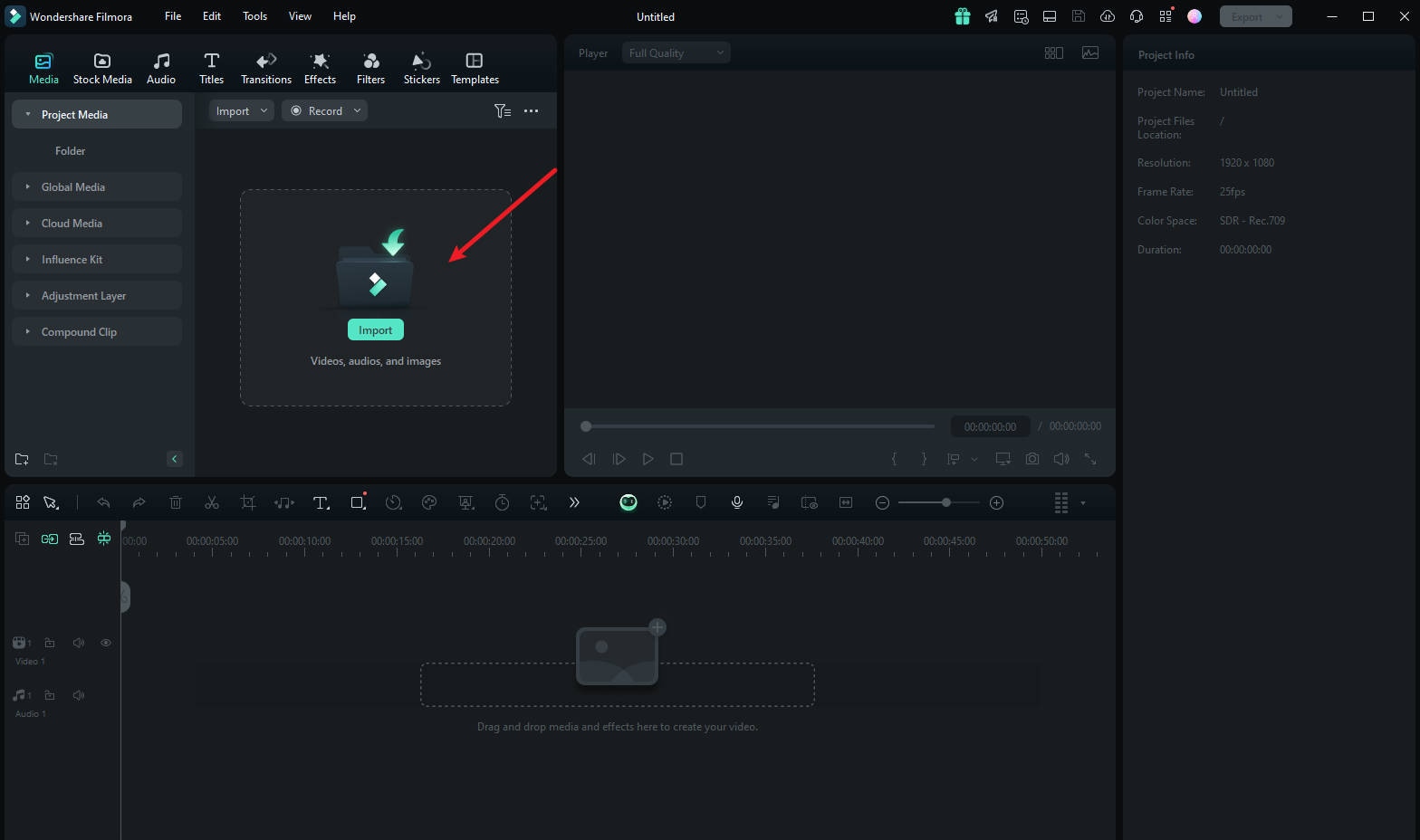
ขั้นตอนที่ 3: แตะ "Effects" จากเมนูหลักที่ด้านบนของชุดแก้ไข
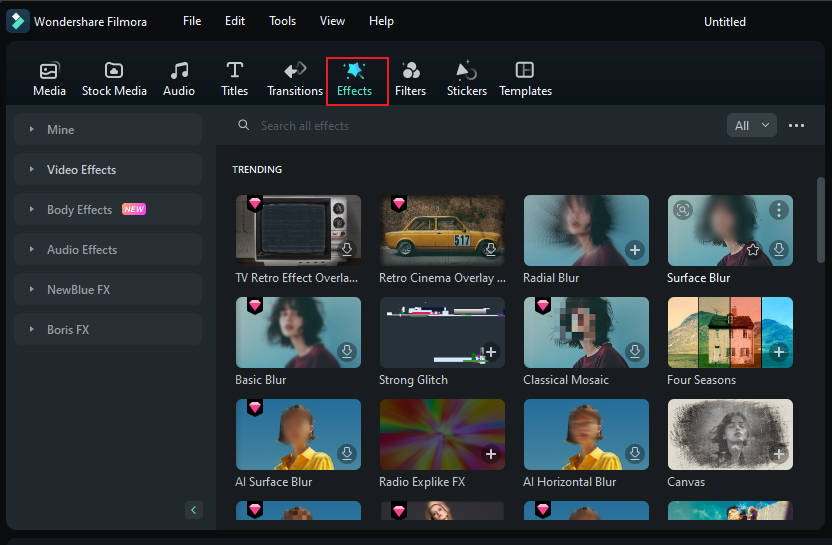
ขั้นตอนที่ 4: หากคุณไม่เห็นเอฟเฟกต์ Face-off ในหน้าเอฟเฟกต์แรก ให้ค้นหา "Face-off" ในแถบค้นหา
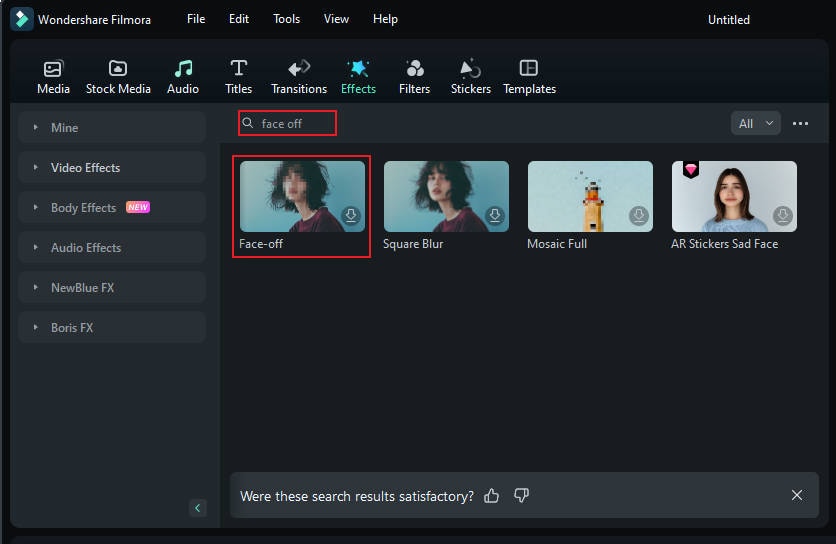
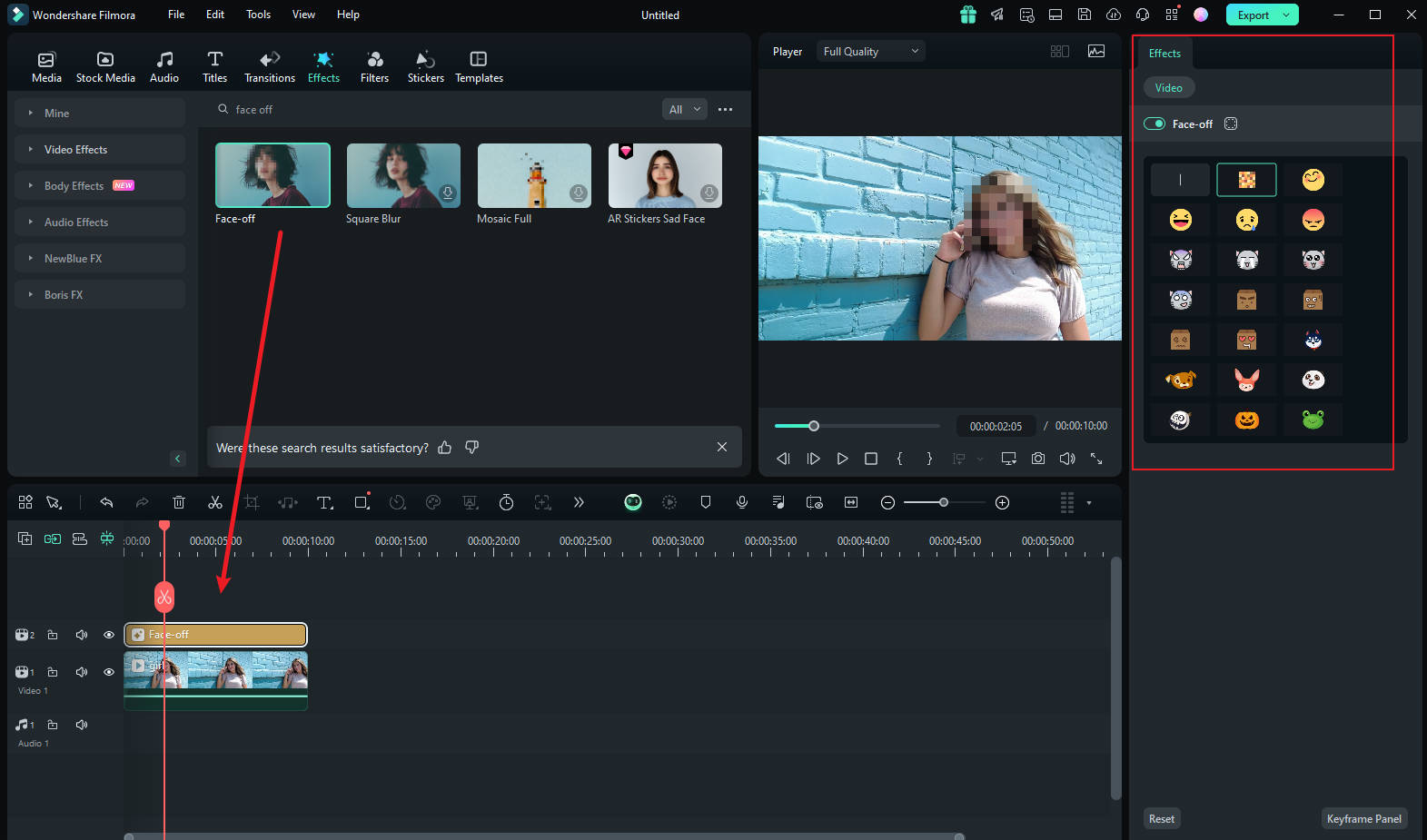
ขั้นตอนที่ 5: คลิกที่ "Face-off effect" เพื่อดาวน์โหลด จากนั้นลากและวางลงบนสื่อของคุณในไทม์ไลน์ ถัดไป ดูตัวอย่างวิดีโอเพื่อให้แน่ใจว่าการเบลออยู่ในตำแหน่งที่ถูกต้องตลอดทั้งวิดีโอและส่งออก
วิธีเบลอใบหน้าโดยใช้การติดตามการเคลื่อนไหว
หากคุณต้องการใช้โมเสกกับใบหน้าของบุคคลที่กำลังเคลื่อนไหว ฟีเจอร์การติดตามการเคลื่อนไหวใน Filmora เป็นตัวเลือกที่ดีที่สุดของคุณ มาดูกันว่าฟีเจอร์นี้สามารถใช้เพื่อสร้างโมเสกใบหน้าได้อย่างไร
ขั้นตอนที่ 1 นำเข้าวิดีโอและลากไปที่ไทม์ไลน์
เมื่อคุณเปิด Filmora เสร็จแล้ว ให้เลือก "Create New Project" หลังจากนั้น นำเข้าและวางวิดีโอลงในไทม์ไลน์
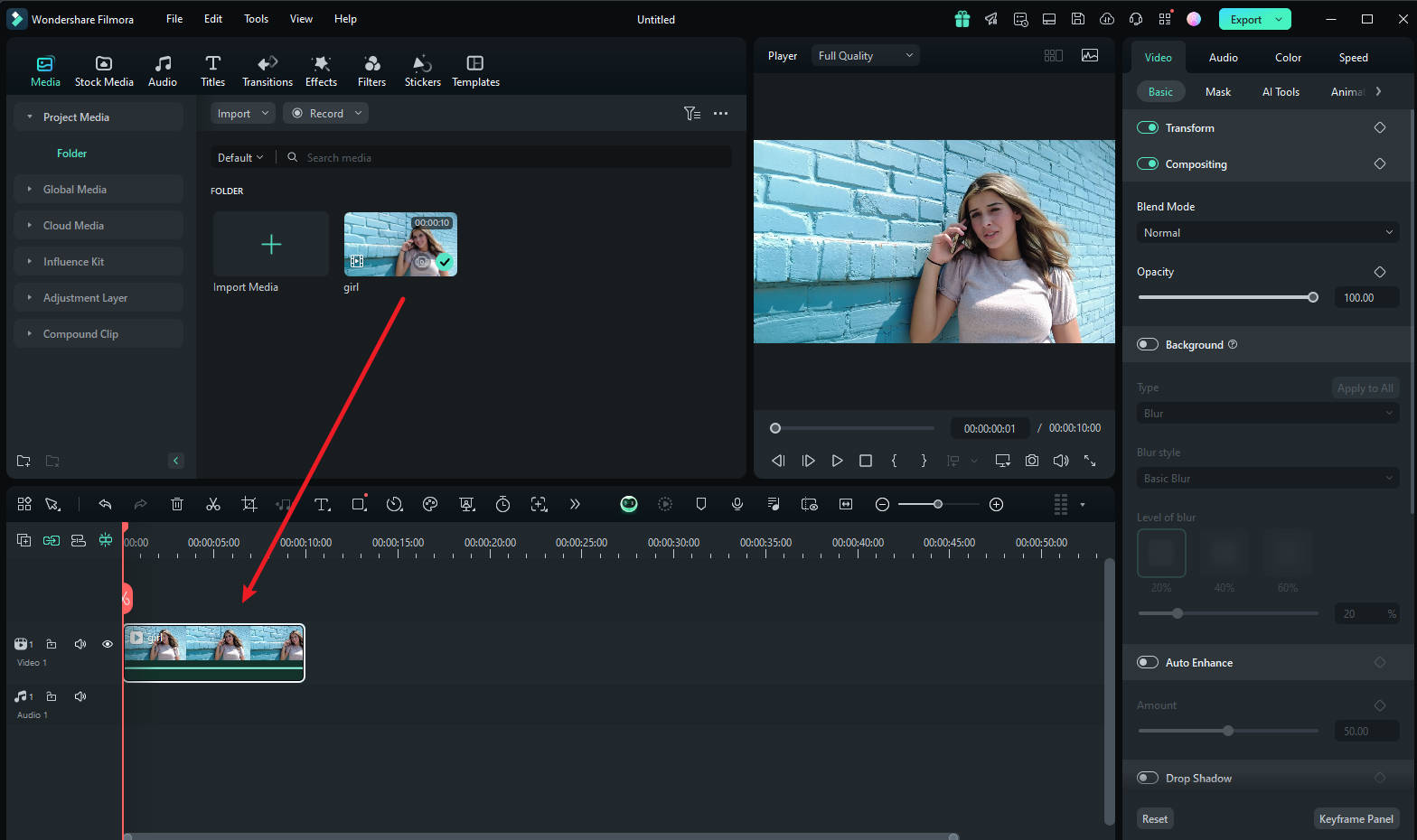
ขั้นตอนที่ 2 ปรับพื้นที่การติดตามการเคลื่อนไหว
ตอนนี้วางหัวเล่นที่จุดเริ่มต้นและดำเนินการด้วยเครื่องมือ "Motion Tracking" และปรับพื้นที่การติดตามการเคลื่อนไหวจากหน้าต่างแสดงตัวอย่างของคุณ
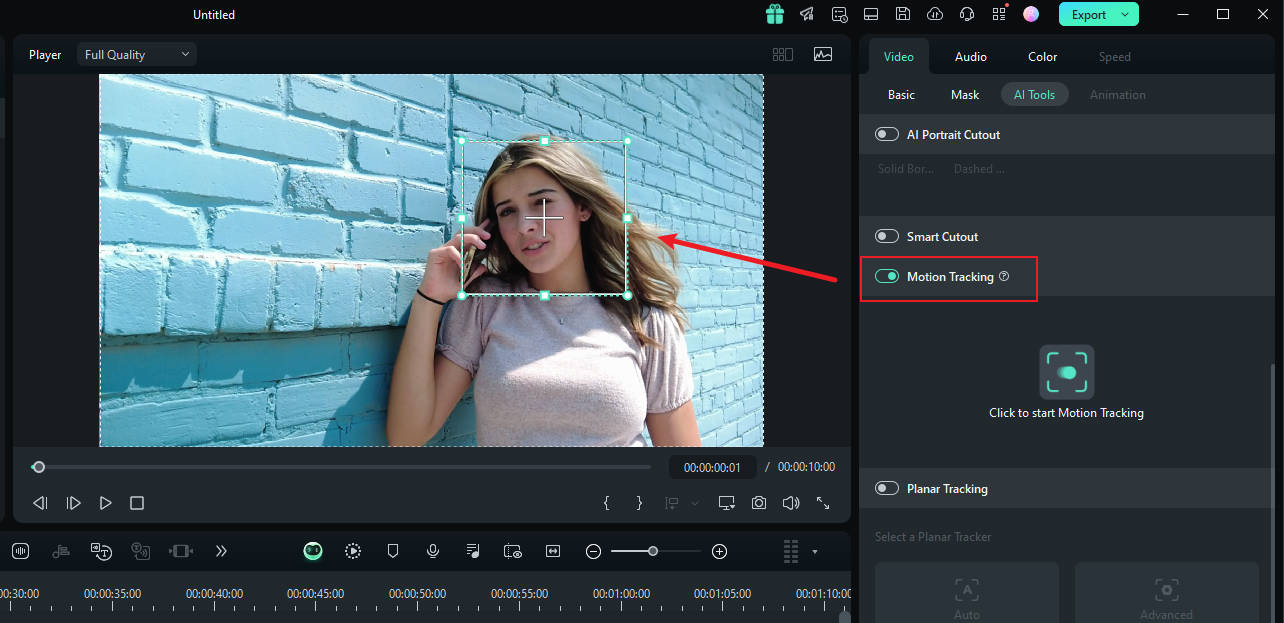
ขั้นตอนที่ 3 เริ่มกระบวนการติดตามการเคลื่อนไหว
เมื่อเสร็จแล้ว ให้กดปุ่ม "Start Tracking" ภายในไม่กี่นาที คุณจะสามารถเสร็จสิ้นกระบวนการนี้
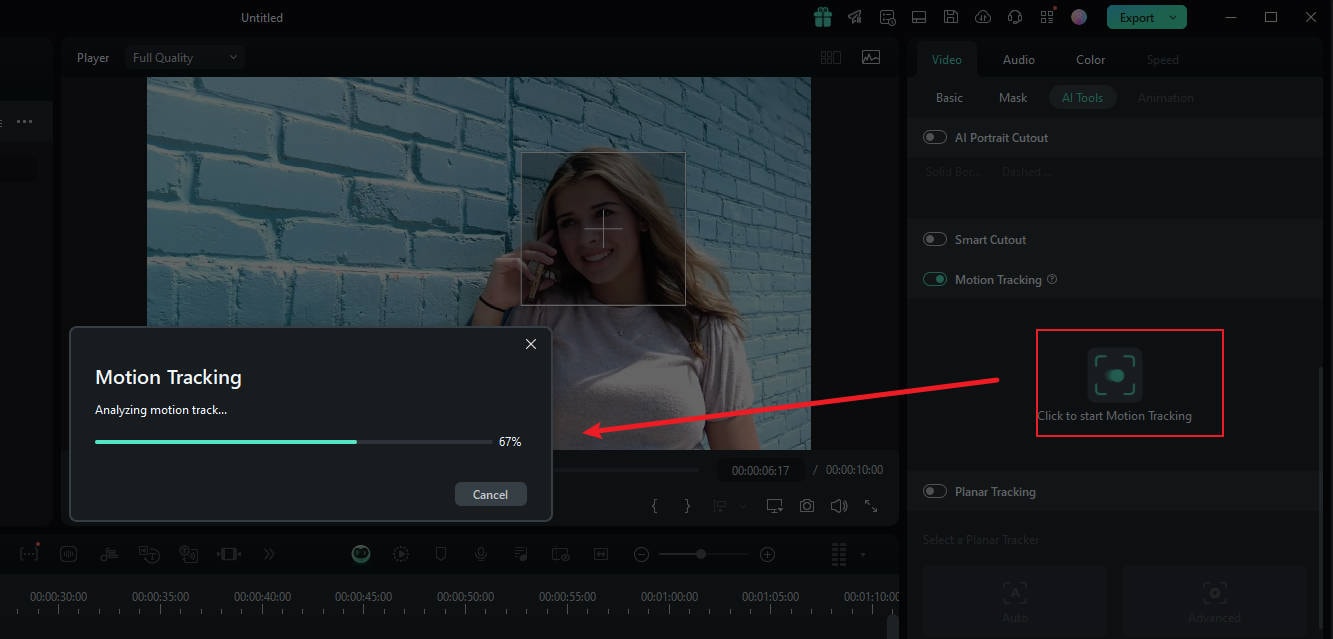
ขั้นตอนที่ 4 ปรับแต่งการตั้งค่าการเบลอ
ตอนนี้ คลิกที่วิดีโอบนไทม์ไลน์ ในแผงทางด้านขวา ภายใต้ตัวเลือก "link element" คุณสามารถเลือกองค์ประกอบซ้อนทับที่คุณต้องการ เช่น รูปภาพหรือโมเสก
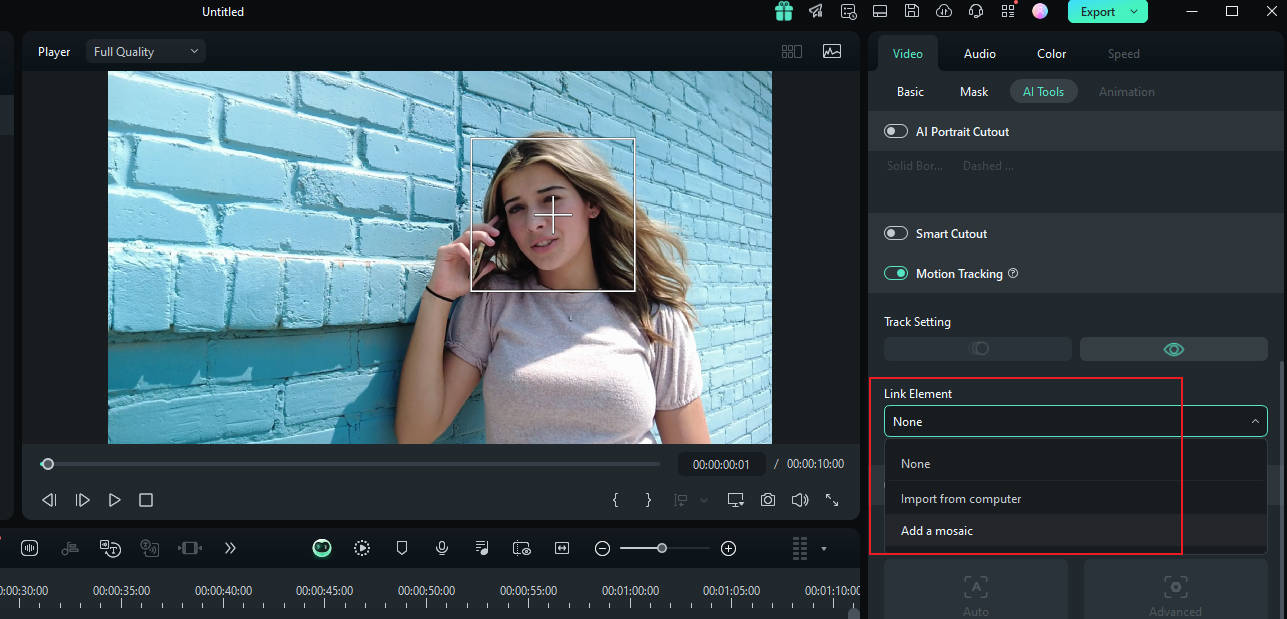
ขั้นตอนที่ 5 เลือกโมเสกในการติดตามการเคลื่อนไหว
หากคุณเลือกโมเสก โมเสกจะปรากฏเหนือใบหน้าของบุคคล นอกจากนี้ คุณยังสามารถเปลี่ยนปริมาณการเบลอและความทึบของการเบลอได้ หลังจากนั้น ปรับพื้นที่เบลอบนหน้าต่างแสดงตัวอย่างของคุณ เมื่อยืนยันแล้ว คุณสามารถส่งออกวิดีโอได้
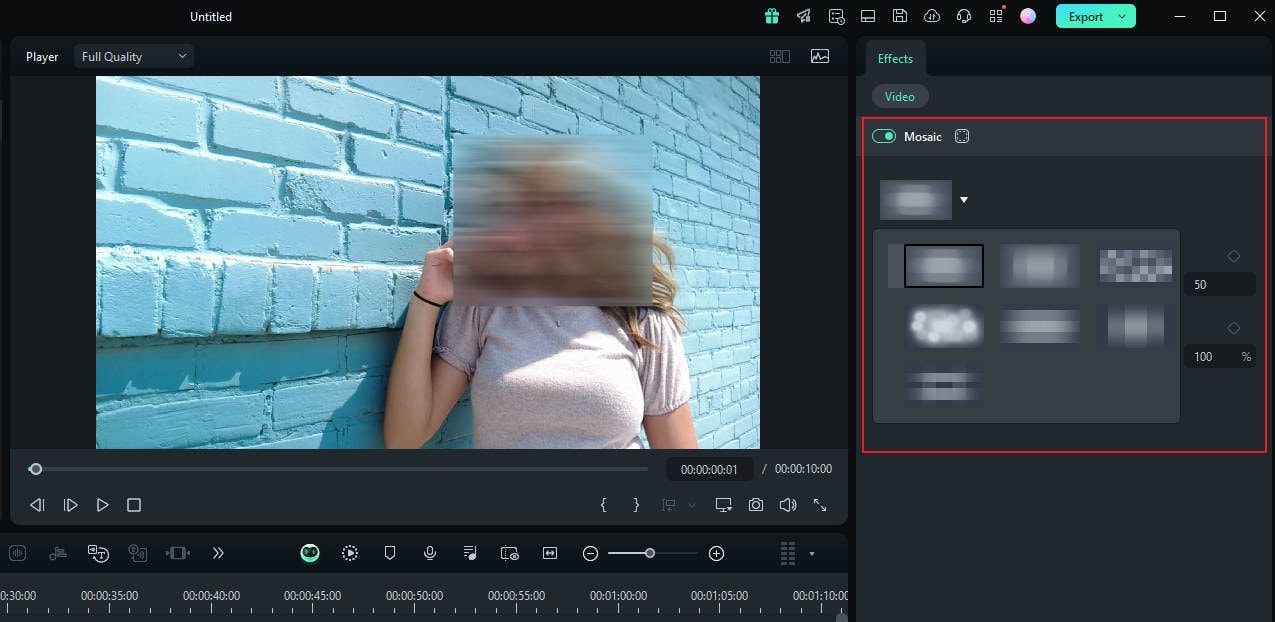
วิธีเบลอใบหน้าด้วย Filmora มือถือ
ด้วยเครื่องมือแก้ไขวิดีโอที่มีอยู่บนอุปกรณ์มือถือ การสร้างและแก้ไขวิดีโอขณะเดินทางจึงง่ายขึ้น ดังนั้น คุณสามารถเบลอใบหน้าได้โดยไม่ต้องใช้คอมพิวเตอร์ ความเป็นไปได้ไม่มีที่สิ้นสุดด้วยเครื่องมือแก้ไขวิดีโอที่เชื่อถือได้ในมือของคุณ
หากคุณต้องการเริ่มมองหาเครื่องมือแก้ไขวิดีโอบนมือถือ ให้เริ่มต้นด้วย Filmora มือถือและทำตามขั้นตอนด้านล่าง:
ขั้นตอนที่ 1 ไปที่ Create New > Import วิดีโอของคุณ
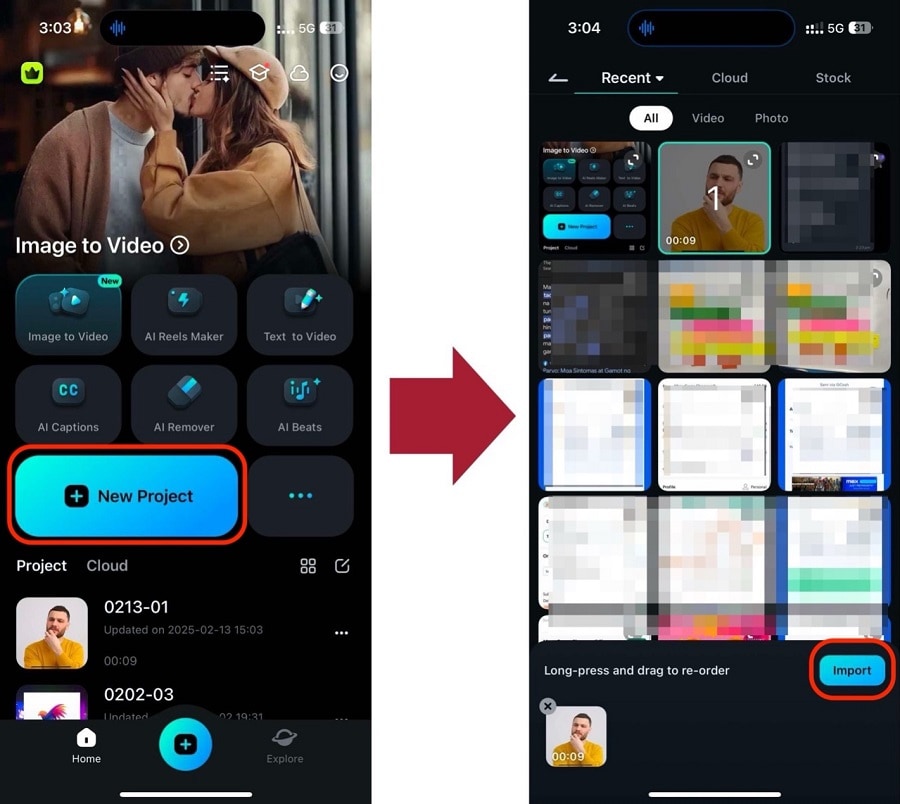
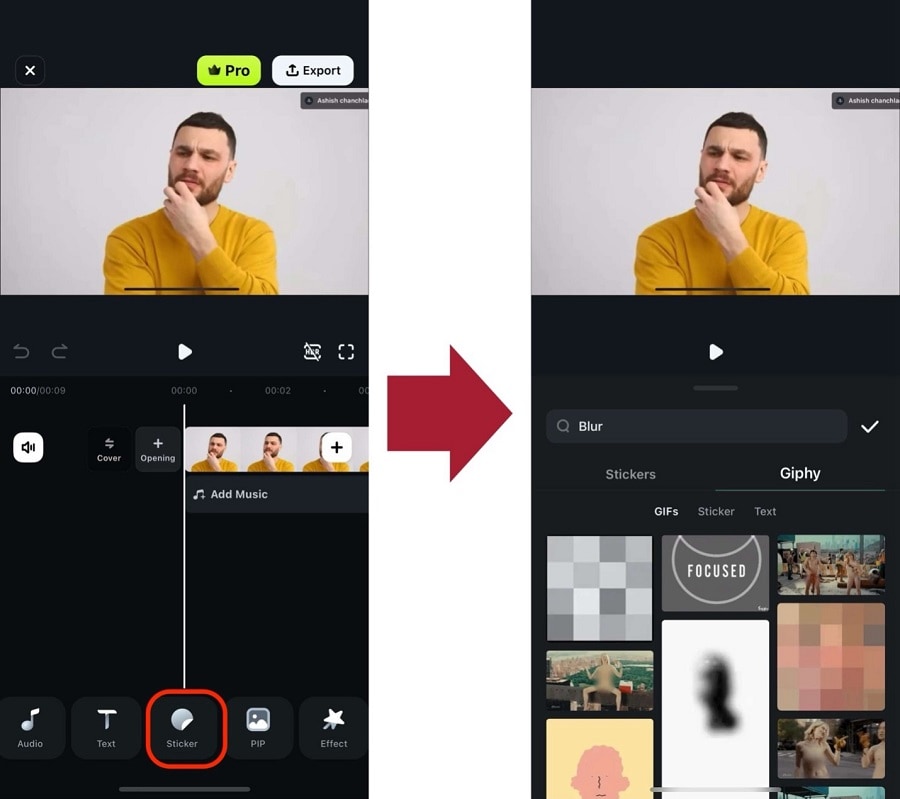
ขั้นตอนที่ 2 ถัดไป ไปที่ Sticker จากแถบเครื่องมือ จากนั้นใช้แถบค้นหาสำหรับรูปภาพ “blur” เลือกสติกเกอร์ที่คุณต้องการ
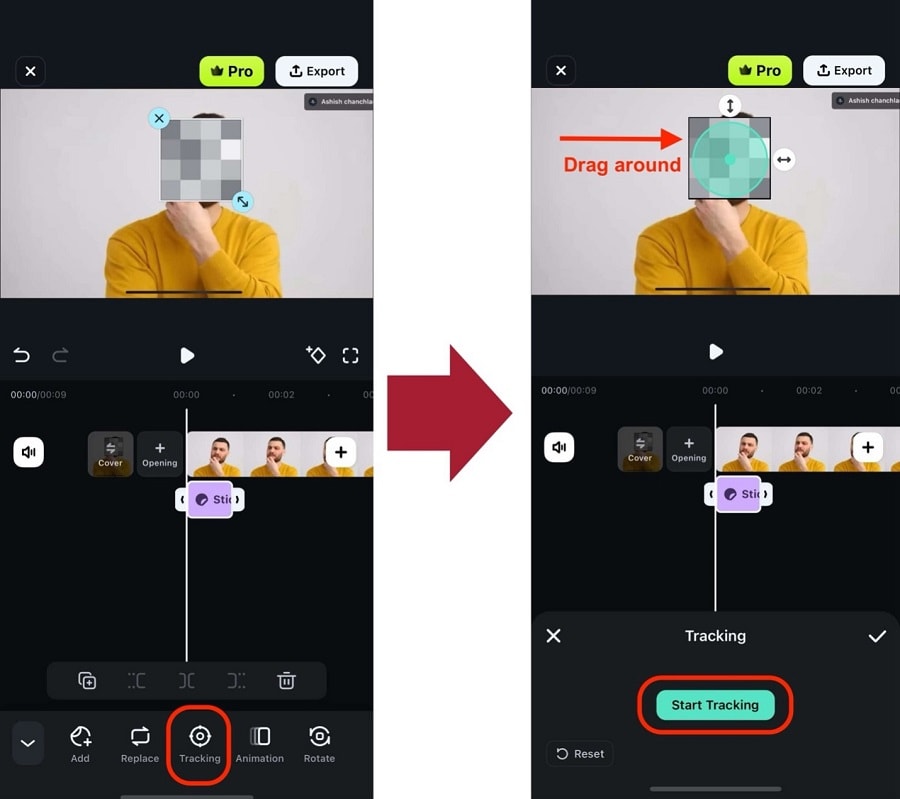
ขั้นตอนที่ 3 เลือกสติกเกอร์จากไทม์ไลน์และไปที่ Tracking จากนั้นลากตัวติดตามไปรอบๆ จนตรงกับใบหน้า และกด Start Tracking.
ขั้นตอนที่ 4 สุดท้าย ขยายสติกเกอร์ไปจนถึงจุดสิ้นสุดของวิดีโอโดยการจับไอคอน “>” ที่ส่วนท้ายของเลเยอร์ในไทม์ไลน์
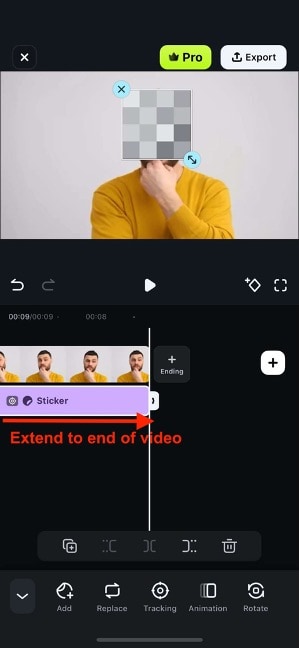
และนั่นคือทั้งหมด! ตอนนี้คุณได้เรียนรู้วิธีเบลอใบหน้าโดยใช้ Filmora มือถือแล้ว ต้องการสัมผัสฟีเจอร์การแก้ไขที่ทรงพลังมากขึ้นบนโทรศัพท์ของคุณหรือไม่? ดาวน์โหลดวันนี้!
บทสรุป
คุณบันทึกใบหน้าของคนแปลกหน้าในวิดีโอของคุณโดยไม่ตั้งใจหรือไม่? ไม่ต้องกังวล เพราะบทความนี้สามารถช่วยคุณเบลอใบหน้าในวิดีโอด้วยเครื่องมือระดับมืออาชีพ จากการอ่านบทความนี้ คุณสามารถเรียนรู้ วิธี เบลอใบหน้าใน Premiere Pro ได้ทันที คุณยังสามารถลองใช้ทางเลือกอื่นของเราแทน Premiere Pro ที่เรียกว่า Filmora เพื่อรับผลลัพธ์ที่รวดเร็วและระดับไฮเอนด์ได้อย่างง่ายดาย

