

ลองนึกภาพว่าคุณกำลังแก้ไขวิดีโอบล็อกประจำที่มีอยู่ คุณต้องการเพิ่มข้อความที่มีสไตล์แต่ไม่ทราบวิธีเปลี่ยนแบบอักษรใน Adobe Premiere เหนื่อยใช่ไหม? แบบอักษรข้อความมีความสำคัญที่สุดในการถ่ายทอดน้ำเสียงและข้อความที่ถูกต้อง ทำให้ข้อความของคุณน่าดึงดูดยิ่งขึ้นโดยเปลี่ยนเป็นแบบอักษรที่ถูกต้อง
การรู้วิธีเปลี่ยนแบบอักษรใน Adobe Premiere Pro ถือเป็นการแฮ็กชีวิต สามารถอัพเกรดคุณภาพของวิดีโอทั้งหมดของคุณได้อย่างราบรื่น คู่มือนี้จะอธิบายให้คุณทราบโดยละเอียดเกี่ยวกับวิธีการเปลี่ยนแบบอักษร เราจะทำให้แน่ใจว่าคุณได้เรียนรู้เครื่องมือที่น่าประทับใจทั้งหมด
เตรียมพร้อมที่จะสร้างแบบอักษรข้อความที่สวยงาม กระโดดเข้ามา!
ในบทความนี้
ส่วนที่ 1 วิธีเปลี่ยนแบบอักษรใน Adobe Premiere Pro
การรู้วิธีเปลี่ยนแบบอักษรใน Adobe Premiere Pro มีประโยชน์มาก คุณสามารถเปลี่ยนแบบอักษรตามธีมวิดีโอได้อย่างง่ายดาย มันจะมีผลกระทบอย่างมากต่อวิดีโอโดยรวม ตัวอย่างเช่น หากคุณต้องการเพิ่มแบบอักษรตัวหนาและสร้างสรรค์ขณะตัดต่อมิวสิควิดีโอ คุณสามารถทำได้อย่างง่ายดาย
ในฐานะโปรแกรมตัดต่อวิดีโอ คุณจะชอบเปลี่ยนแบบอักษรข้อความ ขั้นตอนเหล่านี้จะแสดงให้คุณเห็นถึงวิธีใช้แผงกราฟิกที่จำเป็น. เราจะดูวิธีการเพิ่มแบบอักษรที่กำหนดเองด้วย
ขั้นตอนการเปลี่ยนแบบอักษรใน Adobe Premiere Pro
นี่คือขั้นตอนโดยละเอียดเกี่ยวกับวิธีการเปลี่ยนแบบอักษรใน Premiere Pro:
ขั้นตอนที่ 1 เปิดโครงการของคุณ
เปิด Adobe Premiere Pro และโปรเจ็กต์ที่คุณต้องการแก้ไขข้อความ
ขั้นตอนที่ 2 เลือกข้อความ
คลิกที่เลเยอร์ข้อความในไทม์ไลน์หรือจอภาพโปรแกรม ใช้เครื่องมือพิมพ์ (T) เพื่อแก้ไขข้อความ
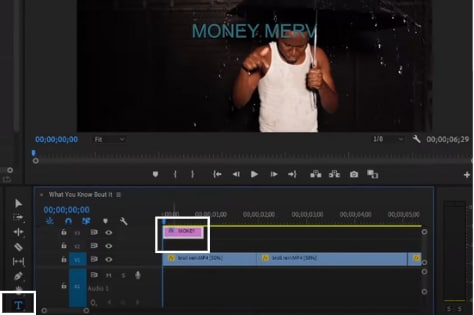
ขั้นตอนที่ 3 เข้าถึงแผง
เข้าถึงแผงกราฟิกที่จำเป็นหรือแผงคุณสมบัติใหม่ (v24.x) การแก้ไขข้อความส่วนใหญ่สามารถทำได้โดยตรงในหน้าต่างคุณสมบัติเพื่อเวิร์กโฟลว์ที่รวดเร็วยิ่งขึ้น
ขั้นตอนที่ 4 เปลี่ยนตัวอักษร
- ในแผงกราฟิกที่จำเป็น ตรวจสอบให้แน่ใจว่าได้เลือกเลเยอร์ข้อความแล้ว
- ภายใต้แท็บข้อความ ให้ค้นหาเมนูแบบเลื่อนลงแบบอักษร
- คลิกที่เมนูแบบเลื่อนลงและเลือกแบบอักษรที่คุณต้องการ สามารถเปลี่ยนรูปแบบตัวอักษร ขนาด และสีของข้อความได้เช่นกัน
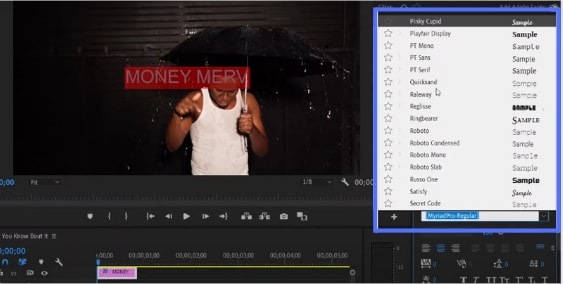
ขั้นตอนที่ 5 ใช้การเปลี่ยนแปลง
จอภาพโปรแกรมของคุณจะอัปเดตโดยอัตโนมัติเมื่อคุณเลือกแบบอักษรใหม่
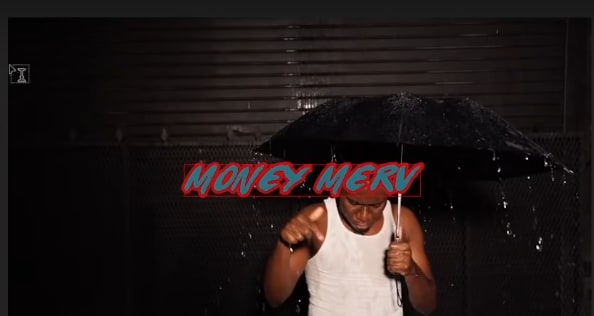
ขั้นตอนที่ 6 ส่งออกโครงการของคุณ
หลังจากทำการเปลี่ยนแปลงทั้งหมดแล้ว ให้ส่งออกโครงการวิดีโอของคุณไปยังไฟล์ > ส่งออก > สื่อ
เราได้เรียนรู้วิธีการเปลี่ยนแบบอักษรใน Adobe Premier Pro หากคุณทำตามขั้นตอนอย่างถูกต้องก็ไม่ต้องใช้ความพยายาม
ฉันจะเพิ่มแบบอักษรที่กำหนดเองไปยัง Premiere Pro ได้อย่างไร
การเพิ่มแบบอักษรที่กำหนดเองลงใน Premiere Pro นั้นง่ายมาก คุณจะใช้เวลาไม่กี่นาที บรรณาธิการวิดีโอหรือผู้เชี่ยวชาญต้องการเพิ่มแบบอักษรที่กำหนดเองเสมอ ทำให้วิดีโอดูดึงดูดสายตา ทำตามขั้นตอนต่อไปนี้และเพิ่มแบบอักษรที่กำหนดเองที่คุณชื่นชอบ
ขั้นตอนการเพิ่มแบบอักษรแบบกำหนดเองลงใน Premiere Pro
มาเรียนรู้ขั้นตอนการเพิ่มแบบอักษรแบบกำหนดเองลงใน Premiere Pro กัน:
ขั้นตอนที่ 1ดาวน์โหลดแบบอักษรที่คุณต้องการจากดาฟอนต์.
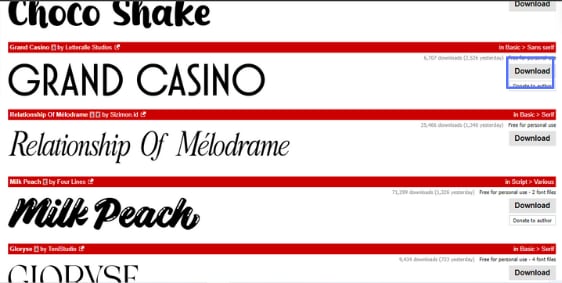
ขั้นตอนที่ 2จากนั้น คลายไฟล์แบบอักษร zip
ขั้นตอนที่ 3เปิดไฟล์ คลิกที่ "ติดตั้ง" เพื่อติดตั้งแบบอักษรบนคอมพิวเตอร์ในเครื่องของคุณ
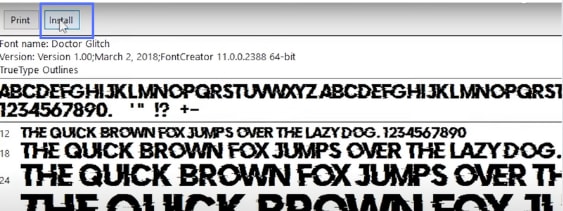
ขั้นตอนที่ 4อย่าลืมรีสตาร์ท Premiere Pro เพื่อให้ปรากฏในรายการแบบอักษร
ขั้นตอนที่ 5คุณสามารถเลือกเพื่อเปลี่ยนแบบอักษรของข้อความใดๆ ที่คุณต้องการบน Premiere Pro
ฉันจะนำเข้าแบบอักษรจาก Adobe Fonts ไปยัง Premiere Pro ได้อย่างไร
หากต้องการนำเข้าแบบอักษรจาก Adobe Fonts ให้ทำตามขั้นตอนที่กำหนด:
- ไปที่ กราฟิก > เพิ่มแบบอักษรจาก Adobe Fonts เพื่อเข้าถึง Adobe Fonts
- เลือกและเปิดใช้งานแบบอักษรที่ต้องการ หลังจากเปิดใช้งานแล้ว ควรปรากฏในตัวเลือกแบบอักษรภายใน Premiere Pro
นี่คือวิธีที่คุณสามารถนำเข้าแบบอักษรจาก Adobe Fonts ได้อย่างมีประสิทธิภาพ ขั้นตอนเหล่านี้จะแนะนำคุณเกี่ยวกับ "วิธีเปลี่ยนแบบอักษรใน Adobe Premiere"
ส่วนที่ 2 วิธีเปลี่ยนขนาดตัวอักษรใน Adobe Premiere Pro
ให้ความสนใจ!! ตอนนี้คุณสามารถทำให้ตัวอักษรข้อความของคุณมองเห็นได้ใน Adobe Premiere Pro ลองนึกภาพการนำเสนอในมหาวิทยาลัยและจำเป็นต้องเปลี่ยนขนาดตัวอักษร ไม่ต้องกังวล!
การเรียนรู้วิธีการเปลี่ยนขนาดตัวอักษรใน Adobe Premiere Pro จะเป็นประโยชน์ต่อคุณ
ขั้นตอนการเปลี่ยนขนาดตัวอักษรใน Adobe Premiere Pro
โปรดทำตามขั้นตอนเหล่านี้อย่างระมัดระวังเพื่อเปลี่ยนขนาดตัวอักษร:
ขั้นตอนที่ 1เลือกโครงการที่คุณต้องการปรับเปลี่ยนขนาดข้อความใน Adobe Premiere Pro
ขั้นตอนที่ 2คลิกที่เลเยอร์ข้อความ คุณสามารถคลิกเลเยอร์ข้อความในไทม์ไลน์หรือจอภาพโปรแกรม
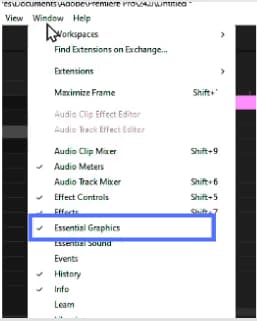
ขั้นตอนที่ 3คลิก Windows > แผงกราฟิกที่จำเป็น
ขั้นตอนที่ 4ใต้แท็บข้อความใน Essential Graphics คุณจะเห็นแถบเลื่อน คุณสามารถเปลี่ยนขนาดตัวอักษรโดยใช้แถบเลื่อนหรือพิมพ์ค่าที่เฉพาะเจาะจงด้วยตนเอง
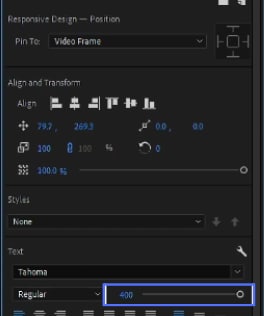
ขั้นตอนที่ 5ตรวจสอบการเปลี่ยนแปลงแบบอักษรในจอภาพโปรแกรม ขนาดตัวอักษรใหม่จะปรากฏขึ้นและอัปเดตแบบเรียลไทม์
นี่เป็นวิธีที่มีประสิทธิภาพในการเรียนรู้วิธีการเปลี่ยนขนาดตัวอักษรใน Adobe Premiere Pro
ส่วนที่ 3: [ข้อจำกัดและปัญหา] เหตุใดฉันจึงไม่สามารถเปลี่ยนแบบอักษรสำหรับข้อความใดๆ ใน Premiere Pro ได้
อาจมีข้อจำกัดขณะใช้ Adobe Premiere Pro ตัวอย่างเช่น คุณใช้เวลาติดตั้งแบบอักษรใหม่เป็นจำนวนมาก แต่มันไม่ทำงาน ต่อไปนี้คือปัญหาทั่วไปบางประการ:
- แบบอักษรที่ไม่รองรับ:Adobe Premiere Pro อาจไม่รองรับแบบอักษรบางตัว
- ชั้นที่ถูกล็อค:หากเลเยอร์ข้อความถูกจัดกลุ่มกับองค์ประกอบอื่น ๆ อาจไม่สามารถเปลี่ยนแบบอักษรได้
- ปัญหาความเข้ากันได้:เลเยอร์ข้อความบางเลเยอร์อาจไม่สามารถแก้ไขได้ใน Adobe Premiere Pro
- ไฟล์ที่เสียหาย:บางครั้งไฟล์โครงการอาจเสียหายได้ อาจไม่อนุญาตให้เปลี่ยนแบบอักษร
- ทรัพยากรระบบที่จำกัด:ระบบของคุณอาจมีหน่วยความจำหรือประสิทธิภาพต่ำ ซึ่งอาจทำให้เกิดปัญหาเมื่อเปลี่ยนแบบอักษร
เรามีวิธีแก้ปัญหาที่เชื่อถือได้สำหรับคุณหากคุณเผชิญกับภาวะแทรกซ้อนเหล่านี้
🤩 โพสต์ที่คุณอาจสนใจ:บทช่วยสอน Adobe Premiere Pro สำหรับผู้เริ่มต้น: เรียนรู้พื้นฐานทีละขั้นตอน >>
ตอนที่ 4: วิธีเปลี่ยนแบบอักษรและข้อความที่ง่ายขึ้น
ผู้ใช้บางคนพบว่าเป็นเรื่องท้าทายที่จะทำความเข้าใจ Adobe Premiere Pro ให้เราแนะนำโปรแกรมตัดต่อวิดีโอที่ดีที่สุดให้คุณรู้จัก -Wondershare ฟิล์มโมรา. เตรียมสัมผัสประสบการณ์ที่ไร้ที่ติกับ Filmora มีคุณสมบัติการแก้ไขที่น่าทึ่งและประสบการณ์การใช้งานที่ยอดเยี่ยม การเปลี่ยนแบบอักษรและข้อความโดยใช้ Filmora นั้นราบรื่นราวกับเนย
เพื่อเปรียบเทียบว่าคุณสมบัติการแก้ไขข้อความของ Filmora รองรับผู้สร้างที่หลากหลายได้อย่างไรเมื่อเทียบกับ Premiere Pro นี่คือการเปรียบเทียบโดยละเอียด:
| คุณสมบัติ | ฟิล์มโมรา | พรีเมียร์โปร |
| ผู้ใช้เป้าหมาย | อเนกประสงค์สำหรับผู้สร้างที่หลากหลาย | เป็นที่ต้องการของผู้เชี่ยวชาญส่วนใหญ่ |
| ส่วนต่อประสานผู้ใช้ | ใช้งานง่ายประสบการณ์การใช้งานที่ยอดเยี่ยม | ออกแบบมาสำหรับบรรณาธิการมืออาชีพ |
| การจัดการแบบอักษร | ตัวเลือกที่หลากหลายปรับแต่งได้ง่าย | แบบกำหนดเอง การรวมแบบอักษร Adobe |
| คลังเอฟเฟกต์ข้อความ | เทมเพลตมากมาย เอฟเฟกต์ขั้นสูง | แผง Essential Graphics |
| ตัวเลือกข้อความขั้นสูง | คีย์เฟรม การติดตามการเคลื่อนไหว 3D | คีย์เฟรมสำหรับควบคุมแอนิเมชัน |
Filmora มอบฟีเจอร์ที่ดีที่สุดให้คุณเสมอ
- คลังฟอนต์มากมาย เหมาะกับธีมวิดีโอของคุณ
- ปรับแต่งฟอนต์ได้ เช่น ขนาด สี ฯลฯ
- รวมแอนิเมชันข้อความไว้อย่างไร้รอยต่อ
- เอฟเฟกต์ไดนามิกที่นำไปใช้กับข้อความได้
- บันทึกสไตล์ข้อความที่ปรับเองเป็นพรีเซ็ต



คุณสมบัติเด่นของการเปลี่ยนฟอนต์ใน Filmora
แม้ว่า Filmora จะมีฟีเจอร์มากมายไม่รู้จบ เหล่านี้คือตัวอย่าง:
- ฟอนต์ให้เลือกหลากหลาย: Filmora มีฟอนต์กว่า 100+ แบบ เลือกใช้งานง่าย ปรับแต่งข้อความได้ตามต้องการ
- อัปเดตแบบเรียลไทม์: คุณจะเห็นการเปลี่ยนแปลงขนาด สี และสไตล์ของข้อความได้ทันที มั่นใจว่าฟอนต์เปลี่ยนอย่างสมบูรณ์แบบ
- เอฟเฟกต์ข้อความขั้นสูง: Filmora มีทั้งเอฟเฟกต์พื้นฐานและขั้นสูง เช่น แอนิเมชัน เงา และข้อความ 3D
- เทมเพลตข้อความ: Filmora มีเทมเพลตข้อความคุณภาพสูง คุณสามารถเพิ่มข้อความสวยงามลงในวิดีโอของคุณได้อย่างรวดเร็ว
- แอนิเมชันข้อความปรับแต่งได้: Filmora มีแอนิเมชันข้อความลื่นไหล สามารถปรับขนาด สี หนา เอียง ให้เข้ากับสไตล์ที่ต้องการ เพิ่มความโดดเด่นทันทีให้กับวิดีโอ
- แก้ไขข้อความแบบหลายชั้น: สามารถเพิ่มเลเยอร์ข้อความหลายชั้น เสริมตัวเลือกปรับแต่งได้มากขึ้น
คู่มือทีละขั้นตอนในการเปลี่ยนแบบอักษรใน Filmora
ขั้นตอนที่ 1 ขั้นแรก ดาวน์โหลดโปรแกรม Filmora ในคอมพิวเตอร์ของคุณ
ขั้นตอนที่ 2 เปิดโปรเจกต์ใน Filmora ที่คุณต้องการเปลี่ยนฟอนต์
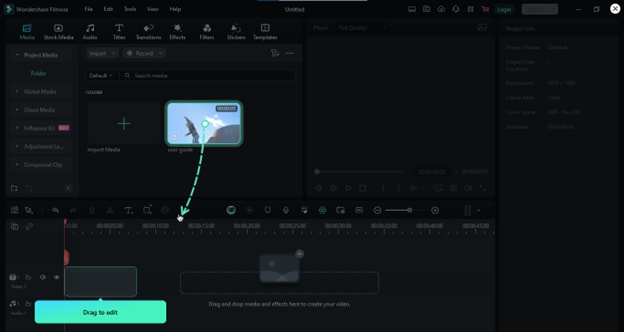
ขั้นตอนที่ 3 คลิกที่ข้อความที่ต้องการแก้ไข เข้าถึงข้อความจากไทม์ไลน์หรือหน้าพรีวิว
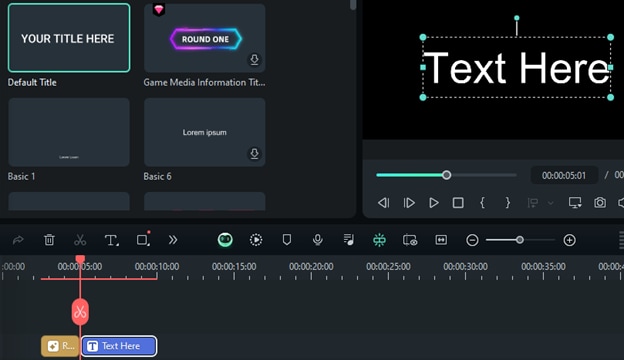
ขั้นตอนที่ 4 จากแผงแก้ไขข้อความ ให้เลือกสไตล์ฟอนต์ที่ต้องการ
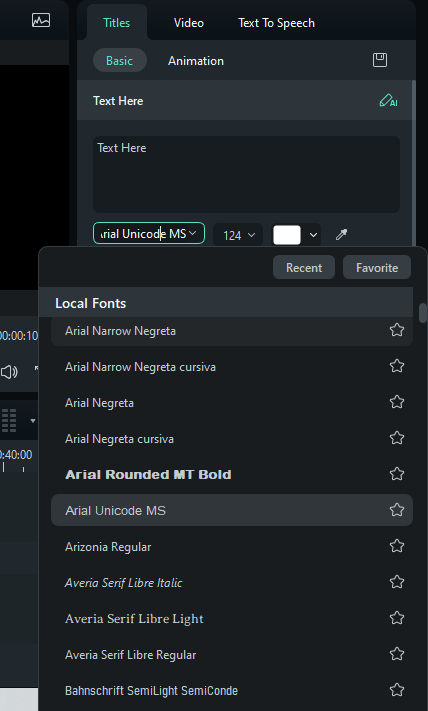
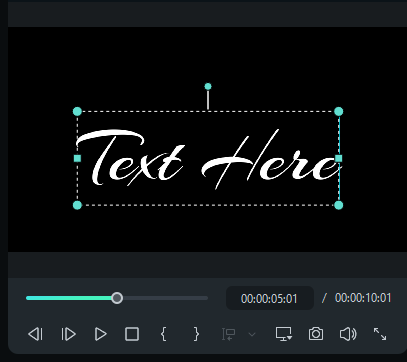
ขั้นตอนที่ 5 ใช้การเปลี่ยนแปลงกับข้อความและดูการอัปเดตแบบเรียลไทม์
ขั้นตอนที่ 6 หลังเปลี่ยนเป็นฟอนต์ที่ต้องการแล้ว ให้ส่งออกวิดีโอโดยกดปุ่ม "Export" ที่มุมขวาบน
นี่คือวิธีเปลี่ยนฟอนต์ใน Filmora ในไม่กี่วินาที การใช้ Filmora ง่ายกว่าการเปลี่ยนฟอนต์ใน Adobe Premiere Pro
ตัวเลือกการแก้ไขข้อความเพิ่มเติมใน Filmora
อยากทำวิดีโอน่าสนใจแต่ไม่รู้วิธีตัดต่อขั้นสูงใช่ไหม? ไม่ต้องกังวล! Filmora คือคำตอบสำหรับทุกปัญหาของคุณ มาดูตัวเลือกการตัดต่อเพิ่มเติมกัน:
- คีย์เฟรมแอนิเมชัน: ควบคุมการเคลื่อนไหวข้อความ ความทึบ เอฟเฟกต์ไดนามิกต่างๆ
- พื้นหลังและเส้นขอบข้อความ: ช่วยเพิ่มความชัดเจนและความสวยงามของข้อความ
- เงาแบบปรับแต่งได้: เพิ่มมิติให้ข้อความด้วยเงาหลากหลายแบบ
- เอฟเฟกต์เส้นขอบแบบกำหนดเอง: ทำให้ข้อความโดดเด่นบนหน้าจอ ดูทันสมัย
- การจัดวางข้อความ: ปรับระยะห่างบรรทัดและการจัดวางคำให้เหมาะกับดีไซน์
- Motion Tracking สำหรับข้อความ: สามารถแนบข้อความเข้ากับวัตถุที่เคลื่อนที่ในวิดีโอได้อย่างอินเทอร์แอคทีฟ
- เอฟเฟกต์ขีดเขียนและพิมพ์ดีด: เอฟเฟกต์เหล่านี้ให้ความรู้สึกพิเศษและช่วยสื่อความหมายได้ดี
ในยุค AI Filmora ล้ำหน้าเสมอ คุณสามารถตัดต่อวิดีโอคุณภาพสูงได้ทันที มีฟีเจอร์ AI ที่น่าประทับใจมากมาย ลดเวลาตัดต่อลงเหลือเพียงไม่กี่วินาที ฟีเจอร์เหล่านี้คือ:
- AI Copilot Editing
- AI Text-Based Editing
- AI Smart Masking
- AI Vocal Remover
- AI Music Generator
- AI Thumbnail Creator
- AI Video Translation
สรุป
การรู้วิธีเปลี่ยนฟอนต์ใน Premiere Pro สำคัญมาก คุณจะตัดต่อวิดีโอโดดเด่นได้น่าเชื่อมั่น คู่มือนี้ได้อธิบายวิธีและขั้นตอนต่างๆ ในการเปลี่ยนฟอนต์ใน Adobe Premiere Pro แล้ว เรายังแนะนำให้ใช้ Filmora ที่ง่ายและเชื่อถือได้ Filmora ช่วยให้แก้ไขข้อความได้รวดเร็วและปรับแต่งได้หลากหลาย กำลังมองหาซอฟต์แวร์ใช้งานง่ายและทันสมัยอยู่ใช่ไหม? Filmora ตอบโจทย์คุณ ลองใช้วันนี้เพื่อประสบการณ์ใหม่ของการตัดต่อวิดีโอ!

