



CSGO (Counter-Strike: Global Offensive) เป็นเกม FPS (First-Person Shooter) แบบผู้เล่นหลายคนที่เน้นภารกิจซึ่งได้รับความนิยมและเปิดตัวในปี 2012 ผู้พัฒนาเกมนี้คือ Hidden Path Entertainment และ Valve เป็นหนึ่งในวิดีโอเกม eSports ที่ได้รับความนิยมมากที่สุดในโลกและยังคงเป็นหนึ่งใน eSports ที่ได้รับความนิยมทั่วโลกโดยมีผู้เล่นหลายล้านคน ผู้คนจำนวนมากยังชอบดูเกมเมอร์ที่มีทักษะเล่น CSGO ในรูปแบบวิดีโอมอนทาจ
ด้วยเหตุนี้ เราจะอธิบายวิธีการสร้างวิดีโอมอนทาจ CSGO และเพิ่มเอฟเฟกต์เพื่อทำให้วิดีโอโดดเด่นและน่าสนใจ
ในบทความนี้
วิธีสร้างมอนทาจ CSGO ของคุณ
หากคุณสงสัยว่า: ฉันจะสร้างวิดีโอมอนทาจ CSGO ได้อย่างไร? ทำตามขั้นตอนเหล่านี้:
ขั้นตอนที่ 1บันทึกการเล่นเกม CSGO ของคุณ
CSGO สามารถใช้งานได้กับ Linux, PlayStation 3, Xbox 360, macOS และ Windows คุณสามารถบันทึกเดโม CSGO ได้โดยไปที่เมนูด้านบน แอปพลิเคชันจะขอให้คุณเลือกตัวเลือก Capture ที่นี่คุณสามารถกำหนดพื้นที่ที่คุณต้องการบันทึกและการตั้งค่าเสียง ระบุตำแหน่งที่คุณต้องการบันทึกไฟล์ที่บันทึก
คุณยังสามารถใช้เครื่องมือบันทึกหน้าจอเช่น Wondershare DemoCreator เพื่อบันทึกการเล่นเกม CSGO ของคุณ ซอฟต์แวร์จะบันทึกคลิปวิดีโอที่คุณบันทึกไว้ในฮาร์ดไดรฟ์ของพีซีของคุณ
หากต้องการบันทึกการเล่นเกม CSGO ของคุณโดยใช้ DemoCreator ให้ทำตามขั้นตอนด้านล่าง:
- เปิดซอฟต์แวร์และคลิก "Capture" คุณสามารถตั้งค่าข้อกำหนดต่างๆ รวมถึงการตั้งค่าเสียงสำหรับการบันทึกของคุณและพื้นที่ที่บันทึก
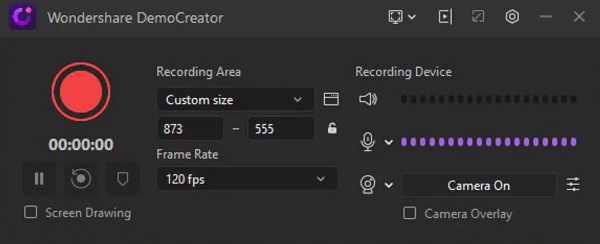
- ระบุตำแหน่งที่คุณต้องการบันทึกไฟล์ที่บันทึก
- กด F10 หรือคลิกตัวเลือกเริ่มการบันทึกเพื่อเริ่มการบันทึก โดยการระบุว่าคุณกำลังบันทึกเกม คุณจะสามารถเพิ่มอัตราเฟรมได้
- คลิก F10 เพื่อหยุดการบันทึก โปรแกรมจะบันทึกไฟล์ไว้ในพีซีของคุณ
ขั้นตอนที่ 2เลือกเพลงพื้นหลังที่เหมาะกับมอนทาจ CSGO ของคุณ
ความสามารถของดนตรีในการถ่ายทอดอารมณ์ ปฏิสัมพันธ์ที่แท้จริง และความรู้สึกสมจริงมีความสำคัญต่อประสบการณ์การรับชมของผู้ชม ช่วยดึงดูดความสนใจของผู้ชมและทำให้พวกเขาต้องการรับชมมอนทาจเกมของคุณต่อไป
ตรวจสอบให้แน่ใจว่าเพลงที่คุณเลือกเหมาะกับธีมของวิดีโอมอนทาจ CSGO ของคุณ เพลงที่เหมาะสมจะให้เส้นทางที่สม่ำเสมอซึ่งเชื่อมโยงคลิปการเล่นเกม CSGO หลายๆ คลิปเข้าด้วยกัน ยิ่งไปกว่านั้น มันสามารถให้ระดับความเป็นมืออาชีพแก่มอนทาจของคุณในขณะที่ทำให้ดูสวยงาม
ใช้เฉพาะเพลงที่ปลอดค่าลิขสิทธิ์ในวิดีโอมอนทาจของคุณ เนื่องจากนี่หมายความว่าคุณจะไม่ต้องจ่ายค่าลิขสิทธิ์ต่อเนื่องเมื่อคุณใช้แทร็กเพลง มีไลบรารีเพลงที่ปลอดค่าลิขสิทธิ์มากมายออนไลน์ที่คุณสามารถหาเพลงมอนทาจที่ไม่มีลิขสิทธิ์ได้ ซึ่งรวมถึง StoryBlocks, FreeSound และ SoundCloud
เมื่อคุณพบเพลงที่คุณชอบแล้ว ให้ดาวน์โหลดและใช้ในวิดีโอมอนทาจ CSGO ของคุณ
ขั้นตอนที่ 3ดาวน์โหลดซอฟต์แวร์ตัดต่อวิดีโอ
คุณจะต้องใช้ซอฟต์แวร์ตัดต่อวิดีโอเพื่อนำคลิปการเล่นเกม CSGO ของคุณมารวมกันและสร้างวิดีโอมอนทาจ แม้ว่าคุณจะพบโปรแกรมตัดต่อวิดีโอบนเดสก์ท็อปมากมาย ให้เลือกโปรแกรมที่ดีที่สุด
ซอฟต์แวร์ตัดต่อวิดีโอที่เชื่อถือได้ควรใช้งานง่าย สิ่งสุดท้ายที่คุณต้องการคือการได้โปรแกรมตัดต่อวิดีโอที่ทำให้คุณต้องใช้เวลาหลายเดือนในการเรียนรู้วิธีตัดต่อวิดีโอมอนทาจชุดแรกของคุณ
เลือกโปรแกรมที่มีเทมเพลตการตัดต่อวิดีโอ สิ่งนี้จะช่วยให้คุณสร้างวิดีโอมอนทาจ CSGO ได้อย่างรวดเร็วเพราะคุณต้องแทนที่สื่อตัวยึดตำแหน่งที่มีอยู่ด้วยเนื้อหาที่คุณกำลังสร้าง นอกจากนี้ควรมีเอฟเฟกต์พิเศษและเพลง
หากคุณเบื่อกับเอฟเฟกต์การตัดต่อวิดีโอที่ธรรมดาและทั่วไป ลองดู Filmora ซอฟต์แวร์ตัดต่อวิดีโอนี้มีเอฟเฟกต์เจ๋งๆ มากมายที่คุณสามารถเพิ่มลงในวิดีโอมอนทาจ CSGO ของคุณได้
ทำไมเราถึงต้องเพิ่มเอฟเฟกต์ในมอนทาจ CSGO ของเรา
การเพิ่มเอฟเฟกต์ให้กับมอนทาจ CSGO ของคุณมีความสำคัญเนื่องจากเหตุผลหลายประการ มันสร้างความบันเทิงที่ทรงพลังให้กับผู้ชม เอฟเฟกต์พิเศษให้วิธีที่สร้างสรรค์ในการเพิ่มความน่าสนใจให้กับมุมมองมอนทาจเกมของคุณ คุณสามารถใช้มันเพื่อดึงดูดผู้ชมของคุณและทำให้พวกเขารู้สึกเหมือนวิดีโอของคุณสมจริง
เอฟเฟกต์ยังช่วยให้คุณเพิ่มอารมณ์และบุคลิกภาพให้กับวิดีโอมอนทาจ CSGO ของคุณ คุณยังสามารถใช้มันเพื่อกำหนดโทนเสียงและทำให้ผู้ชมของคุณเพลิดเพลินกับประสบการณ์การรับชมที่น่าตื่นเต้น
นอกจากนี้ เอฟเฟกต์ช่วยให้คุณกำหนดฉากสำหรับฉากถัดไป ถ่ายทอดอารมณ์ และดำเนินเรื่องราวต่อไป คุณสามารถใช้มันเพื่อเน้นการกระทำที่เกิดขึ้นในวิดีโอและทำให้ผู้ชมมุ่งเน้นไปที่มัน
เอฟเฟกต์ที่มีประโยชน์ใน Filmora ที่สามารถทำให้วิดีโอ CSGO ของคุณน่าประทับใจ
ตอนนี้เราจะสำรวจเอฟเฟกต์บางอย่างที่ Filmora นำเสนอในซอฟต์แวร์ตัดต่อวิดีโอของพวกเขา คุณสามารถใช้มันเพื่อสร้างวิดีโอมอนทาจ CSGO ที่สุดยอด มาเจาะลึกกัน
1. เอฟเฟกต์แยกหน้าจอ
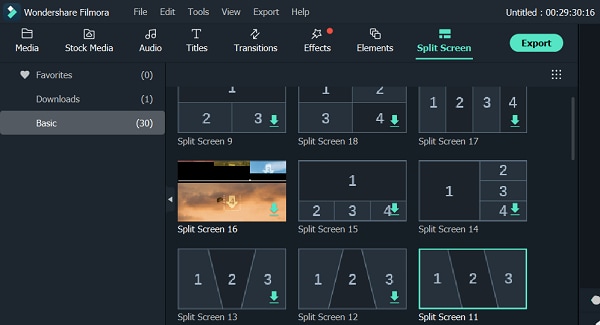
เรียกอีกอย่างว่าการทับวิดีโอหรือเอฟเฟกต์รูปภาพในรูปภาพ เอฟเฟกต์แยกหน้าจอของ Filmora ช่วยให้คุณแสดงคลิปวิดีโอตั้งแต่สองคลิปขึ้นไปพร้อมกันในรูปแบบแนวบนล่างหรือเคียงข้างกัน คุณสามารถใช้มันเพื่อเล่าเรื่องราวของคุณอย่างสร้างสรรค์โดยการแสดงมุมมองหลายมุม
Filmora นำเสนอเลย์เอาต์แยกหน้าจอแบบเคลื่อนไหวที่หลากหลายที่คุณสามารถใช้ในวิดีโอมอนทาจเกมของคุณได้ คุณยังสามารถเพิ่มหน้าจอแยกหลายหน้าจอได้
2. แพนและซูม
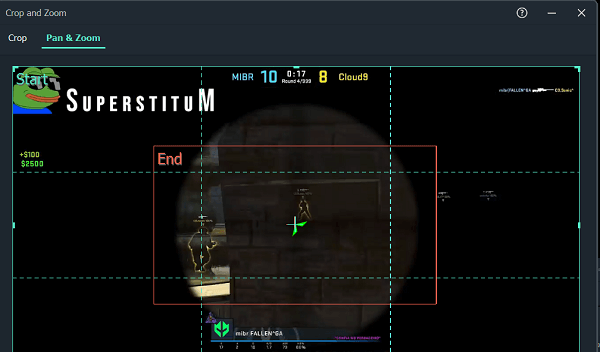
เรียกอีกอย่างว่าเอฟเฟกต์ Ken Burns เอฟเฟกต์แพนและซูมของ Filmora ช่วยให้ผู้ใช้มุ่งเน้นไปที่ส่วนเฉพาะของวิดีโอมอนทาจ CSGO ของพวกเขา คุณสามารถใช้ฟีเจอร์นี้เพื่อซูมเข้าไปที่วัตถุหรือทัศนียภาพเพื่อสร้างการเคลื่อนไหวหรือกระตุ้นประสบการณ์การเล่าเรื่องทางอารมณ์ในวิดีโอ
3. การเคลื่อนไหวเร็ว
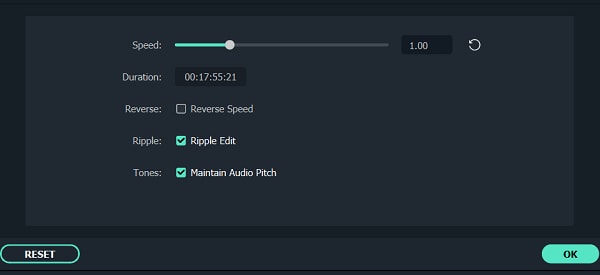
เอฟเฟกต์ไทม์แลปส์หรือการเคลื่อนไหวเร็วของ Filmora ทำให้คลิปวิดีโอของคุณเล่นเร็วขึ้น ซอฟต์แวร์ช่วยให้คุณเพิ่มความเร็วของวิดีโอมอนทาจของคุณได้โดยการลากแถบเลื่อนความเร็วหรือระยะเวลาที่คุณต้องการ
4. การเปลี่ยนภาพ
การเปลี่ยนภาพช่วยปรับปรุงการไหลของวิดีโอมอนทาจของคุณและช่วยให้คุณดึงดูดความสนใจของผู้ชม เนื่องจากทำให้ดูเป็นมืออาชีพและดูเหมือนภาพยนตร์ Filmora มีการเปลี่ยนภาพมากมายที่คุณสามารถเพิ่มระหว่างคลิปวิดีโอเพื่อเพิ่มความน่าสนใจและปรับปรุงการไหลของวิดีโอมอนทาจของคุณ
5. โอเวอร์เลย์
Filmora มีโอเวอร์เลย์มากมายที่คุณสามารถนำไปใช้กับวิดีโอมอนทาจ CSGO ของคุณได้ คุณสามารถทับคลิปวิดีโอบนวิดีโอและรูปภาพหรือรูปถ่ายบนวิดีโอของคุณได้ คุณยังสามารถปรับขนาดและมาสก์โอเวอร์เลย์วิดีโอ ปรับตำแหน่งของโอเวอร์เลย์ และเพิ่มองค์ประกอบและแอนิเมชันลงในโอเวอร์เลย์วิดีโอของคุณได้
6. ฟิลเตอร์
ซอฟต์แวร์ช่วยให้คุณสามารถเพิ่มฟิลเตอร์ได้มากเท่าที่คุณต้องการในวิดีโอมอนทาจของคุณ ฟิลเตอร์เหล่านี้สามารถเปลี่ยนความรู้สึกและรูปลักษณ์ของมอนทาจเกมของคุณได้อย่างมากในคลิกไม่กี่ครั้ง คุณสามารถเพิ่มเอฟเฟกต์กลิตช์ ทำให้วิดีโอของคุณสั่นหรือเป็นขาวดำ และอื่นๆ อีกมากมาย
แสดงออกได้ดีขึ้น
ทำได้มากขึ้น
เติบโตด้วยกัน


คู่มือทีละขั้นตอนในการเพิ่มเอฟเฟกต์ให้กับมอนทาจ CSGO ของคุณโดยใช้ Filmora
การใช้การเปลี่ยนภาพ โอเวอร์เลย์ ฟิลเตอร์ และการเปลี่ยนภาพเป็นเรื่องง่าย เพียงทำตามขั้นตอนด้านล่าง
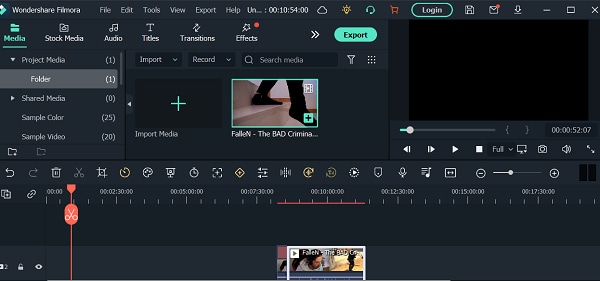
- เปิด Filmora และนำเข้าไฟล์วิดีโอของคุณ คุณสามารถทำได้โดยกด Ctrl+I หน้าต่างจะปรากฏขึ้นและให้คุณค้นหาวิดีโอของคุณ
- เลือกวิดีโอและคลิกที่ปุ่ม Open เพื่อนำเข้าไปยังไลบรารีสื่อของ Filmora
- ลากมอนทาจ CSGO ของคุณและวางลงในไทม์ไลน์
- หากต้องการเพิ่มการเปลี่ยนภาพ ให้ไปที่แท็บ Transition ที่นี่คุณจะพบการเปลี่ยนภาพมากมายที่คุณสามารถใช้ได้
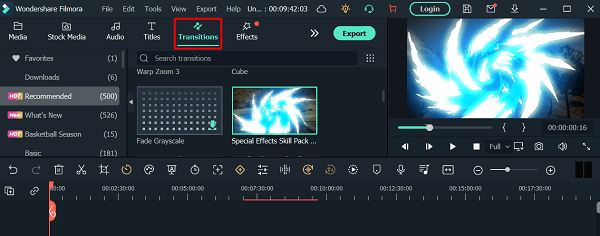
- เลือกการเปลี่ยนภาพที่คุณต้องการ จากนั้นลากไปที่จุดเริ่มต้นหรือจุดสิ้นสุดของมอนทาจเกมในไทม์ไลน์ของคุณ
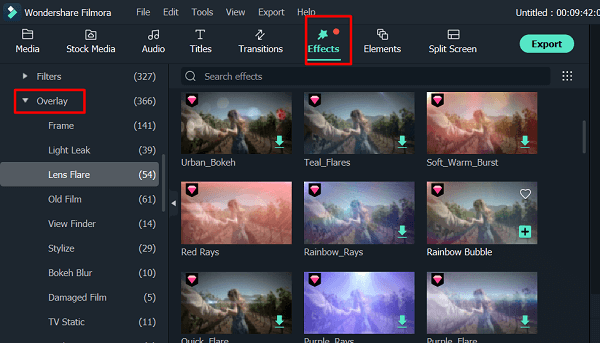
- หากต้องการเพิ่มโอเวอร์เลย์ให้กับวิดีโอมอนทาจของคุณ ให้ไปที่ Effects>Overlay คุณจะพบหลายหมวดหมู่ที่นี่ คลิกที่หมวดหมู่ย่อยหนึ่งหมวดหมู่เพื่อตรวจสอบโอเวอร์เลย์ที่มีอยู่ หากต้องการเพิ่มเอฟเฟกต์ ให้ลากโอเวอร์เลย์ที่คุณชอบไปที่ไทม์ไลน์ของคุณ คุณยังสามารถนำเมาส์ของคุณไปที่เอฟเฟกต์โอเวอร์เลย์ จากนั้นคลิกที่ไอคอนบวกเพื่อเพิ่มเอฟเฟกต์ให้กับวิดีโอของคุณ
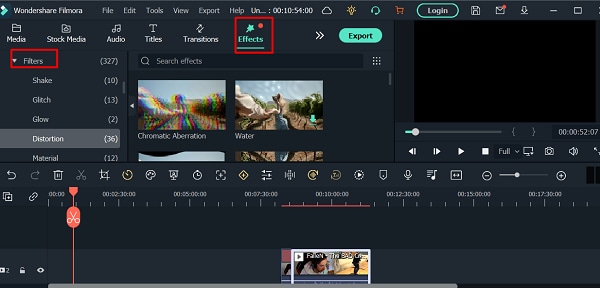
- หากต้องการเพิ่มเอฟเฟกต์ฟิลเตอร์ให้กับมอนทาจของคุณ ให้ไปที่ Effects และเลือกตัวเลือก Filters ในเมนูด้านซ้ายของคุณ ที่นี่คุณจะพบฟิลเตอร์หลายหมวดหมู่ เลือกฟิลเตอร์ที่คุณชอบและลากไปที่วิดีโอในไทม์ไลน์ของคุณ ดับเบิลคลิกที่เอฟเฟกต์หากคุณต้องการเปลี่ยนแปลงฟิลเตอร์
- หากต้องการแพนและซูมวิดีโอของคุณ ให้คลิกขวาที่วิดีโอของคุณในไทม์ไลน์ จากนั้นเลือกตัวเลือก Video และคลิกที่ Crop and Zoom ตอนนี้เลือกตัวเลือก Pan & Zoom คุณจะเห็นเฟรมที่ทำเครื่องหมายสีน้ำเงินและสีส้มบนตัวดูคลิปวิดีโอ คลิกเฟรม Start จากนั้นปรับเปลี่ยนแพนและซูมด้วย resizer และ dragger เพื่อให้ได้ผลลัพธ์ที่ต้องการก่อนคลิกเฟรม End
- หากต้องการเพิ่มเอฟเฟกต์ Fast Motion ให้คลิกขวาที่วิดีโอมอนทาจของคุณบนไทม์ไลน์และเลือก Speed คลิกที่ตัวเลือก Uniform Speed ตอนนี้ลากแถบเลื่อนความเร็วไปทางด้านขวาเพื่อเพิ่มความเร็วของวิดีโอของคุณ
เมื่อคุณทำการเปลี่ยนแปลงทั้งหมดในมอนทาจ CSGO ของคุณแล้ว ให้คลิก Export ตัวเลือกนี้ช่วยให้คุณส่งออกและบันทึกวิดีโอของคุณลงในคอมพิวเตอร์

