

การตัดวิดีโอเป็นส่วนสำคัญของการตัดต่อวิดีโอ ช่วยให้คุณลบส่วนที่ไม่ต้องการ สร้างคลิปเฉพาะ และปรับปรุงเนื้อหาของคุณเพื่อการนำเสนอที่ดีขึ้น VLC Media Player เป็นตัวเลือกยอดนิยมสำหรับงานนี้เพราะมีฟีเจอร์การตัดต่อวิดีโอที่ทรงพลังและใช้งานได้ทั้งบนเดสก์ท็อปและอุปกรณ์มือถือ
อย่างไรก็ตาม หากคุณเพิ่งเริ่มใช้ VLC คุณอาจรู้สึกงุนงงในตอนแรก แต่ไม่ต้องกังวล! คู่มือนี้จะแสดงวิธีการตัดวิดีโอโดยใช้ VLC ทั้งบนแอปพลิเคชันเดสก์ท็อปและมือถืออย่างละเอียด ทำให้กระบวนการง่ายและตรงไปตรงมา
ในบทความนี้
ส่วนที่ 1. สิ่งที่คุณสามารถทำได้กับ VLC
เดิมเรียกว่า VideoLAN Client, VLC Media Player เป็นโปรแกรมเล่นสื่อที่หลากหลายและเป็นโอเพนซอร์สพร้อมฟีเจอร์มากมาย เปิดตัวในปี 2001 VLC ได้กลายเป็นหนึ่งในตัวเลือกยอดนิยมสำหรับการเล่นสื่อและการตัดต่อวิดีโอ ปัจจุบันมีให้บริการบนแพลตฟอร์มต่างๆ รวมถึง Windows, macOS, Android และ iOS
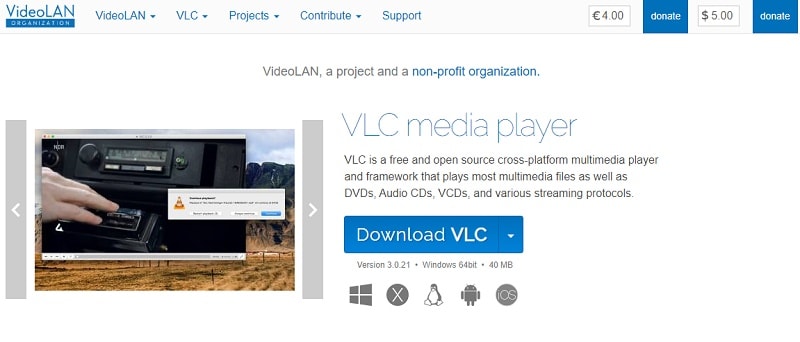
นอกจากนี้ VLC Media Player ดำเนินการโดยองค์กรไม่แสวงหากำไรที่พึ่งพาการบริจาคจากผู้ใช้ (ซึ่งคุณสามารถทำได้บนเว็บไซต์ของพวกเขา) สิ่งนี้ช่วยให้ VLC ยังคงฟรีและเป็นโอเพนซอร์สสำหรับทุกคน นอกจากการตัดวิดีโอใน VLC นี่คือสิ่งอื่นๆ ที่คุณสามารถทำได้กับโปรแกรมเล่นสื่อนี้:
- เล่นสื่อหลายรูปแบบ: VLC รองรับเกือบทุกรูปแบบเสียงและวิดีโอ รวมถึง MP4, AVI, MKV, MP3 และอื่นๆ โดยไม่ต้องใช้ codec เพิ่มเติม
- แปลงไฟล์สื่อ: แปลงไฟล์สื่อจากรูปแบบหนึ่งไปอีกรูปแบบหนึ่งได้อย่างง่ายดายโดยใช้เครื่องมือแปลงไฟล์ในตัวของ VLC
- ตัดต่อวิดีโอ: ตัดแต่งและตัดไฟล์วิดีโอได้โดยตรงใน VLC ช่วยให้สามารถตัดต่อวิดีโอง่ายๆ โดยไม่ต้องใช้ซอฟต์แวร์เพิ่มเติม
- เพิ่มคำบรรยาย: โหลดและซิงโครไนซ์คำบรรยายสำหรับวิดีโอ และปรับการตั้งค่าคำบรรยายเพื่อการอ่านที่ดีขึ้น
- บันทึกหน้าจอเดสก์ท็อป: บันทึกหน้าจอเดสก์ท็อปของคุณและบันทึกเป็นไฟล์วิดีโอ มีประโยชน์สำหรับการสร้างบทช่วยสอนหรือบันทึกการเล่นเกม
- สตรีมสื่อ: สตรีมวิดีโอและเสียงจากแหล่งต่างๆ ผ่านอินเทอร์เน็ต เช่น วิทยุออนไลน์หรือสตรีมวิดีโอสด
- ปรับการตั้งค่าการเล่น: ปรับแต่งการตั้งค่าการเล่นรวมถึงความเร็ว เอฟเฟกต์วิดีโอและเสียง และการซิงโครไนซ์เสียงเพื่อเพิ่มประสบการณ์การรับชมของคุณ
ส่วนที่ 2. วิธีการตัดวิดีโอบน VLC สำหรับอุปกรณ์เดสก์ท็อป
ดังที่กล่าวไว้ก่อนหน้านี้ VLC Media Player มีให้บริการสำหรับผู้ใช้เดสก์ท็อปบนระบบปฏิบัติการต่างๆ รวมถึง Windows, macOS และ Linux ซึ่งหมายความว่าผู้ใช้ระบบเหล่านี้สามารถใช้ VLC เพื่อตัดและตัดต่อวิดีโอได้ ในบรรดาข้อดีหลายประการของการใช้ VLC บนเดสก์ท็อปสำหรับการตัดต่อวิดีโอ นี่คือบางส่วน:
- หน้าจอและอินเทอร์เฟซที่ใหญ่ขึ้น: เดสก์ท็อปมีหน้าจอที่ใหญ่ขึ้นและเครื่องมือที่ชัดเจนกว่า ทำให้ง่ายต่อการดูและจัดการคลิปวิดีโอของคุณ
- ประสิทธิภาพที่ทรงพลังกว่า: เดสก์ท็อปมักมีพลังการประมวลผลและหน่วยความจำที่ดีกว่าอุปกรณ์มือถือ ซึ่งช่วยให้การตัดต่อวิดีโอเร็วและราบรื่นขึ้น
- การควบคุมที่ดีขึ้น: VLC เวอร์ชันเดสก์ท็อปมีเครื่องมือและตัวเลือกขั้นสูงกว่าสำหรับการตัดและแต่งวิดีโอที่แม่นยำ
- การจัดการไฟล์ที่ดีกว่า: การใช้เดสก์ท็อปทำให้ง่ายต่อการจัดระเบียบและเข้าถึงไฟล์วิดีโอและทรัพยากรอื่นๆ ของคุณ
เมื่อคุณทราบข้อดีของการใช้อุปกรณ์เดสก์ท็อปสำหรับการตัดต่อและตัดวิดีโอแล้ว ก็ถึงเวลานำความรู้นั้นไปปฏิบัติ ทำตามคู่มือทีละขั้นตอนนี้เพื่อตัดวิดีโอ MP4 โดยใช้ VLC บนเดสก์ท็อป Windows:
- ขั้นตอนที่ 1. ติดตั้ง VLC และอัปโหลดวิดีโอของคุณ
หากคุณยังไม่ได้ดาวน์โหลด ให้ดาวน์โหลดและติดตั้ง VLC Media Player จาก เว็บไซต์ VLC อย่างเป็นทางการ หลังจากนั้น ทำตามขั้นตอนการติดตั้งและดับเบิลคลิกที่โปรแกรมเพื่อเปิด VLC Media Player บนเดสก์ท็อป Windows ของคุณ
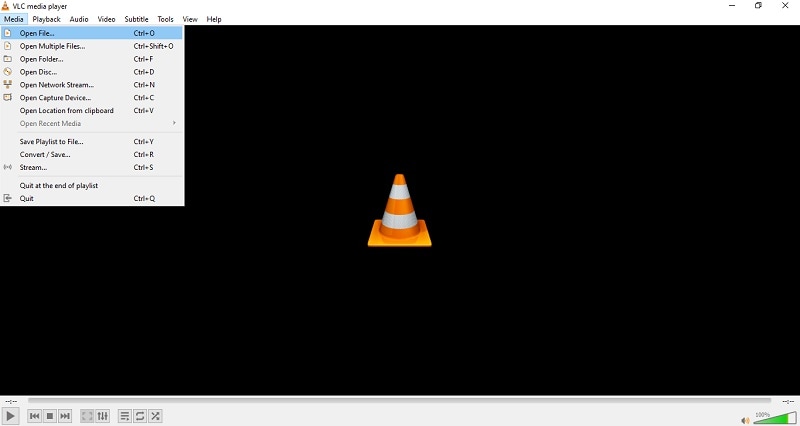
คลิกที่ "Media" ในเมนูด้านบน จากนั้นเลือก "Open File..." และค้นหาวิดีโอ MP4 ที่คุณต้องการตัด คลิก "Open" เพื่อโหลดวิดีโอเข้าสู่ VLC
- ขั้นตอนที่ 2. ค้นหาการควบคุมการบันทึก
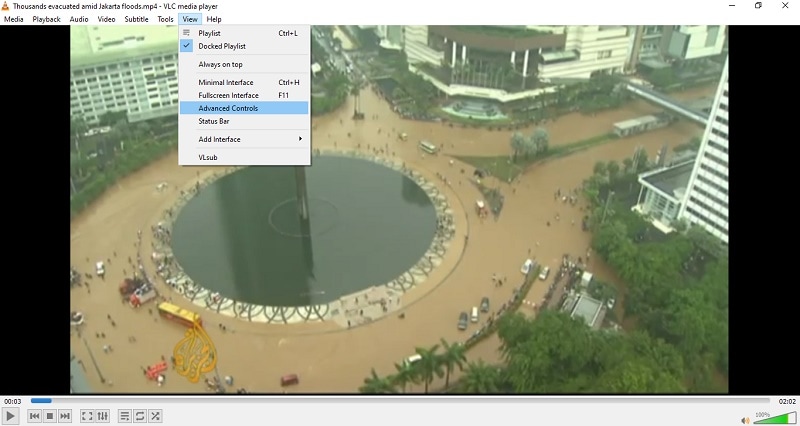
ไปที่ "View" ในเมนูด้านบนและเลือก "Advanced Controls" สิ่งนี้จะเพิ่มปุ่มพิเศษและการควบคุมการบันทึกจะปรากฏในอินเทอร์เฟซ
- ขั้นตอนที่ 3. ตัดวิดีโอของคุณ
เล่นวิดีโอและหยุดชั่วคราวที่จุดที่คุณต้องการเริ่มตัด จากนั้นคลิกปุ่ม "Record" (วงกลมสีแดง) เพื่อทำเครื่องหมายจุดเริ่มต้นของการตัด เล่นวิดีโอต่อจนกว่าคุณจะถึงจุดที่ต้องการจบการตัด คลิกปุ่ม "Record" อีกครั้งเพื่อหยุดการบันทึก VLC จะบันทึกส่วนที่ตัดเป็นไฟล์ใหม่
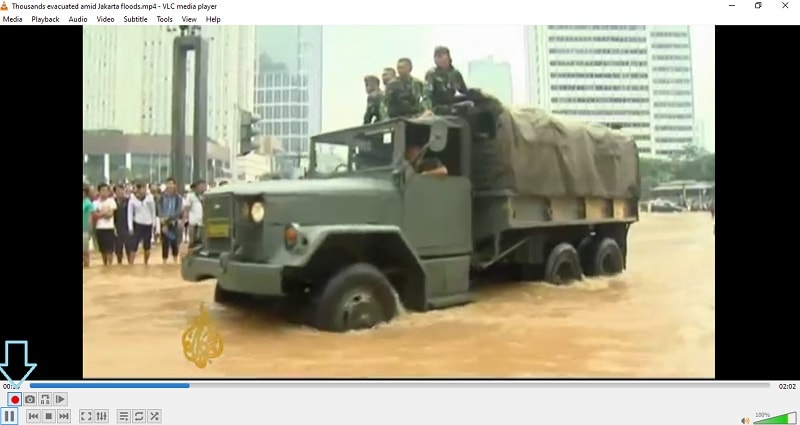
ไฟล์วิดีโอใหม่จะถูกบันทึกในโฟลเดอร์ "Videos" ตามค่าเริ่มต้น คุณสามารถค้นหาได้โดยไปที่ This PC > Videos ใน File Explorer
ส่วนที่ 3. คุณสามารถตัดวิดีโอโดยใช้ VLC บนแอปมือถือได้หรือไม่?
ด้วยความหลากหลาย VLC Media Player ยังมีให้บริการสำหรับอุปกรณ์มือถือเช่น Android และ iOS ซึ่งหมายความว่าคุณสามารถตัดต่อวิดีโอของคุณได้ไม่เพียงแต่บนเดสก์ท็อปเท่านั้น แต่ยังตรงจากสมาร์ทโฟนหรือแท็บเล็ตของคุณได้โดยตรง นี่คือข้อดีบางประการของการใช้ VLC บนแอปมือถือสำหรับการตัดต่อวิดีโอ:
- ความสะดวกพกพา: คุณสามารถตัดต่อวิดีโอได้ทุกที่ทุกเวลาโดยไม่ต้องผูกติดกับเดสก์ท็อป
- ความสะดวกสบาย: แอปมือถือให้ความสะดวกในการตัดต่อวิดีโอได้โดยตรงจากโทรศัพท์หรือแท็บเล็ตของคุณ ทำให้ง่ายต่อการจัดการและปรับวิดีโอของคุณอย่างรวดเร็ว
- อินเทอร์เฟซแบบสัมผัส: การตัดต่อบนอุปกรณ์มือถือช่วยให้สามารถควบคุมด้วยการสัมผัสที่ใช้งานง่าย ทำให้ง่ายต่อการตัดแต่งและตัดวิดีโอด้วยท่าทาง
- การเข้าถึงทันที: ตัดต่อวิดีโอได้โดยตรงจากแกลเลอรีหรือม้วนกล้องของอุปกรณ์มือถือของคุณ ประหยัดเวลาและความพยายามในการถ่ายโอนไฟล์
น่าเสียดายที่แอป VLC สำหรับ Android ไม่มีความสามารถในการตัดไฟล์วิดีโอ แต่ไม่ต้องกังวล—Google Photos ช่วยให้คุณตัดต่อวิดีโอด้วยเอฟเฟกต์ ฟิลเตอร์ และอื่นๆ ได้โดยตรงจากอุปกรณ์มือถือของคุณ นี่คือคู่มือทีละขั้นตอนง่ายๆ สำหรับการตัดวิดีโอ MP4 โดยใช้แอปมือถือบน Android:
- ขั้นตอนที่ 1. เปิดวิดีโอที่คุณต้องการตัดต่อ
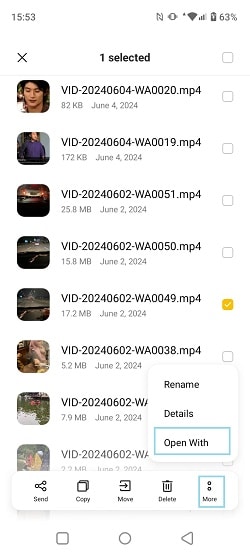
เปิด "File Manager" และค้นหาวิดีโอที่คุณต้องการตัดต่อ กดค้างที่วิดีโอจนกว่าตัวเลือก "More" จะปรากฏที่ด้านล่างของหน้าจอของคุณ เลือก "Open With" และเลือก Google Photos
- ขั้นตอนที่ 2. ตัดต่อวิดีโอของคุณ
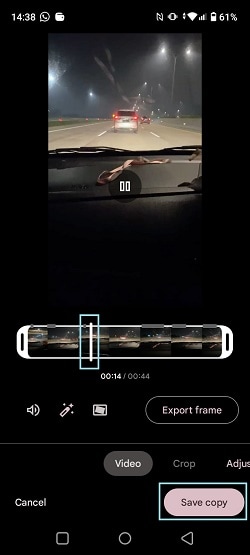
เมื่อวิดีโอของคุณเริ่มเล่น ให้แตะปุ่ม "Edit" เพื่อตัดความยาววิดีโอ ให้ลากแถบสีขาวที่จุดเริ่มต้นและจุดสิ้นสุดเพื่อปรับ หากต้องการบันทึกวิดีโอที่แก้ไขแล้ว ให้แตะ "Save copy" ที่ด้านล่าง วิดีโอที่ตัดแต่งแล้วจะถูกบันทึกเป็นไฟล์ใหม่ในโฟลเดอร์วิดีโอเริ่มต้นหรือตำแหน่งที่คุณเลือก
ส่วนที่ 4. ทางเลือกอื่นในการตัดวิดีโอ MP4: Wondershare Filmora
การขาดฟีเจอร์การตัดวิดีโอในแอป VLC สำหรับ Android อาจเป็นปัจจัยสำคัญในการตัดสินใจของใครบางคนเมื่อเลือกแอปตัดต่อวิดีโอ หาก VLC ไม่ตอบสนองความต้องการในการตัดวิดีโอของคุณ Wondershare Filmora เป็นทางเลือกที่ยอดเยี่ยมสำหรับการตัดต่อขั้นสูงกว่า
นอกจากแอปเดสก์ท็อปและมือถือสำหรับการตัดวิดีโอแล้ว อินเทอร์เฟซที่ใช้งานง่ายของ Filmora เหมาะสำหรับผู้เริ่มต้น ช่วยให้คุณสามารถเริ่มตัดต่อได้ทันทีโดยไม่ต้องเรียนรู้มากมาย Filmora ยังมีเครื่องมือที่ทรงพลังเช่น Scene Detection และ Quick Split Mode ให้ความแม่นยำที่จำเป็นสำหรับการตัดต่อและตัดแต่งวิดีโออย่างละเอียด


นี่คือคู่มือทีละขั้นตอนเกี่ยวกับวิธีใช้ Filmora เพื่อตัดส่วนหนึ่งของวิดีโอ:
- ขั้นตอนที่ 1. ติดตั้ง Filmora และอัปโหลดวิดีโอของคุณ
ขั้นแรก ตรวจสอบให้แน่ใจว่าคุณมี Wondershare Filmora เวอร์ชันล่าสุดติดตั้งอยู่แล้ว จากนั้น เปิด Filmora เริ่มโปรเจ็กต์ใหม่และนำเข้าวิดีโอของคุณ ถัดไป ลากและวางวิดีโอลงบนไทม์ไลน์การตัดต่อโดยใช้เมาส์ของคุณ
- ขั้นตอนที่ 2. ตัดวิดีโอของคุณ
ถัดไป เลือกวิดีโอในไทม์ไลน์ วางเพลย์เฮดไว้ที่จุดที่คุณต้องการตัด และคลิกไอคอนกรรไกรเหนือไทม์ไลน์เพื่อแบ่งวิดีโอออกเป็นสองคลิป

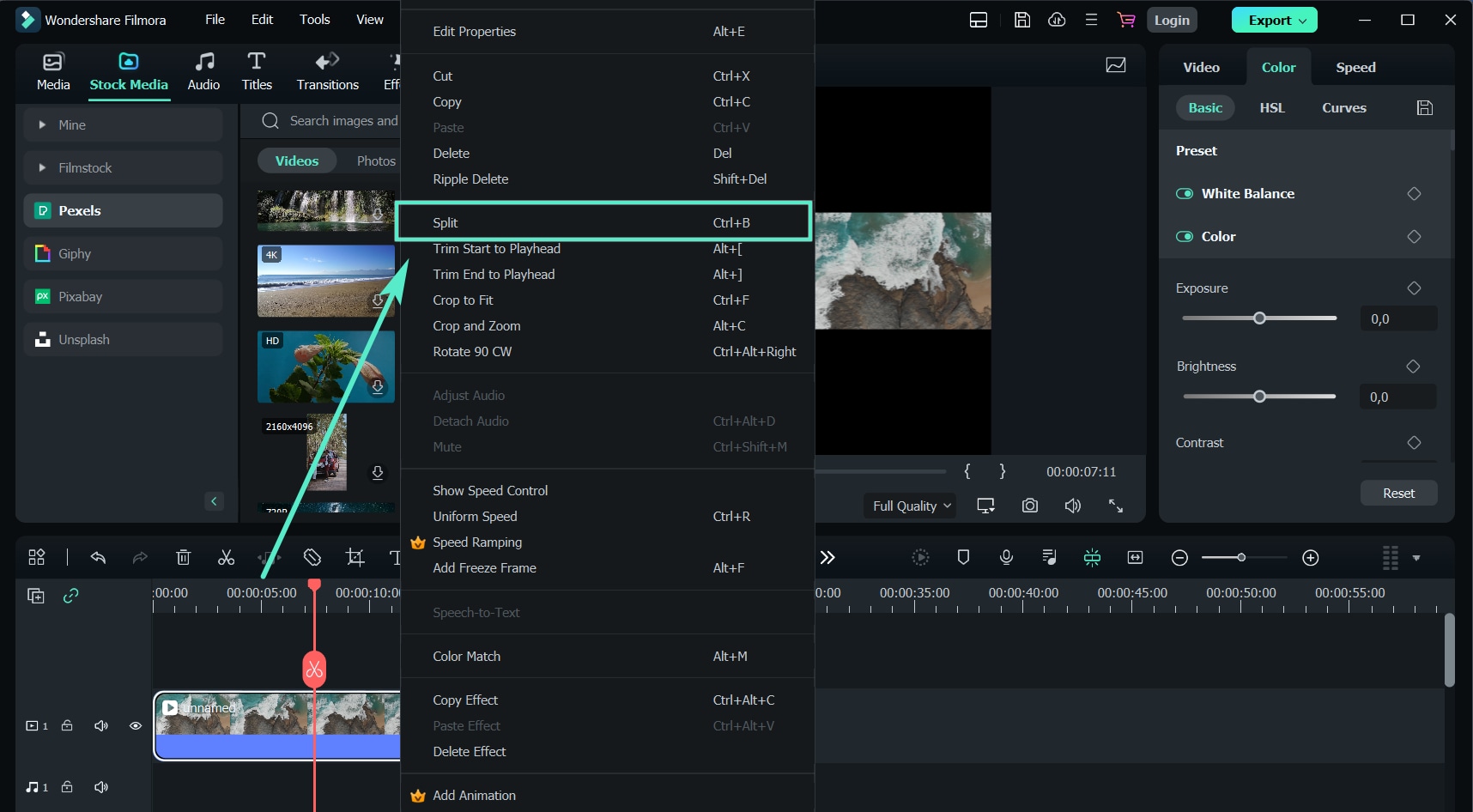
อีกวิธีหนึ่ง คุณสามารถตัดวิดีโอโดยใช้ตัวเลือก Split เลือกวิดีโอ ย้ายเพลย์เฮดไปยังจุดที่คุณต้องการแบ่ง คลิกขวา และเลือก "Split" จากเมนูบริบท
- ขั้นตอนที่ 3. ใช้การตรวจจับฉากเป็นตัวเลือกอื่น
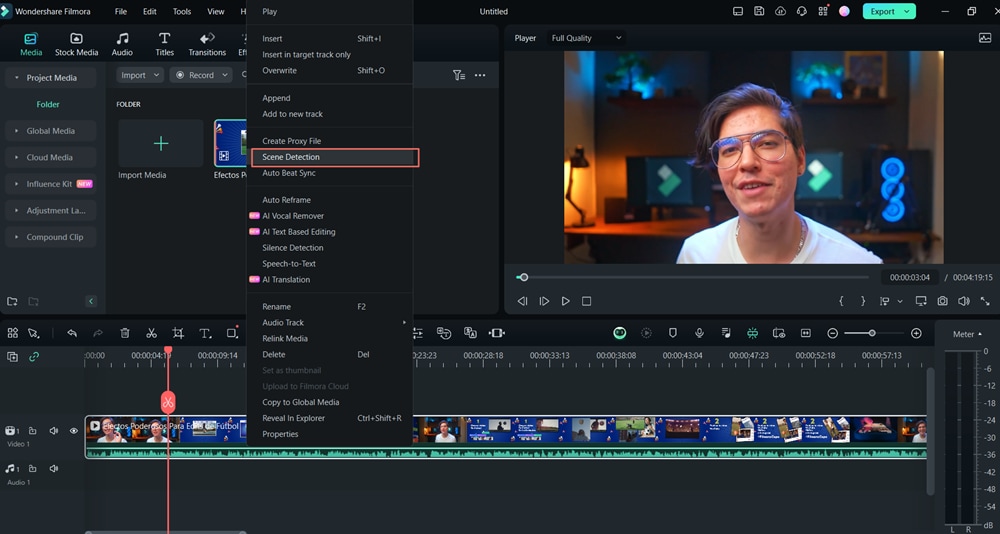
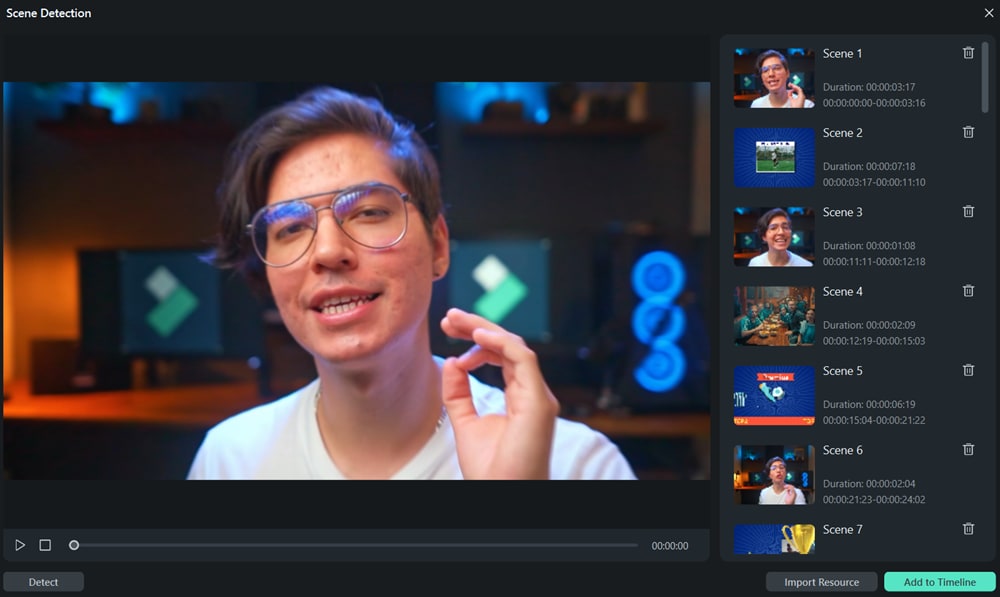
คุณยังสามารถใช้ Scene Detection เพื่อทำให้การตัดต่อวิดีโอของคุณง่ายขึ้น ฟีเจอร์นี้ใน Filmora จะแบ่งวิดีโอของคุณออกเป็นส่วนๆ โดยอัตโนมัติโดยการตรวจจับการเปลี่ยนแปลงระหว่างช็อต ช่วยให้คุณจัดการวิดีโอขนาดใหญ่ได้ง่ายขึ้นโดยแบ่งออกเป็นคลิปสั้นๆ เพื่อที่คุณจะได้ไม่ต้องตัดต่อทีละเฟรม
หากต้องการใช้ Scene Detection ให้คลิกขวาที่วิดีโอของคุณในไทม์ไลน์การตัดต่อและเลือกตัวเลือก "Scene Detection"
- ขั้นตอนที่ 4 ตรวจจับทุกฉากโดยอัตโนมัติ
หน้าต่างป๊อปอัปจะปรากฏขึ้น คลิก "Detect" เพื่อแบ่งไฟล์ต้นฉบับออกเป็นส่วนเล็กๆ อย่างรวดเร็ว
คุณสามารถดับเบิลคลิกที่แต่ละส่วนเพื่อดูตัวอย่าง หากคุณพอใจกับผลลัพธ์ ให้คลิก "Add to Timeline" เพื่อวางส่วนทั้งหมดลงบนแทร็กวิดีโอในไทม์ไลน์
สรุป
VLC Media Player เป็นตัวเลือกยอดนิยมสำหรับการตัดวิดีโอ เนื่องจากความง่ายในการใช้งานและความเข้ากันได้กับทั้งอุปกรณ์เดสก์ท็อปและมือถือ และบทความนี้ได้สำรวจฟีเจอร์ต่างๆ ของ VLC และหารือเกี่ยวกับประโยชน์ของการใช้งานบนแพลตฟอร์มเดสก์ท็อปและมือถือ
น่าเสียดายที่แอป VLC สำหรับ Android ไม่มีฟีเจอร์การตัดวิดีโอ แต่หากคุณต้องการเครื่องมือตัดขั้นสูงกว่า Wondershare Filmora เป็นทางเลือกที่ดี Filmora มีฟีเจอร์เช่น Scene Detection และ Quick Split Mode ซึ่งให้ความแม่นยำที่จำเป็นสำหรับการตัดต่อวิดีโออย่างละเอียด
โดยรวมแล้ว การผสมผสานระหว่างความเป็นมิตรต่อผู้ใช้ ฟีเจอร์ขั้นสูง และความคุ้มค่าของ Filmora ทำให้เป็นตัวเลือกอันดับต้นๆ สำหรับการตัดไฟล์วิดีโอขนาดใหญ่และจัดการงานตัดต่อวิดีโอที่หลากหลาย

